
Chỉ định sản phẩm
Trong phần này của hướng dẫn, chúng ta sẽ tìm hiểu một trong những quy trình sử dụng chính để giúp bạn bắt đầu sử dụng Requirements Portal:
-
Thu thập và viết yêu cầu
-
Phân rã yêu cầu
-
Rà soát và cải thiện yêu cầu
-
Phê duyệt và phát hành đặc tả
Tạo dự án mới
-
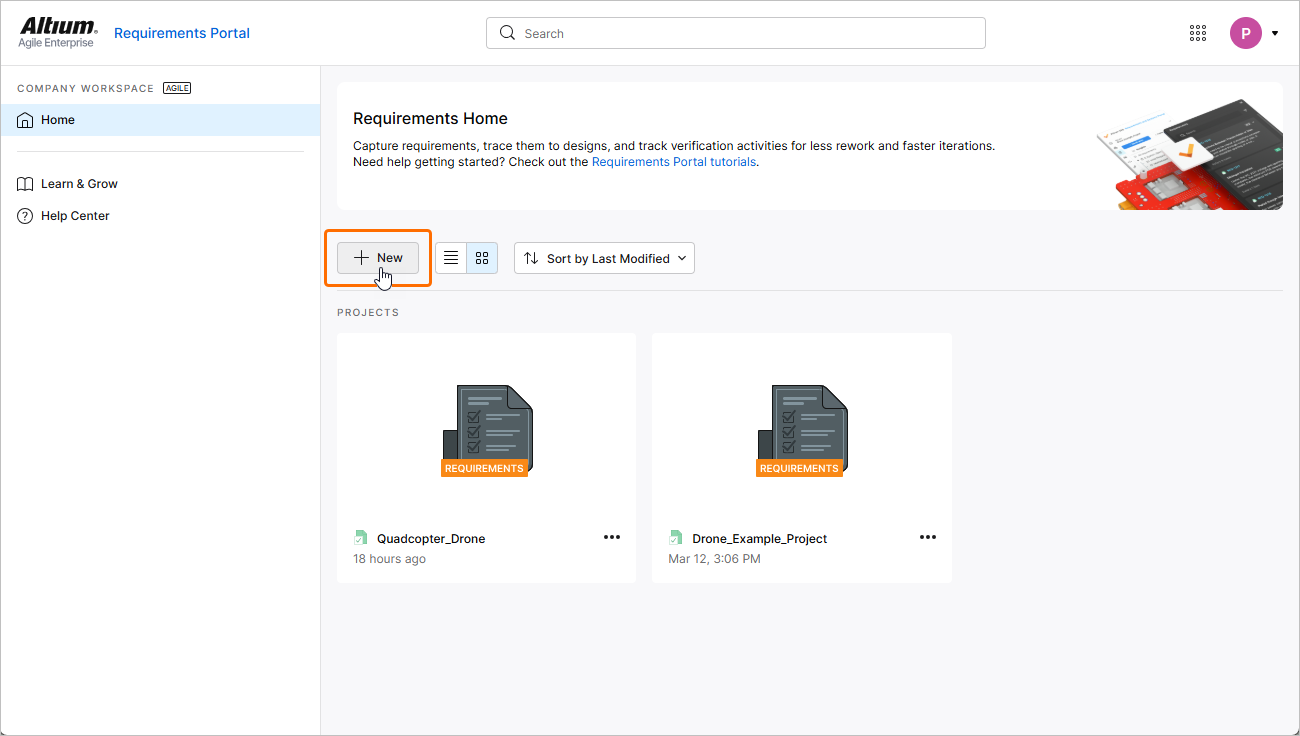
Trên trang Home của Requirements Portal (được truy cập khi bạn mở Requirements Portal từ menu chín chấm ở góc trên bên phải giao diện trình duyệt của Workspace –
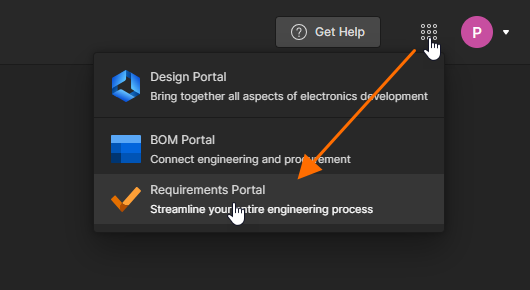 ), nhấp vào nút
  phía trên danh sách các dự án yêu cầu.
-
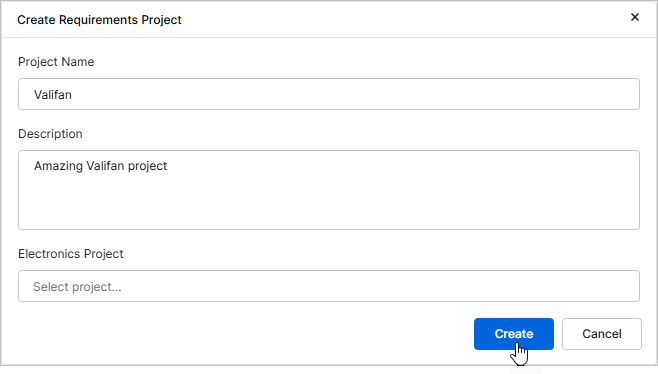
Cửa sổ Create Requirements Project sẽ mở ra, tại đây bạn có thể chỉ định thông tin chi tiết cho dự án:
-
Project Name – nhập tên dự án phù hợp (và duy nhất) (ví dụ:
Valifan). -
Description – nhập mô tả tùy chọn cho dự án (ví dụ:
Amazing Valifan project). -
Electronics Project – để trống trường này.
Sau khi chỉ định thông tin chi tiết của dự án, nhấp vào nút
 .
.
-
-
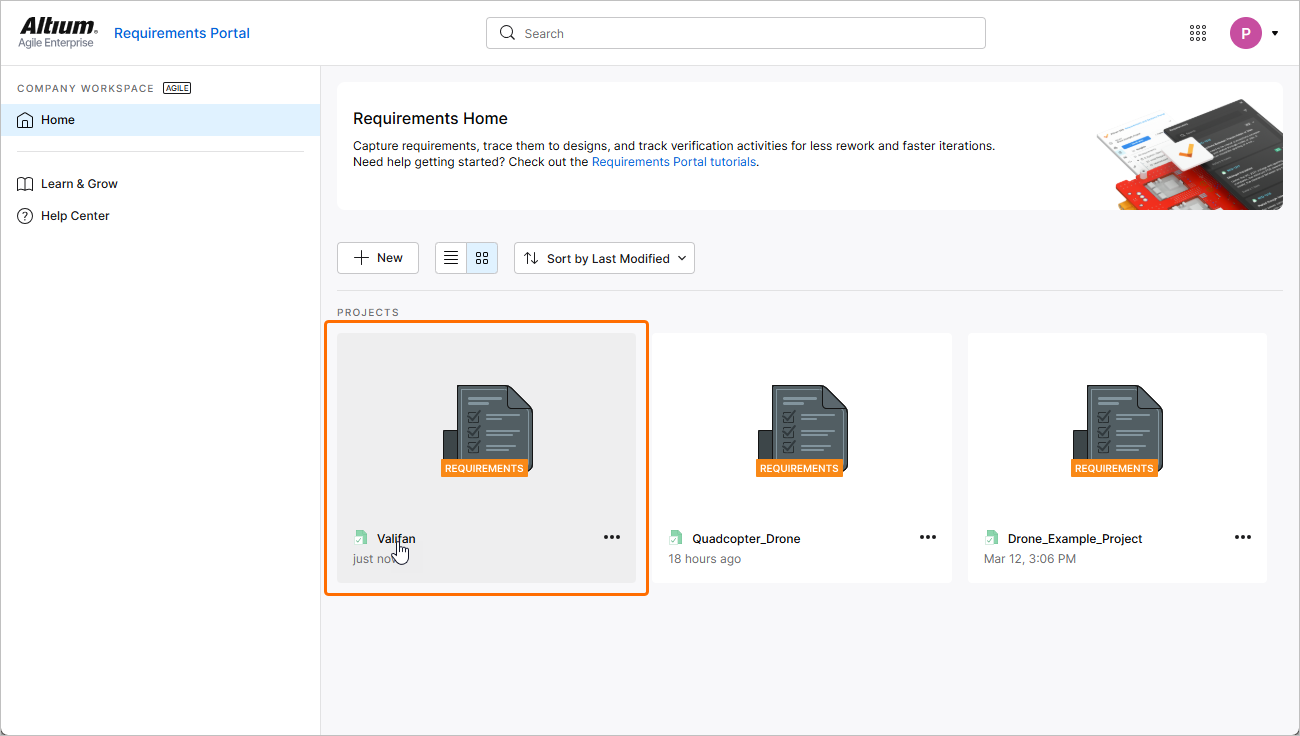
Dự án yêu cầu sẽ xuất hiện trong danh sách trên trang Home. Nhấp vào tên dự án để mở dự án trong một tab mới của trình duyệt.
Xác định yêu cầu của các bên liên quan
Hầu hết hoạt động thiết kế và phát triển hệ thống đều tuân theo chu trình V. Quy trình đầu tiên trong chu trình V là tìm hiểu nhu cầu kinh doanh và xác định nhu cầu của các bên liên quan. Sau đó, những nhu cầu này được chuyển thành yêu cầu của các bên liên quan, có thể được tạo trực tiếp, nhập qua CSV/XLSX hoặc thậm chí được tạo bằng Trợ lý kỹ thuật ứng dụng AI. Trong phần này của hướng dẫn, chúng ta sẽ tập trung vào phương pháp nhập.
-
Tải xuống tệp CSV sau đây có chứa các yêu cầu của các bên liên quan:
-
Nếu chưa mở, hãy chuyển đến Mô-đun Yêu cầu bằng cách nhấp vào mục Requirements trong cây dự án ở bên trái.
-
Nhấp vào nút
 trên trang vừa mở và chọn Import Requirements từ menu xuất hiện.
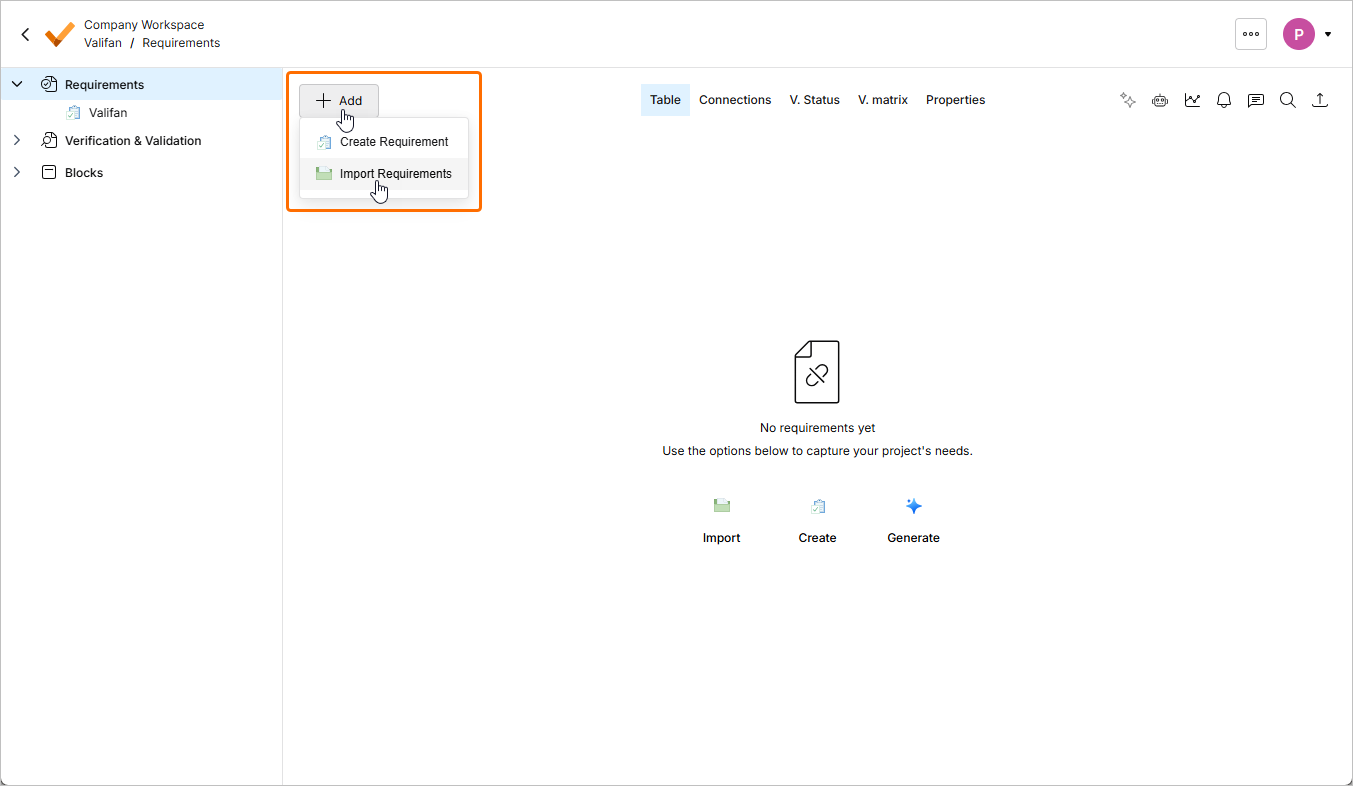
-
Trong cửa sổ Document Importer vừa mở, kéo và thả tệp CSV đã tải xuống vào vùng Drop your file here hoặc nhấp vào liên kết upload from your computer để tải tệp CSV lên, cho phép trình hướng dẫn nhập đọc và nhập tệp.
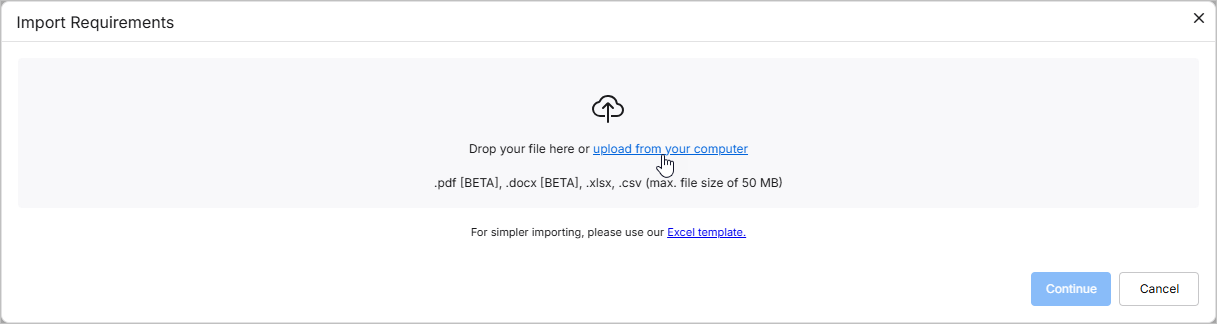
-
Mục tương ứng với tệp đã tải lên sẽ xuất hiện trong cửa sổ. Bật tùy chọn Nhập cổ điển (không dùng AI) ở góc dưới bên trái cửa sổ, sau đó nhấp vào nút
 để tiếp tục.

-
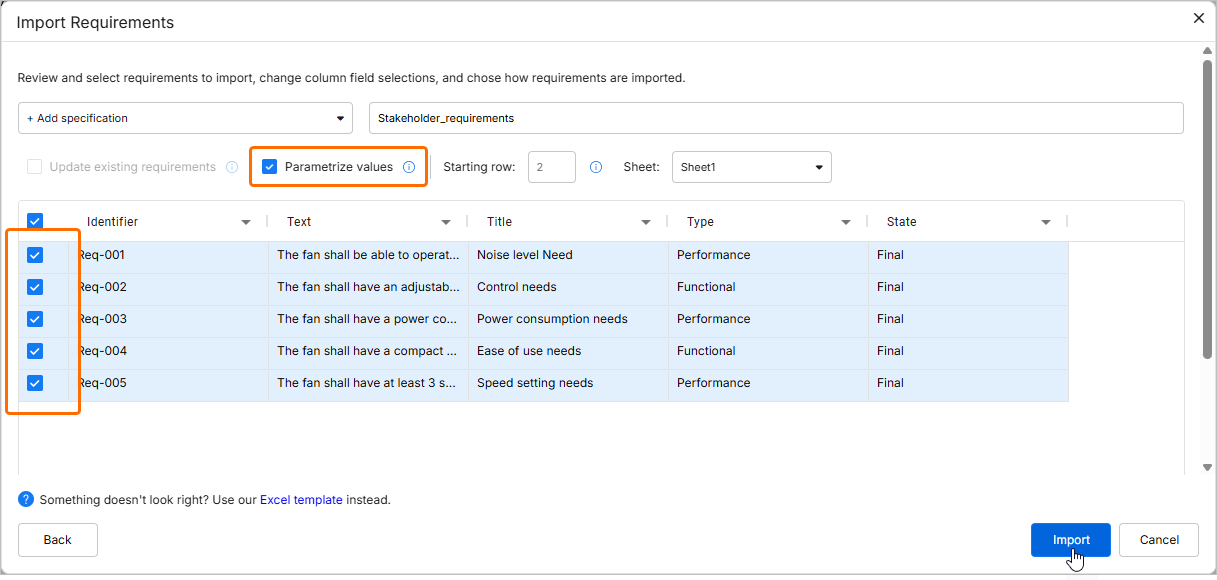
Ở bước tiếp theo, chọn + Add specification từ danh sách thả xuống ở góc trên bên trái và nhập tên của một đặc tả mới (ví dụ:
Stakeholder_requirements) để nhập các yêu cầu vào đó.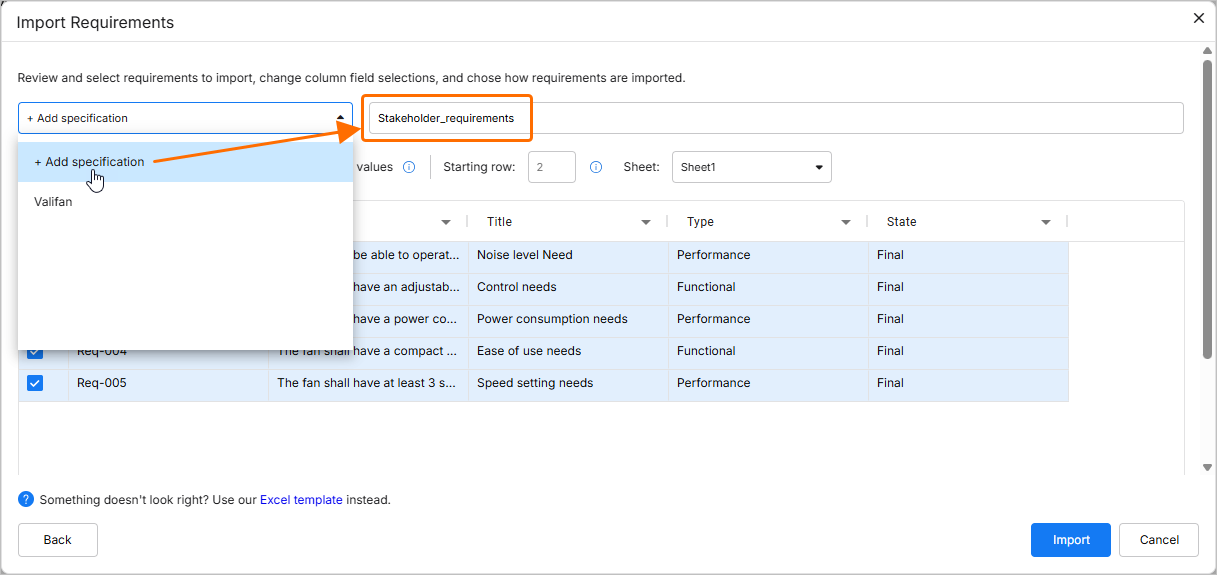
-
Đảm bảo rằng các cột dữ liệu trong tệp CSV được ánh xạ chính xác với các cột trong Requirements Portal. Nếu cần, hãy sử dụng danh sách thả xuống trong tiêu đề của các cột.
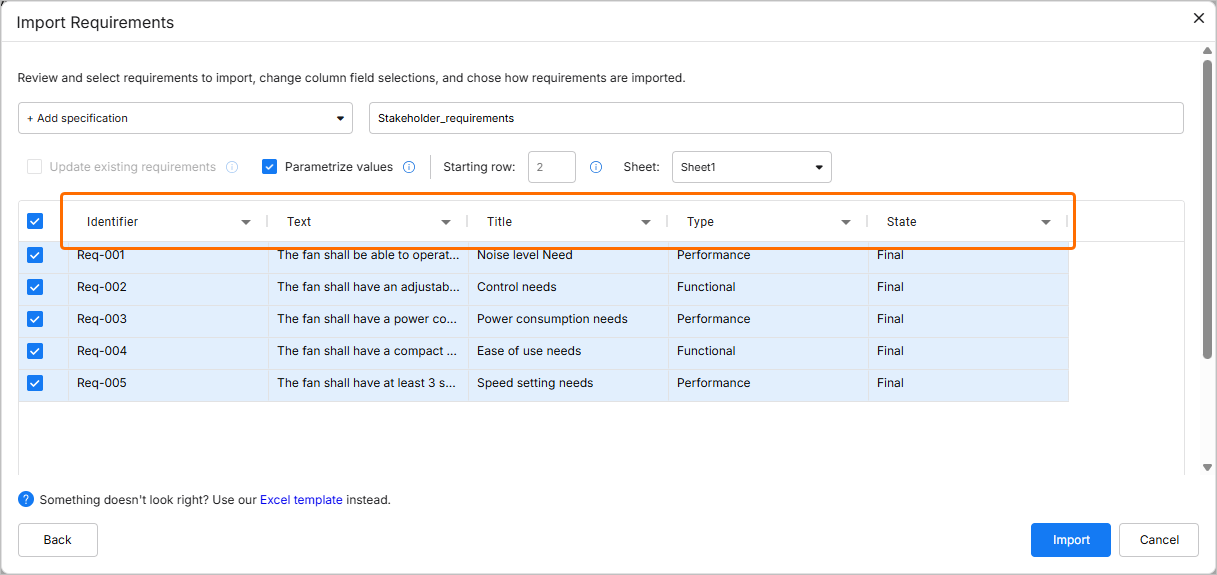
-
Đảm bảo rằng tùy chọn Parametrize values được bật và tất cả yêu cầu đều được chọn để nhập (tất cả ô kiểm trong cột ngoài cùng bên trái của bảng đều được chọn), sau đó nhấp vào
 để tiếp tục.
-
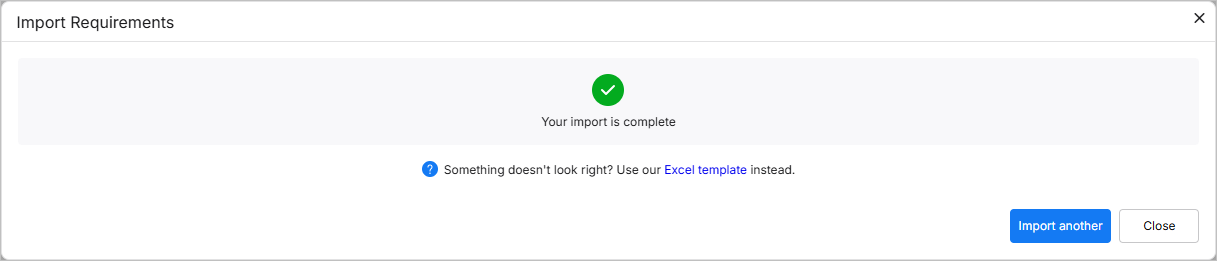
Trang tiếp theo của trình hướng dẫn sẽ thông báo rằng quá trình nhập đã thành công. Đóng cửa sổ để tiếp tục.
-
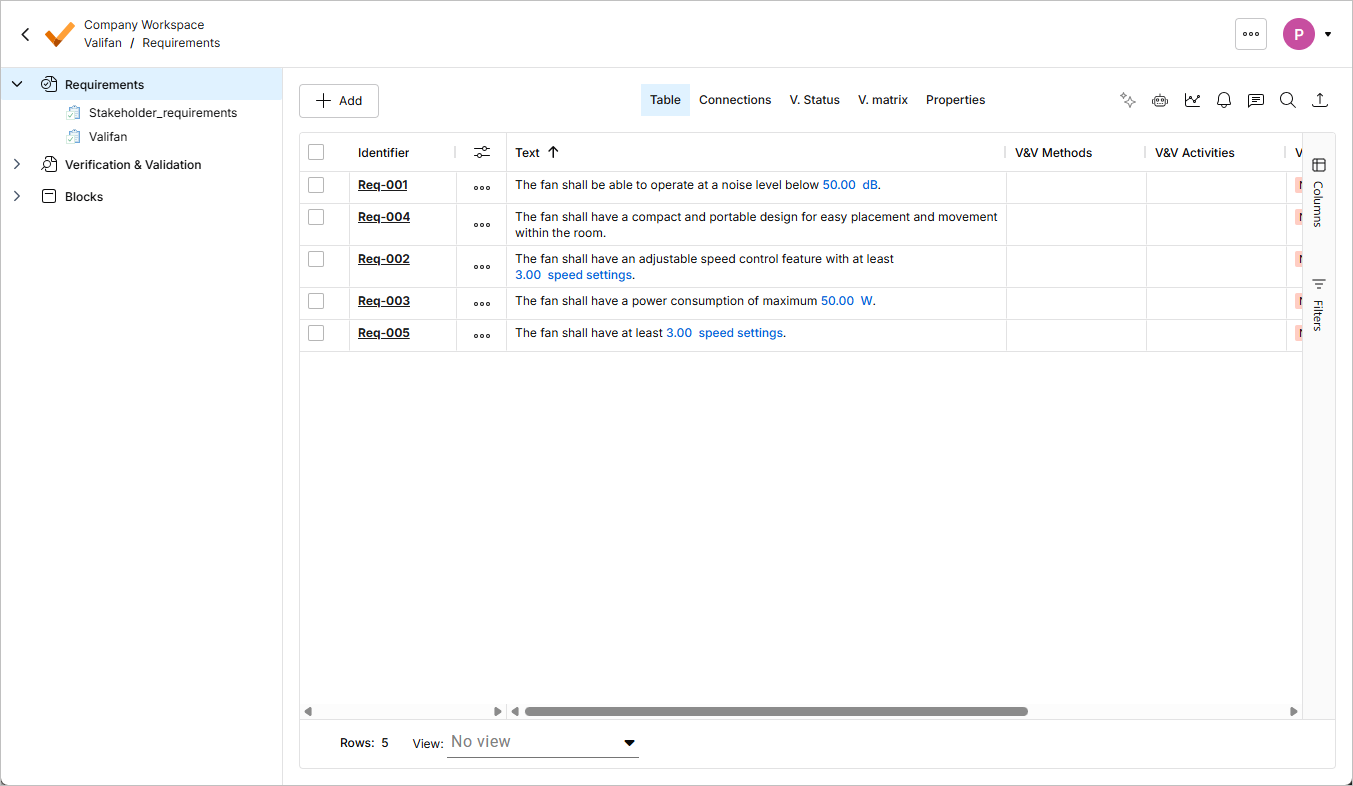
Một đặc tả mới đã được tạo và tất cả yêu cầu đã được nhập vào đó. Các giá trị và đơn vị được phát hiện đã được chuyển từ văn bản thuần túy thành các vali (tham số), được tô nổi bật trong các yêu cầu.
Thêm yêu cầu hệ thống
Trong một quy trình kỹ thuật hệ thống điển hình, các yêu cầu hệ thống được xây dựng dựa trên yêu cầu của các bên liên quan. Hầu hết các thiết kế kỹ thuật phải tuân thủ những yêu cầu nghiêm ngặt, chẳng hạn như yêu cầu về khối lượng, mức tiêu thụ điện năng và chi phí. Requirements Portal cung cấp cái nhìn toàn diện về mức độ đáp ứng của thiết kế đối với tất cả những yêu cầu này.
Bây giờ, chúng ta sẽ tạo thủ công một số yêu cầu hệ thống.
-
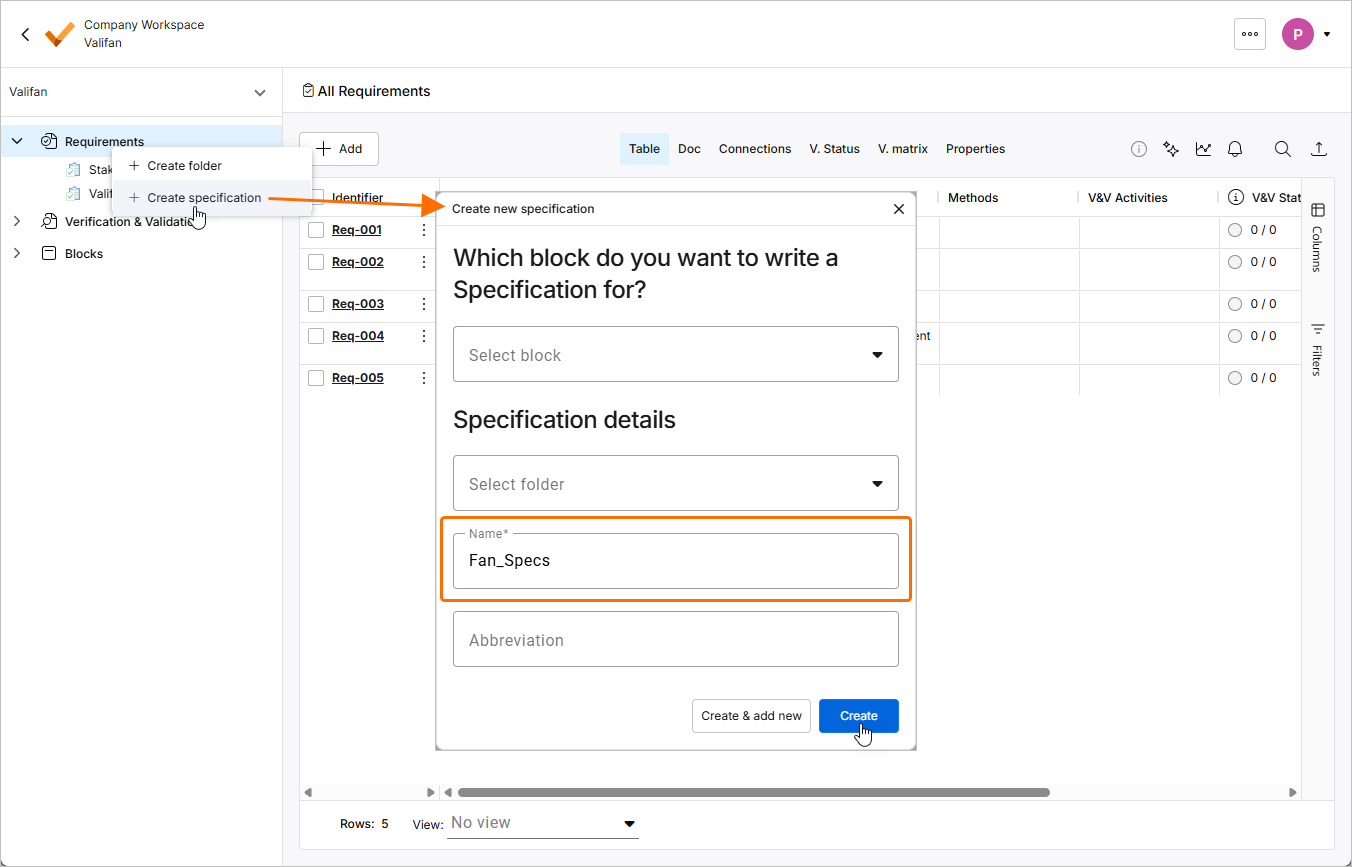
Nhấp chuột phải vào mục Requirements trong cây dự án ở bên trái và chọn Create Specification từ menu xuất hiện. Trong cửa sổ Create new specification, nhập
Fan_Specsvào trường Name và nhấp vào .
.
-
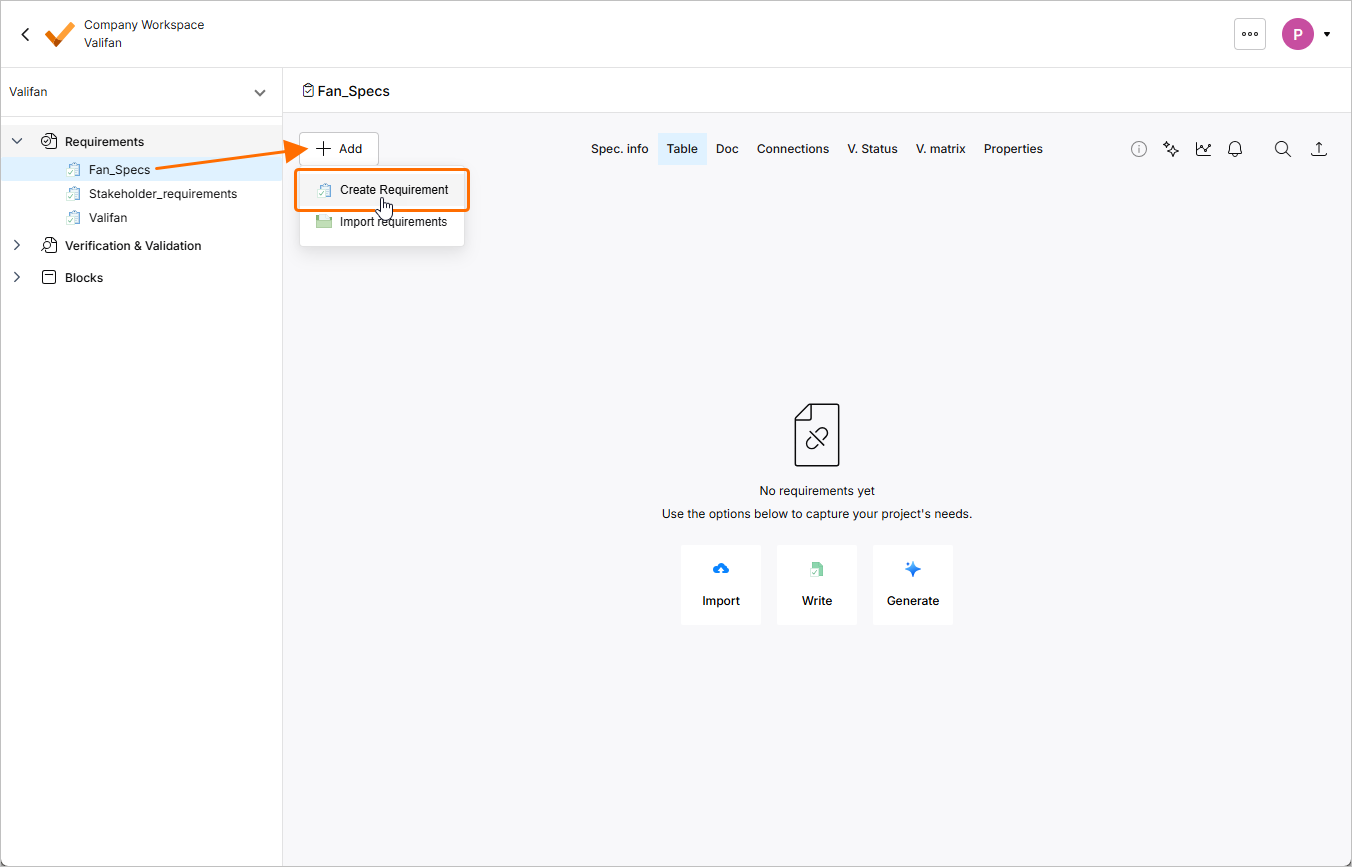
Nhấp vào mục tương ứng với đặc tả vừa tạo trong cây dự án. Khi đang ở trong đặc tả này, nhấp vào nút
và chọn Create Requirement từ menu xuất hiện.
-
Cửa sổ Create Requirement sẽ mở ra. Trong cửa sổ này:
-
Trong trường Identifier, nhập một mã định danh duy nhất, ví dụ:
R-Fan-001. -
Trong trường Text, nhập
The Mass of the fan shall not exceed 300g. -
Nhấp vào nút
 và đảm bảo đã chọn đúng đặc tả (
Fan_Specs) trong trường Specification. -
Đảm bảo rằng tùy chọn Parametrize values được bật.
-
Nhấp vào nút
 .
.

-
-
Tương tự, thêm một yêu cầu khác có mã định danh
R-Fan-002và nội dung yêu cầuThe Mass of the propeller shall not exceed 50g, nhưng lần này hãy tắt tùy chọn Parametrize values (sau đó, một vali sẽ được tạo thủ công từ một giá trị trong yêu cầu này).
-
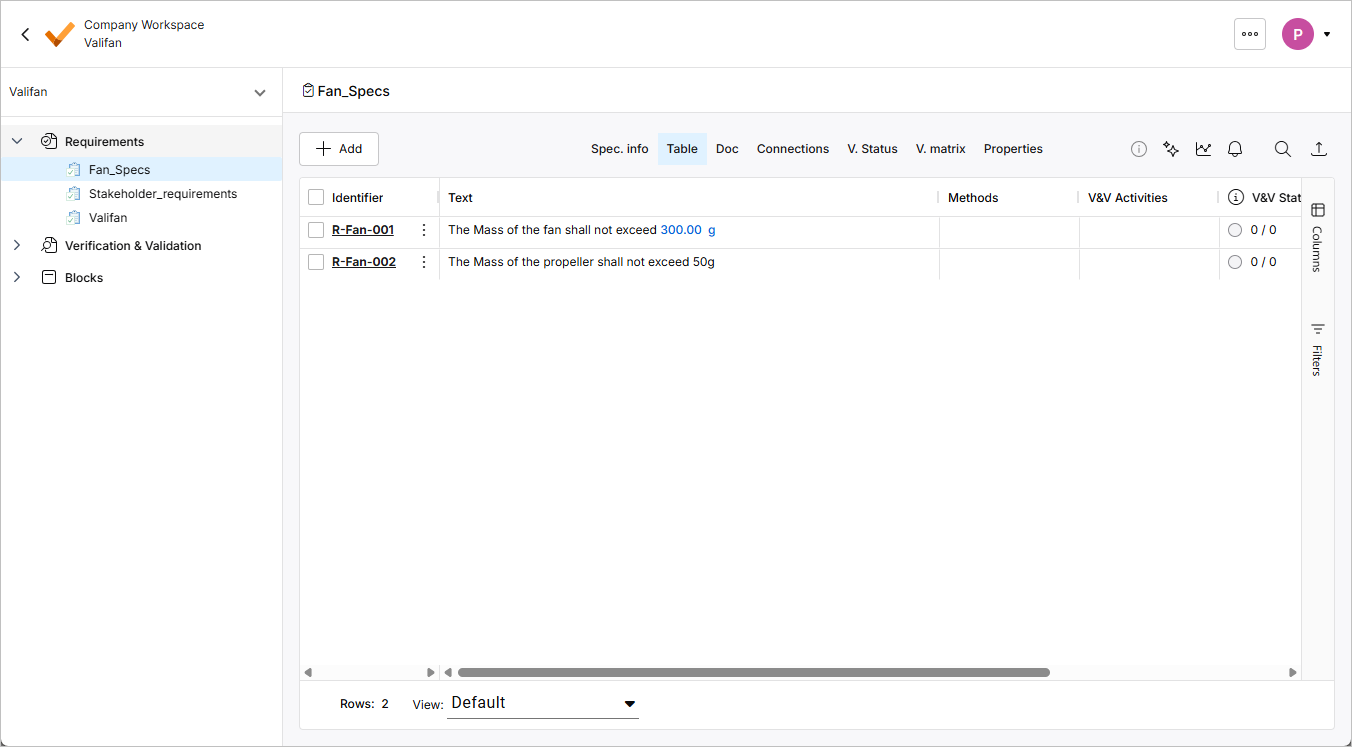
Các yêu cầu đã thêm sẽ được liệt kê khi chọn đặc tả Fan_Specs. Lưu ý rằng R-Fan-001 có một vali, còn R-Fan-002 thì chưa có vali.
Tạo vali của yêu cầu ngay trong yêu cầu
Bây giờ, chúng ta sẽ tạo thủ công một vali mới trong trường nội dung yêu cầu.
-
Nhấp đúp vào ô trong cột Text của yêu cầu R-Fan-002 và xóa đoạn văn bản
50g.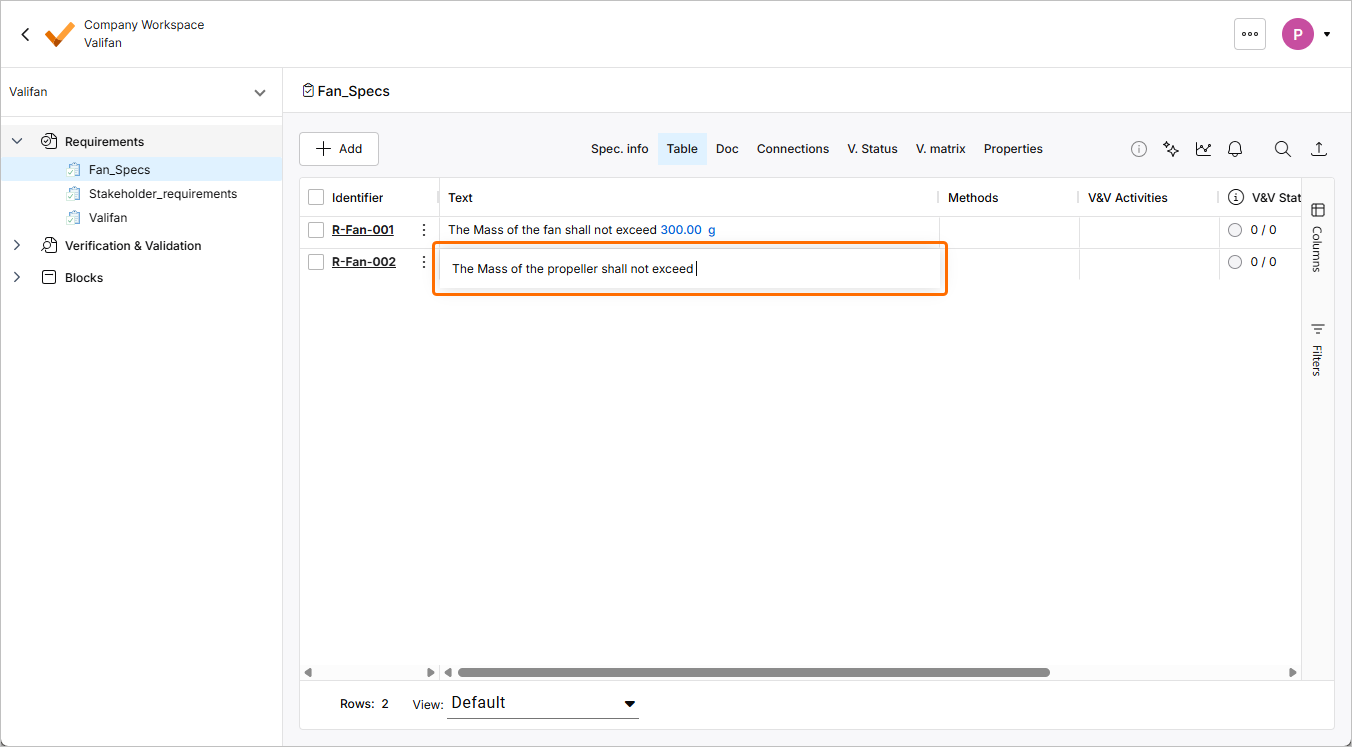
-
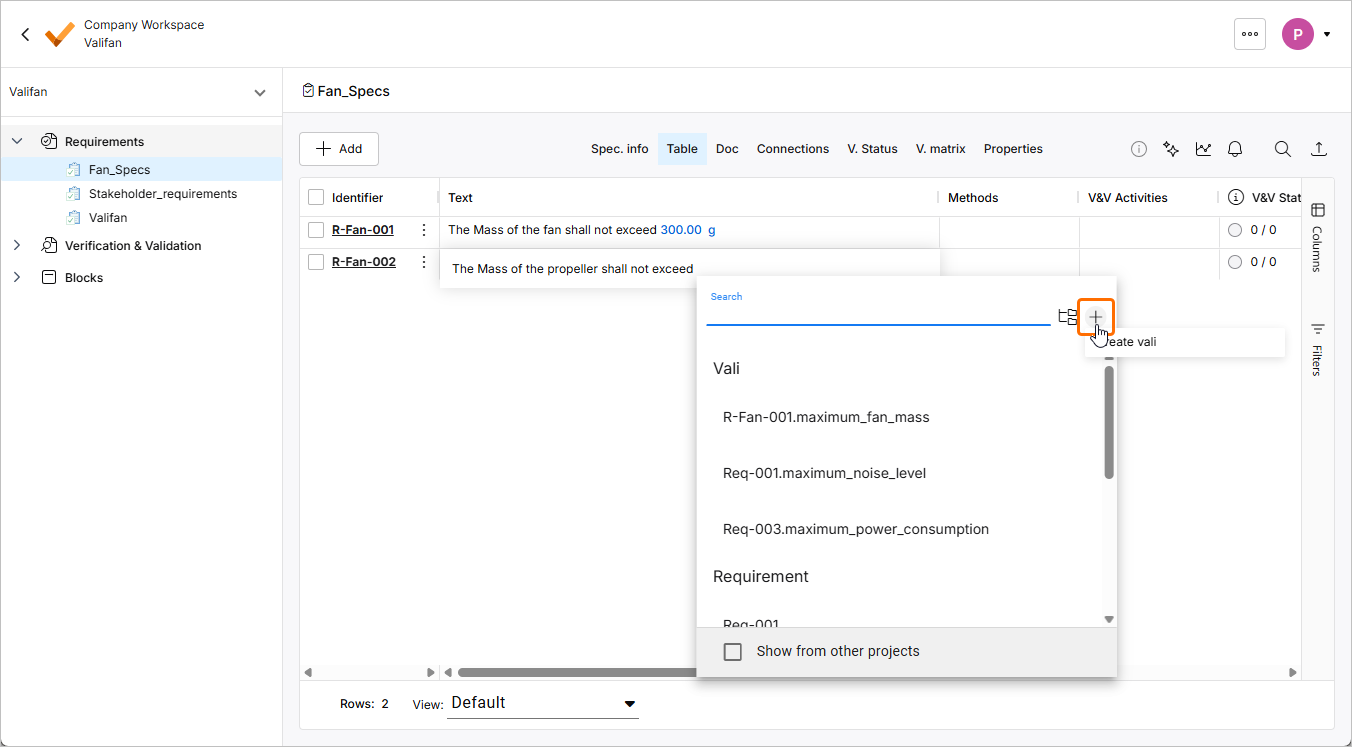
Nhập
$để hiển thị cửa sổ bật lên chứa danh sách các vali/đối tượng trong dự án. Ở góc trên bên phải cửa sổ bật lên, nhấp vào nút để tạo một vali.
-
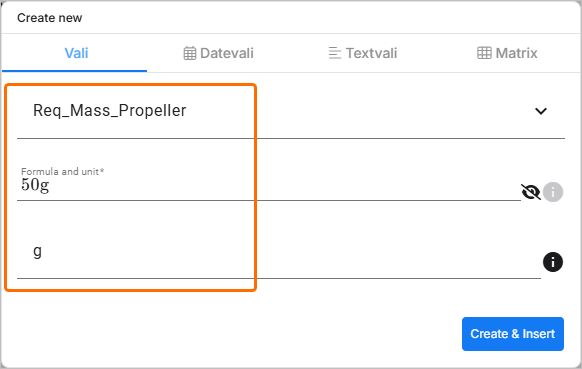
Trong cửa sổ Create new vừa mở, trên tab Vali, nhập dữ liệu sau cho vali mới:
-
Name:
Req_Mass_Propeller -
Formula and unit:
50g -
Display unit:
g
-
-
Nhấp vào nút
 để tạo vali mới và chèn vali đó vào trường Text của yêu cầu, sau đó nhấn
 Enterhoặc nhấp vào vị trí nào đó trong bảng bên ngoài ô để hoàn tất chỉnh sửa. -
Bây giờ, đoạn văn bản
50gđược hiển thị khác với văn bản thông thường, cho biết đây là một vali. Vali này hiện có thể được sử dụng ở các phần khác nhau của dự án (ví dụ: báo cáo, Mô-đun Khối, xác minh, v.v.).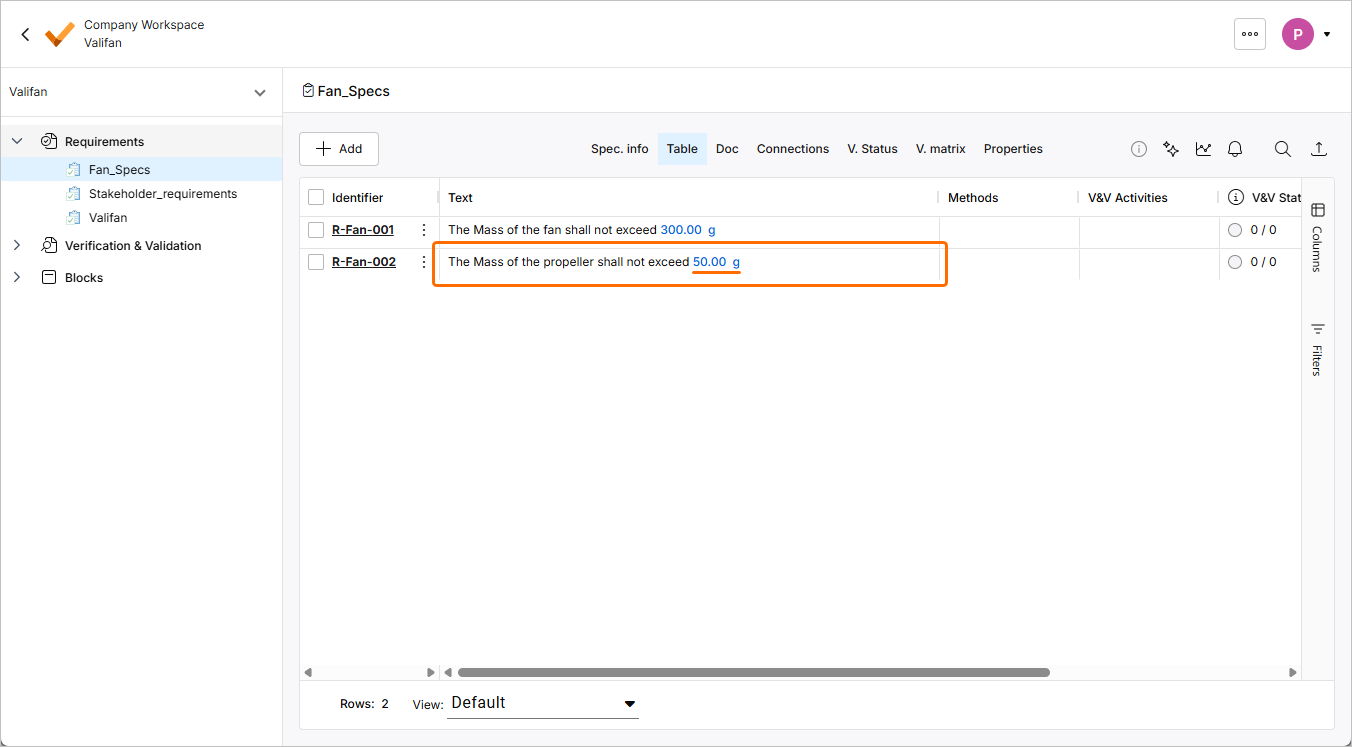
Phân rã yêu cầu theo quan hệ cha–con
-
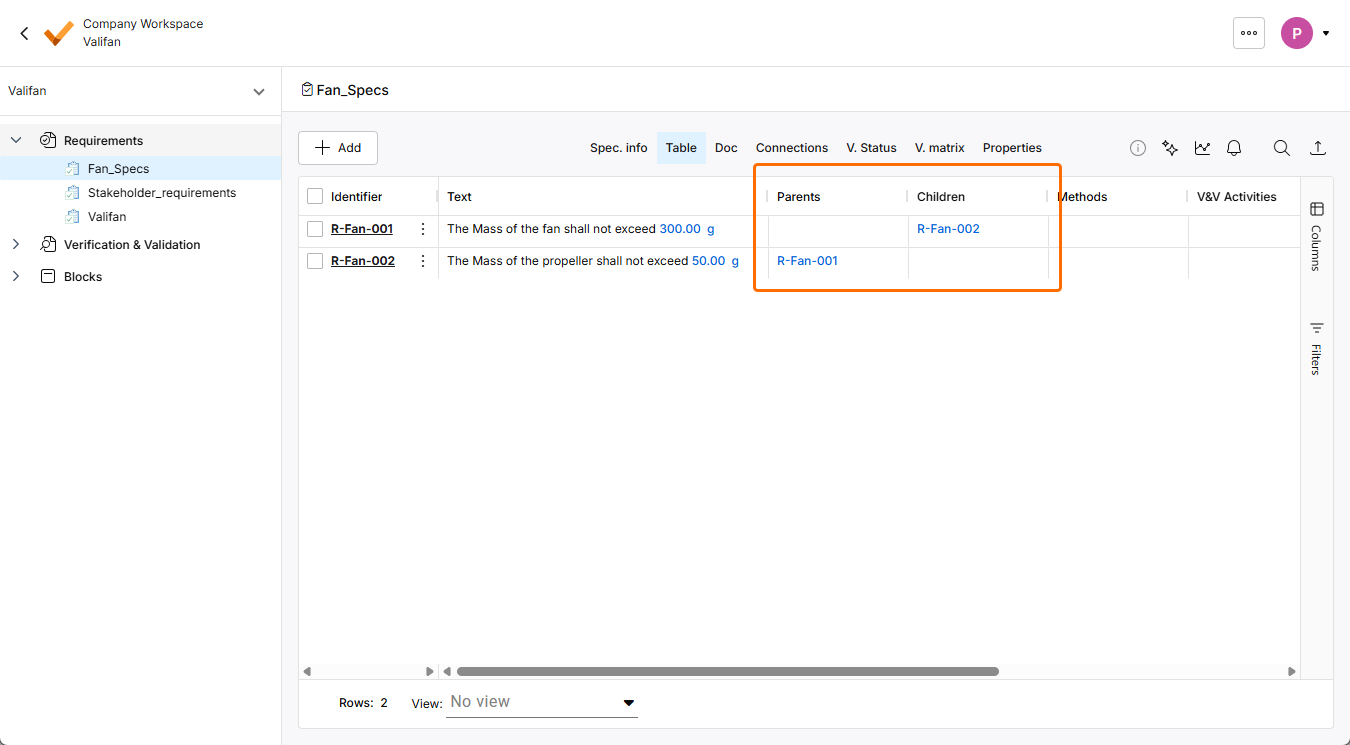
Nhấp vào nút điều khiển Columns ở bên phải bảng và đảm bảo các mục tương ứng với cột Parents và Children được chọn để hiển thị trong bảng.
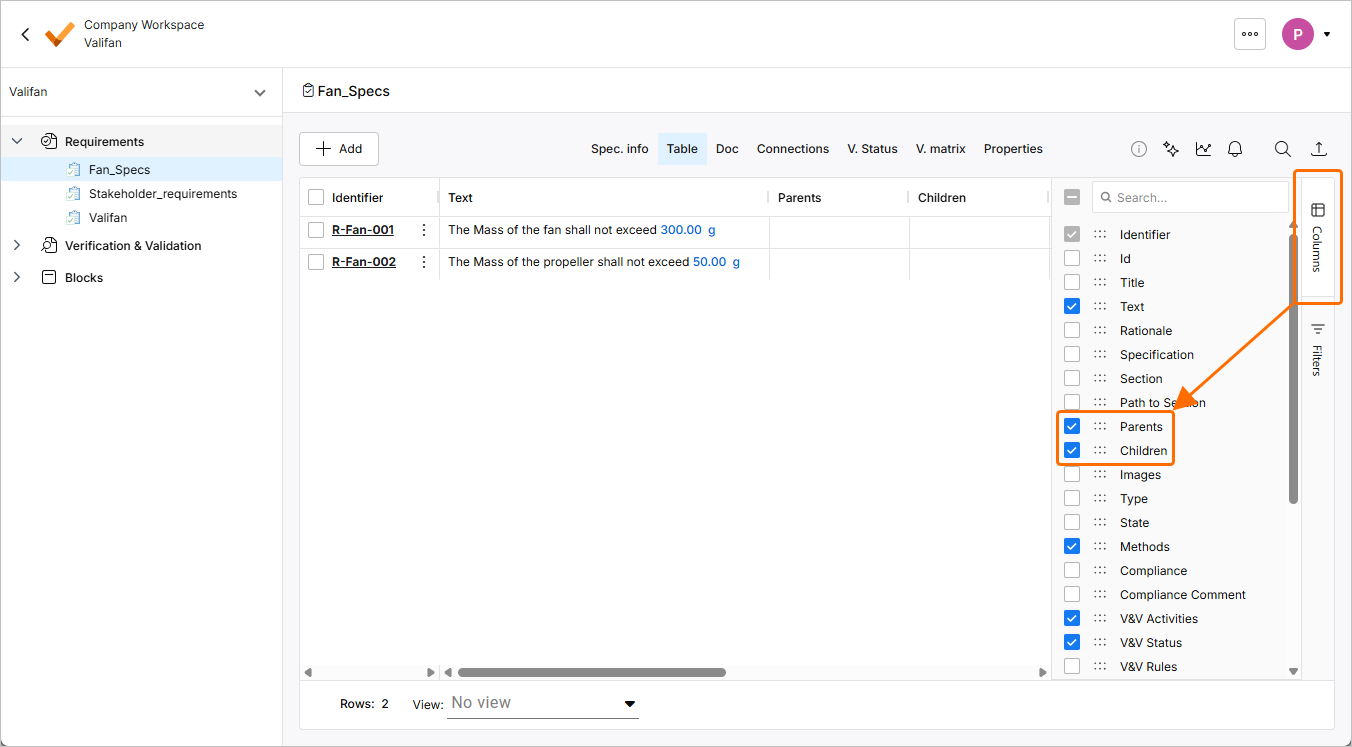
Nhấp lại vào nút điều khiển Columns để ẩn danh sách.
-
Nhấp đúp vào ô trong cột Parent của yêu cầu R-Fan-002 và chọn yêu cầu R-Fan-001 trong cửa sổ bật lên để liên kết hai yêu cầu. Lưu ý rằng R-Fan-002 sẽ tự động được thêm vào cột Children của R-Fan-001.
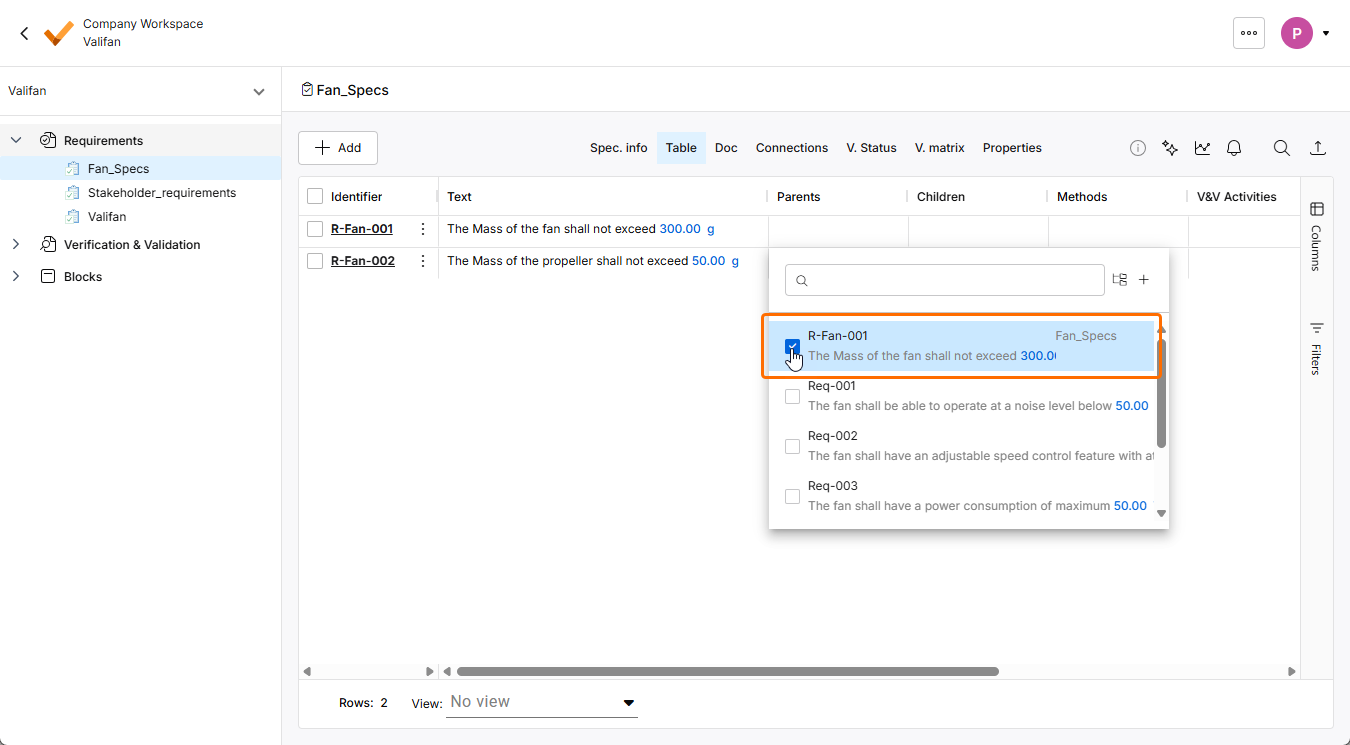
-
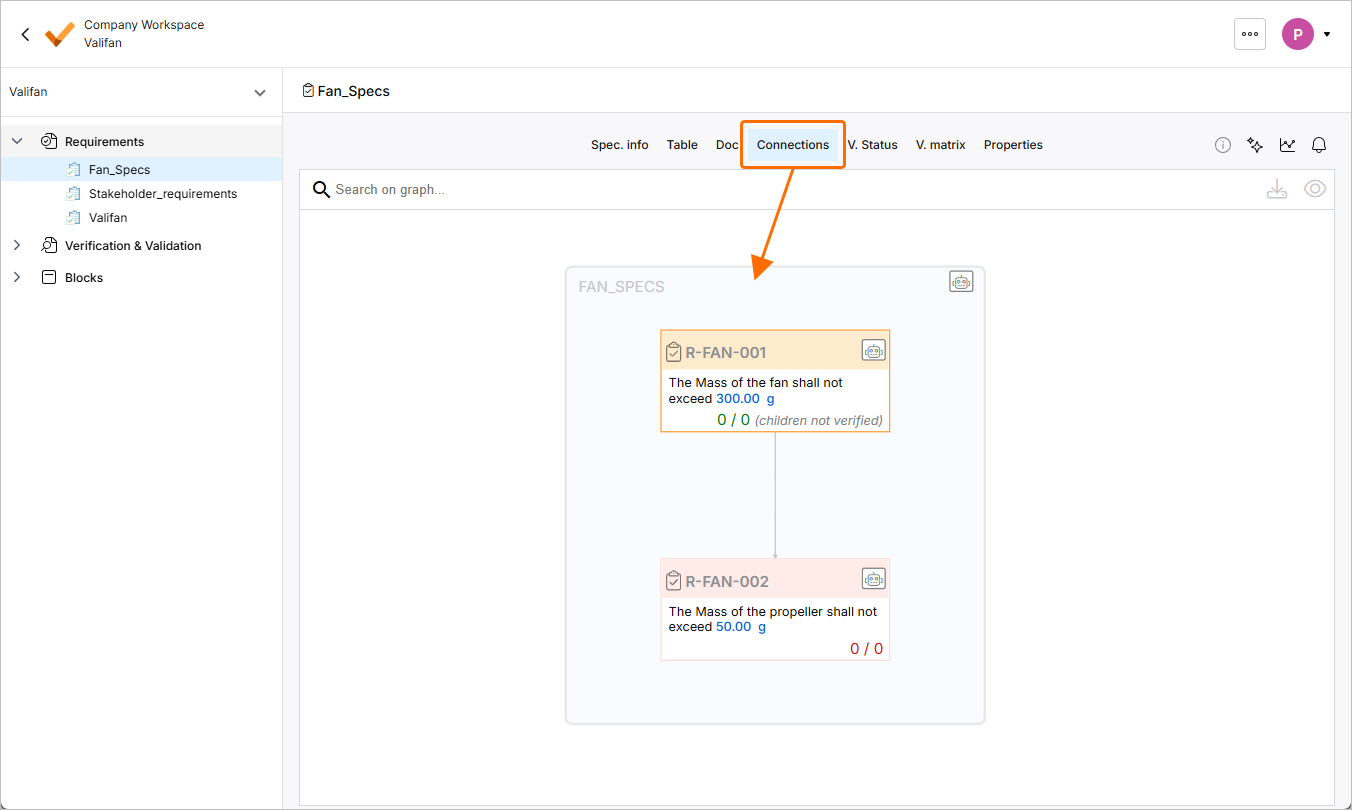
Nhấp vào thẻ Connections ở đầu bảng yêu cầu để mở đồ thị liên kết thể hiện quan hệ cha–con trong đặc tả đã chọn.
Tạo yêu cầu bằng Trợ lý kỹ thuật
Để đẩy nhanh quy trình quản lý yêu cầu, bạn có thể tạo hoặc phân rã yêu cầu bằng Trợ lý kỹ thuật. Chúng ta sẽ dùng công cụ này để tạo hai yêu cầu an toàn cho dự án trong bài hướng dẫn.
-
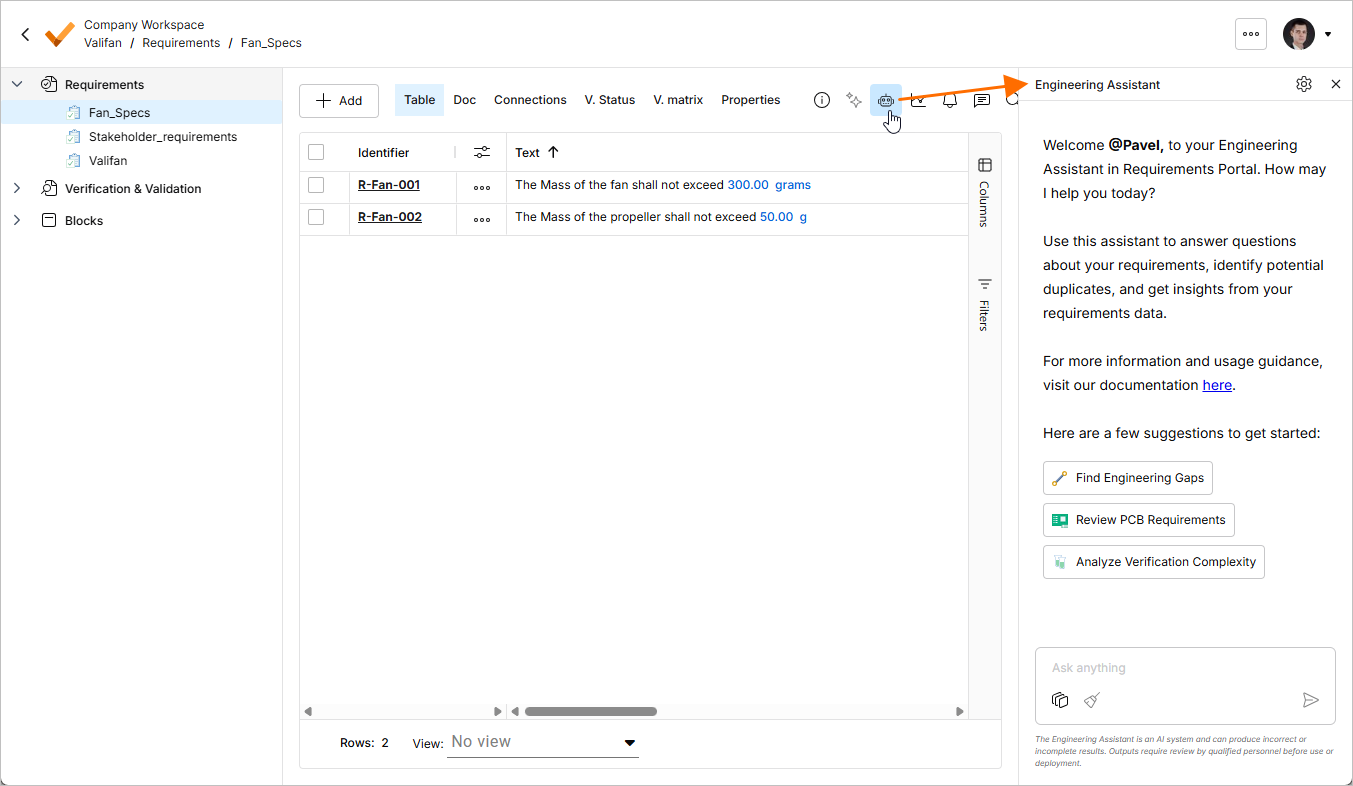
Nhấp vào nút
 ở góc trên bên phải để mở bảng Engineering Assistant.
-
Trong bảng Engineering Assistant, bạn có thể mô tả sản phẩm, hệ thống, hệ thống con và cung cấp càng nhiều thông tin càng tốt để AI đưa ra các yêu cầu phù hợp nhất với mô tả của bạn. Vì chúng ta đang quan tâm đến các yêu cầu an toàn, hãy yêu cầu hai yêu cầu an toàn cho quạt bằng cách nhập lời nhắc vào trường Ask anything ở cuối bảng:
Create 2 safety requirements for designing a fan. Apply the INCOSE guide to writing requirements.Nhấp vào
 hoặc nhấn
 Enterđể tiếp tục.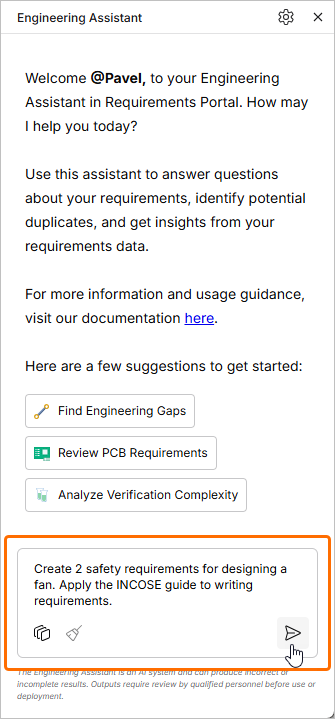
-
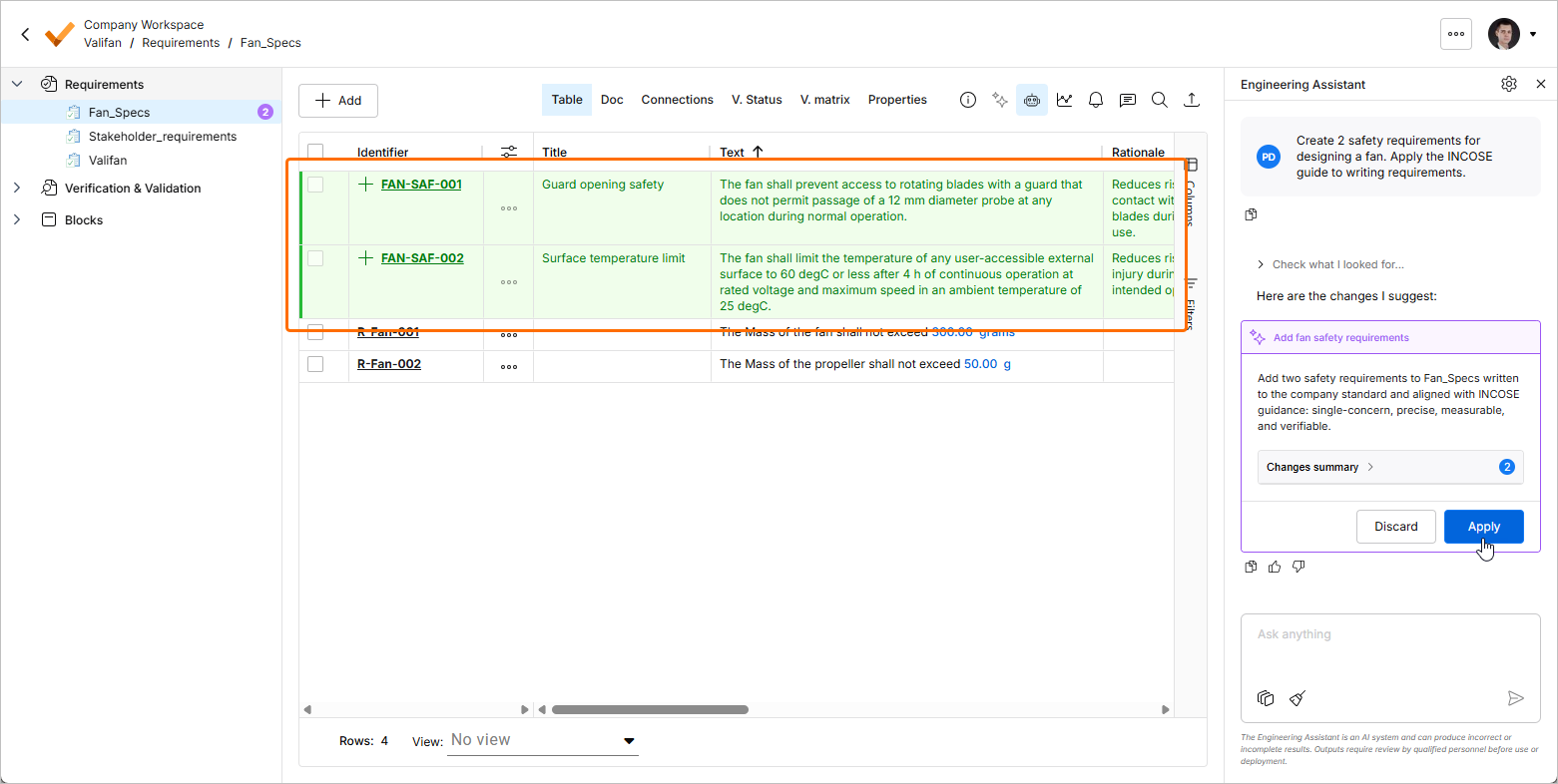
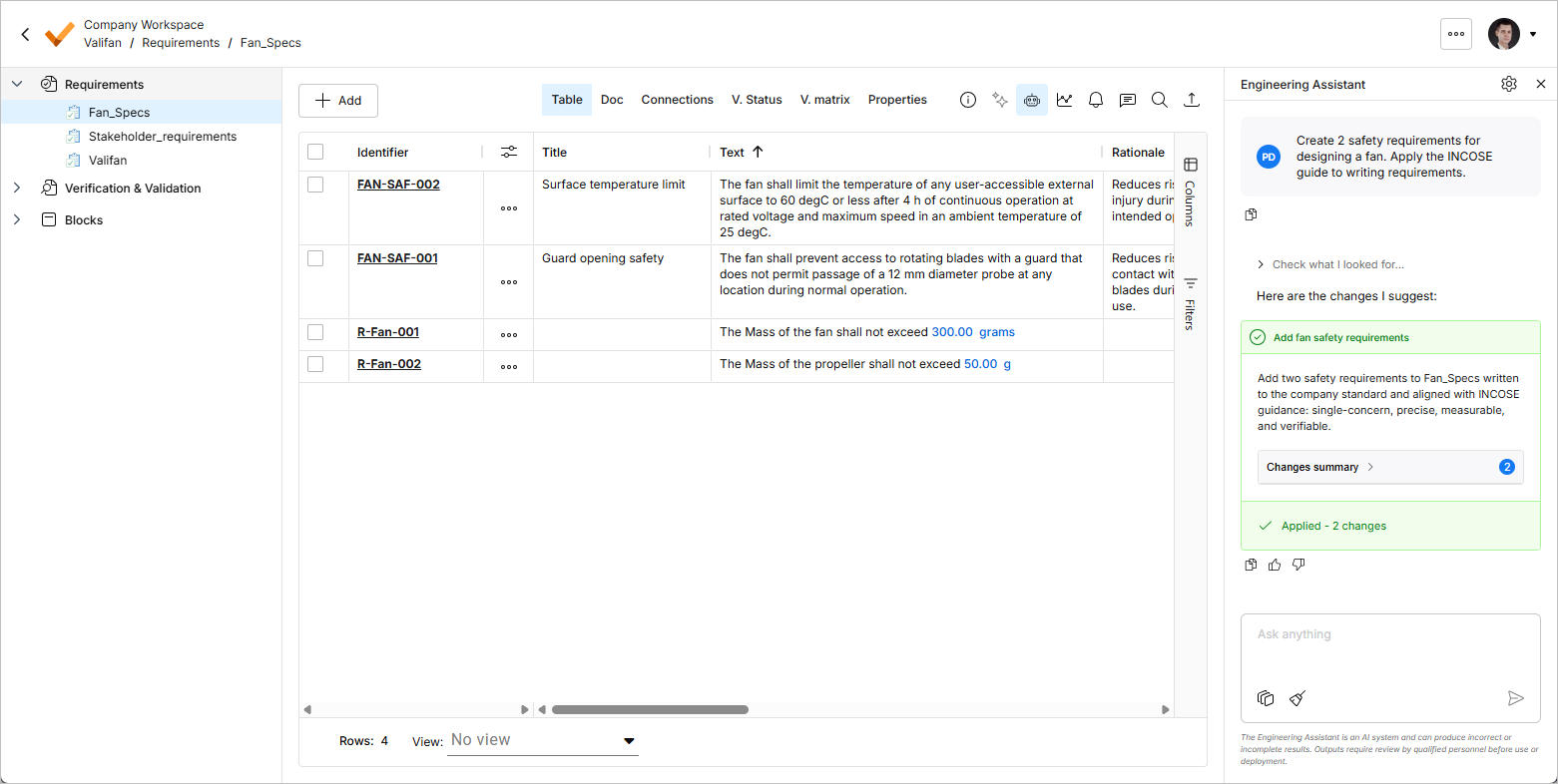
Các yêu cầu được đề xuất sẽ xuất hiện trong vùng bảng của đặc tả. Nhấp vào nút
 trong bảng Engineering Assistant để tạo các yêu cầu mới theo đề xuất.
-
Bạn có thể chỉnh sửa các yêu cầu được tạo bất cứ lúc nào sau khi tạo. Nếu cần, hãy đổi mã định danh của các yêu cầu được tạo thành
R-Fan-003vàR-Fan-004bằng cách nhấp đúp vào ô tương ứng trong cột Identifier, nhập văn bản, rồi nhấnEnterhoặc nhấp vào vị trí khác trong bảng, bên ngoài ô, để hoàn tất chỉnh sửa.
Cập nhật, quản lý và xem xét yêu cầu
Trong suốt quá trình phát triển, các yêu cầu thường được điều chỉnh và cập nhật dựa trên nhiều yếu tố, chẳng hạn như ý kiến của các bên liên quan và các ràng buộc thiết kế. Trong Requirements Portal, bạn có thể cập nhật trực tiếp yêu cầu bằng cách nhấp đúp vào các trường trong cột hoặc chỉnh sửa trong phần chi tiết của yêu cầu. Mọi thay đổi đều được ghi lại trong lịch sử để dễ dàng tra cứu.
-
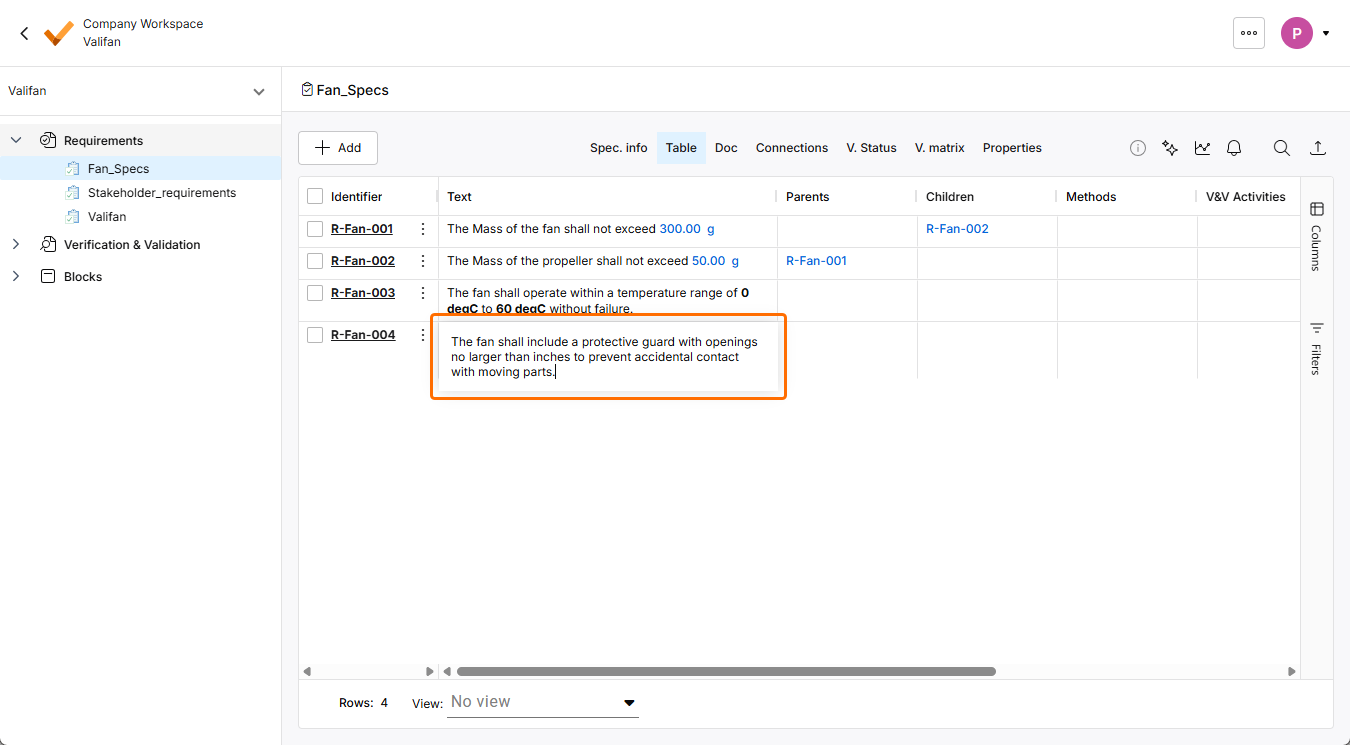
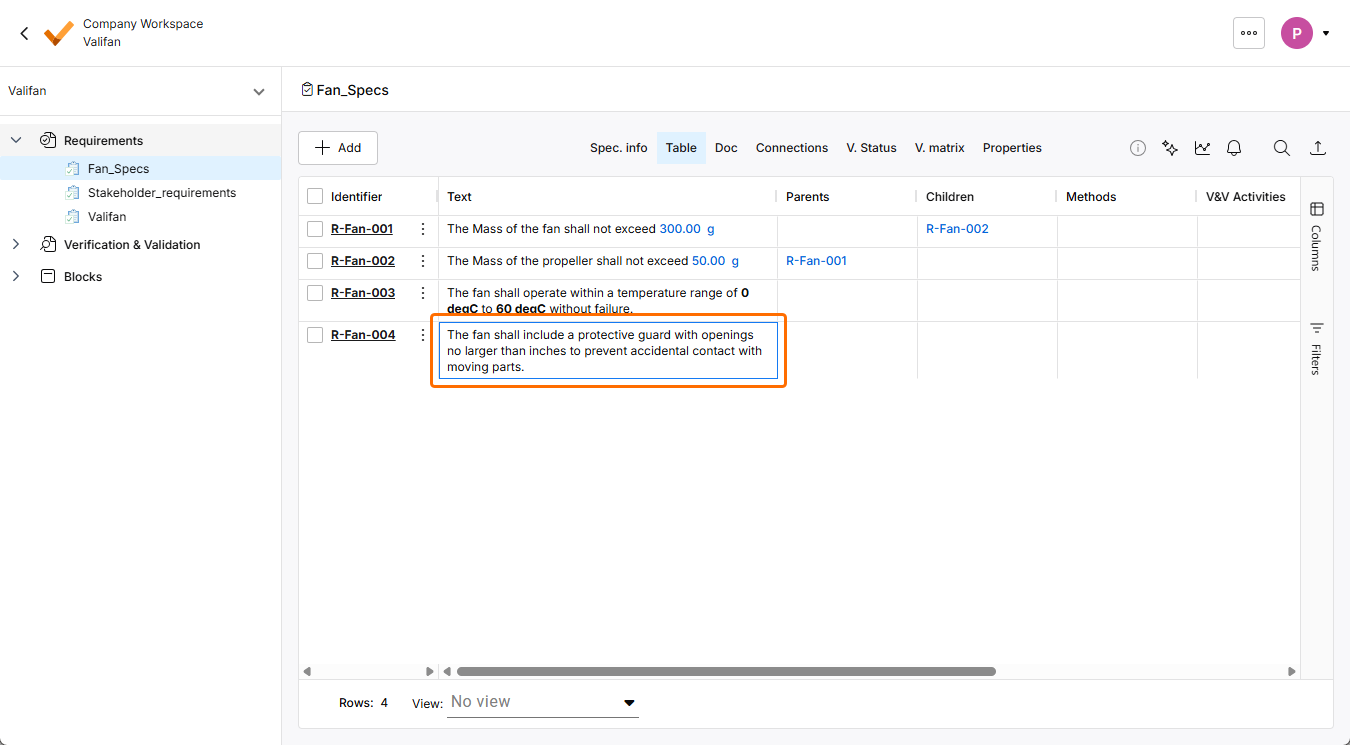
Vào chế độ chỉnh sửa nội dung của yêu cầu R-Fan-003 hoặc R-Fan-004 bằng cách nhấp đúp vào ô tương ứng trong cột Text. Đổi nội dung thành
The fan shall include a protective guard with openings no larger than inches to prevent accidental contact with moving parts.rồi nhấnEnterhoặc nhấp vào vị trí khác trong bảng, bên ngoài ô, để hoàn tất chỉnh sửa.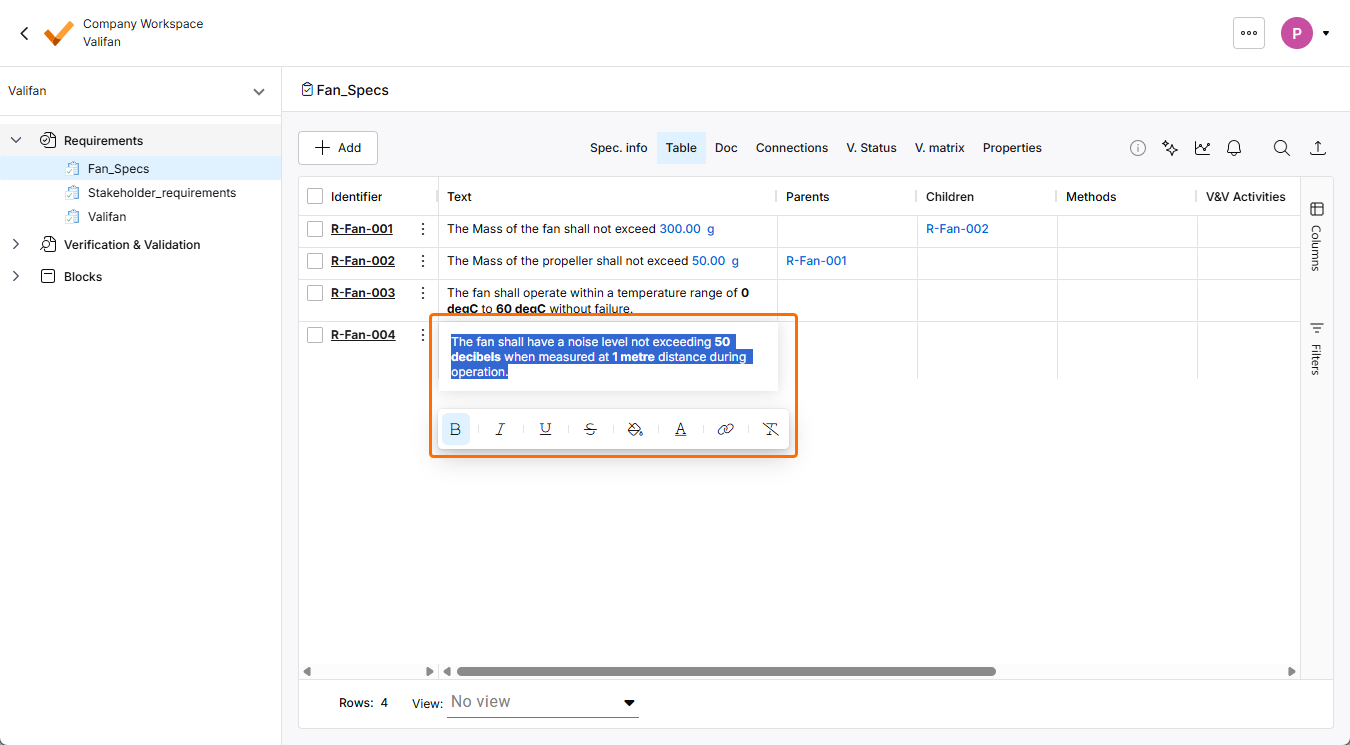
-
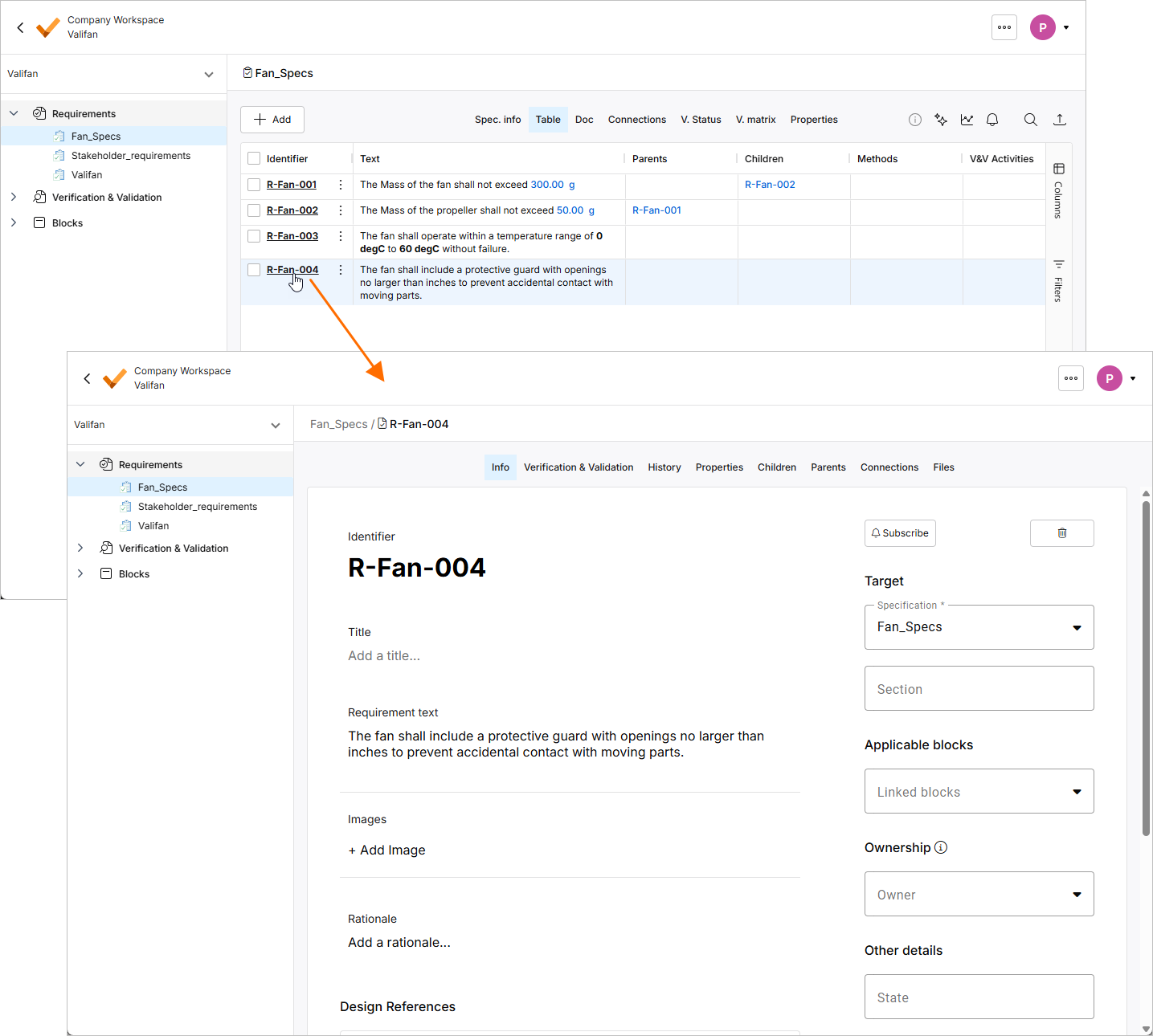
Nhấp vào mã định danh của yêu cầu đã thay đổi để mở chế độ xem chi tiết. Tại đây, bạn có thể điều chỉnh các trường bổ sung, đăng ký theo dõi, chỉ định người phụ trách, thêm lý do, tạo yêu cầu cha/con, v.v.
-
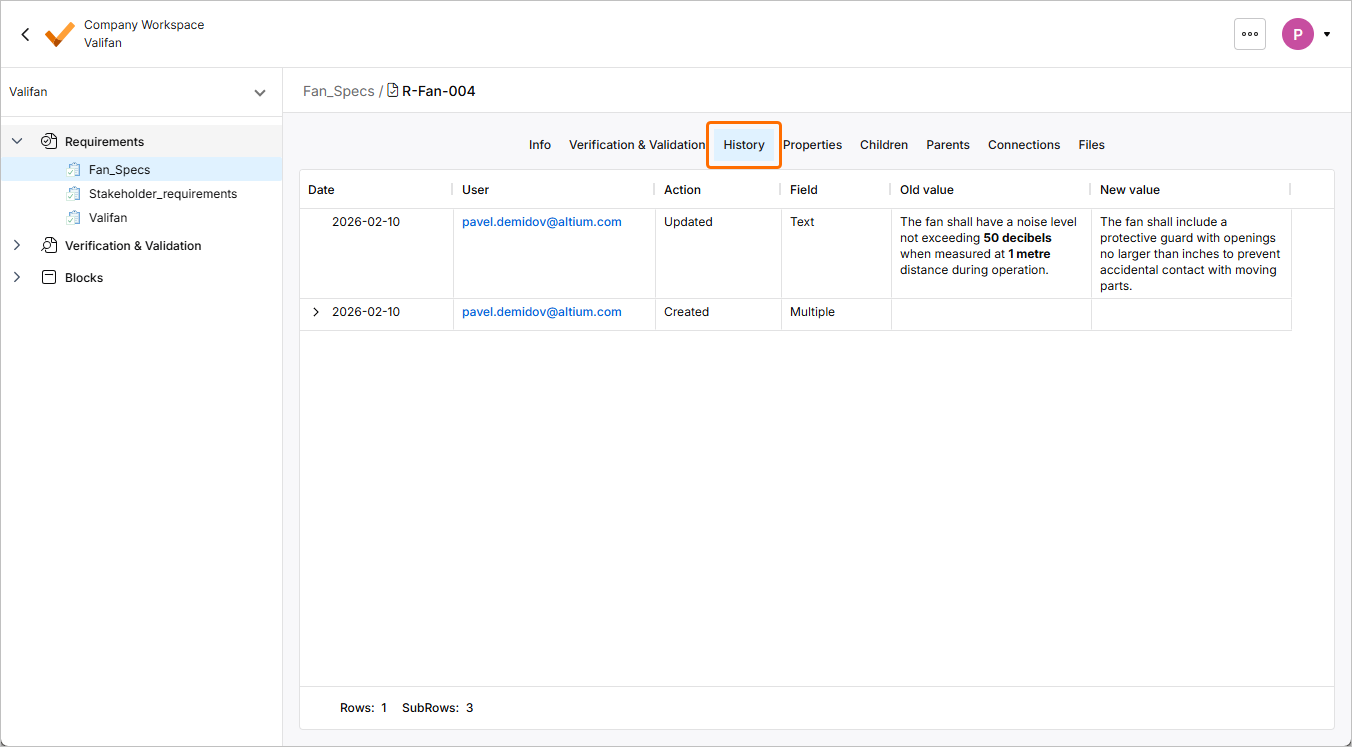
Khả năng truy xuất nguồn gốc là một khái niệm cốt lõi của Requirements Portal. Mọi thay đổi đều được ghi lại trong lịch sử của yêu cầu và các đối tượng khác. Nhấp vào History để mở chế độ xem cung cấp thông tin về phiên bản, người thực hiện thay đổi, thời điểm thay đổi, các trường và thao tác.
Xác nhận tính hợp lệ của yêu cầu
Trong giai đoạn đầu của vòng đời sản phẩm, việc xác nhận tính hợp lệ của các yêu cầu trước khi tiếp tục quy trình thiết kế là rất quan trọng. Requirements Portal cung cấp cách thuận tiện để quản lý trạng thái yêu cầu thông qua cột State. Theo mặc định, các trạng thái như Draft, In Review và Final đã được thiết lập sẵn, nhưng bạn có thể thêm trạng thái khác tùy theo nhu cầu cụ thể.
Trong phần này của bài hướng dẫn, bạn sẽ gán trạng thái Draft cho các yêu cầu mới được thêm, đảm bảo quy trình làm việc có cấu trúc và tổ chức rõ ràng.
-
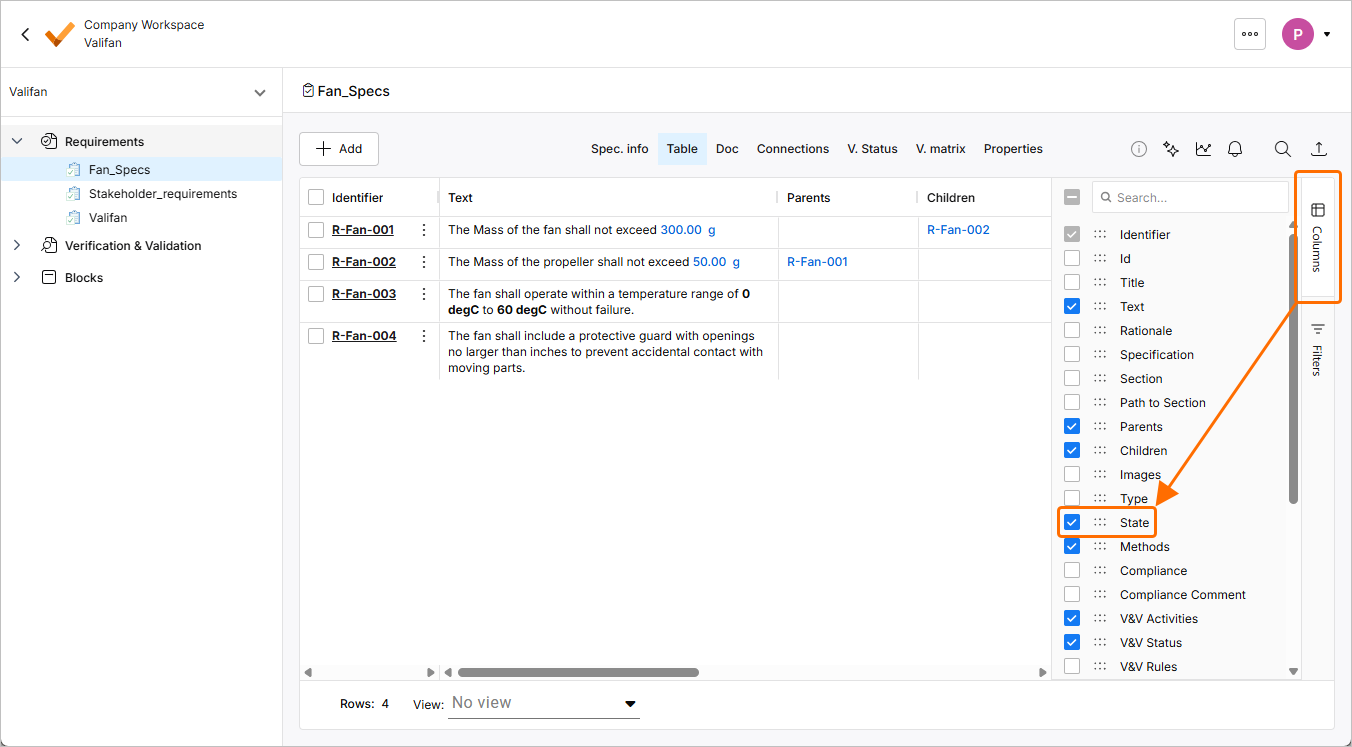
Khi đang ở đặc tả Fan_Spec, nhấp vào nút điều khiển Columns ở bên phải bảng và đảm bảo mục tương ứng với cột State được chọn để hiển thị trong bảng.
-
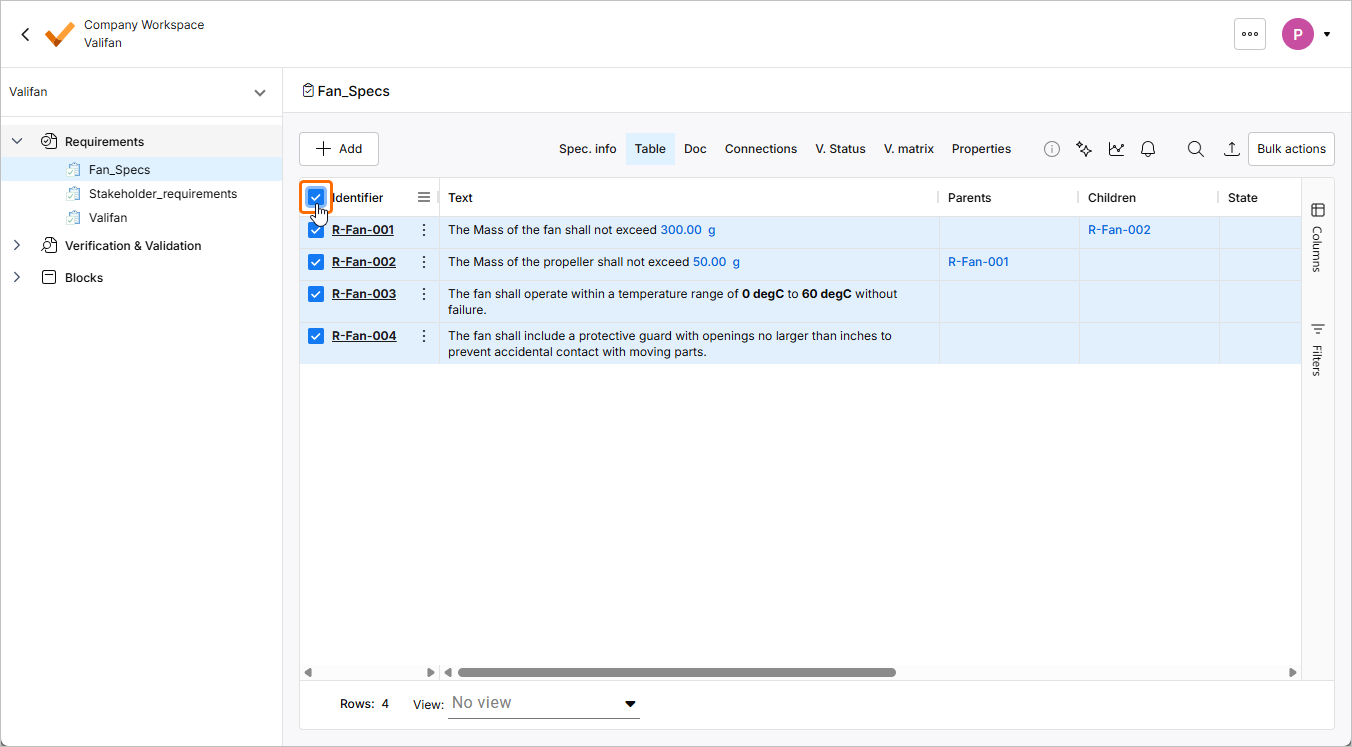
Chọn hộp kiểm ở bên trái tiêu đề cột Identifier để chọn tất cả các yêu cầu trong đặc tả.
-
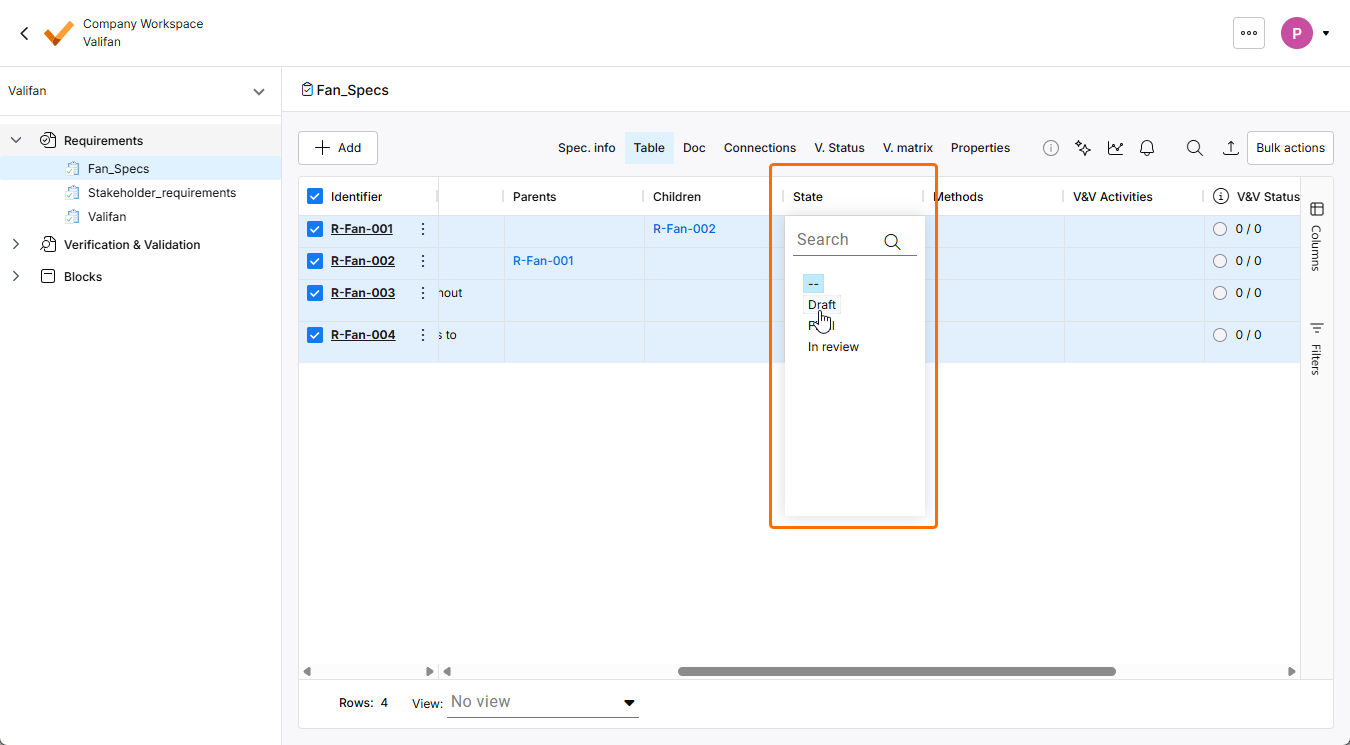
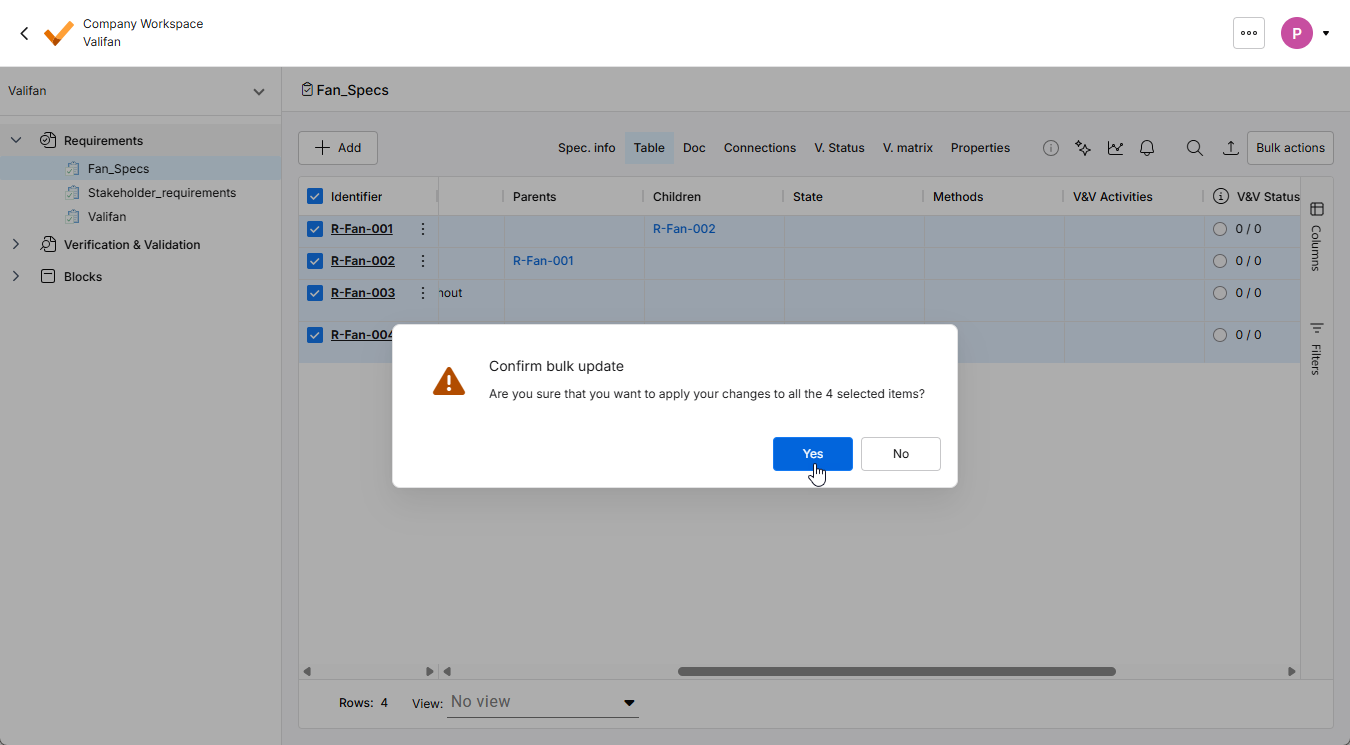
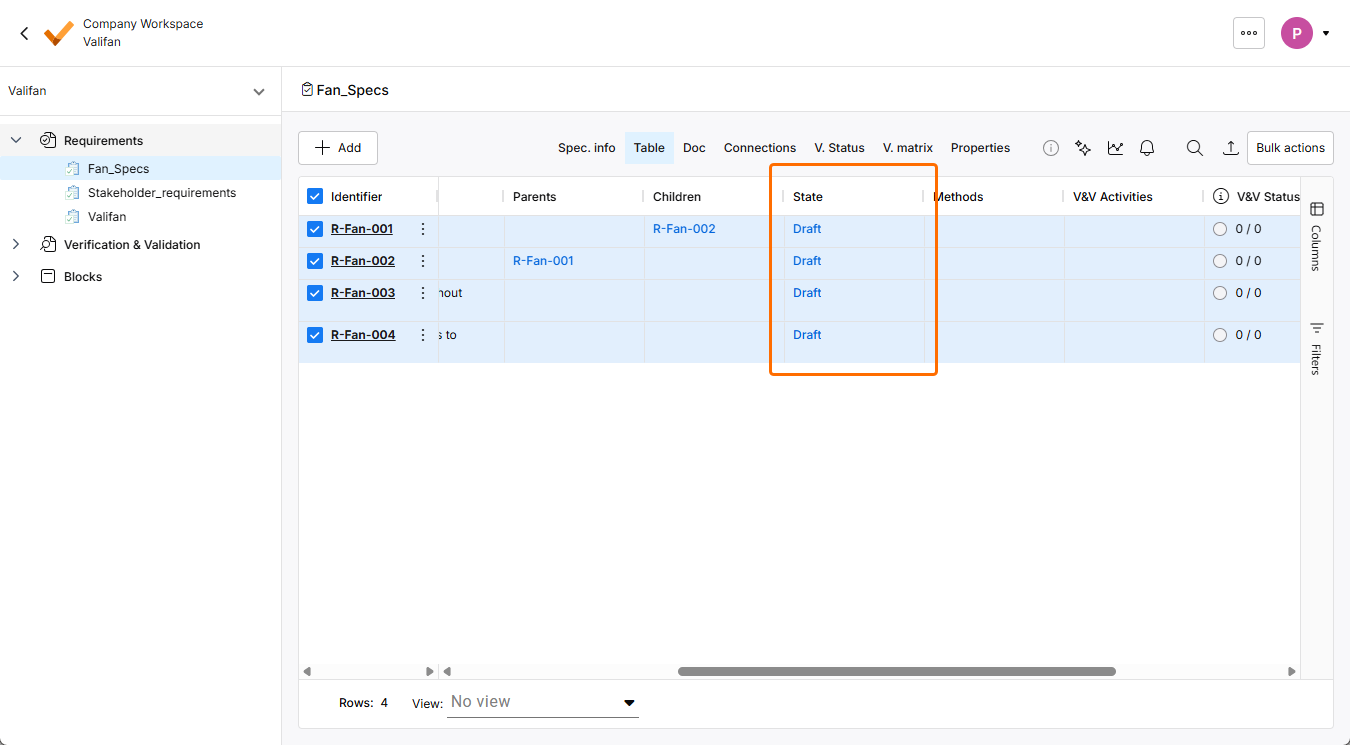
Nhấp đúp vào một ô của bất kỳ yêu cầu nào trong cột State (nếu cần, cuộn bảng sang phải để thấy cột này) để mở danh sách thả xuống gồm các tùy chọn trạng thái. Chọn Draft trong danh sách thả xuống và xác nhận cập nhật. Tất cả các yêu cầu sẽ có trạng thái Draft.
 Bản địa hóa bằng AI