
Yêu cầu Valify
Tính năng Valify phân tích văn bản yêu cầu để tìm các thuộc tính có thể định lượng nhằm chuyển chúng thành Valis. Mục đích là giúp việc tham số hóa các yêu cầu trở nên dễ dàng hơn bằng cách tự động tạo các Vali mới, sau đó có thể được sử dụng cho nhiều mục đích khác nhau, giảm công sức và khả năng phát sinh lỗi vốn gắn liền với công việc tham số hóa thủ công này.
Sau khi truy cập tính năng Valify Requirements từ bên trong Requirements Module (tìm hiểu thêm), một quy trình với các giai đoạn được mô tả chi tiết bên dưới sẽ bắt đầu.
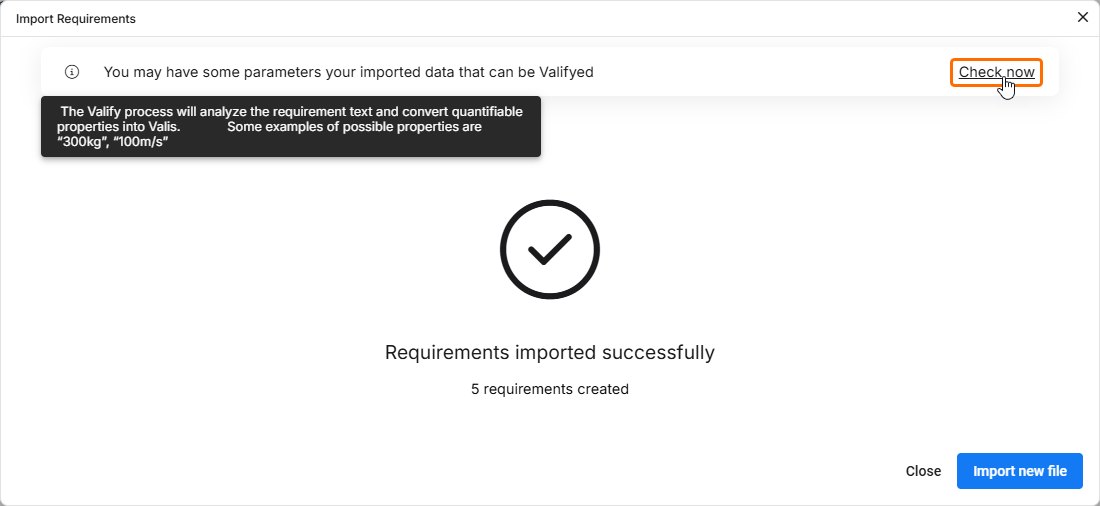 ).
). và bật tùy chọn Parametrize values ở cuối cửa sổ
 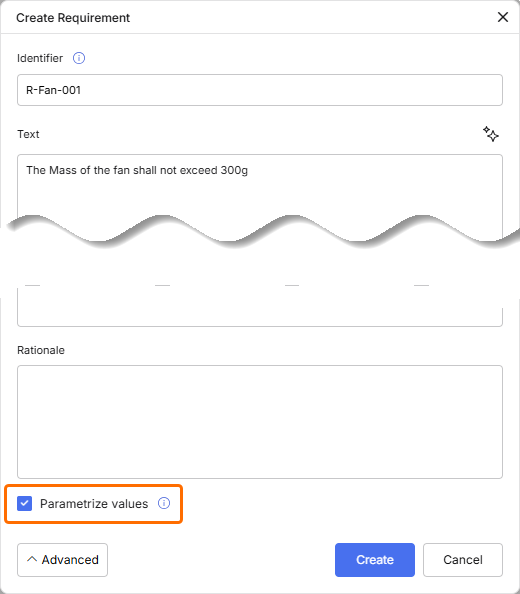 ).
). , yêu cầu đang được tạo sẽ được xử lý. Lưu ý rằng trong trường hợp này, quy trình valify yêu cầu sẽ được thực hiện trong nền, không hiển thị thêm các cửa sổ liên quan đến quy trình valify như được mô tả bên dưới trên trang này. Sau khi yêu cầu được valify, bạn có thể nhấp vào nút
  trong cửa sổ bật lên xuất hiện ở góc dưới bên phải của trang để xem chi tiết về quy trình valify
 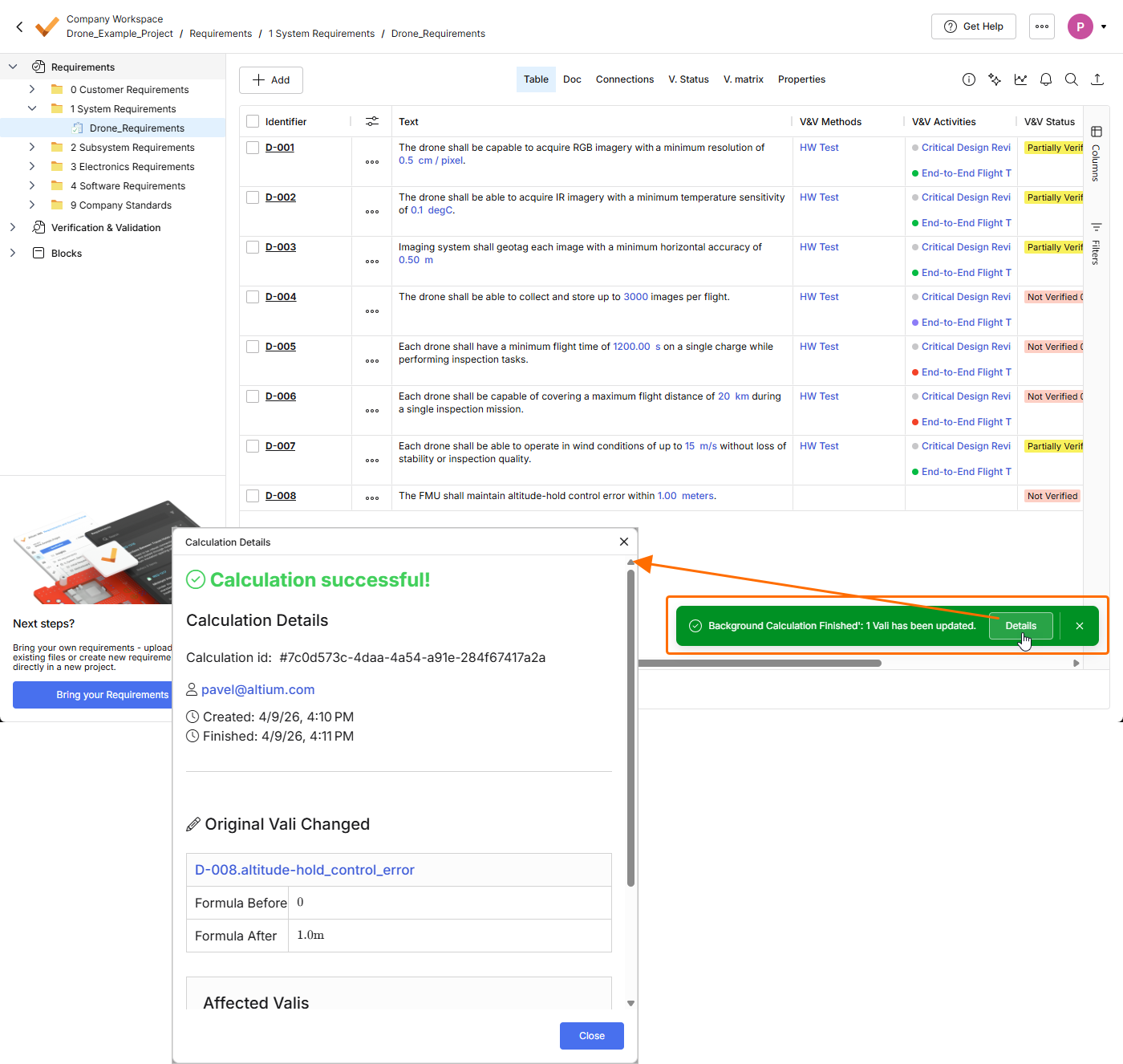 ).
).Sau khi truy cập quy trình Valify Requirements, bạn sẽ được thông báo chính xác có bao nhiêu yêu cầu sẽ được kiểm tra.
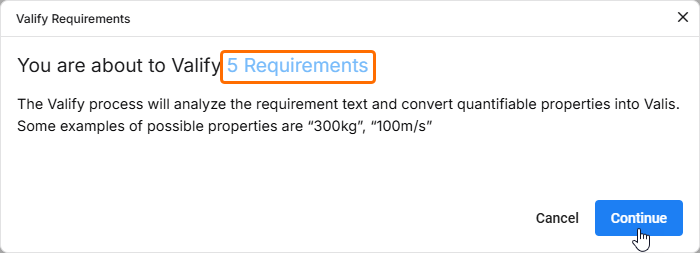
Nhấp vào  để tiếp tục.
Sau khi ValiAssistant xử lý các yêu cầu và tìm thấy các Vali tiềm năng, bạn sẽ nhận được thông tin về số lượng Vali đã tìm thấy trong bao nhiêu yêu cầu.
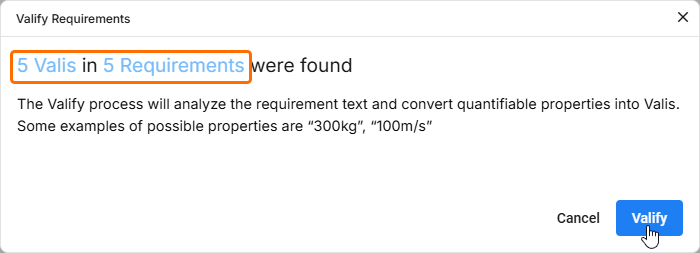
Nhấp vào  để tiếp tục. Sau khi các vali được tạo, cửa sổ tiếp theo sẽ thông báo cho bạn về việc đó.
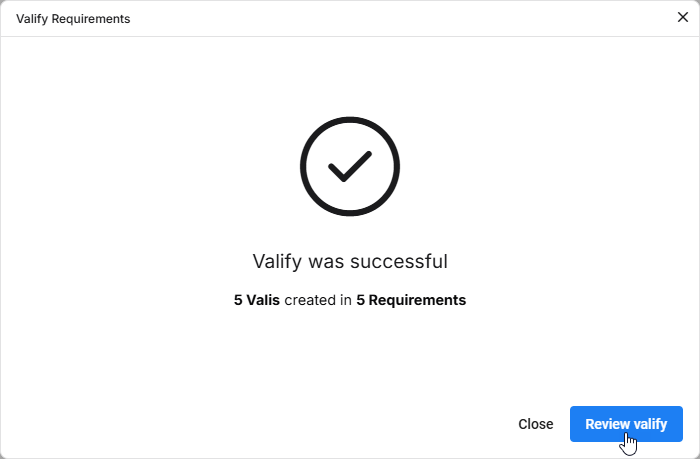
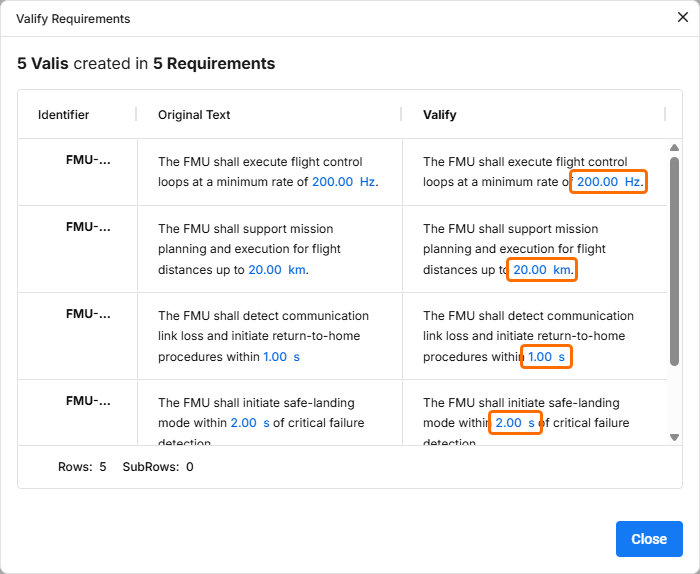
Bạn có thể đóng cửa sổ hoặc xem lại kết quả của quy trình bằng cách nhấp vào  . Nếu bạn chọn xem lại kết quả, bạn có thể thấy rằng các giá trị trong các yêu cầu đã nhập được chuyển đổi từ văn bản thuần túy thành vali.
 Bản địa hóa bằng AI