
Nhập yêu cầu
Bạn có thể tải nhanh chóng và dễ dàng dữ liệu yêu cầu hiện có lên Requirements Portal bằng Import Wizard có sẵn trong mô-đun Yêu cầu. Nhờ khả năng trích xuất bằng AI, bạn có thể nhập yêu cầu từ các tệp PDF, Word, Excel và CSV không có cấu trúc, giúp giảm thời gian và công sức chuyển dữ liệu yêu cầu thủ công, đồng thời ghi nhận yêu cầu chính xác và hiệu quả hơn.
Truy cập công cụ nhập
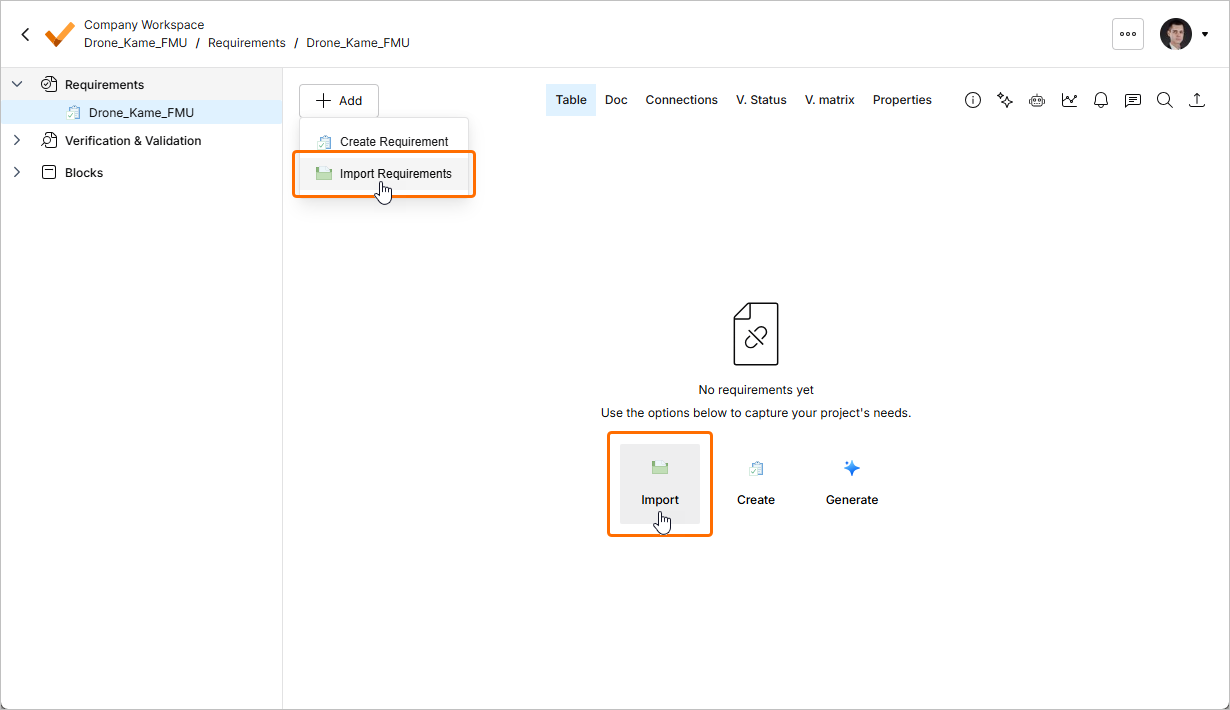
Bạn có thể truy cập công cụ nhập từ mô-đun Yêu cầu ( ) bằng cách nhấp vào nút
  ở góc trên bên trái của trang rồi chọn Create Requirement từ menu xuất hiện. Ngoài ra, nếu bản đặc tả đang xem chưa có yêu cầu nào, bạn có thể truy cập công cụ nhập bằng cách nhấp vào nút Import trên trang.
Tải tệp lên
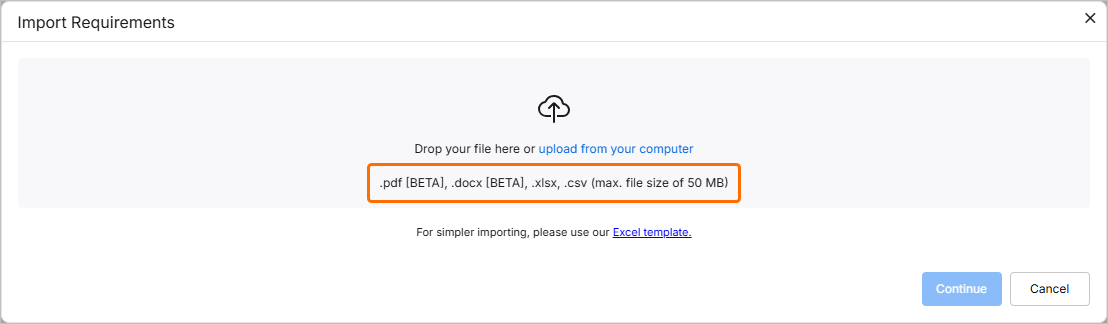
Cửa sổ Import Requirements sẽ mở ra. Ở bước này, bạn có thể tải lên một tệp thuộc loại được hỗ trợ (*.pdf, *.docx, *.xlsx hoặc *.csv). Để thực hiện, hãy kéo và thả tệp vào vùng tương ứng trong cửa sổ hoặc nhấp vào select from your computer để duyệt và chọn tệp từ ổ cứng.
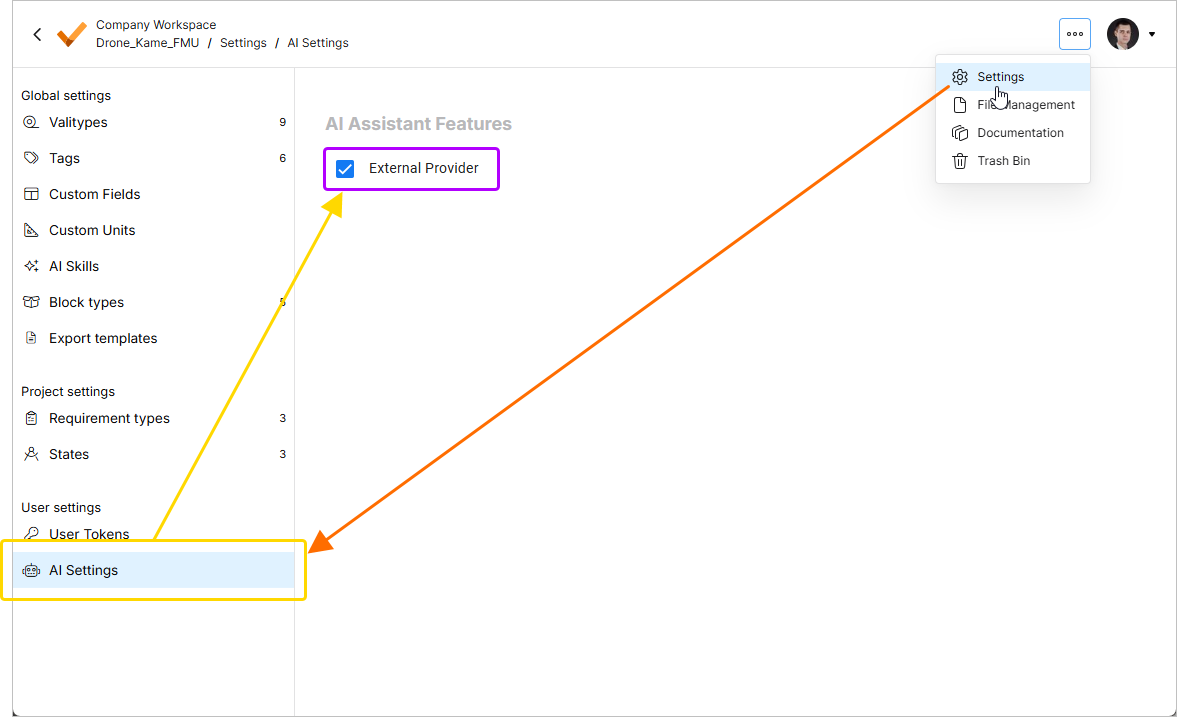
 ở góc trên bên phải, chọn Settings từ menu xuất hiện, rồi chọn AI Settings từ danh sách trong ngăn bên trái) –
  .
.
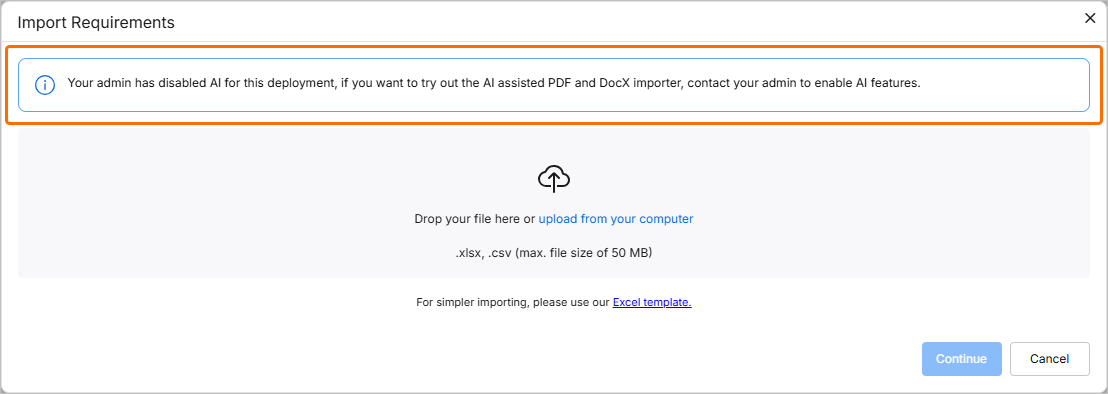 ).
).Sau khi tệp được tải lên thành công, mục tương ứng với tệp sẽ xuất hiện trong cửa sổ. Bạn có thể xóa tệp khỏi cửa sổ bằng cách nhấp vào biểu tượng  .
.
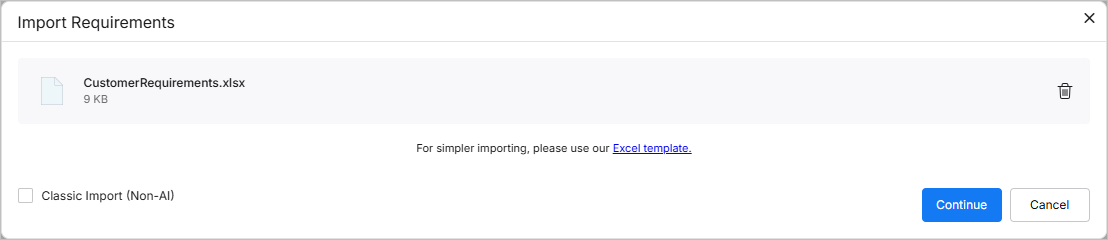
Đối với tệp *.xlsx hoặc *.csv đã tải lên, bạn có thể chọn tiếp tục sử dụng công cụ nhập truyền thống bằng cách bật tùy chọn Classic Import (Non-AI) ở góc dưới bên trái của cửa sổ.
Xem xét dữ liệu đã trích xuất
Sau khi tải lên tệp cần thiết, hãy nhấp vào nút  để tiếp tục. Dữ liệu trích xuất sẽ được trình bày dưới dạng bảng các yêu cầu đề xuất để bạn xem xét.
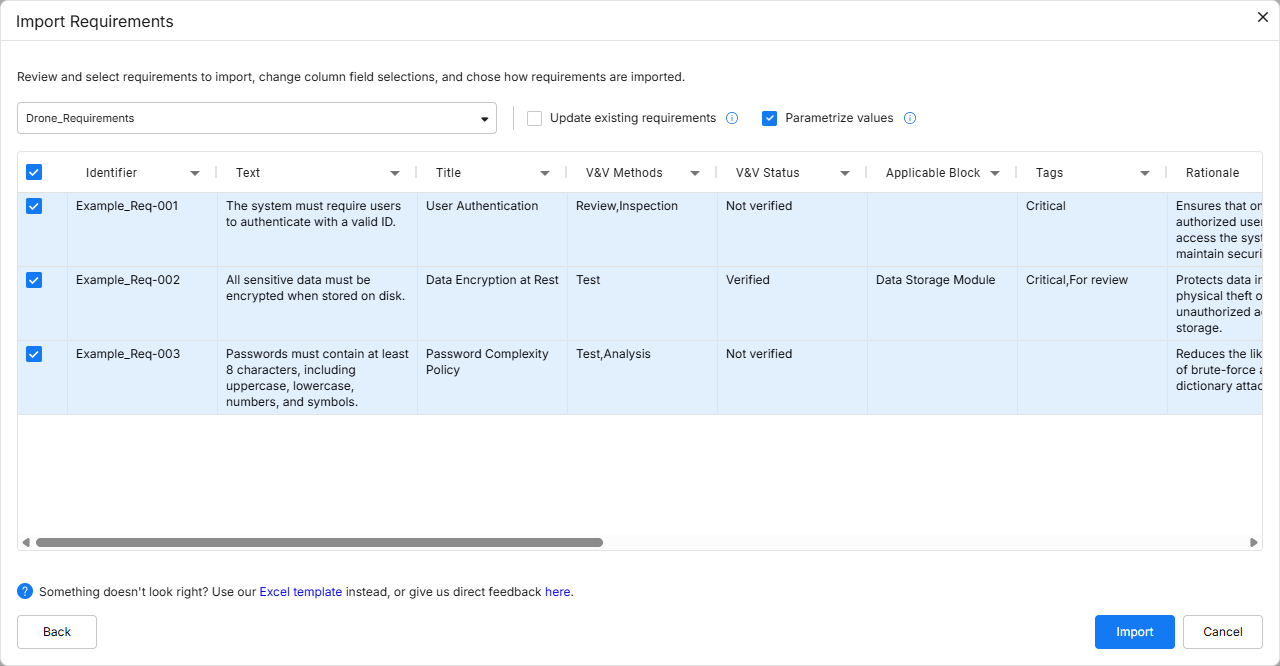
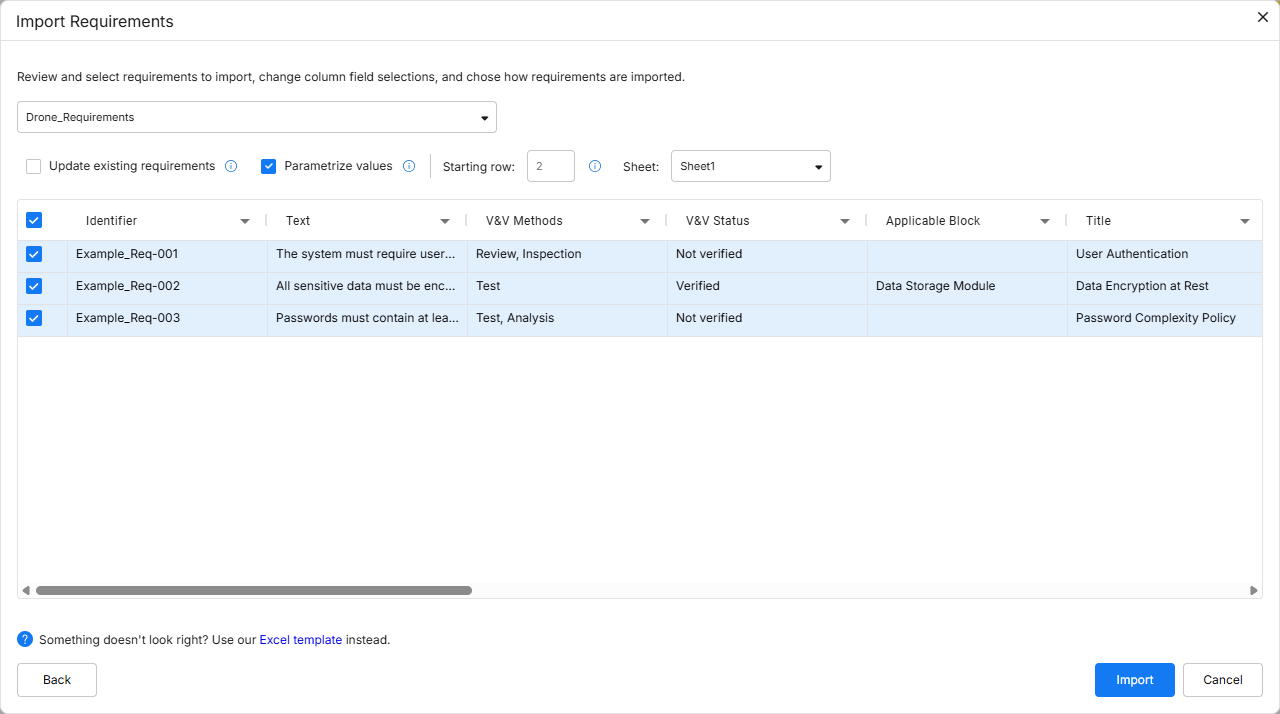
Theo mặc định, các yêu cầu đề xuất sẽ được nhập vào bản đặc tả đang được xem tại thời điểm truy cập công cụ nhập. Bạn có thể chọn bản đặc tả cần dùng từ danh sách thả xuống ở đầu cửa sổ hoặc tạo bản đặc tả mới bằng cách chọn mục + Add specification từ danh sách thả xuống rồi đặt tên cho bản đặc tả mới trong trường tên bản đặc tả xuất hiện (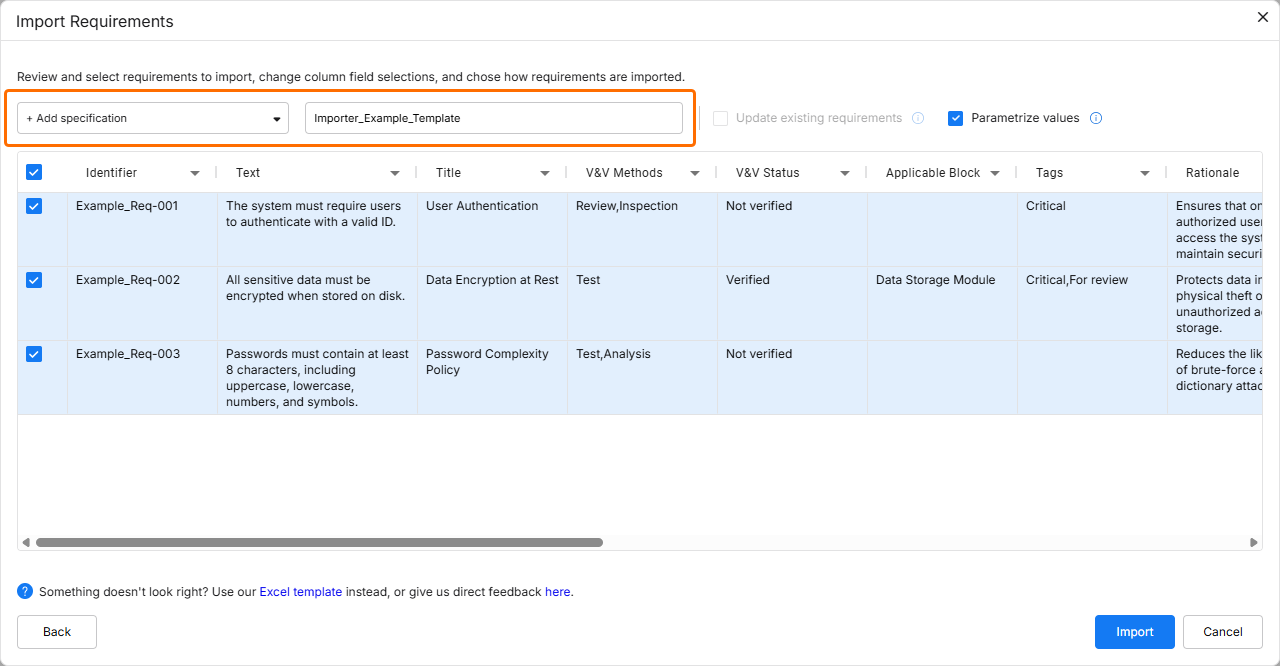 ).
).
Bật tùy chọn Update requirements để ghi đè các yêu cầu hiện có trong bản đặc tả đích bằng dữ liệu thay thế (dữ liệu trong tệp thay thế dữ liệu trong bản đặc tả).
Bật tùy chọn Parametrize values để kiểm tra các yêu cầu đề xuất nhằm tìm các tham số có thể định lượng và chuyển chúng thành Valis.
Khi sử dụng công cụ nhập truyền thống, bạn còn có các tùy chọn sau:
-
Starting row – bạn có thể chọn hàng trong tệp nhập mà từ đó dữ liệu bắt đầu được thu thập để đưa vào Requirements Portal.
-
Sheet – nếu tệp có nhiều trang tính, bạn có thể chọn trang tính muốn nhập dữ liệu.
Bạn có thể chọn các yêu cầu muốn nhập bằng cách đánh dấu các hộp kiểm ở bên trái các hàng tương ứng.
Ánh xạ dữ liệu
Bạn có thể xác định cách dữ liệu từ tệp tải lên tương ứng với các trường cụ thể trong Requirements Portal. Nếu tệp chứa các tiêu đề giống với các trường mặc định trong Requirements Portal, các trường này sẽ được ánh xạ tự động. Tuy nhiên, bạn có thể ghi đè hoặc điều chỉnh cách ánh xạ tự động này nếu cần. Nhấp vào tiêu đề cột và chọn trường cần dùng từ danh sách thả xuống.
Ngoài ra, bạn có thể ánh xạ dữ liệu của cột vào một cột tùy chỉnh mới bằng cách nhập tên mong muốn vào trường Search/Add custom trong danh sách thả xuống rồi chọn <custom_column_name> (Create new) từ danh sách đó.
Bạn cũng có thể chọn None từ danh sách thả xuống để không ánh xạ dữ liệu từ tệp vào bất kỳ cột nào (tức là dữ liệu này sẽ không được nhập).
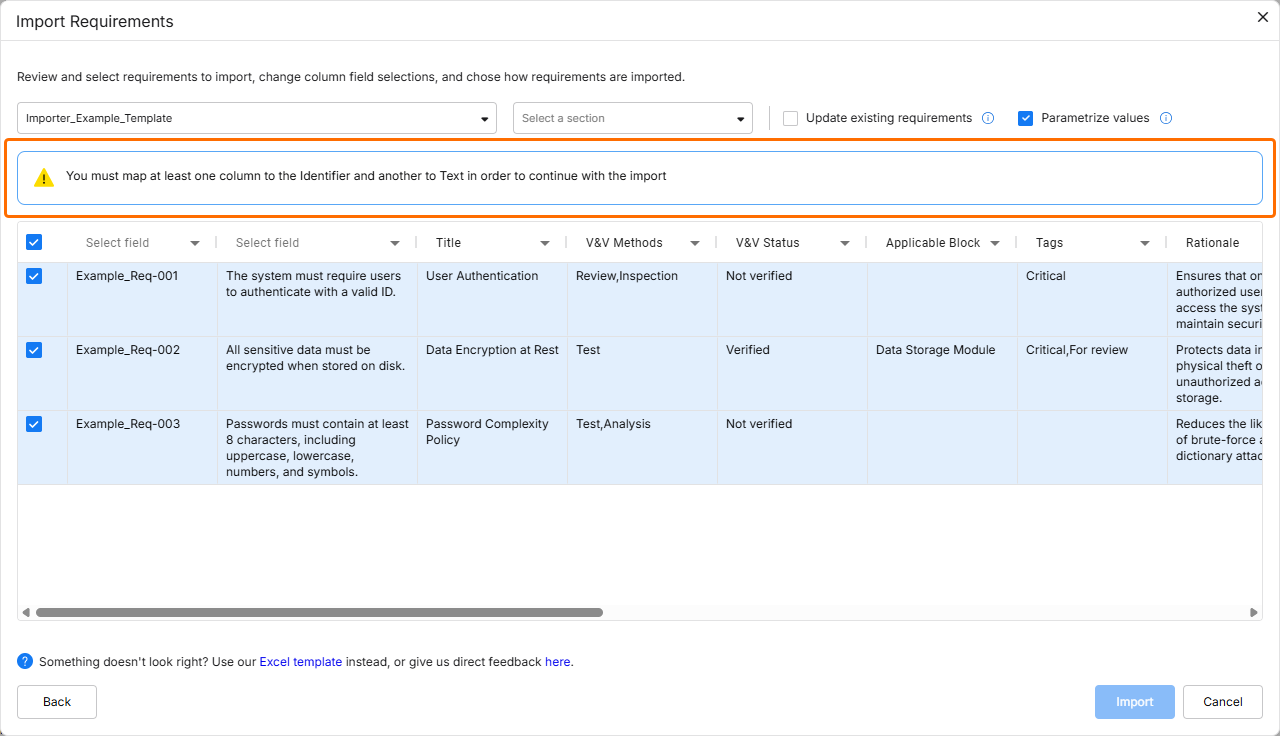 ).
).Các trường sau có thể được nhập vào yêu cầu bằng công cụ nhập:
-
Mã định danh
-
Nội dung
-
Tiêu đề
-
Cơ sở lý luận
-
Yêu cầu con
-
Yêu cầu cha
-
Mục
-
Đường dẫn đến mục
-
Khối áp dụng
-
Nhận xét về tuân thủ
-
Loại
-
Trạng thái
-
Tuân thủ
-
Trạng thái V&V
-
Phương pháp V&V
-
Phạm vi áp dụng
-
Người phụ trách
-
Thẻ
-
Cột tùy chỉnh
Báo cáo thực thi
Sau khi xem xét dữ liệu cần nhập và cấu hình các tùy chọn theo nhu cầu, hãy nhấp vào nút  để tiếp tục. Một cửa sổ xác nhận sẽ xuất hiện khi quá trình nhập hoàn tất.
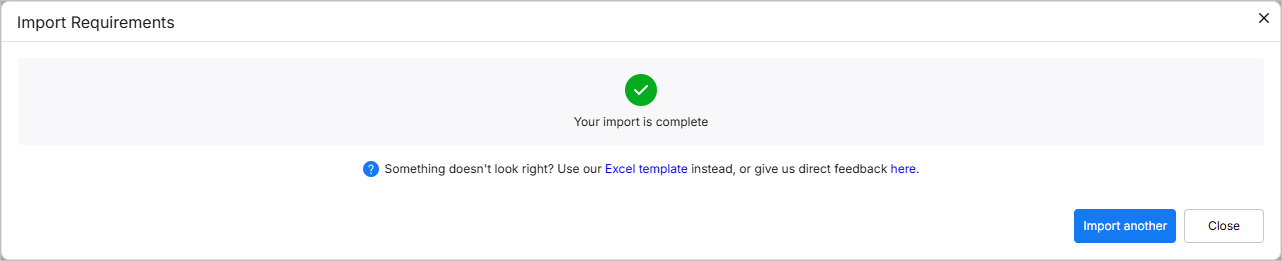
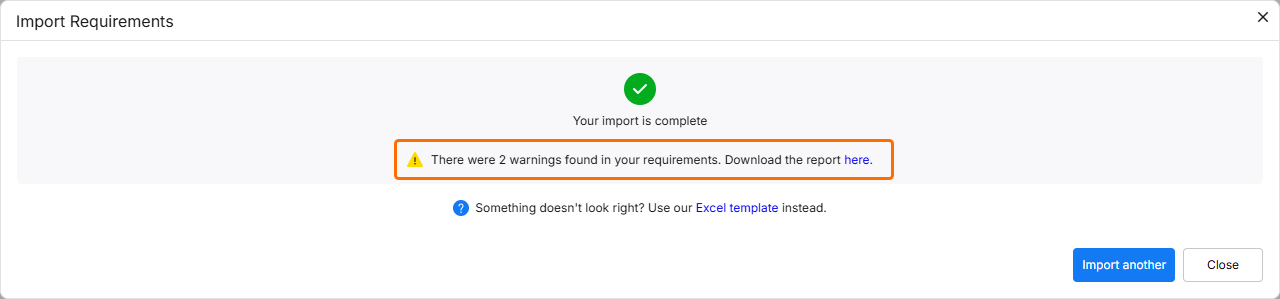 ).
).Nhấp vào nút  để quay lại bước tải tệp lên của công cụ nhập hoặc nhấp vào
  để thoát khỏi công cụ nhập.
 Bản địa hóa bằng AI