
Cột Tùy chỉnh cho Mô-đun V&V
Requirements Portal cung cấp nhiều cột mặc định trong mô-đun Verification and Validation (V&V), mỗi cột được thiết kế để phục vụ các tác vụ cụ thể trong quy trình V&V. Tuy nhiên, trong một số trường hợp, bạn có thể cần các cột tùy chỉnh với tên tiêu đề cụ thể để phù hợp hơn với các trường hợp sử dụng và quy trình làm việc riêng của mình. Để đáp ứng nhu cầu này, chúng tôi đã mở rộng khả năng tạo cột tùy chỉnh cho cả các hoạt động V&V và các lần chạy liên quan của chúng.
Truy cập Custom Columns
Requirements Portal cung cấp một cách dễ dàng để thêm Custom Columns vào hoạt động V&V và lần chạy hoạt động của bạn.
Để truy cập tính năng Custom Column, hãy mở trang Settings – Custom Fields (truy cập bằng cách nhấp vào biểu tượng  ở góc dưới bên trái, chọn Settings từ menu xuất hiện, sau đó chọn Custom Fields từ danh sách ở khung bên trái). Trang này hiển thị danh sách các cột tùy chỉnh hiện có.
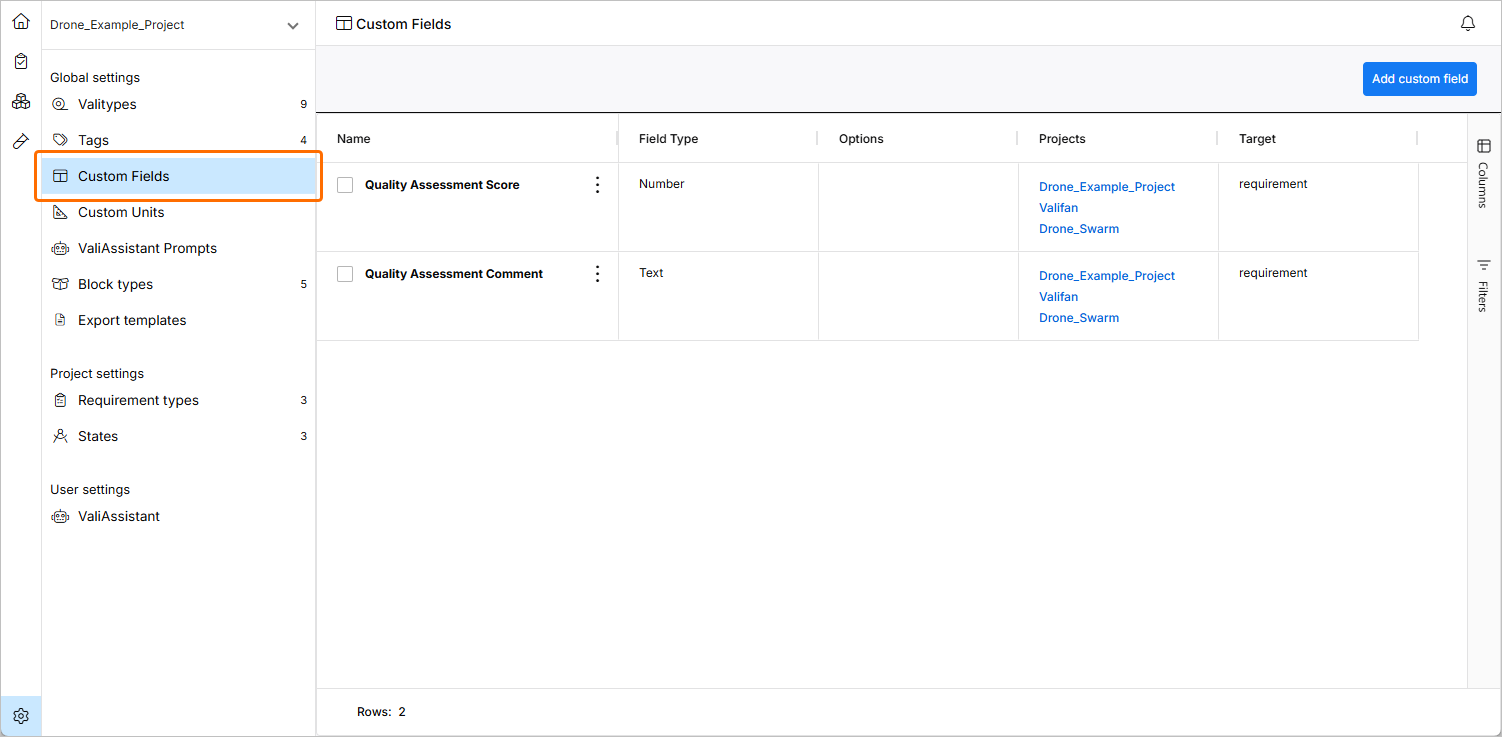
Thêm Custom Columns mới
Có năm loại Custom Column mà bạn có thể thêm:
-
Text – trường văn bản có định dạng (có thể dùng Bold, Italic, Colours, v.v.) cho các mục nhập chữ và số.
-
Select – trường lựa chọn, tại đó bạn sẽ thấy danh sách thả xuống và chỉ có thể chọn một tùy chọn.
-
Date – có thể chọn ngày và giờ từ giao diện ngày.
-
Number – trường số chỉ chấp nhận số (không phải văn bản có định dạng).
-
Multi Select – trường lựa chọn, tại đó bạn sẽ thấy danh sách thả xuống và có thể thêm nhiều tùy chọn khác nhau.
Nhấp vào nút  để mở cửa sổ Create Custom Field, tại đó bạn có thể xác định:
-
Name của cột.
-
Projects mà cột này sẽ xuất hiện (bạn có thể thêm nhiều dự án).
-
Target có thể là hoạt động hoặc lần chạy hoạt động, tùy theo nhu cầu của bạn.
-
Field Type, như mô tả ở trên.
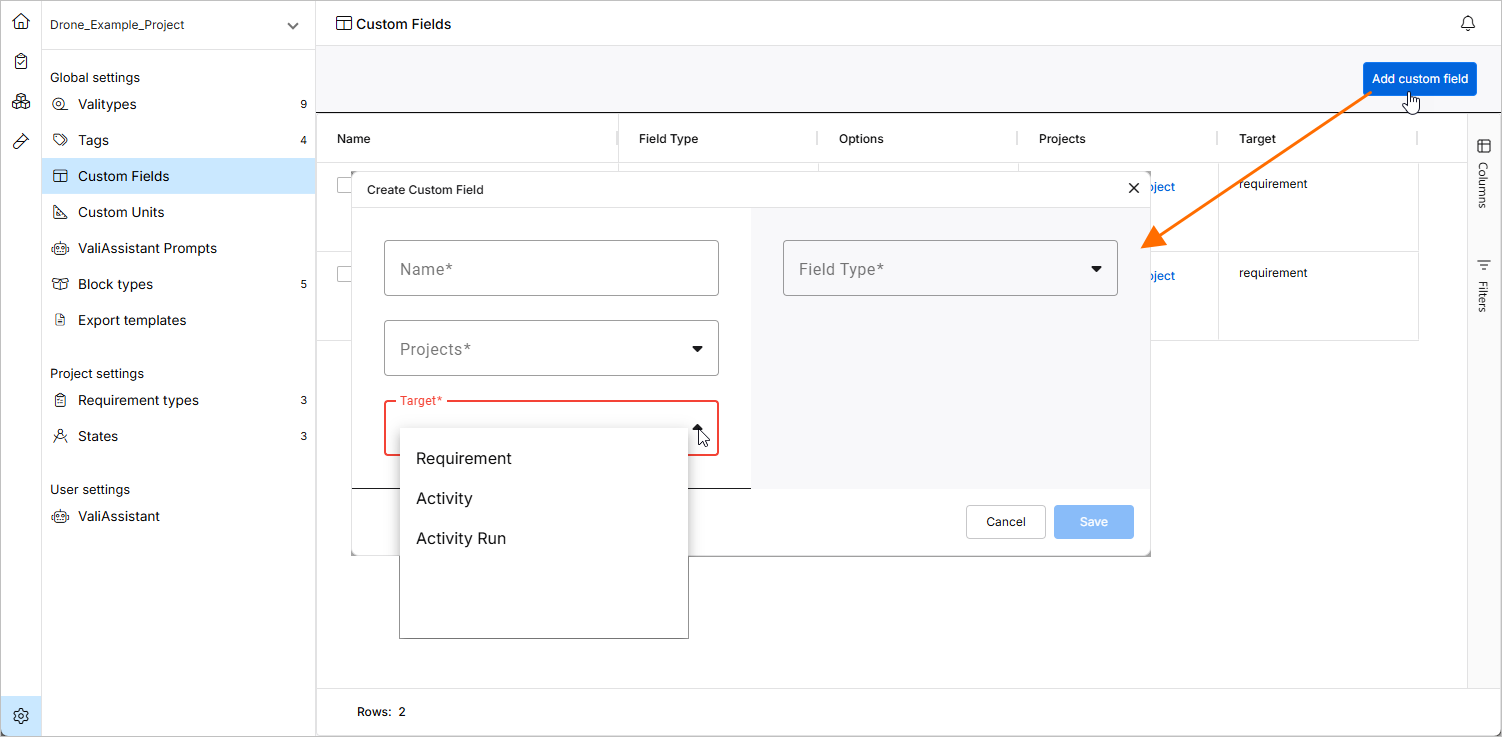
Khi thêm Custom Column kiểu Text, Date hoặc Number, bạn chỉ cần nhấp vào  . Cột sẽ được lưu và hiển thị trong loại đích (hoạt động hoặc lần chạy hoạt động).
Nếu bạn muốn thêm Selection Column (Single Select hoặc Multi Select), sẽ có thêm một bước là bạn phải xác định các tùy chọn sẽ xuất hiện trong danh sách thả xuống. Khi bạn chọn Select hoặc Multi Select làm Field Type,, bạn sẽ được nhắc nhập các tùy chọn sẽ xuất hiện trong danh sách thả xuống.
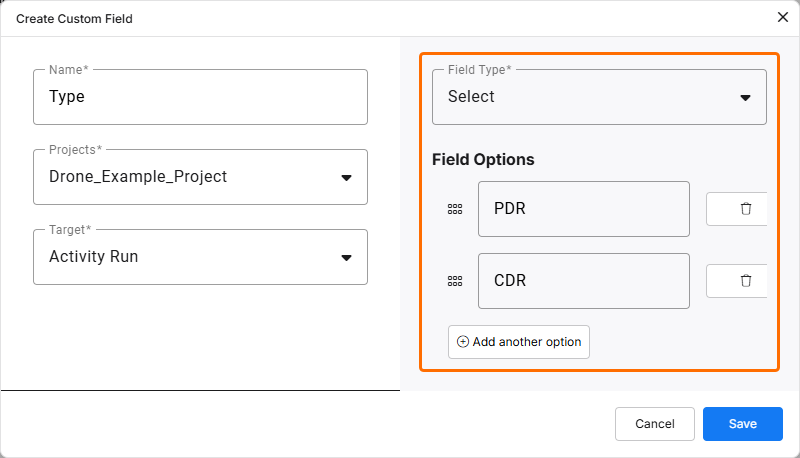
Thêm tùy chọn vào Selection Column - Có thể xác định nhiều tùy chọn khác nhau và thứ tự của chúng tại đây.
 AI-localized