
Xuất tài liệu
Requirements Portal luôn tự hào về khả năng giảm nhu cầu quản lý tài liệu bằng cách lưu trữ và kết nối dữ liệu kỹ thuật vốn thường nằm trong các loại tài liệu khác nhau của nhiều công cụ phần mềm. Tuy nhiên, nhiều người dùng vẫn cần tạo tài liệu cho các hoạt động như chứng nhận và kiểm soát thay đổi. Việc này cần được thực hiện nhanh chóng chỉ với vài cú nhấp chuột.
Mô-đun Kiểm chứng & Xác nhận (V&V) tích hợp một trình hướng dẫn độc lập, cho phép xuất tài liệu dựa trên phạm vi và mẫu đã chọn ngay từ mô-đun. Chức năng Xuất tài liệu cho phép bạn nhanh chóng xuất dữ liệu kiểm chứng và xác nhận sang tệp *.docx có thể chỉnh sửa dựa trên mẫu đã chọn. Bạn có thể nhanh chóng xuất tất cả hoặc một số hoạt động đã chọn, như minh họa bên dưới.
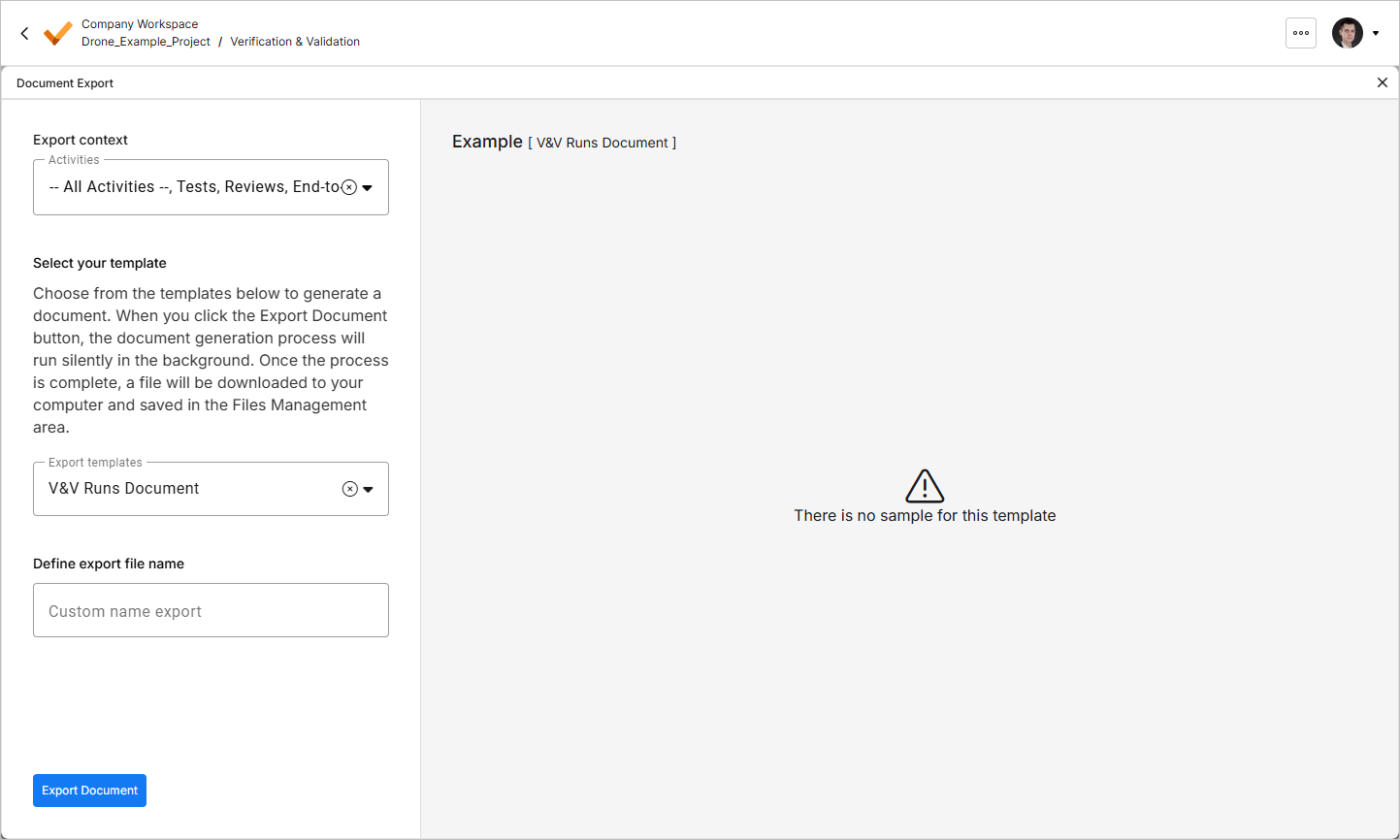
Truy cập chức năng
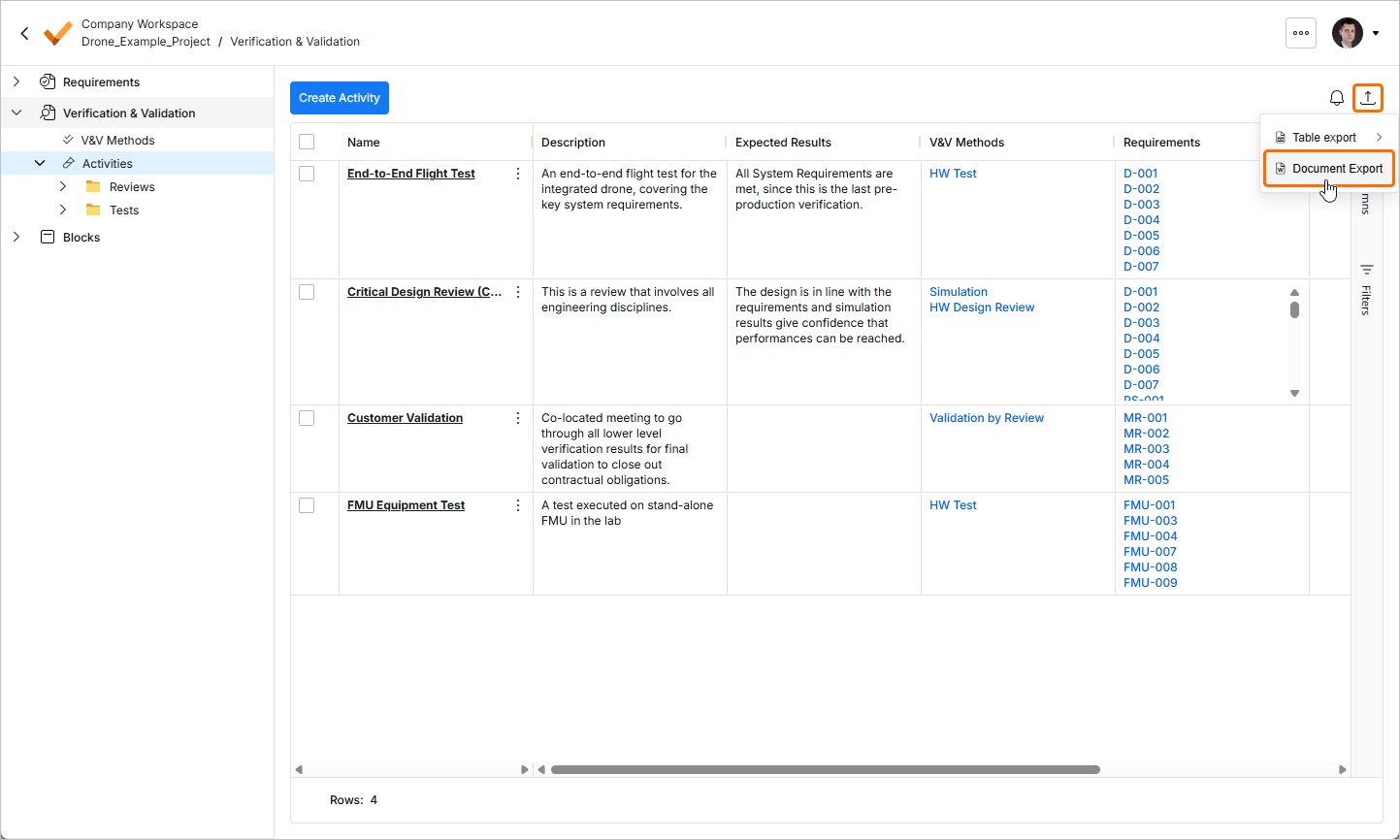
Bạn có thể truy cập chức năng xuất tài liệu bằng cách nhấp vào biểu tượng  ở góc trên bên phải của mô-đun Kiểm chứng & Xác nhận rồi chọn Document Export từ menu Export xuất hiện.
Thực hiện xuất
Có nhiều cách để xuất dữ liệu bằng các mẫu có sẵn. Có ba mẫu mặc định mà bạn có thể quản lý và chỉnh sửa theo nhu cầu. Bạn cũng có thể tải lên các mẫu xuất của riêng mình từ trang Settings – Export templates (truy cập bằng cách nhấp vào biểu tượng  ở góc trên bên phải, chọn Settings từ menu xuất hiện, rồi chọn Export templates từ danh sách trong ngăn bên trái).
Để tìm hiểu thêm về các mẫu tùy chỉnh, hãy tham khảo trang Mẫu tùy chỉnh để xuất tài liệu.
Chọn phạm vi
Bạn có thể chọn các hoạt động cụ thể để xuất bằng danh sách thả xuống Activities trong vùng Export context của ngăn bên trái.
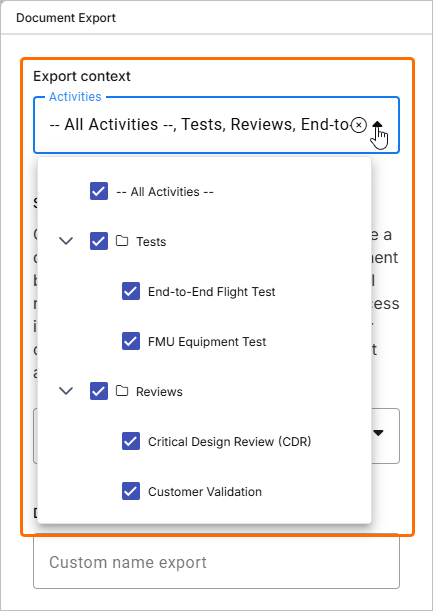
Chọn phạm vi xuất
Phạm vi mặc định được xác định theo nội dung đã chọn trước khi truy cập chức năng xuất:
-
Nếu mục All V&V Activities được chọn và không có hoạt động cụ thể nào được chọn trong danh sách, tất cả hoạt động sẽ được đặt làm phạm vi xuất theo mặc định.
-
Nếu mục All V&V Activities được chọn và một số hoạt động cụ thể được chọn trong danh sách, các hoạt động đó sẽ được đặt làm phạm vi xuất theo mặc định.
-
Nếu mục tương ứng với một hoạt động cụ thể được chọn, hoạt động đó sẽ được đặt làm phạm vi xuất theo mặc định.
Chọn mẫu
Chọn một mẫu có sẵn từ danh sách thả xuống Export templates trong vùng Select your template của ngăn bên trái. Trong danh sách này, bạn có thể chọn một trong ba mẫu mặc định hoặc bất kỳ mẫu nào do người dùng tải lên có thể dùng để xuất hoạt động V&V.
Tổng quan về các mẫu mặc định
-
V&V Activity Document.docx – bao gồm thông tin về các hoạt động được chọn làm phạm vi xuất –
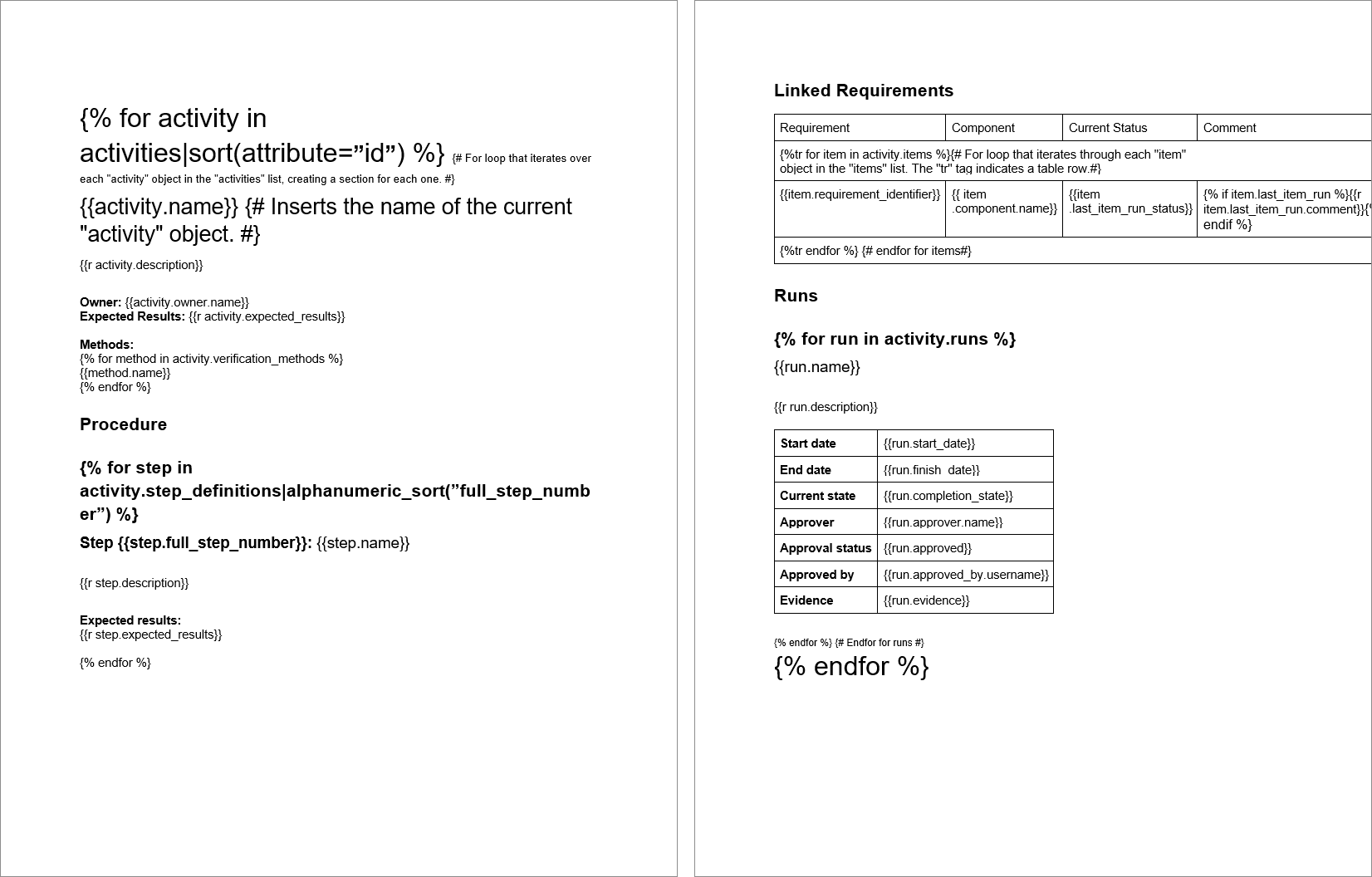 (tải xuống).
-
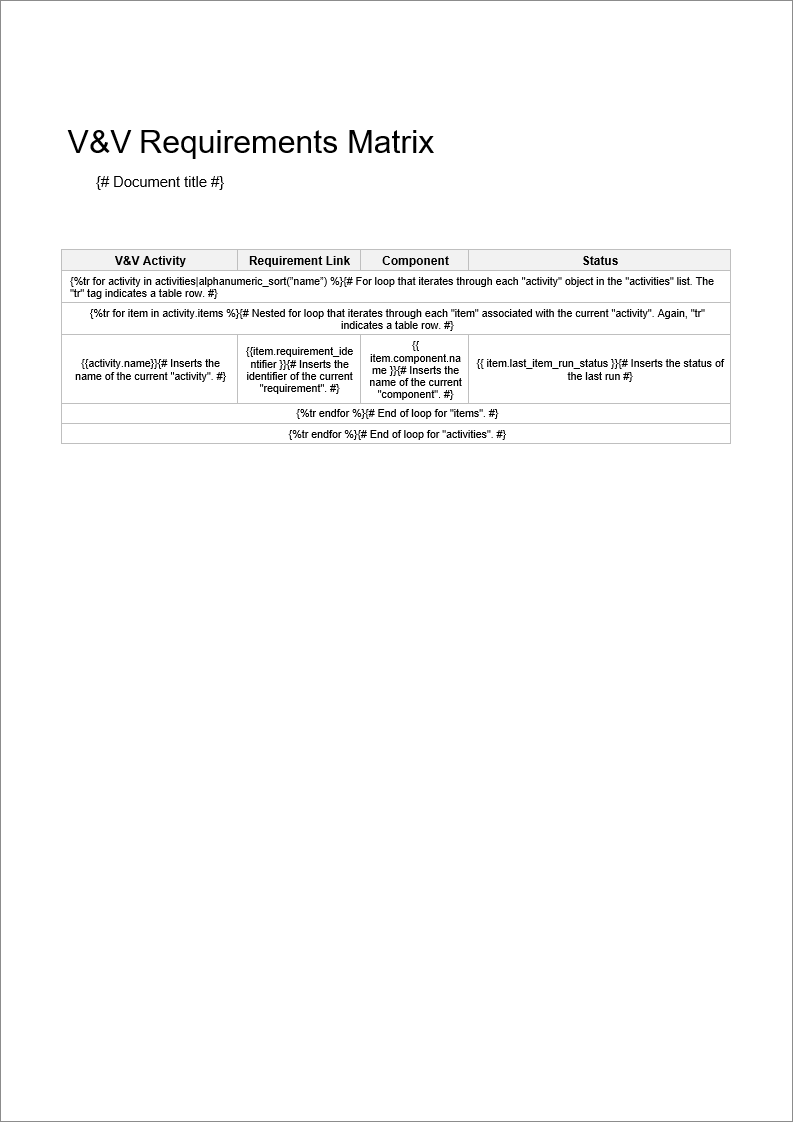
V&V Matrix.docx – các liên kết giữa những hoạt động được chọn làm phạm vi xuất với các yêu cầu và các khối liên quan của chúng –
 (tải xuống).
-
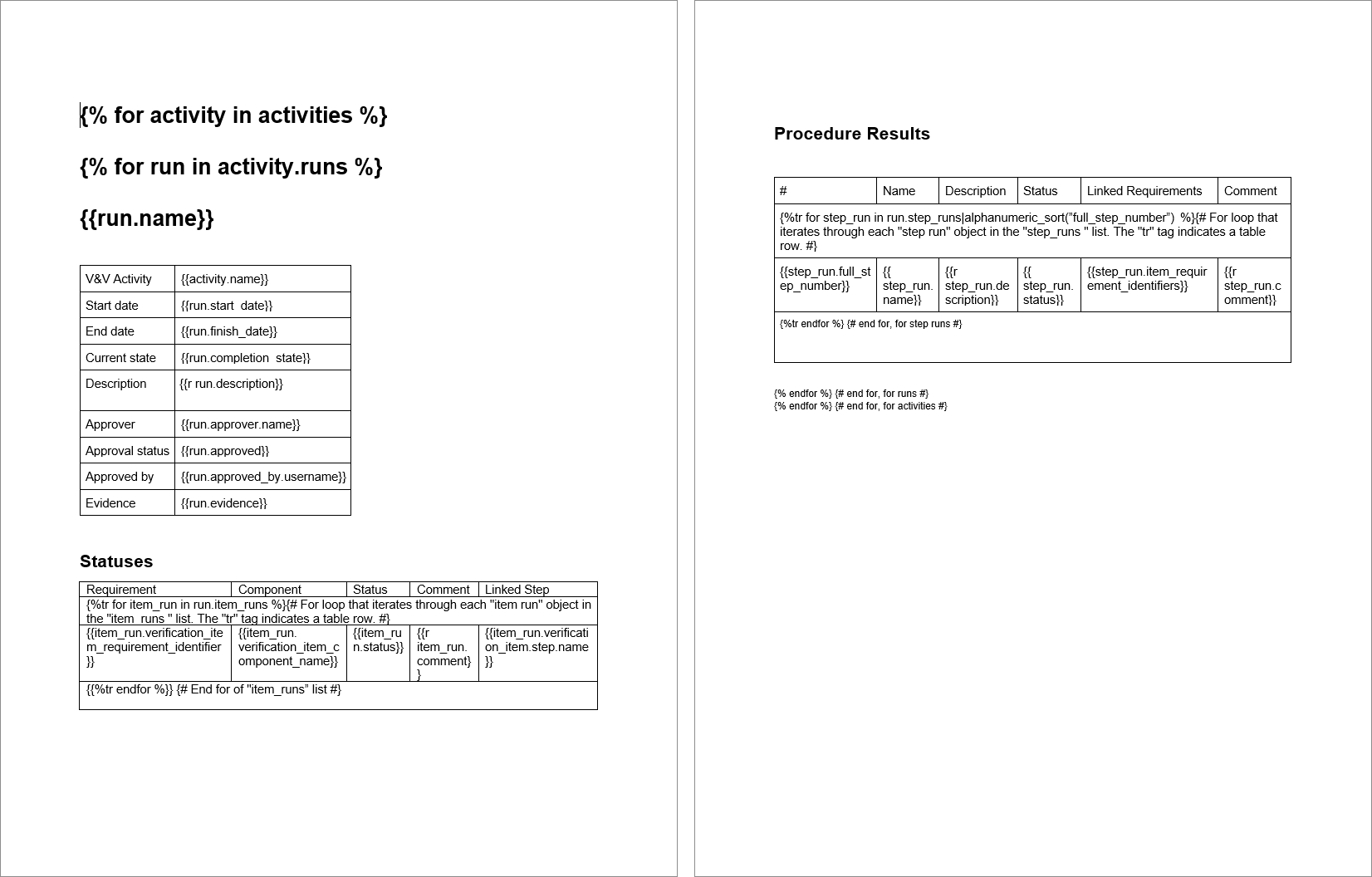
V&V Runs Document.docx – bao gồm thông tin về các lần chạy của những hoạt động được chọn làm phạm vi xuất –
 (tải xuống).
Xuất và tải xuống
Sau khi chọn phạm vi và mẫu cần dùng, hãy nhấp vào nút  ở cuối ngăn bên trái của công cụ xuất tài liệu. Trình hướng dẫn xuất sẽ đóng lại và một thông báo bật lên cho biết quá trình xuất đang diễn ra sẽ xuất hiện, tiếp theo là một thông báo khác khi tệp đã sẵn sàng để tải xuống.
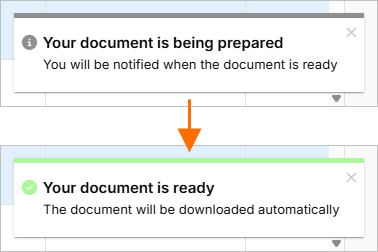
Tùy theo cài đặt trình duyệt của bạn, trình duyệt sẽ tự động tải tệp xuống một vị trí đã định sẵn hoặc hỏi bạn muốn lưu tệp ở đâu trên ổ cứng.
Bạn cũng có thể tìm thấy các tệp đã tạo trên trang Files Management, được truy cập bằng cách nhấp vào biểu tượng  ở góc dưới bên trái rồi chọn Files Management từ menu.
 Bản địa hóa bằng AI