
Thảo luận
Một trong những yếu tố then chốt, đóng vai trò rất lớn trong thành công của bất kỳ nhiệm vụ/dự án nào, là sự giao tiếp cởi mở giữa các thành viên của các nhóm khác nhau cùng tham gia thực hiện.
Requirements & Systems Portal có tính năng thảo luận giúp tăng cường hơn nữa khả năng giao tiếp giữa các thành viên khác nhau trong nhóm của bạn. Tính năng này cho phép nhóm của bạn lặp nhanh trong suốt vòng đời kỹ thuật.
Creating the discussions
Để tạo một cuộc thảo luận mới, hãy vào module cần thiết, sau đó đến Block, requirement, simulation hoặc test cụ thể mà bạn muốn thêm thảo luận. Bạn có thể thêm đồng đội của mình bằng cách dùng <@team_member_name>. Ví dụ về việc thêm một cuộc thảo luận vào một Vali của một Block và mời một thành viên trong nhóm tham gia được hiển thị bên dưới:
Thêm một cuộc thảo luận - Thêm và gắn thẻ một đồng nghiệp trong cuộc thảo luận
Viewing discussions
Có hai cách để xem các cuộc thảo luận:
-
Thông qua Project Module để xem tất cả các cuộc thảo luận trong dự án và các đối tượng mà chúng liên quan tới (cột “Related to”).
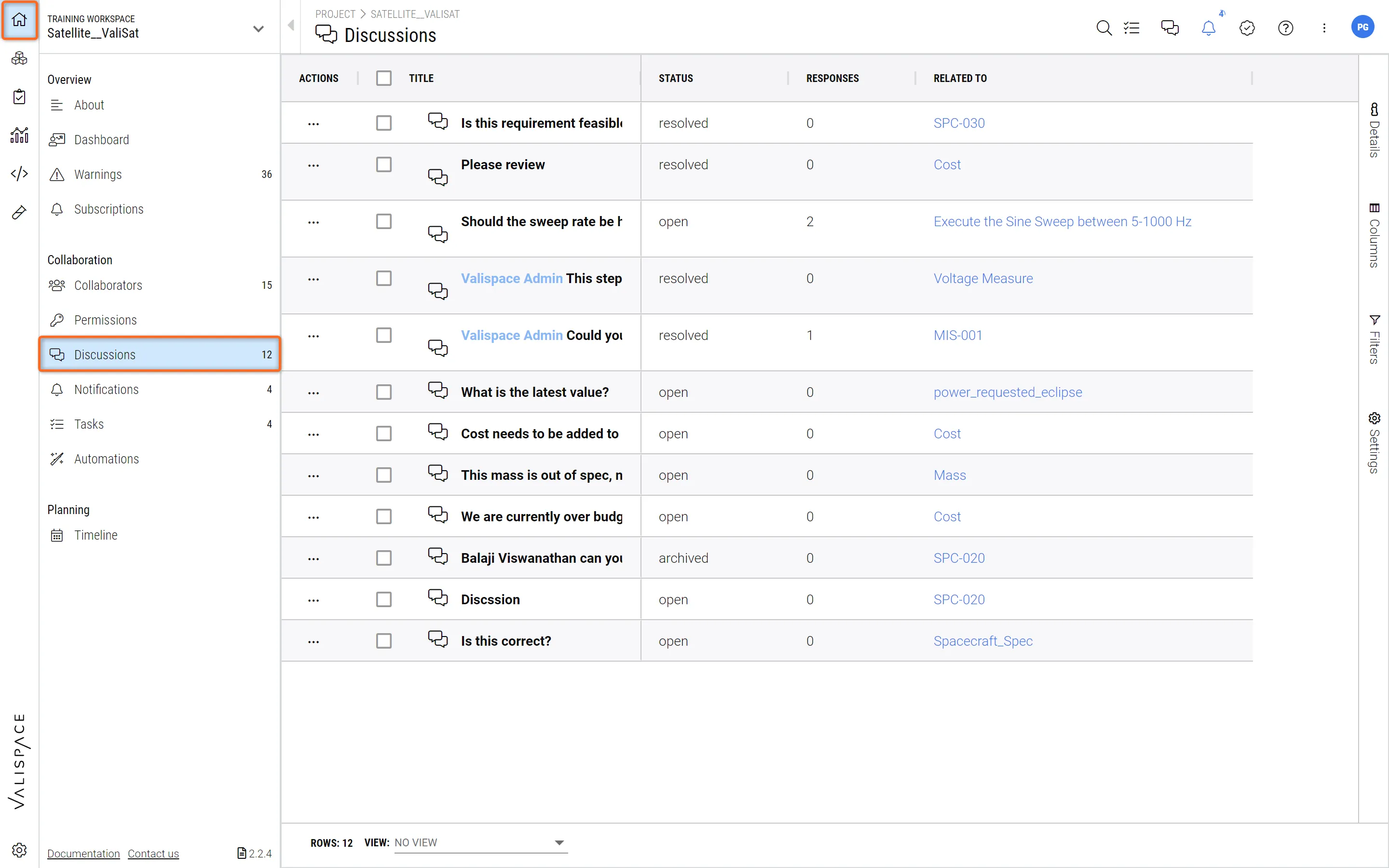 Tất cả cuộc thảo luận trong dự án - tại đây bạn có thể xem mọi cuộc thảo luận đang diễn ra của dự án cùng thông tin về Status, Responses và Related to.
Hoặc
-
Bạn cũng có thể mở thanh bên Discussion bằng cách nhấp vào biểu tượng Discussion ở góc trên bên phải
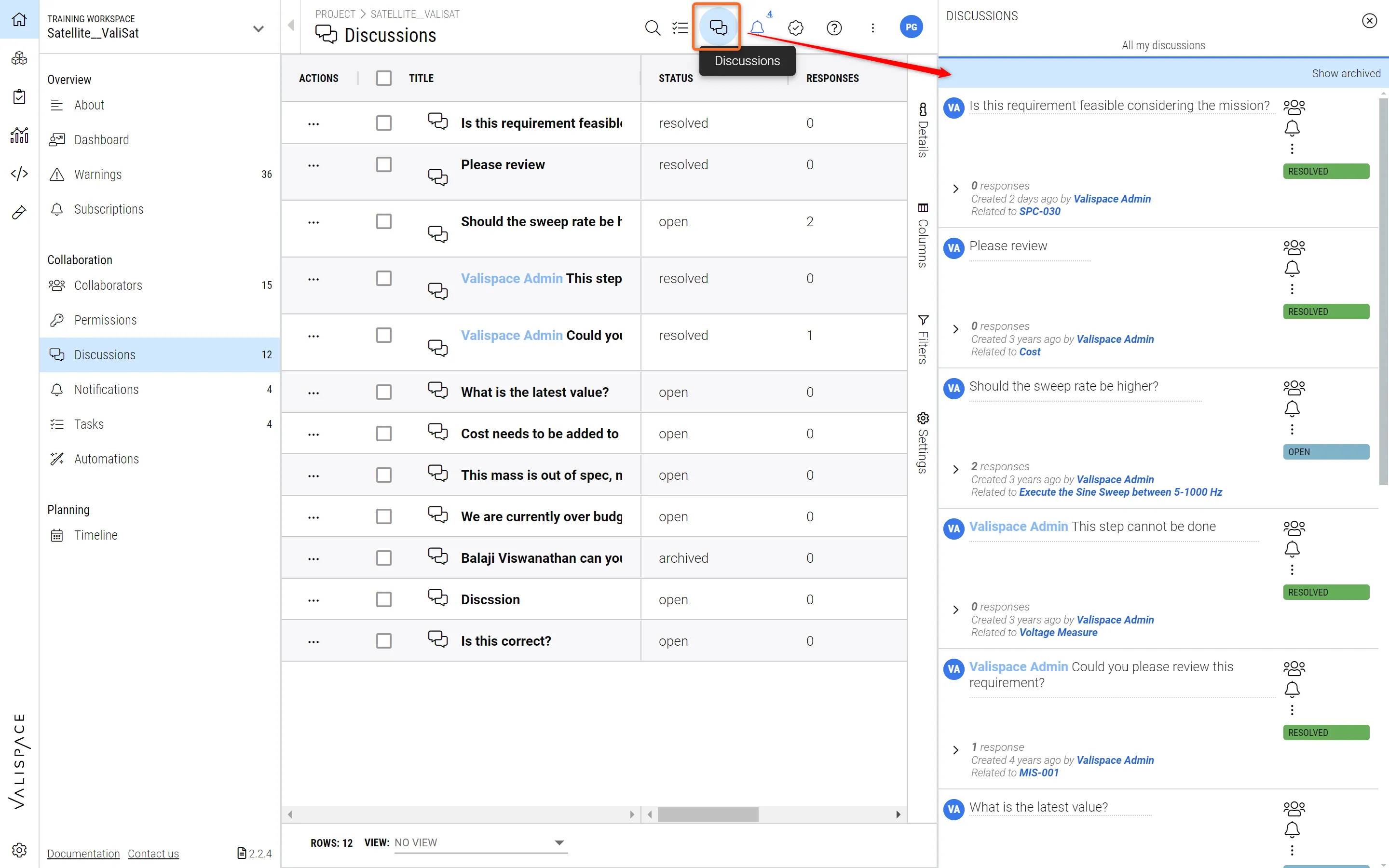 Xem tất cả cuộc thảo luận trong Sidebar - Khi đang ở Project Module, bạn có thể xem tất cả các cuộc thảo luận trong dự án đó.
Sidebar áp dụng riêng cho Module (và đối tượng) đang được chọn, vì vậy ví dụ khi bạn chuyển sang System Design Module và chọn một Block cụ thể, bạn sẽ thấy các cuộc thảo luận đang diễn ra trên đối tượng đó.
-
Đi tới module (1) nơi bạn muốn xem một cuộc thảo luận
-
Nhấp vào biểu tượng thảo luận (2) rồi chọn Block tương ứng (3) mà bạn muốn xem các cuộc thảo luận (4)
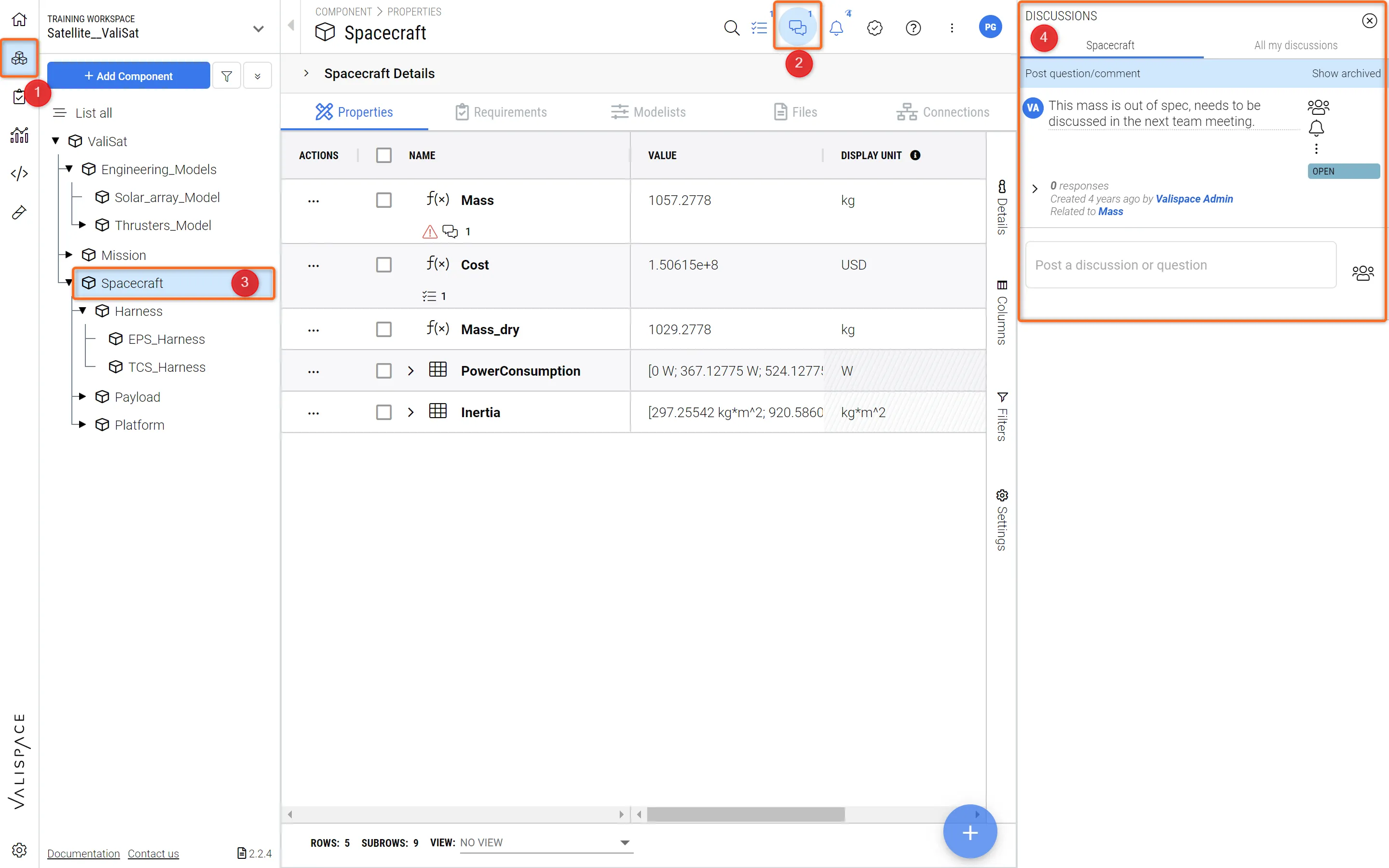 Thảo luận cho đối tượng - Requirements & Systems Portal sẽ luôn hiển thị các cuộc thảo luận liên quan đến một đối tượng cụ thể khi đối tượng đó được chọn.
Status of discussion
Chúng tôi hiểu rằng khi bạn được phép đăng thảo luận ngay trên chính nền tảng, sẽ có rất nhiều cuộc thảo luận xuất hiện. Vì vậy, điều quan trọng là phải phân loại chúng theo trạng thái hiện tại.
Bạn có thể phân loại các cuộc thảo luận thành TBD (chưa quyết định), review, open, resolved và archived. Điểm khác nhau giữa resolved và archived là bạn có thể xem các cuộc thảo luận đã resolved của mình trong tab thông thường.
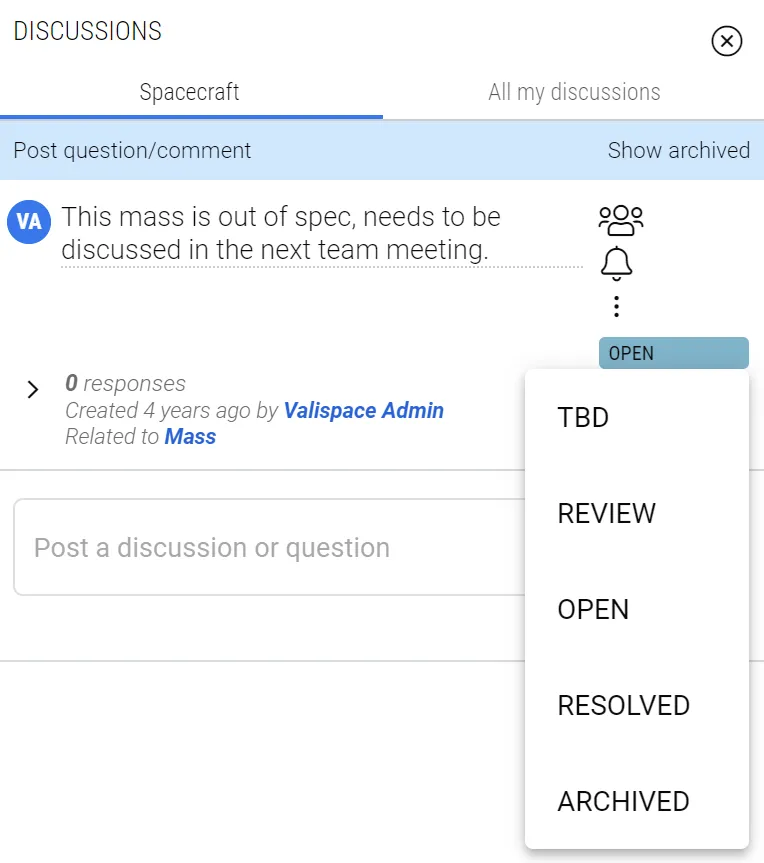 Thay đổi trạng thái của một cuộc thảo luận
Các cuộc thảo luận đã archived sẽ bị ẩn và chỉ hiển thị khi bạn muốn xem chúng.
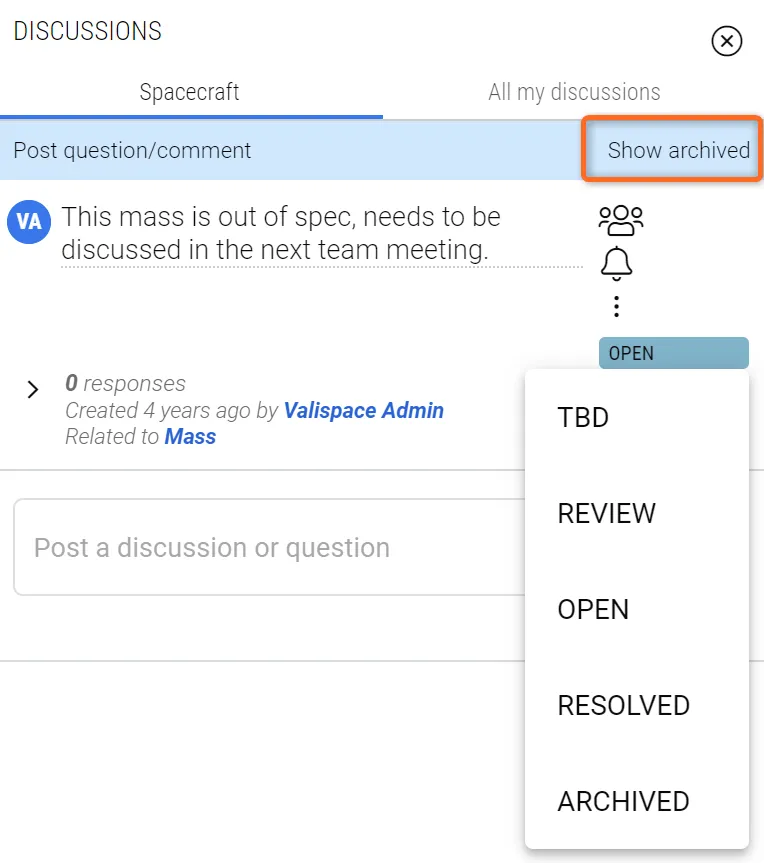 Các cuộc thảo luận đã archived - Chọn “Show archived” để hiển thị tất cả các cuộc thảo luận đã archived
Filtering discussions
Sau khi bạn hoàn tất việc sắp xếp các cuộc thảo luận theo trạng thái, Requirements & Systems Portal cũng cung cấp cho bạn tùy chọn lọc các cuộc thảo luận theo nhu cầu. Bạn có thể lọc theo status, ID, title, creator, v.v.
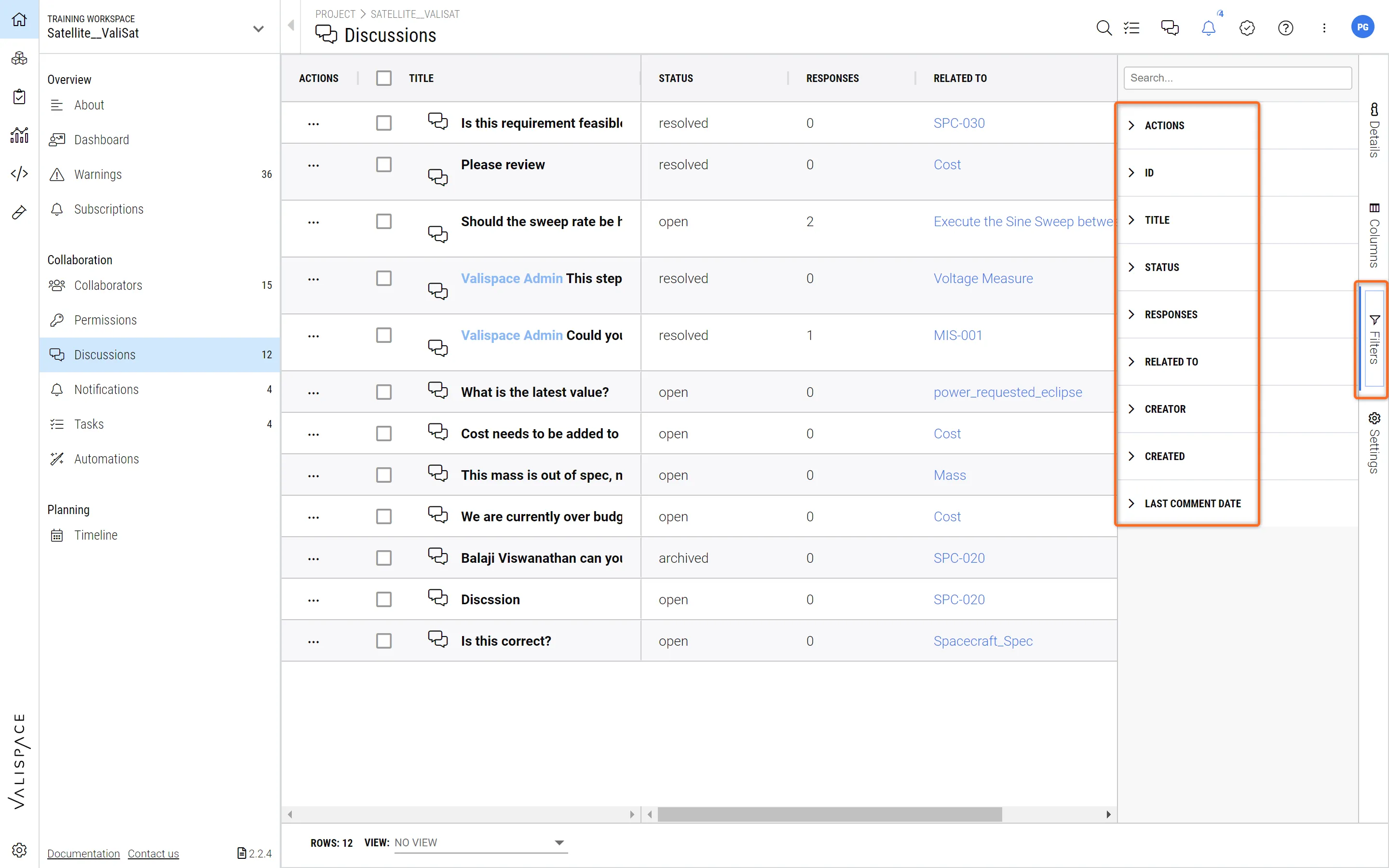 Lọc cuộc thảo luận - Áp dụng các chế độ xem và bộ lọc cụ thể rồi lưu lại để sử dụng sau (xem Load and Save Views)
Quyền đối với các cuộc thảo luận
Khi một cuộc thảo luận được tạo bởi user 1, trạng thái của cuộc thảo luận đó không thể bị thay đổi bởi người dùng khác, ngay cả khi người dùng đó có quyền đọc/ghi đối với dự án. Những người dùng duy nhất có thể thay đổi trạng thái của các cuộc thảo luận là creator của cuộc thảo luận và admins của deployment.
 Bản địa hóa bằng AI