
Hướng dẫn về quạt 2 - Hệ thống thiết kế - Phần 1
Trong hướng dẫn này, chúng ta sẽ khám phá một trường hợp sử dụng điển hình để thiết kế một hệ thống trong Requirements & Systems Portal. Quy trình này bao gồm việc tạo mô hình số và phân rã hệ thống, tính toán các tham số hiệu năng, thực hiện các nghiên cứu trade-off và đưa ra các quyết định thiết kế.
Chúng ta sẽ tìm hiểu ví dụ này trong hai phần. Phần đầu bao gồm việc phân rã hệ thống và các phép tính nội bộ của hệ thống. Phần thứ hai bao gồm các trade-off, quyết định thiết kế và việc thêm các budget vào khối phân tích.
(1) Cấu hình Valitype
Valitypes ensure that every new block you create already contains valis of a certain type with a default formula and unit (e.g. Mass, Power Consumption, etc.).
Hãy đảm bảo rằng các Valitype chính xác đang tồn tại.
-
Trong thanh bên trái, nhấp vào biểu tượng Settings ở góc dưới bên trái và chọn
Settingstừ menu thả xuống.
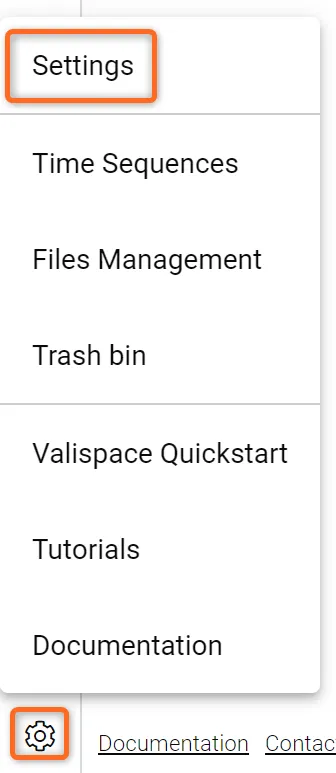 Truy cập phần cài đặt của dự án
-
Nhấp vào nút
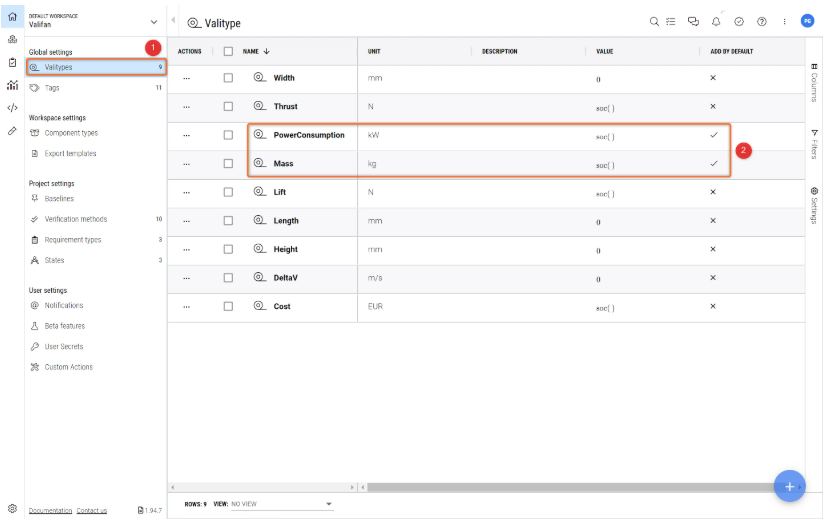
Valitypes(1) trong khung điều hướng để xem tất cả các Valitype hiện có (xem Hình Valitypes) -
Bây giờ, hãy kiểm tra xem các Valitype
MassvàPowerConsumptioncó tồn tại hay không. -
Nếu chúng chưa tồn tại, hãy thêm chúng bằng cách nhấp vào nút
+ở góc dưới bên phải, bên dưới tiêu đề trangValitypesvà thêm các Valitype với các tên ở trên. -
Thay đổi thuộc tính của Valitype để cấu hình của bạn trông giống như trong hình Valitypes.
-
Đảm bảo rằng cả hai ô chọn
Add by Defaultđều được ☑ kích hoạt (2). Các Valitype này sẽ tự động được thêm vào mọi Block mới mà bạn tạo (xem bước 2 của hướng dẫn này). Be aware that the Default checkbox is a user setting; this will not affect which Valitypes other users have checked as Default.
(2) Thêm System vào Project của bạn
Let's start building your fan! Every product can be broken down into its sub-systems, like a tree. The hierarchical system tree is one of the core features of Requirements & Systems Portal.
Tạo System “Fan”
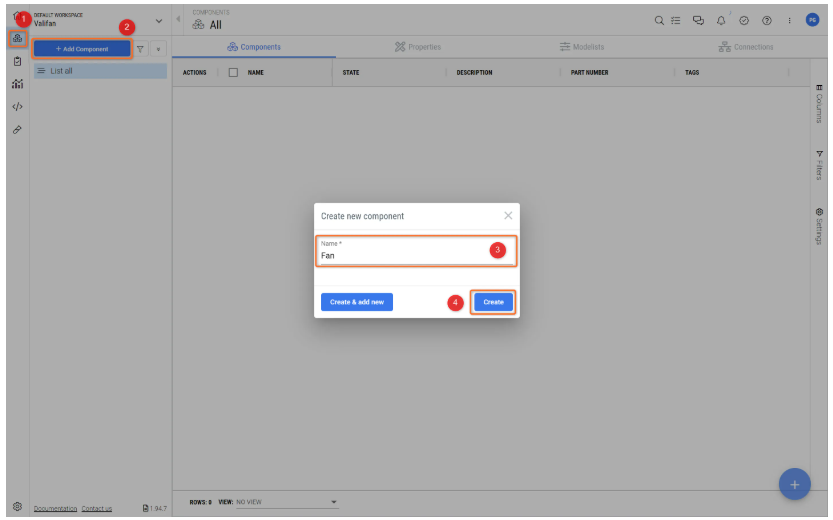
Trong Module Thiết kế Hệ thống, bạn có thể tạo và truy cập Cây Hệ thống, bao gồm tất cả các system và sub-system, cùng với các tham số kỹ thuật (Vali). Trong thanh bên trái, nhấp vào Module System Design (1) .
-
Tạo một Block mới bằng nút
+ Add Block(2) trong khung điều hướng dự án. Đặt tên cho Block mới làFan(3) và nhấp vàoCreate(4) (xem Hình Creating a new Block)
-
Bạn có thể thấy rằng các Vali “Mass” và “PowerConsumption”, mà chúng ta đã cấu hình trong phần cài đặt Valitype, đã tự động được thêm vào Block mới của bạn. Ngoài ra, nếu bạn không đánh dấu chúng là "Add by Default", bạn vẫn luôn có thể thêm Vali mới vào Block của mình bằng cách nhấp vào nút "Add Property" ở góc dưới bên phải (xem Hình Add a new Vali).
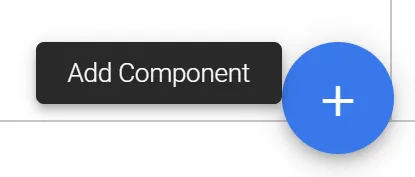 Thêm một Vali mới
Phân rã hệ thống
Vì chúng ta đã tạo hệ thống xong, giờ là lúc phân rã nó thành các subsystem hoặc các phần.
-
Bây giờ, hãy nhấp chuột phải vào Block
Fanmới trong khung điều hướng và chọn+ Add Block. Đặt tên cho Block mới làPropeller. Sau đó, mở rộng Block fan để thấy sub-Block mới trong cây điều hướng. -
Lặp lại để tạo các sub-Block của Fan là
Motor,Speed_Controller,vàStructure. Bạn có thể nhấn phím “Enter” trên bàn phím hoặc chọn tùy chọnCreate & add newđể tạo nhiều Block mà không cần rời khỏi cửa sổ bật lên. -
Cây System của bạn bây giờ sẽ trông giống như trong Hình Fan Structure.
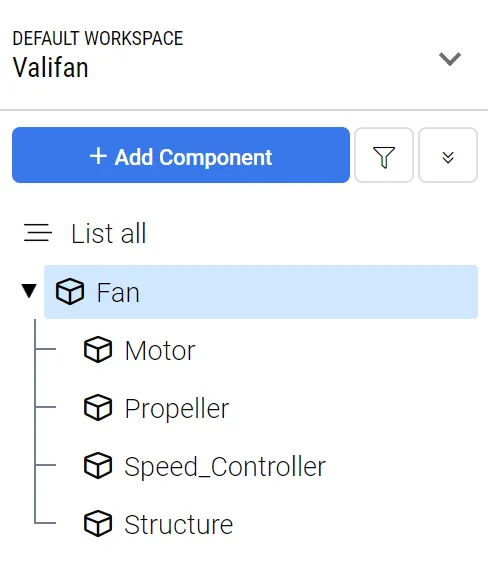 Cấu trúc Fan - System chính Fan được chia thành các subsystem của nó gồm Motor, Propeller, Speed_Controller và Structure.
(3) Thay đổi các tham số kỹ thuật (Vali)
In Requirements & Systems Portal, Valis are technical parameters that contain your engineering values. Valis have properties such as formulas, values, history, and much more. Your newly created Blocks already contain two Valis, Mass và PowerConsumption. Vì vậy, hãy tiếp tục và thêm giá trị cho các Vali của bạn!
Thay đổi giá trị Mass và Power Consumption
-
Nếu bạn muốn xem thêm thông tin và thuộc tính cho các Vali của mình, bạn chỉ cần nhấp vào tên Vali. Thao tác này sẽ mở trang “details” của Vali, nơi bạn cũng có thể chỉnh sửa công thức của nó. Nhưng hiện tại, hãy chỉ thay đổi các giá trị trong chế độ xem danh sách
-
Trong chế độ xem danh sách, hãy nhấp đúp vào các giá trị
0gvà0Wcho các Block sau và nhập các giá trị mới bằng cách nhấp đúp vào các ô.
-
Vui lòng nhập các giá trị sau cho từng Block:
-
Motor:
Mass = 110g,PowerConsumption = 1W -
Propeller:
Mass = 30g,PowerConsumption = 0W(hãy đảm bảo nhập "0W" thay vì "soc()") -
Speed_Controller:
Mass = 15g,PowerConsumption = 0.1W -
Structure:
Mass = 80g,PowerConsumption = 0W(hãy đảm bảo nhập "0W" thay vì "soc()") -
Xem ví dụ trong Hình Adding Mass to the Motor để biết cách thực hiện.
-
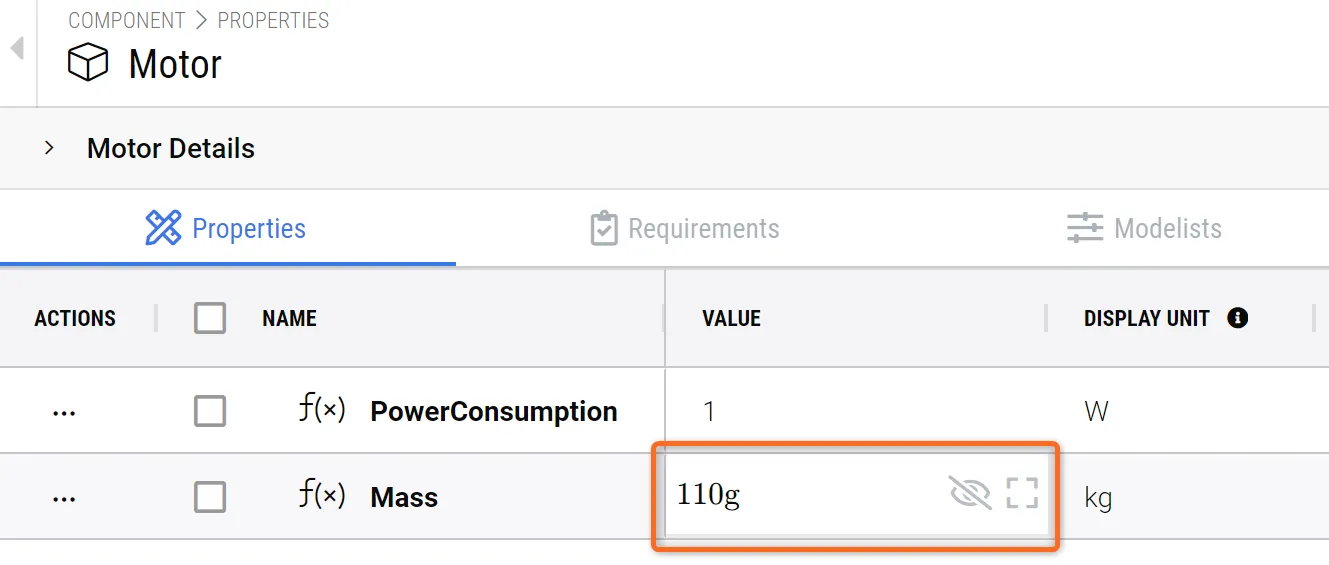 Thêm Mass cho Motor - Ví dụ về việc thêm giá trị khối lượng cho motor.
-
Lưu ý rằng Requirements & Systems Portal đã tự động tính tổng Mass của Fan là 235g hoặc 0.235 kg và tổng PowerConsumption của nó là 1.1W.
(4) Thêm một Vali mới
In previous steps, we have shown how to add Valitypes. However, Valis (properties) are not restricted to mass and power consumption alone. Different properties can be added to the Blocks. In Requirements & Systems Portal, the user can create new Valis that can be a number with a unit or unitless. It can also be a matrix, textvali (e.g., material), datevali (e.g., purchase date) and datasets(two dimensions). You can access Valis in formulas using the $ symbol in any field.
Thêm Propeller Efficiency và Delivered Power
-
Đi tới Block Propeller.
-
Chọn nút
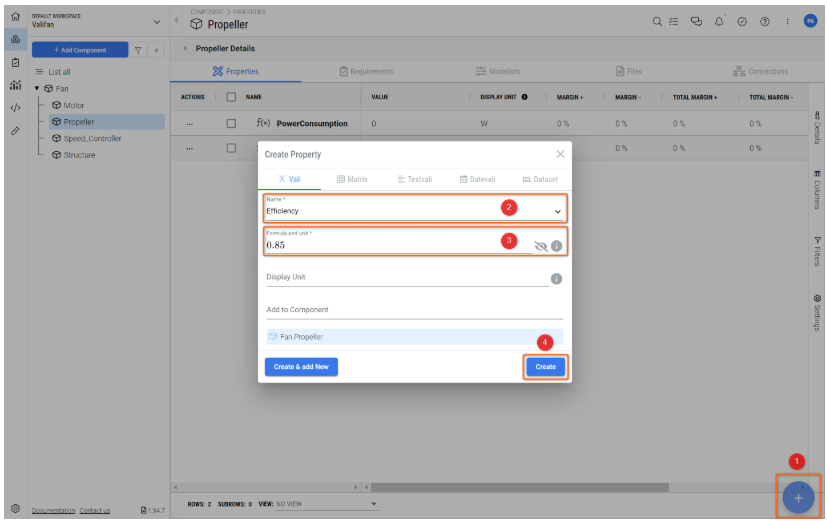
+ở góc dưới bên phải (1) để mở hộp thoạiCreate Property. NhậpEfficiency(2) vào trường 'Name' và0.85vào trườngFormula(3) -
Để trống trường đơn vị và nhấp vào
Create(4)
-
Lặp lại với một Vali khác có tên là
power_deliveredvà thêm công thức là$Motor.PowerConsumption*$Propeller.efficiency, một menu thả xuống sẽ xuất hiện để bạn có thể chọn Vali mong muốn sau khi bắt đầu nhập dấu đô la ($).
-
Để trống trường đơn vị, để Requirements & Systems Portal tự động gán đúng đơn vị dựa trên phép tính (W), sau đó nhấp vào
Create. Các Vali của Propeller giờ đây sẽ trông giống như trong Hình Creating valis and using them in formulas.
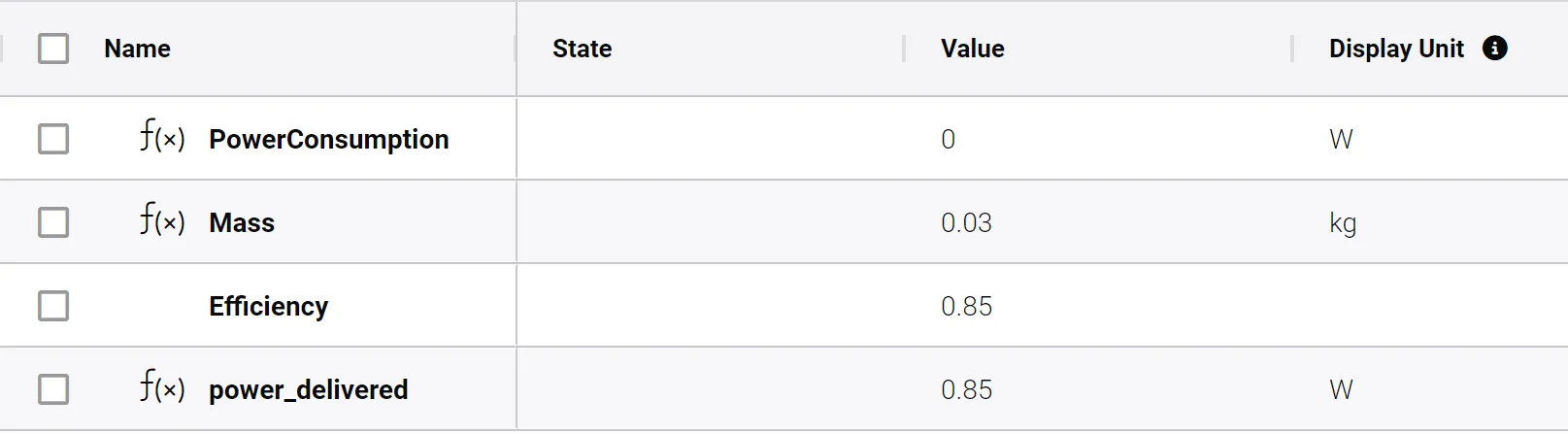 Tạo vali và sử dụng chúng trong công thức - Bằng cách dùng dấu đô la ($), bạn có thể đưa Vali vào các trường công thức và thực hiện tính toán.
-
Khi nhấp vào tên của một Vali cụ thể, bạn sẽ được hiển thị thêm thông tin và thuộc tính. Hãy thử bằng cách nhấp vào Vali
power_delivered. Bạn sẽ thấy giao diện như hiển thị bên dưới.
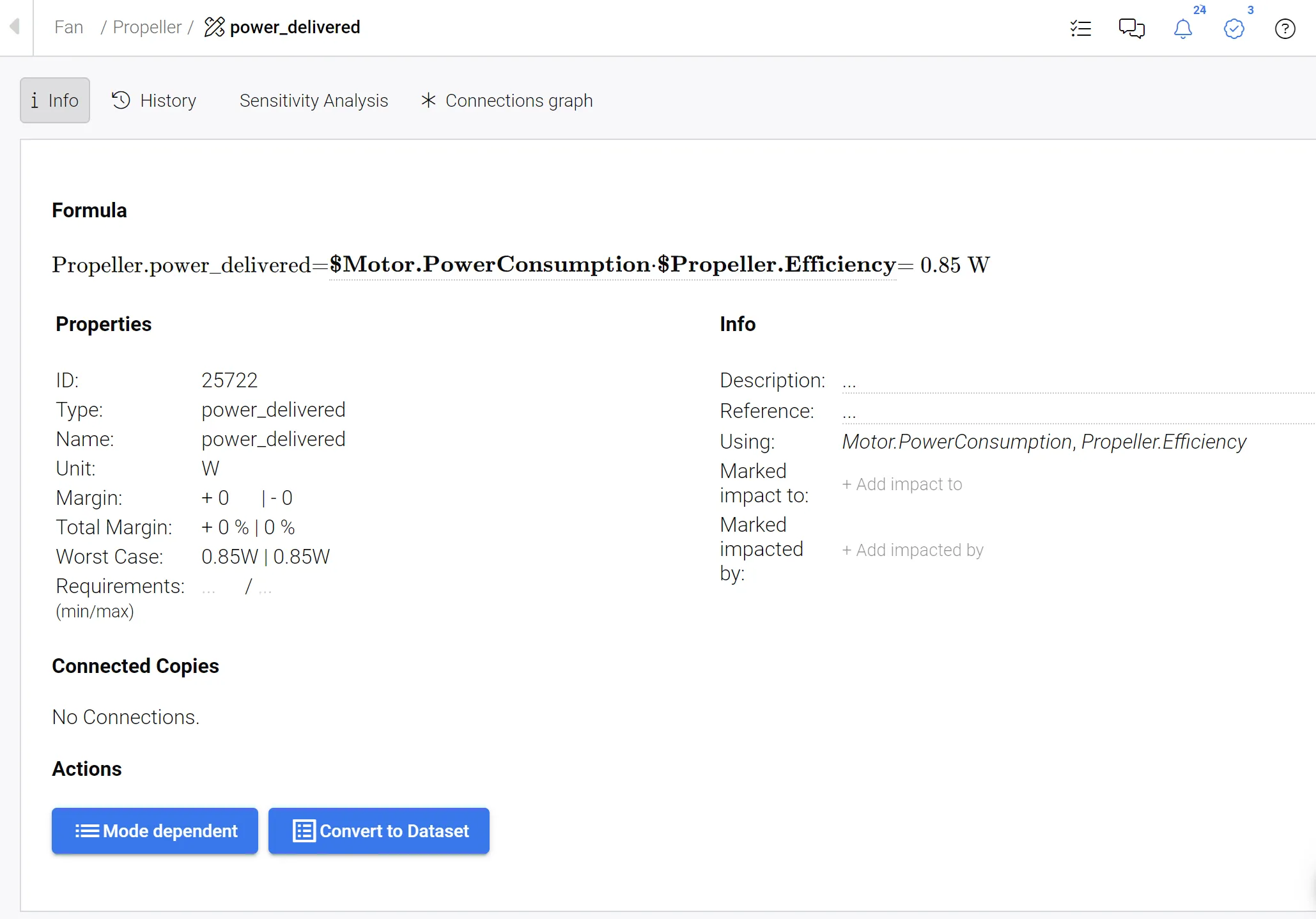 Chế độ xem chi tiết của một Vali - Tại đây, bạn có thể xem Formula, Properties, Info, Connected Copies, Actions và truy cập các tính năng bổ sung như History, Sensitivity Analysis và Connections Graph.
(5) Chi tiết hóa thiết kế của bạn và tái sử dụng Block
Once you have a basic design in place, you can create a more detailed model of your product. If there are Blocks that need to be duplicated, you can utilize the "connected copies" feature. This ensures that they remain synchronized: if you make changes to one connected Block, all others will be automatically updated as well.
Trong ví dụ của chúng ta, chúng ta có ba cánh rotor và tất cả đều giống nhau.
Tạo ba cánh rotor được liên kết với nhau.
-
Nhấp chuột phải vào Block Propeller và nhấp vào
+ Add Blockđể tạo một sub-Block có tên làBlade1. -
Sau khi tạo Block này, nhấp chuột phải vào nó và chọn
Copy & connect. Một Block được liên kết mớiBlade2sẽ xuất hiện ở cùng cấp. -
Lặp lại bước trước đó để tạo thêm
Blade3. -
Chọn bất kỳ một trong ba cánh và thay đổi
Masscủa nó thành10gvàPowerConsumptionthành0W. Bạn có thể xác minh rằng tất cả các cánh được liên kết hiện có cùngMassvàPowerConsumption.
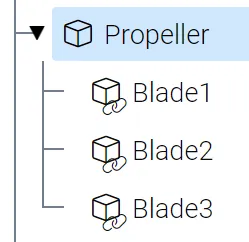 Các bản sao được liên kết - Ba Blade được liên kết cùng chia sẻ các thuộc tính giống nhau.
Ngân sách khối lượng
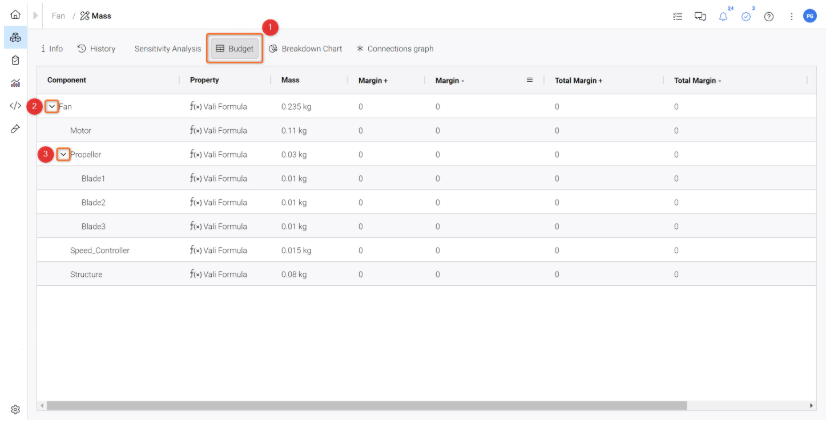
Tất cả các Vali có công thức ”soc()”, hoặc Tổng của các phần tử con, đều có bảng và biểu đồ ngân sách liên quan, có thể xem trong thông tin Vali (xem Hình Budget Tables).
-
Đi tới “Fan“ Block và nhấp vào
MassVali để mở tab chi tiết. Nhấp vào “Budget” (1) trong tab chi tiết được tô sáng bên dưới để xem bảng phân tích tổng khối lượng của quạt. -
Bạn có thể mở rộng cấu trúc bằng cách nhấp vào các mũi tên (2 và 3).
-
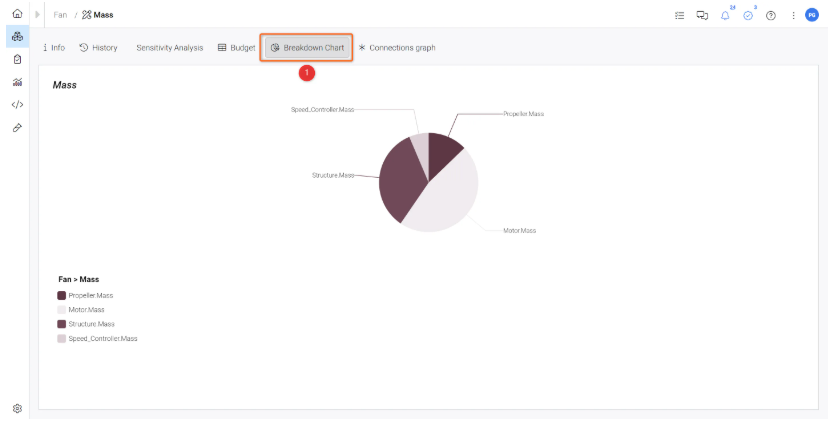
Trong phần chi tiết, nhấp vào biểu đồ tròn (1) được tô sáng bên dưới để xem bảng phân tích tổng khối lượng của quạt. Biểu đồ tròn cho bạn thấy phân rã khối lượng của cấp con trực tiếp bên dưới.
(6) Sử dụng Margin
At an early development stage, you are usually not sure about the exact values of any property. This is why adding a margin to the value can be helpful. Requirements & Systems Portal propagates this uncertainty throughout all your calculations (linear uncertainty propagation).
Thêm Margin vào cột bảng Vali của bạn
-
Nhấp vào Block Propeller. Trong bảng, kiểm tra xem các cột Margin có hiển thị hay không. Nếu chưa, hãy nhấp vào tab cột (ở bên phải - xem Hình Margins) (1).
-
Trong danh sách, chọn
Margin+vàMargin-(2).
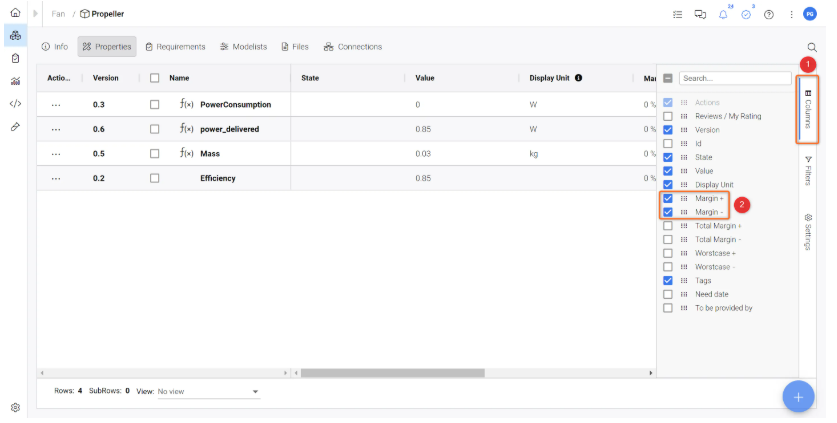
Thêm margin bất định cho khối lượng của cánh quạt.
-
Ở giai đoạn đầu của thiết kế, bạn có thể chưa biết giá trị cuối cùng của khối lượng; trong đa số trường hợp, khối lượng thực tế thường cao hơn dự kiến. Trong những trường hợp này, bạn có thể thêm một margin an toàn cho Vali của mình. Với margin này, Requirements & Systems Portal sẽ tự động tính toán giá trị worst-case cho Vali. Ví dụ, hãy thực hiện điều này với khối lượng của Propeller (xem Hình Margins on Valis).
-
Nhấp vào Propeller Block và đi tới
MassVali. -
Thêm margin trên "Margin+" (1) vào Vali bằng cách nhấp đúp vào ô và nhập giá trị 10 (nghĩa là margin+ 10%) (2).
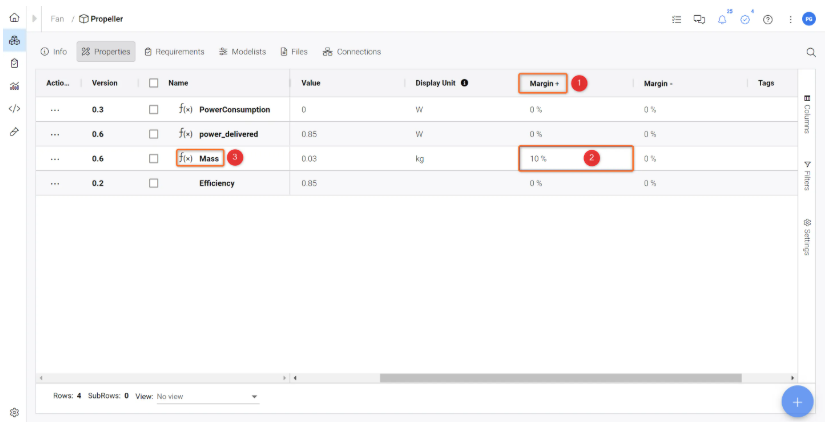
-
Mở tab chi tiết của Propeller
Mass(bằng cách nhấp vàoMassvali (3)). Tại đây bạn sẽ thấy giá trị worst-case hiện là 0.033kg do margin+ 10%.
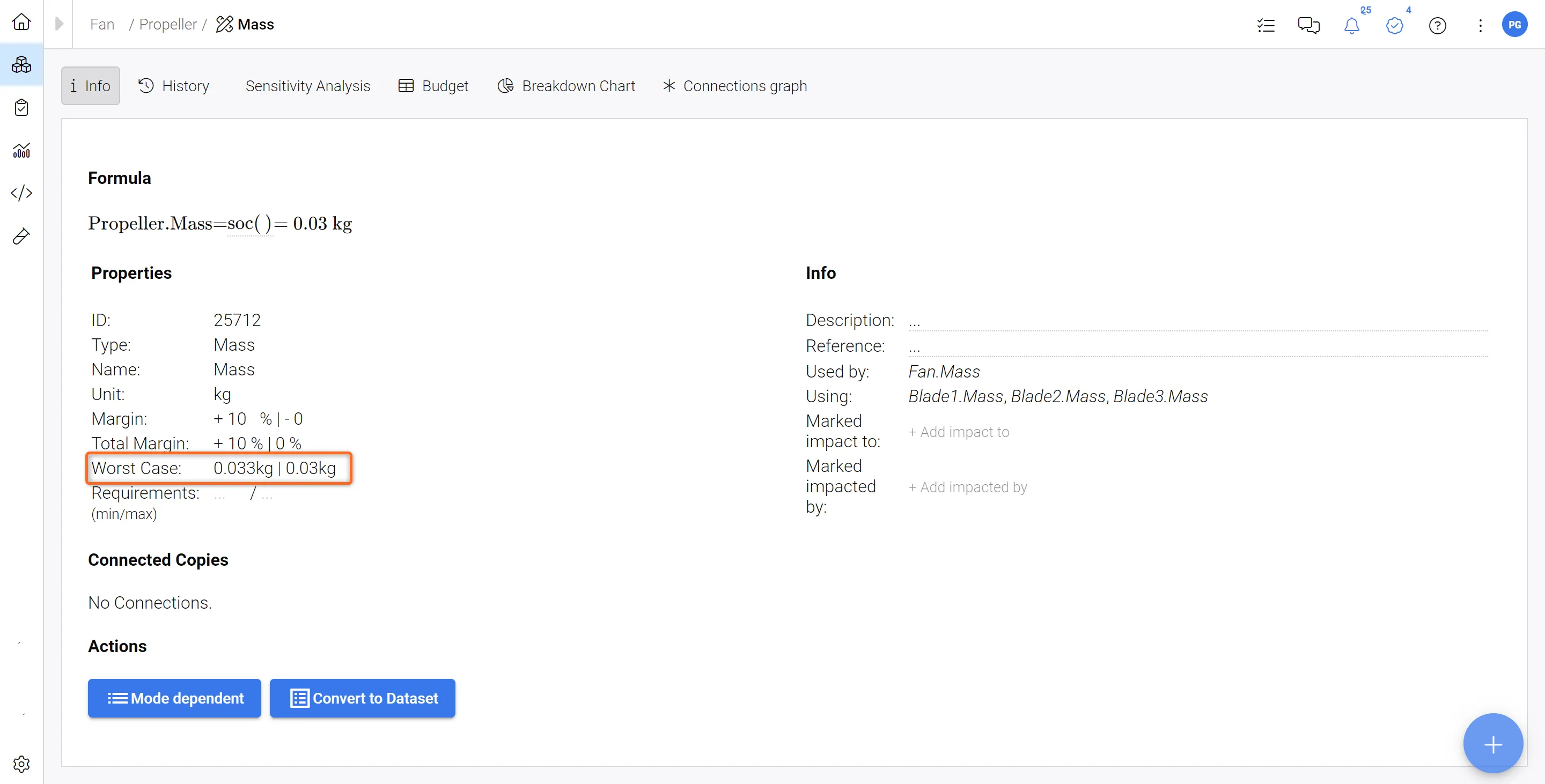 Giá trị worst-case của cánh quạt - Giá trị worst-case được tính cho khối lượng cánh quạt dựa trên các margin đã xác định.
-
Nếu bây giờ bạn quay lại Fan Block và mở phần chi tiết của Fan
Mass, bạn có thể thấy rằngMasscủa Fan hiện có tổng margin là +1.28% và worst-case là 0.238kg.
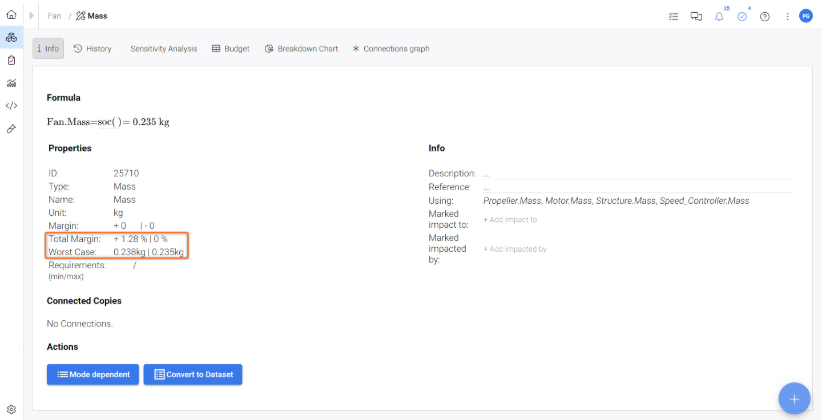
 Bản địa hóa bằng AI