
Hướng dẫn về quạt 2 - Hệ thống thiết kế - Phần 2
(7) Gắn thẻ cho nhu cầu tùy chỉnh của bạn
Tags are a multi-purpose tool for your specific team needs. You can use them to mark Valis and Blocks. Use them to indicate:
-
reliability of a value (assumption/calculated/measured)
-
actions for team members (review: Tom/approval: Christine)
-
any other marking or grouping
Gắn thẻ Khối lượng của động cơ dưới dạng giá trị đo được
-
Chọn khối
Motortrong cây sản phẩm. -
Trong hàng của
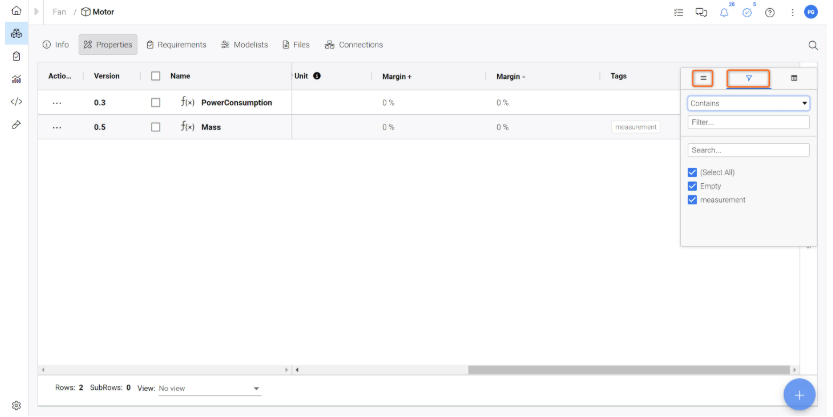
Mass, nhấp đúp vào ô trong cộtTags, nhậpmeasurement, rồi nhấn Enter để thêm thẻ vào Motor.
Nếu bạn muốn tìm kiếm và lọc theo thẻ này, hãy chọn biểu tượng ba đường ngang xuất hiện khi bạn di chuột qua phần tiêu đề và chọn tùy chọn bộ lọc như minh họa trong Hình Filtering.
(8) Liên kết khối với yêu cầu
Bây giờ bạn đã có cấu trúc Hệ thống cơ bản, hãy thiết lập kết nối giữa hệ thống Fan và các Yêu cầu từ đặc tả Fan_Specs của chúng ta. Việc này tạo ra một liên kết trực tiếp giữa Thiết kế Hệ thống và Yêu cầu.
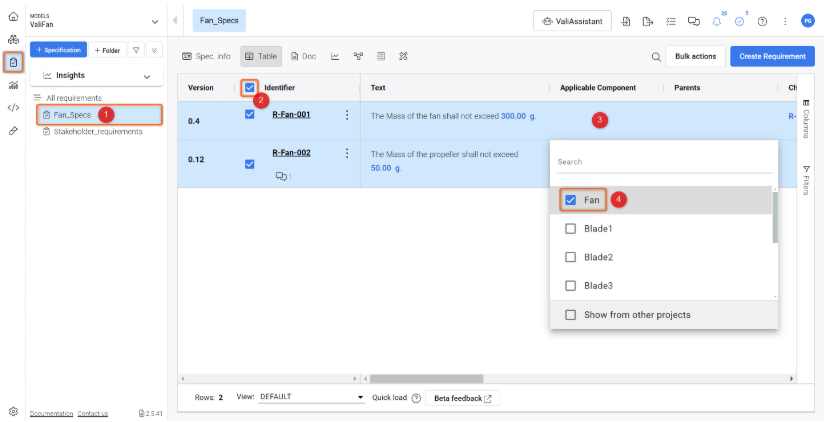
Để thực hiện việc này, hãy vào Mô-đun Requirements và truy cập đặc tả Fan_Specs (1) của bạn. Sau đó chọn tất cả các Yêu cầu (2) và nhấp đúp vào cột “Applicable Block” (3). Trong menu thả xuống, chọn hệ thống Fan (4).
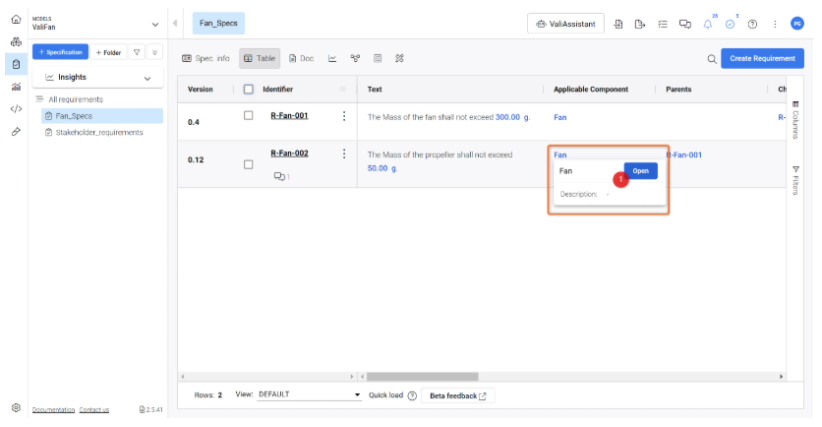
Bây giờ, bạn có thể nhấp vào “Open“ khi di chuột qua hệ thống “Fan“ trong cột “Applicable Block” để truy cập hệ thống đó trong Mô-đun Thiết kế Hệ thống.
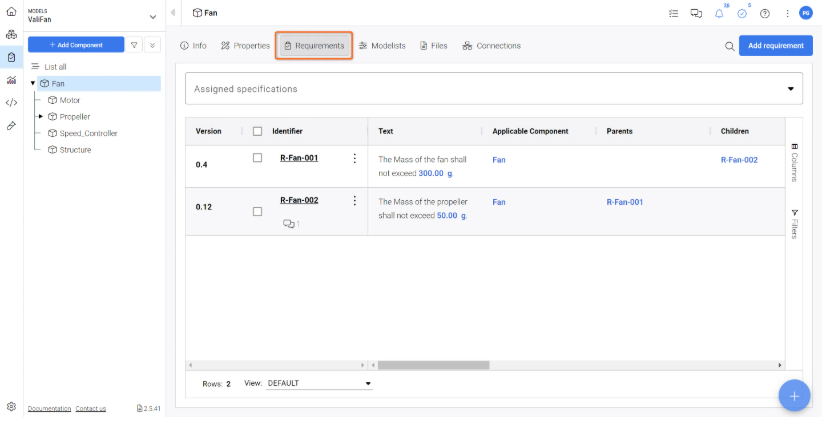
Bạn có thể kiểm tra các Yêu cầu được liên kết với hệ thống này bằng cách nhấp vào tab “Requirements“ phía trên bảng Vali.
Để tìm hiểu thêm về tính năng Applicable Blocks, vui lòng xem tài liệu của chúng tôi.
(9) Tạo bảng ngân sách và biểu đồ tròn
Hiện tại chúng ta đã có bản phân rã thiết kế sơ bộ của hệ thống và muốn xem ngân sách khối lượng trong tài liệu Phân tích Project_Summary đã được tạo ở hướng dẫn trước (Specify Product - Part 2). Hãy tiếp tục và thêm các khối mới vào tài liệu của chúng ta.
Bảng ngân sách khối lượng
Để tạo bảng ngân sách khối lượng trong tài liệu phân tích của chúng ta,
-
Chọn
Analysis Modulevà chọnProject_Summary -
Cuộn xuống và nhấp vào
Click to add new block -
Chọn tùy chọn
Tablestrong hộp thoại bật lên. Tại đây, chọnBudget. -
Một khối mới được thêm vào tài liệu. Nhấp vào
Add data to this table. Thao tác này sẽ mở ra một hộp thoại mới, tại đó người dùng có thể chọn các vali mà họ muốn xem phần phân rã. -
Trong
+ Add to vali, chọnFan.Massvàclose. Việc này tạo bảng ngân sách cho quạt của chúng ta, bảng này có thể được mở rộng như minh họa trong hướng dẫn bên dưới.
Tạo bảng ngân sách khối lượng trong Mô-đun Analysis.
Biểu đồ tròn cho phân rã khối lượng
Để tạo biểu diễn đồ họa cho phân rã khối lượng, chúng ta có thể chọn biểu đồ thay vì bảng.
-
Cuộn xuống và nhấp vào
Click to add new block -
Chọn tùy chọn
Charts(1) trong hộp thoại bật lên. Tại đây, chọnBudget(2).
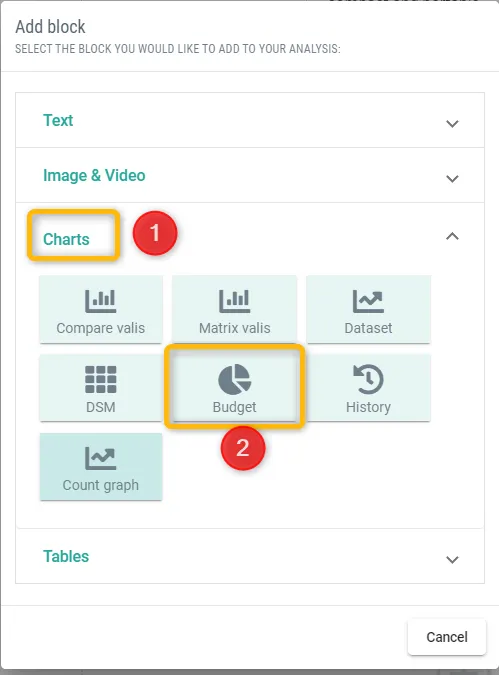 Chọn biểu đồ và tạo biểu đồ tròn cho phân rã khối lượng.
-
Một khối mới được thêm vào tài liệu. Nhấp vào
Add data to this table. Thao tác này sẽ mở ra một hộp thoại mới, tại đó người dùng có thể chọn loại biểu đồ và các vali mà họ muốn xem phần phân rã. -
Trong
+ Add to vali, chọnFan.Massvàclose.
 )
) , quản trị viên của bạn đã bật Verifications & Validations Module. Vui lòng tiếp tục với
  , quản trị viên của bạn đã bật Test Module. Vui lòng tiếp tục với
  Bản địa hóa bằng AI