
Hướng dẫn Quạt 3b - Xác minh hệ thống - Mô-đun kiểm thử
 )
) , quản trị viên của bạn đã bật Verifications & Validations Module. Vui lòng tiếp tục với
  , quản trị viên của bạn đã bật Test Module. Vui lòng tiếp tục với Fan Tutorial 3b - Xác minh Hệ thống - Mô-đun Test.
Hướng dẫn này sẽ trình bày cách thực hiện Verification and Validation bằng Requirements & Systems Portal. Trong các hướng dẫn trước, chúng tôi đã tạo các yêu cầu và các Block cho dự án ValiFan. Hướng dẫn này sẽ giải thích cách thêm các phương thức xác minh vào Yêu cầu, cách xác minh chúng bằng các closeout reference, đồng thời minh họa các phương thức xác minh tự động trong Requirements & Systems Portal.
Trước khi bắt đầu, hãy cùng ôn lại những kiến thức cơ bản về xác minh trong Requirements & Systems Portal. Các yêu cầu được liên kết với một hoặc nhiều Hệ thống hoặc Phân hệ. Các Block này được xác minh bằng các phương thức xác minh. Một yêu cầu của Block có thể được xác minh bằng một hoặc nhiều phương thức. Requirements & Systems Portal cung cấp năm phương thức xác minh mặc định: Rules, Inspection, Analysis, Review và Test.
Chúng ta sẽ tìm hiểu cách thêm Block và phương thức xác minh vào các yêu cầu, cũng như cách xác minh chúng với từng phương thức xác minh.
(1) Thêm Block Mặc định vào một Đặc tả
Hãy thêm Block Fan làm mặc định cho đặc tả Fan_Specs của chúng ta. Để thêm một Block mặc định vào đặc tả:
-
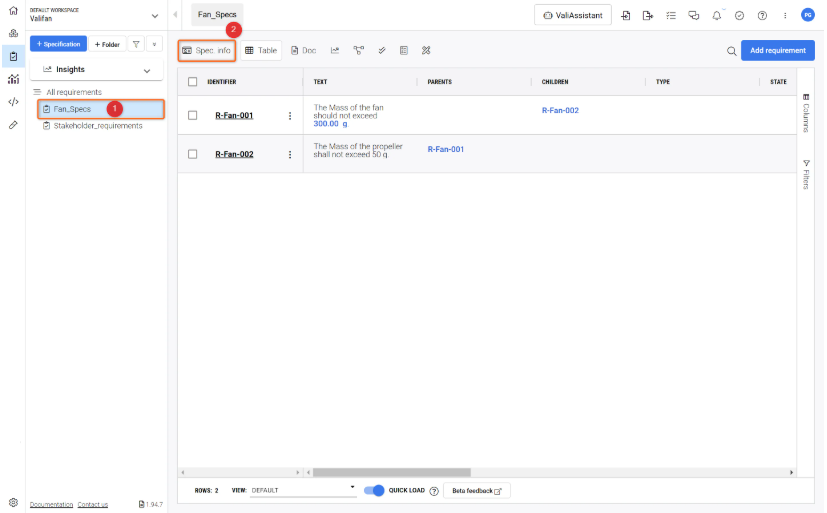
Chọn
Fan_Specs(1) rồi nhấp vào tab có tên “Spec- info“ (2), thao tác này sẽ đưa bạn đến tab chi tiết Fan_specs (xem Hình Specification Info)
-
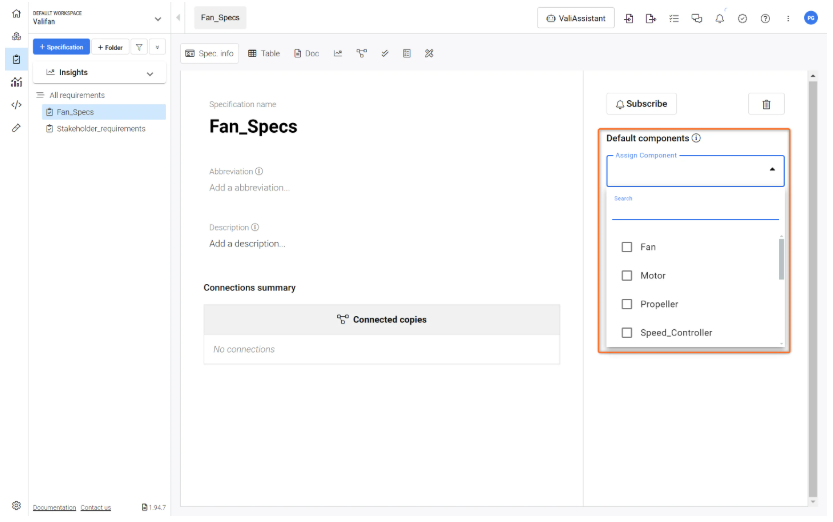
Trong tab thông tin Đặc tả, nhấp vào "Default Blocks" và trong danh sách thả xuống, chọn “Fan“ để thêm nó vào Đặc tả của bạn dưới dạng Block mặc định (xem Hình Default Specification Block).
Sau khi chọn “Fan“ làm Block Mặc định, bạn sẽ được hỏi: “Bạn có muốn thêm Block vào các yêu cầu hiện có không?”(1) trong một hộp thoại bật lên. Chọn tùy chọn “Có, tôi chắc chắn“(2).
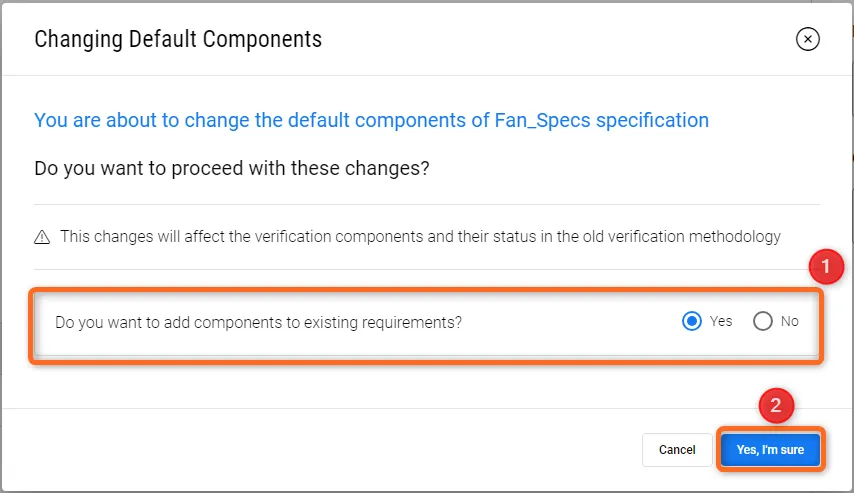 Thêm Block Mặc định vào Đặc tả - Chọn tùy chọn này sẽ tự động thêm các Block vào các Phương thức Xác minh của Yêu cầu.
(2) Tạo và Tải View cho Xác minh
Requirements & Systems Portal offers various pre-selected attributes, such as Identifier, Text, Parents, Children, Type, State, Verification Status, Verification Methods, Blocks, Closeout References, Tags, and Properties. However, this may lead to excessive horizontal scrolling on smaller screens. To streamline the Verification process, users can generate custom views with only the essential attributes. Let's create a new view for the Verification and load it.
-
Di chuột qua bất kỳ ô tên thuộc tính nào. Một biểu tượng mới sẽ xuất hiện như trong hình bên dưới. Nhấp vào biểu tượng để mở menu.
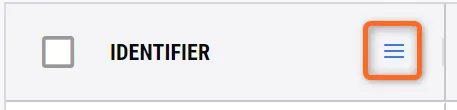 Truy cập thông tin bổ sung cho một cột.
-
Sau khi nhấp vào biểu tượng, một hộp thoại mới sẽ mở ra. Hãy chọn biểu tượng cuối cùng với ba cửa sổ dọc.
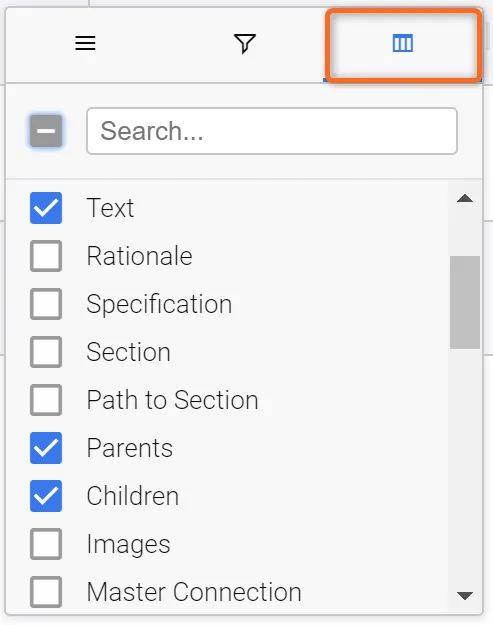 Chọn các cột sẽ được hiển thị trong Bảng.
-
Trong hộp này, bỏ chọn tất cả các thuộc tính và chỉ chọn các thuộc tính sau: Text, Parents, Children, Applicable Blocks, Verification status, Verification Methods, Closeout references và Tags.
-
Sau khi hoàn tất, nhấp chuột phải vào bảng để mở menu bảng. Trong hộp thoại, chọn
Save View.
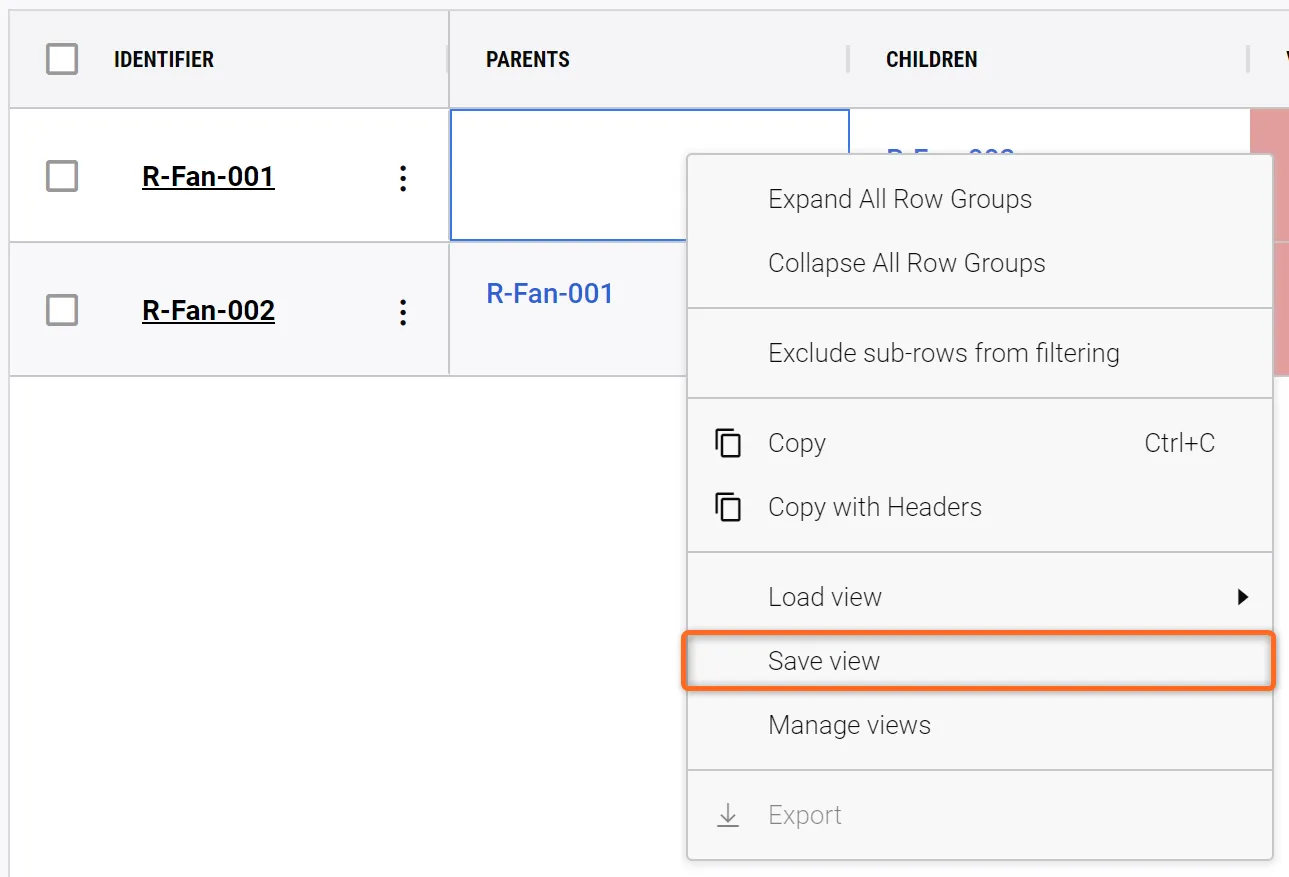 Lưu View - Khi lưu một View, tất cả các cột đã chọn, độ rộng cột và các Bộ lọc đã áp dụng sẽ được lưu trong một View riêng biệt.
-
Một hộp thoại mới sẽ mở ra, nơi bạn có thể nhập “Verification_View” vào
Save as new(1), chọnPrivate(2), rồi nhấpSave(3).
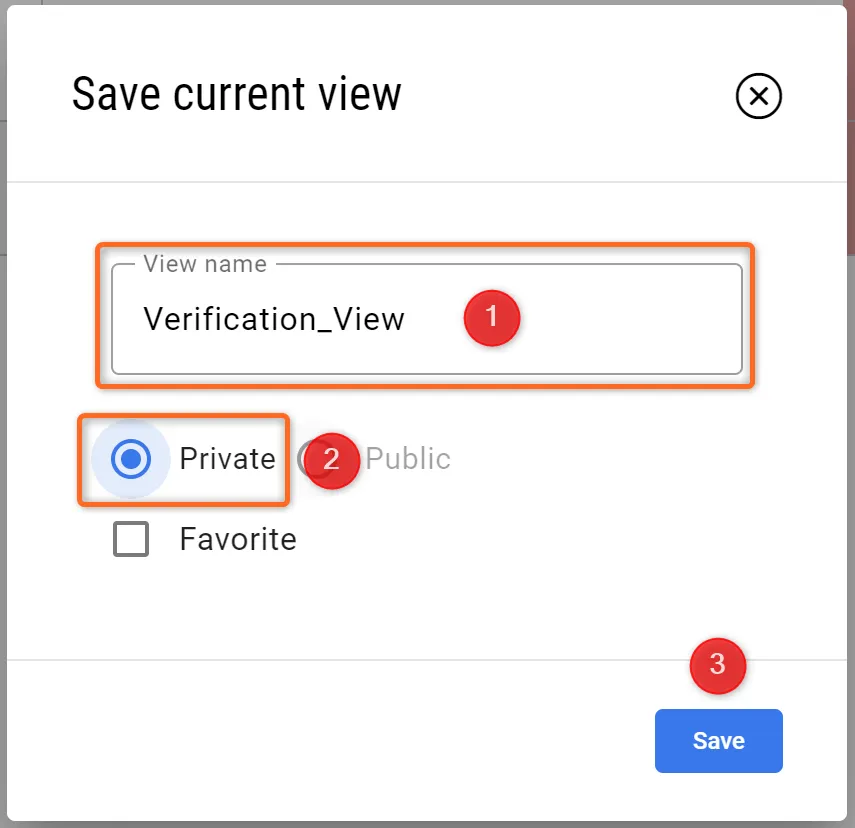 Lưu một View - Tại đây, bạn có thể chọn tên cho view của mình cũng như xác định nó là riêng tư (chỉ bạn nhìn thấy) hay công khai (tất cả cộng tác viên của bạn đều nhìn thấy), và bạn cũng có thể chọn liệu đó có phải là View yêu thích hay không.
-
Sau khi view được lưu, người dùng có thể tải view bằng cách nhấp chuột phải vào bảng, chọn tùy chọn
Load Viewvà chọnVerification_Views.
(3) Thêm một Phương thức Xác minh vào Yêu cầu
Requirements & Systems Portal has five default Verification Methods: Rules, Inspection, Analysis, Review and Test. Inspection, Analysis and Review are manual verification methods, while the Rules and Tests are automatically updated based on the triggers in the System Design Module and Test Module. We will create each Verification Method and show you how to attach the Closeout References.
Phương thức Xác minh Thủ công
Hãy thêm một phương thức xác minh thủ công vào yêu cầu R-Fan-001. Để thực hiện điều đó,
-
Nhấp vào biểu tượng ba chấm trong các cột
Actionscủa yêu cầu và chọnAdd Verification Method. -
Một hộp thoại mới sẽ mở ra, tại đó bạn có thể chọn Phương thức Xác minh. Đối với phương thức xác minh thủ công, chúng ta sẽ chọn
Inspectionvà nhấpYestrong cửa sổ xác nhận. -
Vui lòng xem hướng dẫn bên dưới để theo dõi quy trình.
Thêm một phương thức xác minh vào yêu cầu
Điều gì xảy ra khi chúng ta thêm một Phương thức Xác minh?
-
Sau khi gán một phương thức xác minh cho yêu cầu, nó sẽ được thêm vào bên dưới. Bạn có thể kiểm tra điều này bằng cách nhấp vào ký hiệu
>gần tên IdentifierR-Fan-001. Nhấp vào ký hiệu>sẽ mở rộng hàng Phương thức Xác minh (xem Hình Requirement Verification Method).
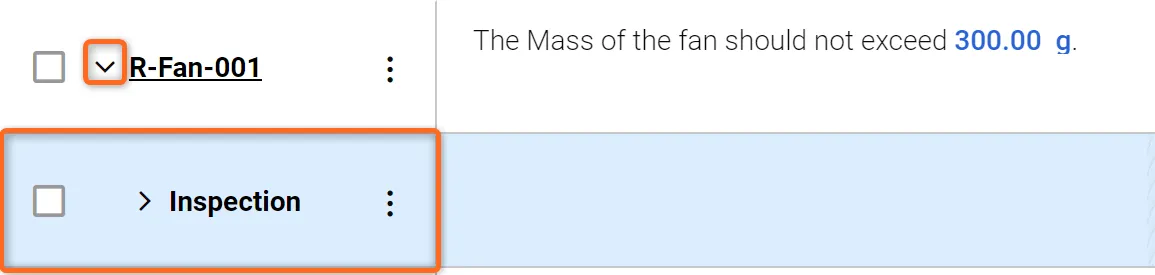 Phương thức Xác minh của Yêu cầu - Phương thức Xác minh được hiển thị trong một danh sách thả xuống bên dưới Yêu cầu.
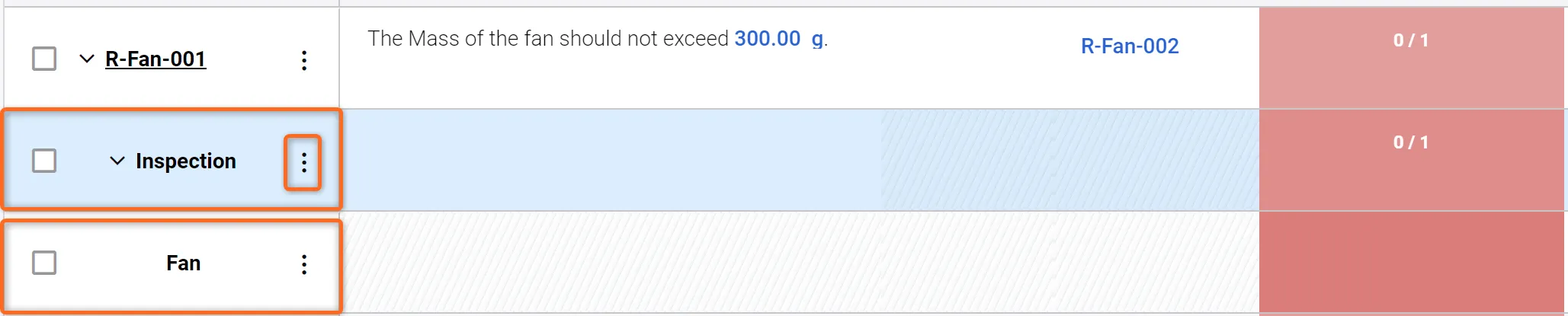 Xác minh trên một Yêu cầu - Yêu cầu có gắn Phương thức Xác minh và Block.
Thay đổi Trạng thái Xác minh
Để cập nhật trạng thái xác minh của một Block, hãy làm theo các bước đơn giản sau. Trước tiên, hãy đảm bảo rằng Block đáp ứng các tiêu chuẩn của chúng ta thông qua một quá trình kiểm tra kỹ lưỡng. Sau khi bạn xác nhận rằng nó phù hợp với yêu cầu của chúng ta, hãy nhấp đúp vào ô màu đỏ trong cột Verification Status của Block và chọn "verified" từ menu thả xuống (1) (xem Hình Changing Verification Status).
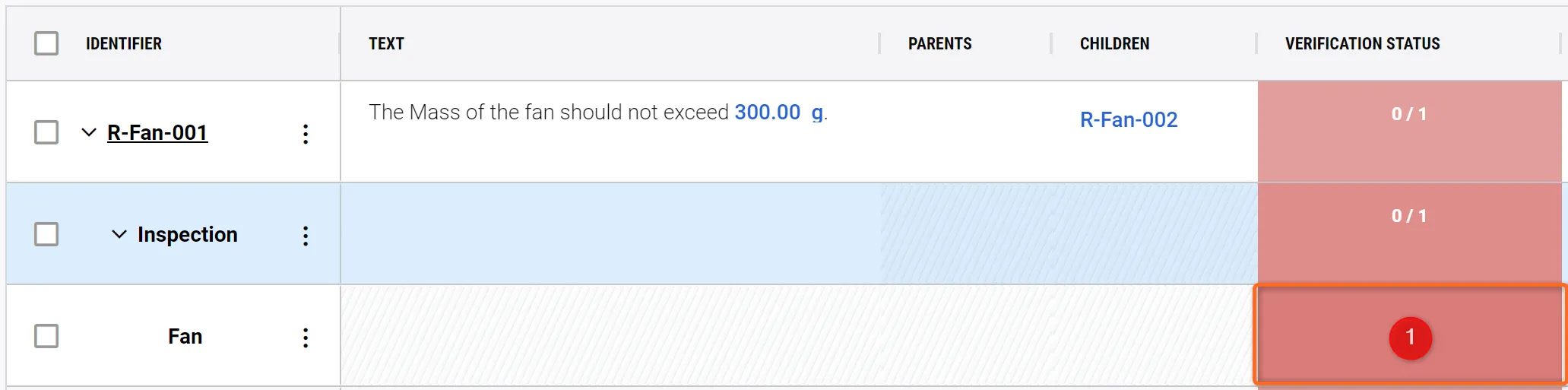 Thay đổi Trạng thái Xác minh - Nhấp đúp vào ô màu đỏ sẽ mở ra một menu thả xuống, cho phép bạn chọn trạng thái xác minh hiện tại.
Màu của hàng Block sẽ chuyển từ đỏ sang xanh lá, cho biết rằng nó đã được xác minh. Để xác nhận rằng cập nhật đã được thực hiện thành công, hãy kiểm tra các con số - lúc này nó sẽ hiển thị “1/1”.
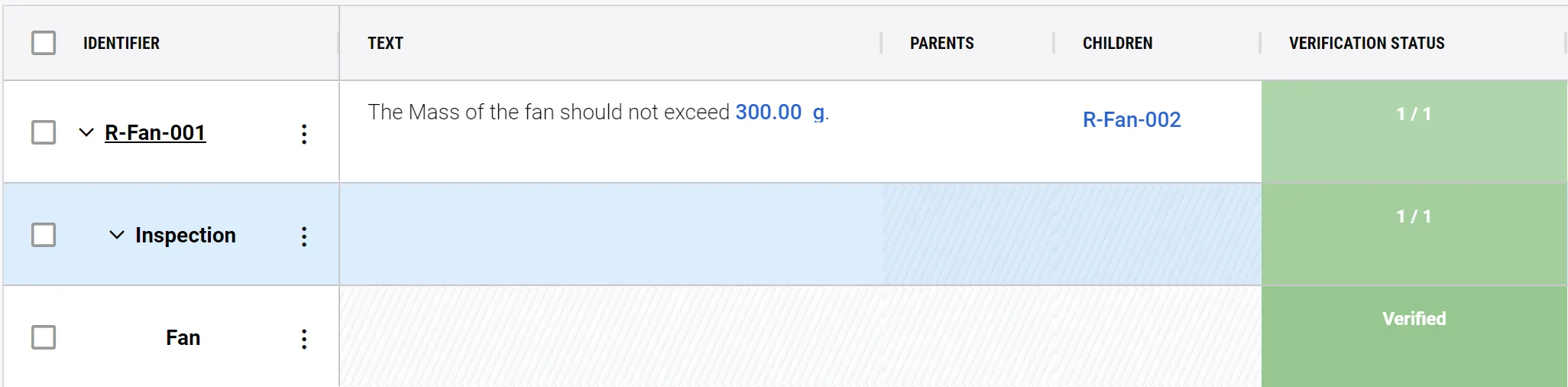 Yêu cầu đã được Xác minh - Khi Verification Status được chuyển thành “Verified“, màu sắc sẽ thay đổi, giúp bạn dễ dàng nhận biết rằng Block đáp ứng Yêu cầu của bạn.
Automatic Verification Method
Rules - Phương thức xác minh - Theo dõi các Vali của bạn so với Yêu cầu
Most technical developments are designed against strict requirements, e.g., mass, power consumption, budget, etc. Requirements & Systems Portal maintains a complete overview of whether your design fulfils all of these requirements.
-
Trong hàng của
R-Fan-001, nhấp vào biểu tượng ba chấm gần identifier và chọn tùy chọn đầu tiên,Add Verification Method. Trong cửa sổ bật lên “Add New Verification Method”, chọn “Rules” rồi nhấp vào “Yes”. -
Nhấp vào nút mũi tên nhỏ gần R-Fan-001 rồi tiếp tục nhấp vào nút bên cạnh Rules để mở Block Fan ở hàng kế tiếp.
-
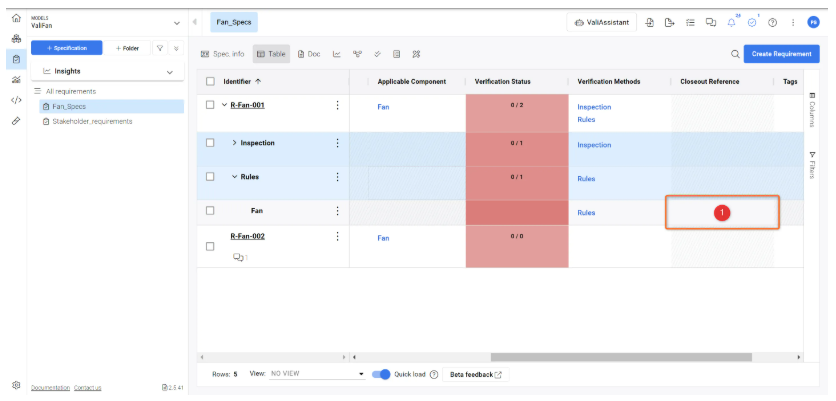
Nhấp đúp vào ô trong cột closeout reference (1) để mở cửa sổ bật lên cho phép bạn thêm rule của mình (xem hình bên dưới Adding a Rule).
-
Trong cửa sổ bật lên, nhập rule sau
$Fan.Mass <= 300g(1). Nhấp vào “Done” (2) - xem Hình Rule Verification Method
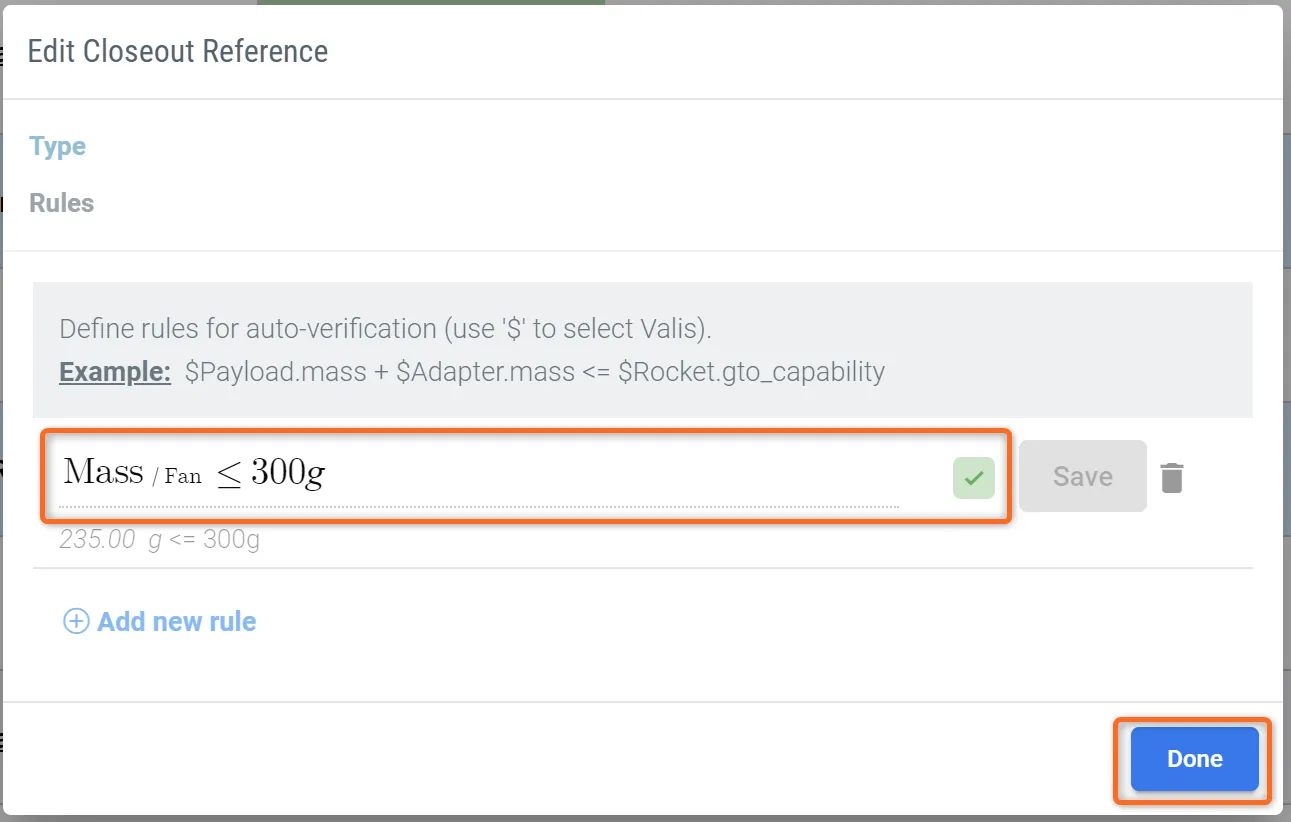 Phương thức Xác minh Rule - Bằng cách thêm nhiều Rule khác nhau vào Yêu cầu, bạn có thể thực hiện Xác minh tự động đối chiếu với Thiết kế Hệ thống của mình.
Requirements & Systems Portal tự động kiểm tra việc xác minh cho rule này. Chỉ báo màu xanh trên yêu cầu 2/2 cho biết rằng yêu cầu này đã được đáp ứng và được xác minh bằng hai phương thức xác minh. Vui lòng sử dụng hướng dẫn tương tác bên dưới để làm theo:
-
Bạn cũng luôn có thể kiểm tra trạng thái của tất cả các yêu cầu và rule của dự án bằng cách mở tab
Verification Statustrong Mô-đunRequirements.
 Tab Trạng thái Xác minh - Hiển thị Trạng thái Xác minh tổng thể của các Yêu cầu trong Đặc tả đã chọn.
Kiểm thử - Phương pháp xác minh (Tùy chọn)
The test verification method works concurrently with the “Tests Module”. Within the “Tests Module”, the user can write the testing procedure and attach requirements and Blocks to it. During the testing phase of the Block, the testing engineer can perform the test runs and verify if the test is approved or not. Based on the test run results, the verification status of the requirements gets updated automatically.
Tạo một quy trình kiểm thử mới.
Trong phần này, chúng ta sẽ tạo một quy trình kiểm thử ngắn, thực hiện kiểm thử và quan sát quy trình xác minh. Để thực hiện điều này, chúng ta sẽ:
-
Chọn mô-đun Tests(1) và khi màn hình mô-đun hiển thị, nhấp vào
+ Test Procedure(2)
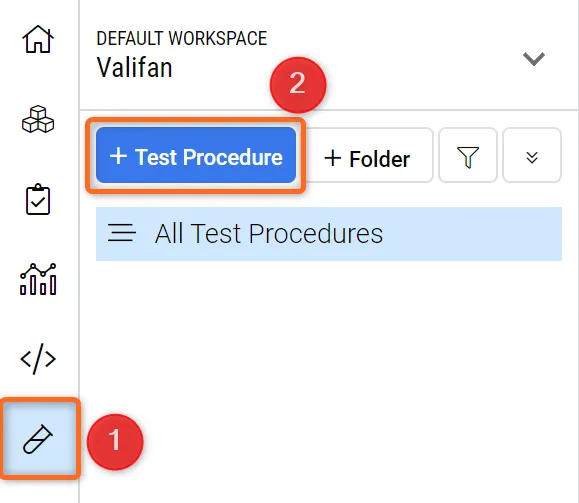 Test Module - Truy cập và Tạo một Quy trình Kiểm thử.
-
Một hộp thoại sẽ mở ra, tại đó người dùng có thể nhập Tên của quy trình kiểm thử là
Mass_measurement_of_ValiFanvà nhấp vàoCreate. -
Sau khi tạo quy trình kiểm thử, ở phía bên phải, người dùng có thể xác định chi tiết của quy trình kiểm thử và viết các bước. Trong phần chi tiết, tìm
Units under testvà thêm BlockFanvào quy trình kiểm thử.
Tạo một quy trình kiểm thử mới và thêm “Các đơn vị được kiểm thử”
Bây giờ, hãy tạo các bước kiểm thử, kết quả mong đợi và yêu cầu
-
Nhấp vào dấu "+" nằm ở góc dưới bên phải để thêm các bước kiểm thử. Thao tác này sẽ mở một hộp thoại mới, nơi bạn có thể thêm
Preparing the Equipmentvào phần Tiêu đề. Trong hộp văn bản, nhập nội dung sau:
-
Đặt cân chính xác trên một bề mặt ổn định và bằng phẳng.
-
Bật cân chính xác và chờ cho cân ổn định.
-
Hiệu chuẩn cân chính xác theo hướng dẫn của nhà sản xuất.
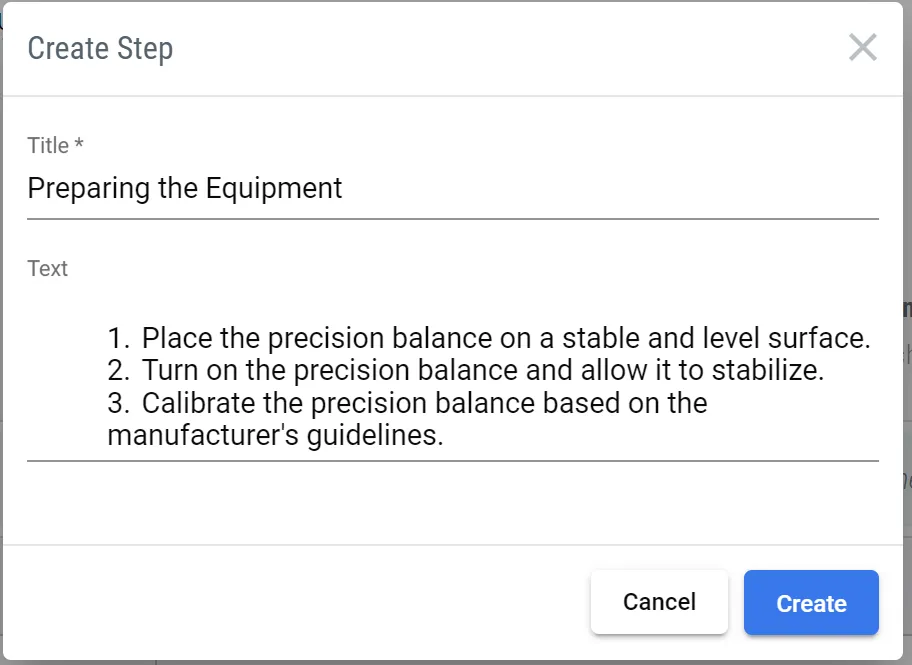 Thêm một Bước Kiểm thử
Tương tự, thêm bước sau với các chi tiết như sau.
Title |
Text |
|---|---|
Xác định khối lượng của quạt. |
|
Bây giờ, thêm kết quả mong đợi vào bước 1 và bước 2.
-
Nhấp đúp vào ô “Expected Result” trên hàng của bước 1 và thêm nội dung sau: “Cân phải hiển thị 0.0g
-
Thực hiện tương tự cho bước thứ hai với thông tin sau: “Khối lượng phải nhỏ hơn 300g”.
Bước thứ hai của quy trình kiểm thử này có thể xác minh yêu cầu R-Fan-001. Vì vậy, hãy thêm yêu cầu vào bước thứ hai.
-
Di chuột đến ô của cột “Requirements” ở bước 2. Nhấp vào
+ Add requirement. -
Sau khi nhấp, một hộp thoại mới sẽ mở ra. Trong danh sách thả xuống, nhập hoặc chọn
R-Fan-001vàSave.
Chạy kiểm thử và tự động lan truyền trạng thái chạy kiểm thử sang các yêu cầu
Ma trận Gán Xác minh
The requirements Module has a feature named "Verification Assignment Matrix". This feature allows the user to view a matrix that shows which Verification Methods are assigned to each requirement. Additionally, users can easily add or remove verification methods within this matrix. To do so, follow the steps provided.
-
Trong Requirement Module, chọn phần
Verification Assignment Matrix(1) -
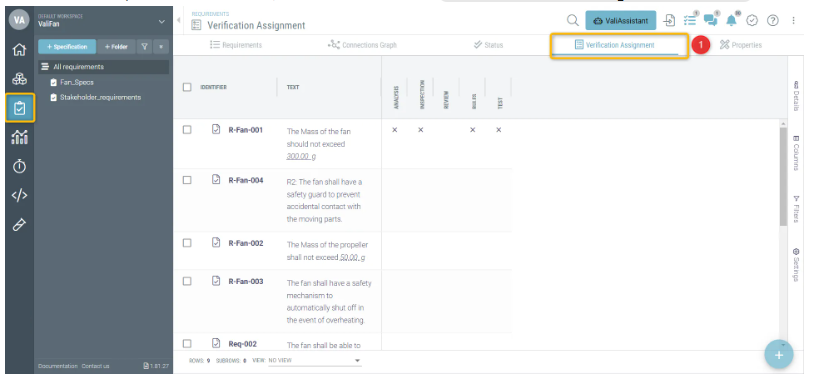
-
Tại ô giao giữa Ma trận Xác minh “rules” và yêu cầu
R-Fan-002,, nhấp vào ô đó. Thao tác này sẽ tự động tạo phương pháp xác minh rules trên yêu cầu. -
Tương tự, bạn có thể nhấp vào các ô khác và nhanh chóng thêm Phương pháp Xác minh.
Các bước tiếp theo?
Chúc mừng, giờ đây bạn đã biết cách sử dụng Requirements & Systems Portal!
Bạn có thể tiếp tục cải thiện dự án Quạt để bàn của mình. Dưới đây là một vài ý tưởng:
-
Thêm Compliance vào các yêu cầu của bạn
-
Thêm một vài mối quan hệ cha/con giữa các yêu cầu, kiểm tra Connections Graph, và chú ý đến các mã màu trên yêu cầu.
-
Nhấp chuột phải vào Bảng Yêu cầu và các tùy chọn Xuất.
 Bản địa hóa bằng AI