
Hướng dẫn quạt 3a - Xác minh hệ thống - Mô-đun V&V
 )
) , quản trị viên của bạn đã bật Verifications & Validations Module. Vui lòng tiếp tục với Fan Tutorial 3a - Verify System - V&V Module.
 , quản trị viên của bạn đã bật Test Module. Vui lòng tiếp tục với
 Phần này của hướng dẫn sẽ trình bày cách thực hiện các hoạt động Verification and Validation (V&V) bằng Requirements & Systems Portal. Trong các hướng dẫn trước, chúng ta đã tạo các Requirement và Block cho dự án ValiFan của mình (Specify Product và Design System). Hướng dẫn này sẽ giải thích cách:
-
Cách tạo Hoạt động V&V
-
Cách liên kết Hoạt động V&V với Requirement
-
Cách chạy một Activity
-
Minh họa các phương pháp xác minh tự động trong Requirements & Systems Portal.
Trước khi bắt đầu, hãy cùng xem lại những kiến thức cơ bản về Verification & Validation trong Requirements & Systems Portal. Các Requirement được kết nối với một hoặc nhiều hệ thống hoặc hệ thống con. Những hệ thống này được xác minh bằng các Hoạt động V&V. Requirement của một Block có thể được xác minh bằng một hoặc nhiều Hoạt động V&V. Mỗi Activity có thể được liên kết với một hoặc nhiều Requirement và có thể xác minh một hoặc nhiều Hệ thống.
(1) Tạo và tải View để xác minh
Requirements & Systems Portal offers various pre-selected attributes, such as Identifier, Text, Parents, Children, Type, State, V&V Status, V&V Activities, V&V Blocks, Tags, and Properties. However, this may lead to excessive horizontal scrolling on smaller screens. Users can generate custom views with only the essential attributes to streamline the Verification process. Let's create a new view for the Verification and load it.
-
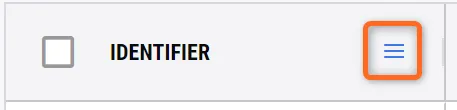
Di chuột lên bất kỳ ô tên thuộc tính nào. Một biểu tượng mới sẽ xuất hiện như trong hình bên dưới. Nhấp vào biểu tượng đó để mở menu.
-
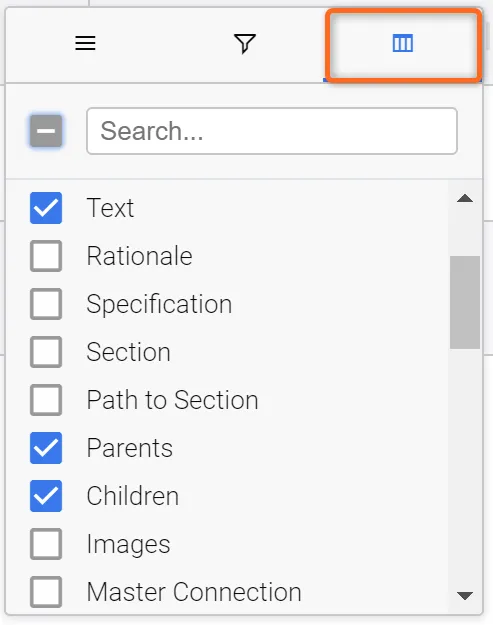
Sau khi nhấp vào biểu tượng, một hộp thoại mới sẽ xuất hiện. Chọn biểu tượng cuối cùng với ba cửa sổ dọc.
-
Trong hộp này, bỏ chọn tất cả các thuộc tính và chỉ chọn các thuộc tính sau: Text, Parents, Children, Applicable Blocks, V&V status, V&V Activities, V&V rules và Tags.
-
Sau khi hoàn tất, nhấp chuột phải vào bảng để mở menu bảng. Trong hộp thoại, chọn
Save View.
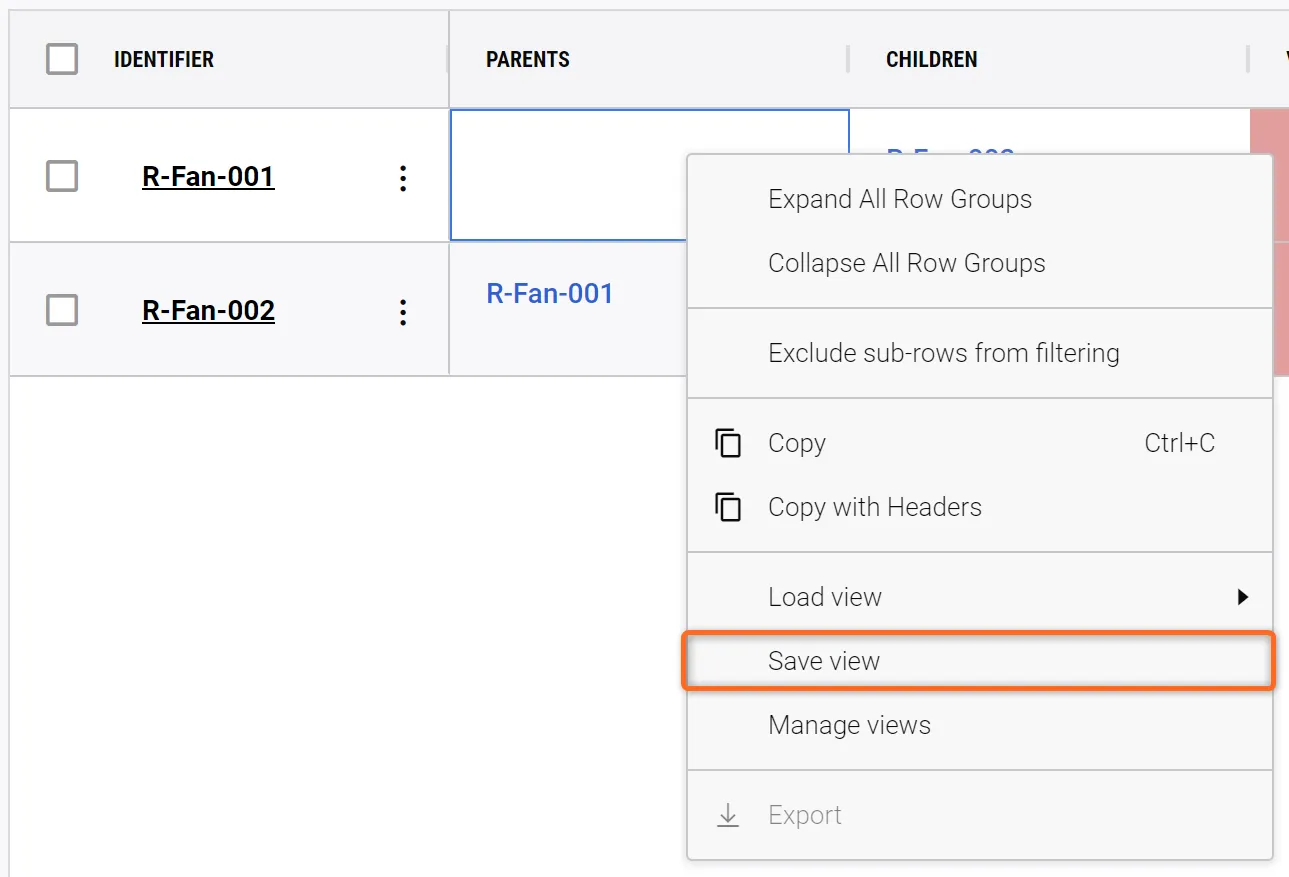 Save View - Khi lưu một View, tất cả các cột đã chọn, độ rộng cột và các Bộ lọc đã áp dụng sẽ được lưu trong một View riêng biệt.
-
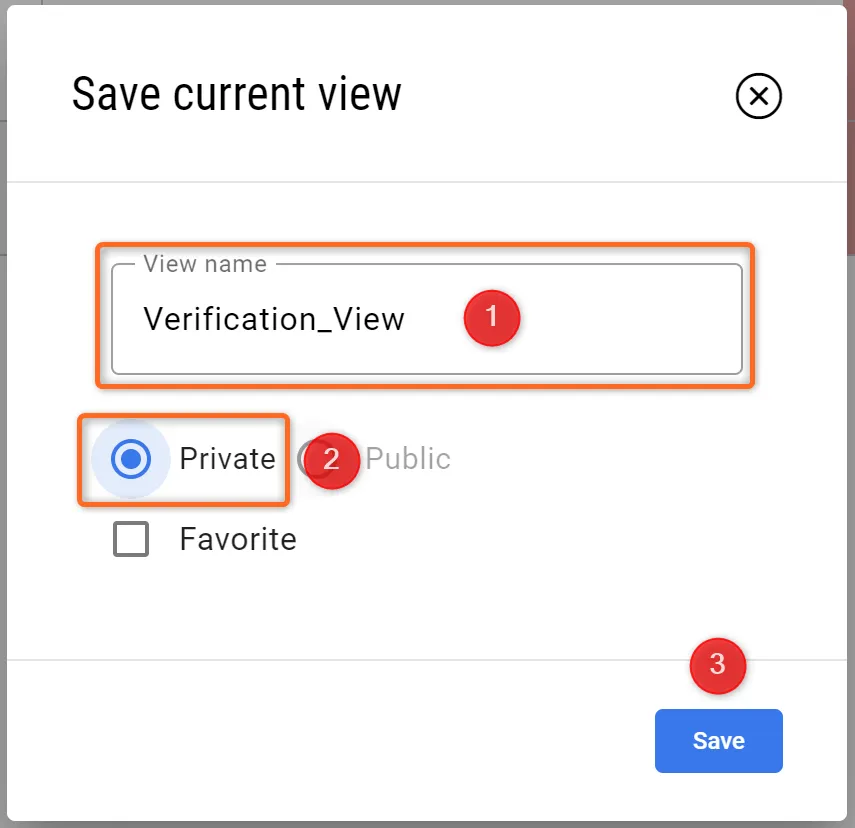
Một hộp thoại mới sẽ mở ra, tại đó bạn có thể nhập “Verification_View” vào
Save as new(1), chọnPrivate(2), rồi nhấp vàoSave(3).
-
Sau khi View được lưu, người dùng có thể tải chúng bằng cách nhấp chuột phải vào bảng, chọn tùy chọn
Load Viewvà chọnVerification_Views.
(2) Thêm một Hoạt động Verification & Validation vào một Requirement
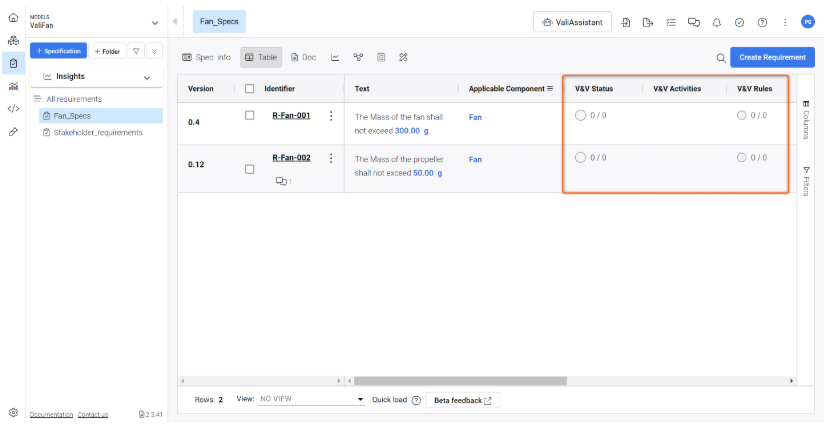
Requirements & Systems Portal cung cấp ba cột dành riêng cho việc Verification và Validation của Requirement (ngoài các cột bổ sung như Compliance và Compliance Comment hoặc thậm chí cả các Cột tùy chỉnh liên quan đến hoạt động xác minh):
-
V&V Status (Cho biết trạng thái tổng thể của việc xác minh Requirement)
-
V&V Activities (Hiển thị các Hoạt động V&V được liên kết với Requirement)
-
V&V Rules (Xác minh tự động dựa trên so sánh Vali giữa Requirement và System Design Module)
Vui lòng tìm các cột này và sắp xếp chúng để bạn thấy nội dung như sau trong Bảng Requirement của mình.
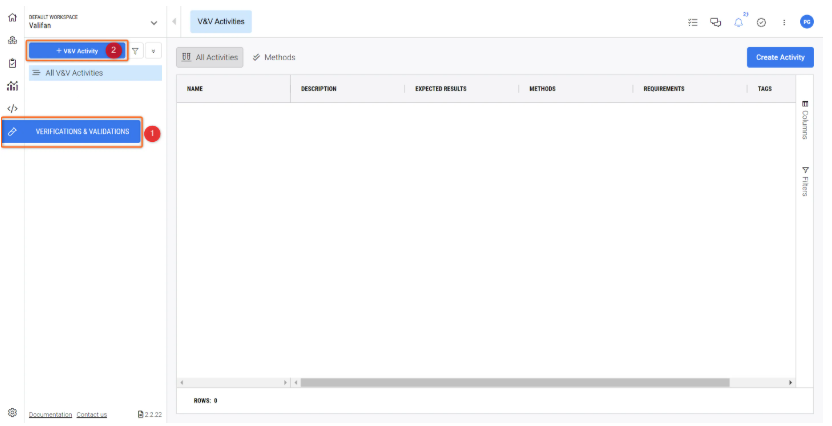
Bây giờ, hãy chuyển sang “Verifications & Validations Module” để thiết lập một “V&V Activity” mới. Để làm điều này, nhấp vào biểu tượng module tương ứng trong thanh bên trái (1) rồi chọn “+ V&V Activity“ (2).
Sau đó, trong hộp bật lên mở ra, hãy định nghĩa một Activity kiểm tra khối lượng đơn giản.
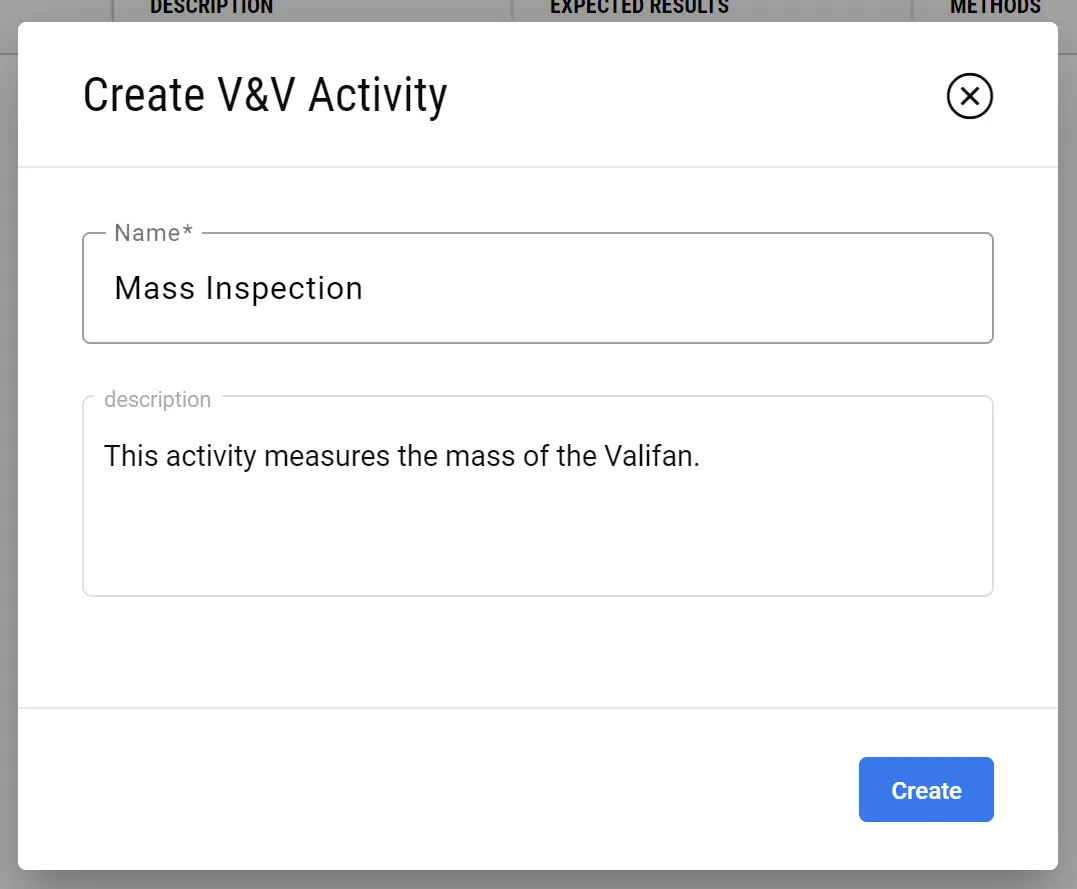
Sau khi nhấp vào “Create“, Activity sẽ được tạo. Bây giờ, chúng ta sẽ liên kết Activity kiểm tra khối lượng này với một trong các Requirement từ Requirements Module:
-
Nhấp vào tên của activity “
Mass Inspection” trong cột “Name”. -
Chọn tab “
Requirements Statuses“ ở phía trên. -
Nhấp vào nút có tên “
Link Requirement“. -
Trong hộp bật lên, mở rộng danh sách Requirement, tìm “R-Fan-001” và chọn nó.
-
Ngoài ra, mở rộng danh sách Block và liên kết hệ thống “Fan“.
-
Hoàn tất việc liên kết các phần tử đó bằng cách nhấp “Add“.
-
Requirement sẽ xuất hiện như một mục trong bảng.
-
Để thực hiện việc này, vào cột “Status“, nhấp đúp vào “Not Set“, rồi chọn “Verified“ trong danh sách thả xuống.
Vui lòng xem video bên dưới để có cái nhìn tổng quan về các bước này.
Như vậy, chúng ta đã tạo thành công một Activity xác minh thủ công. Bây giờ hãy xem cách thiết lập các Xác minh tự động cho Requirement để kiểm tra các Vali của Thiết kế Hệ thống so với Vali của Requirement.
(3) Phương pháp xác minh tự động thông qua Rules
Most technical developments are designed against strict requirements, e.g., mass, power consumption, budget, etc. Requirements & Systems Portal maintains a complete overview of whether your design fulfils all of these technical parameters.
Trong phần này, chúng ta sẽ tập trung vào cột “V&V Rules”. Vui lòng sắp xếp các cột trong Requirements Module để chúng trông giống như hình sau.
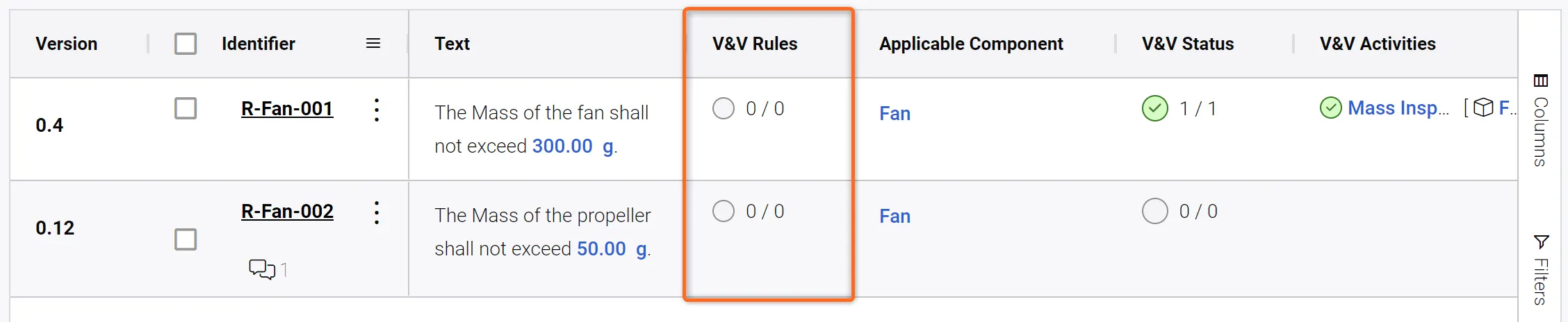
Trước khi định nghĩa rule, vui lòng kiểm tra tên của Vali 300 g trong Requirement R-Fan-001 bằng cách di chuột qua Vali như sau:
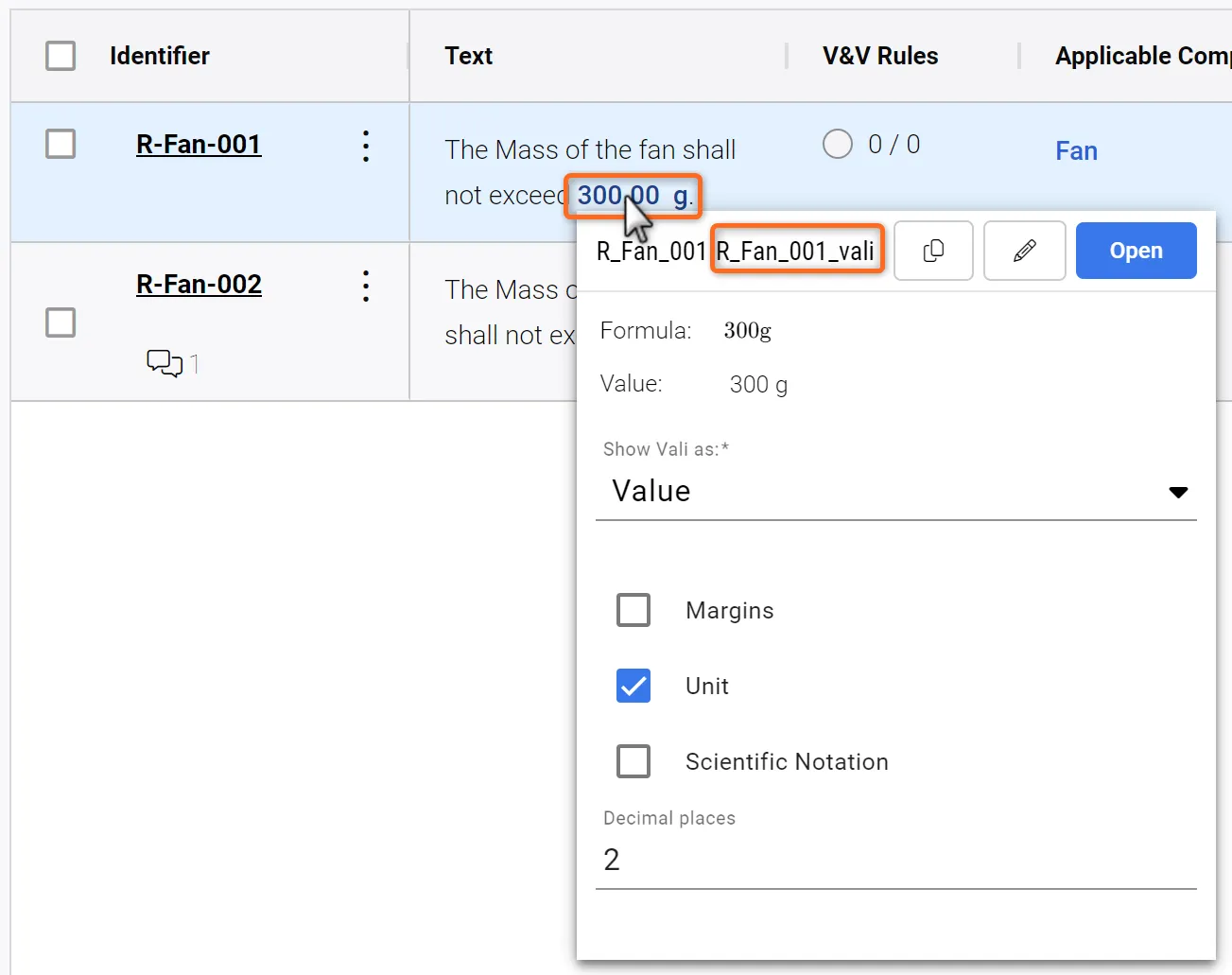 Lấy thông tin về một Vali trong một Requirement.
Bây giờ, nhấp đúp vào ô “V&V Rules” của Requirement R-Fan-001. Thao tác này sẽ mở ra một cửa sổ bật lên, nơi bạn có thể định nghĩa các Rule.
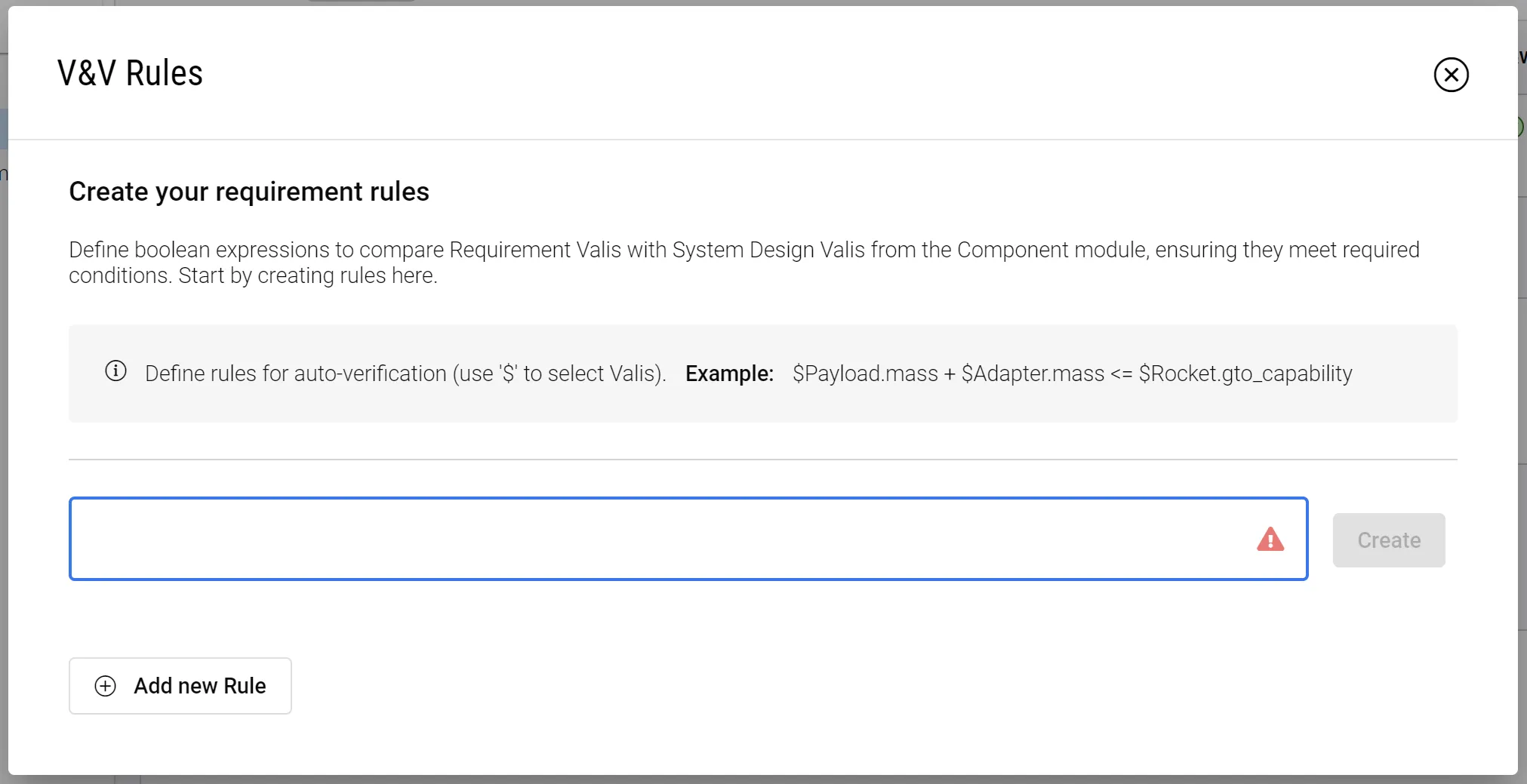
Tại đây, chúng ta có thể định nghĩa một rule để so sánh Vali khối lượng Valifan 300 g trong Requirement với Vali khối lượng của hệ thống Fan từ System Design Module. Dùng dấu đô la ($) để tham chiếu các Vali. Trong hộp mở ra, bạn có thể tìm kiếm Vali bằng cách nhập tên của chúng. Chúng ta sẽ thiết lập mối quan hệ sau:
$Fan.Mass < $R-Fan_001.R_Fan_001_vali
Rule này so sánh khối lượng Thiết kế Hệ thống với Vali từ Requirement của chúng ta.
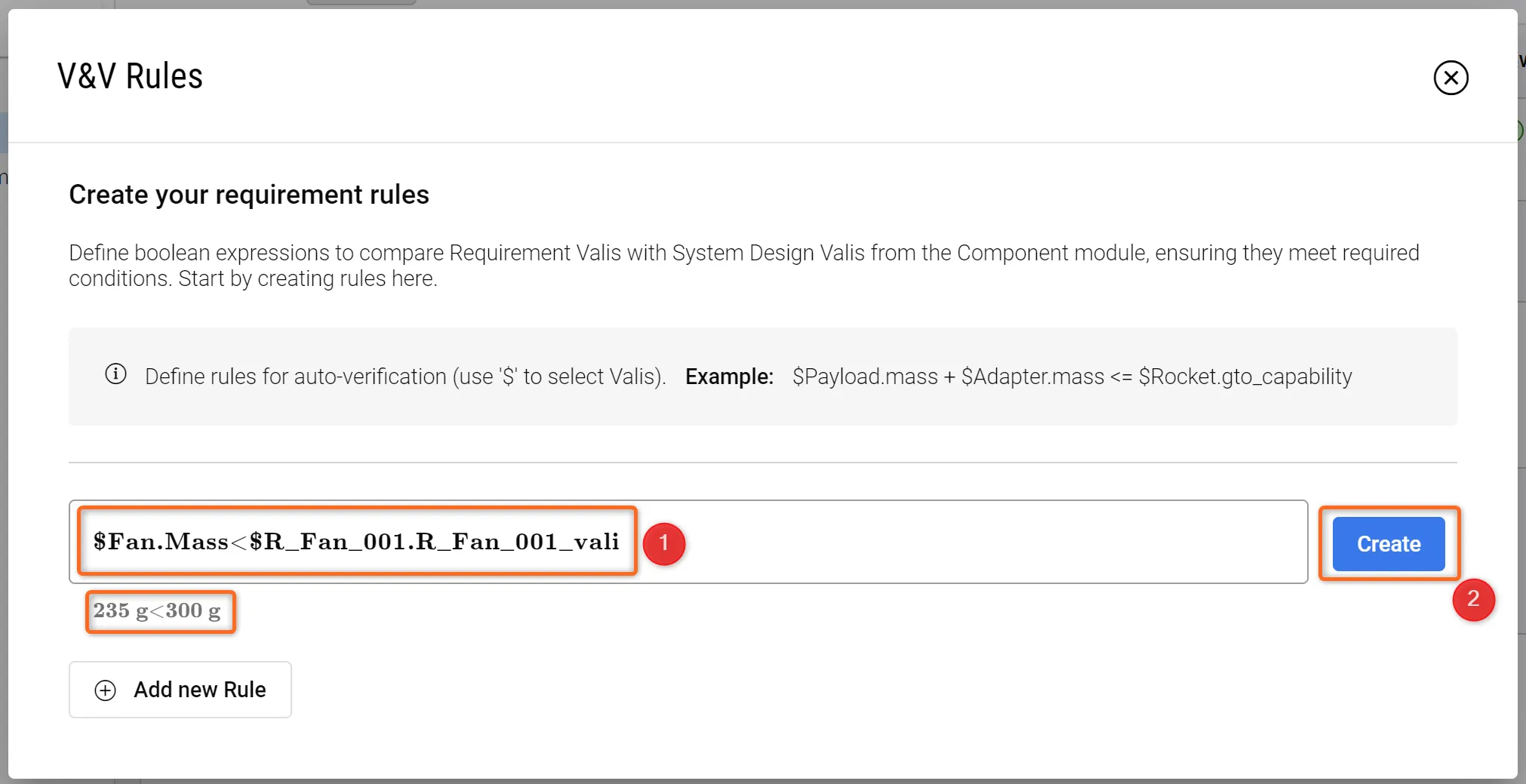
Lưu ý rằng Requirements & Systems Portal đã tự động lấy các giá trị liên kết thực tế ở phía dưới hộp Rule.
Sau khi nhấp “Create“, rồi “Save“, và sau đó đóng cửa sổ. Bạn sẽ thấy rằng giờ đây chúng ta có một Rule (đã được xác minh) được liên kết với Requirement và tổng V&V Status là 2/2 (vì Activity kiểm tra khối lượng cũng đã được xác minh trước đó).
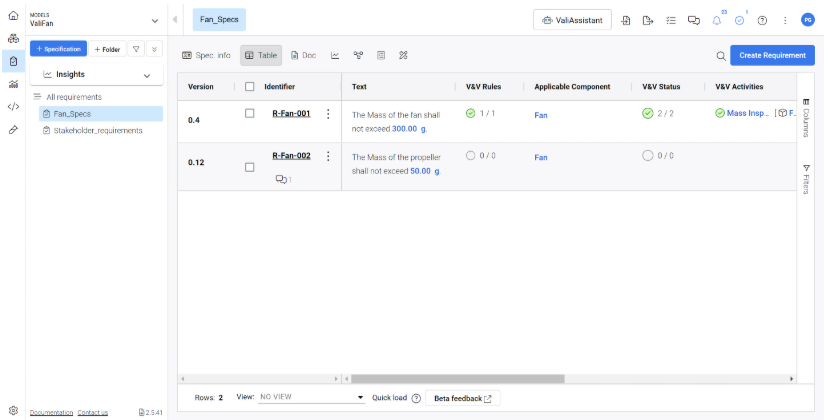
Các bước tiếp theo?
Chúc mừng, giờ đây bạn đã biết cách sử dụng Requirements & Systems Portal!
Bạn có thể tiếp tục cải thiện dự án Quạt để bàn của mình. Dưới đây là một vài ý tưởng:
-
Thêm Compliance cho các Requirement của bạn
-
Thêm một vài mối quan hệ cha/con giữa các Requirement, xem Connections Graph, và chú ý các mã màu trên Requirement.
-
Nhấp chuột phải vào Bảng Requirement và khám phá các tùy chọn “Views“ cũng như các tùy chọn Export.
 Bản địa hóa bằng AI