
Tạo một dự án mới
Dự án là nơi người dùng hoặc nhóm thực hiện việc xác định hệ thống và yêu cầu. Các Vali (thuộc tính) bên trong dự án có thể được tham chiếu hoặc sử dụng trong các dự án khác.
Để tạo một dự án mới, hãy nhấp vào tên dự án, rồi trong меню thả xuống nhấp vào “+ Create new project” (xem Hình Create a new Project).
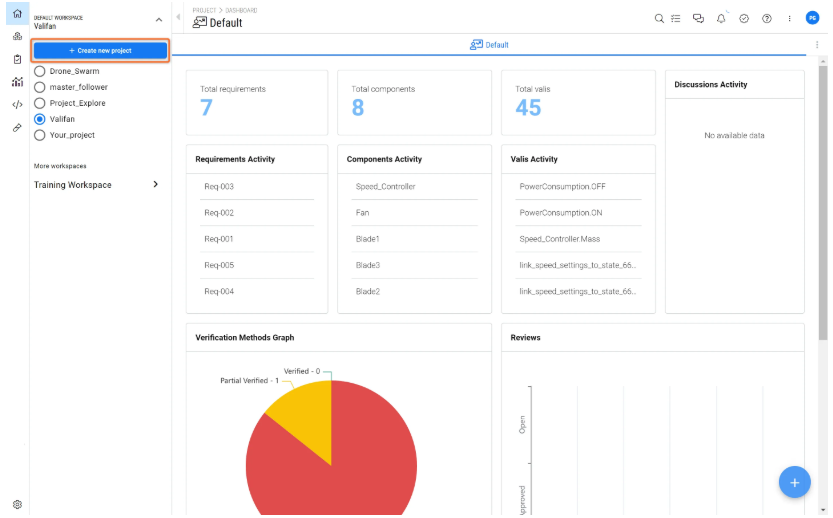
Thao tác này sẽ mở một cửa sổ mới với trình hướng dẫn để tạo dự án mới bằng tính năng Quickstart, như mô tả bên dưới.
Quickstart
Nếu bạn là người dùng mới đang truy cập triển khai Requirements & Systems Portal hoặc đang tạo một dự án mới, tính năng QuickStart của chúng tôi sẽ hỗ trợ bạn. Tính năng này cung cấp phần giới thiệu nhanh chóng và toàn diện về các chức năng tiêu chuẩn của Requirements and Systems Portal, cho phép bạn dễ dàng tạo dự án mới và thêm requirements cùng Blocks với sự hỗ trợ quý giá từ Valiassistant (AI).
Khi bạn nhận được thông tin đăng nhập và đăng nhập vào Requirements & Systems Portal lần đầu tiên, hệ thống sẽ yêu cầu bạn đặt lại mật khẩu vì mục đích bảo mật. Sau khi đặt lại mật khẩu thành công, bạn sẽ được cấp quyền truy cập trực tiếp vào tính năng "Quick Start" hấp dẫn của chúng tôi.
Tính năng Quick Start cung cấp cho bạn ba lộ trình riêng biệt để đáp ứng các nhu cầu cụ thể của bạn:
-
Empty Project: Đối với những ai bắt đầu từ đầu, lộ trình này cho phép bạn tạo một dự án trống mới.
-
Generate System: Nếu bạn đã có sẵn một hệ thống trong đầu, lộ trình này cho phép bạn nhanh chóng tạo hệ thống đó trong Requirements & Systems Portal bằng Valiassitant, giúp tinh gọn quá trình thiết lập dự án.
-
Import Requirements: Đã có requirements sẵn rồi? Đừng lo! Lộ trình này cho phép bạn nhập requirements của mình vào Requirements & Systems Portal một cách liền mạch, bảo đảm quá trình chuyển sang nền tảng của chúng tôi diễn ra suôn sẻ.
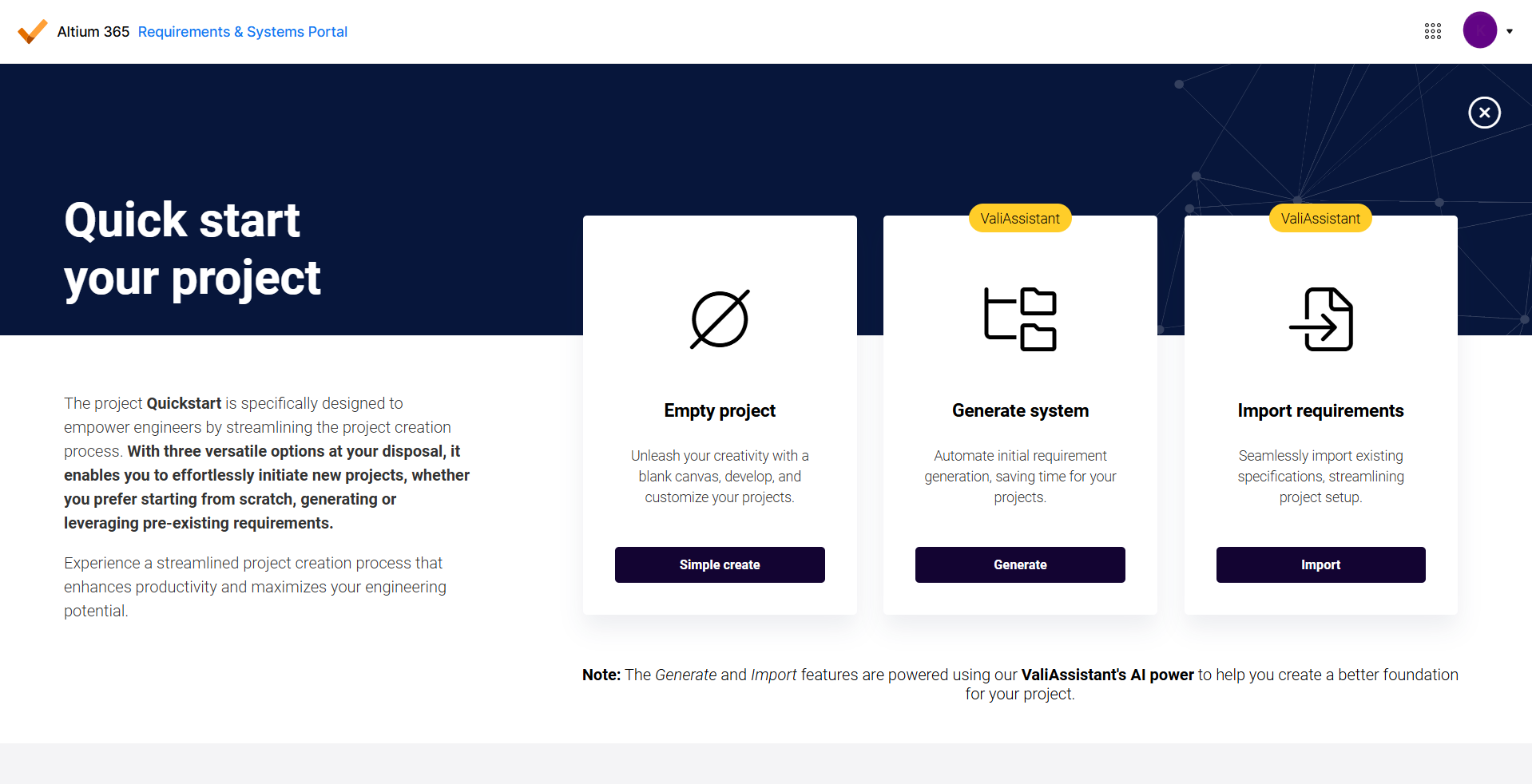
Các lộ trình trong tính năng Quick start
Empty Project
Bạn có muốn bước vào thế giới của Requirements & Systems Portal và khám phá các mô-đun mạnh mẽ của nó không? Đừng tìm đâu xa! Tùy chọn "Empty Project" là điểm khởi đầu hoàn hảo cho hành trình khám phá của bạn.
Với tùy chọn này, bạn có thể tạo một dự án đơn giản và gọn gàng, mang đến môi trường lý tưởng để làm quen với tất cả các tính năng tuyệt vời mà Requirements & Systems Portal cung cấp. Hãy dành thời gian điều hướng qua các mô-đun khác nhau theo nhịp độ của riêng bạn, từ đó có được những hiểu biết giá trị về cách Requirements & Systems Portal có thể giúp tối ưu hóa quy trình quản lý dự án của bạn.
Nhập một tên dự án duy nhất (chưa tồn tại) vào trường Project name. Sử dụng danh sách thả xuống Permissions, bạn có thể chọn dùng cùng quyền hạn như workspace, nghĩa là những người dùng có quyền truy cập workspace cũng sẽ có quyền truy cập dự án. Bạn cũng có thể thiết lập quyền tùy chỉnh để tự chọn quyền cho người dùng.
Guided Path: Generate Your Project Step-by-Step
Hãy bắt đầu hành trình có hướng dẫn với lộ trình "Generate System" của Requirements & Systems Portal. Tại đây, chúng tôi sẽ dẫn bạn qua các bước được xác định sẵn để thiết lập dự án một cách dễ dàng và hiệu quả.
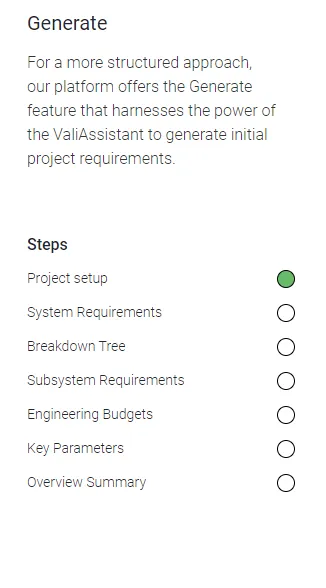 Các bước trong lộ trình “Generate”
Bước 1: Project Setup
Bắt đầu bằng cách tạo dự án của bạn với phần mô tả xác định phạm vi và nêu rõ các mục tiêu của dự án.
Bước 2: System Requirements
Valiassistant sẽ tạo ra một tập các yêu cầu hệ thống. Bạn có thể chọn/bỏ chọn chúng hoặc chỉnh sửa các yêu cầu để xác định những chức năng cốt lõi và tiêu chí hiệu năng mà dự án của bạn cần đáp ứng.
Bước 3: Blocks Tree
Ở bước này, valiassisant sẽ tạo và sắp xếp cấu trúc của các Blocks trong dự án của bạn. Người dùng có thể xóa hoặc đổi tên các block bằng cách nhấp chuột phải.
Bước 4: Subsystem Requirements
Với bước này, bạn sẽ tạo danh sách các yêu cầu phân hệ tiềm năng. Bạn có thể chọn hoặc bỏ chọn các phân hệ dựa trên nhu cầu của mình.
Bước 5: Engineering Budgets
Các ngân sách kỹ thuật cho Khối lượng và Chi phí được tự động tạo thông qua valiassistant và được tính toán thông qua valiengine. Nếu bạn thay đổi giá trị của các tham số, hệ thống sẽ tự động tính toán lại.
Bước 6: Key Parameters
Valiassistant tự động xác định các tham số quan trọng của các Blocks và thêm chúng vào tất cả các Blocks trong cây.
Bước 7: Project Summary with Valiassistant
Cuối cùng, hãy tận dụng sức mạnh của Valiassistant để tạo một bản tóm tắt toàn diện về dự án của bạn. Ghi lại những thông tin chi tiết quan trọng, các mốc và tiến độ để chia sẻ với nhóm và các bên liên quan dưới dạng tài liệu Analysis trong Analyses Module.
Lộ trình có hướng dẫn: Import Requirements
Nếu requirements của bạn được lưu thuận tiện trong các tệp CSV hoặc XLSX, Requirements & Systems Portal cung cấp một quy trình mượt mà và tiết kiệm thời gian để nhập trực tiếp chúng vào nền tảng của chúng tôi. Hãy làm theo các bước đơn giản sau trong lộ trình "Import Requirements":
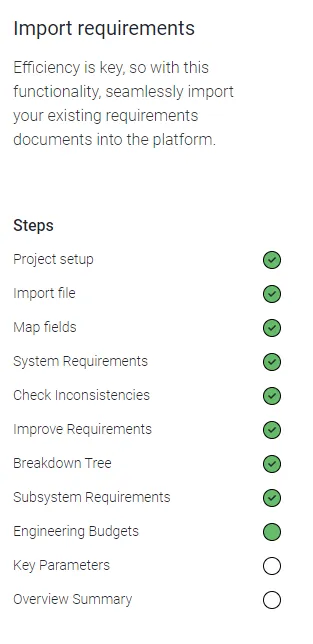 Các bước trong lộ trình “Import requirements”
Bước 1: Upload CSV or XLSX Files
Sử dụng công cụ nhập dữ liệu dễ dùng của chúng tôi, hãy bắt đầu bằng cách tải lên dữ liệu requirement của bạn ở định dạng CSV hoặc XLSX.
Bước 2: Map Column Attributes
Ánh xạ các thuộc tính từ các tệp đã nhập của bạn tới các trường tương ứng trong Requirements & Systems Portal. Bước này bảo đảm dữ liệu được diễn giải chính xác và căn chỉnh phù hợp trong hệ thống.
Bước 3: Subsystem Requirements
Với bước này, bạn sẽ tạo danh sách các yêu cầu phân hệ tiềm năng. Bạn có thể chọn hoặc bỏ chọn các phân hệ dựa trên nhu cầu của mình.
Bước 4: Check for Consistencies
Valiassitant tự động kiểm tra mọi điểm không nhất quán hoặc sai lệch trong dữ liệu đã nhập. Hãy xem lại kết quả và thực hiện các điều chỉnh cần thiết để tích hợp liền mạch.
Bước 5: Improve Requirements
Ở bước này, Valiassistant tự động kiểm tra lỗi trong các requirements và cải thiện chúng để chúng trở nên đơn giản, cụ thể, ngắn gọn và toàn diện.
The rest of the steps are similar to the “Generate System” path.
Thay đổi các thuộc tính chính của một Dự án
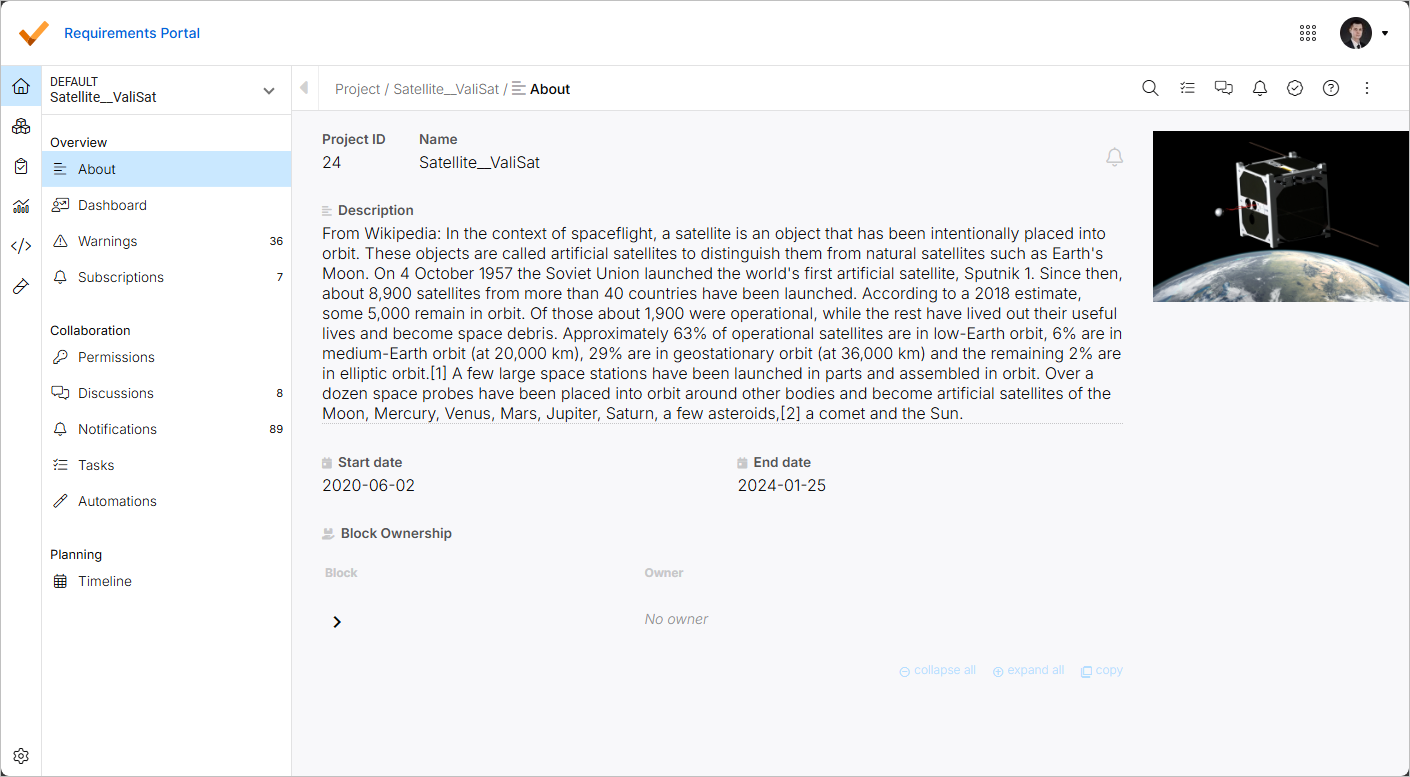
Từ trang About của Project Module, bạn có thể thay đổi các thuộc tính chính của một dự án. Khi ở trong Project Module, hãy chọn mục About trong menu bên trái (bên dưới tiêu đề Overview) để truy cập trang nơi có các thông tin và điều khiển sau:
-
Project ID – ID của dự án do hệ thống gán.
-
Name – tên của dự án. Nếu cần, bạn có thể thay đổi bằng cách nhấp vào trường, đổi tên theo ý muốn và nhấn
Enter(hoặc nhấp ra ngoài trường). -
Description – phần mô tả có ý nghĩa mà bạn có thể thêm vào dự án của mình.
-
Start date / End date – ngày bắt đầu và kết thúc dự kiến của dự án.
-
Block Ownership – hiển thị danh sách các block của dự án cùng với chủ sở hữu của chúng. Mở rộng hoặc thu gọn các mục block để khám phá cấu trúc dự án (theo cách nó được định nghĩa trong Blocks Module) bằng các nút mũi tên hoặc các điều khiển collapse all và expand all ở cuối danh sách. Sử dụng điều khiển copy để sao chép nội dung danh sách vào Clipboard (chỉ các mục hiện đang hiển thị mới được sao chép).
Để biết thêm thông tin về ownerships, hãy tham khảo trang Ownerships.
Nhấp vào nút  ở góc trên bên phải của trang để đăng ký nhận thông báo cho dự án.
Để biết thêm thông tin về notifications, hãy tham khảo trang Notifications.
Bạn cũng có thể thêm hình ảnh vào dự án bằng cách nhấp vào điều khiển + Add Image ở góc trên bên phải của trang. Sử dụng hộp thoại xuất hiện để thêm hình ảnh từ tệp hoặc URL. Khi hình ảnh đã được thêm, hãy di chuột lên phần xem trước của hình ảnh và sử dụng các nút xuất hiện để thay đổi hoặc xóa hình ảnh.
Một vài điều cần lưu ý
Có một số tùy chọn, chẳng hạn như “Deleting Projects” hoặc “Moving Projects” từ workspace này sang workspace khác hoặc tạo thêm workspace, có thể được thực hiện ở backend. Những thao tác này có thể được thực hiện bởi admins of your deployment hoặc đội ngũ hỗ trợ của Altium trên Altium Support Page.
Những điều cần nhớ trước khi yêu cầu xóa dự án
Người dùng phải xóa và hủy liên kết tất cả các tham chiếu với các dự án khác. Người dùng nên làm trống tất cả các mô-đun. Khi đó chỉ quản trị viên mới có thể xóa dự án. Việc xóa dự án được giải thích trong Admin Features.
Những điều cần nhớ trước khi yêu cầu chuyển dự án từ workspace này sang workspace khác
Dự án không được có bất kỳ liên kết nào với các dự án khác. Điều đó có nghĩa là các Vali bên trong dự án không được sử dụng trong các dự án khác của cùng workspace.
 AI-localized