
Công việc và mốc thời gian
Trong Project Module, các tác vụ và dòng thời gian cho phép bạn quản lý hiệu quả các tác vụ của dự án và lịch trình của chúng. Bằng cách tạo các phụ thuộc giữa từng tác vụ, bạn có thể tạo biểu đồ Gantt hoàn chỉnh cho dự án của mình. Điều này mang lại cho bạn cái nhìn tổng thể về quy trình làm việc của dự án. Chức năng dòng thời gian cho phép bạn liên kết tác vụ với các mốc/sản phẩm bàn giao/lần chạy thử nghiệm, đồng thời giao tác vụ cho các thành viên trong nhóm trong một dự án. Requirements & Systems Portal sau đó sẽ tự động xác định các hoạt động quan trọng và tạo đường găng để người dùng theo dõi tiến độ dự án.
Tổng quan về Timeline
Start Date
Điều quan trọng là phải nhập ngày bắt đầu của dự án để có chế độ xem lịch trong timeline. Nếu không cung cấp ngày, lịch sẽ được hiển thị ở dạng chung (với tuần 1 hoặc ngày 1 tùy theo cài đặt của bạn). Để đặt ngày bắt đầu cho dự án, bạn có thể thêm ngày này bằng cách vào “About” (1) trong Project Module, và ở cột bên phải, bạn sẽ thấy “Start date” (2).

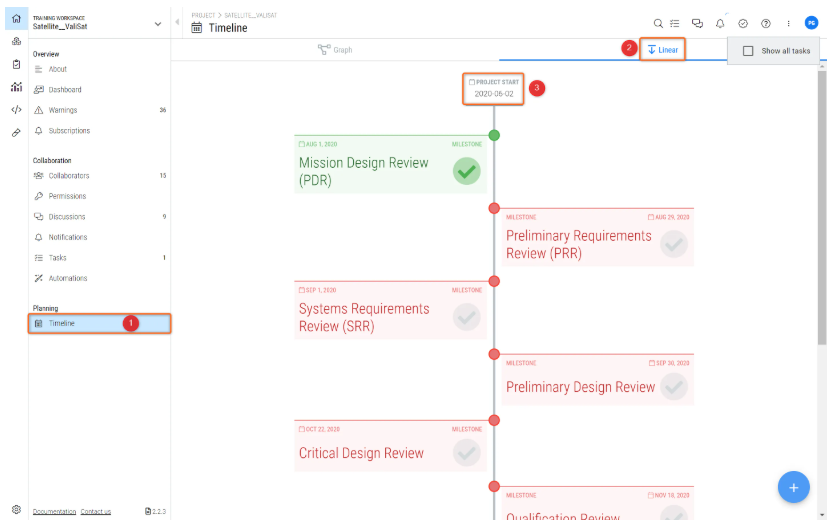
Còn một cách khác để thêm ngày bắt đầu trong Requirements & Systems Portal. Di chuột đến “Timeline” (1) và chọn cột “Linear” (2) rồi thêm ngày bắt đầu (3). Việc thêm hoặc thay đổi ngày bắt đầu ở bất kỳ vị trí nào trong hai vị trí này sẽ tự động cập nhật ở cả hai nơi.
Creating Tasks
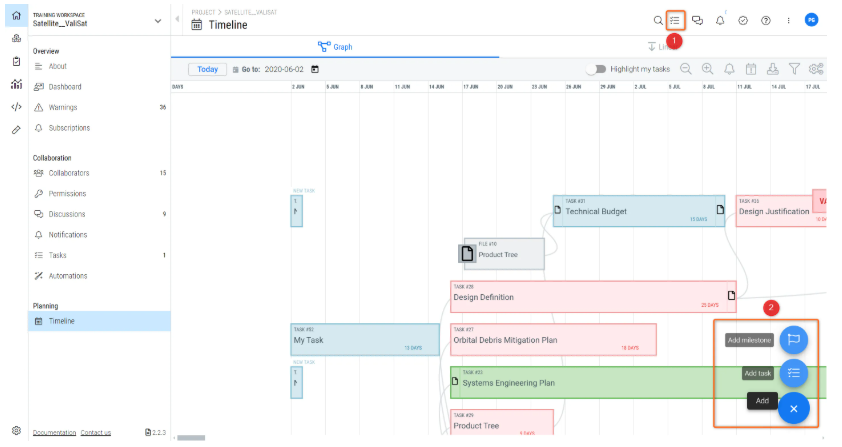
Để tạo một tác vụ, hãy nhấp vào nút “Add task” ở góc dưới bên phải (1) hoặc dùng nút tác vụ ở góc trên bên phải màn hình (2). Tác vụ sau đó sẽ xuất hiện trên timeline của dự án.
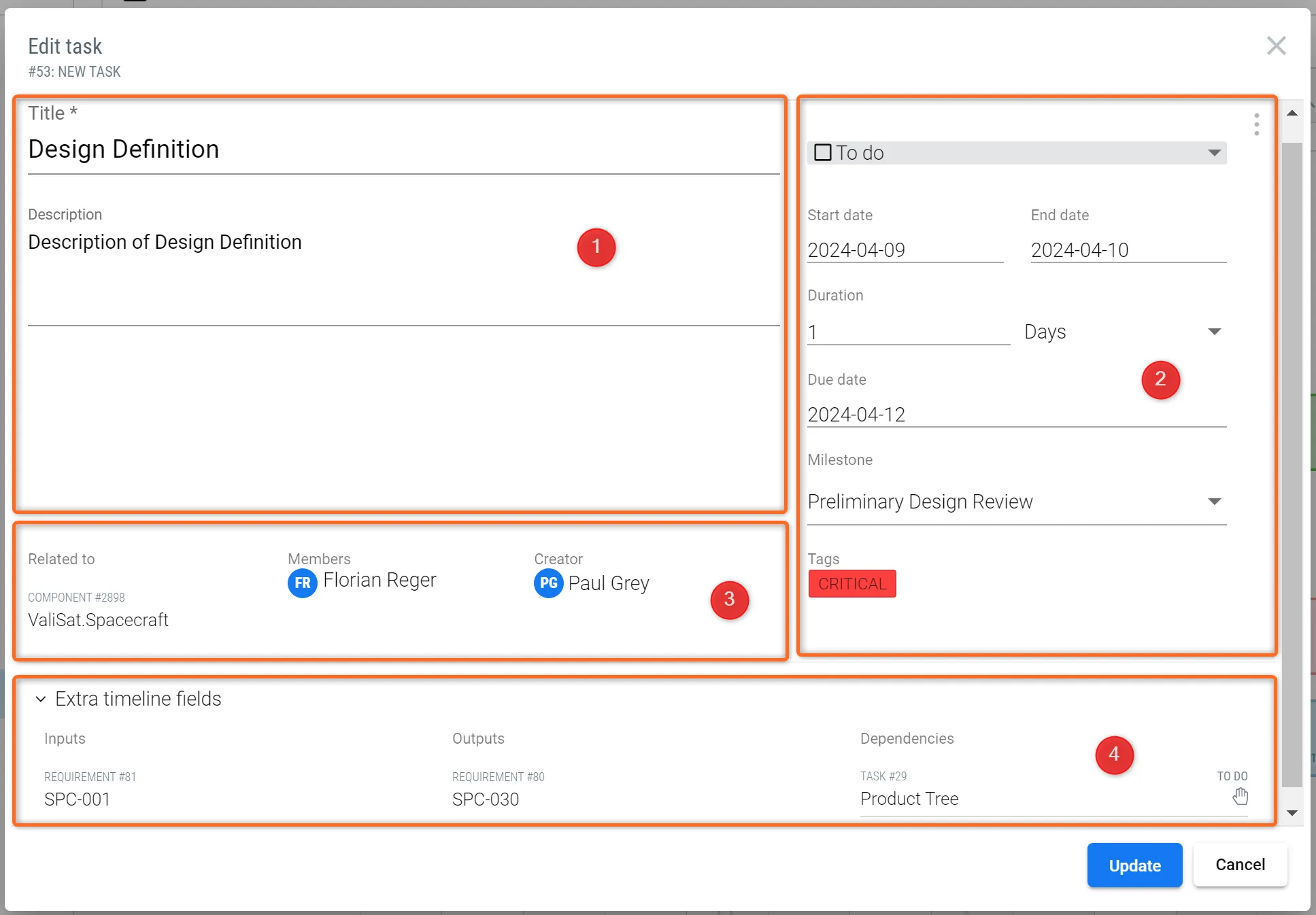
Sau khi bạn chọn tùy chọn “Add Task”, một cửa sổ bật lên nhỏ sẽ mở ra, tại đó người dùng có thể thêm thông tin vào nhiều trường khác nhau như được giải thích bên dưới.
 Định nghĩa tác vụ và các tùy chọn khả dụng
Title (1): người dùng có thể cung cấp một tiêu đề ngắn mô tả tác vụ liên quan, ví dụ: định nghĩa thiết kế, kế hoạch kỹ thuật hệ thống, v.v.
Description (1): cung cấp giải thích ngắn gọn về tác vụ/các bước.
Status (2): trường này hiển thị trạng thái của tác vụ, ví dụ: đã bắt đầu, cần làm hoặc đã hoàn thành.
Duration (2): người dùng có thể cung cấp thông tin về thời lượng được phân bổ cho tác vụ. Requirements & Systems Portal sử dụng thông tin này và cộng vào ngày bắt đầu để tạo các khối trên kế hoạch timeline.
Start date (2): người dùng có thể nhập ngày bắt đầu của tác vụ. Nếu trường ngày bắt đầu để trống, tác vụ sẽ được tạo vào ngày bắt đầu của dự án.
Due date (2): mỗi tác vụ có thể có ngày đến hạn và đây không phải là “ngày kết thúc”. Ngày kết thúc được tính dựa trên thời lượng của từng tác vụ. Nếu ngày kết thúc của một tác vụ sau ngày đến hạn đã xác định, một cảnh báo sẽ được thêm vào tác vụ, ví dụ: “Task should have been completed on Aug 25, 2021”.
Milestone (2): có thể tạo các mốc trong timeline bằng cách nhấp vào dấu “+” ở bên phải. Người dùng có thể liên kết các tác vụ với các mốc của dự án (ví dụ: Giai đoạn A, PDR, v.v.) bằng cách thêm thông tin tại đây.
Related to (3): trong trường hợp các tác vụ liên quan đến dự án/Blocks/Requirements/Valis/phân tích/thử nghiệm/thảo luận, bạn có thể thêm thông tin này vào trường này.
Members (3): người dùng có thể thêm các thành viên/đồng nghiệp chịu trách nhiệm cho tác vụ. Các thành viên sẽ nhận được thông báo khi tác vụ được tạo với tên của họ.
Inputs (4): đầu vào cho tác vụ có thể được thêm trong trường này. Đầu vào có thể là một tài liệu từ quản lý tệp hoặc Blocks hoặc thông số kỹ thuật hoặc requirements.
Outputs (4): kết quả/đầu ra của tác vụ có thể được thêm trong trường này. Đây có thể là một tài liệu từ quản lý tệp hoặc Blocks hoặc thông số kỹ thuật hoặc requirements.
Dependencies (4): phụ thuộc tác vụ quyết định tác vụ nào diễn ra sau tác vụ nào trên timeline tác vụ. Có hai cách khác nhau để tạo phụ thuộc cho tác vụ:
-
Tạo phụ thuộc trực tiếp bằng cách chọn một tác vụ cần phải được thực hiện trước tác vụ này trong danh sách thả xuống Dependencies
-
Tạo phụ thuộc bằng đầu vào và đầu ra của tác vụ. Đầu vào và đầu ra là các tệp (hoặc cuối cùng là các đối tượng khác) có thể đóng vai trò là sản phẩm bàn giao cho một tác vụ và là đầu vào cần thiết cho tác vụ khác. Ví dụ, khi một tác vụ có “CAD model” là đầu ra và một tác vụ khác có “CAD model” là đầu vào, các tác vụ này sẽ tự động được kết nối. Ưu điểm là kết nối này mang tính động, và người dùng tạo tác vụ không cần phải biết tác vụ nào đứng trước nó mà chỉ cần biết những đầu vào nào cần thiết để hoàn thành tác vụ
Để tạo phụ thuộc hoặc thêm đầu vào và đầu ra giữa các tác vụ trong dự án của bạn, hãy sử dụng hộp “dependencies” trong trường chi tiết tác vụ để tạo phụ thuộc giữa các tác vụ.
Things to know
Trong trường hợp bạn muốn kéo dài thời lượng của tác vụ, bạn chỉ cần vào tác vụ và kéo dài chúng bằng cách nhấp vào các đường viền dọc. Nếu thời lượng của một tác vụ bị giảm hoặc tăng, các tác vụ phụ thuộc khác sẽ di chuyển tương ứng.
Sau khi đã tạo tác vụ, bạn có thể chỉnh sửa chi tiết của tác vụ bằng cách nhấp vào nút “Edit” ở bên phải tác vụ.
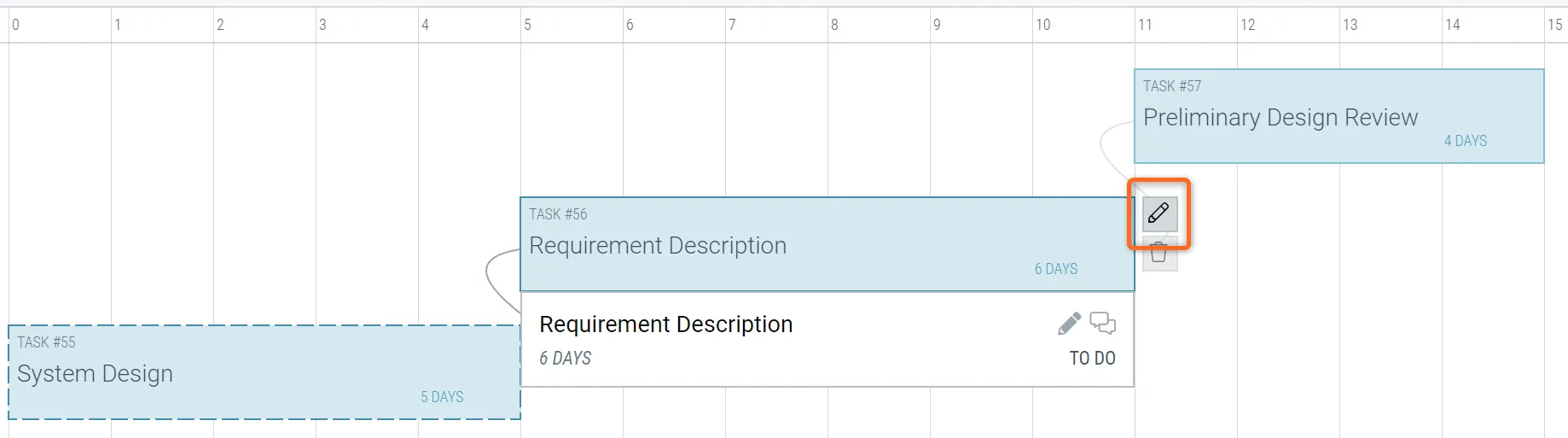 Tùy chọn chỉnh sửa thông tin tác vụ
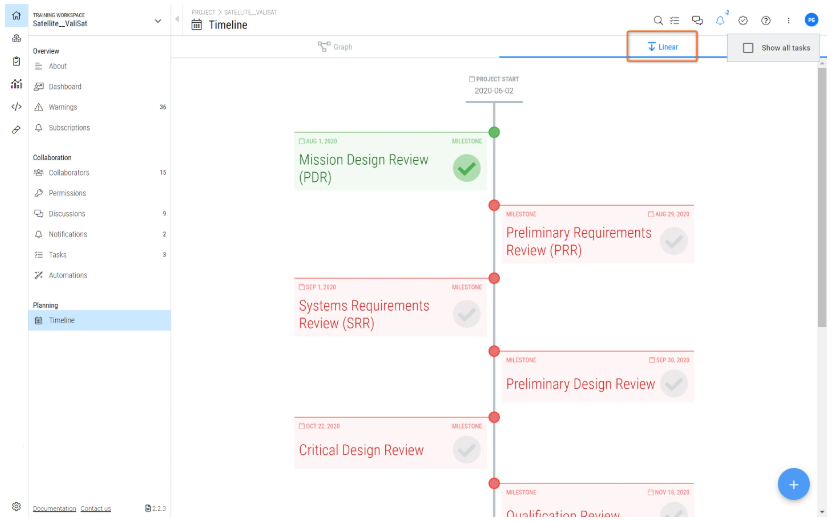
Chuyển sang chế độ xem “Linear” trên thanh trên cùng để xem các tác vụ của dự án và các mốc liên quan.
Các tính năng bổ sung
Sử dụng bảng ở góc trên bên phải của module timeline để quản lý các tác vụ của bạn (1).
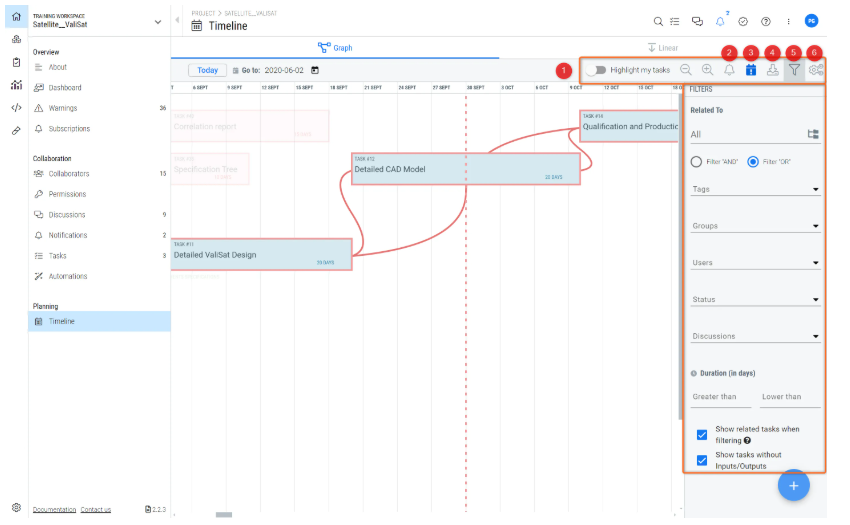
Đăng ký theo dõi timeline của dự án để nhận thông báo bất cứ khi nào có thay đổi đối với một tác vụ hoặc timeline (2).
Sử dụng nút “Show/hide critical path”, bạn có thể xem các hoạt động quan trọng liên quan đến dự án của mình, được tô nổi bật bằng màu đỏ (3). Bạn có thể nhấp vào biểu tượng tải xuống (4) để tải timeline xuống dưới dạng tệp hình ảnh chất lượng cao.
Bạn cũng có thể lọc các tác vụ (5) dựa trên loại Block liên quan, tag, nhóm, người dùng, trạng thái, trạng thái thảo luận và thời lượng. Theo mặc định, các tác vụ liên quan cũng được hiển thị trong bộ lọc, nghĩa là nếu bạn lọc theo người dùng thì tất cả các tác vụ có người dùng đó là thành viên cùng với các tác vụ được kết nối với chúng sẽ được hiển thị. Để loại bỏ các tác vụ liên quan khỏi kết quả lọc, hãy chỉnh sửa các ô chọn liên quan ở cuối module bộ lọc.
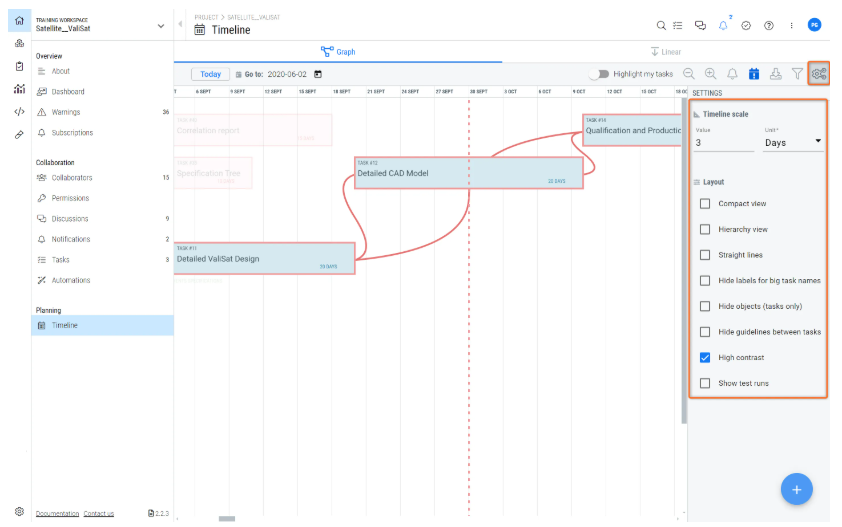
Sử dụng nút “Settings” (6) để chỉnh sửa thang thời gian và bố cục của timeline dự án. Chọn một giá trị và điều chỉnh đơn vị tương ứng theo ngày, tuần, tháng hoặc năm. Ngoài ra, phần cài đặt có các bố cục khác nhau có thể được chọn theo sở thích của bạn. Bạn cũng có thể thêm các lần chạy thử nghiệm vào timeline bằng cách chọn “show test runs”.
Để thêm một thảo luận vào tác vụ, hãy di chuột qua hộp tác vụ và nhấp vào nút thảo luận ở phía bên phải của hộp. Để xem các thảo luận đã thêm, bạn có thể mở bảng bên bằng cách nhấp vào biểu tượng “Discussions” hoặc vào trang thảo luận trên trang chủ dự án của bạn.
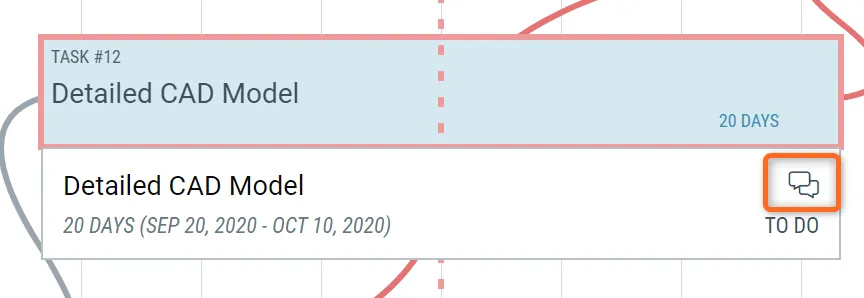 Tạo các thảo luận liên quan đến tác vụ
Tasks Status
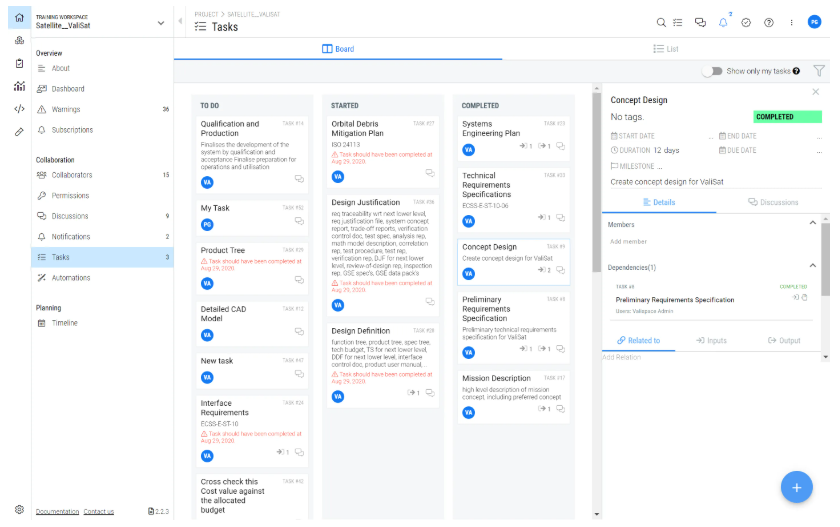
Sử dụng bảng điều khiển tác vụ, bạn có thể xem và theo dõi trạng thái các tác vụ của mình. Để chỉnh sửa và xem chi tiết tác vụ, hãy nhấp vào tác vụ và chi tiết sẽ mở ra trong một bảng ở bên phải.
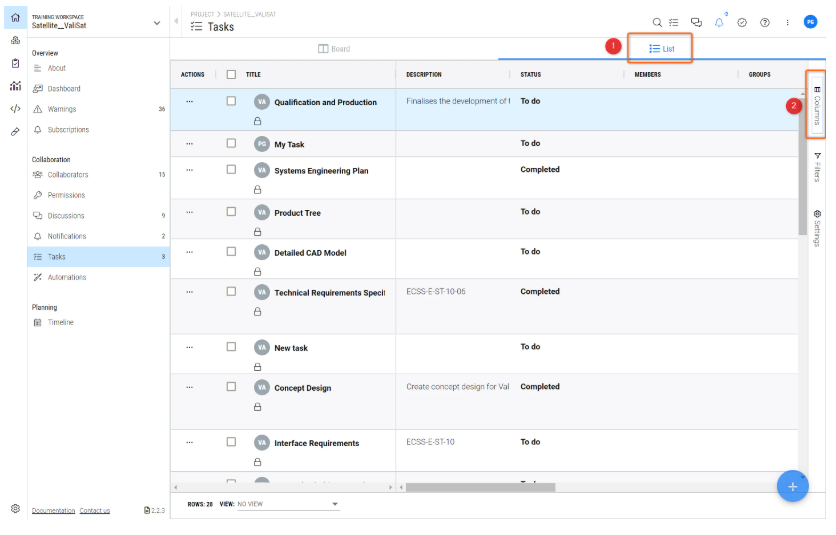
Chuyển sang “List” để xem tất cả tác vụ ở dạng danh sách (1), để chỉnh sửa các cột, hãy nhấp vào “columns” (2) ở phía bên phải.
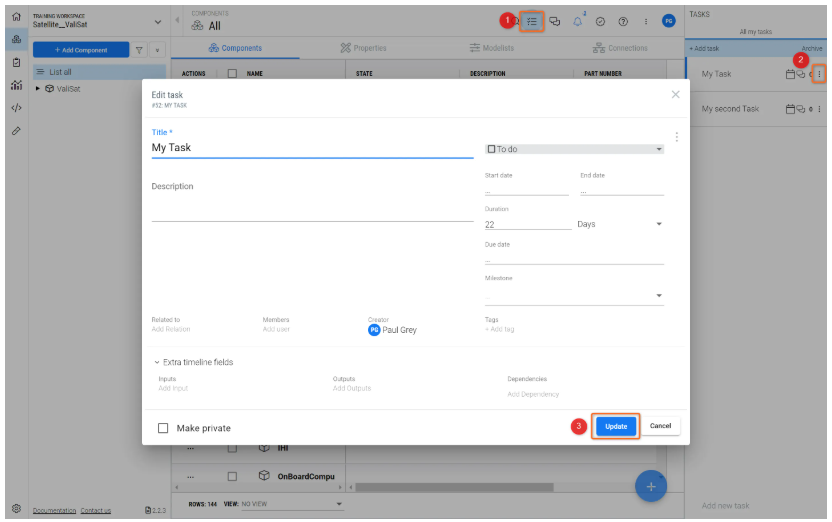
Nơi tìm và chỉnh sửa tác vụ
Để xem tất cả thông tin của một tác vụ, hãy vào biểu tượng tác vụ ở phía trên màn hình (1). Trong cột ‘All my tasks’, tìm tác vụ và nhấp vào biểu tượng ba chấm (2). Một cửa sổ mới sẽ xuất hiện với toàn bộ thông tin liên quan đến tác vụ. Tại đó, bạn có thể chỉnh sửa trạng thái của tác vụ (cần làm, đã bắt đầu, đã hoàn thành), cũng như thời lượng của tác vụ và kiểm tra các kết nối Blocks của nó. Để lưu các thay đổi, hãy nhấp vào update (3).
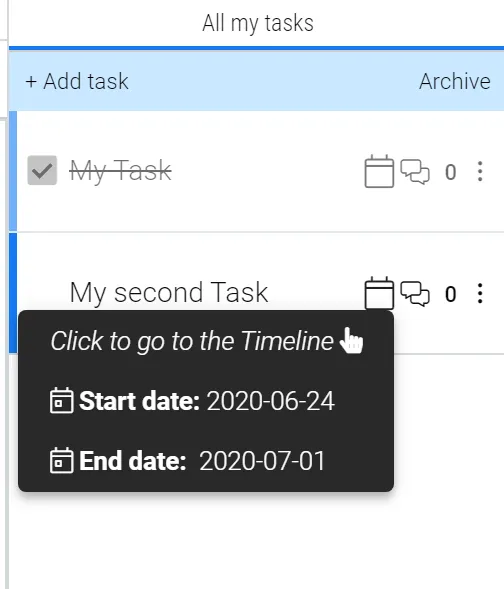
Các biểu tượng khác nhau
Trong cột tác vụ, người dùng có thể tìm thấy các tác vụ mà họ đã thêm trước đó vào Blocks/properties. Tại đó, có thể dễ dàng xem trạng thái của các tác vụ liên quan đến đối tượng đó. Ngoài ra, bằng cách di chuột qua biểu tượng lịch, người dùng có thể kiểm tra ngày bắt đầu, ngày kết thúc và ngày đến hạn của tác vụ mà không cần vào timeline.
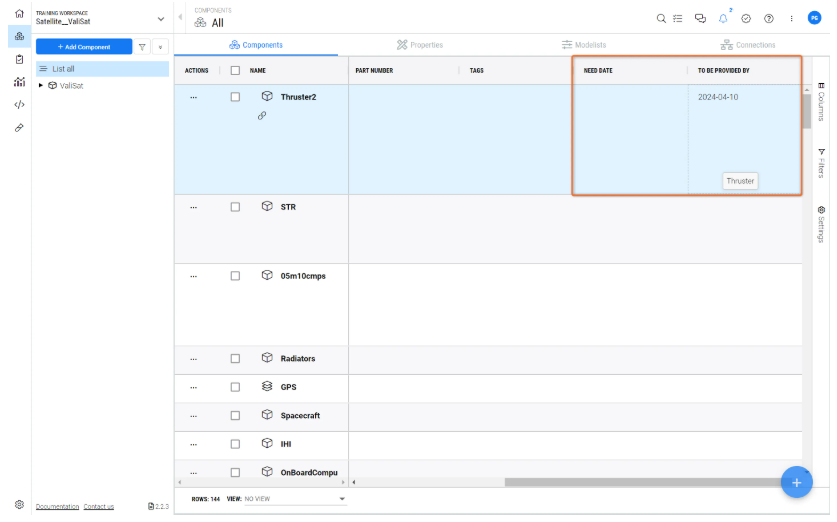
Các cột mới trong bảng Blocks
Hai cột mới đã được thêm vào bảng Blocks. Giờ đây, người dùng có thể nhanh chóng xem thông tin ‘Need date’ và ‘To be provided by’ bằng cách thêm các cột vào bảng. Khi tạo kết nối tác vụ với Blocks, dữ liệu sẽ tự động được thêm vào các cột. Nhờ đó, người dùng biết khi nào Block/Valis là cần thiết và sẽ được cung cấp.
Các mốc
Người dùng có thể tạo các mốc trực tiếp trong Timeline hoặc bằng cách điều hướng đến phần Milestones(2) trong trang Settings(1). Phần Milestones cung cấp danh sách đầy đủ tất cả các mốc trong dự án, và người dùng cũng có thể tạo các mốc mới(3) từ trang này, tham khảo Hình Milestones in settings page.
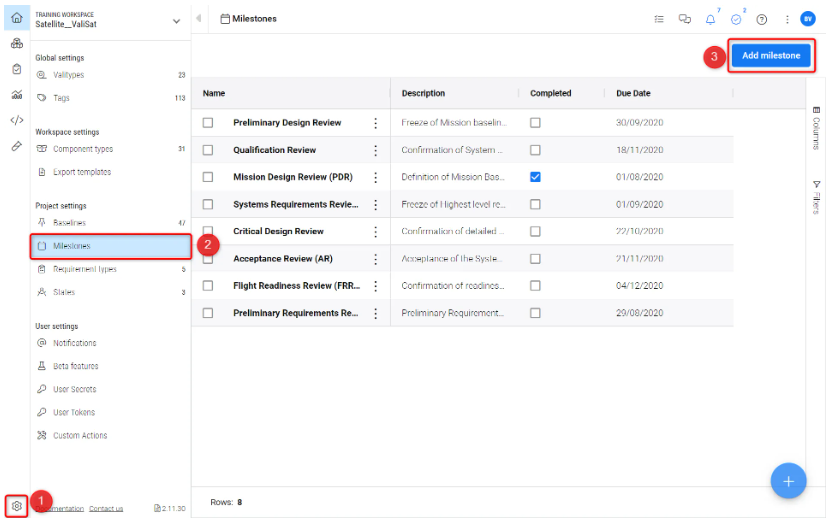
Các mốc trong trang cài đặt - Trang này liệt kê tất cả các mốc có trong dự án và hiển thị mô tả, trạng thái hoàn thành và ngày đến hạn.
 AI-localized