
Tạo Thông số kỹ thuật
Đặc tả là tập hợp các yêu cầu có thể thuộc loại kỹ thuật, bên liên quan, hệ thống, chức năng hoặc các loại khác. Requirements & Systems Portal cho phép người dùng tạo bao nhiêu đặc tả tùy ý trong một dự án.
Tạo đặc tả mới
Bước đầu tiên là tạo một đặc tả mới, một tài liệu động để chứa và quản lý các yêu cầu của bạn. Để tạo đặc tả mới:
-
Nhấp vào “+ Specification” (1) ở thanh bên trái để tạo một đặc tả mới
-
Cung cấp tên (2) và Block tương ứng của đặc tả (3)
-
Chọn “Create” hoặc “Create & add new”
 Tạo đặc tả
-
Nếu bạn không muốn gán Block khi tạo đặc tả, bạn có thể gán sau trong ngăn Info của đặc tả.
-
Tùy chọn “Create & add new” cho phép bạn tạo đồng thời nhiều đặc tả mà không cần rời khỏi cửa sổ bật lên “Create new specification”.
-
Hệ phân cấp đặc tả ở phía bên trái được sắp xếp theo thứ tự bảng chữ cái
-
Nhấp vào nút
 ở góc trên bên phải của trang để truy cập ngăn Info của đặc tả hiện đang được chọn, tại đây bạn có thể thêm mô tả cho đặc tả và gán block cũng như người phụ trách.
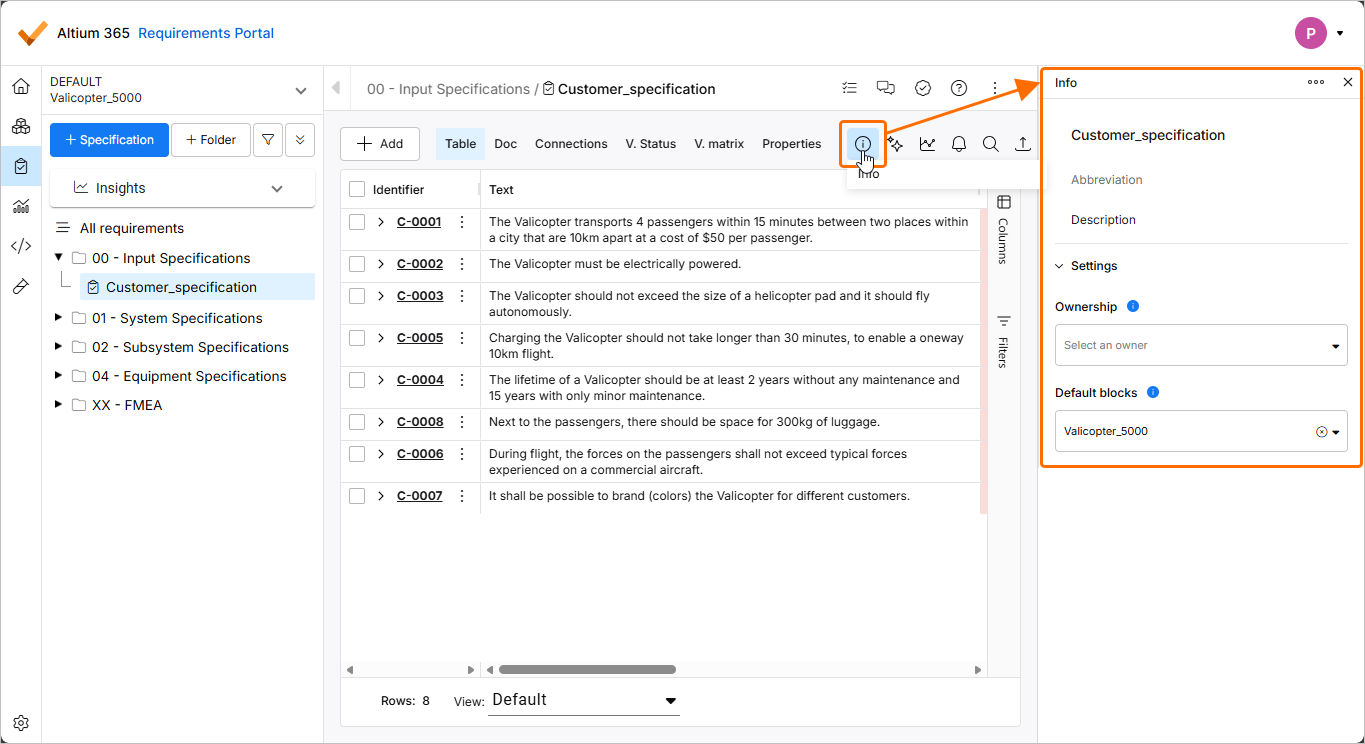
Trong ngăn Info, bạn có thể xem và thiết lập các thông tin quan trọng của đặc tả như Viết tắt (được dùng làm quy ước đặt tên cho Requirements), Mô tả, Quyền sở hữu và các block mặc định.
Gán đặc tả cho Blocks
Một đặc tả có thể được liên kết với một hoặc nhiều Block trong thiết kế của bạn. Nếu một đặc tả được gán cho một Block trong thiết kế, điều đó có nghĩa là mọi yêu cầu bên trong đặc tả đó sẽ áp dụng cho Block được gán và có thể được xác minh đối chiếu với thiết kế của bạn.
Để gán block cho yêu cầu hiện đang được chọn, hãy sử dụng danh sách thả xuống Default blocks trong ngăn Info của đặc tả.
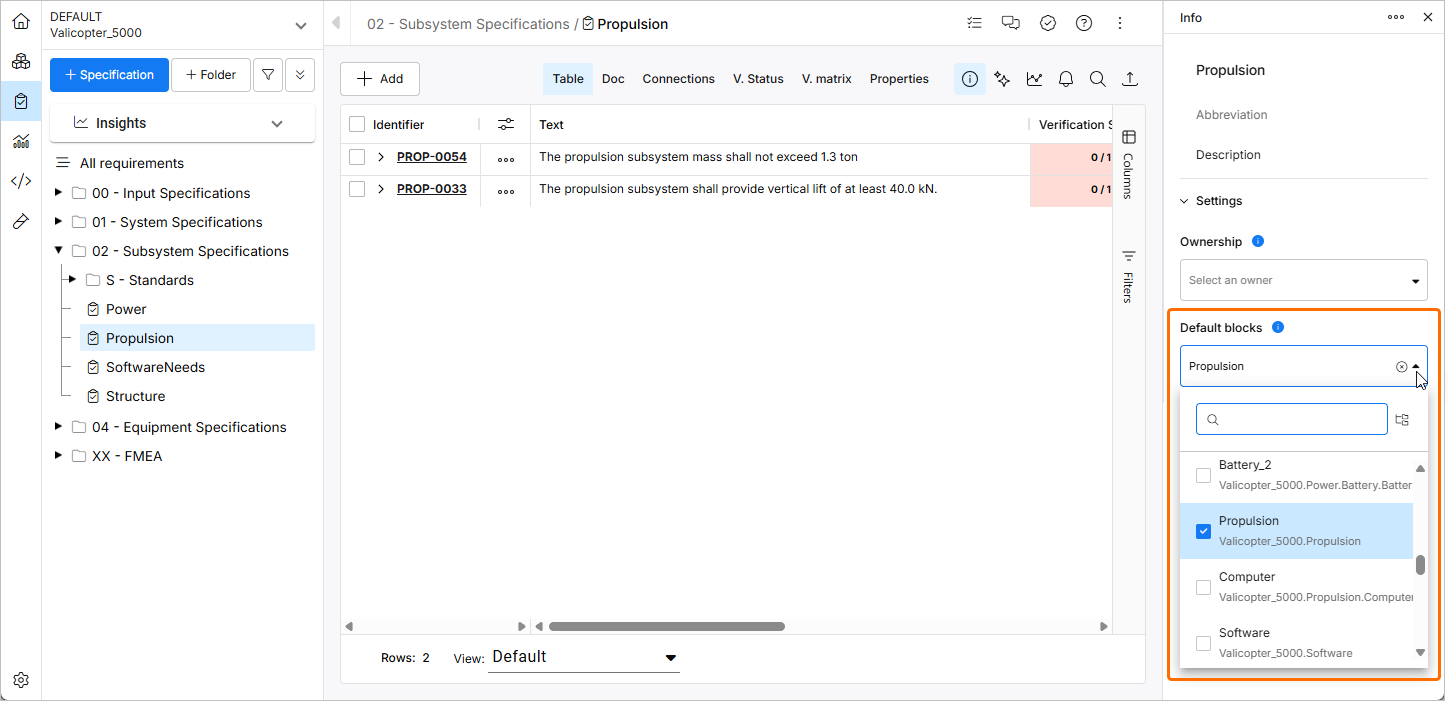
Block mặc định - Việc thêm các block mặc định vào Đặc tả của bạn cho phép bạn Xác minh các Yêu cầu đối với chính các block đó khi bạn bắt đầu gán các Phương thức xác minh.
Di chuyển Requirements từ đặc tả này sang đặc tả khác:
Nếu người dùng muốn di chuyển một hoặc nhiều yêu cầu từ đặc tả này sang đặc tả khác, có thể thực hiện theo các bước sau:
-
Bật “Specifications” trong các cột. Trường cột có thể được tìm thấy ở phía bên phải (1), và đánh dấu chọn đặc tả. Ngoài ra, bạn có thể nhấp vào ba dòng trên mỗi trường cột để chọn các cột (2). Bạn có thể chọn bất kỳ cách thuận tiện nào phù hợp với mình.

-
Chọn các yêu cầu bằng cách nhấp vào các ô chọn nhỏ cạnh mã định danh, sau đó nhấp đúp vào cột specification để mở danh sách thả xuống các specification có trong dự án. Quy trình này được tóm tắt trong video ngắn bên dưới:
 Bản địa hóa bằng AI