
Nhập yêu cầu
Bạn có thể nhanh chóng và dễ dàng tải dữ liệu yêu cầu hiện có của mình lên Requirements & Systems Portal bằng Import Wizard có sẵn trong Requirements Module. Tận dụng khả năng trích xuất được hỗ trợ bởi AI, bạn có thể nhập các yêu cầu từ các tệp PDF, Word, Excel và CSV phi cấu trúc, giúp giảm thời gian và công sức cần thiết để chuyển dữ liệu yêu cầu theo cách thủ công, đồng thời giúp bạn thu thập yêu cầu chính xác và hiệu quả hơn.
Truy cập Importer
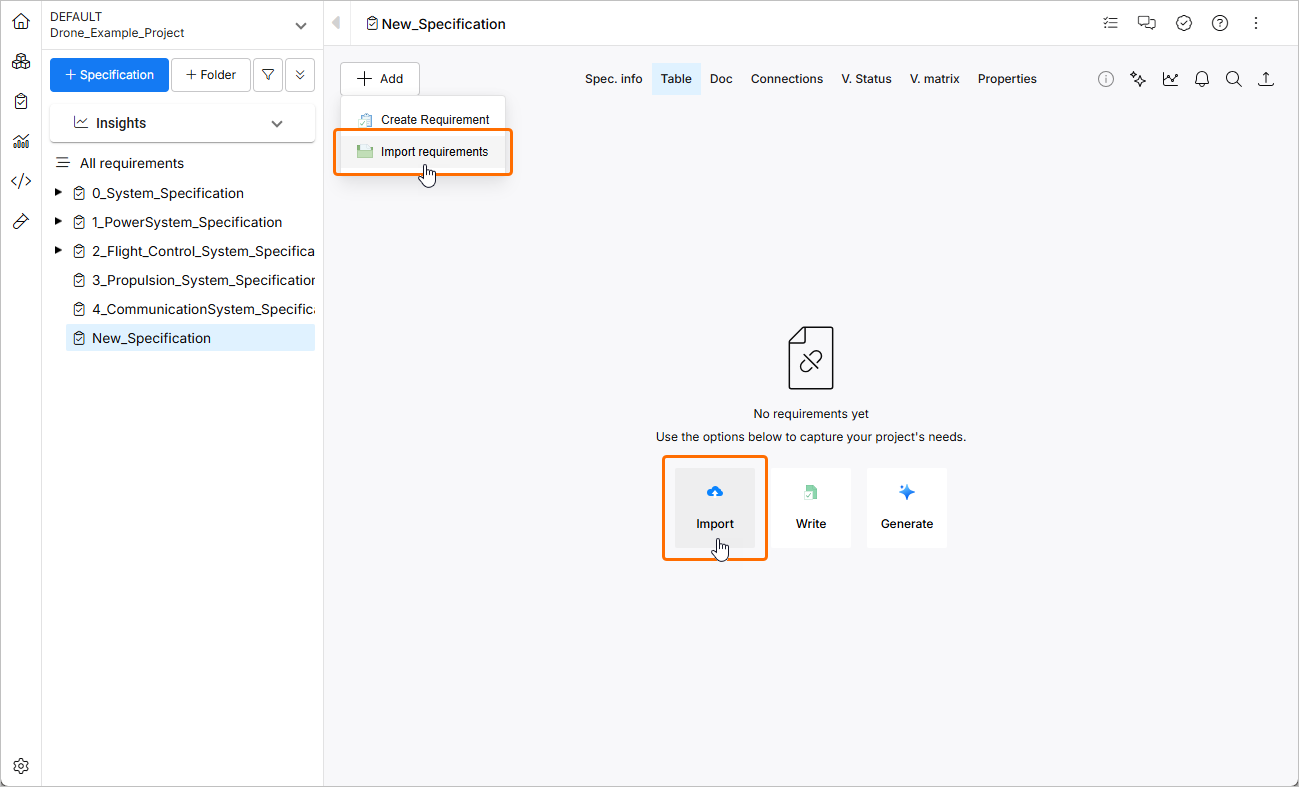
Có thể truy cập Importer từ Requirements Module ( ) bằng cách nhấp vào nút
  ở góc trên bên trái của trang và chọn Create Requirement từ menu xuất hiện. Ngoài ra, khi đặc tả hiện đang xem chưa có yêu cầu nào, có thể truy cập importer bằng cách nhấp vào nút Import trên trang.
Tải tệp lên
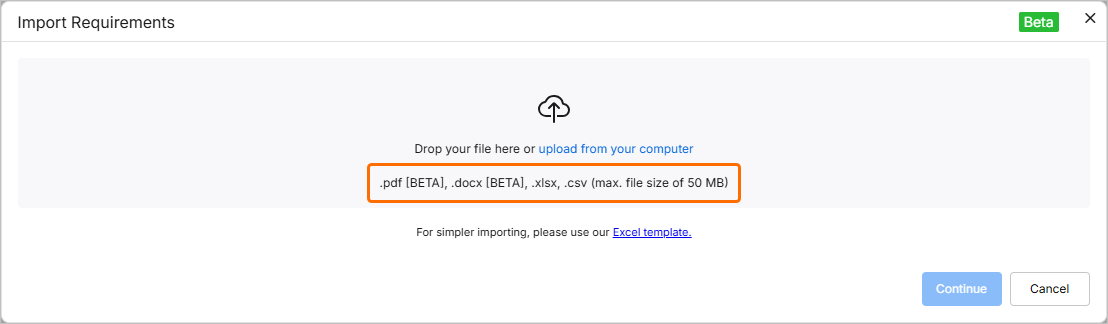
Cửa sổ Import Requirements sẽ mở ra. Ở bước này, bạn có thể tải lên một tệp thuộc kiểu được hỗ trợ (*.pdf, *.docx, *.xlsx hoặc *.csv). Để thực hiện việc này, hãy kéo và thả tệp vào vùng tương ứng của cửa sổ hoặc nhấp vào điều khiển select from your computer để duyệt và chọn tệp từ ổ cứng.
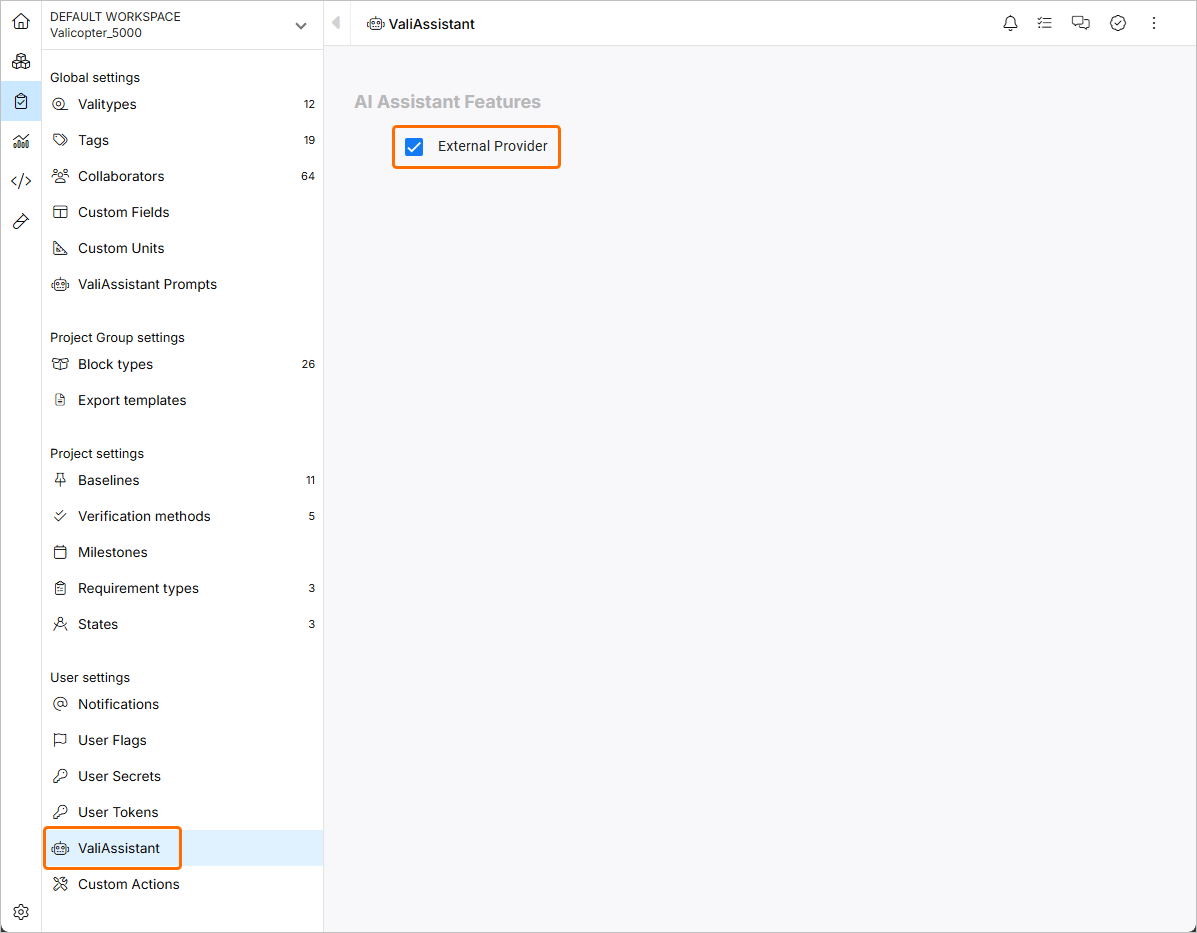
 ở góc dưới bên trái, chọn Settings từ menu xuất hiện, rồi chọn ValiAssistant từ danh sách ở khung bên trái) –
  .
.
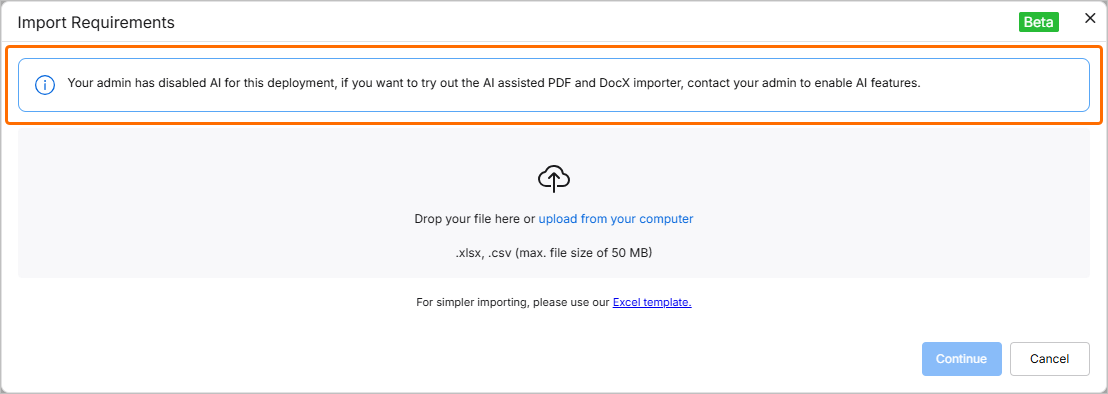 ).
).Sau khi tệp được tải lên thành công, mục tương ứng của tệp sẽ được hiển thị trong cửa sổ. Bạn có thể xóa tệp đó khỏi cửa sổ bằng cách nhấp vào biểu tượng  .
.
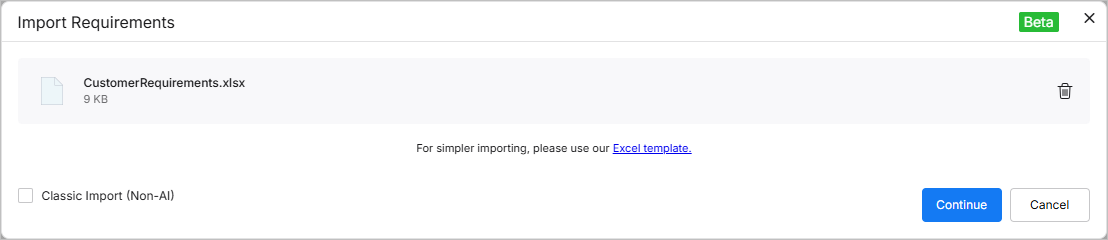
Đối với tệp *.xlsx hoặc *.csv đã tải lên, bạn có thể chọn tiếp tục bằng classic importer bằng cách bật tùy chọn Classic Import (Non-AI) ở góc dưới bên trái của cửa sổ.
Xem lại dữ liệu đã trích xuất
Sau khi tải lên tệp cần thiết, nhấp vào nút  để tiếp tục. Dữ liệu đã trích xuất sẽ được trình bày dưới dạng bảng các yêu cầu được đề xuất để bạn xem lại.
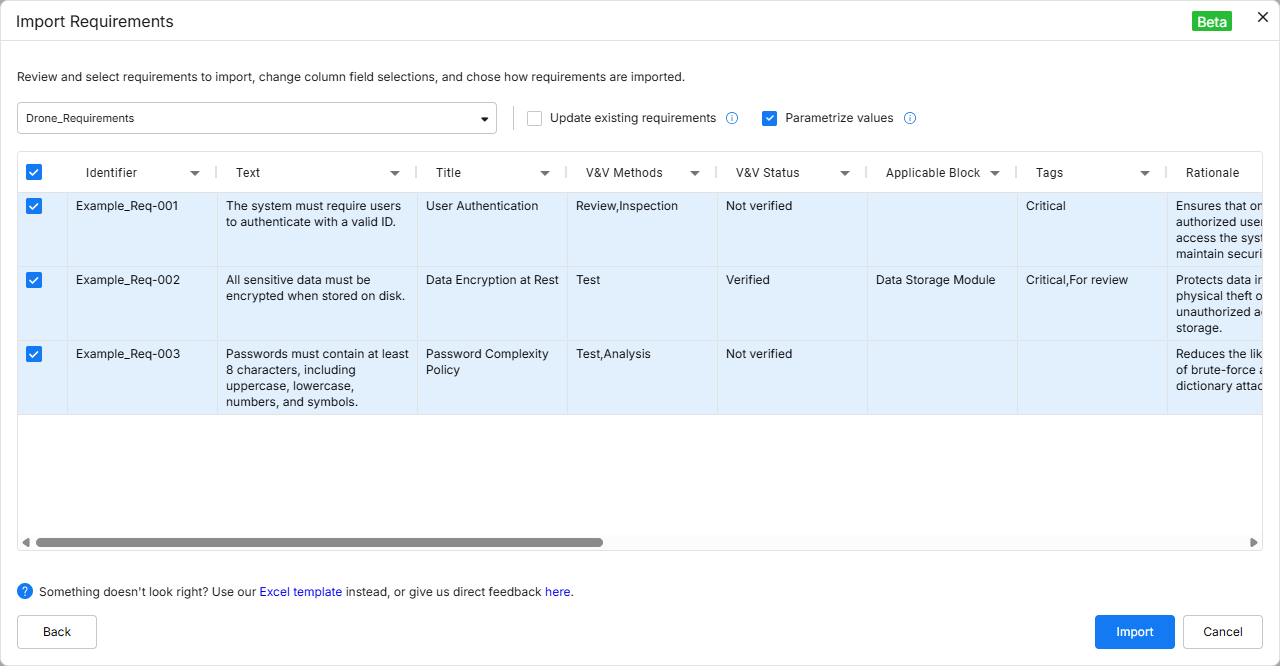
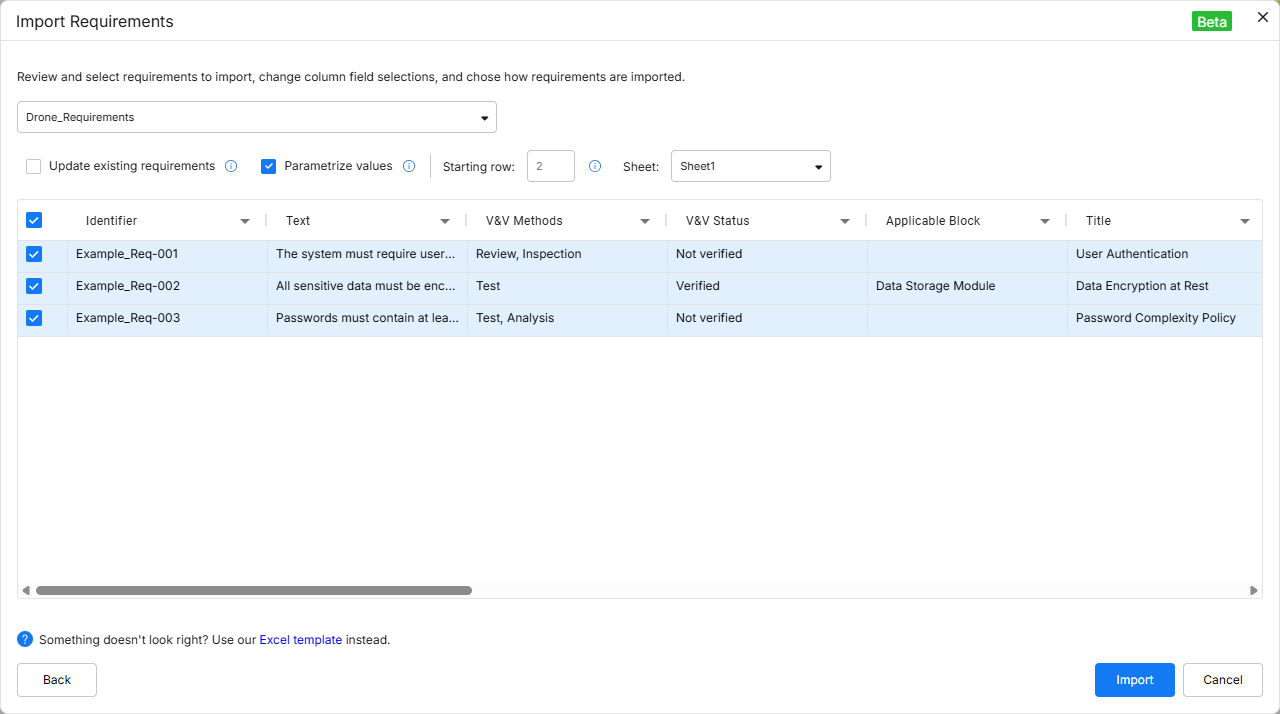
Theo mặc định, các yêu cầu được đề xuất sẽ được nhập vào đặc tả đang được xem khi Importer được truy cập. Bạn có thể chọn đặc tả cần thiết bằng cách chọn từ danh sách thả xuống ở phía trên cửa sổ hoặc tạo một đặc tả mới bằng cách chọn mục + Add specification từ danh sách thả xuống và xác định tên của đặc tả mới bằng trường tên đặc tả xuất hiện (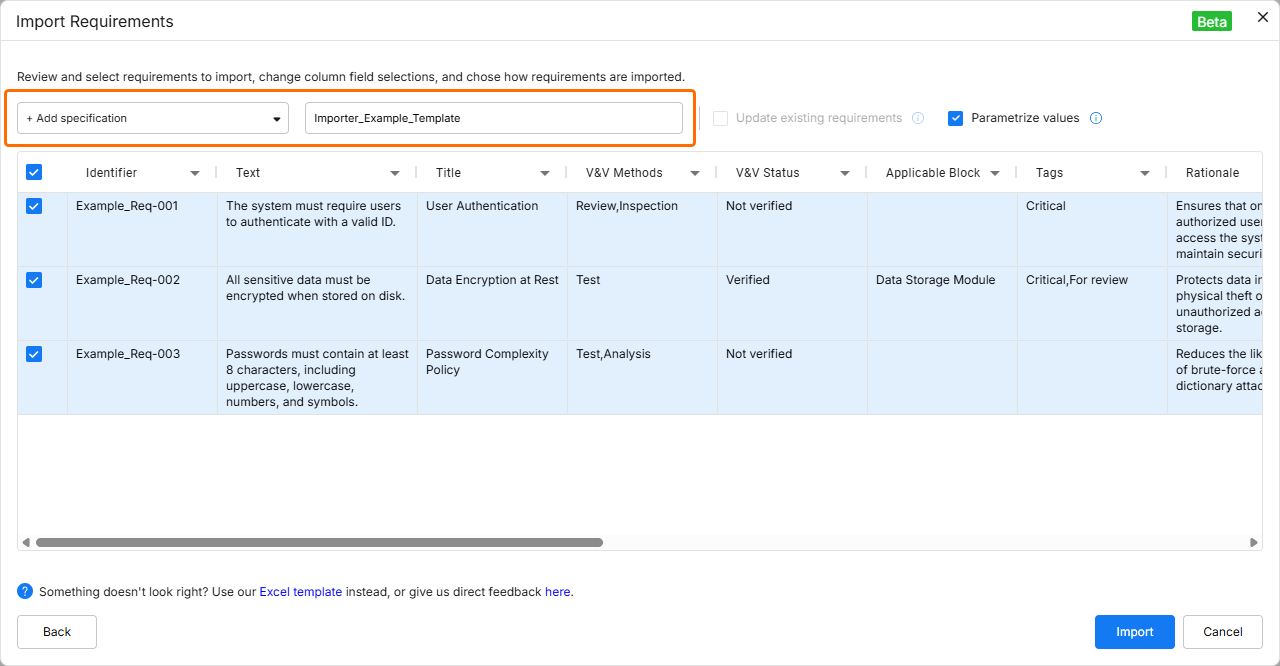 ).
).
Bật tùy chọn Update requirements để ghi đè mọi yêu cầu hiện có trong đặc tả đích bằng cách thay thế dữ liệu (dữ liệu trong tệp sẽ thay thế dữ liệu trong đặc tả).
Bật tùy chọn Parametrize values để kiểm tra các yêu cầu được đề xuất nhằm tìm các tham số có thể định lượng và chuyển chúng thành Valis.
Khi sử dụng classic importer, các tùy chọn sau cũng khả dụng:
-
Starting row – bạn có thể chọn hàng nào của tệp được nhập mà từ đó dữ liệu sẽ bắt đầu được thu thập để chèn vào Requirements & Systems Portal.
-
Sheet – trong trường hợp tệp có nhiều sheet, bạn có thể chọn sheet muốn nhập từ đó.
Bạn có thể chọn các yêu cầu muốn nhập bằng cách bật các hộp kiểm ở bên trái của các hàng tương ứng.
Ánh xạ dữ liệu
Bạn có thể xác định cách dữ liệu từ tệp đã tải lên sẽ tương ứng với các trường cụ thể trong Requirements & Systems Portal. Nếu tệp chứa các tiêu đề giống với các trường mặc định trong Requirements & Systems Portal, các trường này sẽ được ánh xạ tự động. Tuy nhiên, bạn có thể ghi đè hoặc điều chỉnh ánh xạ tự động này nếu cần. Nhấp vào tiêu đề cột và chọn trường cần thiết từ danh sách thả xuống.
Ngoài ra, bạn có thể ánh xạ dữ liệu cột vào một cột tùy chỉnh mới bằng cách nhập tên cần thiết vào trường Search/Add custom trong danh sách thả xuống rồi chọn <custom_column_name> (Create new) từ danh sách thả xuống.
Bạn cũng có thể chọn None từ danh sách thả xuống để không ánh xạ dữ liệu từ tệp vào bất kỳ cột nào (tức là dữ liệu này sẽ không được nhập).
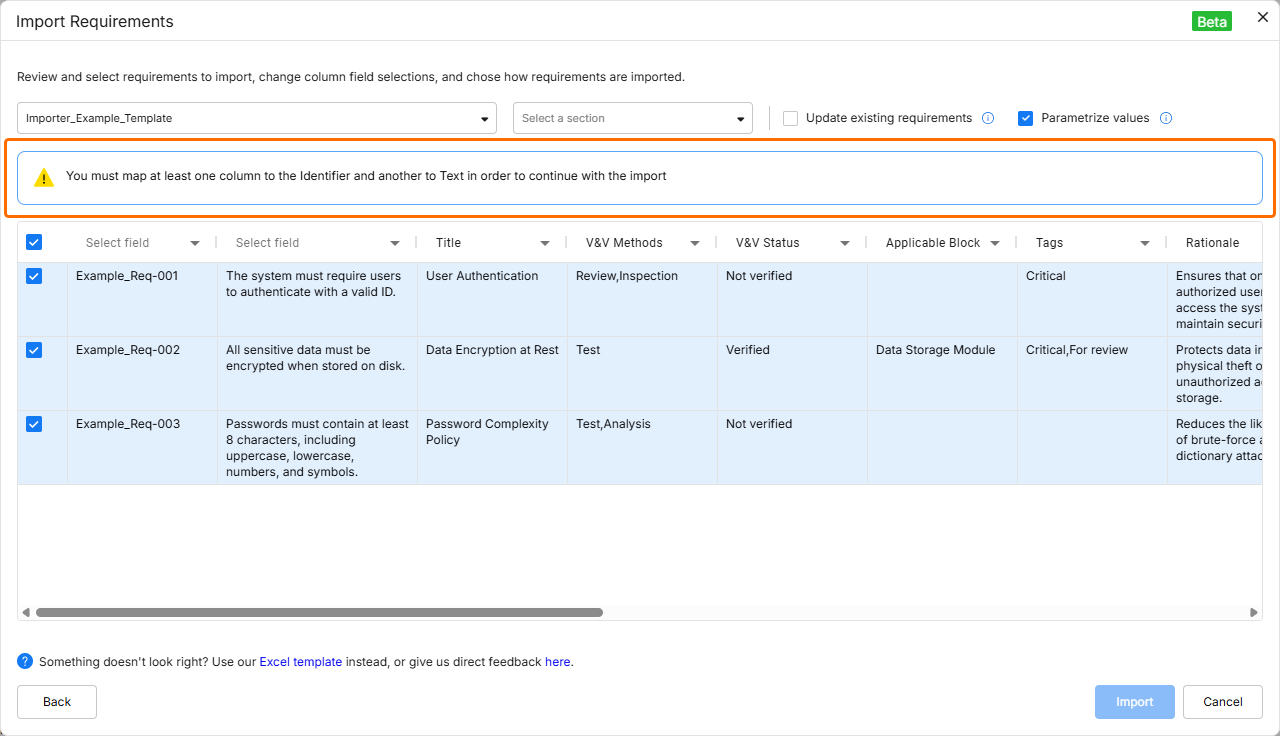 ).
).Các trường sau có thể được nhập vào yêu cầu bằng Importer:
-
Identifier
-
Text
-
Title
-
Rationale
-
Children
-
Parents
-
Section
-
Path to Section
-
Applicable Block
-
Compliance Comment
-
Type
-
State
-
Compliance
-
V&V Status
-
V&V Methods
-
Applicability
-
Owner
-
Tags
-
Cột tùy chỉnh
Báo cáo thực thi
Sau khi dữ liệu cần nhập đã được xem lại và các tùy chọn đã được cấu hình theo yêu cầu, nhấp vào nút  để tiếp tục. Một cửa sổ xác nhận sẽ xuất hiện khi quá trình nhập hoàn tất.
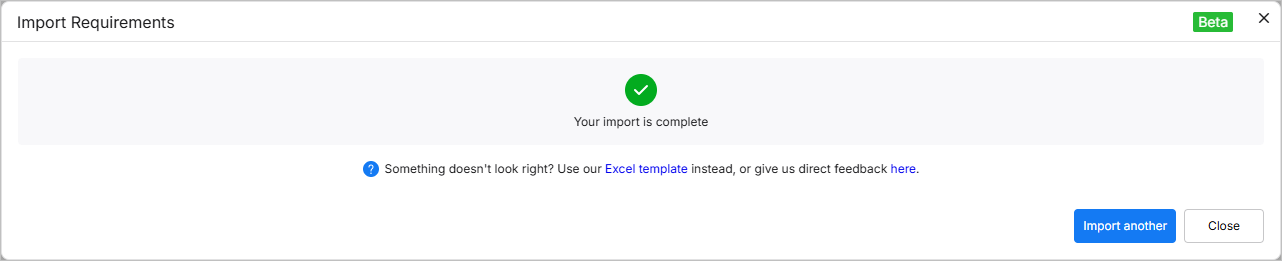
 ).
).Nhấp vào nút  để quay lại giai đoạn tải tệp lên của importer hoặc nhấp vào
  để thoát khỏi importer.
Phiên bản trước của Importer
Khi bạn không có quyền truy cập vào phiên bản mới hơn của Importer được mô tả ở trên, phiên bản trước của nó sẽ được sử dụng. Hãy tham khảo phần thu gọn bên dưới để tìm hiểu thêm.
Previous Iteration of the Importer
AI Assisted Requirements Importer (Previous Iteration)
Kỹ thuật yêu cầu thường bắt đầu bằng việc soạn thảo các yêu cầu của các bên liên quan trong các tài liệu như PDF và bảng tính Excel, nơi dữ liệu không được cấu trúc tốt. Việc trích xuất dữ liệu yêu cầu thủ công từ các tài liệu phi cấu trúc này có thể tốn nhiều công sức và dễ xảy ra lỗi, và để đẩy nhanh quá trình thu thập yêu cầu trong Requirements & Systems Portal, bạn có thể tận dụng khả năng AI để nhập yêu cầu từ các tệp PDF, Excel, Word và CSV phi cấu trúc.
Truy cập Importer (Phiên bản trước)
Có thể truy cập AI Assisted Importer từ Requirements Module () bằng cách nhấp vào nút ở góc trên bên trái của trang và chọn Create Requirement từ menu xuất hiện. Ngoài ra, khi đặc tả hiện đang xem chưa có yêu cầu nào, có thể truy cập importer bằng cách nhấp vào nút Import trên trang.
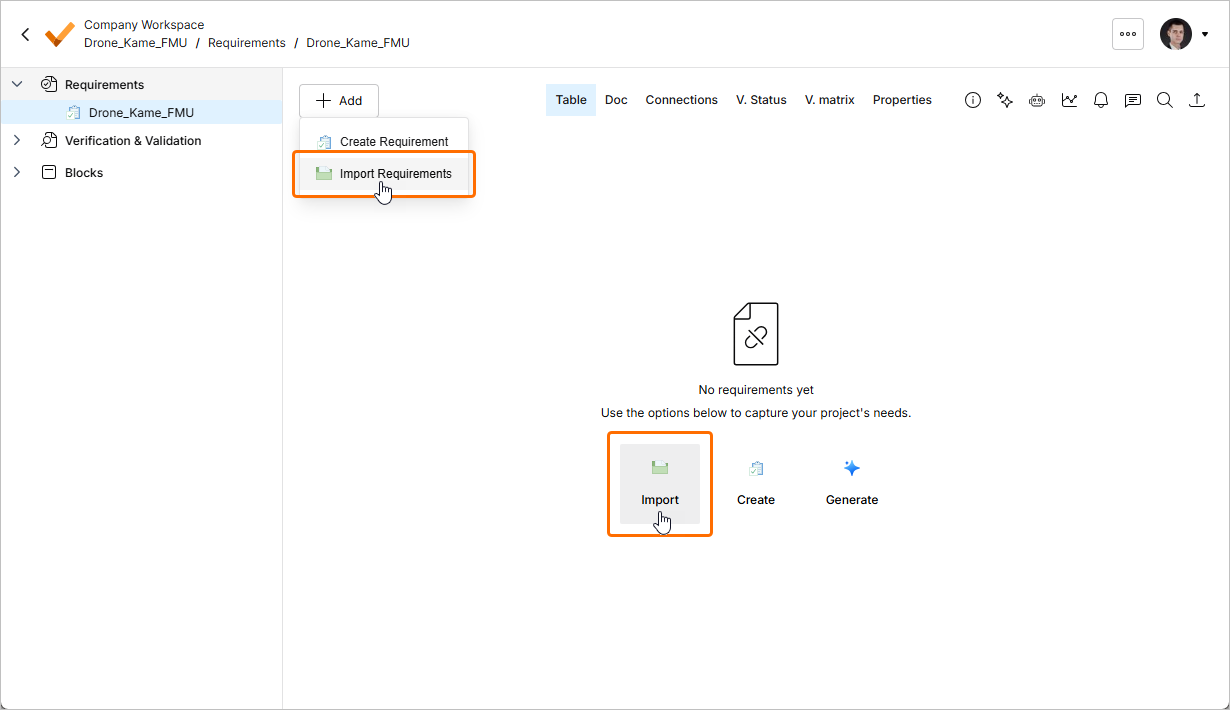
Luồng nhập (Phiên bản trước)
Sau khi truy cập importer, cửa sổ Document Import sẽ được hiển thị. Để tiếp tục với AI Assisted Importer, hãy nhấp vào nút .
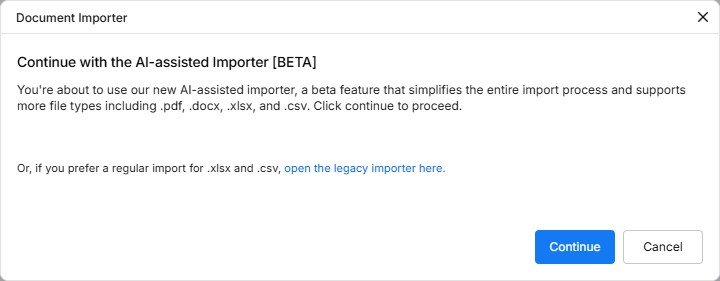
Ở bước tiếp theo, bạn có thể tải lên một tệp thuộc kiểu được hỗ trợ (*.pdf, *.docx, *.xlsx hoặc *.csv). Để thực hiện việc này, hãy kéo và thả tệp vào vùng tương ứng của cửa sổ hoặc nhấp vào điều khiển select from your computer để duyệt và chọn tệp từ ổ cứng.
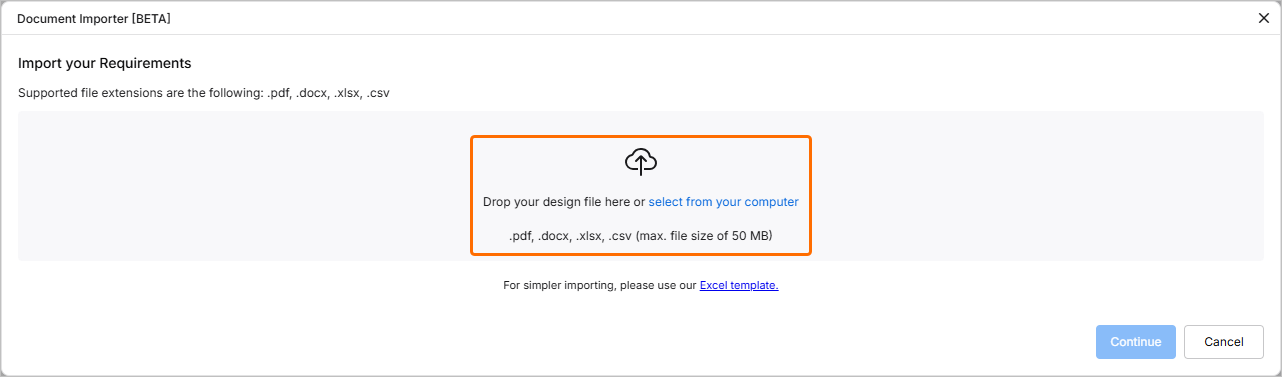
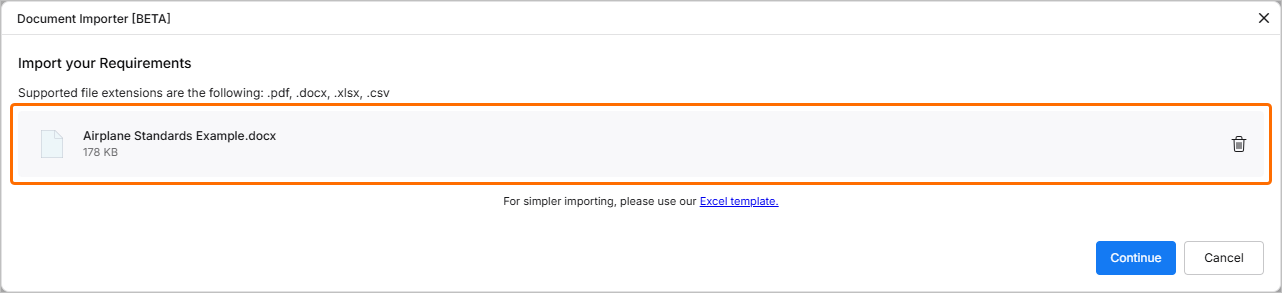
Sau khi tệp được tải lên thành công, mục tương ứng của tệp sẽ được hiển thị trong cửa sổ. Bạn có thể xóa tệp đó khỏi cửa sổ bằng cách nhấp vào biểu tượng . Ngoài ra, hãy kéo và thả một tệp khác vào cửa sổ để thay thế tệp hiện có.
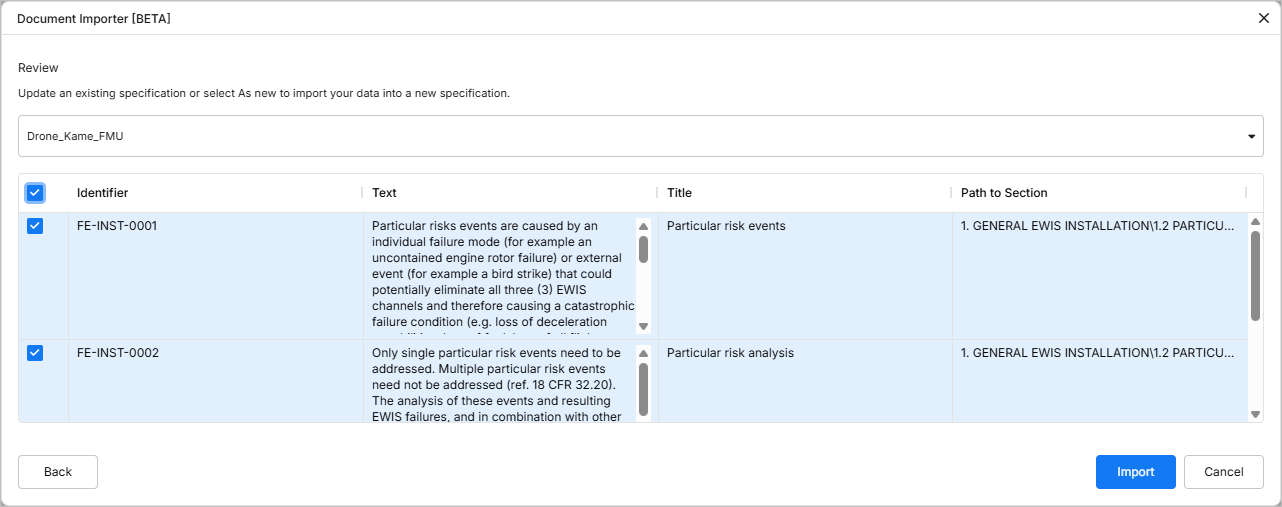
Nhấp vào nút để tiếp tục. Importer sẽ xử lý tệp đã tải lên. Khi quá trình hoàn tất, dữ liệu đã trích xuất sẽ được trình bày dưới dạng bảng các yêu cầu được đề xuất. Bạn có thể chọn các yêu cầu muốn nhập bằng cách bật các hộp kiểm ở bên trái của các hàng tương ứng.
Nhấp vào nút để tiếp tục. Sau khi quá trình nhập hoàn tất, một cửa sổ xác nhận sẽ xuất hiện.

 ).
).Nhấp vào nút để quay lại giai đoạn tải tệp lên của importer hoặc nhấp vào để thoát khỏi importer.
Legacy Importer (Phiên bản trước)
Khi truy cập Importer (tìm hiểu thêm), bạn có thể chọn tiếp tục với công cụ nhập legacy để tải dữ liệu yêu cầu có cấu trúc lên. Ngoài ra, legacy importer chỉ khả dụng khi tùy chọn External Provider bị quản trị viên tắt trong phần cài đặt Requirements & Systems Portal.
Quy trình này hướng dẫn bạn qua ba giai đoạn chính: Specification, Upload và Review. Sau khi hoàn tất việc nhập một đặc tả, phần tóm tắt sẽ được hiển thị cùng với khả năng thực hiện các hành động bổ sung như tham số hóa yêu cầu hoặc nhập các tệp khác. Các giai đoạn và hành động này được mô tả trong các phần bên dưới.
Specification (Phiên bản trước)
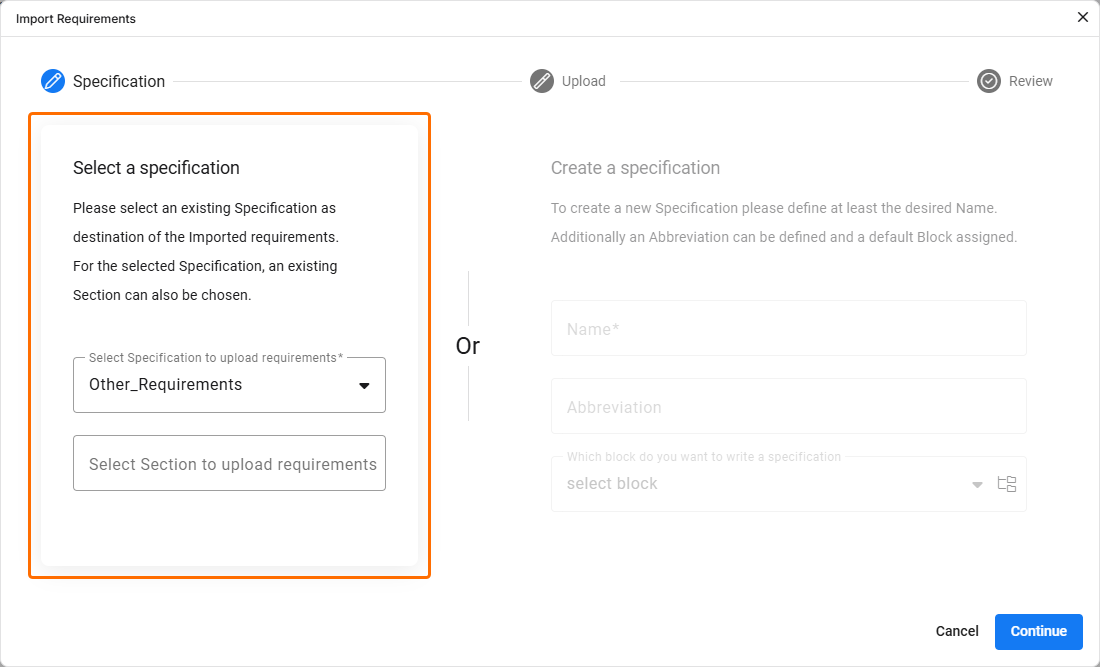
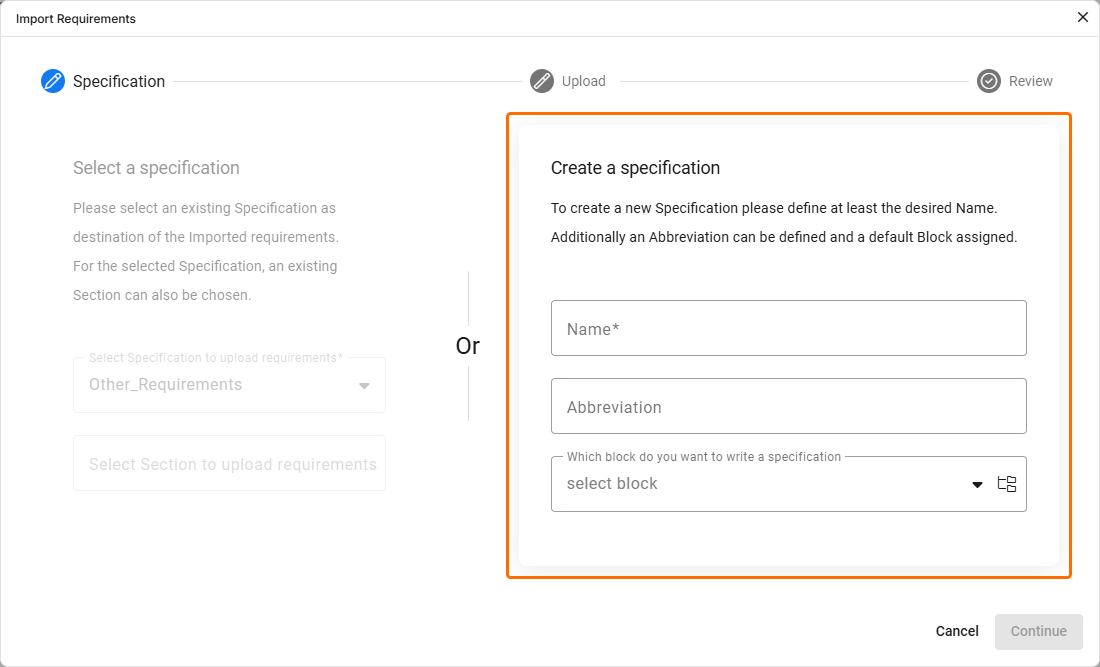
Ở giai đoạn này của Import Wizard, bạn có thể xác định đặc tả nhập đích:
-
Sử dụng vùng Select a specification ở phía bên trái của cửa sổ Import Requirements để chọn một đặc tả hiện có và, nếu muốn, phần của nó.
-
Sử dụng vùng Create a specification ở phía bên phải của cửa sổ Import Requirements để tạo một đặc tả mới (đồng thời xác định chữ viết tắt và block được phân bổ tới) mà không cần thoát khỏi import wizard.
Nhấp vào vùng cần thiết để sử dụng phương thức bạn muốn.
Upload (Phiên bản trước)
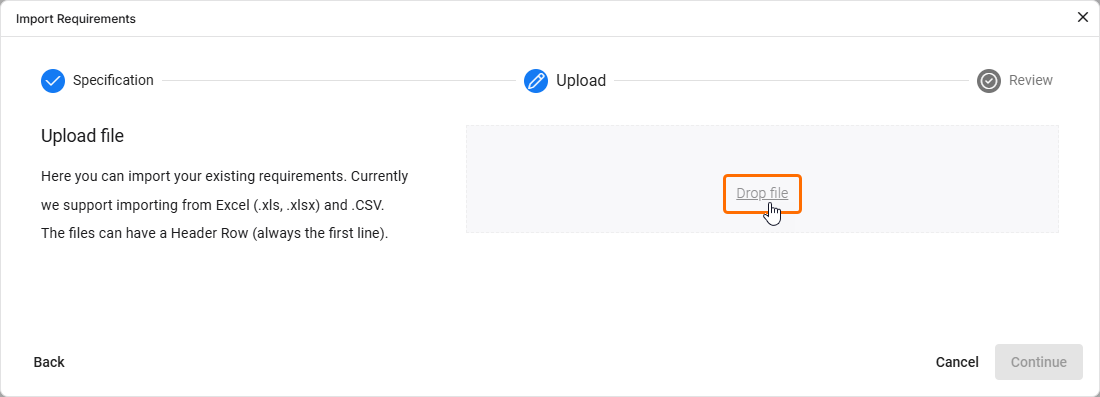
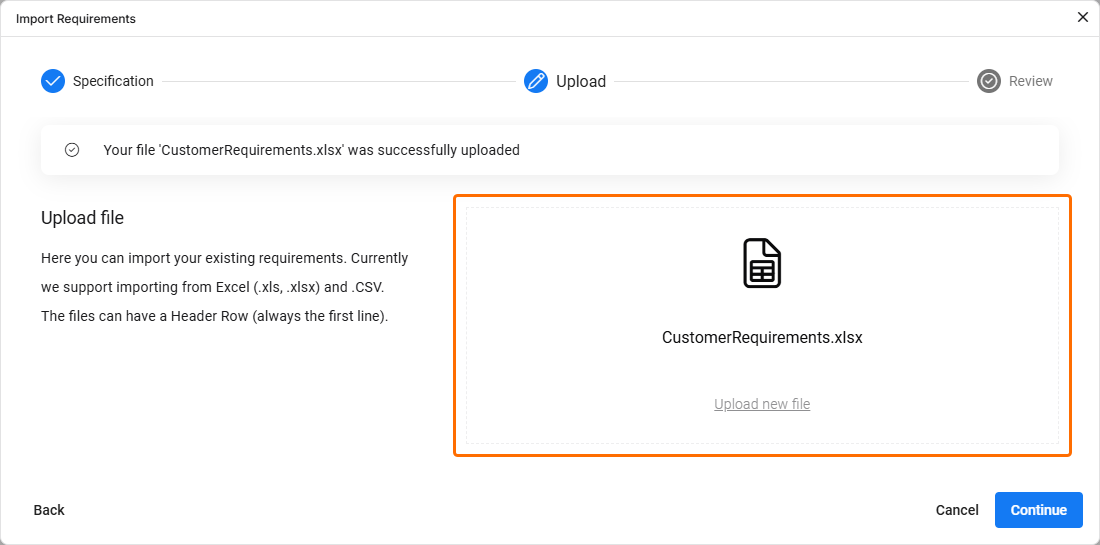
Ở giai đoạn này của Import Wizard, bạn có thể tải lên một tệp thuộc kiểu được hỗ trợ. Để thực hiện việc này, hãy kéo và thả tệp vào phía bên phải của cửa sổ Import Requirements hoặc nhấp vào điều khiển Drop file để duyệt và chọn tệp từ ổ cứng. Sau khi tệp được tải lên thành công, một thông báo sẽ được hiển thị trong cửa sổ.
Review (Phiên bản trước)
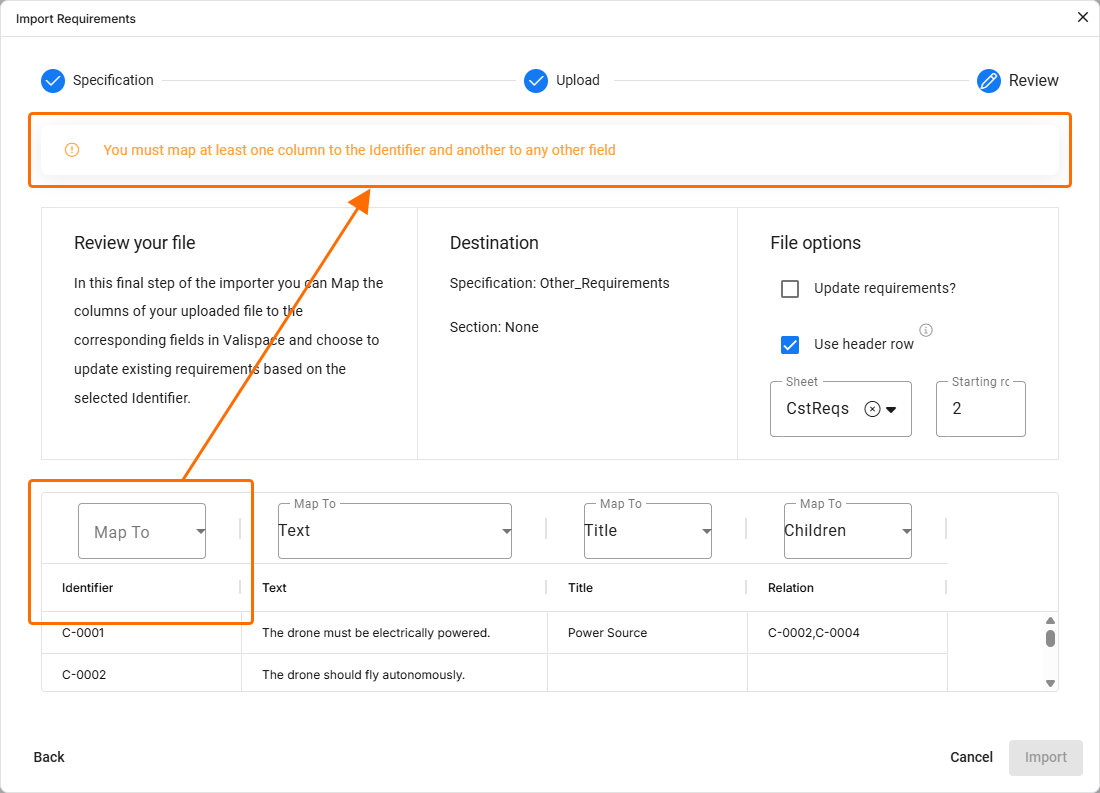
Ở giai đoạn này của Import Wizard, bạn có thể xem lại kết quả nhập dữ liệu từ tệp đã tải lên, cấu hình các tùy chọn tệp và ánh xạ dữ liệu từ tệp sang các trường yêu cầu.
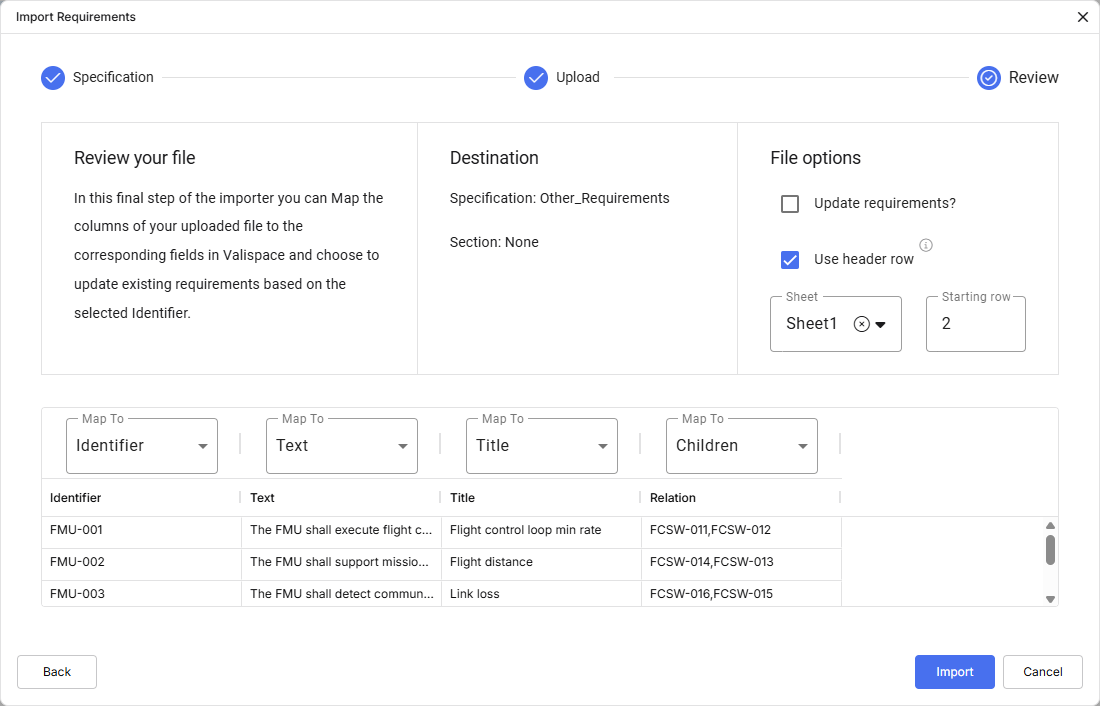
Vùng Destination của cửa sổ Import Requirements cung cấp chỉ báo trực quan về nơi dữ liệu sẽ được nhập vào (xét theo đặc tả hoặc section).
Vùng File options cung cấp các tùy chọn sau:
-
Update requirements – khi được bật, mọi yêu cầu hiện có trong đặc tả đích sẽ bị ghi đè bằng cách thay thế dữ liệu (dữ liệu trong tệp sẽ thay thế dữ liệu trong đặc tả).
-
Use header row – bạn có thể quyết định sử dụng hàng tiêu đề của tệp đã tải lên hoặc sử dụng một hàng tiêu đề tham chiếu chung do Requirements & Systems Portal cung cấp (tức là tiêu đề cột là A, B, C, v.v.).
-
Sheet – trong trường hợp tệp có nhiều sheet, bạn có thể chọn sheet muốn nhập.
-
Starting row – bạn có thể chọn từ hàng nào của tệp được nhập mà dữ liệu sẽ bắt đầu được lấy để chèn vào Requirements & Systems Portal.
Trong bảng ở cuối cửa sổ Import Requirements, bạn có thể xem bản xem trước của tệp đã tải lên và ánh xạ các cột của tệp với các trường trong Requirements & Systems Portal. Điều này cho phép bạn xác định cách dữ liệu từ tệp sẽ tương ứng với các trường cụ thể trong Requirements & Systems Portal bằng cách chọn trường phù hợp trong danh sách thả xuống Map To cho mỗi cột. Nếu tệp chứa các tiêu đề giống với các trường mặc định trong Requirements & Systems Portal, các trường này sẽ được ánh xạ tự động. Tuy nhiên, bạn có thể ghi đè hoặc điều chỉnh ánh xạ tự động này nếu cần.
 ).
).Báo cáo thực thi (Lần lặp trước)
Khi quá trình nhập hoàn tất và nếu việc nhập thành công, một thông báo thành công cùng với các thay đổi đã thực hiện sẽ được hiển thị. Nếu việc nhập thất bại, một thông báo thất bại sẽ được hiển thị.
Bất kể trình nhập có thành công hay không, bạn có thể nhập lại hoặc thực hiện một lần nhập mới bằng cách nhấp vào Import new file (thành công) hoặc Try again (thất bại), đưa bạn quay lại giai đoạn 1 (Specification).
 Bản địa hóa bằng AI