
Tải Chế độ xem / Chế độ xem đã lưu
Tính năng này cho phép người dùng lưu và tải các chế độ xem cụ thể của các mô-đun. Điều này განსაკუთრებით hữu ích khi người dùng làm việc với Requirements Module vì có rất nhiều cột/thuộc tính. Trình quản lý chế độ xem cung cấp cho mỗi người dùng tùy chọn lưu chế độ xem tùy chỉnh của các bảng và cột theo nhu cầu của họ.
Các trường hợp sử dụng
Các trường hợp sử dụng điển hình cho Saved Views được giải thích bên dưới.
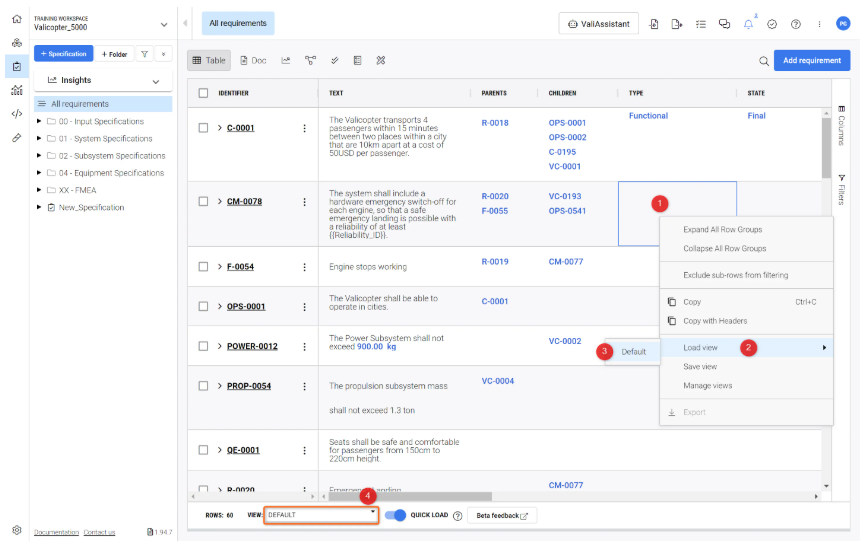
Trong cài đặt “Default View” thông thường của bảng yêu cầu, các cột “Text”, “Parents” và “Children” hiển thị cùng với cột “Identifier” và được chọn mặc định. Nếu người dùng cần ưu tiên các cột này, họ có thể chọn Default view bằng cách nhấp chuột phải vào bất kỳ đâu trên bảng (1) và chọn “Load view“ (2) rồi “Default“ (3), hoặc bằng cách vào danh sách thả xuống ở cuối màn hình (4) (xem Hình Views).
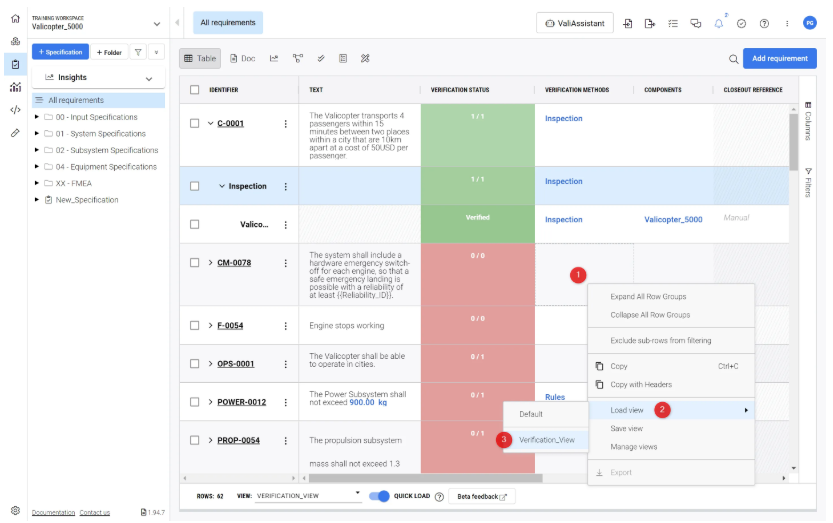
Trong trường hợp người dùng muốn làm việc với việc kiểm tra và xác nhận các yêu cầu, người dùng có thể chọn các cột cần thiết cho quy trình này. Các thuộc tính điển hình được sử dụng cho quy trình V&V này là identifier, text, verification methods, verification status, closeout references, verified on và verified by. Người dùng có thể chọn các cột này rồi lưu chúng thành một chế độ xem mới bằng cách nhấp chuột phải vào bất kỳ đâu trên bảng và chọn “Save View“. Khi chế độ xem được lưu, người dùng có thể chuyển/tải lại chế độ xem này chỉ bằng một cú nhấp thông qua trình quản lý chế độ xem. Tham khảo hình ảnh bên dưới.
Cách tạo, lưu và tải chế độ xem
Để tạo một chế độ xem cụ thể và lưu nó trong Views Manager, người dùng phải thực hiện các bước sau:
-
Chọn một đặc tả yêu cầu cụ thể mà bạn muốn tạo chế độ xem
-
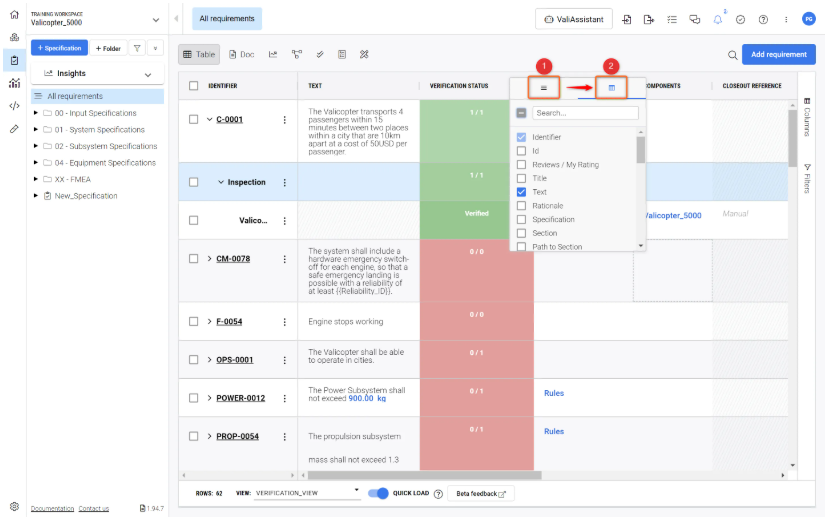
Trên bất kỳ tiêu đề cột nào, bạn có thể thấy ba dấu gạch ngang (xem Hình Selecting Columns)
-
Nhấp vào các dấu gạch ngang (1) sẽ làm xuất hiện một cửa sổ bật lên. Nhấp vào biểu tượng bảng (2), tại đó bạn sẽ thấy tên các cột kèm các ô chọn
-
Tại đây, hãy chọn các cột theo ý muốn để tạo một chế độ xem cụ thể. Lưu ý rằng khi thay đổi các cột, chiều rộng của chúng và bất kỳ bộ lọc nào, View đã chọn ở cuối Requirement table sẽ chuyển thành “No View”, cho biết rằng cấu hình hiện tại không tương ứng với bất kỳ View đã lưu nào.
-
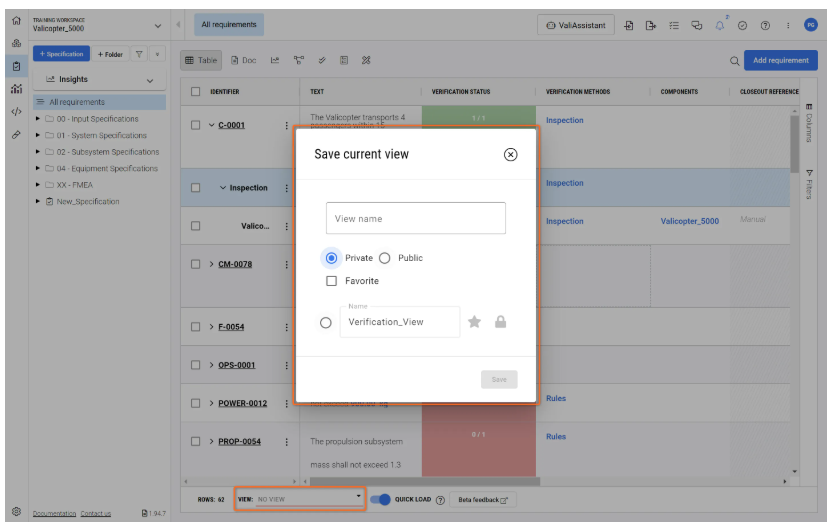
Sau khi thiết lập xong mọi thứ, nhấp chuột phải vào bất kỳ đâu trên Requirement table và chọn “Save view“. Thao tác này sẽ mở ra một cửa sổ bật lên “Save Current View”, nơi người dùng có thể nhập tên cho chế độ xem và lưu lại.
-
Người dùng có thể đặt chế độ xem là Public (mọi cộng tác viên đều có thể nhìn thấy chế độ xem), Private (chỉ người dùng mới có thể nhìn thấy chế độ xem) hoặc Favorite (xuất hiện ở đầu danh sách ở cuối Requirement table) trong khi lưu chế độ xem
-
Để tải bất kỳ chế độ xem nào, hãy nhấp chuột phải vào bất kỳ đâu trên bảng, đi tới “Load view“ và chọn View của bạn.
Video dưới đây minh họa các bước ở trên:
Thiết lập Views - Video ngắn về cách thiết lập Views.
Chế độ xem Public, Private và Favorite
Các chế độ xem Public, Private và Favorite cho phép bạn kiểm soát ai có quyền truy cập vào các chế độ xem của bạn.
-
Public: khi một chế độ xem đã lưu được người dùng đặt là Public, bất kỳ người dùng nào có quyền truy cập vào dự án này đều có thể truy cập chế độ xem đó
-
Private: nếu chế độ xem đã lưu được đặt là Private, chỉ người dùng đã tạo chế độ xem mới có thể truy cập
-
Favourite: chế độ xem đã lưu có thể được đặt là Favorite để người dùng truy cập nhanh vì chúng xuất hiện trên thanh thông tin bên dưới Requirement Table. Chế độ xem đã lưu “Favorite” xuất hiện trên thanh truy cập nhanh cho tất cả người dùng nếu chế độ xem được đặt là public, nếu không thì nó chỉ xuất hiện trên thanh truy cập của “Owner” đã tạo chế độ xem (xem Hình Favorite View).
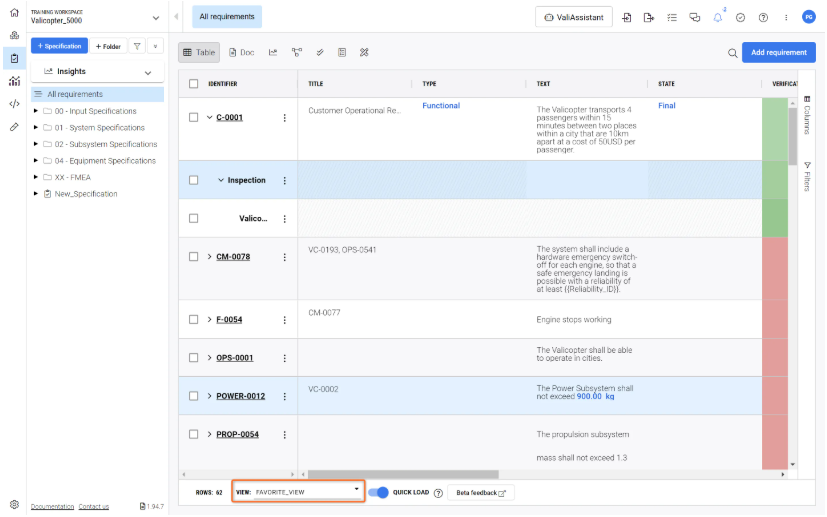
Để đặt chế độ xem là Public hoặc Private và Favorite, người dùng có thể thực hiện một trong hai cách dưới đây:
-
Trong khi tạo chế độ xem mới, người dùng có thể chọn đặt chế độ xem là Public hoặc Private và Favorite rồi lưu chế độ xem
-
Ngoài ra, người dùng cũng có thể chọn các tùy chọn của mình bằng cách dùng Manage views trong Views Manager, bằng cách nhấp chuột phải vào bất kỳ đâu trên Requirements Table và chọn “Manage views“. Cửa sổ bật lên sau đây hiển thị tất cả các chế độ xem đã lưu. Tại đây, người dùng có thể thay đổi tên và đặt chế độ xem là public, private hoặc favorite.
-
Đây cũng là nơi có thể xóa Views bằng cách nhấp vào biểu tượng “Bin“.
Cách quản lý Views - Nhấp chuột phải vào bất kỳ đâu trên Requirements Table và chọn “Manage views“.
 AI-localized