
Trường yêu cầu
Mô-đun Requirements có các cột khác nhau cho từng Trường Requirement, mỗi cột có những đặc tính riêng. Tuy nhiên, nếu có một trường không phù hợp với trường hợp sử dụng của bạn, bạn có thể tạo một cột tùy chỉnh trong trang custom columns trong phần cài đặt. Hình Default Requirement Fields (2) minh họa một cách để thiết lập khả năng hiển thị cho từng cột này thông qua bảng bên “Columns” (1).

Người dùng cũng có thể thiết lập những cột nào được hiển thị thông qua bảng bật lên ở tiêu đề (3) như trong Hình Header Pop-Up Panel, bằng cách nhấp vào biểu tượng ba gạch xuất hiện khi đưa chuột lên tiêu đề của bất kỳ cột nào (1), rồi nhấp vào tab columns (3).

| Trường cột | Mô tả |
|---|---|
Identifier |
Identifier là trường bắt buộc, thường là một tên duy nhất cho requirement. Ví dụ, trong BAT-001, BAT là viết tắt của phân hệ pin, còn 001 là requirement đầu tiên của phân hệ đó. |
Id |
ID khác với identifier trong Requirements & Systems Portal. Phần mềm tự động tạo ID khi một requirement được tạo. |
Title |
Đúng như tên gọi, đây là tiêu đề hoặc mô tả ngắn của requirement. |
Text |
Trường này chứa nội dung requirement. Bạn có thể dùng ký hiệu đô la để tham chiếu trực tiếp đến Valis và các Requirement khác trong trường này. |
Rationale |
Bạn có thể nhập các nhận xét bổ sung hoặc cơ sở logic đằng sau requirement vào trường này. |
Specification |
Trường này hiển thị tên của đặc tả mà requirement thuộc về. Đây là menu thả xuống; nếu bạn muốn chuyển từ đặc tả này sang đặc tả khác, bạn có thể chọn đặc tả và requirement sẽ tự động được chuyển sang. |
Section |
Tương tự specification, trường này hiển thị tên của mục mà requirement thuộc về. Đây là menu thả xuống; nếu bạn muốn chuyển từ mục này sang mục khác, bạn có thể chọn mục và Requirements & Systems Portal sẽ tự động sắp xếp lại requirement. |
Đường dẫn đến Section |
Nếu một requirement được đặt trong một mục con, đường dẫn đầy đủ của nó sẽ được hiển thị tại đây, với mỗi cấp mục được phân tách bằng ký tự “\”. Trường này có thể được dùng trong tệp nhập vào để tạo cấu trúc mục và đặt đúng các requirement khi tạo. |
Parents |
Nếu requirement có requirement cha, trường này sẽ hiển thị danh sách các requirement cha. Nhấp vào chúng sẽ dẫn đến thông tin về các requirement cha. |
Children |
Nếu requirement có requirement con, trường này sẽ hiển thị danh sách các requirement con. Nhấp vào chúng sẽ dẫn đến thông tin về các requirement con. |
Images |
Nếu requirement của bạn cần thông tin bổ sung dưới dạng hình ảnh, bạn có thể thêm tại đây. |
Type |
Đây là trường do người dùng định nghĩa. Type liên quan đến loại requirement. Ví dụ, các loại mặc định của chúng tôi là functional, performance và system. Bạn có thể thêm các trường tùy chọn khác. Tham khảo Requirements Settings. |
State |
Trường này hiển thị trạng thái của identifier và nội dung requirement. Các giá trị mặc định hiện tại là final, draft và in review. Bạn có thể thiết lập các cài đặt chuyển trạng thái trong state. Vì vậy, bất cứ khi nào nội dung requirement hoặc identifier được chỉnh sửa, state sẽ tự động thay đổi. Tham khảo Requirements Settings. |
| Phương pháp V&V | Phương pháp bạn dùng để xác minh requirement. Bạn có thể thêm hoặc sửa đổi các phương pháp V&V tùy theo trường hợp sử dụng của mình. |
Compliance |
Thêm mức độ tuân thủ đối với requirement. Các giá trị mặc định là compliant, partially compliant và non-compliant. |
Compliance Comment |
Nếu bạn có bất kỳ nhận xét nào liên quan đến compliance, có thể thêm chúng tại đây. |
| Hoạt động V&V | Hiển thị danh sách các hoạt động V&V được dùng để xác minh requirement. Nhấp đúp vào ô để quản lý danh sách. Để biết thêm thông tin, tham khảo trang Flow 4: Manual and Rules Verification Flow. |
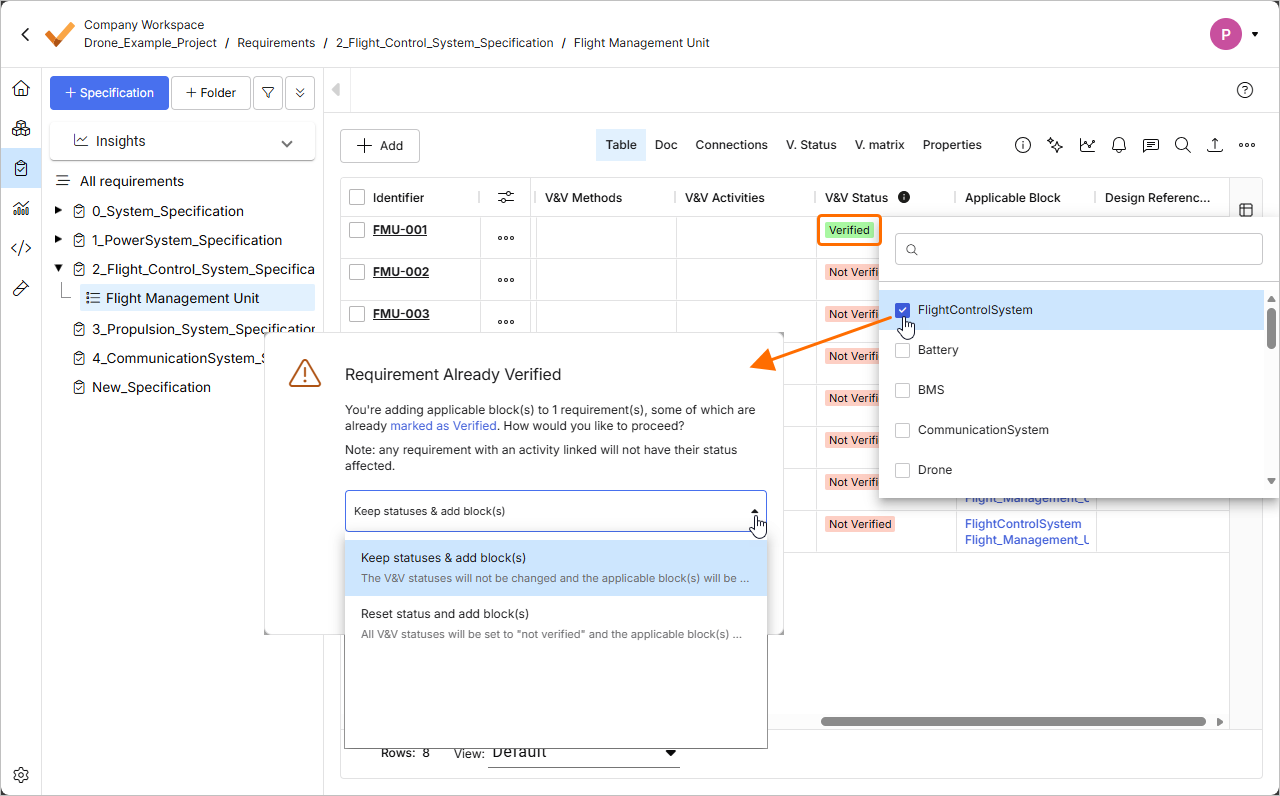
| Trạng thái V&V | Trường này có thể được thay đổi thủ công hoặc được tính tự động bằng các hoạt động V&V. Việc tính tự động diễn ra khi một hoạt động V&V được gán cho requirement. Nếu không có hoạt động V&V nào được gán, hãy nhấp đúp vào ô để đặt trạng thái thủ công thành Verified hoặc Not Verified. |
| Quy tắc V&V | Hiển thị số lượng quy tắc đã được xác minh và tổng số quy tắc đã tạo cho requirement. Nhấp đúp vào ô để tạo và quản lý các quy tắc V&V. Để biết thêm thông tin, tham khảo trang Flow 4: Manual and Rules Verification Flow. |
Applicable Block |
Trong Requirements & Systems Portal, mỗi requirement đều liên quan đến các block, và việc xác minh được thực hiện cho từng block. Phương pháp xác minh chỉ có thể chỉnh sửa khi block được tham chiếu như một requirement. |
| Tham chiếu thiết kế | Hiển thị danh sách các tài liệu dự án thiết kế nơi requirement được đặt. Để biết thêm thông tin, tham khảo trang Working with Requirements. |
Owner |
Hiển thị chủ sở hữu của requirement. |
| Applicability | Hiển thị danh sách các Block Type được đặt là có liên quan đến requirement. Để biết thêm thông tin, tham khảo trang Applicability in Requirements Module. |
Tags |
Nếu bạn muốn nhóm theo các nhu cầu đặc biệt, ví dụ như cần được xem xét, bạn có thể thêm tag cho từng requirement. |
| Properties | Hiển thị danh sách các valis được sử dụng trong các requirement. |
Position |
Bạn không thể sắp xếp requirement theo bố cục tùy ý vì chúng được sắp xếp theo thứ tự chữ cái. Do đó, để khắc phục, trường position đã được giới thiệu. Hãy gán một số cho từng requirement theo thứ tự bạn muốn và sắp xếp cột này để có thứ tự tùy chỉnh. |
Created |
Ngày requirement được tạo. |
Updated |
Ngày requirement được cập nhật lần cuối. |
Trường tùy chỉnh |
Nếu bạn cần một trường không đáp ứng được trường hợp sử dụng cần thiết, bạn có thể tạo custom fields, có thể là trường rich text hoặc menu thả xuống. |
 ).
). Bản địa hóa bằng AI