
Thiết lập trình tự thời gian
Tạo một chuỗi thời gian
Có thể truy cập Time Sequences trong menu cài đặt. Người dùng có thể tạo một chuỗi thời gian bằng cách nhấp vào biểu tượng cài đặt, chọn “Time Sequences”, rồi nhấp vào “+ Add Time Sequence.” Sau khi nhấp, một cửa sổ bật lên nhỏ sẽ mở ra, nơi người dùng có thể nhập tên mong muốn cho chuỗi thời gian và sau đó nhấp vào “Create.” Các bước được minh họa trong video bên dưới.
Sau khi tạo chuỗi thời gian, không gian làm việc sẽ có hai phần là Setup và Run.
Trong phần Setup section, bạn sẽ có thể tạo luồng hoạt động của hệ thống. Cơ chế này hoạt động giống như lập trình theo khối, trong đó bạn phát triển chương trình của mình bằng cách thêm ngày càng nhiều khối. Ví dụ, trong hình bên dưới, chúng ta đã tạo một kịch bản nhỏ trong đó mức tiêu thụ điện năng của các chế độ bay thay đổi từ chế độ này sang chế độ khác theo các điều kiện thời gian.
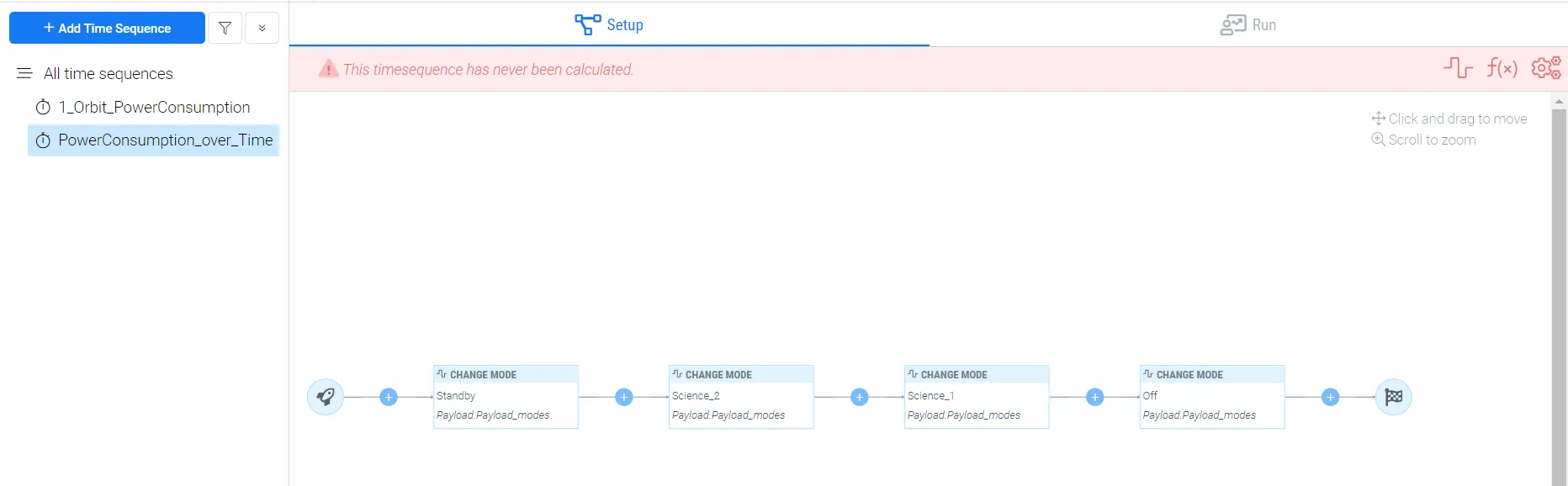
Thêm modelist vào Time Sequence
Các khối này được gọi là node trong Requirements & Systems Portal. Node có thể là một mode có điều kiện thời gian, độ trễ hoặc công thức. Nội dung này được giải thích trong phần tiếp theo, phần chủ yếu liên quan đến các mode. Modelist là danh sách chứa các mode sẽ được sử dụng trong kịch bản chuỗi thời gian. Bước đầu tiên trong chuỗi thời gian là thêm các mode liên quan đến kịch bản. Người dùng có thể thêm các mode theo hai cách khác nhau.
Cách thứ nhất để thêm modelist có trong tab setup:
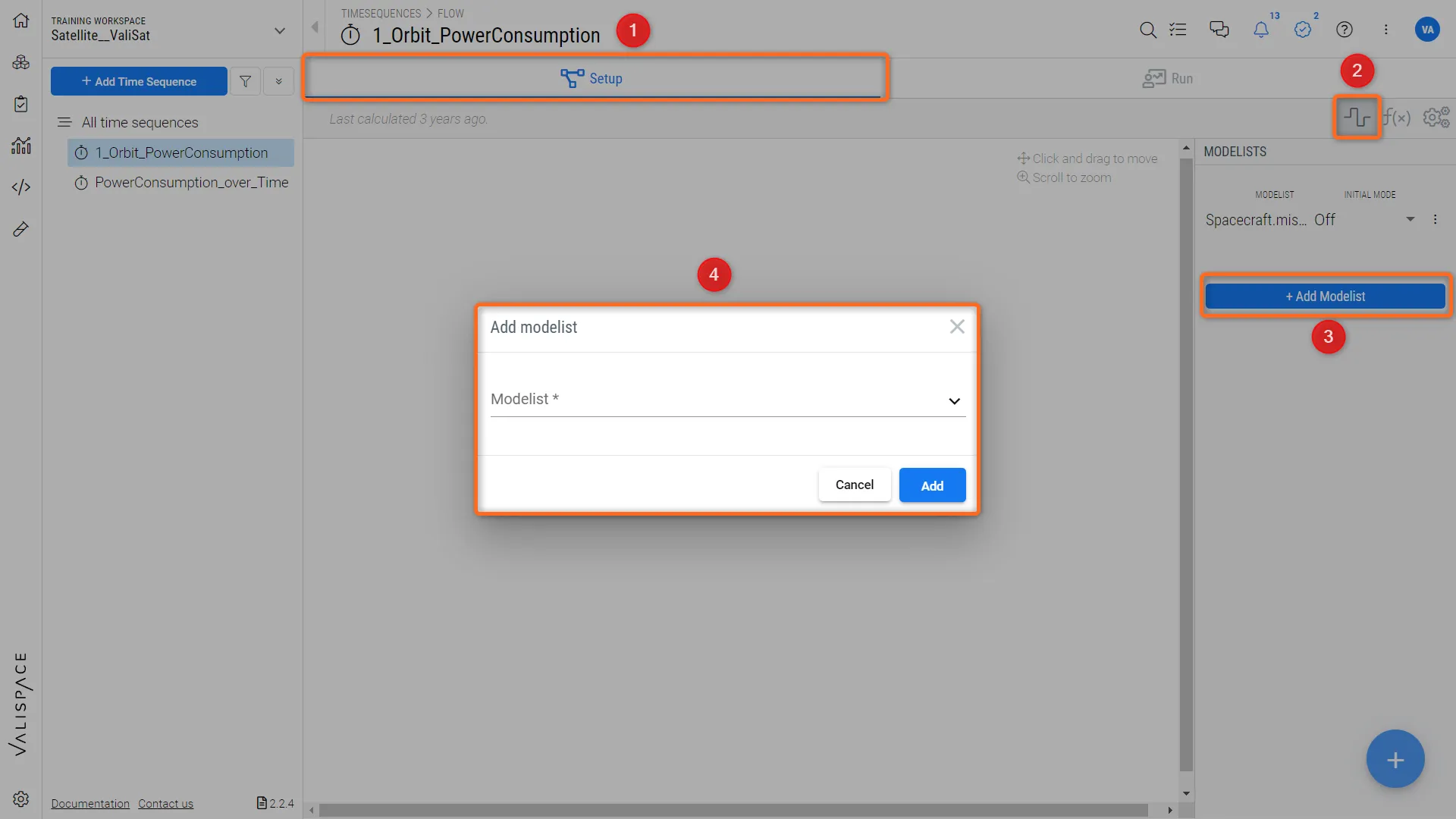 Thêm modelist vào chuỗi thời gian - Cách thứ nhất để thêm modelist vào chuỗi thời gian
-
Trong Setup (1), ở phía bên phải, nhấp vào biểu tượng “modes” (2)
-
Sau khi nhấp vào biểu tượng modes, một hộp thoại sẽ mở ra ở phía bên phải. Nhấp vào “+ Add Modelist” (3)
-
Khi nhấp vào đó, một hộp thoại mới sẽ xuất hiện để người dùng thêm các mode liên quan đến chuỗi thời gian. Người dùng có thể thêm nhiều mode vào chuỗi thời gian.
Cách thứ hai để thêm modelist có trong phần run:
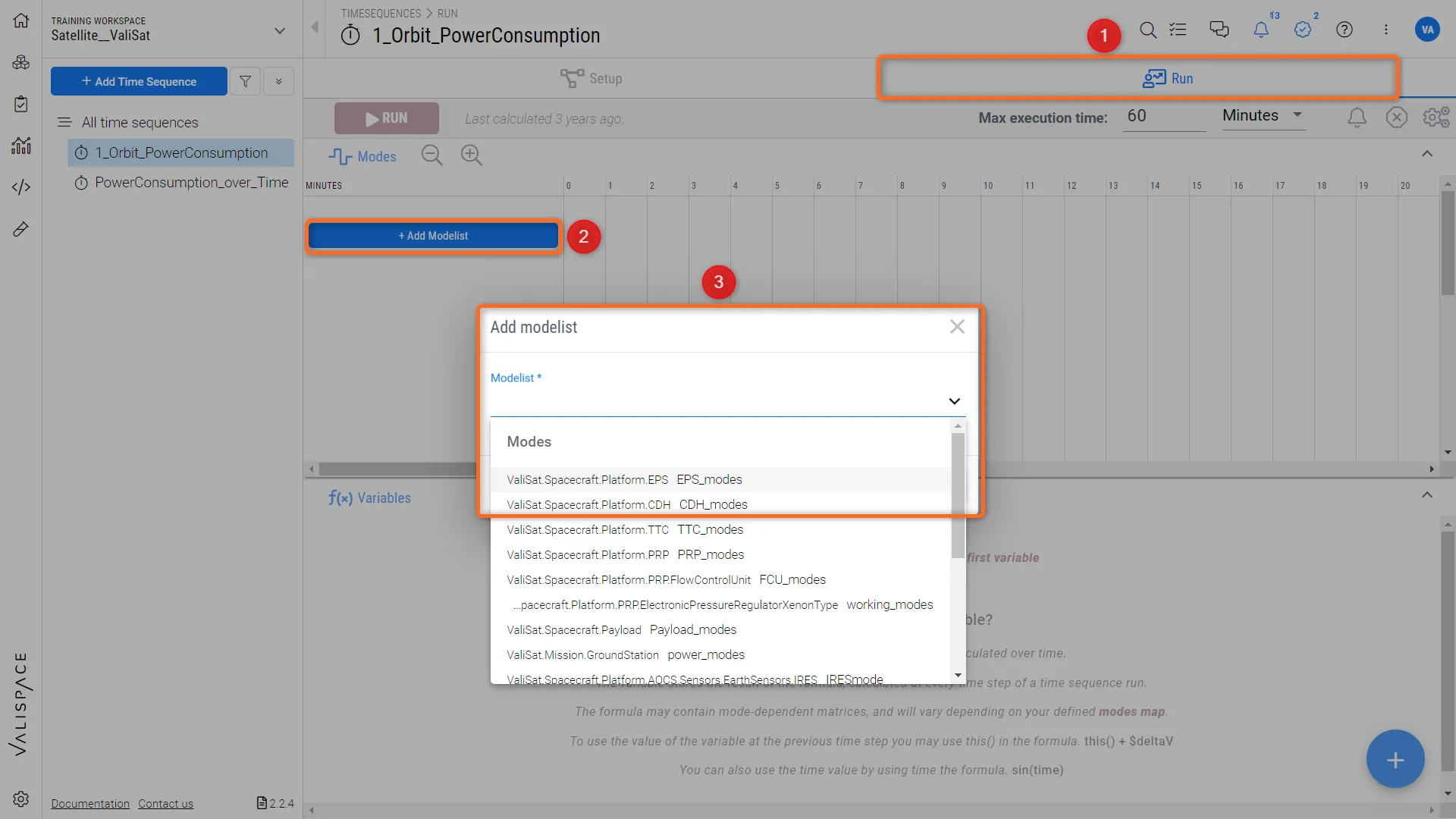 Cách thứ hai để thêm modelist vào chuỗi thời gian
-
Chọn menu “Run” (1)
-
Trong menu Run, nhấp vào “+Add modelist” (2)
-
Khi nhấp vào đó, một hộp thoại mới sẽ xuất hiện để người dùng thêm các mode liên quan đến chuỗi thời gian. Người dùng có thể thêm nhiều mode vào chuỗi thời gian (3)
Sau khi người dùng thêm các mode vào modelist, một cửa sổ bật lên sẽ xuất hiện với một vài cài đặt. Ví dụ, trong hình bên dưới, chúng ta đã chọn mode “Payload_modes” cho vệ tinh valisat. Khi bạn chọn mode, Requirements & Systems Portal sẽ tự động chọn mode đầu tiên của Vali làm “Initial Mode” (1). Người dùng có thể thay đổi chế độ khởi tạo thành bất kỳ mode nào khác bằng menu thả xuống. Ngoài ra, lưu ý rằng Requirements & Systems Portal tự động gán một mã màu (2) cho mỗi mode. Người dùng có thể thay đổi màu theo nhu cầu bằng cách nhấp vào ô màu cần thay đổi.
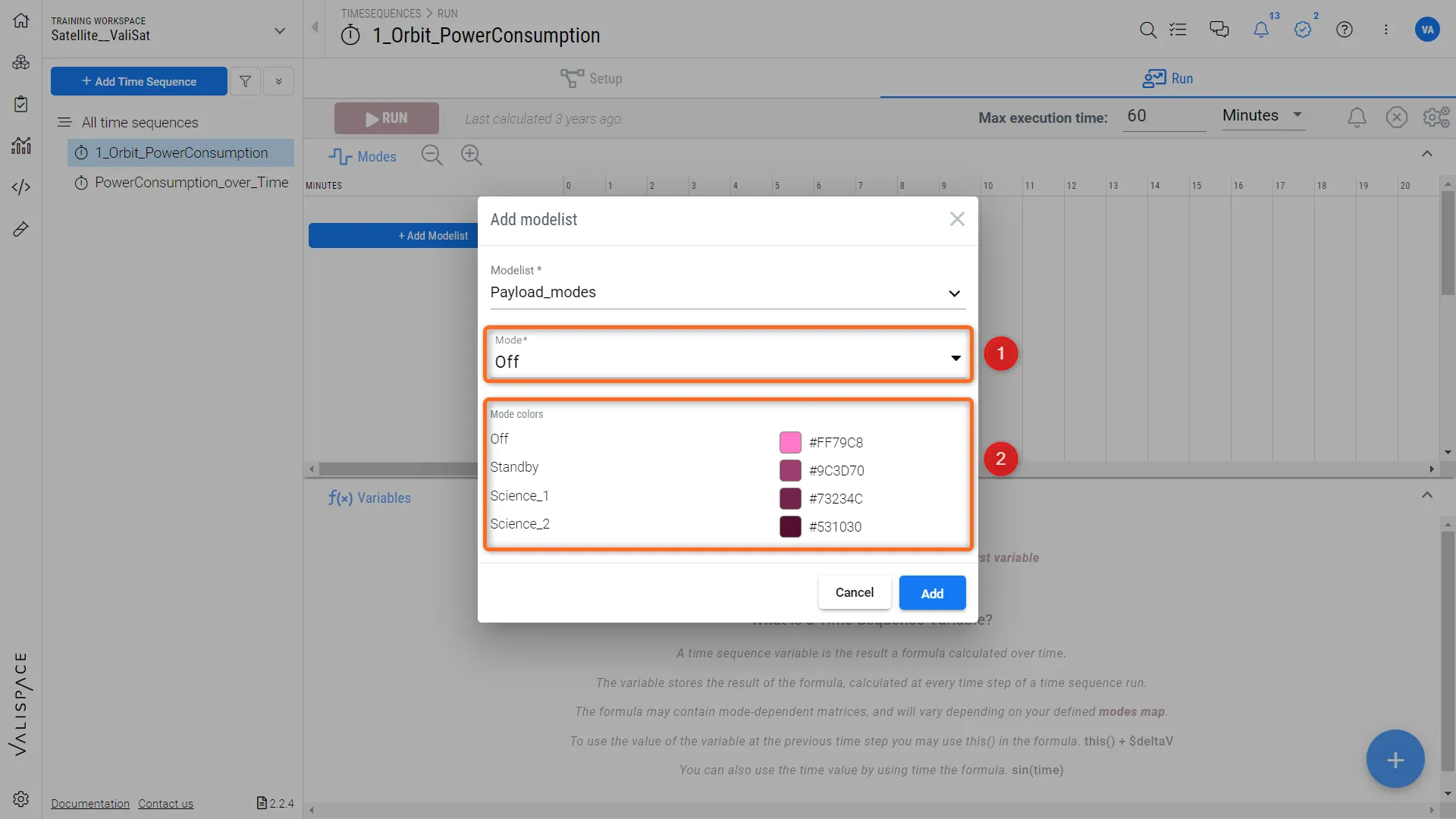 Thêm mode vào chuỗi thời gian và thiết lập chế độ khởi tạo cho chuỗi thời gian
Things to know:
Nếu người dùng đang sử dụng mode cha cho chuỗi thời gian, họ có thể thêm các mode con vào modelist để xem cách các mode con thay đổi/tương tác khi mode cha thay đổi trong kịch bản.
Người dùng có thể buộc thay đổi mode con bất kể các mode được liên kết trong khối cha.
 Bản địa hóa bằng AI