
Xác minh hệ thống
Trong Requirements & Systems Portal, các yêu cầu được liên kết với một hoặc nhiều hệ thống hoặc hệ thống con. Các hệ thống này được xác minh bằng các hoạt động Verifications and Validations (V&V). Yêu cầu của một Block có thể được xác minh bằng một hoặc nhiều hoạt động V&V. Mỗi hoạt động có thể được liên kết với một hoặc nhiều yêu cầu và có thể xác minh một hoặc nhiều hệ thống.
Trong phần này của hướng dẫn, chúng ta sẽ thảo luận cách thực hiện các hoạt động V&V bằng Requirements & Systems Portal và trình bày những nội dung sau:
-
Cách tạo các hoạt động V&V.
-
Cách liên kết các hoạt động V&V với yêu cầu.
-
Cách chạy một hoạt động.
-
Minh họa các phương pháp xác minh tự động trong Requirements & Systems Portal.
Tạo và tải các View cho Verification
Requirements & Systems Portal cung cấp nhiều thuộc tính được chọn sẵn, chẳng hạn như Identifier, Text, Parents, Children, Type, State, V&V Status, V&V Activities, V&V Blocks, Tags và Properties. Tuy nhiên, điều này có thể dẫn đến việc phải cuộn ngang quá nhiều trên các màn hình nhỏ. Bạn có thể tạo các view tùy chỉnh chỉ với những thuộc tính cần thiết để đơn giản hóa quá trình Verification. Hãy tạo một view mới cho Verification và tải view đó.
-
Đi tới Requirements Module (
 ) và mở đặc tả Fan_Spec.
-
Di con trỏ lên bất kỳ tiêu đề cột nào, nhấp vào biểu tượng
 xuất hiện, rồi nhấp vào biểu tượng
  để hiển thị danh sách các cột khả dụng.
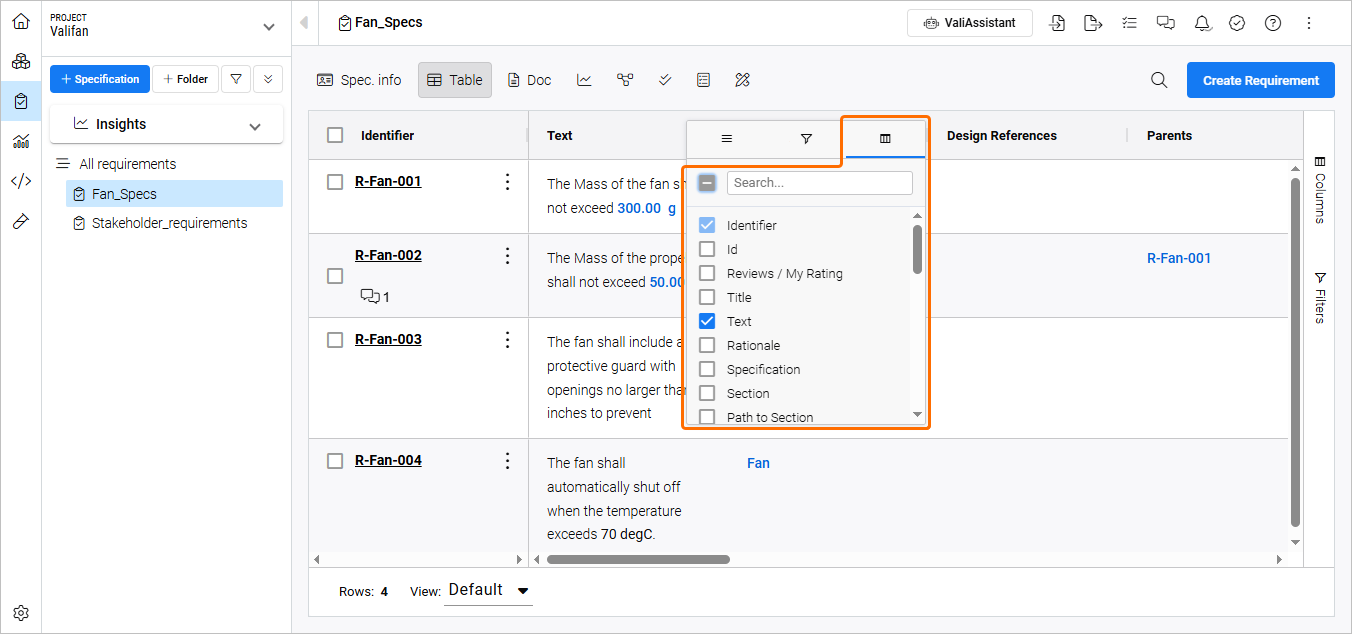
-
Bỏ chọn tất cả các cột trong danh sách và chỉ chọn các cột sau:
-
Text
-
Parents
-
Children
-
V&V Activities
-
V&V Status
-
V&V Rules
-
Applicable Block
-
Tags
-
-
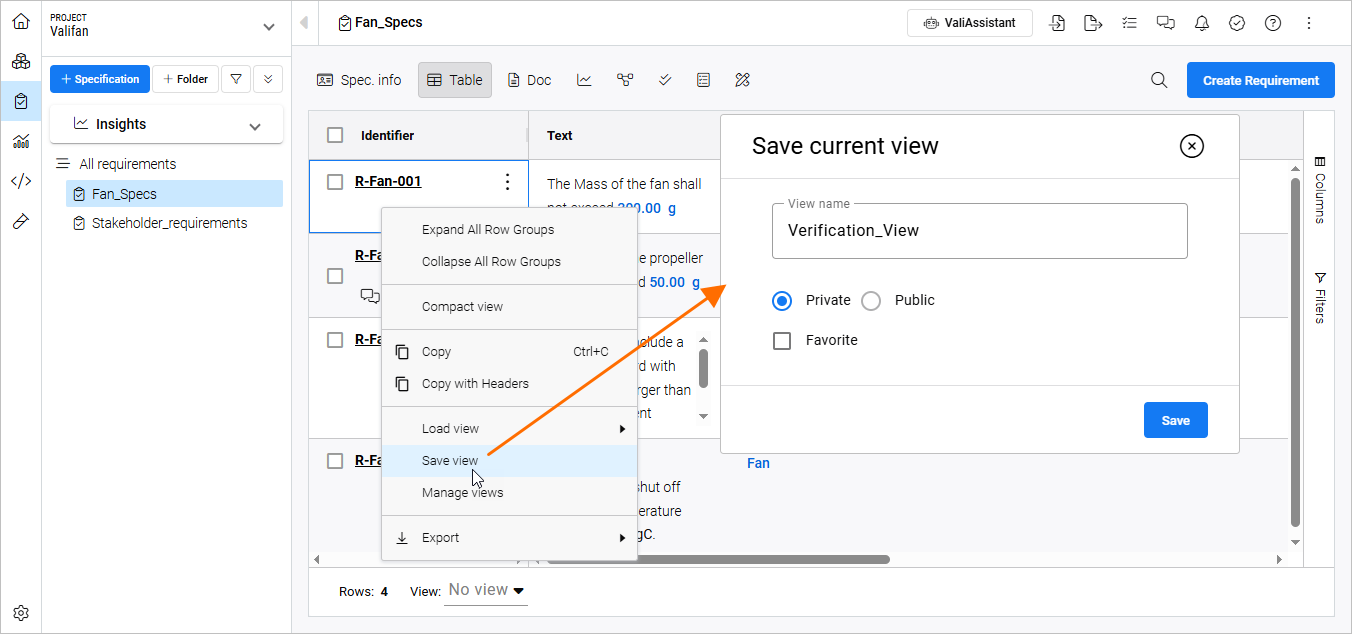
Nhấp chuột phải trong bảng và chọn lệnh Save view từ menu ngữ cảnh. Trong cửa sổ Save current view mở ra, nhập
Verification_Viewlàm View name, chọn Private, rồi nhấp .
.
 cung cấp các tùy chọn lọc cho một cột cụ thể.
Thêm một hoạt động Verification & Validation vào một yêu cầu
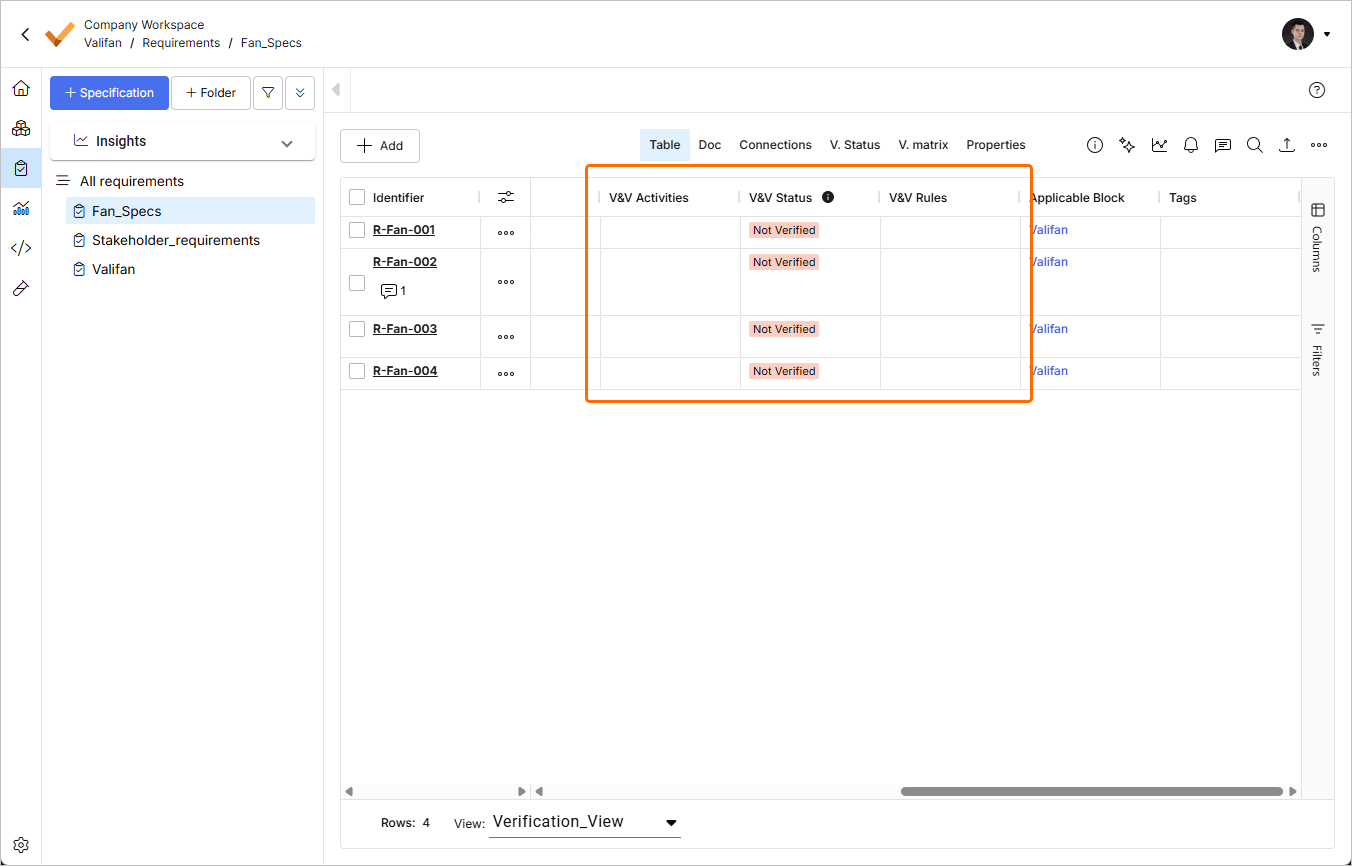
Requirements & Systems Portal cung cấp ba cột dành riêng cho việc verification và validation của các yêu cầu (ngoài các cột bổ sung như Compliance và Compliance Comment hoặc thậm chí các cột tùy chỉnh liên quan đến hoạt động xác minh):
-
V&V Activities – hiển thị các hoạt động V&V được liên kết với yêu cầu.
-
V&V Status – cho biết trạng thái xác minh tổng thể của yêu cầu dựa trên trạng thái của các hoạt động V&V được liên kết. Nếu yêu cầu không có hoạt động V&V nào được liên kết, trạng thái có thể được đặt thủ công.
-
V&V Rules – cho phép gán quy tắc cho yêu cầu để thực hiện so sánh vali tự động giữa yêu cầu và System Design Module.
-
Đi tới Verifications & Validations Module bằng cách nhấp vào biểu tượng
 trên thanh Module Navigation ở bên trái.
-
Nhấp vào nút
 . Trong cửa sổ Create V&V Activity mở ra, nhập
 Mass Inspectionvào trường Name vàThis activity measures the mass of the Valifan.vào trường Description, rồi nhấp .
.

-
Bây giờ chúng ta sẽ liên kết hoạt động mới với một trong các yêu cầu từ Requirements Module. Nhấp vào tên của hoạt động trong cột Name và nhấp vào điều khiển Requirements Statuses ở đầu trang.

-
Nhấp vào nút
 ở góc trên bên phải. Trong cửa sổ Link Requirement mở ra, chọn R-Fan-001 trong danh sách thả xuống Requirement và chọn Fan từ danh sách thả xuống Block, rồi nhấp
  .
.

-
Giả sử bạn đã thực hiện kiểm tra khối lượng theo hướng dẫn của hoạt động và bây giờ chúng ta muốn đặt trạng thái xác minh thành verified. Để thực hiện việc này, nhấp đúp vào ô trong cột Status và chọn Verified từ danh sách thả xuống.

-
Đi tới Requirements Module (
) và mở đặc tả Fan_Spec.
-
Trong bảng, bạn sẽ thấy hoạt động V&V đã được gán trong cột V&V Activities và trạng thái Verified 1/1 trong cột V&V Status.
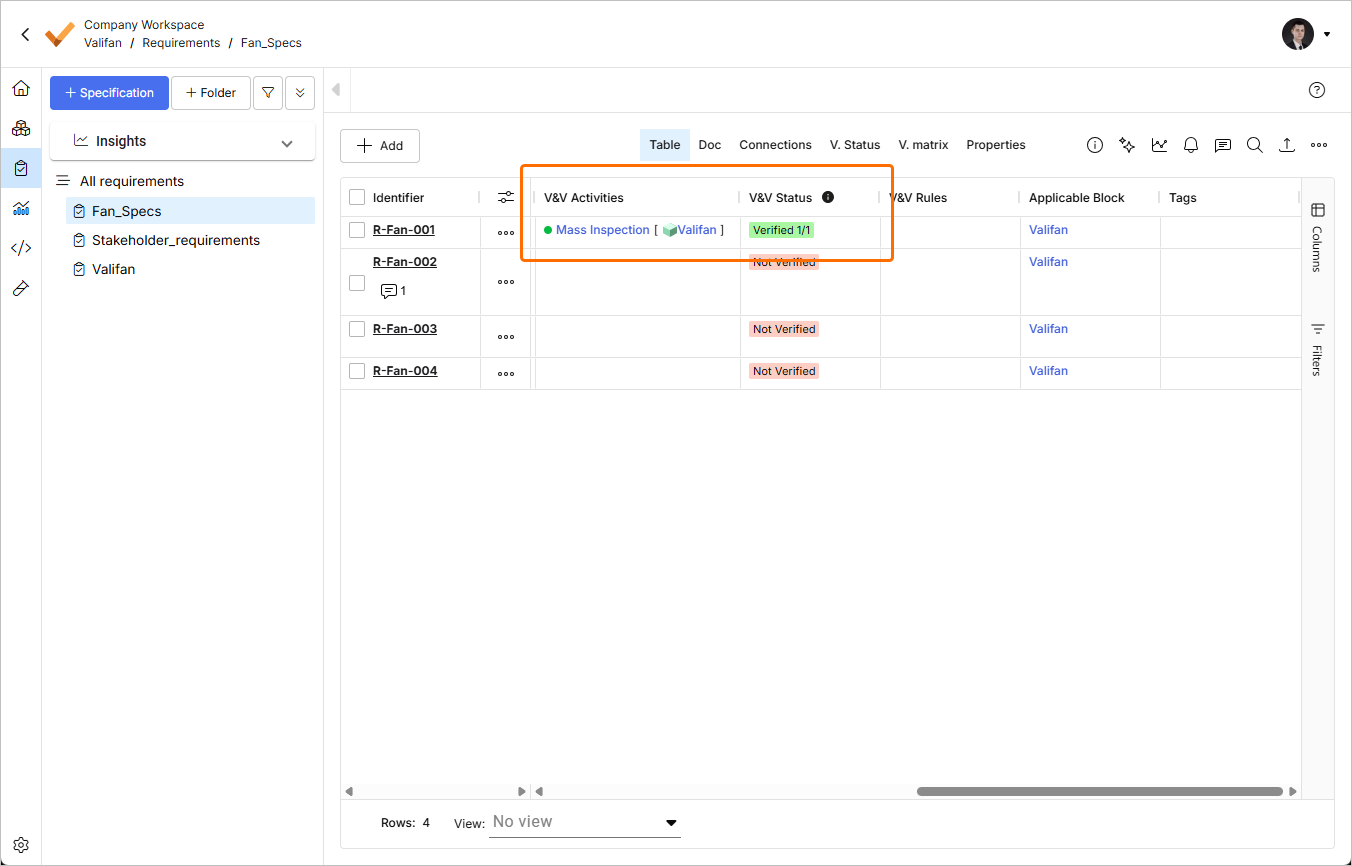
Như vậy, chúng ta đã tạo thành công một hoạt động xác minh thủ công. Bây giờ hãy xem cách thực hiện các xác minh tự động cho yêu cầu để kiểm tra các vali của thiết kế hệ thống so với các vali của yêu cầu.
Xác minh hệ thống tự động bằng Rules
-
Trong đặc tả Fan_Spec, di con trỏ lên vali 300 g trong cột Text của yêu cầu R-Fan-001 và kiểm tra tên của nó trong cửa sổ bật lên. Tên này sẽ được dùng khi tạo một rule mà trong đó vali này sẽ được so sánh với một vali từ System Design Module.
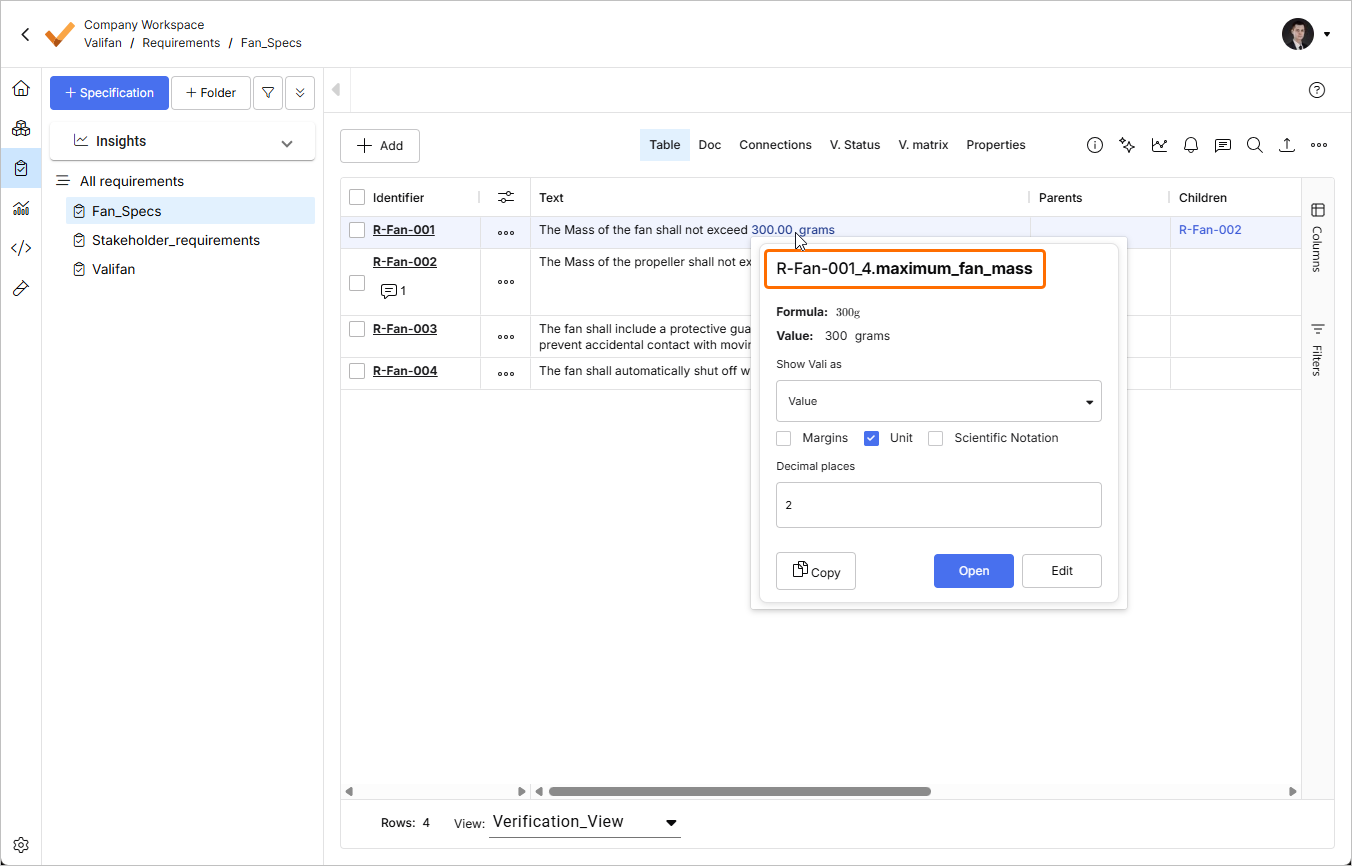
-
Nhấp đúp vào ô trong cột V&V Rules của yêu cầu R-Fan-001 . Cửa sổ V&V Rules sẽ mở ra, tại đây bạn có thể định nghĩa một rule để so sánh Valifan mass 300 g của yêu cầu với mass vali của hệ thống Fan từ System Design Module. Sử dụng ký hiệu
$để tham chiếu các vali. Trong cửa sổ bật lên xuất hiện, bạn có thể tìm kiếm vali bằng cách nhập tên của chúng. Định nghĩa rule như sau:$Valifan.Mass<$R-Fan_001.maximum_valifan_mass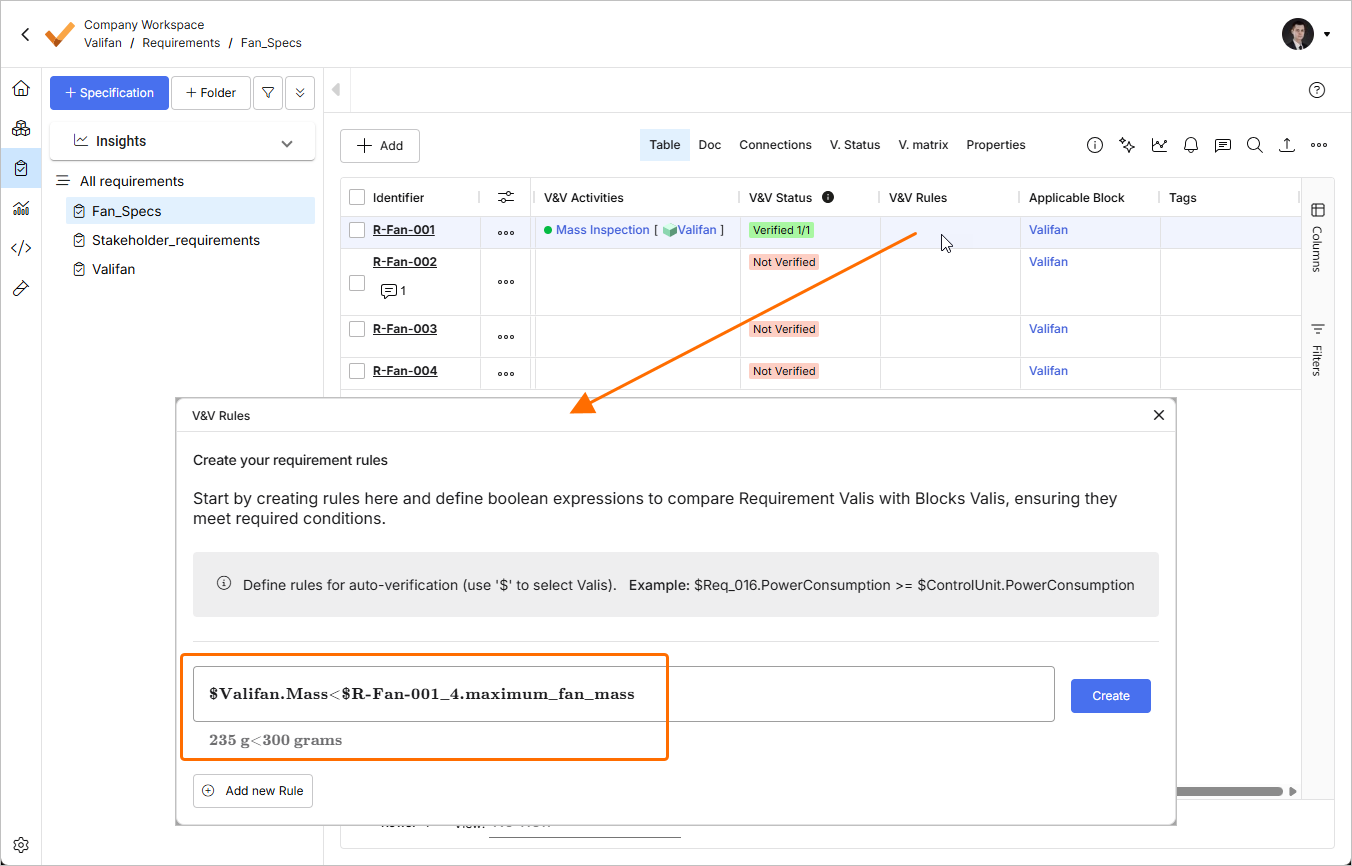
-
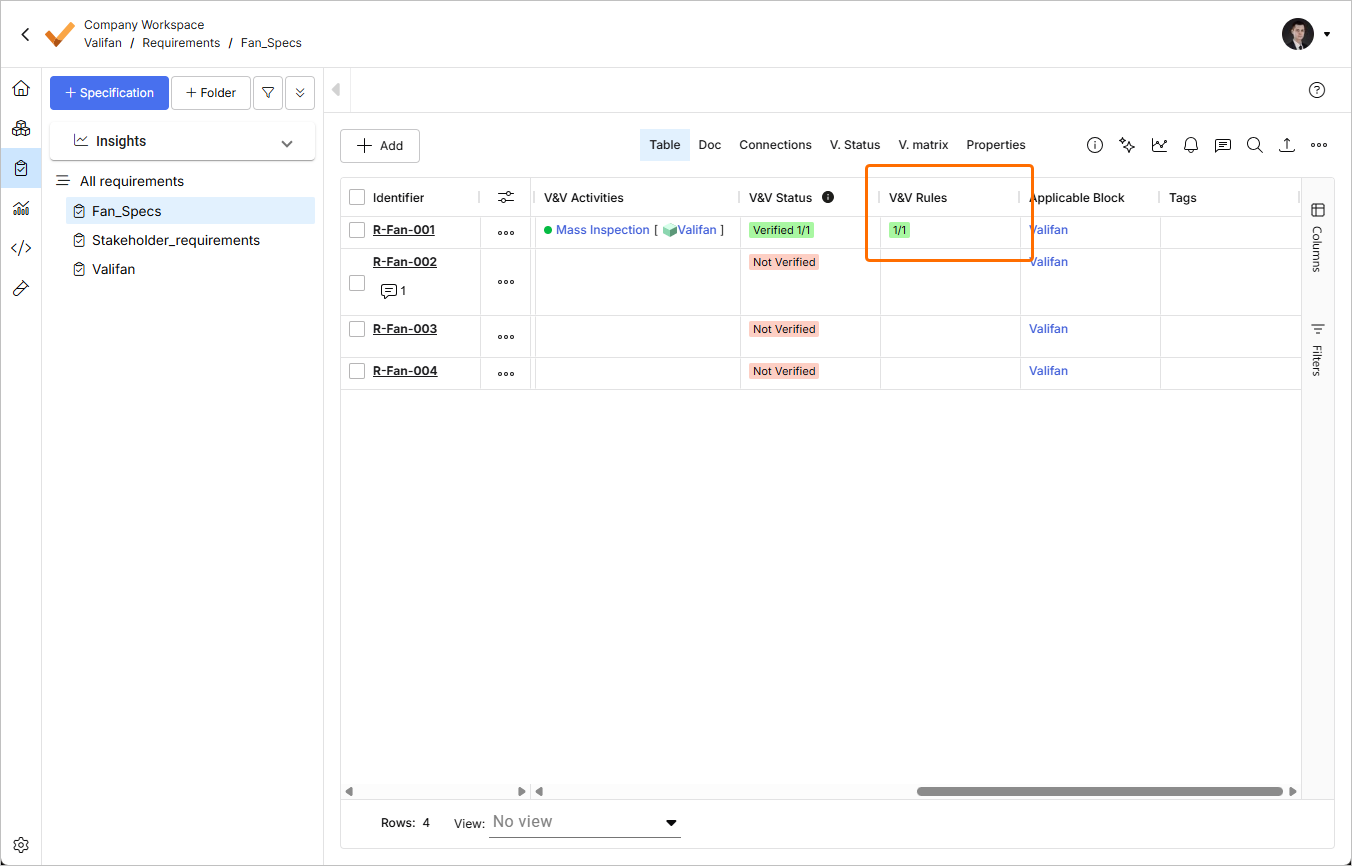
Nhấp vào nút
 trong cửa sổ V&V Rules rồi đóng cửa sổ. Trong bảng, bạn sẽ thấy rằng hiện chúng ta có một rule (đã được verified) được liên kết với yêu cầu.
 trong cửa sổ bật lên. Bạn có thể điều chỉnh các tham số như tên, biên, v.v.
Các bước tiếp theo?
Chúc mừng, giờ đây bạn đã nắm được cách sử dụng Requirements & Systems Portal!
Bạn có thể tiếp tục cải tiến dự án quạt để bàn của mình. Dưới đây là một vài ý tưởng:
-
Thêm Compliance cho các yêu cầu của bạn
-
Thêm một vài mối quan hệ cha/con giữa các yêu cầu, kiểm tra đồ thị kết nối connections graph, và lưu ý các mã màu trên yêu cầu.
-
Thử tạo một mô phỏng để tính toán độ dịch chuyển không khí tạo ra tùy theo các chế độ quạt thì sao?
-
Thêm một block tấm pin năng lượng mặt trời để quạt có thể di động. Bạn có thể làm cho tốc độ quay tối đa phụ thuộc vào góc chiếu nắng của tấm pin mặt trời.
 AI-localized