
Lời nhắc tùy chỉnh
Tổng quan
Tính năng Custom Prompts trong ValiAssistant cho phép quản trị viên tạo và quản lý các prompt thay thế cho những hành động mặc định trong Requirements & Systems Portal. Tính năng này tăng cường tính linh hoạt của ValiAssistant bằng cách cho phép người dùng ghi đè các prompt mặc định bằng các prompt tùy chỉnh phù hợp với nhu cầu cụ thể của họ.
Truy cập trang Alternative Prompts
Người dùng có thể tạo “Custom Prompts” trong mục “ValiAssistant Prompts” trên trang cài đặt. Để truy cập tùy chọn này, hãy nhấp vào biểu tượng “Settings” (1) và chọn phần cài đặt(2) trong menu. Trong trang Settings, dưới phần cài đặt toàn cục, bạn có thể tìm thấy “ValiAssistant Prompts”(3). Tham khảo hình ảnh Accessing the ValiAssistant Prompts
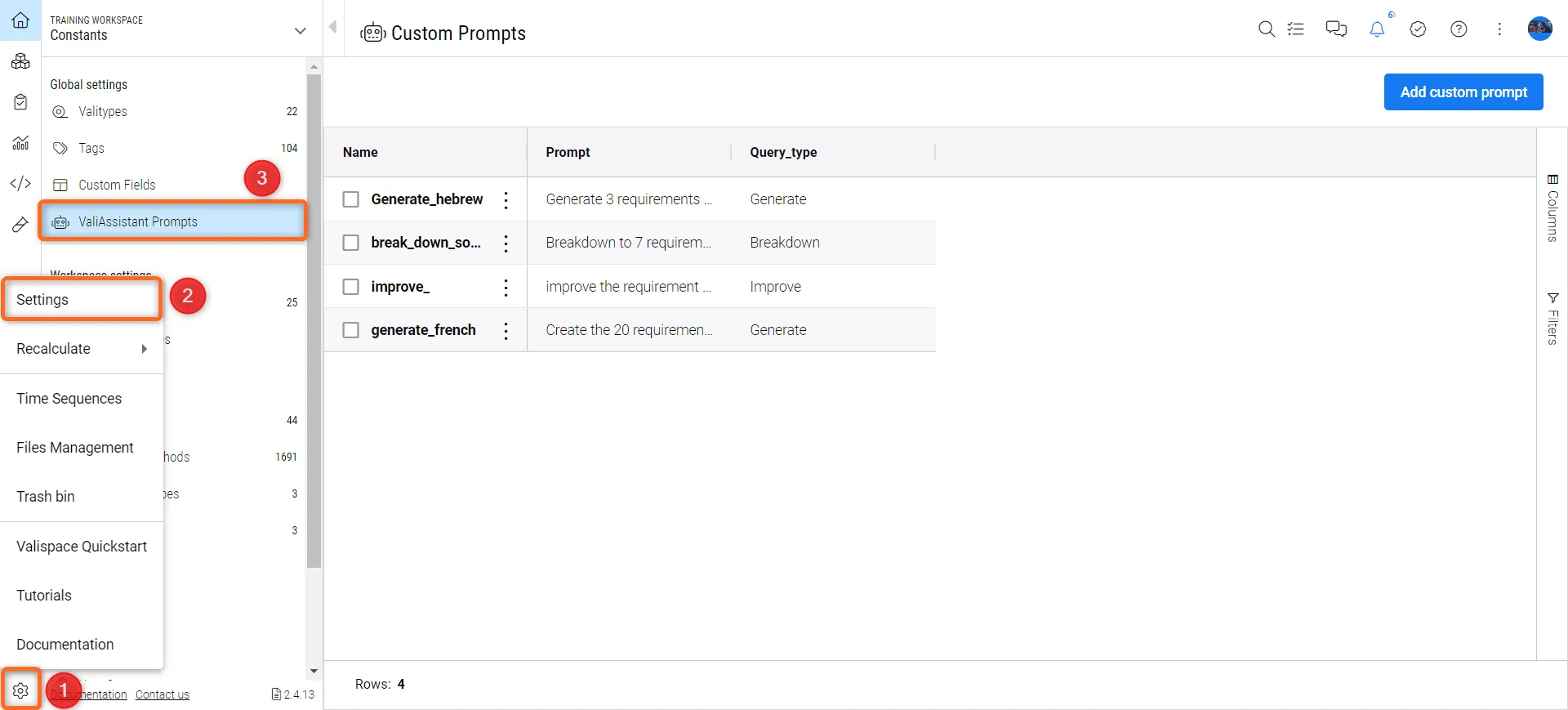 Truy cập ValiAssistant Prompts
Viewing Existing Prompts:
-
Trang Custom Prompts hiển thị danh sách tất cả các prompt thay thế đã được tạo.
-
Mỗi mục trong danh sách hiển thị tên prompt, nội dung prompt và loại truy vấn được liên kết.
Tạo Custom Prompt mới
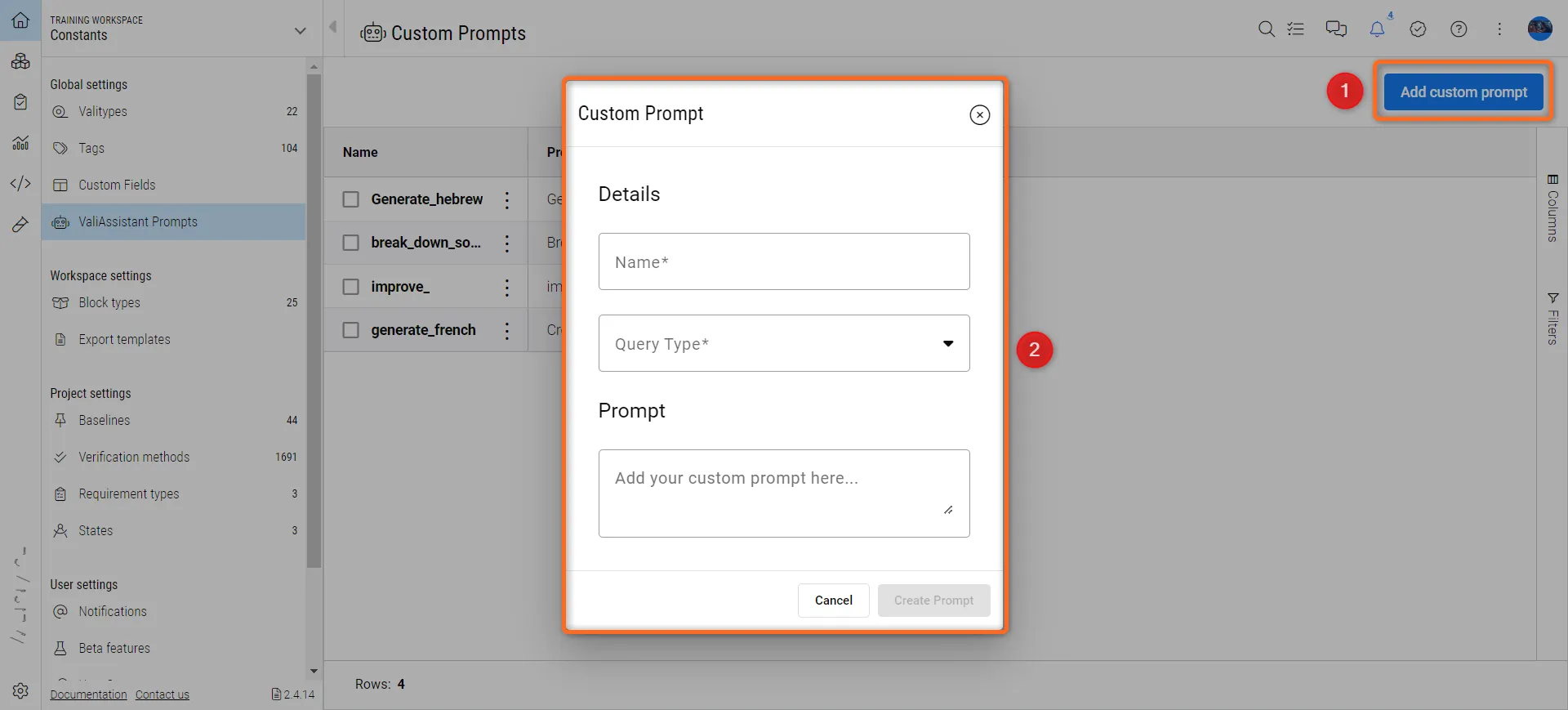
Người dùng có thể nhấp vào “Add Custom Prompt”(1) ở góc trên bên phải của trang Custom Prompts. Sau khi nhấp, một hộp thoại mới (2) sẽ xuất hiện, nơi người dùng có thể nhập tên, loại truy vấn và prompt để tạo một custom prompt mới.
-
Define Prompt Details:
-
Name: Nhập tên duy nhất cho custom prompt.
-
Prompt Content: Viết nội dung custom prompt. Hãy đảm bảo prompt rõ ràng và được xây dựng tốt để đạt kết quả tối ưu.
-
Query Type: Chọn loại truy vấn mà prompt này sẽ ghi đè. Lưu ý rằng có thể tạo custom prompts cho tất cả các hành động mặc định ngoại trừ Parametrize: Breakdown, Improve, Generate, Summary, Generate a Block tree, Key parameters, Quality Assessment, Valis for Blocks, Categorize, Find Inconsistencies.
-
Sau khi nhập các thông tin chi tiết, hãy nhấp vào “Create Prompt” để thêm custom prompt vào danh sách.
-
Quy trình tạo custom prompts được minh họa trong video bên dưới.
Sử dụng Custom Prompts trong hộp thoại ValiAssistant
Sau khi tạo Custom prompt, người dùng có thể sử dụng custom prompt đó trong hộp thoại ValiAssistant.
Accessing the Dialog:
-
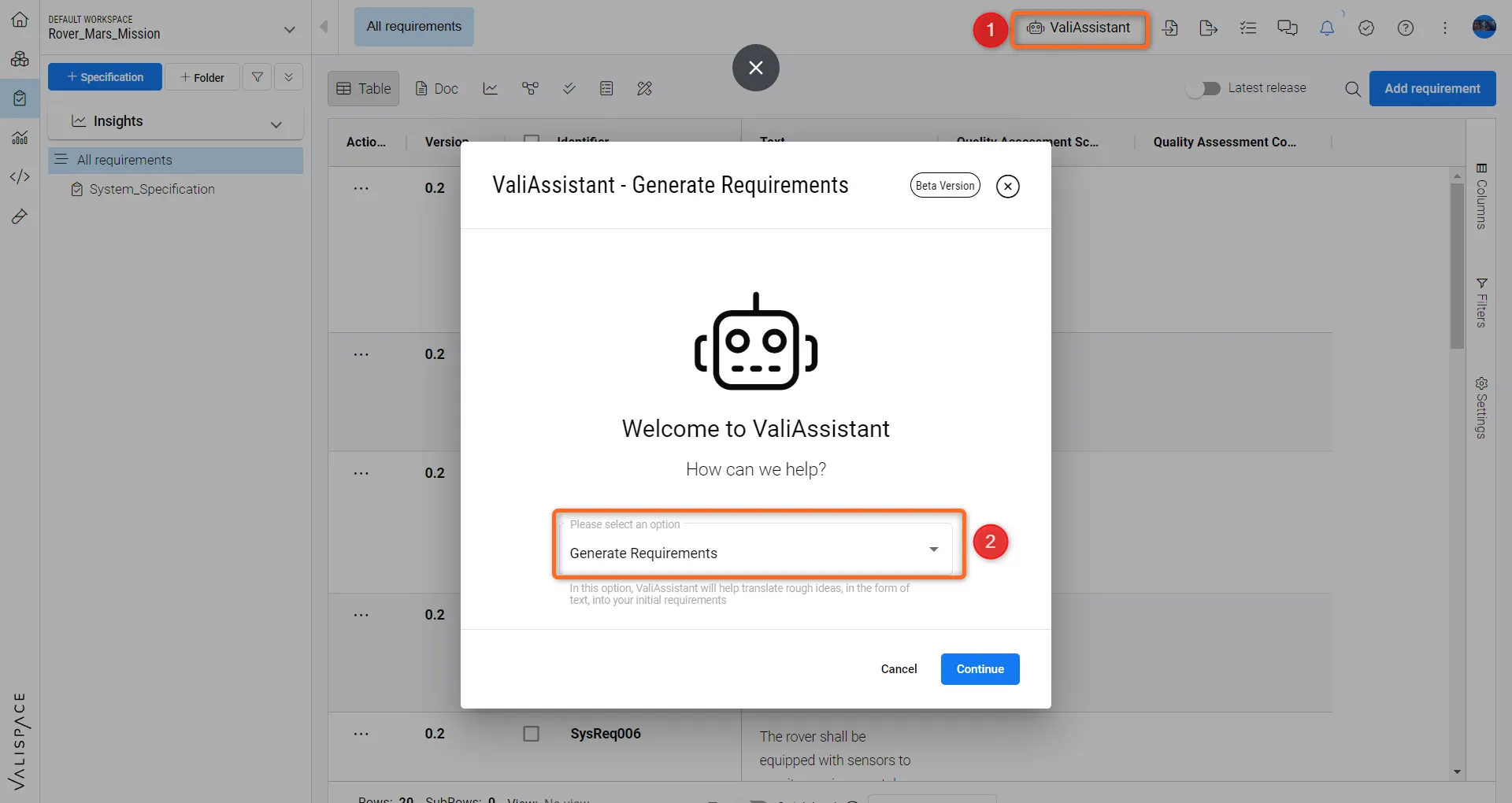
Điều hướng đến mô-đun Requirements nơi có biểu tượng ValiAssistant (1).
-
Khởi tạo một truy vấn bằng cách chọn loại hành động bạn muốn thực hiện (2). Ví dụ: Generate Requirements.
Selecting an Alternative Prompt:
-
Sau khi chọn loại truy vấn, nhấp vào “continue” sẽ mở ra một hộp thoại nơi người dùng có thể viết Description (1) và chọn các prompt thay thế.
-
Danh sách thả xuống này sẽ liệt kê tất cả các prompt thay thế (2) tương ứng với loại truy vấn đã chọn.
-
Chọn prompt thay thế mong muốn từ danh sách thả xuống.
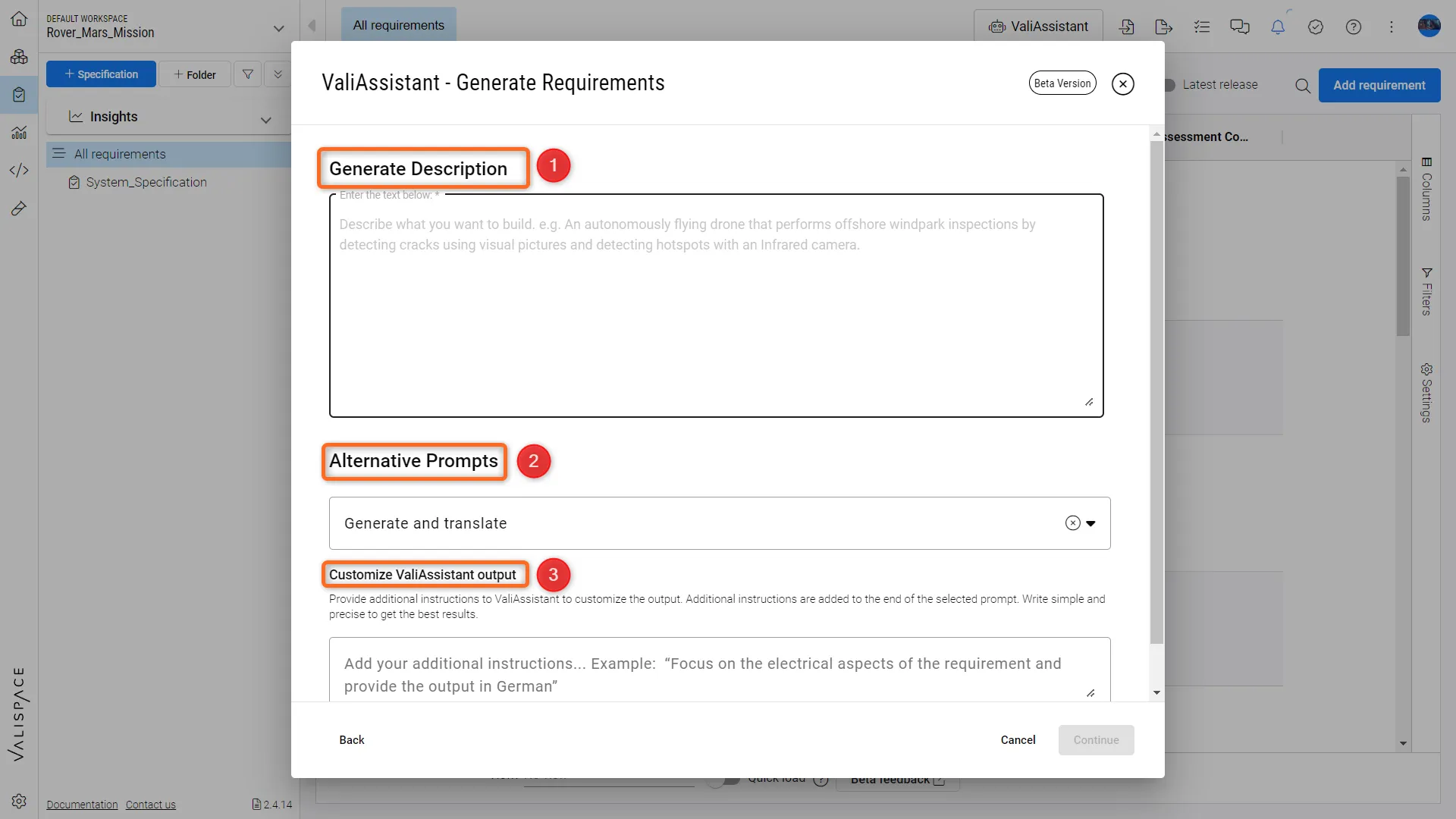
Adding a Customize ValiAssistant output(3)
-
Người dùng có thể thêm một custom prompt bổ sung trong mục “Customize ValiAssistant output” (3) để bổ sung cho prompt thay thế đã chọn.
-
Custom prompt này sẽ không ghi đè prompt thay thế đã chọn mà sẽ là một đầu vào bổ sung.
-
Sau khi chọn các prompt, hãy tiếp tục quy trình làm việc thông thường của hộp thoại ValiAssistant.
 Bản địa hóa bằng AI