
Tạo Yêu cầu
Tạo Yêu cầu là một tính năng có trong ValiAssistant. Tính năng này tạo ra một tập hợp yêu cầu từ phần mô tả dự án hoặc yêu cầu của các bên liên quan mà bạn nhập vào. Sau đó, các yêu cầu này có thể được điều chỉnh trước khi bạn quyết định hoàn tất việc tạo chúng trong dự án hay loại bỏ chúng. Tính năng này tăng tốc quá trình tạo lập và hình thành ý tưởng bằng cách cho phép bạn nhanh chóng tạo ra các yêu cầu để tiếp tục lặp chỉnh mà không cần bắt đầu lại từ đầu.
Truy cập
Hiện tại, tính năng Tạo Yêu cầu chỉ có thể được truy cập thông qua ValiAssistant từ hai vị trí trong Requirements Module:
-
Bằng cách nhấp vào nút ValiAssistant (
 ) trên thanh trên cùng.
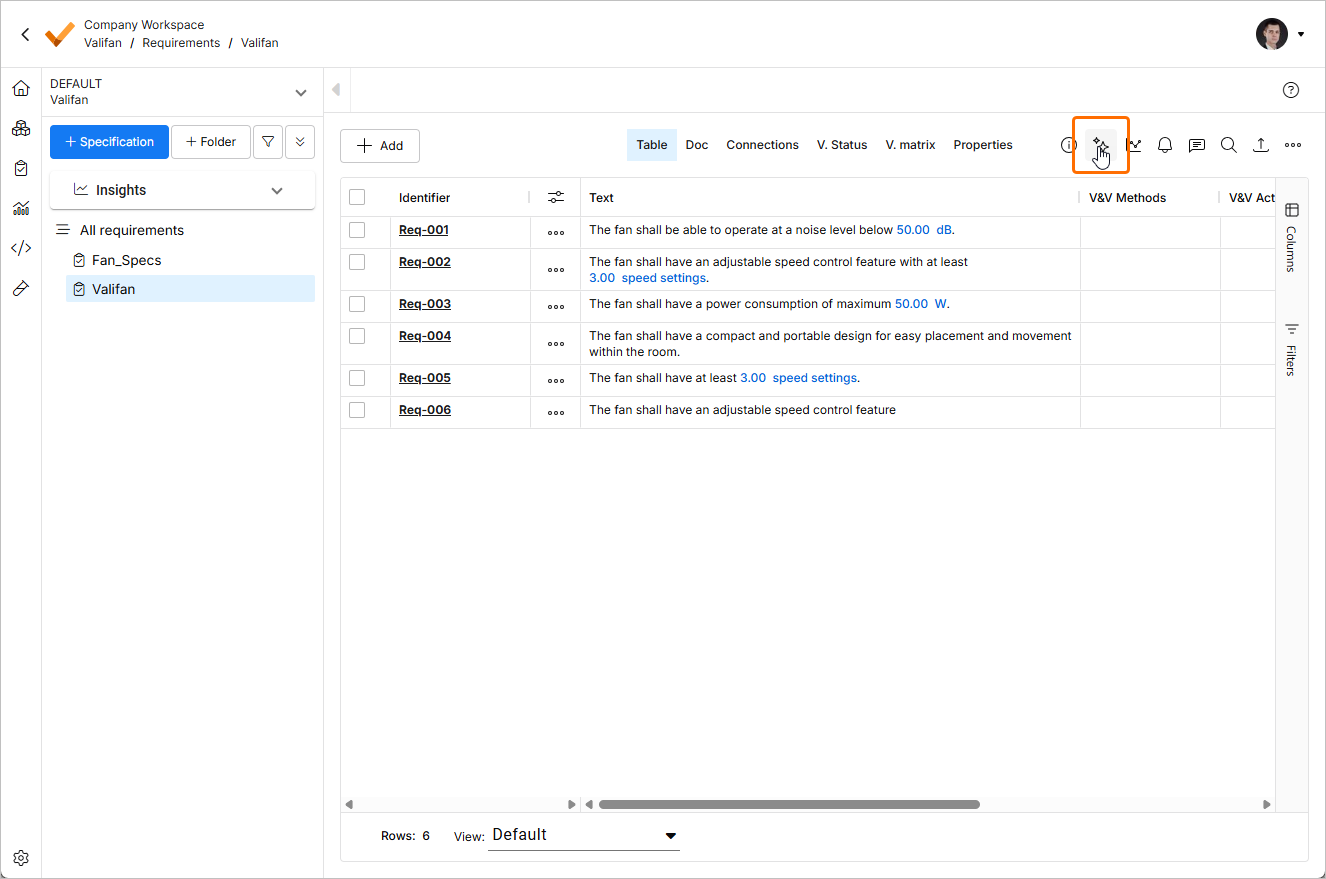
-
Bằng cách nhấp vào nút Generate khi xem một đặc tả hoặc mục chưa có yêu cầu nào.
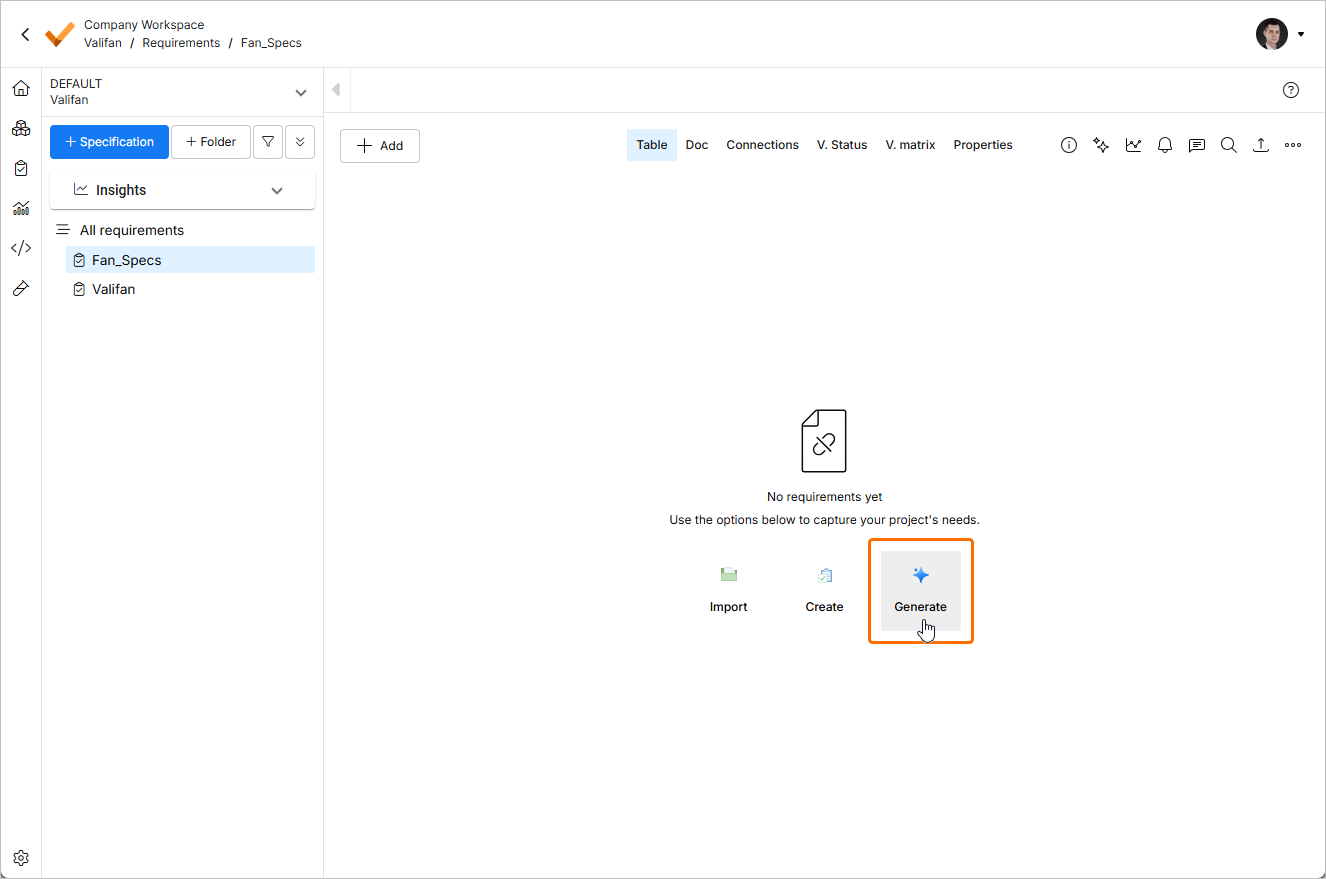
Các bước để tạo
Việc tạo Yêu cầu gồm ba giai đoạn chính: “Lời nhắc” (Mô tả Hệ thống/Dự án), “Tạo Yêu cầu & Điều chỉnh” và “Xác nhận”. Các giai đoạn này được trình bày chi tiết bên dưới.
1 - Lời nhắc
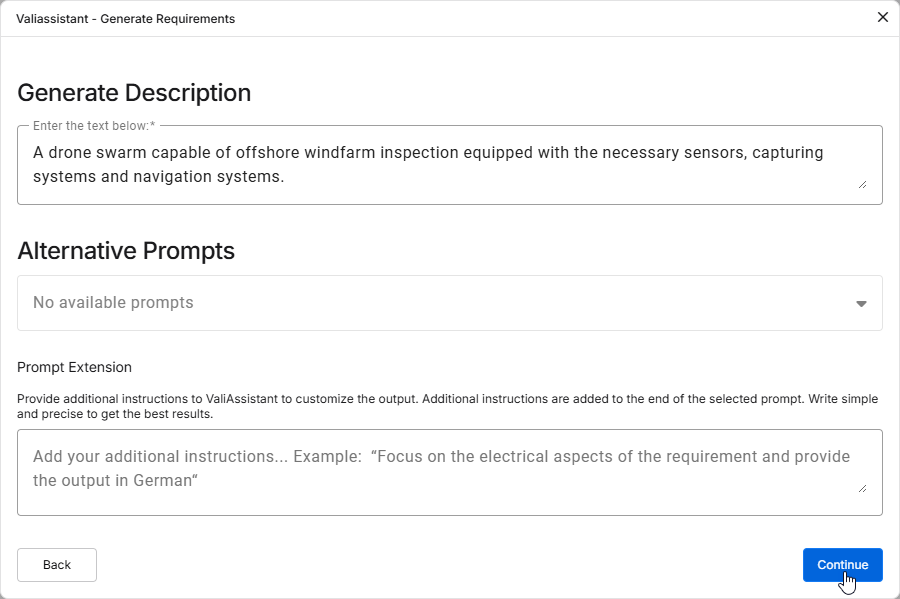
Sau khi kích hoạt Tạo Yêu cầu, bạn sẽ được đưa đến một hộp văn bản trống, nơi bạn có thể mô tả hệ thống/phân hệ/dự án của mình. Nội dung này có thể là một trong các dạng sau:
-
Mô tả dự án của bạn
-
Yêu cầu của các bên liên quan
-
Ví dụ, hãy thử nhập:
A drone swarm capable of offshore windfarm inspection equipped with the necessary sensors, capturing systems and navigation systems.
2 - Xem lại các Yêu cầu đã tạo
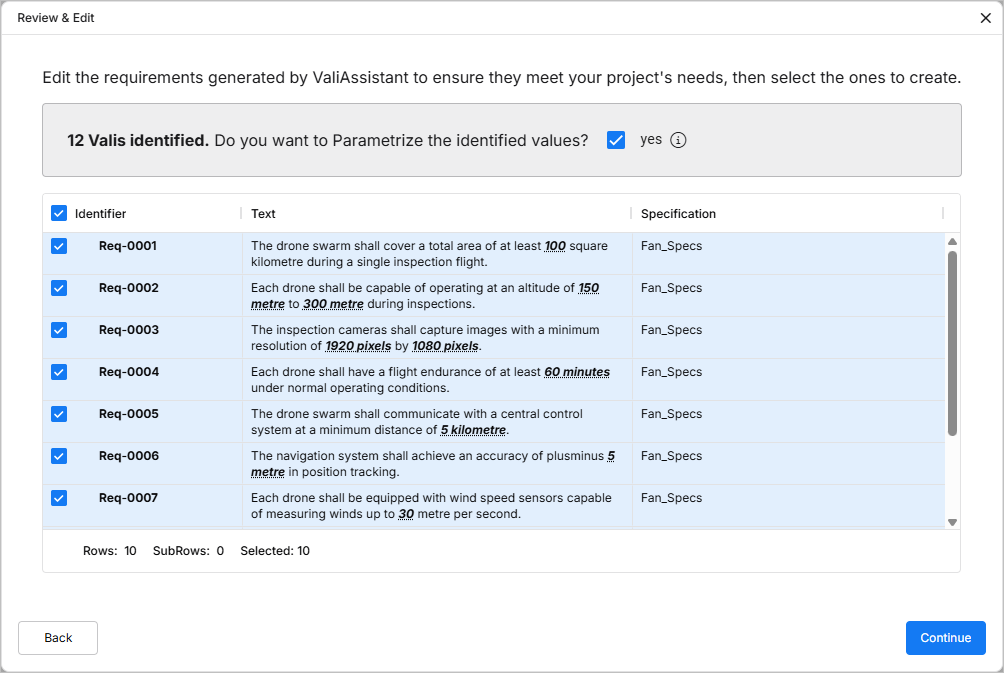
Ở giai đoạn này, ValiAssistant đã tạo một tập hợp yêu cầu từ văn bản của bạn.
Bây giờ bạn có thể chỉnh sửa mã định danh và đặc tả/mục, đồng thời điều chỉnh thêm nội dung của các yêu cầu này bằng cách nhấp đúp vào các trường tương ứng.
Bạn cũng có thể quyết định những yêu cầu nào muốn đưa vào Đặc tả bằng cách chọn hoặc bỏ chọn hộp kiểm ở bên trái của từng Yêu cầu.
Bạn cũng có thể quyết định có tham số hóa các Yêu cầu bằng hộp kiểm hay không; thao tác này sẽ chuyển đổi mọi Giá trị + Đơn vị thành Tham số (Valis).
Nhấn Continue để hoàn tất việc tạo các yêu cầu này hoặc hủy để chấm dứt quy trình và loại bỏ mọi đề xuất.
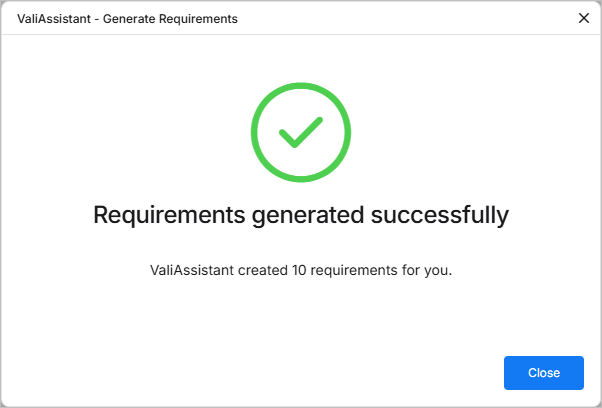
3 - Xác nhận
Nếu không có lỗi nào với các yêu cầu, bạn sẽ thấy trang này cho biết rằng các yêu cầu đã được tạo thành công.
 Bản địa hóa bằng AI