
Yêu cầu Valify
Tính năng Valify phân tích văn bản yêu cầu để tìm các thuộc tính có thể định lượng nhằm chuyển đổi chúng thành Valis. Mục tiêu là hỗ trợ việc tham số hóa yêu cầu bằng cách tự động tạo các Vali mới, sau đó có thể được dùng cho nhiều mục đích khác nhau, giúp giảm công sức và khả năng xảy ra lỗi vốn gắn liền với công việc tham số hóa thủ công này.
Dưới đây là giao diện của tính năng này:
Valify - Chuyển đổi các giá trị và đơn vị trong văn bản của bạn thành Measures of Performance (Parameters) mà bạn có thể tham chiếu xuyên suốt Requirements & Systems Portal.
Truy cập
Hiện tại, quy trình Valify có thể được khởi chạy từ năm vị trí khác nhau trong Requirements Module:
-
Nút thao tác ValiAssistant trên thanh trên cùng
-
Nút thao tác ValiAssistant tại từng dòng trong bảng yêu cầu
-
Nút thao tác ValiAssistant trong đồ thị kết nối
-
Ở bước cuối cùng của trình hướng dẫn nhập dữ liệu
-
Cửa sổ Create Requirement
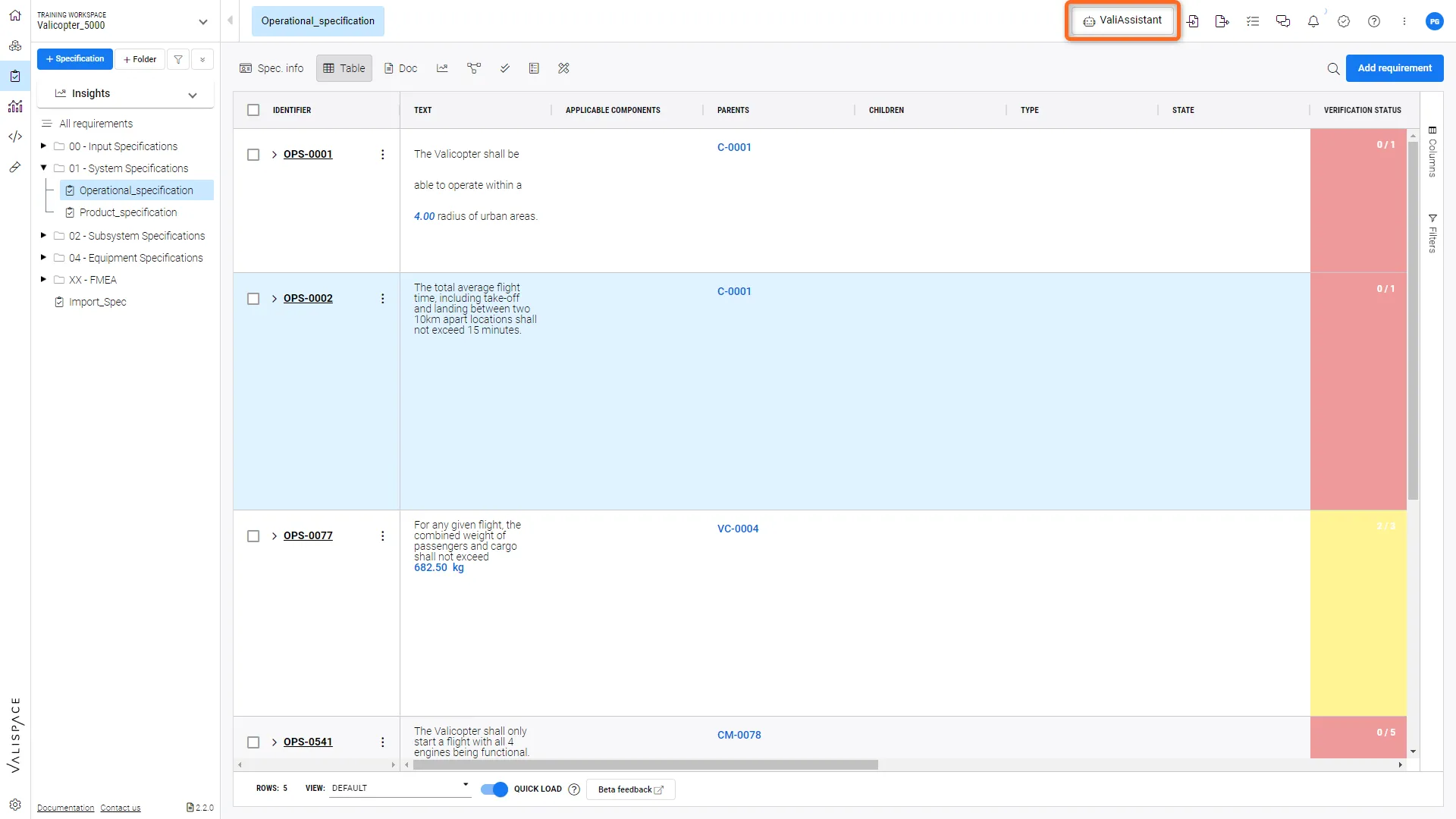 Vị trí 1: nút thao tác ValiAssistant trên thanh trên cùng - Đưa bạn đến menu ValiAssistant
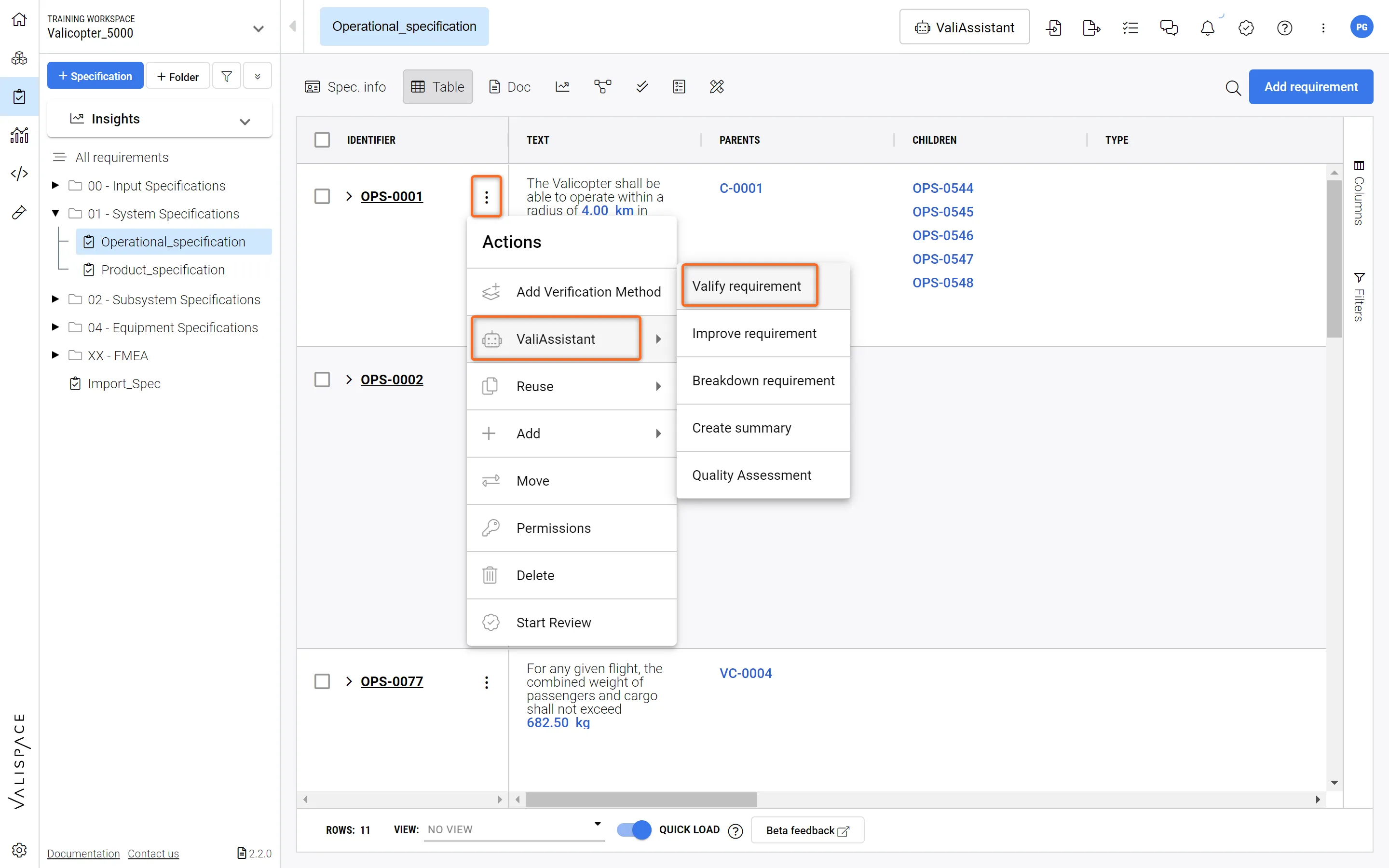 Vị trí 2: nút thao tác nhanh ValiAssistant trong cột Actions của bất kỳ yêu cầu nào có trong bảng yêu cầu - Menu thả xuống lối tắt đến các tùy chọn ValiAssistant
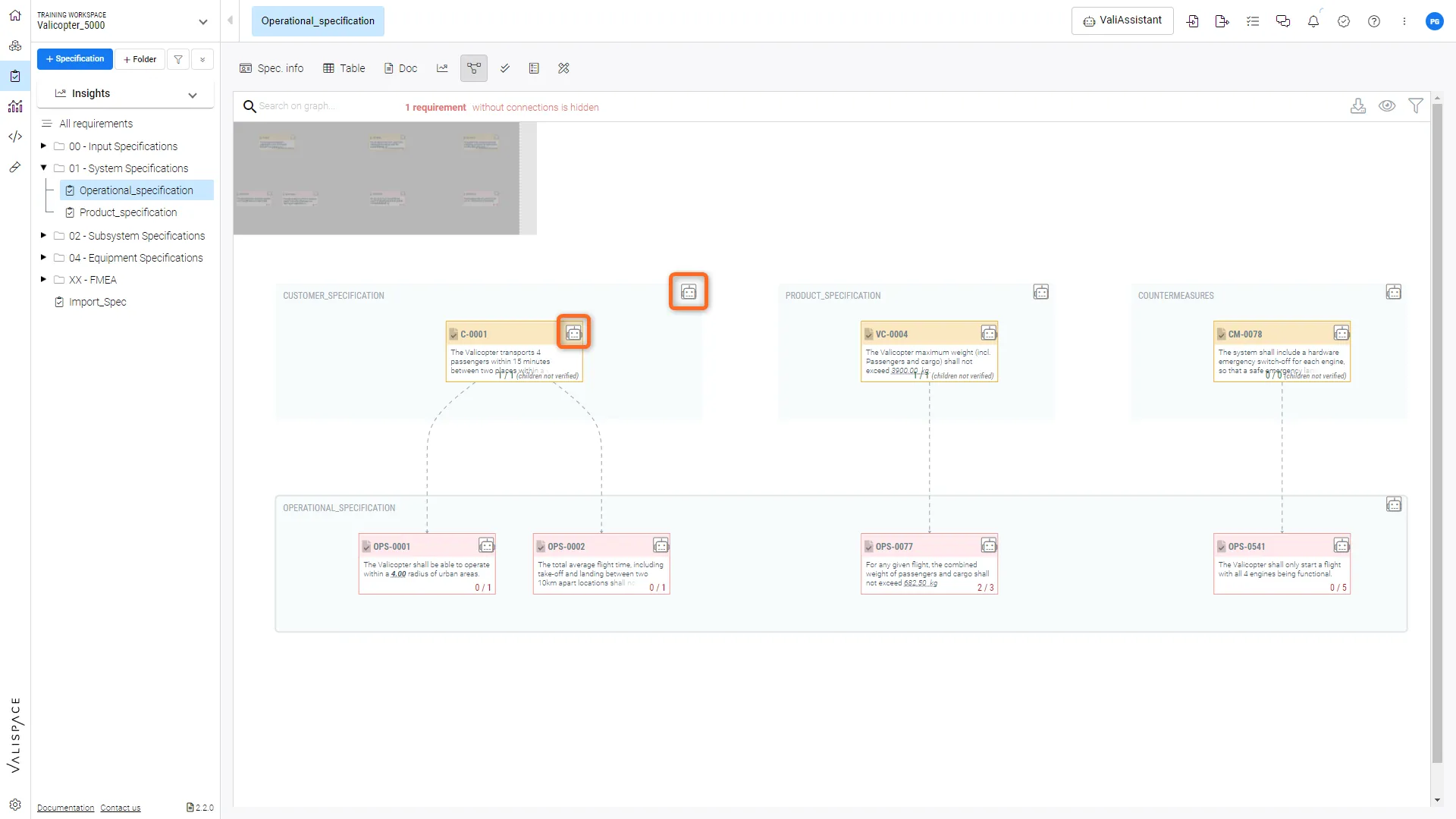 Vị trí 3: nút thao tác nhanh ValiAssistant trong đồ thị kết nối - Menu thả xuống lối tắt đến các tùy chọn ValiAssistant
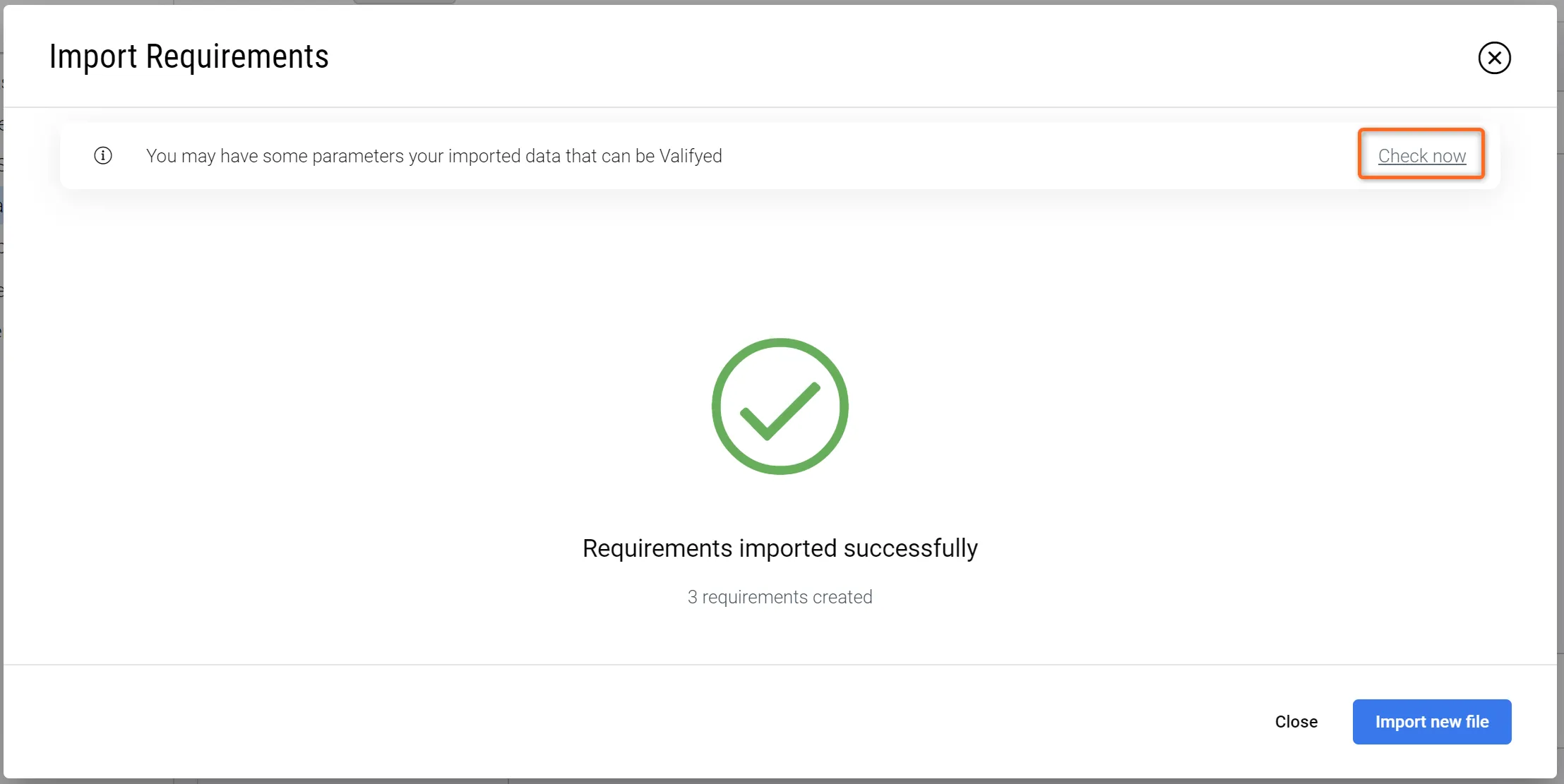 Vị trí 4: Trang hoàn tất Import Wizard - Bước cuối cùng trong quy trình nhập yêu cầu.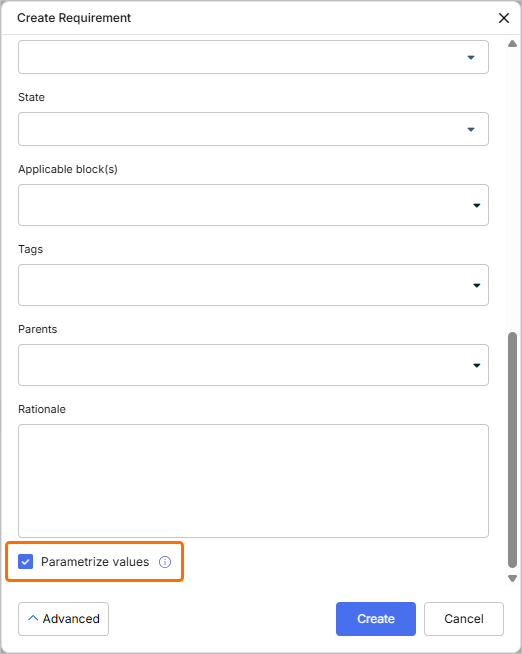
Vị trí 5: cửa sổ Create Requirement - tùy chọn Parametrize values ở cuối cửa sổ (nhấp vào nút Advanced để truy cập tùy chọn)
 trong cửa sổ bật lên xuất hiện ở góc dưới bên phải của trang để xem chi tiết về quy trình valify
 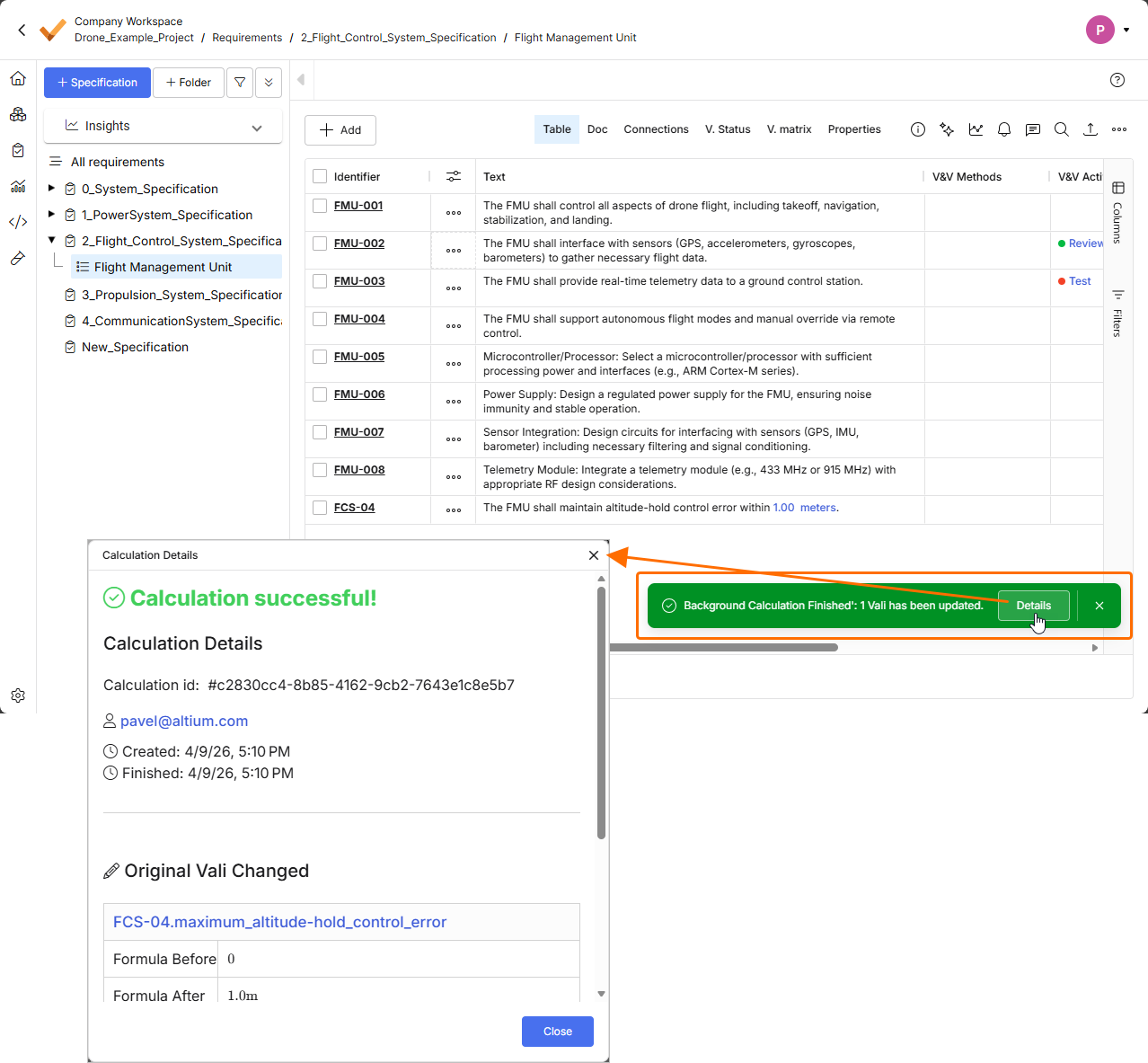 ).
).Các bước để Valify
Valify gồm ba giai đoạn chính: “Pre-loading”, “Loading & Info” và “Valifying”. Các giai đoạn này được trình bày chi tiết bên dưới.
1 - Pre-loading
Sau khi kích hoạt Valify, người dùng sẽ được thông báo chính xác có bao nhiêu yêu cầu sẽ được kiểm tra bởi quy trình Valify và có thể quyết định liệu họ có muốn tiếp tục hay không.
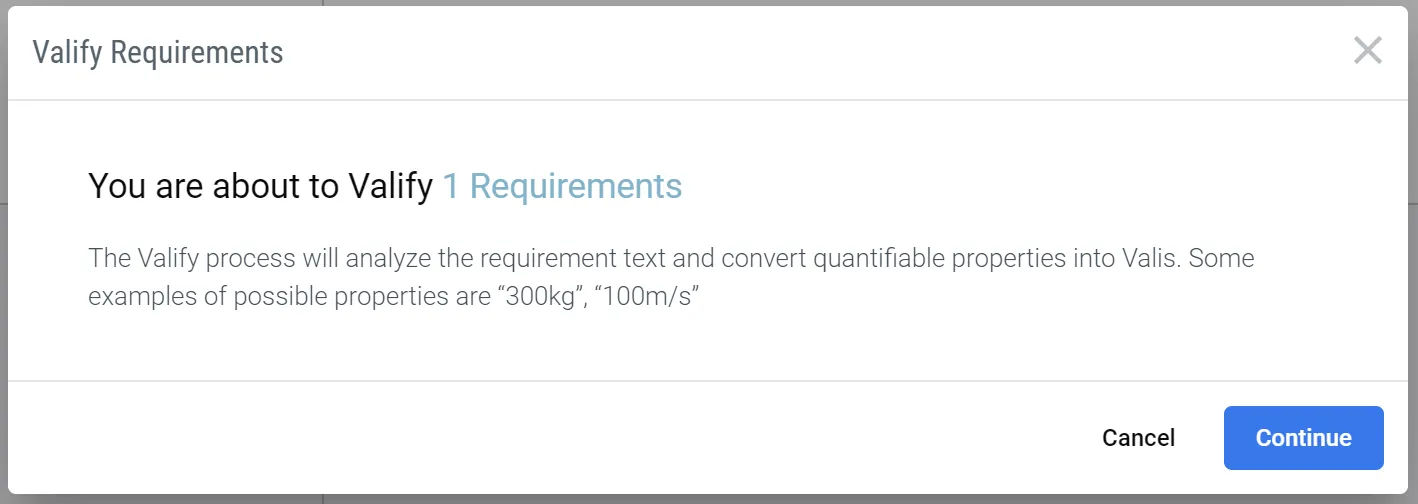 Pre-loading - Thông tin về số lượng Requirements sẽ được Valify
2 - Loading & Info
Sau khi xác nhận Valify, người dùng sẽ thấy màn hình tải trong khi Requirements & Systems Portal tìm kiếm trong các yêu cầu đã chọn các Vali có thể có.
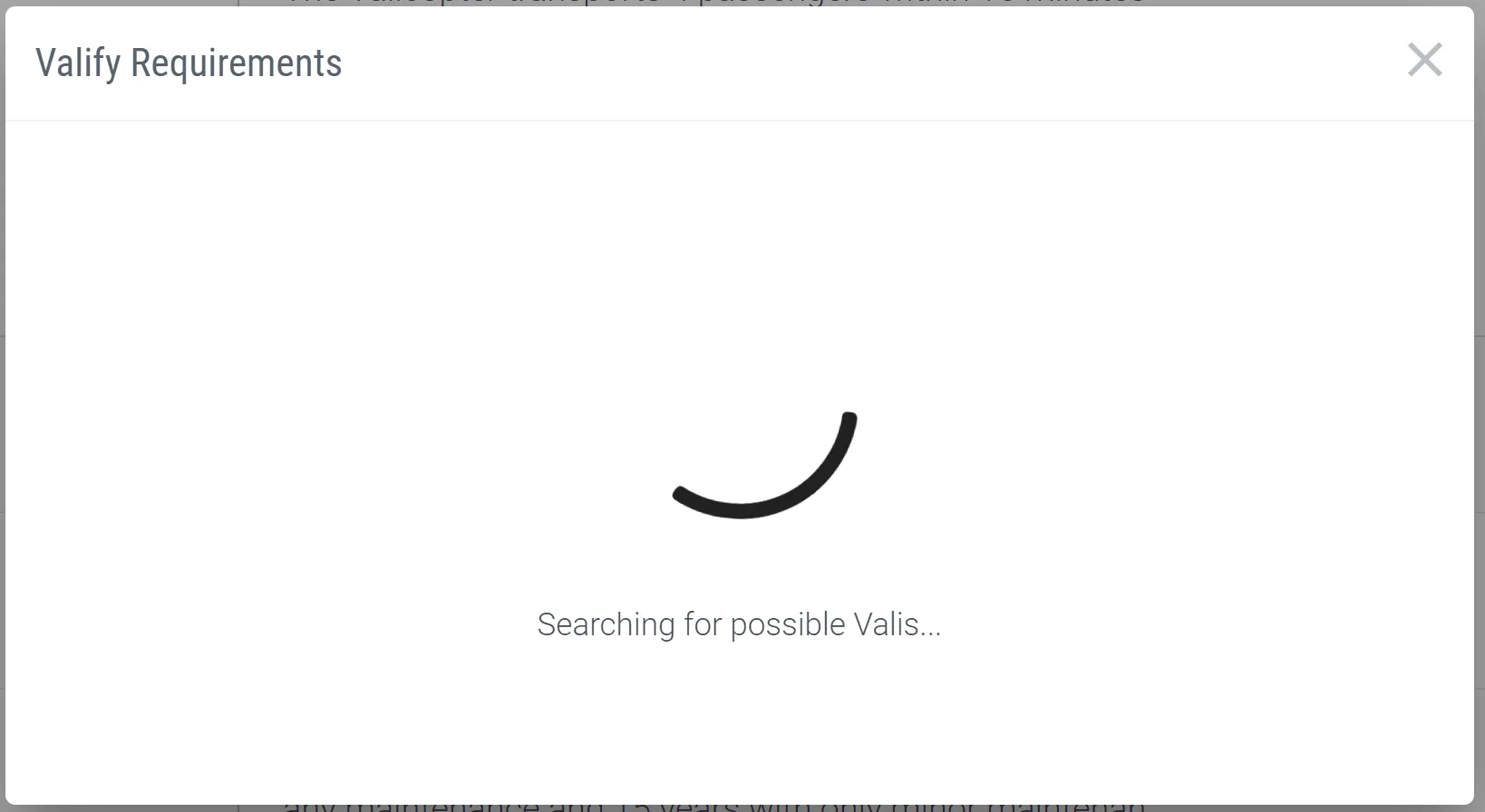
Nếu không tìm thấy Vali khả dĩ nào, một thông báo cảnh báo sẽ cho người dùng biết kết quả đó và quy trình Valify sẽ kết thúc.
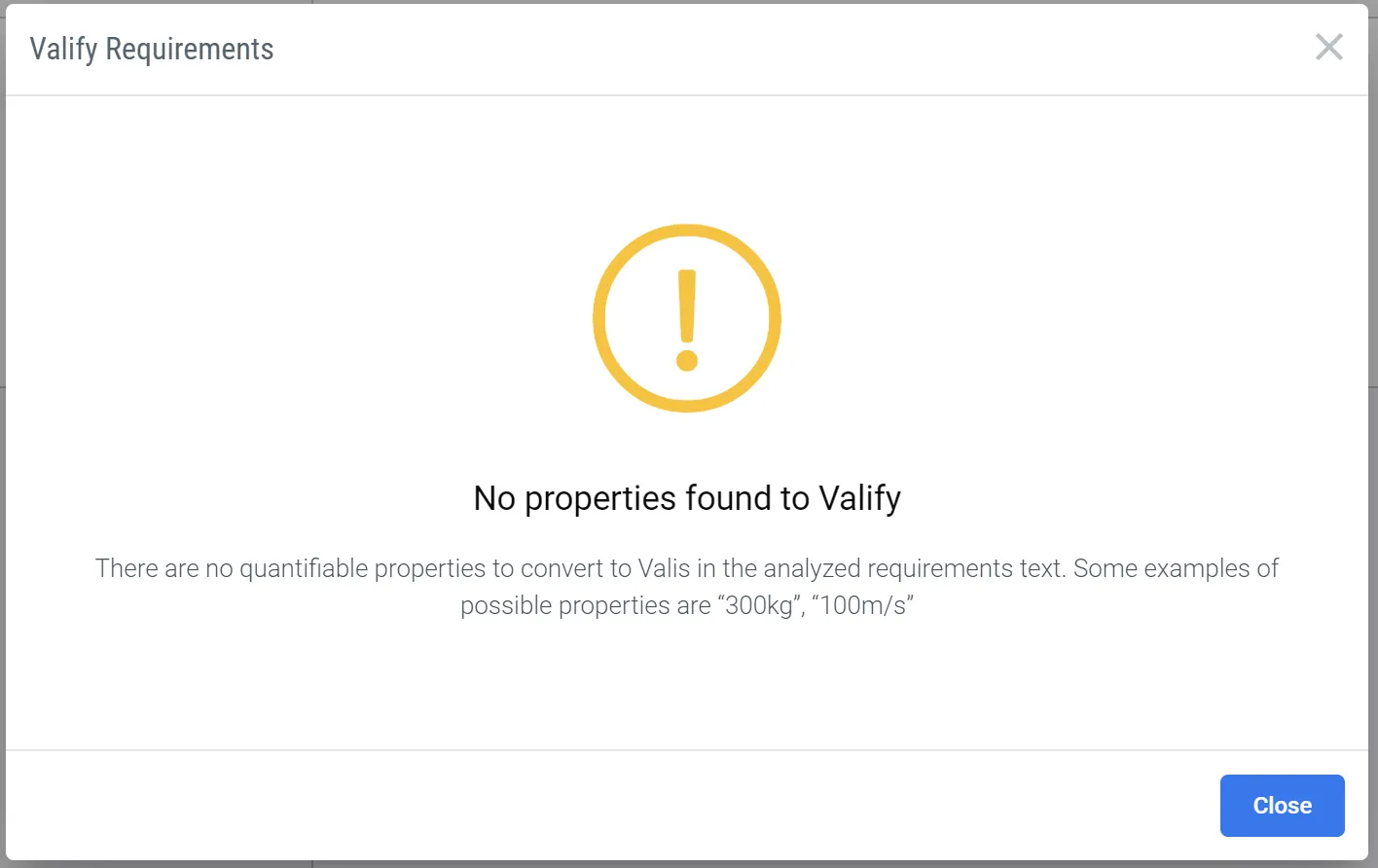 Thông báo không tìm thấy Vali nào
Trong trường hợp tìm thấy các Vali tiềm năng, người dùng sẽ nhận được thông tin về số lượng Vali đã được tìm thấy, trong bao nhiêu yêu cầu, để có thể quyết định tiếp tục quy trình Valify hay hủy.
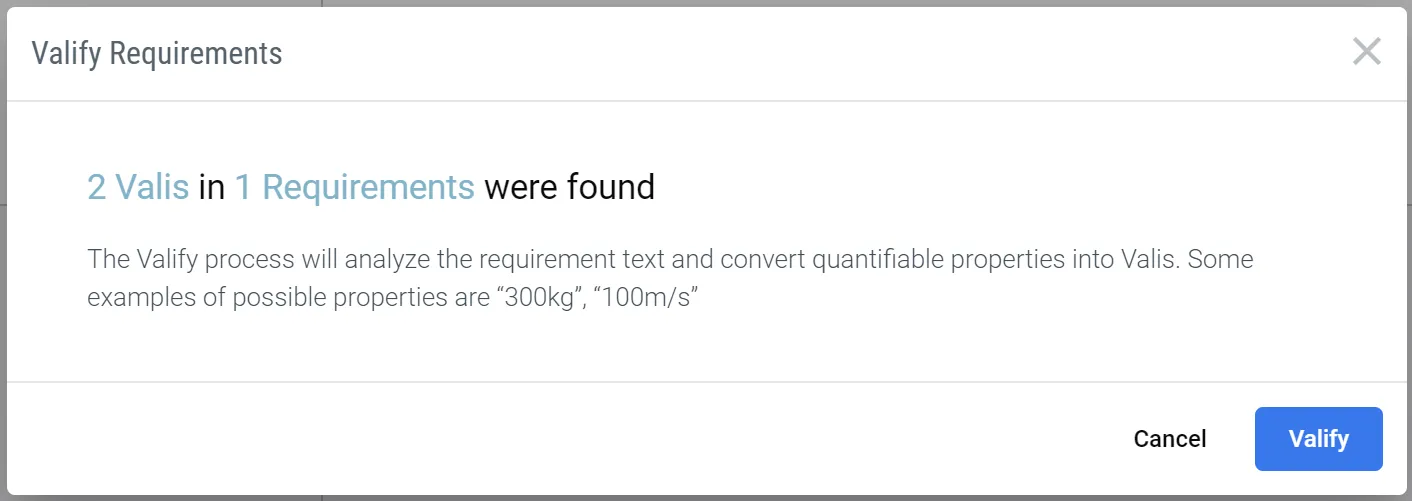 Thông tin về số lượng Vali đã được tìm thấy.
3 - Valifying
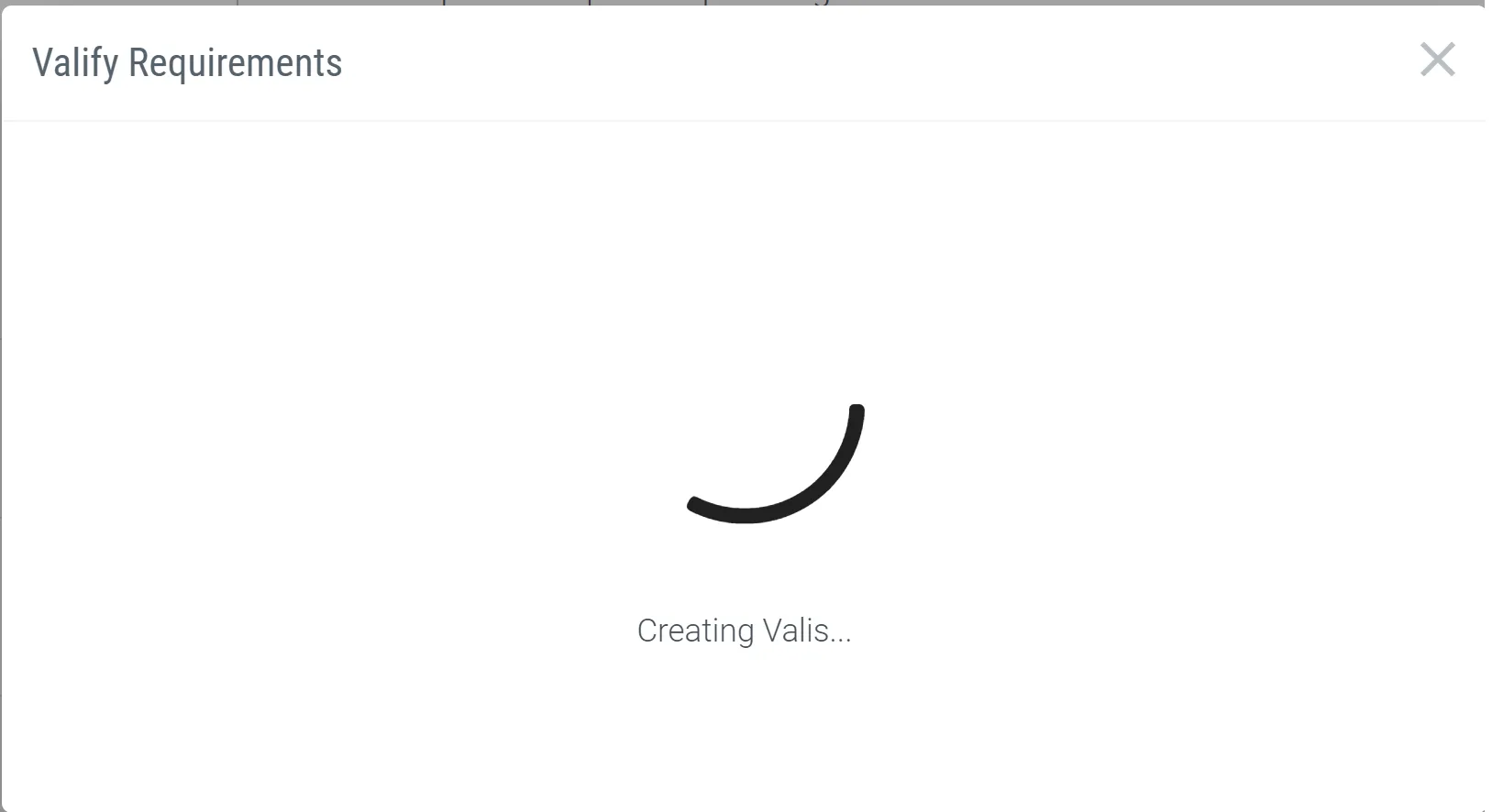
Nếu quyết định là Valify, người dùng sẽ thấy màn hình tải trong khi Requirements & Systems Portal tạo các Vali và cập nhật các yêu cầu.
Nếu việc tạo Vali thành công, Requirements & Systems Portal sẽ thông báo cho người dùng biết đã tạo được bao nhiêu Vali và trong bao nhiêu yêu cầu, qua đó hoàn tất việc tạo Vali tự động bằng Valify.
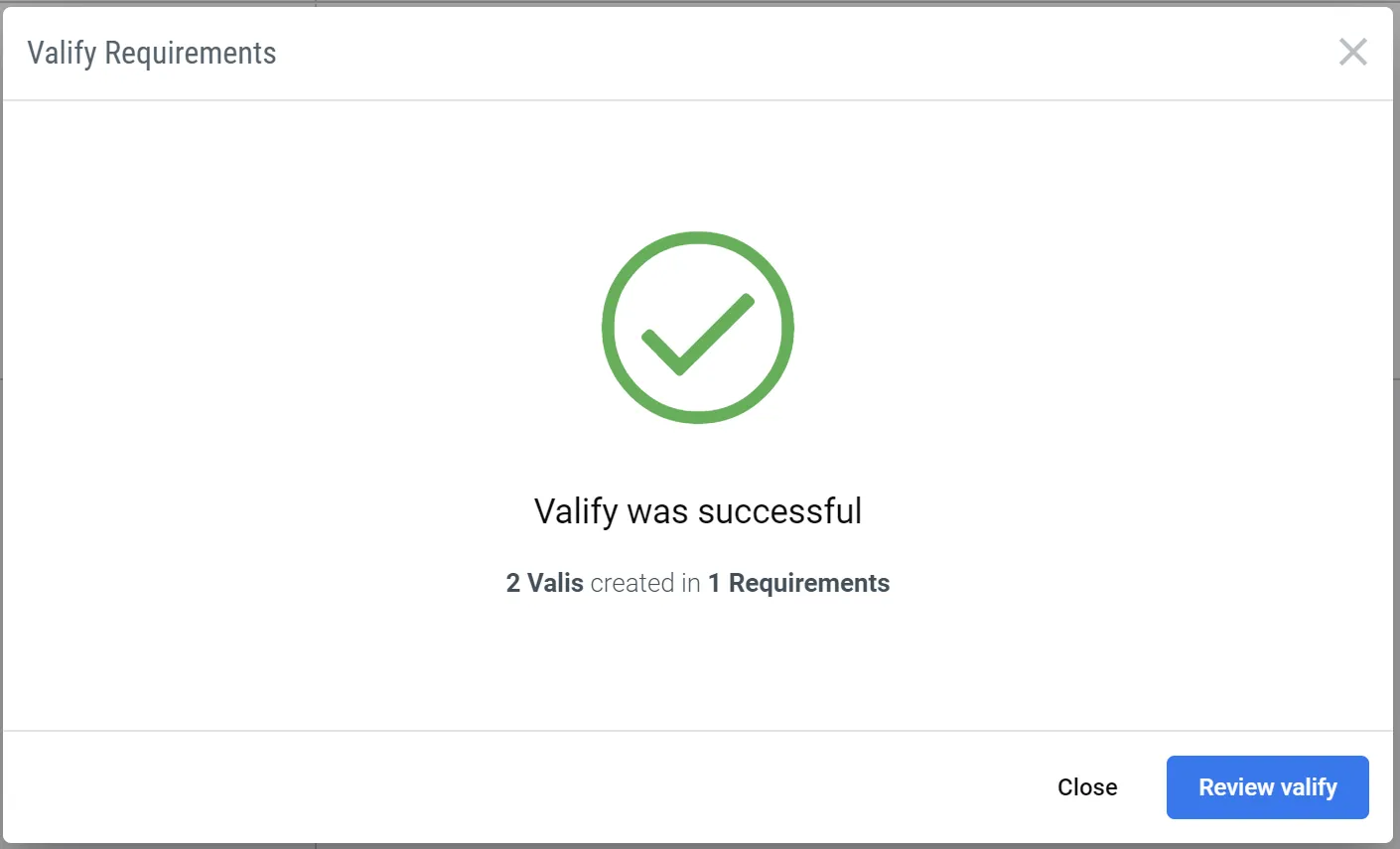 Valify hoàn tất - Thông báo xác nhận của Valify
Các Vali được tạo sẽ tuân theo quy ước đặt tên dựa trên Identifier của Requirement. Người dùng luôn có thể di chuột lên Vali và chọn biểu tượng cây bút để thay đổi tên, giá trị, đơn vị hiển thị hoặc số chữ số thập phân sẽ hiển thị. Việc đổi tên sang một tên có ý nghĩa hơn là hợp lý để tham chiếu dễ dàng hơn về sau.
 AI-localized