
Yêu cầu linh kiện
Nhu cầu có thể phát sinh về việc tạo các thành phần Library (Managed) mới, như được hỗ trợ bởi Component Editor của Altium Designer, có thể được xử lý ở mức không chính thức hoặc thông qua việc gửi một Part Request chính thức. Ở mức cơ bản, kỹ sư thiết kế có thể просто tạo các thành phần Library mà họ cần. Ở mức cao hơn, nơi các thành phần được tạo bởi một thủ thư linh kiện chuyên trách, kỹ sư thiết kế có thể yêu cầu tạo một linh kiện Library mới. Cách tiếp cận Yêu cầu Linh kiện (Part Request) chính thức này, được quản lý bởi Altium Workspace được kết nối, có sẵn ở hai cấp độ:
-
Legacy Part Requests – cách tiếp cận dựa trên tài liệu của Workspace, trong đó một Part Request được gửi sẽ chứa thông tin chi tiết về linh kiện được yêu cầu. Tài liệu này bao gồm các tùy chọn tương tác dành cho nhóm người dùng Librarians, những người hoàn tất và quản lý yêu cầu.
Xem trang Legacy Parts Request để biết thông tin chi tiết.
-
Part Requests – cách tiếp cận nâng cao, được chuẩn hóa ở mức rất cao dựa trên quy trình Process chuyên dụng của Workspace. Khi thông tin yêu cầu được gửi đi, quy trình sẽ chuyển qua một loạt bước dựa trên workflow và hành động của người dùng. Các Part Request dựa trên Process được truy cập, xử lý tiếp và giải quyết dưới dạng Tasks của Workspace. Xem bên dưới để biết thêm thông tin.
Part Request dựa trên Process
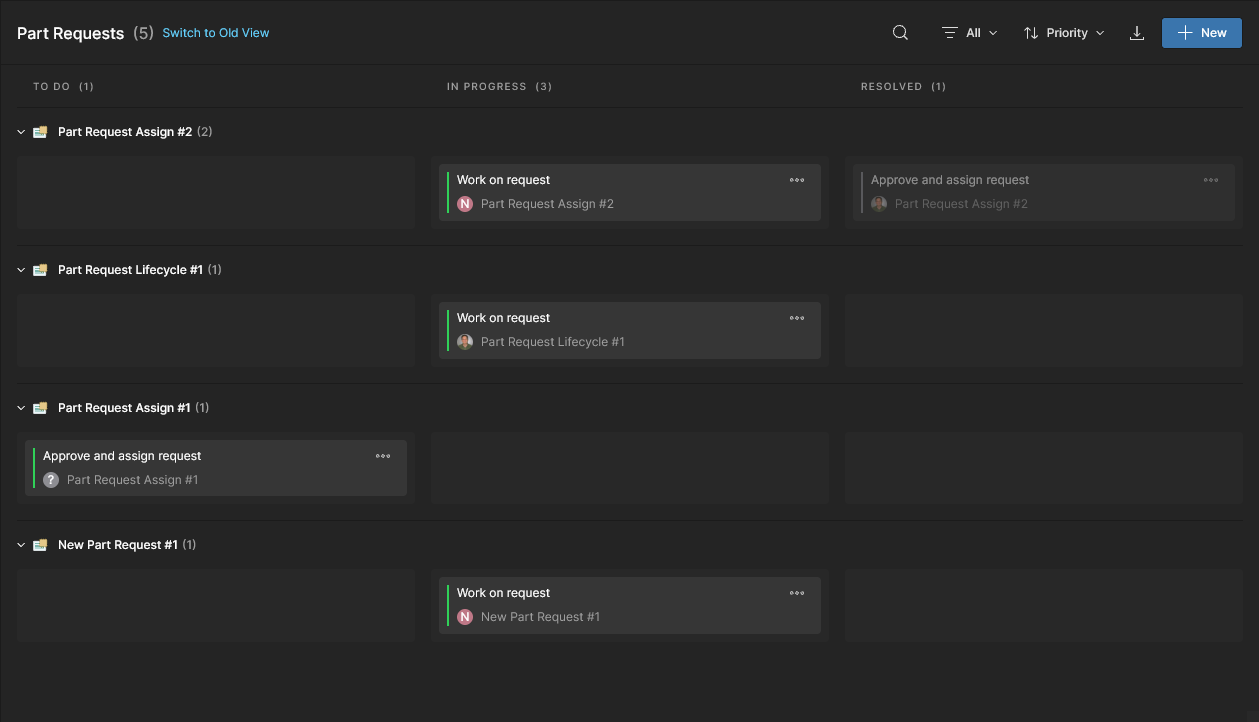
Trang Part Requests của Altium Workspace được dành riêng cho việc truy cập và quản lý các yêu cầu linh kiện dựa trên Process đã được gửi. Được mở bằng cách chọn Library – Part Requests trên cây điều hướng chính, chế độ xem Part Requests mặc định cung cấp giao diện theo định hướng workflow, với tùy chọn chuyển sang chế độ xem mới theo định hướng tác vụ thông qua lệnh Switch to New View ở phía trên. Chế độ sau được khuyến nghị vì nó cung cấp quyền truy cập trực tiếp chỉ đến các tác vụ Part Request, tránh việc trước đây phải tìm và xử lý các tác vụ Part Request trong chế độ xem Workspace Tasks chính.
Tương tự như các chế độ xem Tasks khác (Global và Project), có thể xem đầy đủ chi tiết thông qua khung Details/Activity ở bên phải, và cuối cùng được xử lý tiếp và giải quyết hoàn tất bởi người được giao tác vụ. Chế độ xem theo định hướng workflow thay thế (cũ) cung cấp mức độ chi tiết tương đương từ góc nhìn quy trình (thông qua các tab Diagram, Data và History) và bao gồm biểu diễn đồ họa của workflow và trạng thái hiện tại của nó – xem bên dưới.
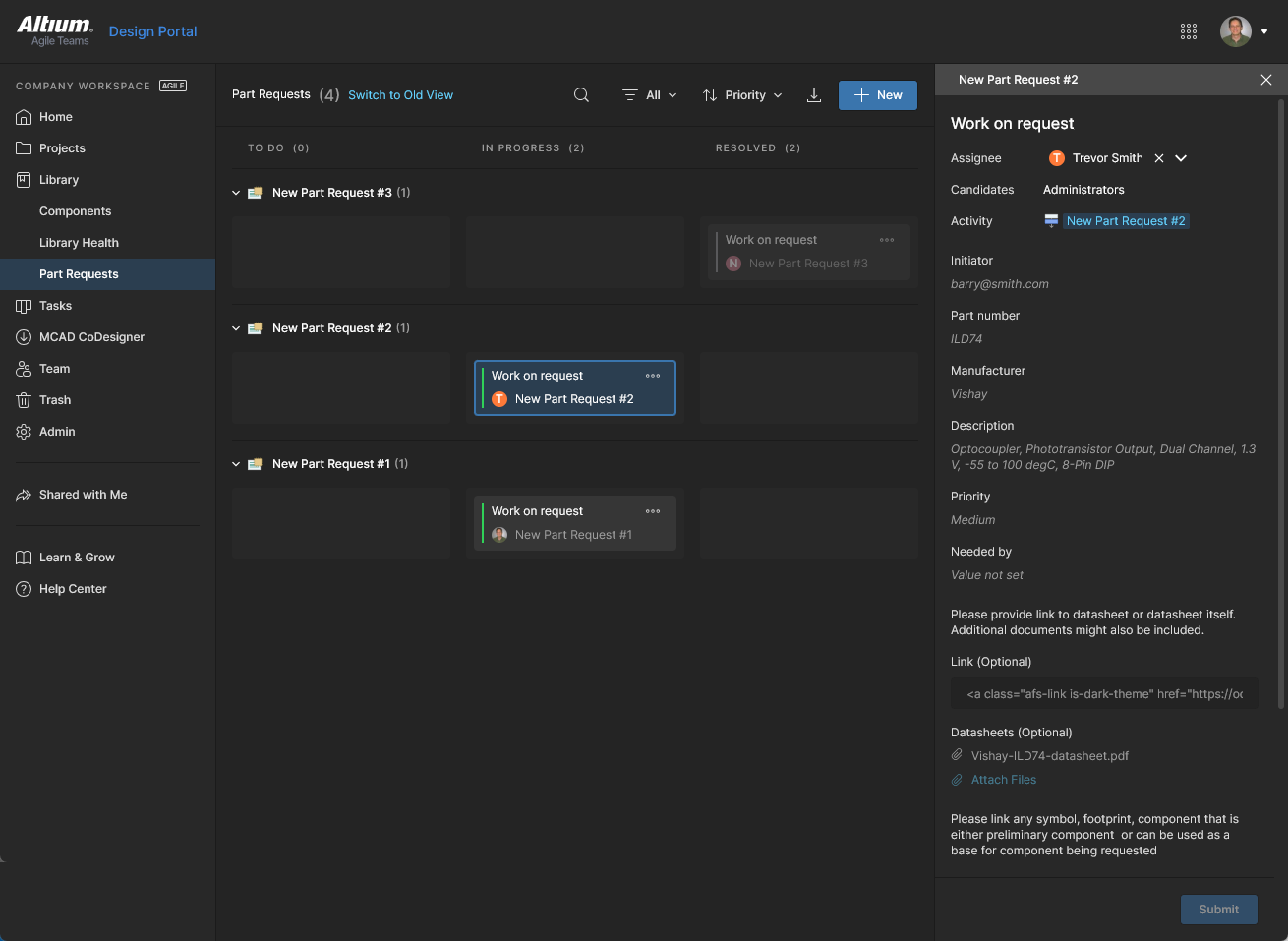
Chế độ xem tập trung vào tác vụ của trang Part Requests bao gồm tất cả các Part Request trong Workspace, với quyền truy cập thông tin chi tiết và quản lý thông qua khung Details. Có thể khởi tạo một quy trình Part Request mới từ nút  , và giới hạn danh sách lưới bằng cách áp dụng các bộ lọc Assignee và/hoặc Status (
 ). Chọn cả hai tùy chọn bộ lọc
 ToDo và InProgress để loại bỏ việc hiển thị các tác vụ Resolved. Xem Tasks Filtering bên dưới.
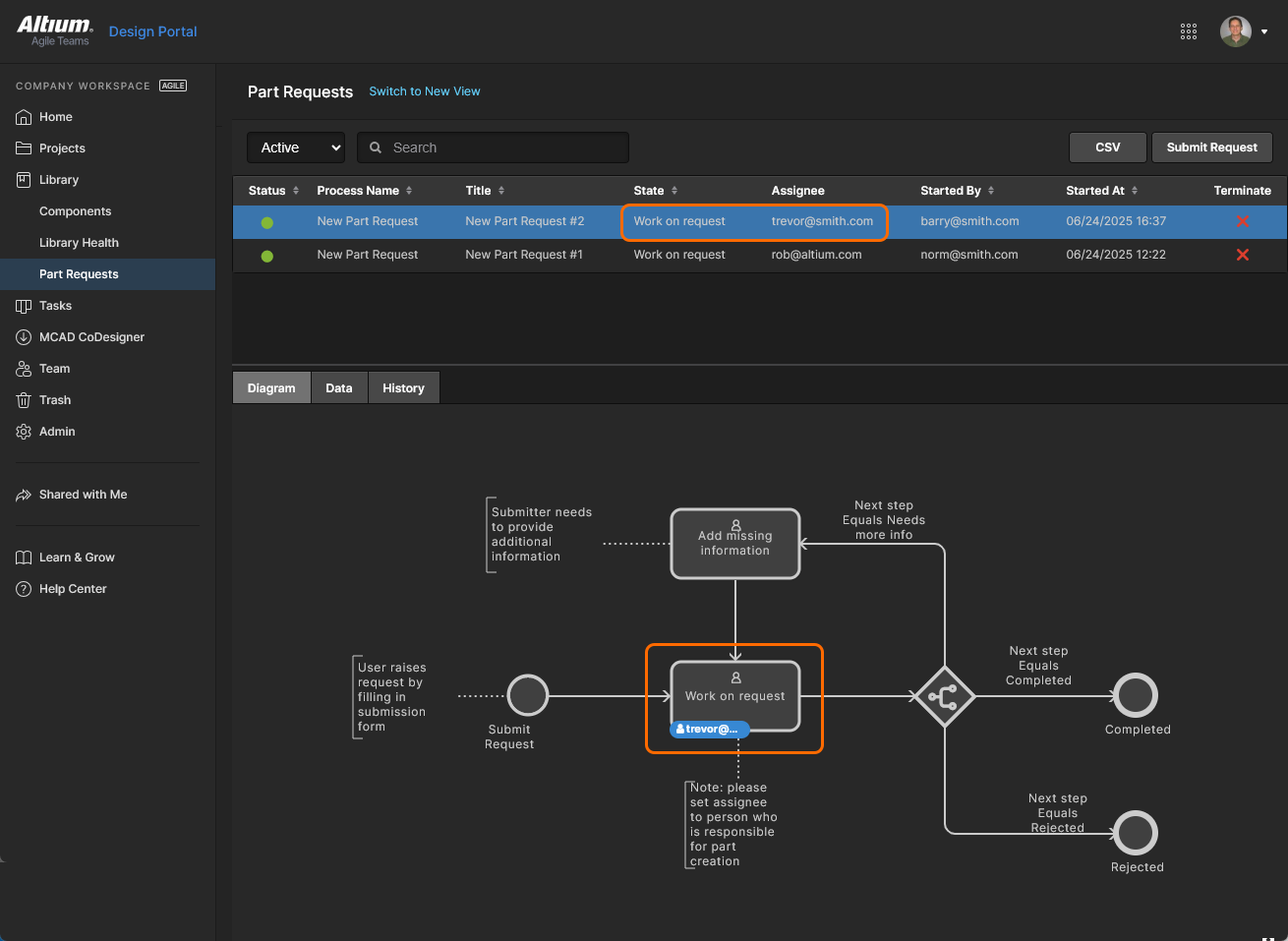
Chế độ xem trang Part Requests tập trung vào workflow bao gồm biểu diễn dạng sơ đồ của trạng thái luồng quy trình, cùng thông tin bổ sung qua các tab Data/History. Có thể khởi tạo một quy trình Part Request mới từ nút  , và điền danh sách bằng các quy trình Part Request không hoạt động (những quy trình đang Completed hoặc Terminated) bằng cách chuyển điều khiển Active phía trên sang chế độ Closed của nó.
 )
) phía trên sẽ tải xuống danh sách chi tiết của các quy trình Part Release hiện đang hiển thị dưới dạng tệp định dạng CSV. Trong chế độ xem kiểu workflow tương đương, nút
  sẽ tải xuống tập hợp CSV đó.
Gửi Part Request
Khởi tạo một Part Request process mới từ nút phía trên để mở cửa sổ Part Request, hoặc trong trường hợp đã bật nhiều quy trình Part Request, từ menu thả xuống tương ứng. Part Request khả dụng cho tất cả thành viên Workspace (Users), trừ khi quy trình được gán cho các Thành viên hoặc Nhóm cụ thể – xem tùy chọn Assign option của Process để biết thêm thông tin. Người dùng khởi tạo một Part Request sẽ được chỉ định là process Initiator.
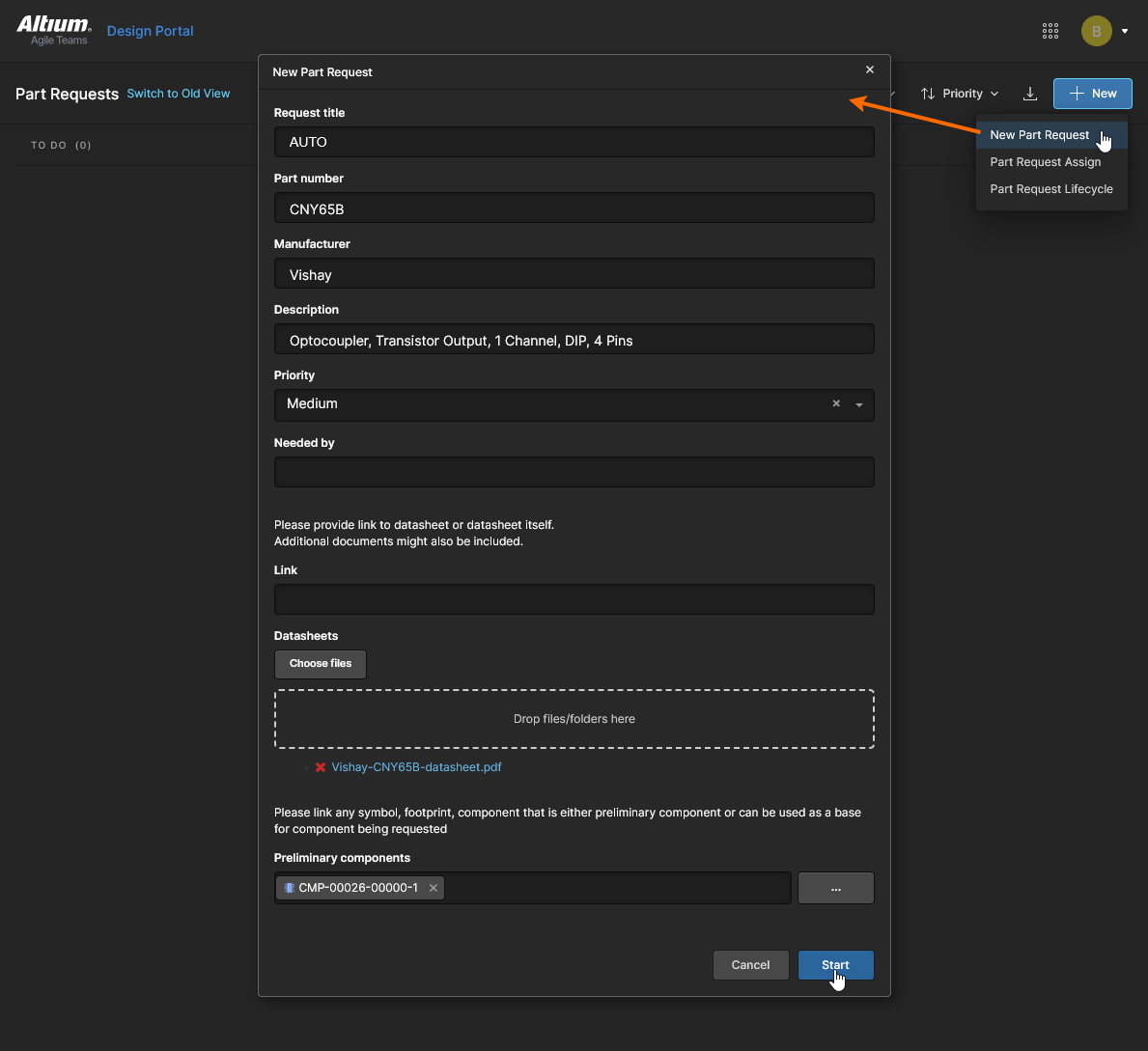
Cửa sổ Part Request sau đây, được đặt tên theo quy trình đã chọn, cung cấp nhiều trường thông tin dùng để xác định đặc tính và tham số của linh kiện được yêu cầu khi cần. Mặc dù chỉ vài trường đầu là bắt buộc, nhưng càng cung cấp nhiều thông tin thì linh kiện được tạo ra sẽ càng khớp chính xác với linh kiện cần thiết. Khi hoàn tất, chọn  để gửi yêu cầu.
Ví dụ được trình bày ở đây áp dụng cho quy trình New Part Request mặc định. Các quy trình Part Request khác có thể có nhiều hoặc ít trường hơn:
-
Request title – Tên định danh được dùng cho Part Request và ô Task của nó. Có thể nhập thủ công hoặc giữ nguyên giá trị mặc định
AUTO, giá trị này sẽ tạo tiêu đề theo định dạng<process name> #<incrementing number>- ví dụ: Part Request Lifecycle #9. -
Part number – Mã part number của nhà sản xuất (hoặc các mã) cho linh kiện cụ thể mà bạn đang yêu cầu. Nhiều part number phải được phân tách bằng dấu phẩy (,). Trường nhập này là bắt buộc.
-
Manufacturer – Tên của nhà sản xuất cung cấp linh kiện mà bạn đang yêu cầu. Trường nhập này là bắt buộc.
-
Description – Mô tả dạng văn bản về linh kiện được yêu cầu, thường bao gồm các giá trị tham số chính.
-
Priority – Thiết lập cho biết mức độ khẩn cấp của yêu cầu linh kiện (
Low/Medium/High). -
Needed by – Mục yêu cầu chi tiết cho biết ngày cụ thể cần có linh kiện. Nhấp vào trường để mở lịch chọn ngày bật lên.
-
Link – (Các) liên kết URL đến dữ liệu và/hoặc tài liệu liên quan bổ sung.
-
Datasheets – Các tài liệu liên quan như datasheet đã lưu. Duyệt tới và chọn tài liệu từ nút
 , hoặc kéo và thả tài liệu vào như được chỉ dẫn.
-
Preliminary components – Dữ liệu thành phần hoặc mô hình hiện có có thể dùng làm cơ sở hoặc chỉnh sửa để tạo thành phần cần thiết. Chọn nút
 để duyệt đến và chọn (bằng hộp kiểm tương ứng) một Item Revision phù hợp trong cửa sổ Vault Explorer.
 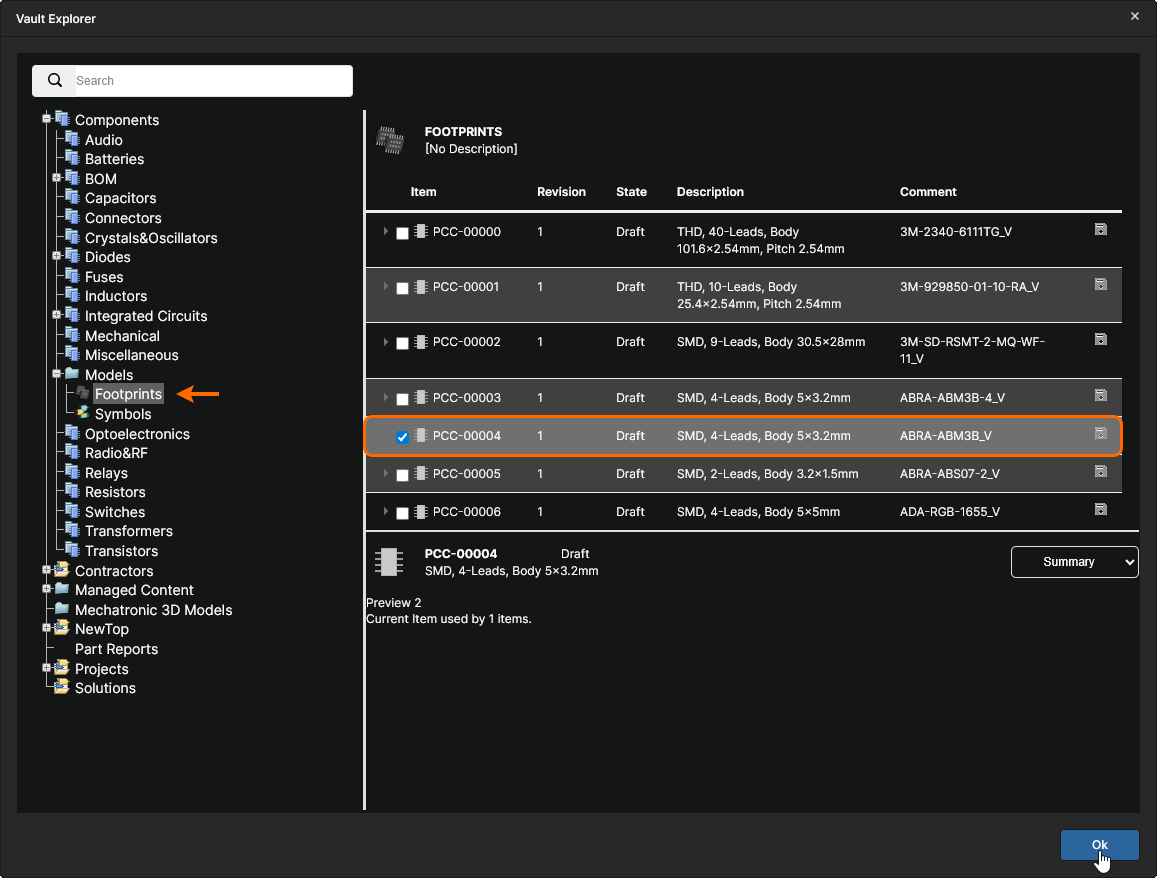 Lưu ý rằng tùy chọn này chỉ khả dụng với Administrators, vì quyền truy cập vào Explorer view yêu cầu quyền quản trị viên. Ngoài ra, bạn có thể bắt đầu nhập rồi chọn một Component được liệt kê.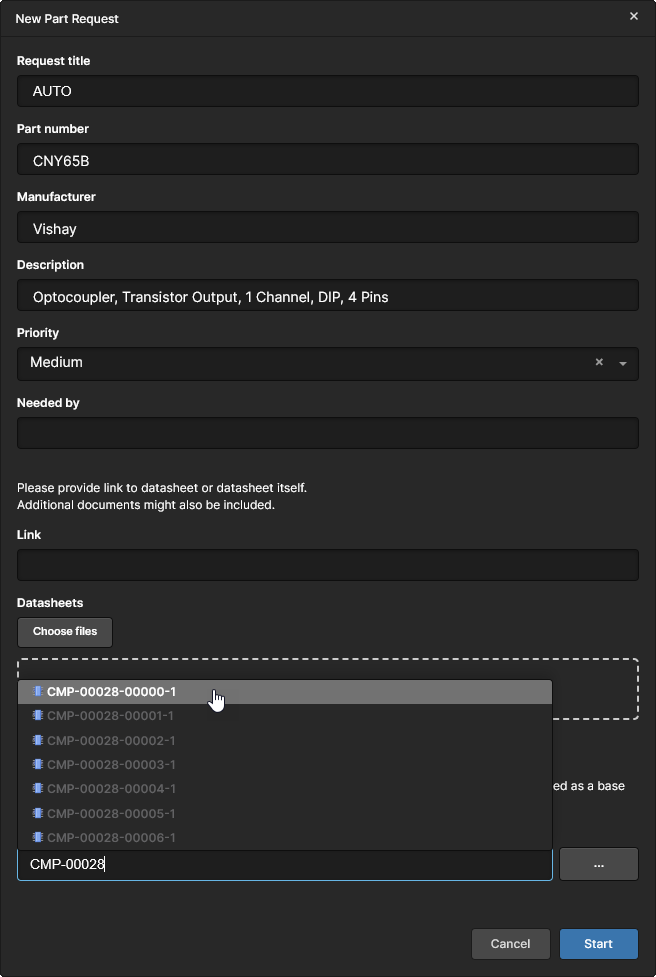
Gán Part Request
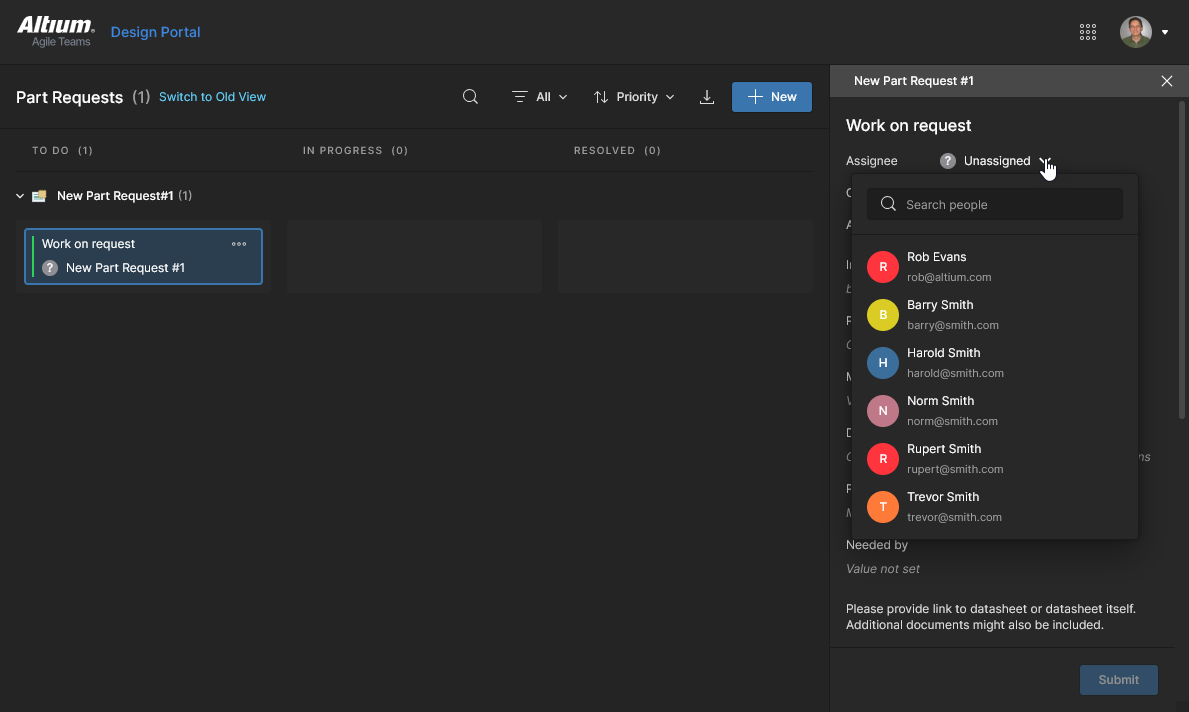
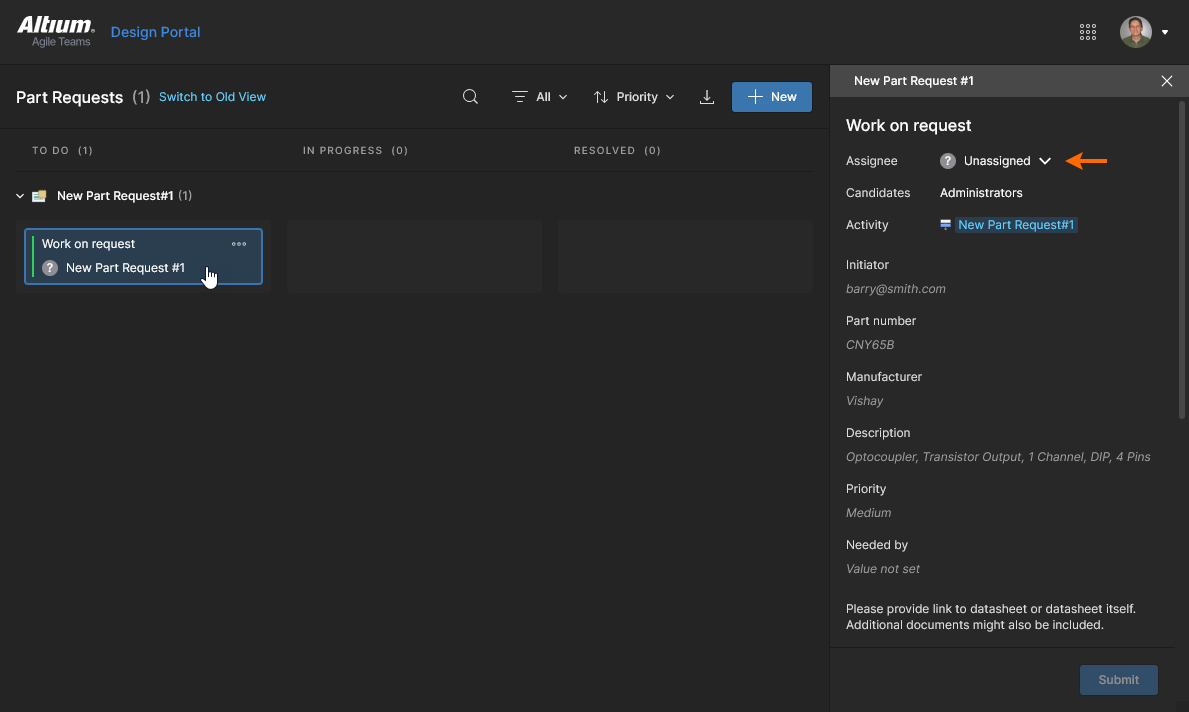
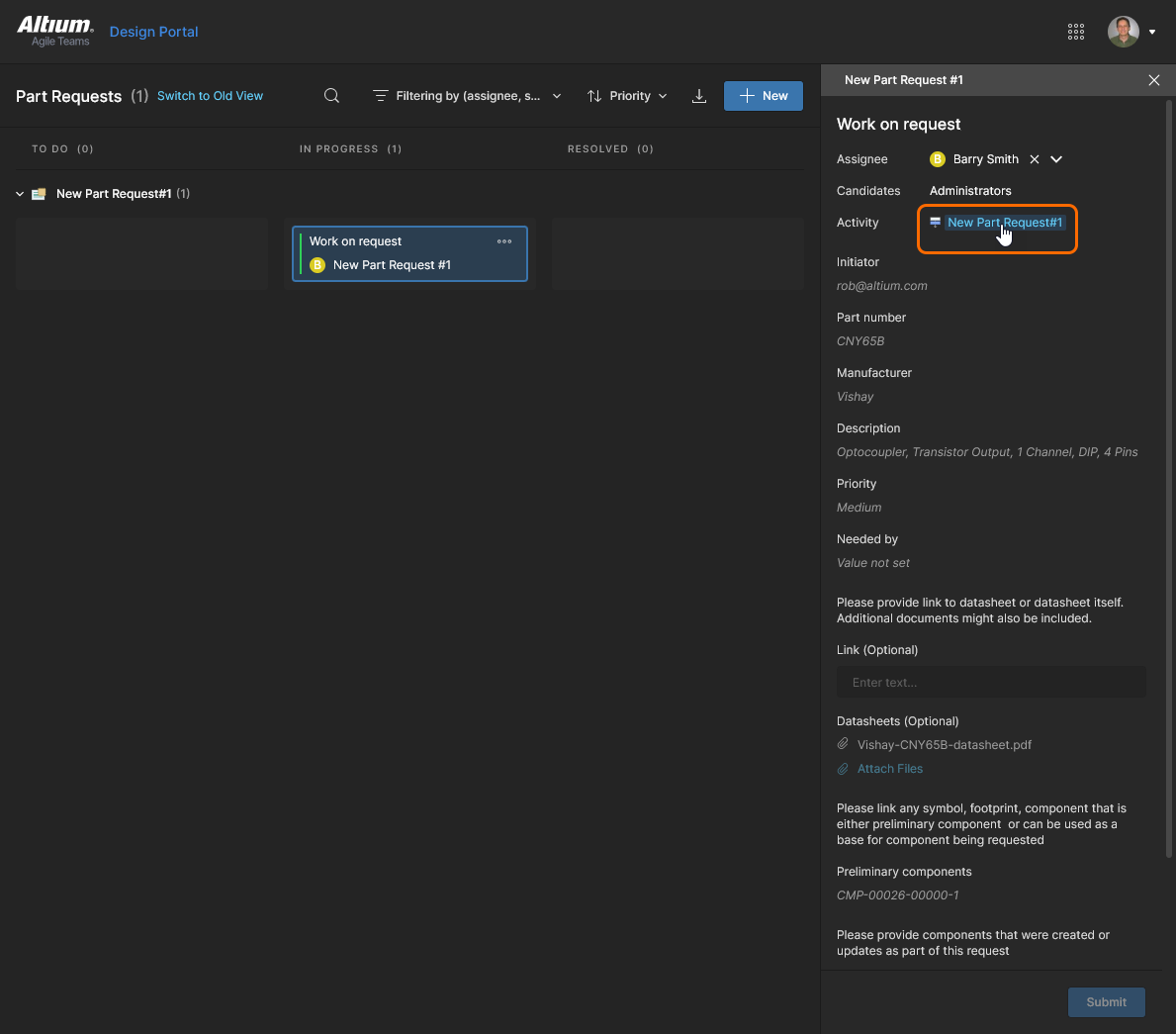
Một Part Request đã gửi (bởi Initiator) sẽ tạo một Task tương ứng để hoàn thành bước cần thiết tiếp theo, đó là gán quy trình cho một thành viên trong nhóm (the Assignee) – ví dụ, thủ thư linh kiện của tổ chức bạn. Thông tin và các điều khiển cho tác vụ này được truy cập từ Taskskhung ở bên phải.
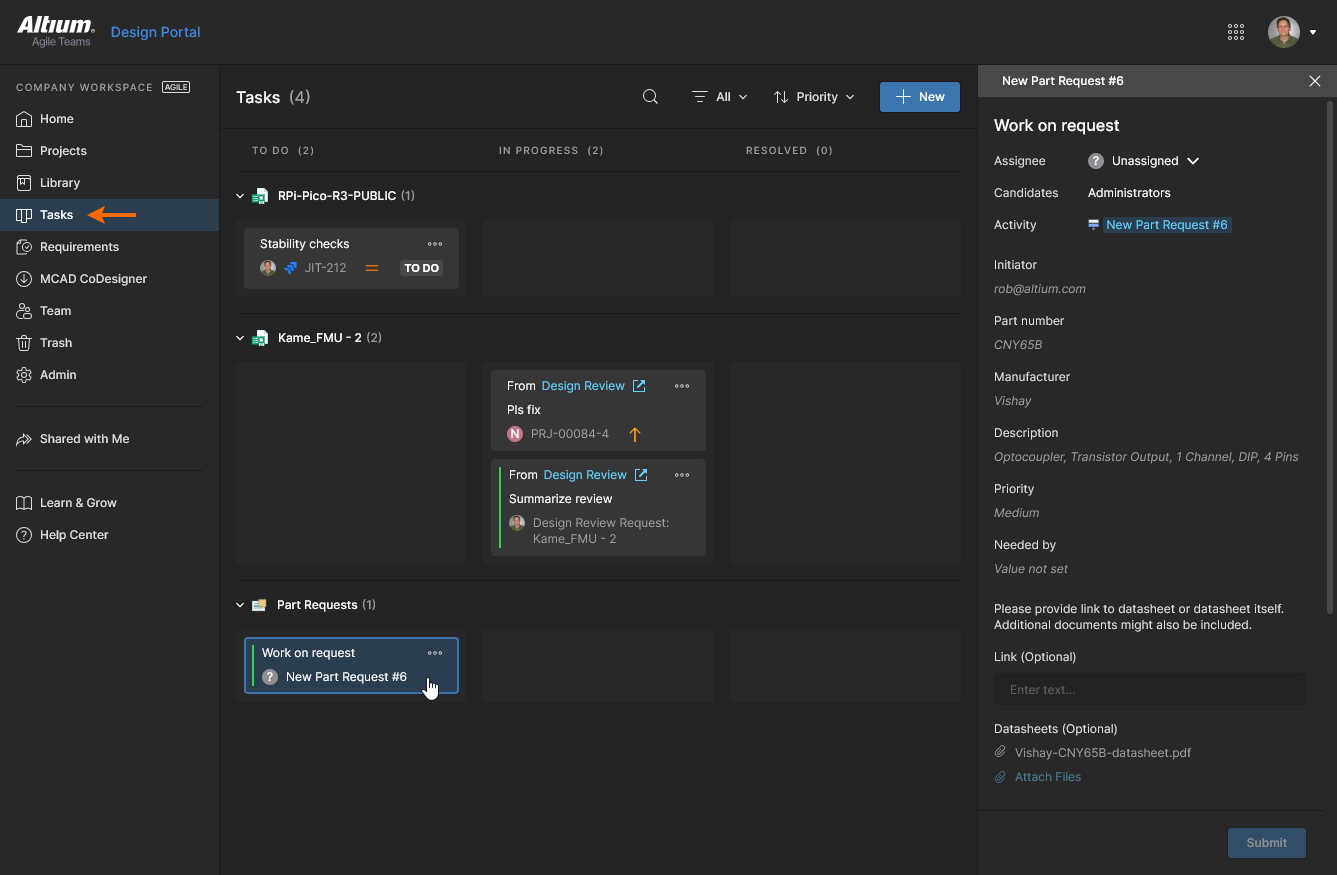
Task gán việc, với trạng thái To Do, có thể được hoàn thành bởi một trong các Candidates được chỉ định của quy trình. Trong quy trình mặc định New Part Request, đây là Nhóm Administrators, nhưng cũng có thể là bất kỳ Nhóm hoặc cá nhân nào được chỉ định ngay trong quy trình. Nếu một người dùng cụ thể đã được chỉ định trong quy trình Part Request đang hoạt động thì họ sẽ tự động được gán cho Task – bước gán Task sẽ bị bỏ qua và chuyển tới In Progress.
Xem Process Workflow Task Assignment để biết thông tin liên quan.
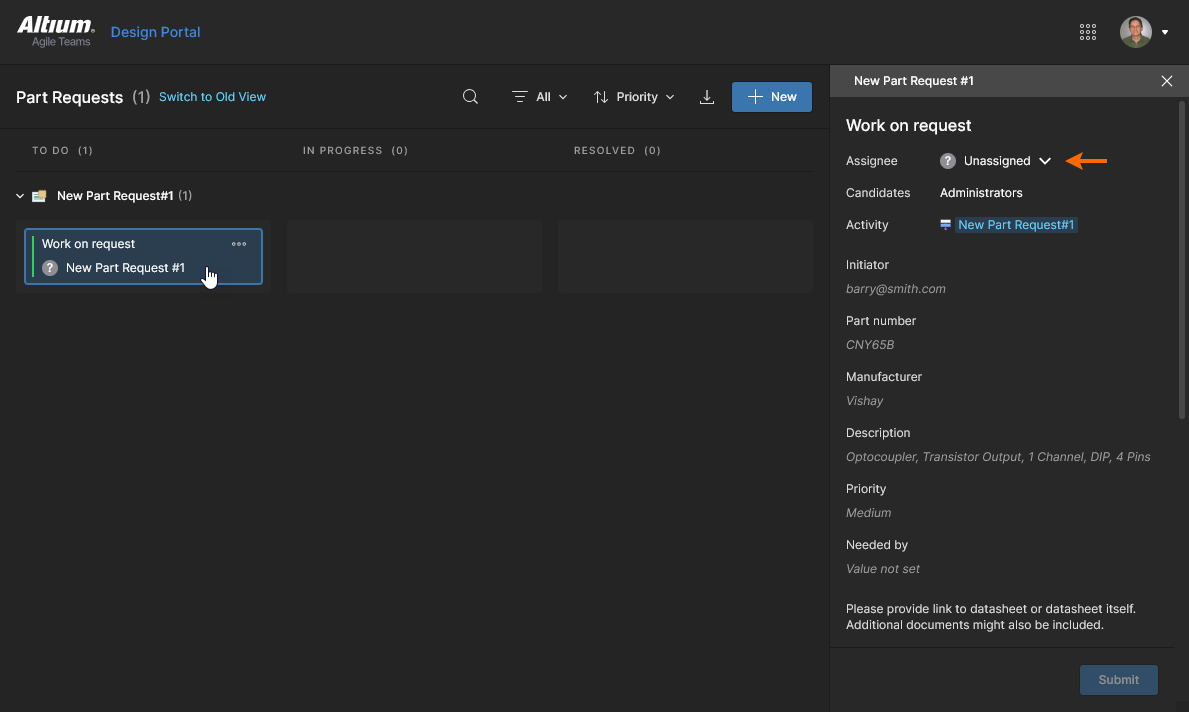
Hoàn tất Part Request
Quy trình Part Request, hiện đang ở trạng thái In Progress, sẵn sàng cho Assignee hoàn tất. Mặc dù người dùng khác có thể xem chi tiết Part Request, chỉ Assignee được chỉ định mới có thể thao tác trên Task.
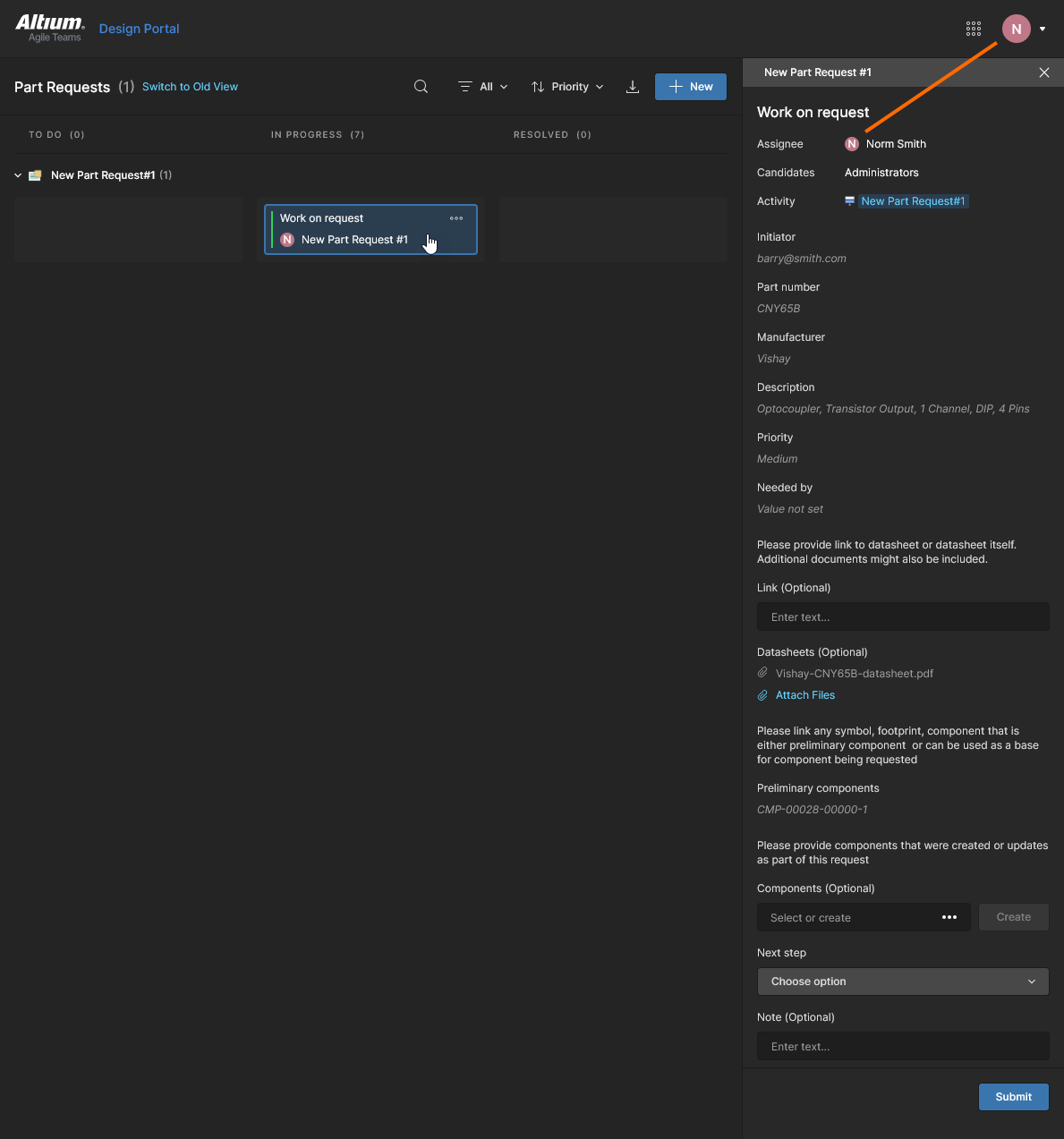
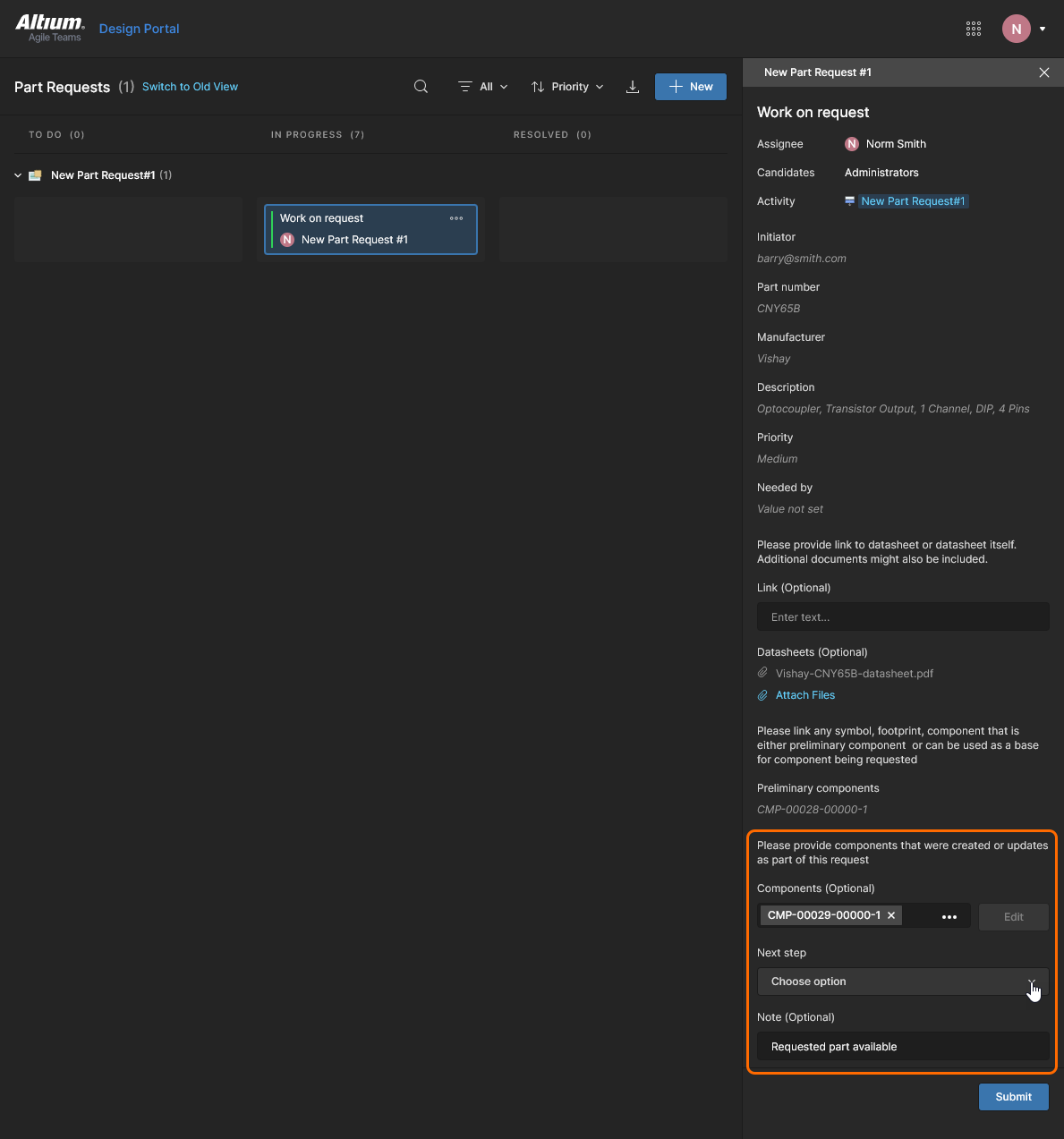
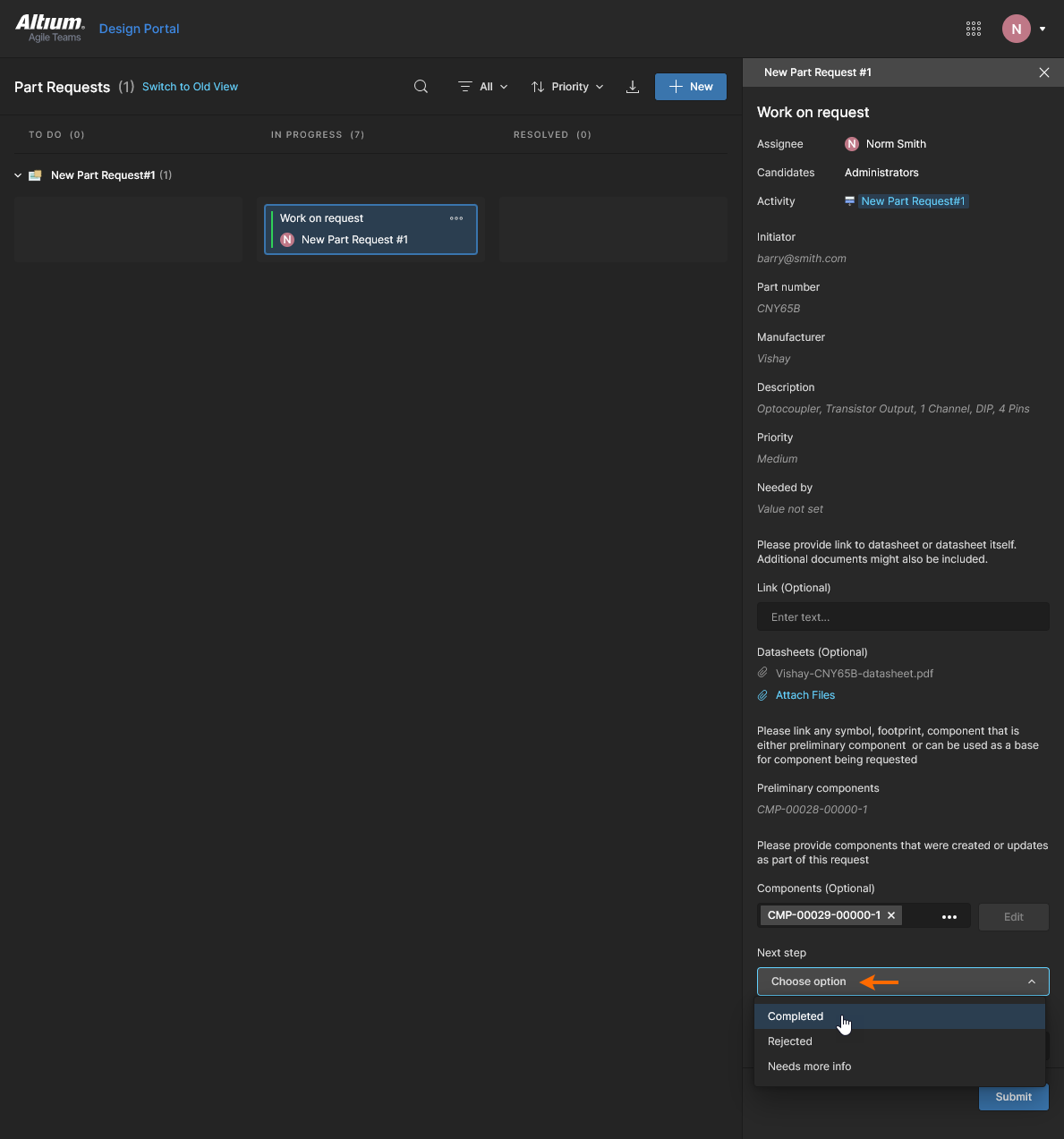
Chỉ tùy chọn menu Next step là bắt buộc để kết thúc (giải quyết) quy trình Part Request. Tùy chọn được chọn – Completed, Rejected, hoặc Needs more info – sẽ xác định cách Task đã được giải quyết được đánh dấu (trong Next step). 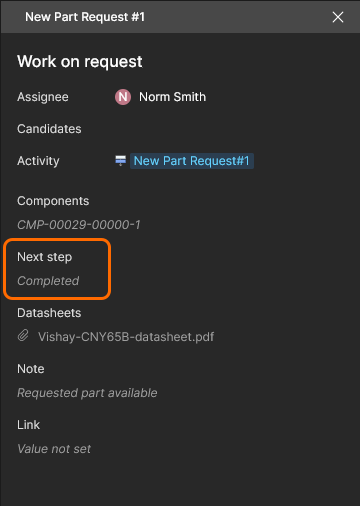
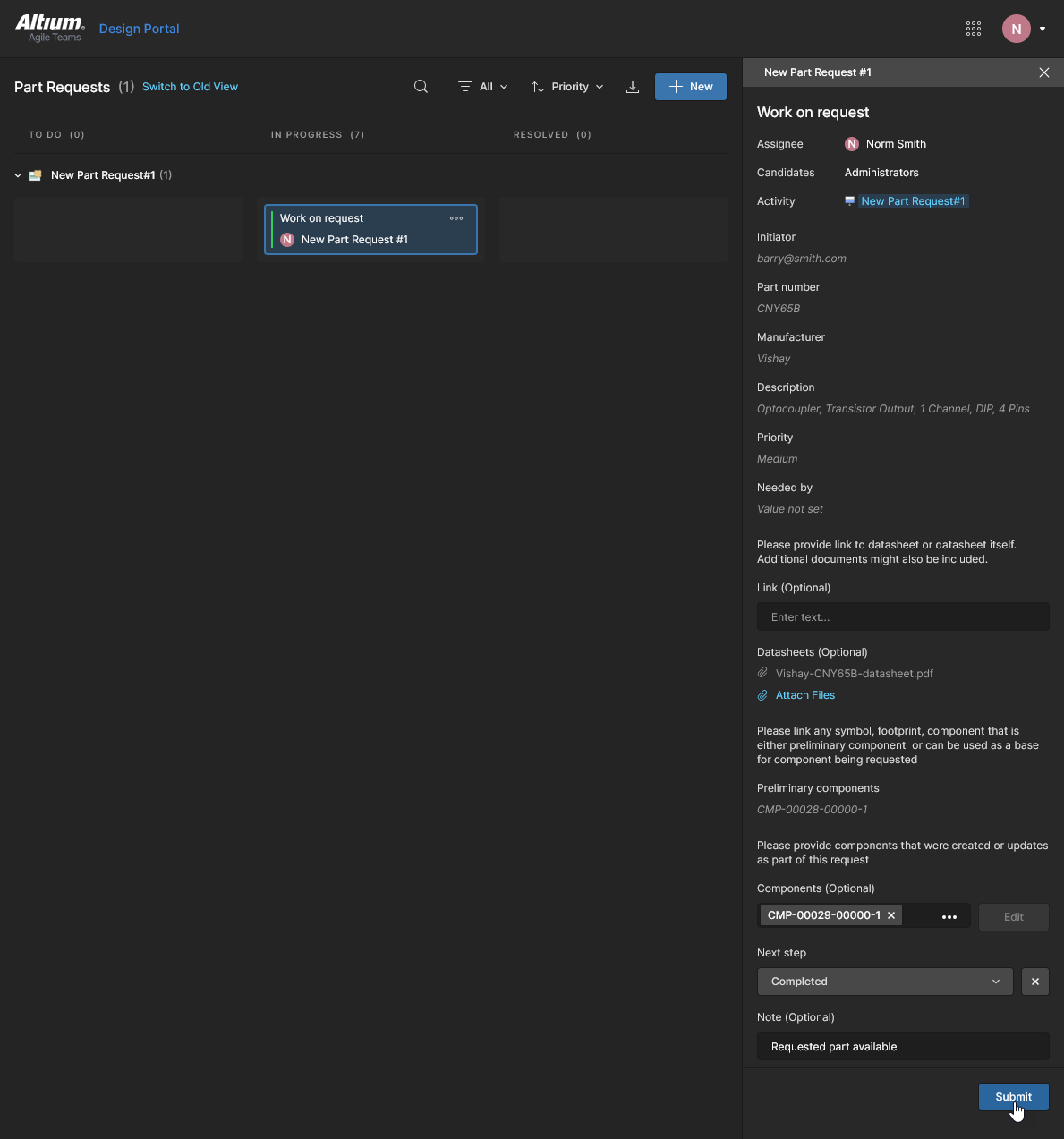
Chọn  để đưa Task chuyển sang trạng thái
 Resolved. Một Task đã được giải quyết là chỉ đọc và có thể được mọi thành viên trong nhóm xem. 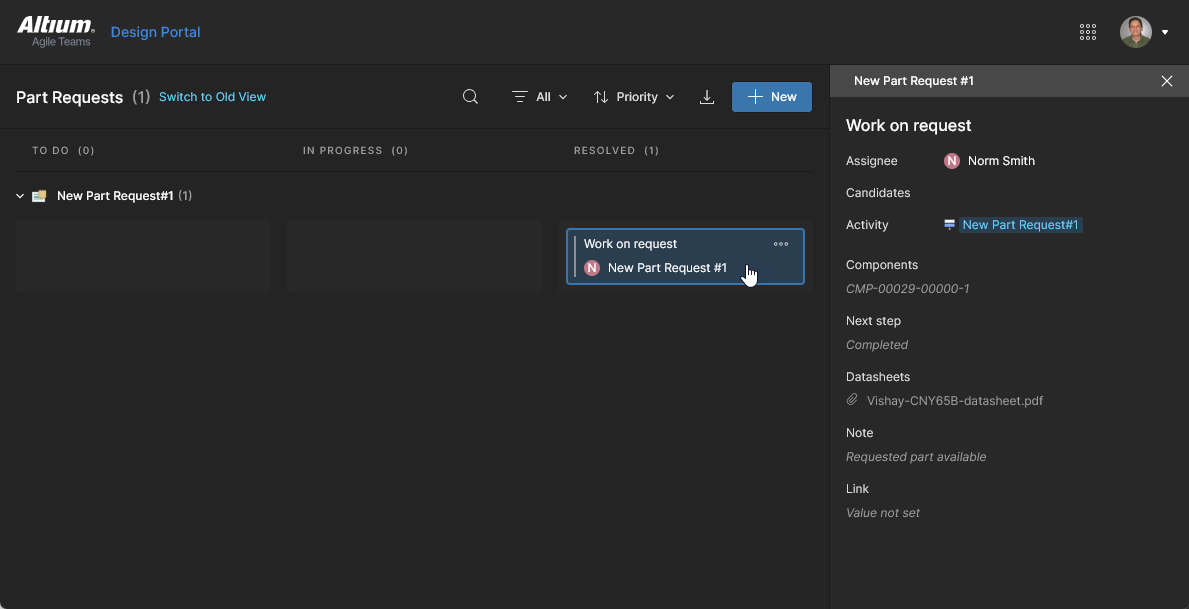
Hoạt động của Tác vụ
Chế độ xem Tasks ngăn Activity, có sẵn cho tất cả các Tác vụ trong Workspace, cung cấp thêm thông tin về tiến độ của tác vụ hiện tại. Nội dung này bao gồm các liên kết đến nguồn dữ liệu và các hành động tuần tự của người dùng như thay đổi trạng thái tác vụ, phân công người dùng và gửi nộp. Điều này mang lại góc nhìn hữu ích về các tác vụ đang hoạt động, và đặc biệt là những tác vụ đã được xử lý.
Xem Ngăn Chi tiết Tác vụ để biết thông tin liên quan.
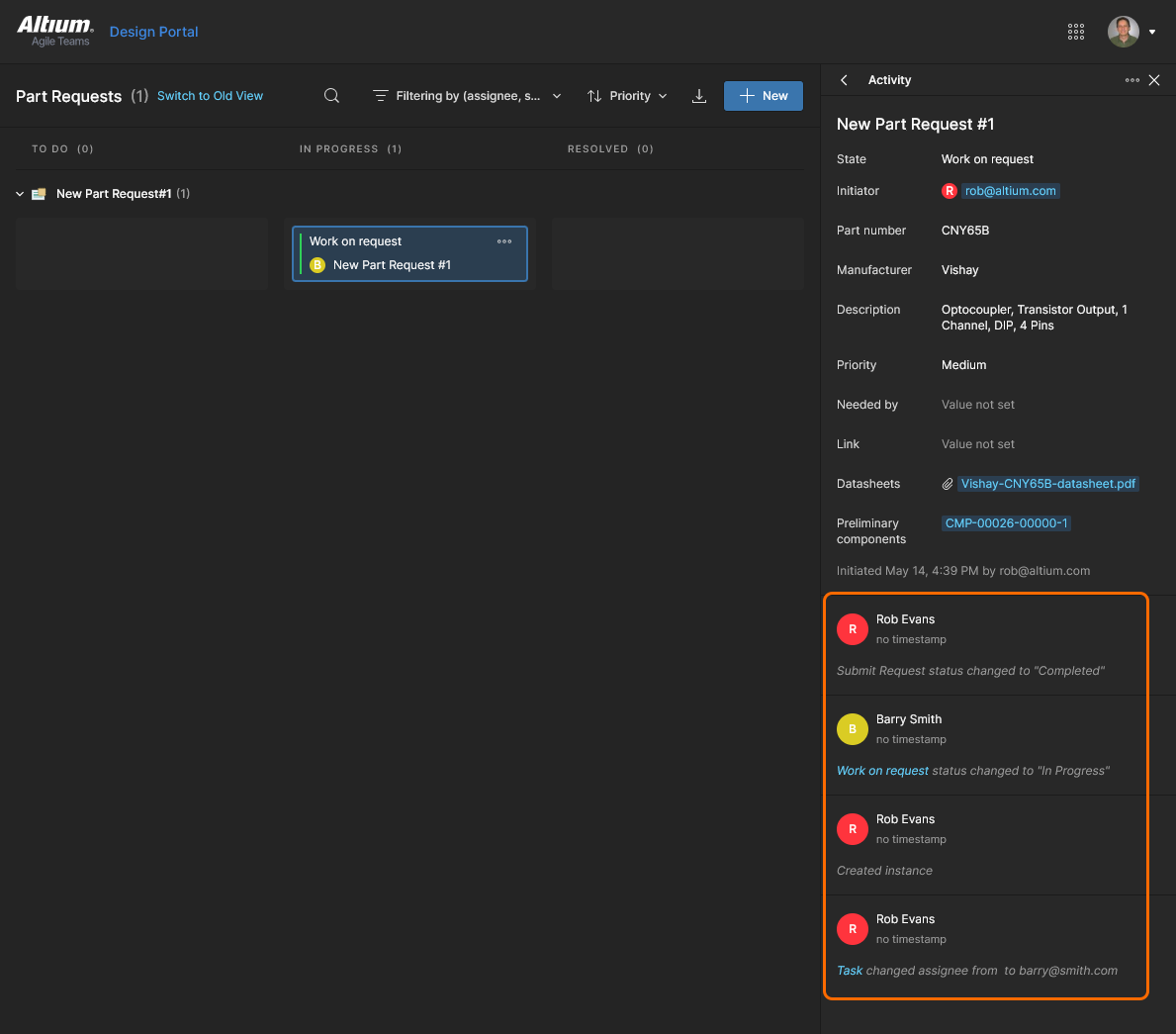
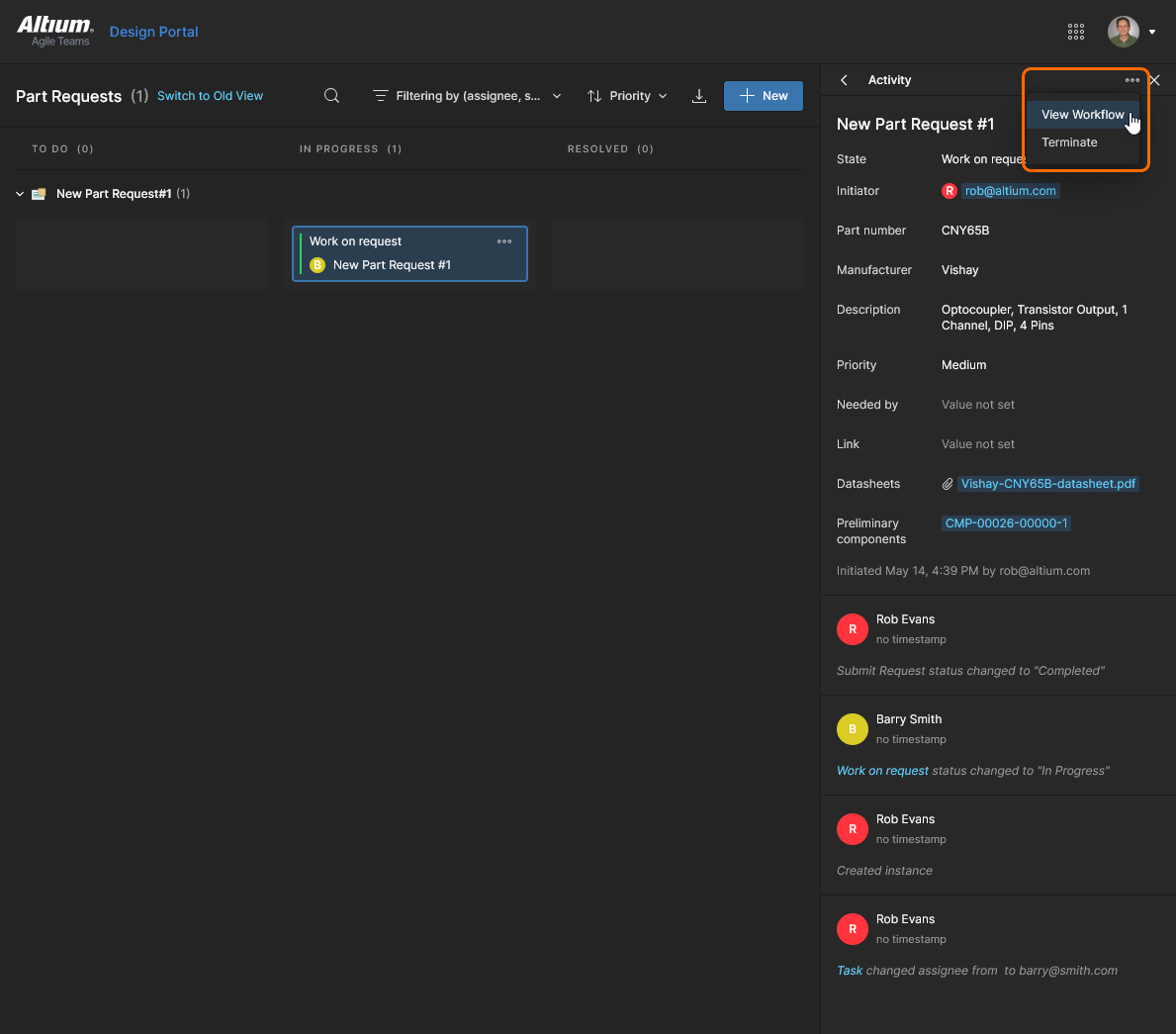
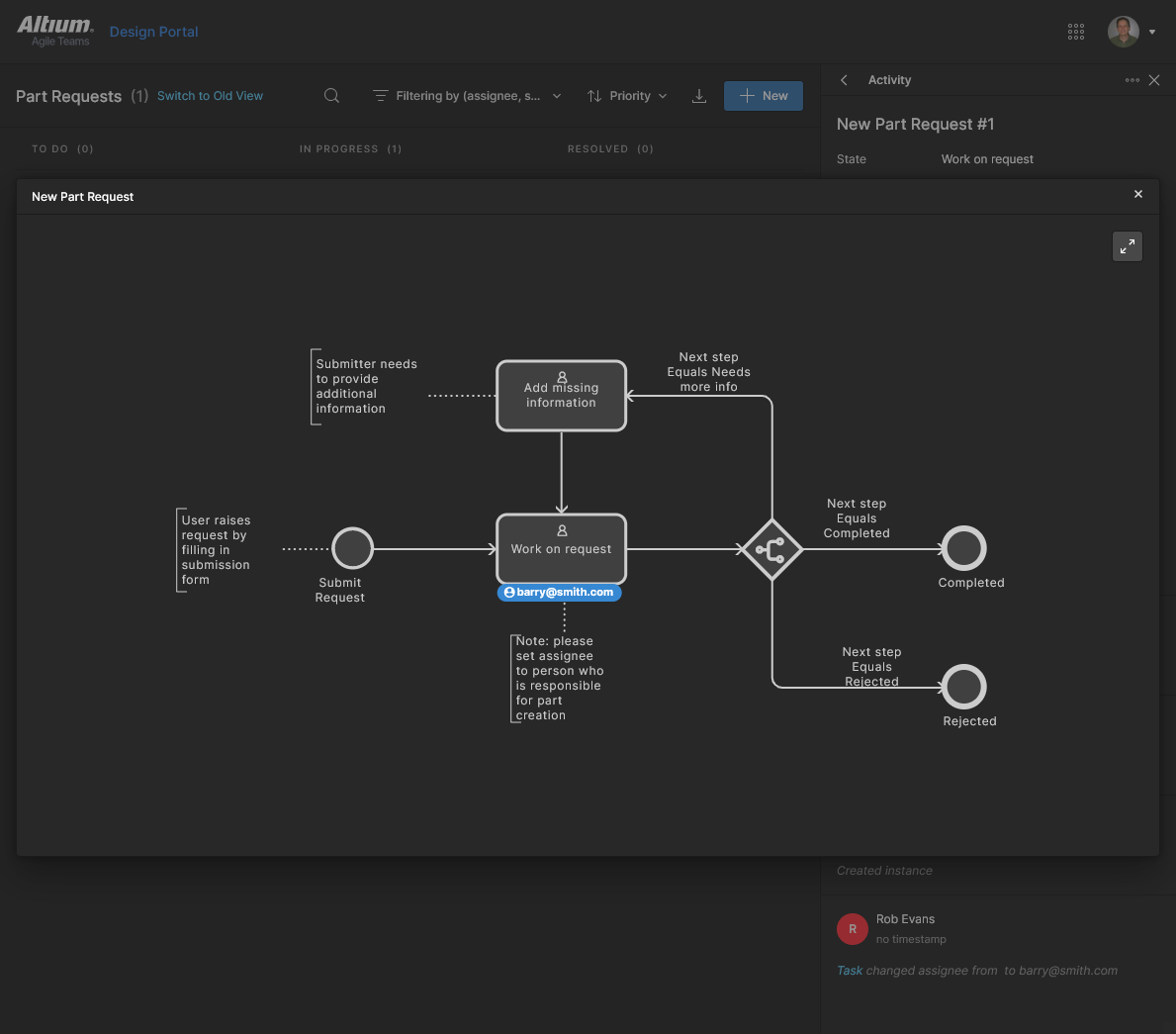
Có thể truy cập phần biểu diễn trực quan của quy trình làm việc của Tác vụ từ tùy chọn View Workflow trong menu  .
.
Lọc Tác vụ
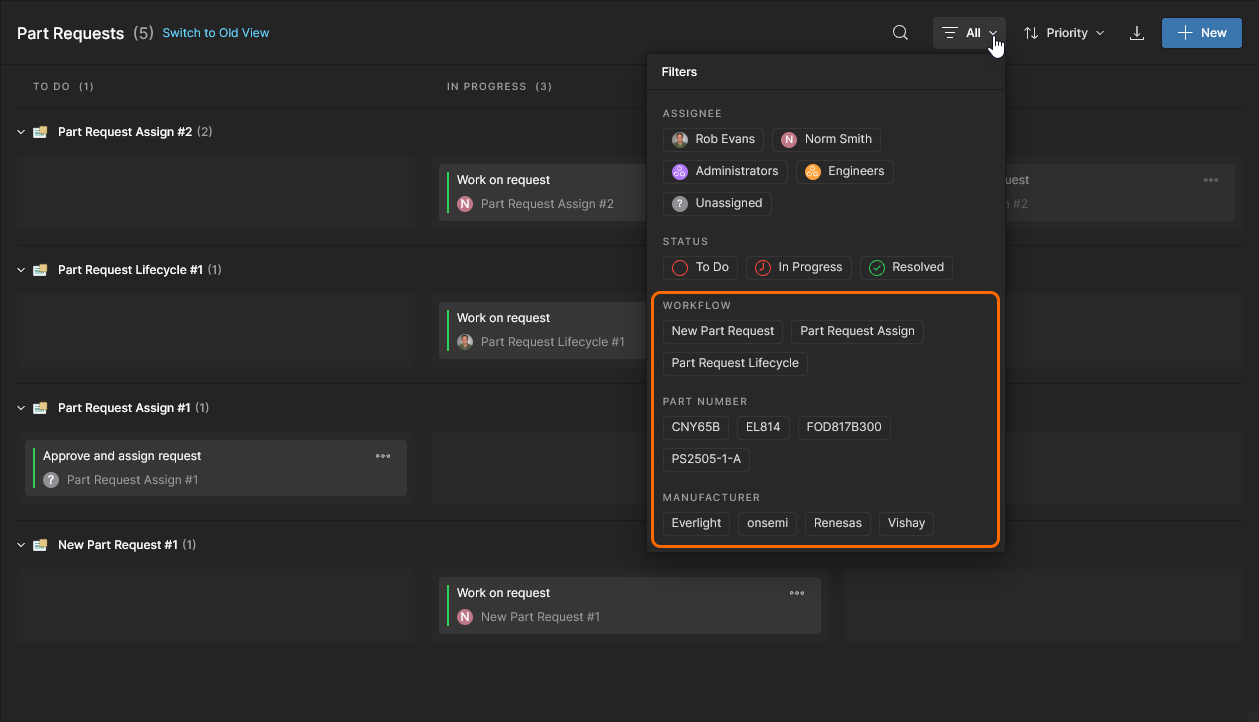
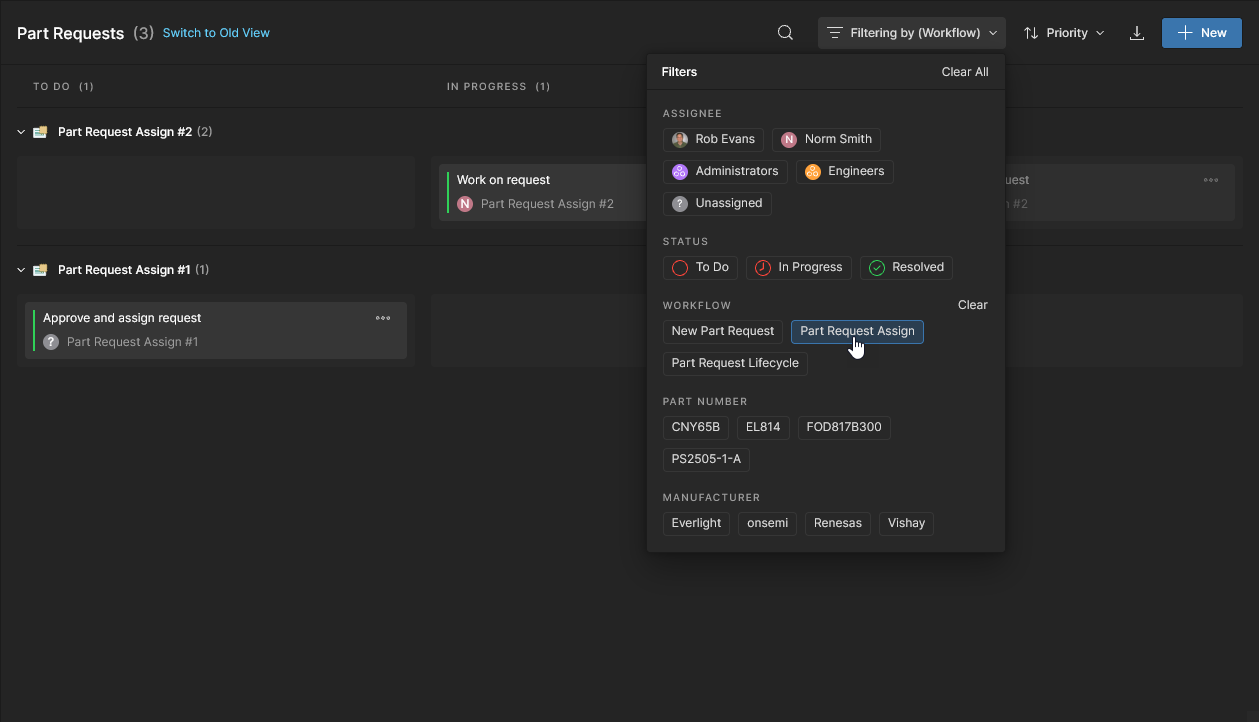
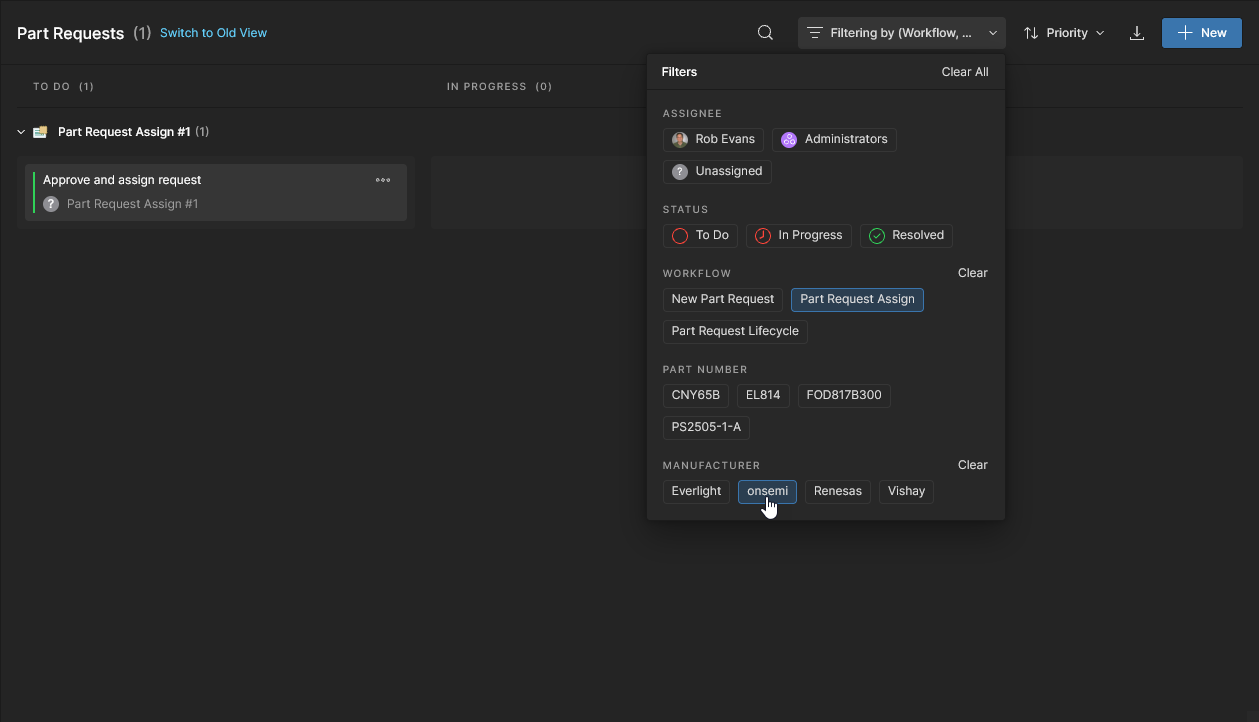
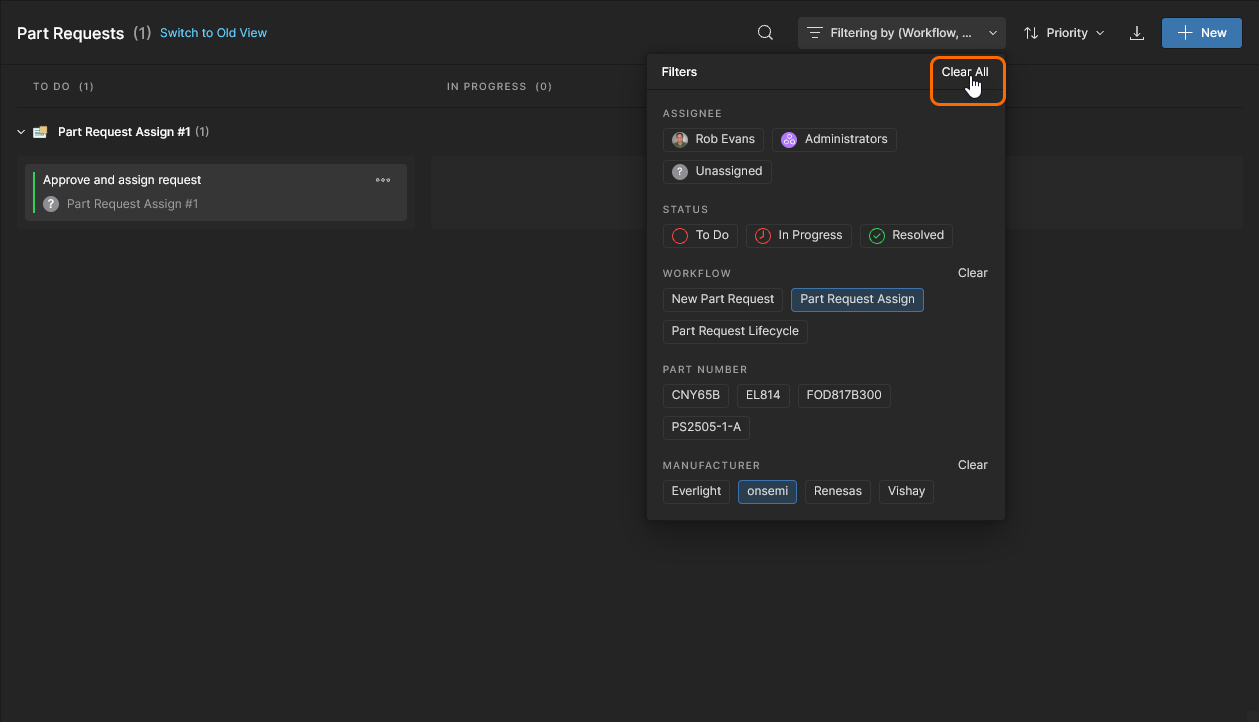
Tương tự như các chế độ xem khác trong Workspace, trang Parts Request cung cấp một tập hợp tùy chọn Bộ lọc cho phép lọc các mục Tác vụ theo các tham số bổ sung. Các tham số cụ thể cho Yêu cầu Linh kiện – Workflow, Part Number và Manufacturer – bao gồm các giá trị có thể chọn được trích xuất từ tất cả các tác vụ Yêu cầu Linh kiện hiện có. Điều này cho phép bạn điều chỉnh danh sách Tác vụ để chỉ hiển thị những mục phù hợp với các giá trị tham số đã chỉ định và loại quy trình làm việc.
Xem Các tính năng của chế độ xem Tasks để biết thêm thông tin liên quan đến việc lọc Tác vụ.
 Bản địa hóa bằng AI