
Mới trong CircuitMaker
Trang này trình bày các cải tiến có trong bản phát hành đầu tiên của CircuitMaker 2.0, cũng như những cải tiến được bổ sung trong các bản cập nhật tiếp theo. Bên cạnh việc mang đến nhiều cải tiến giúp phát triển và hoàn thiện các công nghệ hiện có, mỗi bản cập nhật cũng tích hợp các bản sửa lỗi và cải tiến dựa trên phản hồi từ Cộng đồng CircuitMaker.
CircuitMaker 2.3
Released: 1 July 2024 - Version: 2.3.0 (build 3)
Bản cập nhật này của CircuitMaker chuyển công cụ tìm kiếm Component từ việc sử dụng API Octopart sang API Nexar. Nexar là một nền tảng hiện đại, an toàn, cung cấp quyền truy cập vào dữ liệu và dịch vụ về nguồn cung ứng và thiết kế do Altium cung cấp. Được xây dựng trên ngôn ngữ truy vấn và thao tác GraphQL, API Nexar có chức năng và hiệu năng được cải thiện, đồng thời nâng cao tiêu chuẩn bảo mật nhờ sử dụng giao thức ủy quyền OAuth 2.0.
CircuitMaker 2.2
Released: 15 June 2022 - Version: 2.2.1 (build 6)
Released: 6 April 2022 - Version: 2.2.0 (build 5)
Bản cập nhật này của CircuitMaker bổ sung khả năng nhập các dự án và tài liệu thiết kế được tạo trong phần mềm bên thứ ba, bao gồm KiCAD và P-CAD, vào các dự án CircuitMaker. Bản cập nhật này cũng tích hợp các bản sửa lỗi và cải tiến dựa trên phản hồi từ Cộng đồng CircuitMaker.
Điểm nổi bật chính
Import Support
Để đáp ứng nhu cầu làm việc với các tệp thiết kế ở định dạng khác và từ các công cụ khác, CircuitMaker nay hỗ trợ chức năng nhập. Sử dụng lệnh Import từ menu FileOpen để mở hộp thoại chuẩn của Windows, sau đó chọn kiểu tệp và tệp cần nhập.
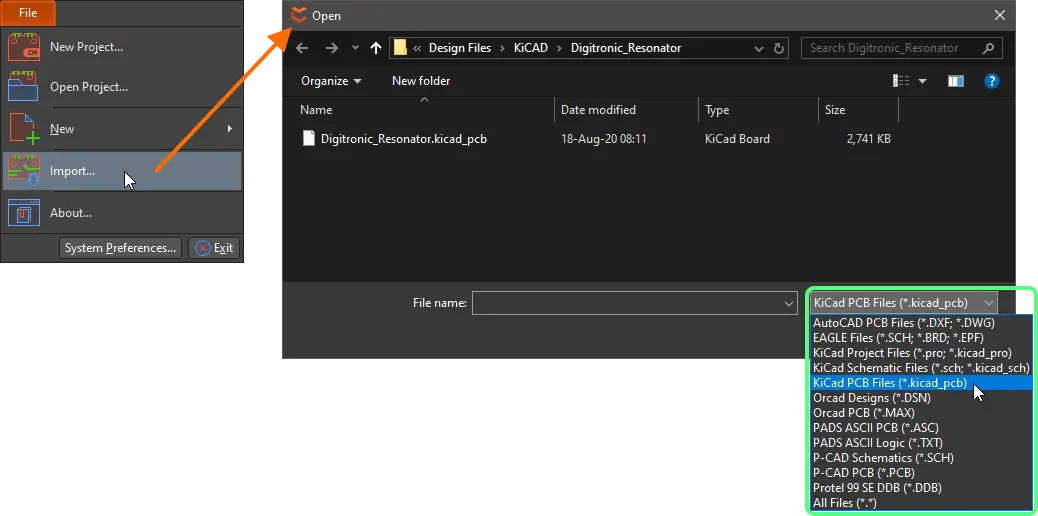
Các thiết lập nhập cho từng ứng dụng thiết kế được hỗ trợ được xác định trên các trang phần Importers trong System Preferences của CircuitMaker.

Trình nhập KiCAD
Trong số các trình nhập hiện có, CircuitMaker bao gồm trình nhập KiCAD® và hỗ trợ nhập các tệp thiết kế sau:
- Tệp dự án KiCAD (*.pro, *.kicad_pro)
- Tệp sơ đồ nguyên lý KiCAD (*.sch, *.kicad_sch)
- Tệp PCB KiCAD (*.kicad_pcb)
Kết quả nhập có thể được xem trong Projects panel và có thể tóm tắt như sau:
- Các tài liệu schematic và PCB liên quan đến tệp dự án KiCAD đã chọn (*.pro, *.kicad_pro) được nhập vào dự án CircuitMaker hiện tại.
-
Một schematic KiCAD (*.sch, *.kicad_sch) được nhập vào tài liệu Schematic của CircuitMaker (
*.SchDoc). -
Một PCB KiCAD (*.kicad_pcb) được nhập vào tài liệu PCB của CircuitMaker (
*.CMPcbDoc).

CircuitMaker 2.1
Released: 11 February 2022 - Version: 2.1.0 (build 4)
Bản cập nhật mới nhất này của CircuitMaker bổ sung khả năng cộng tác hiệu quả với kỹ sư cơ khí đối tác của bạn, cho phép CoDesign giữa CircuitMaker và Autodesk® Fusion 360®. Được cung cấp thông qua Fusion 360 CoDesigner extension, giao diện trực tiếp của bạn với tính năng này là Fusion 360 CoDesigner panel mới (View | System | Fusion 360 CoDesigner) từ các menu ribbon PCB), được dùng để Push và Pull các thay đổi thiết kế qua lại giữa hai miền thiết kế.

Các thay đổi thiết kế không được chuyển trực tiếp giữa môi trường ECAD và MCAD mà được chuyển qua nền tảng Altium 365. Các dự án CircuitMaker được lưu trữ trong Personal Space của Altium 365, và CoDesigner cũng sử dụng không gian này để lưu một ảnh chụp thiết kế trung lập với công cụ, có thể được cả CircuitMaker và Autodesk Fusion 360 truy cập. Cách tiếp cận này cho phép các nhà thiết kế ở cả hai phía tiếp tục chỉnh sửa tệp thiết kế của mình, đồng thời Push và Pull các bản cập nhật khi đã sẵn sàng. Ảnh chụp trung lập với công cụ này lưu thông tin chi tiết về các đối tượng được hỗ trợ, chứ không phải toàn bộ thiết kế bo mạch.

- Các thay đổi thiết kế được tạo trong một trong hai môi trường sẽ được chuyển sang môi trường đích bằng cách thực hiện Push trong trình biên tập nguồn. Có thể kèm theo một thông điệp để giải thích bản chất của thay đổi; thông điệp này sẽ được hiển thị trong panel tương ứng ở môi trường đích. Sau đó nhấp vào nút Send để đẩy bo mạch lên nền tảng Altium 365 dùng chung. Tiếp theo có thể nhấp vào nút Pull trong trình biên tập đích để đồng bộ thiết kế ECAD và MCAD.
- Khi một thay đổi được Pushed, panel của trình biên tập đích sẽ hiển thị thông báo rằng có thay đổi đang chờ vào lần tiếp theo họ mở bản sao làm việc của tệp thiết kế. Nhấp View Changes để hiển thị danh sách các thay đổi.
- Bạn có thể kiểm tra các thay đổi còn tồn đọng bất kỳ lúc nào bằng cách thực hiện Pull. Khi nhấp vào nút Pull, một danh sách Changes sẽ được hiển thị. Mỗi thay đổi là một khác biệt giữa dữ liệu trong tệp PCB và dữ liệu được trình biên tập nguồn đẩy lên. Bạn có thể nhấp vào từng thay đổi riêng lẻ trong Change List. Thay đổi đó sẽ được làm nổi bật trên bo mạch.
- Bạn có thể chọn những thay đổi sẽ được áp dụng - những thay đổi không được chọn sẽ bị loại bỏ.
CircuitMaker 2.0
Released: 12 August 2021 - Version: 2.0.3 (build 51)
Released: 02 July 2021 - Version: 2.0.2 (build 40)
Released: 23 June 2021 - Version: 2.0.1 (build 20)
Released: 14 June 2021 - Version: 2.0.0 (build 14)
Released: 10 June 2021 - Version: 2.0.0 (build 9)
Điều đầu tiên cần lưu ý với bản phát hành này là Altium CircuitMaker đã được nâng cấp hoàn toàn, với các tính năng mạnh mẽ mới và giao diện người dùng hoàn toàn mới. Ngoài ra, mã nguồn của CircuitMaker đã được cập nhật để đồng bộ nền tảng mã với công nghệ Altium Designer mới nhất, cho phép phát triển thêm và thích ứng nhanh hơn với các thay đổi trong môi trường hệ điều hành.
CircuitMaker 2.0 vẫn miễn phí, lấy cộng đồng làm trung tâm và dễ sử dụng, đồng thời vẫn đủ mạnh để bạn bắt tay vào dự án thú vị tiếp theo.
CircuitMaker 2.0 hiện đi kèm một tài khoản miễn phí trên Altium 365, nền tảng hạ tầng cộng tác dựa trên đám mây của chúng tôi. Tài khoản Altium 365 hiện tại và trong tương lai vẫn sẽ miễn phí cho người dùng CircuitMaker. Bạn có thể xem schematic, PCB, BOM, Gerber và 3D trực tiếp trong trình duyệt web với tài khoản miễn phí của mình. Bất kỳ ai mà bạn chọn chia sẻ dự án của mình (bao gồm cả những người ngoài Cộng đồng CircuitMaker) đều có thể dễ dàng mở và xem dự án đó qua trình duyệt web mà không cần cài đặt CircuitMaker.
Điểm nổi bật chính
CircuitMaker 2.0 là một bản nâng cấp đáng kể so với CircuitMaker 1.3 và bao gồm nhiều bản sửa lỗi và cải tiến ở mọi mặt của sản phẩm. Nhấp vào các phần có thể thu gọn sau đây để xem một số điểm nổi bật chính.
Seamless Integration with Altium 365

Với bản phát hành CircuitMaker này, giờ đây bạn có thể trải nghiệm khả năng cộng tác ở một tầm cao hoàn toàn mới nhờ sự tích hợp liền mạch của phần mềm với Altium 365®. Altium 365 là một nền tảng hạ tầng dựa trên đám mây hoạt động cùng với CircuitMaker. Các dự án thiết kế của bạn và của cộng đồng CircuitMaker rộng lớn hơn được lưu trữ tập trung và có thể truy cập từ nền tảng Altium 365. Và vì đây là nền tảng đám mây nên không có gì cần cài đặt và cũng không có gì cần cấu hình. Nó luôn sẵn sàng cùng với CircuitMaker hoặc từ trình duyệt.
Là người dùng đã đăng ký của Cộng đồng CircuitMaker, bạn sẽ được cấp Personal Space riêng của mình trên nền tảng Altium 365, chỉ bạn mới có thể nhìn thấy. Đây là nơi lưu trữ mọi dự án mà bạn tạo trong CircuitMaker. Bạn có thể làm việc riêng tư trên các dự án trong Personal Space của mình và khi muốn cộng tác nhiều hơn, bạn có thể chia sẻ với những người được chỉ định khác để cộng tác - chỉnh sửa (chỉ thông qua CircuitMaker) hoặc chỉ xem. Tính năng bình luận cho phép bạn nhanh chóng tạo một nhóm tập trung - trong đó người tham gia có thể xem xét thiết kế có hoặc không có CircuitMaker.
Cuối cùng, khi thiết kế của bạn đã sẵn sàng để ra mắt trong Cộng đồng CircuitMaker rộng lớn hơn, bạn có thể xuất bản nó lên CircuitMaker Community Workspace - tất cả đều từ trong Personal Space của bạn trên Altium 365!
Nếu người khác đã chia sẻ các dự án thiết kế của họ với bạn, bạn sẽ có thể truy cập chúng từ khu vực Shared with Me chuyên dụng của Giao diện nền tảng Altium 365 - một lần nữa, cả từ trong CircuitMaker lẫn qua Trình duyệt Web.
Streamlined Account Sign In
Việc đăng nhập vào tài khoản Altium của bạn thông qua CircuitMaker đã được tinh giản và trở nên dễ tiếp cận hơn rất nhiều. Để thực hiện, hãy nhấp vào điều khiển  ở góc trên bên phải của cửa sổ ứng dụng chính, sau đó nhấp vào mục
  trong menu liên quan. Sử dụng hộp thoại Sign In xuất hiện tiếp theo để nhập thông tin đăng nhập tài khoản của bạn, rồi nhấp
  . Ngoài ra, bạn có thể đăng nhập bằng tài khoản Google® hoặc Facebook® của mình và qua đó liên kết/gắn tài khoản đó với tài khoản Altium của bạn. Nếu chưa có tài khoản Altium, bạn có thể nhấp vào điều khiển đó để đăng ký một tài khoản (thao tác này sẽ đưa bạn đến một trang đăng ký với Altium 365).
Điều khiển sẽ thay đổi để phản ánh rằng bạn đã đăng nhập vào tài khoản Altium của mình bằng cách hiển thị ảnh hồ sơ hoặc avatar của bạn (ví dụ:  ). Menu cũng sẽ hiển thị thông tin này, cùng với họ tên đầy đủ và một liên kết để nhanh chóng truy cập tài khoản (hồ sơ) của bạn thông qua trình duyệt Web mặc định.

 ở bên phải tên của bạn.
New Color Scheme
Các nghiên cứu đã chỉ ra rằng, trong khi giao diện thiên về văn bản thường hoạt động tốt nhất với chữ tối trên nền sáng, thì giao diện nhiều hình ảnh lại dễ chịu hơn cho mắt khi hiển thị nội dung sáng trên nền tối. Với điều đó, CircuitMaker hỗ trợ một chủ đề màu tối mới. Từ System Preferences của phần mềm (File » System Preferences), hãy chuyển đến phần UI Theme trên trang System - General page, tại đó giờ đây bạn có thể chọn giữa Altium Dark Gray và Altium Light Gray. Hãy di chuột qua hình ảnh sau về hai chế độ này và để mắt bạn tự chọn kiểu hiển thị thoải mái nhất!

Inspector Panel
Inspector panel mới loại bỏ nhu cầu sử dụng các hộp thoại đối tượng trong các trình biên tập, từ đó giúp việc đặt và chỉnh sửa đối tượng nhanh chóng, dễ dàng hơn nhiều. Panel này cung cấp quyền truy cập chỉnh sửa phổ quát tới các thuộc tính của tài liệu và đối tượng, tự động xác định nội dung dựa trên tài liệu hoặc đối tượng hiện đang được chọn, đồng thời hiển thị các thuộc tính và thiết lập cụ thể liên quan đến tài liệu/đối tượng đó. Panel này cũng đưa các thuộc tính cha và con vào một điểm truy cập hợp nhất, gọn gàng.
Hình ảnh sau cho thấy một ví dụ về cách Inspector panel hoạt động trên một schematic sheet, hiển thị nội dung cho tài liệu (khi không có đối tượng thiết kế nào được chọn), và cho một linh kiện đang được chọn. Di chuột qua hình ảnh để xem nội dung tương tự từ góc nhìn PCB.

New Layer Stack Manager
Việc quản lý chồng lớp cho bo mạch của bạn đã được cải tiến toàn diện trong bản phát hành này. Hộp thoại Layer Stack Manager cũ đã được loại bỏ, thay bằng một trình biên tập kiểu tài liệu duy nhất. Trình biên tập này được truy cập từ PCB editor (Home | Board | Layer Stack Manager) và về cơ bản cung cấp hai tab:
- Stackup - tab này trình bày các lớp chế tạo. Các lớp được thêm, xóa và cấu hình trong tab này.
- Via Types - tab này được dùng để xác định các yêu cầu cho phép về việc xuyên qua các lớp theo mặt phẳng Z của (các) via được sử dụng trong thiết kế. Đường kính và kích thước lỗ (các thuộc tính X&Y) của các via được đặt trong thiết kế vẫn tiếp tục được điều khiển bởi tùy chọn mặc định nếu via được đặt thủ công, hoặc bởi quy tắc thiết kế Routing Style tương ứng nếu via được đặt trong quá trình interactive routing.
Hình ảnh sau cho thấy Layer Stack Manager đang hoạt động khi cấu hình stackup cho một bo mạch. Di chuột qua hình ảnh để xem định nghĩa các loại via.

New-look Preferences
Việc quản lý System Preferences (File » System Preferences) cũng đã được làm mới trong bản phát hành này - giờ đây được cung cấp dưới dạng trình biên tập kiểu tài liệu thay vì hộp thoại Preferences cũ.

Additional Enhancements & Improvements
Cùng với các tính năng và chức năng nổi bật chính đã đề cập trước đó, bản phát hành CircuitMaker này còn bao gồm nhiều cải tiến và nâng cấp bổ sung, kết hợp lại để giúp trải nghiệm thiết kế với phần mềm trở nên tinh gọn, trực quan và hiệu quả hơn. Bao gồm:
- Các engine đồ họa mới cho Schematic và PCB 3D, trong đó PCB 3D hiện sử dụng DirectX, mang lại khả năng pan và zoom mượt mà, nhanh hơn, đặc biệt trên các schematic lớn và dày đặc.
- Biên dịch động trong Schematic. Điều này loại bỏ nhu cầu biên dịch dự án thủ công, đồng thời đặt nền tảng cho sự tương tác mạnh mẽ hơn giữa các trình biên tập.
- Tinh giản menu File và các Ribbon nói chung.
- Trang Home được thiết kế lại hoàn toàn (View | System | Start từ các ribbon menu chính).
 Bản địa hóa bằng AI