
Linh kiện
Vùng Tools | Parts trong trình chỉnh sửa thư viện sơ đồ nguyên lý bao gồm các điều khiển để thêm hoặc xóa các part vào/khỏi component đang được chọn/đang hoạt động. Khi thêm part, component đang hoạt động sẽ trở thành component nhiều part. Vùng này cũng bao gồm các lệnh cho phép bạn chuyển đến part trước đó hoặc part tiếp theo trong không gian thiết kế.
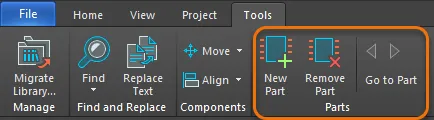
New Part
Lệnh New Part được dùng để thêm một part mới vào component đang hoạt động trong tài liệu thư viện sơ đồ nguyên lý hiện tại. Điều này cho phép tạo các component nhiều part.
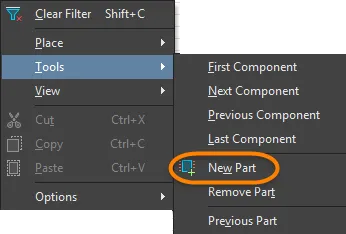
Trước khi chạy lệnh, hãy bảo đảm component mà bạn muốn thêm part mới vào đã được chọn trong danh sách Components ở SCH Library panel (và do đó là component đang hoạt động trong cửa sổ thiết kế). Sau khi chạy lệnh, part được chọn sẽ được thêm vào component và một trang trống cho part đó sẽ được mở và kích hoạt trong cửa sổ thiết kế. Hãy dùng trang này để thêm các primitive tạo nên biểu diễn đồ họa của part.
Tips
- Part mới sẽ được thêm bên dưới mục của component trong danh sách components ở SCH Library panel. Hãy nhấp đúp vào tên component hoặc nhấp vào biểu tượng mở rộng cây (ở bên trái tên) để liệt kê tất cả các part liên quan.
- Sử dụng các lệnh sao chép và dán để sao chép nội dung của một part đã tạo trước đó vào trang của part mới thêm. Cách này giúp tránh phải đặt nhiều primitive một cách lặp đi lặp lại, đặc biệt nếu biểu diễn đồ họa mới chỉ là một chỉnh sửa nhỏ từ biểu diễn hiện có.
- Trình chỉnh sửa thư viện sơ đồ nguyên lý cho phép số lượng part không giới hạn trên mỗi component và mỗi part có thể hỗ trợ các biểu diễn đồ họa khác nhau.
Remove Part
Lệnh Remove Part được dùng để xóa part đang hoạt động khỏi component nhiều part đang mở trong tài liệu thư viện sơ đồ nguyên lý hiện tại.
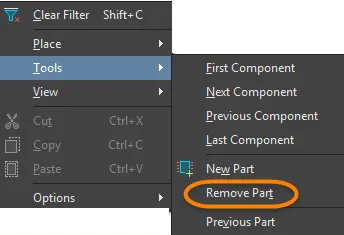
Trước khi chạy lệnh, hãy bảo đảm component nhiều part mà bạn muốn xóa part khỏi đó đã được chọn trong Design Item ID danh sách ở SCH Library panel (và do đó là component đang hoạt động trong cửa sổ thiết kế).
Đi đến đúng part của component mà bạn muốn xóa. Sau khi chạy lệnh, một Confirm cửa sổ sẽ mở ra. Nhấp vào Yes để xóa component.
Tips
- Bạn cũng có thể xóa part khỏi một component nhiều part trực tiếp từ SCH Library panel. Tất cả các part cấu thành đều được liệt kê bên dưới mục của component trong panel. Hãy nhấp đúp vào tên component hoặc nhấp vào biểu tượng mở rộng cây (ở bên trái tên) để liệt kê tất cả các part liên quan.
- Các part của component đã bị xóa không thể được khôi phục bằng lệnh Undo .
Go to Part
Các lệnh Go to Part được dùng để hiển thị part trước đó hoặc part tiếp theo của một component nhiều part trong tài liệu thư viện sơ đồ nguyên lý hiện tại.
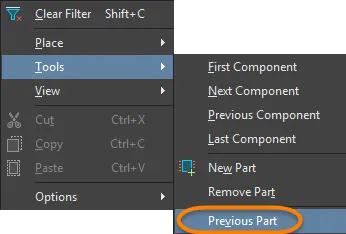
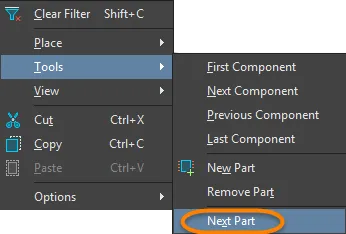
Previous Part
Lệnh này được dùng để hiển thị part trước đó của một component nhiều part trong tài liệu thư viện sơ đồ nguyên lý hiện tại. Có thể truy cập lệnh này khi component nhiều part là component đang hoạt động.
Trước khi chạy lệnh, hãy bảo đảm component nhiều part mà bạn muốn xem các part của nó đã được chọn trong Design Item IDdanh sách ở SCH Library panel (và do đó là component đang hoạt động trong không gian làm việc thiết kế). Sau khi chạy lệnh, trang chứa part trước đó trong component sẽ được hiển thị trong không gian thiết kế chính.
Tip
- Bạn cũng có thể duyệt các part của một component nhiều part trực tiếp từ SCH Library panel. Tất cả các part cấu thành đều được liệt kê bên dưới mục của component trong panel. Hãy nhấp đúp vào tên component hoặc nhấp vào biểu tượng mở rộng cây (ở bên trái tên) để liệt kê tất cả các part liên quan.
Next Part
Lệnh này được dùng để xem part tiếp theo của một component nhiều part trong tài liệu thư viện sơ đồ nguyên lý hiện tại. Có thể truy cập lệnh này khi component nhiều part là component đang hoạt động.
Trước khi chạy lệnh, hãy bảo đảm component nhiều part mà bạn muốn xem các part của nó đã được chọn trong Design Item ID danh sách ở SCH Library panel (và do đó là component đang hoạt động trong không gian làm việc thiết kế). Sau khi chạy lệnh, trang chứa part tiếp theo trong component sẽ được hiển thị trong không gian thiết kế chính.
Tip
- Bạn cũng có thể duyệt các part của một component nhiều part trực tiếp từ SCH Library panel. Tất cả các part cấu thành đều được liệt kê bên dưới mục của component trong panel. Hãy nhấp đúp vào tên component hoặc nhấp vào biểu tượng mở rộng cây (ở bên trái tên) để liệt kê tất cả các part liên quan.
 AI-localized