
Chuẩn bị Siemens NX cho CoDesign
Altium CoDesigner là giao diện dùng để chuyển các thiết kế bo mạch in giữa hai miền thiết kế ECAD và MCAD. Sau khi tiện ích bổ sung CoDesigner đã được thêm vào phần mềm MCAD của bạn, CoDesigner có thể truyền các thay đổi thiết kế qua lại. Các thay đổi thiết kế được truyền thông qua một Altium Workspace, đóng vai trò là cầu nối giữa các miền ECAD và MCAD.
► Kiểm tra tính tương thích phiên bản giữa phần mềm MCAD và CoDesigner của bạn
Cài đặt và cấu hình CoDesigner trong Siemens NX
Để giao tiếp hai chiều với Siemens® NX™, bạn cần cài đặt Altium CoDesigner for Siemens NX Add-In.
 Hãy cài đặt và bật Add-In để truy cập CoDesigner trong phần mềm MCAD của bạn.
Để cài đặt Add-In:
-
Đóng Siemens NX trước khi cài đặt.
-
Tải xuống MCAD CoDesigner Siemens NX Add-In (tham khảo chi tiết tải xuống bên dưới).
-
Chạy trình cài đặt MCAD CoDesigner.
-
Khởi chạy Siemens NX và xác nhận rằng Add-In đã được cài đặt và có sẵn trong Altium CoDesigner ribbon, như minh họa bên dưới.
-
CoDesigner Add-In thêm CoDesigner panel vào Siemens NX. Mọi hoạt động cộng tác đều được thực hiện thông qua panel này.
-
Để cài đặt CoDesigner Add-In vào một vị trí khác:
-
Nếu CoDesigner đã được cài đặt, hãy gỡ cài đặt
AltiumCoDesignerNX<BuildNumber>. Sau khi hoàn tất, thư mụcC:\Program Files\Siemens\NX<BuildNumber>\ALTIUM_CODESIGNERsẽ được xóa. -
Chạy trình cài đặt CoDesigner với tùy chọn dòng lệnh
/DIR="x:\dirname"( ). Vị trí của Add-In được đăng ký trong tệp Siemens
 C:\Program Files\Siemens\NX<BuildNumber>\UGII\menus\ug_custom_dirs.dat( ).
).
-
 ).
).Hiển thị panel CoDesigner
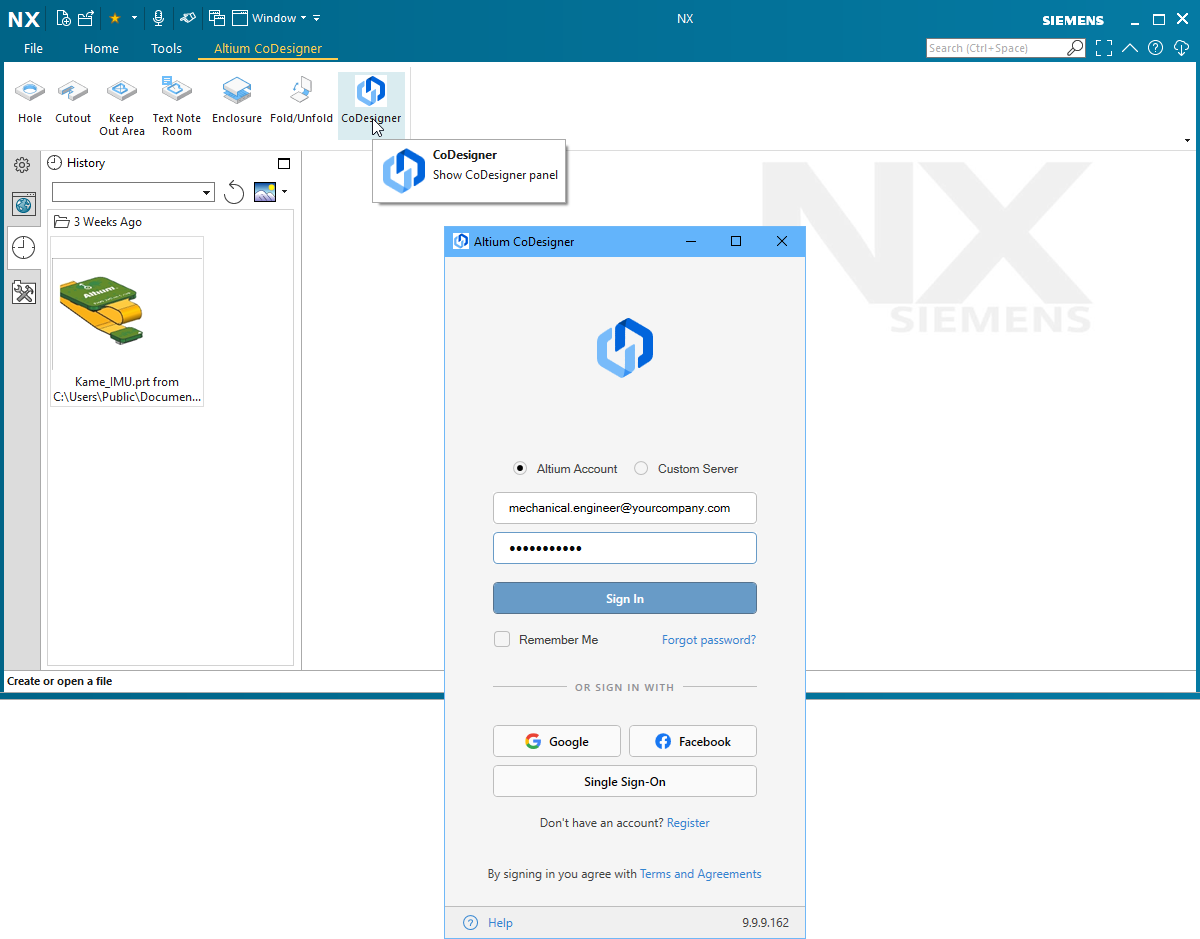 CoDesigner được truy cập thông qua một panel trong Siemens NX.
Trong Siemens NX, có thể bật Altium CoDesigner panel bằng cách nhấp vào nút CoDesigner, như minh họa ở trên.
Kết nối tới Workspace của bạn từ Siemens NX
Siemens NX cộng tác với phần mềm thiết kế Altium của bạn thông qua một Workspace mà bạn phải đăng nhập vào. Khi chưa đăng nhập, Altium CoDesigner Tab sẽ bao gồm các trường đăng nhập, như minh họa bên dưới.
Có hai chế độ đăng nhập: một để đăng nhập vào Altium 365 Workspace, và chế độ còn lại để đăng nhập vào một Workspace trên On-Prem Enterprise Server. Xem thêm bên dưới.
Cấp phép Altium MCAD CoDesigner for Siemens NX
Để có thể đăng nhập thành công vào Altium Workspace từ Siemens NX, một giấy phép phù hợp phải được thêm vào Altium Workspace của bạn. Lưu ý rằng Siemens NX chỉ khả dụng cho các nhà thiết kế sử dụng Altium Enterprise Solution.
Nếu bạn cố đăng nhập khi không có giấy phép hợp lệ, thông báo The usage of Altium CoDesigner for Siemens NX is not allowed by your license, sẽ được hiển thị trên Altium CoDesigner panel.
Phương thức thêm giấy phép sẽ phụ thuộc vào loại Workspace bạn sử dụng:
| Loại Workspace | Tên giấy phép | Cách cấp phép CoDesigner for Siemens NX |
|---|---|---|
| Enterprise Altium 365 (cloud Workspace) | Altium 365 MCAD Siemens NX Addon | Liên hệ với Enterprise Account Manager của Altium. |
| On-prem Enterprise Server Workspace | Enterprise Server MCAD Siemens NX Addon | Chọn Admin - Licenses khi bạn đã đăng nhập vào Enterprise Server Workspace trong trình duyệt web của mình. Tìm hiểu thêm về cài đặt Enterprise License on-prem. |
Sau khi giấy phép Siemens NX đã được thêm vào Workspace của bạn, bạn sẽ có thể Sign In vào Altium MCAD CoDesigner thông qua Altium CoDesigner panel trong Siemens NX, như mô tả bên dưới.
Kết nối với Altium 365 Workspace
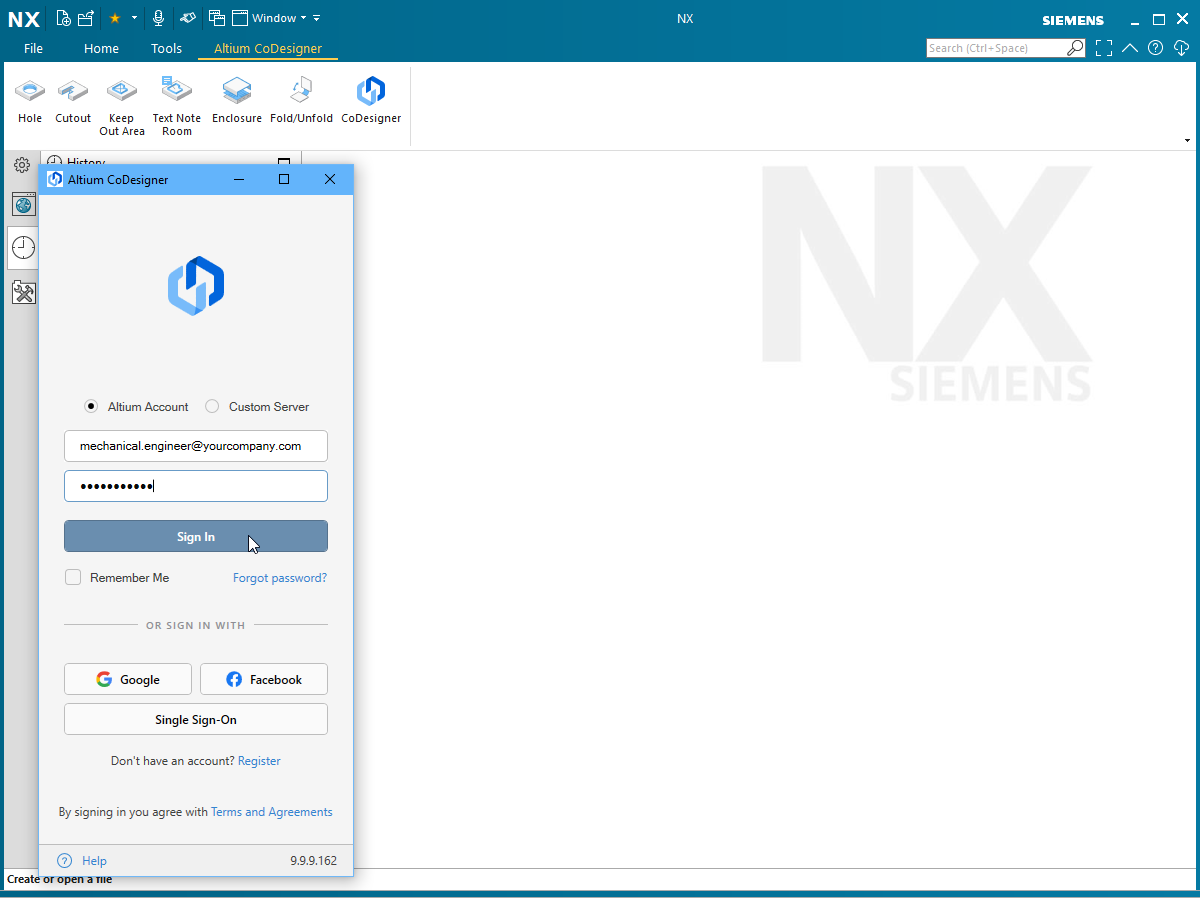 Đăng nhập vào một Altium 365 Workspace.
-
Chọn tùy chọn Altium Account trong Altium CoDesigner panel.
-
Nhập địa chỉ email bạn dùng để đăng nhập Altium Live làm Email, và Password Altium Live của bạn.
-
Bật tùy chọn Remember Me để lưu lại thông tin (bao gồm cả mật khẩu) và tự động kết nối tới Workspace của bạn (thông qua nền tảng Altium 365) mỗi khi Siemens NX được khởi động.
-
Nhấp vào nút Sign In để kết nối.
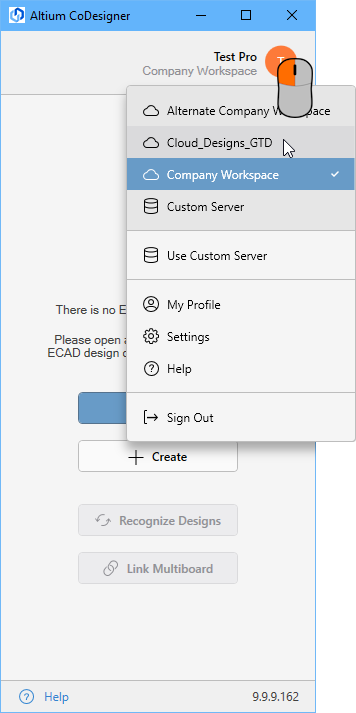
Kết nối với Altium Enterprise Server Workspace
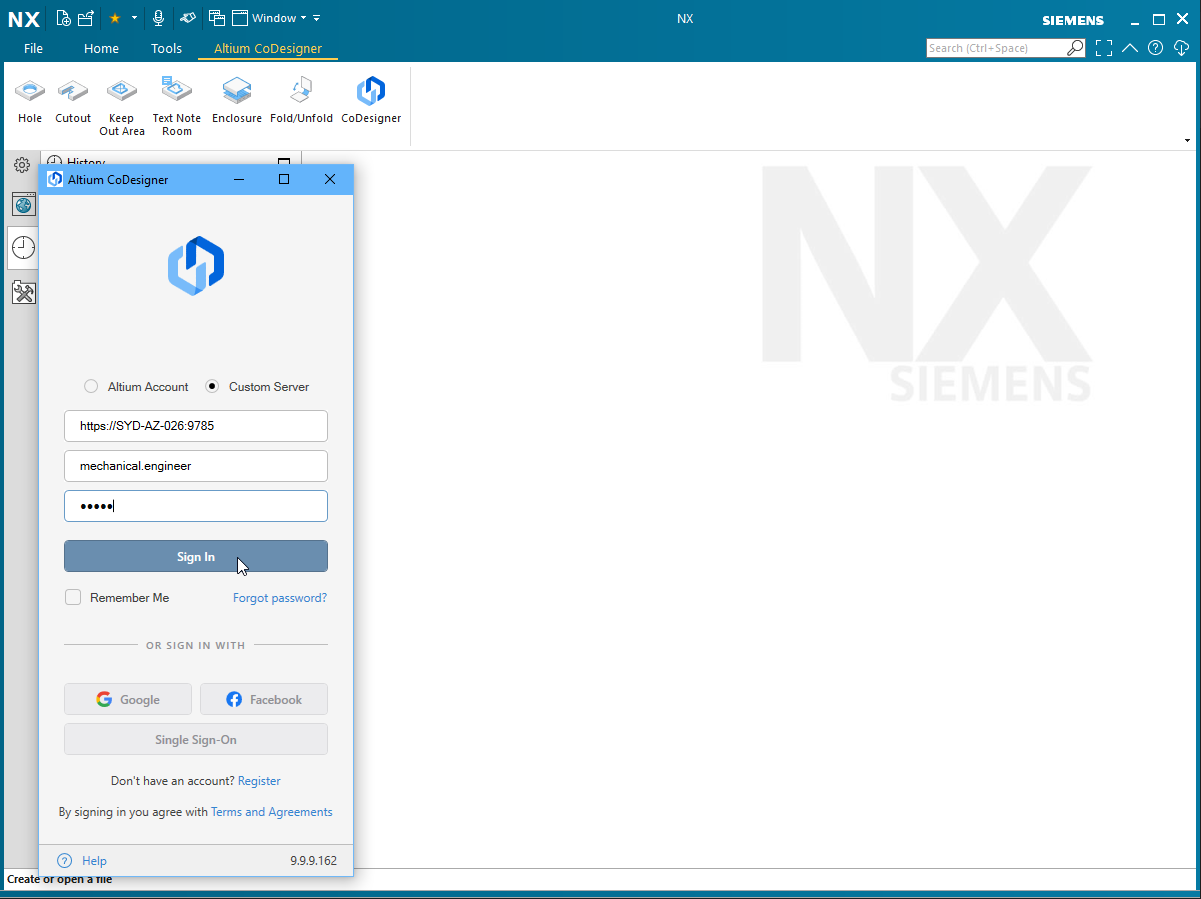 Đăng nhập vào một On-Prem Enterprise Server Workspace.
-
Chọn tùy chọn Custom Server trong Altium CoDesigner panel.
-
Lần đầu đăng nhập, bạn phải chỉ định Server address (URL) để kết nối tới On-Prem Enterprise Server Workspace. Địa chỉ này sẽ do quản trị viên hệ thống cung cấp.
-
Nhập User Name và Password của bạn; các thông tin này cũng sẽ do quản trị viên hệ thống cung cấp.
-
Bật tùy chọn Remember Me để lưu lại thông tin (bao gồm cả mật khẩu) và tự động kết nối tới Workspace của bạn mỗi khi Siemens NX được khởi động.
Sau khi đăng nhập, bạn đã sẵn sàng bắt đầu cộng tác thông qua Altium CoDesigner.
 CoDesigner đã được cài đặt và sẵn sàng sử dụng.
Cấu hình cài đặt cộng tác của Siemens NX
Sau khi đăng nhập, có thể cấu hình các thiết lập CoDesigner trong hộp thoại Altium CoDesigner Settings, được mở thông qua mục menu Settings trong menu CoDesigner ( ).
).
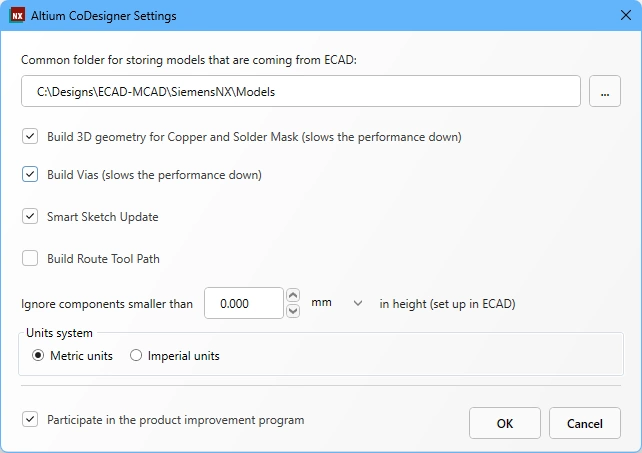 Sử dụng hộp thoại Altium CoDesigner Settings để cấu hình các tùy chọn của CoDesigner.
-
Common folder for storing models that are coming from ECAD - Trường này cho phép kỹ sư cơ khí kiểm soát nơi lưu trữ các model được lấy từ ECAD. Cách bạn cấu hình trường này phụ thuộc vào việc có sử dụng Teamcenter hay không; hãy tham khảo phần Model Storage bên dưới để biết thông tin chi tiết về các tùy chọn khác nhau.
-
Build 3D geometry for Copper - Các lớp đồng trên cùng và dưới cùng luôn được biểu diễn dưới dạng decal trên bề mặt của part bo mạch. Khi bật tùy chọn này, CoDesigner cũng sẽ tạo các feature đùn để biểu diễn tất cả các lớp đồng, cũng như các pad lỗ xuyên. Lưu ý rằng việc bật tùy chọn này có thể tạo ra lượng dữ liệu lớn, ảnh hưởng đáng kể đến hiệu năng.
-
Build Vias - bật tùy chọn này để bao gồm cả thân Via. Lưu ý rằng việc bật tùy chọn này có thể tạo ra lượng dữ liệu lớn, ảnh hưởng đáng kể đến hiệu năng.
-
Smart Sketch Update - khi được bật, trong quá trình Pull MCAD CoDesigner chỉ vẽ lại các phần tử của một sketch đã thay đổi trong ECAD, giữ nguyên các kích thước và ràng buộc liên quan đến các phần tử không thay đổi. Hãy tắt tùy chọn này nếu nó tạo ra kết quả không mong muốn. Tìm hiểu thêm về hỗ trợ Smart Sketch Change.
-
Build Route Tool Path– Route Tool Path là đường bao được xác định để phay tách bo mạch ra khỏi panel mà nó được chế tạo trên đó. Hãy tắt tùy chọn này nếu đường dẫn này không cần thiết trong MCAD. Tìm hiểu thêm về ECAD Route Tool Path.
-
Ignore components smaller than
<Value><Units>in height - các linh kiện nhỏ hơn có thể được loại trừ khỏi quá trình đồng bộ. Cấu hình tùy chọn này để loại trừ các linh kiện nhỏ hơn<Value><Units>khi thực hiện Pull. Lưu ý rằng chiều cao linh kiện được định nghĩa trong ECAD như một thuộc tính của linh kiện (footprint), không phải là chiều cao của mô hình 3D được đặt trên footprint. Tìm hiểu thêm về cấu hình Siemens NX để bỏ qua các linh kiện nhỏ hơn. -
Units System - đơn vị sẽ được sử dụng cho bo mạch được Pull từ ECAD. Thiết lập này ghi đè đơn vị đang được dùng trong ECAD khi bo mạch được Push.
-
Participate in the product improvement program - bật tùy chọn này để tự động chia sẻ thông tin kỹ thuật với Altium về việc bạn sử dụng CoDesigner. Tìm hiểu thêm về chương trình cải tiến sản phẩm.
Làm việc với Teamcenter PLM
Siemens Teamcenter PLM kết nối các kỹ sư cơ khí với nhau, cho phép họ chia sẻ các chi tiết và thiết kế của mình trên toàn cầu. CoDesigner hỗ trợ Teamcenter PLM khi thực hiện các thao tác với PCB Assembly, PCB Part và Components trong Siemens NX. Các PCB assembly có thể được lưu và mở từ giao diện Teamcenter trực tiếp trong Siemens NX, như minh họa bên dưới.
Lưu trữ mô hình
Vị trí mà CoDesigner lưu các mô hình linh kiện PCB 3D được pull từ ECAD phụ thuộc vào việc có sử dụng Teamcenter hay không, và cách cấu hình tùy chọn Common folder for storing models that are coming from ECAD của CoDesigner.
| Common Folder for Storing Models | Not using Teamcenter | Using Teamcenter |
|---|---|---|
| Không nhập giá trị | Mô hình được lưu trong thư mục dự án | Mô hình được lưu trong thư mục Teamcenter mặc định do CoDesigner tạo ra ( |
| Đã nhập đường dẫn cục bộ & thư mục | Mô hình được lưu trong thư mục cục bộ được chỉ định | Mô hình được lưu trong thư mục cục bộ được chỉ định, chúng không được đăng ký trong Teamcenter. Lưu ý rằng PCB Assembly và PCB Part vẫn được lưu trong Teamcenter. # |
Đã nhập đường dẫn Teamcenter(:root_TC_folder:subfolder1:subfolder12:) |
Không áp dụng | Mô hình được lưu trong thư mục Teamcenter được chỉ định. |
 CoDesigner hỗ trợ Siemens Teamcenter PLM.
► Tìm hiểu thêm về Liên kết các thành phần thiết kế ECAD và MCAD gốc.
Làm việc với Teamcenter Templates
Hỗ trợ template của Siemens Teamcenter cung cấp một cách linh hoạt để xác định các tham số sẽ được dùng trong part hoặc assembly item mới, hỗ trợ các tham số sau:
-
Item Type -
Units -
TemplateName -
TemplatePresentationName -
TemplateFileName -
Additional template parameters
CoDesigner 3.7 đã giới thiệu hỗ trợ xác định các tham số này trong quá trình tạo part hoặc assembly, bằng cách sử dụng tệp cấu hình XML.
Vị trí XML cấu hình
Tệp XML cấu hình được triển khai và sử dụng từ thư mục cài đặt NX:
C:\Program Files\Siemens\<NxVersionNumber>\ALTIUM_CODESIGNER\template_parameters_mapping.xml
Tệp XML mô tả các template sẽ được sử dụng và các tham số sẽ được thiết lập cho các part và assembly được hỗ trợ.
Tệp XML cấu hình
Dưới đây là một ví dụ về XML cấu hình. Lưu ý rằng có bảy phần trong tệp:
<?xml version="1.0" encoding="UTF-8"?>
<Mapping>
<BoardAssembly ItemType="Item" TemplateName="AssemblyTemplate" TemplatePresentationName="Assembly">
<!--<TemplateFileName>@DB/assembly-mm-template/A</TemplateFileName>-->
<AttributesTemplate>
<!--
<Param Name="DB_PART_NAME" Category="Item" Type="String" Value="{ProjectName}"/>
<Param Name="Param2" Category="Item" Type="String" Value="{ProjectParam_Param1}"/>
<Param Name="Param3" Category="Item" Type="String" Value="{VariantParam_Param1}"/>
<Param Name="Param4" Category="Item" Type="String" Value="{VariantName}"/>
<Param Name="Param5" Category="Item" Type="Number" Value="0.23"/>
<Param Name="Param6" Category="Item" Type="Integer" Value="12"/>
<Param Name="Param7" Category="Item" Type="Boolean" Value="False"/>
<Param Name="Param8" Category="Item" Type="Date" Value="08/18/2018 07:22:16 PM"/>
<Param Name="Param9" Category="Item" Type="Date" Value="08/18/2018 07:22:16"/>
<Param Name="Param10" Category="Item" Type="Date" Value="2019-01-23 07:22:00"/>
-->
</AttributesTemplate>
</BoardAssembly>
<BoardPart ItemType="Item" TemplateName="ModelTemplate" TemplatePresentationName="Model">
<!--<TemplateFileName>@DB/model-plain-1-mm-template/A</TemplateFileName>-->
<AttributesTemplate>
<!--
<Param Name="DB_PART_NAME" Category="Item" Type="String" Value="{ProjectName}"/>
<Param Name="Param2" Category="Item" Type="String" Value="{ProjectParam_Param1}"/>
<Param Name="Param3" Category="Item" Type="String" Value="{VariantParam_Param1}"/>
<Param Name="Param4" Category="Item" Type="Number" Value="0.2"/>
<Param Name="Param5" Category="Item" Type="Integer" Value="123"/>
<Param Name="Param6" Category="Item" Type="Boolean" Value="True"/>
<Param Name="Param7" Category="Item" Type="Date" Value="2019-01-23 07:22:00"/>
-->
</AttributesTemplate>
</BoardPart>
<CopperPart ItemType="Item" TemplateName="ModelTemplate" TemplatePresentationName="Model">
<!--<TemplateFileName>@DB/model-plain-1-mm-template/A</TemplateFileName>-->
<AttributesTemplate>
<!--
<Param Name="DB_PART_NAME" Category="Item" Type="String" Value="{ProjectName}"/>
<Param Name="Param2" Category="Item" Type="String" Value="{ProjectParam_Param1}"/>
<Param Name="Param3" Category="Item" Type="String" Value="{VariantParam_Param1}"/>
<Param Name="Param4" Category="Item" Type="String" Value="{SubType}"/>
-->
</AttributesTemplate>
</CopperPart>
<ComponentPart ItemType="Item" TemplateName="ModelTemplate" TemplatePresentationName="Model">
<!--<TemplateFileName>@DB/model-plain-1-mm-template/A</TemplateFileName>-->
<AttributesTemplate>
<!--
<Param Name="Param1" Category="Item" Value="{ComponentParam_Param1}"/>
<Param Name="Param2" Category="Item" Value="{ComponentParam_Param2}"/>
-->
</AttributesTemplate>
</ComponentPart>
<FlexPart ItemType="Item" TemplateName="NXSheetMetalTemplate" TemplatePresentationName="Sheet Metal">
<!--<TemplateFileName>@DB/sheet-metal-mm-template/A</TemplateFileName>-->
<AttributesTemplate>
<!--
<Param Name="DB_PART_NAME" Category="Item" Type="String" Value="{ProjectName}"/>
<Param Name="Param2" Category="Item" Type="String" Value="{ProjectParam_Param1}"/>
<Param Name="Param3" Category="Item" Type="String" Value="{VariantParam_Param1}"/>
<Param Name="Param4" Category="Item" Type="Number" Value="0.2"/>
<Param Name="Param5" Category="Item" Type="Integer" Value="123"/>
<Param Name="Param6" Category="Item" Type="Boolean" Value="True"/>
<Param Name="Param7" Category="Item" Type="Date" Value="2019-01-23 07:22:00"/>
-->
</AttributesTemplate>
</FlexPart>
<RigidAssembly ItemType="Item" TemplateName="AssemblyTemplate" TemplatePresentationName="Assembly">
<!--<TemplateFileName>@DB/assembly-mm-template/A</TemplateFileName>-->
<AttributesTemplate>
<!--
<Param Name="DB_PART_NAME" Category="Item" Type="String" Value="{ProjectName}"/>
<Param Name="Param2" Category="Item" Type="String" Value="{ProjectParam_Param1}"/>
<Param Name="Param3" Category="Item" Type="String" Value="{VariantParam_Param1}"/>
<Param Name="Param4" Category="Item" Type="Number" Value="0.2"/>
<Param Name="Param5" Category="Item" Type="Integer" Value="123"/>
<Param Name="Param6" Category="Item" Type="Boolean" Value="True"/>
<Param Name="Param7" Category="Item" Type="Date" Value="2019-01-23 07:22:00"/>
-->
</AttributesTemplate>
</RigidAssembly>
<RigidPart ItemType="Item" TemplateName="ModelTemplate" TemplatePresentationName="Model">
<!--<TemplateFileName>@DB/model-plain-1-mm-template/A</TemplateFileName>-->
<AttributesTemplate>
<!--
<Param Name="DB_PART_NAME" Category="Item" Type="String" Value="{ProjectName}"/>
<Param Name="Param2" Category="Item" Type="String" Value="{ProjectParam_Param1}"/>
<Param Name="Param3" Category="Item" Type="String" Value="{VariantParam_Param1}"/>
<Param Name="Param4" Category="Item" Type="Number" Value="0.2"/>
<Param Name="Param5" Category="Item" Type="Integer" Value="123"/>
<Param Name="Param6" Category="Item" Type="Boolean" Value="True"/>
<Param Name="Param7" Category="Item" Type="Date" Value="2019-01-23 07:22:00"/>
-->
</AttributesTemplate>
</RigidPart>
</Mapping>
Tệp XML chứa 7 phần: BoardAssembly, BoardPart, CopperPart , ComponentPart, FlexPart, RigidAssembly và RigidPart.
Mỗi phần xác định các tham số tạo cho các kiểu mô hình thiết kế tương ứng.
Các thuộc tính cần định nghĩa là:
-
ItemType- Teamcenter Item Type -
TemplateName- Model, Assembly, Other… (phải tương ứng với lớp được chỉ định trongObjectDatacủa bản ghi tệpPAX) -
TemplatePresentationName -
TemplateFileName- Liên quan đến bản sửa đổi mục mẫu được tải trong Teamcenter. Nếu không được định nghĩa, kết quả khớp đầu tiên được tìm thấy dựa trên các thuộc tính khác (bao gồmUnits) sẽ được sử dụng.
Giá trị thuộc tính phải ánh xạ tới các giá trị của những thuộc tính tương tự được tìm thấy trong tệp PAX của bạn để có thể nhận diện mẫu trong Teamcenter. Ngoài ra, bạn có thể chỉ định các thuộc tính cần thiết lập trong quá trình tạo part bằng phần AttributesTemplate.
Hãy dùng cú pháp ví dụ sau làm hướng dẫn:
<AttributesTemplate>
    <Param Name="DB_PART_NAME" Category="Item" Type="String" Value="{ProjectName}"/>
    <Param Name="Param2" Category="Item" Type="String" Value="{ProjectParam_Param1}"/>
    <Param Name="Param3" Category="Item" Type="String" Value="{VariantParam_Param1}"/>
     ……
     ……
</AttributesTemplate>
Mỗi mục Param tương ứng với một tập thuộc tính. Các thuộc tính của từng mục cần được định nghĩa bao gồm:
-
Name- tên của tham số cần thiết lập -
Category- danh mục của thuộc tính (đây thường là tên của ItemType cho thuộc tính đó) -
Type- kiểu dữ liệu của thuộc tính, các giá trị được phép là: String, Number, Integer, Boolean, Date -
Value- mẫu giá trị dùng để tạo ra giá trị thuộc tính. Đây có thể là một hằng số hoặc một biểu thức có tham chiếu đến metadata ngữ cảnh.
MẫuValuebao gồm các biểu thức được đặt trong{}.
Ví dụ, biểu thức{ProjectName}sẽ được thay thế bằng tên dự án thực tế. Nếu mẫu chứa biểu thức này, nó sẽ được áp dụng trong ngữ cảnh của các dự án khác nhau, và giá trị kết quả sẽ được tạo bởi phần thay thế được chỉ định cho nó.
Một số biểu thức và giá trị hằng có thể được kết hợp trong mẫu giá trị. Các biểu thức có thể dùng là:
-
ProjectName- được thay thế bằng tên của dự án -
ProjectParam_Param1- được thay thế bằng Param1 của dự án (Param1 là tên của tham số dự án từ ECAD) -
VariantParam_Param1- được thay thế bằng Param1 của biến thể dự án hiện tại (Param1 là tên của tham số dự án từ ECAD) -
SubType- được thay thế bằng tên phân nhóm con của phần đồng, chỉ nên dùng cho CopperPart. -
ComponentParam_Param2- được thay thế bằng giá trị của các tham số thành phần Param2, chỉ có thể dùng trên ComponentPart.
Ví dụ, nếu ProjectName là MyProject và tham số dự án Area là PSU thì phần tử sẽ là:
<Param Name="Description" Category="MyItem" Type="String" Value="{ProjectName}-{ProjectParam_Area}"/>
Ví dụ này sẽ đặt giá trị chuỗi MyProject-PSU cho thuộc tính Description của danh mục MyItem.
MCAD sang ECAD - Tham chiếu ECAD Footprint từ Teamcenter
Liên kết mô hình MCAD với footprint ECAD được xác định bằng cách ánh xạ một thuộc tính của mô hình MCAD tới một tham số thành phần ECAD trong Altium Workspace của bạn. Cơ chế dùng để xác định liên kết từ mô hình Teamcenter tới footprint thành phần ECAD đã được cải tiến trong CoDesigner 3.7. Hiện tại, nó hỗ trợ xác định cả Category và Property của Teamcenter trong trường MCAD model property used for mapping and recognition trong Workspace, bằng cú pháp sau:
<CategoryName>::<PropertyName>
 Danh mục và thuộc tính Teamcenter dùng để liên kết được ánh xạ trong cài đặt Workspace, bằng cú pháp <CategoryName>::<PropertyName>.
ECAD sang MCAD - Xác định vị trí mô hình MCAD trong Teamcenter
Liên kết từ footprint thành phần ECAD tới mô hình MCAD được xác định bằng cách chỉ định một tham số thành phần ECAD có chứa mô hình MCAD. Thiết lập này được cấu hình trong phần cài đặt MCAD CoDesigner trong Altium Workspace của bạn. Trong quá trình pull vào MCAD, CoDesigner sẽ tìm kiếm trong hệ thống quản lý dữ liệu MCAD một mô hình MCAD có tên đó.
Nếu sử dụng liên kết thành phần ECAD-sang-MCAD gốc trong Siemens NX, tham chiếu thành phần MCAD phải được xác định trong tham số thành phần ECAD sao cho nó bao gồm đường dẫn Teamcenter, với giá trị tham số có dạng:
:root_TC_folder:subfolder1:subfolder12:model_name
Bỏ qua các mô hình không có trong Teamcenter
Để xử lý tốt hơn tình huống có các thành phần trên bo mạch không có sẵn dưới dạng mô hình trong Teamcenter, bản cập nhật 3.9 của CoDesigner bổ sung một thiết lập cấu hình để bỏ qua các thành phần không thể lấy được trong quá trình Pull vào MCAD.
Để bật thiết lập này, hãy chỉnh sửa tệp:
\Program Files\Siemens\NXXXX\ALTIUM_CODESIGNER\template_parameters_mapping.xml.
Trong phần ComponentPart, đặt:
IgnoreComponentsMissingInDMS thành 1 (hoặc yes hoặc true), như minh họa bên dưới.
 Chỉnh sửa tệp ánh xạ tham số NX để bỏ qua các thành phần không có sẵn trong Teamcenter.
Tiếp theo là gì?
Bây giờ CoDesigner đã được cài đặt trong phần mềm MCAD của bạn và kết nối với Workspace, bước tiếp theo là cấu hình các thiết lập Workspace liên quan.
► Tìm hiểu thêm về Cấu hình thiết lập Workspace của bạn
 AI-localized
