
Cài đặt & Cấu hình CoDesigner
Phần mềm MCAD được hỗ trợ
Các nền tảng và phiên bản MCAD sau hiện đang được hỗ trợ:
-
Autodesk Fusion® (chỉ dành cho phiên bản Microsoft Windows. Giấy phép Autodesk Fusion Personal chỉ được Altium CircuitMaker hỗ trợ)
-
Dassault Systemes SOLIDWORKS® (Standard, Pro & Premium)
-
Siemens® NX™ - (dành cho các nhà thiết kế có Altium Enterprise Solutions)
Cài đặt và cấu hình CoDesigner
Altium CoDesigner là một giao diện để chuyển các thiết kế bảng mạch in giữa hai miền thiết kế ECAD và MCAD. Khi tiện ích mở rộng/plugin CoDesigner đã được thêm vào phần mềm ECAD và MCAD, CoDesigner có thể chuyển các thay đổi thiết kế qua lại. Các thay đổi thiết kế được truyền thông qua một Altium Workspace, đóng vai trò là cầu nối giữa miền ECAD và MCAD, như minh họa bên dưới.

Cài đặt CoDesigner trong phần mềm ECAD của bạn
-
MCAD CoDesigner tiện ích mở rộng được bao gồm trong bản cài đặt Altium Designer tiêu chuẩn, vì vậy bảng MCAD CoDesigner luôn khả dụng trong trình chỉnh sửa PCB. Nếu quan tâm, hãy tìm hiểu thêm về Mở rộng và cập nhật bản cài đặt của bạn.
Cài đặt CoDesigner trong phần mềm MCAD của bạn
Để truy cập bảng Altium CoDesigner trong phần mềm MCAD của bạn, bạn phải cài đặt một Plugin (trong một số công cụ MCAD còn được gọi là Add-In). Bạn có thể tải xuống tất cả các plugin MCAD CoDesigner từ trang tải xuống trên website Altium.
Sau khi tải xuống Plugin, hãy dùng các liên kết này để truy cập thông tin chi tiết về việc cài đặt và cấu hình CoDesigner trong phần mềm MCAD của bạn.
Cập nhật Plugin MCAD
Plugin MCAD bao gồm tính năng Tự động cập nhật. Trong quá trình khởi động, hộp thoại sau sẽ tự động xuất hiện bất cứ khi nào có phiên bản Plugin mới hơn dành cho phần mềm MCAD của bạn.

Plugin MCAD cũng có thể được cập nhật bằng cách tải phiên bản mới từ trang tải xuống trên website Altium rồi cài đè lên Plugin hiện tại.
Sử dụng giấy phép CoDesigner
CoDesigner được bao gồm như một phần của phần mềm thiết kế Altium của bạn, vì vậy không có yêu cầu cấp phép bổ sung nào ở phía ECAD.
Ở phía MCAD, việc sử dụng giấy phép phụ thuộc vào loại Workspace mà CoDesigner đang kết nối tới:
-
Altium 365 Workspace - Plugin MCAD CoDesigner không sử dụng giấy phép.
-
Altium Enterprise Server Workspace - Plugin MCAD CoDesigner sử dụng một CAL giấy phép Altium (Client Access License) khi bạn đăng nhập vào Enterprise Server Workspace thông qua bảng Altium CoDesigner trong phần mềm MCAD của bạn. Tất cả các tính năng CoDesigner đều khả dụng khi bạn sử dụng Enterprise Server Workspace.
Cấu hình cài đặt Workspace của bạn
Truy cập Workspace của bạn trong trình duyệt
CoDesigner chuyển các thay đổi thiết kế PCB thông qua một Workspace. Để kiểm tra và thay đổi cài đặt dự án cũng như nhóm của bạn, bạn có thể đăng nhập vào Workspace thông qua trình duyệt web. Cách thức bạn sử dụng để đăng nhập phụ thuộc vào cách Workspace của bạn được lưu trữ. Altium 365 Workspace được lưu trữ trên Altium 365, trên đám mây. Bạn cũng có thể sử dụng Workspace Altium tại chỗ, chẳng hạn như Enterprise Server Workspace.
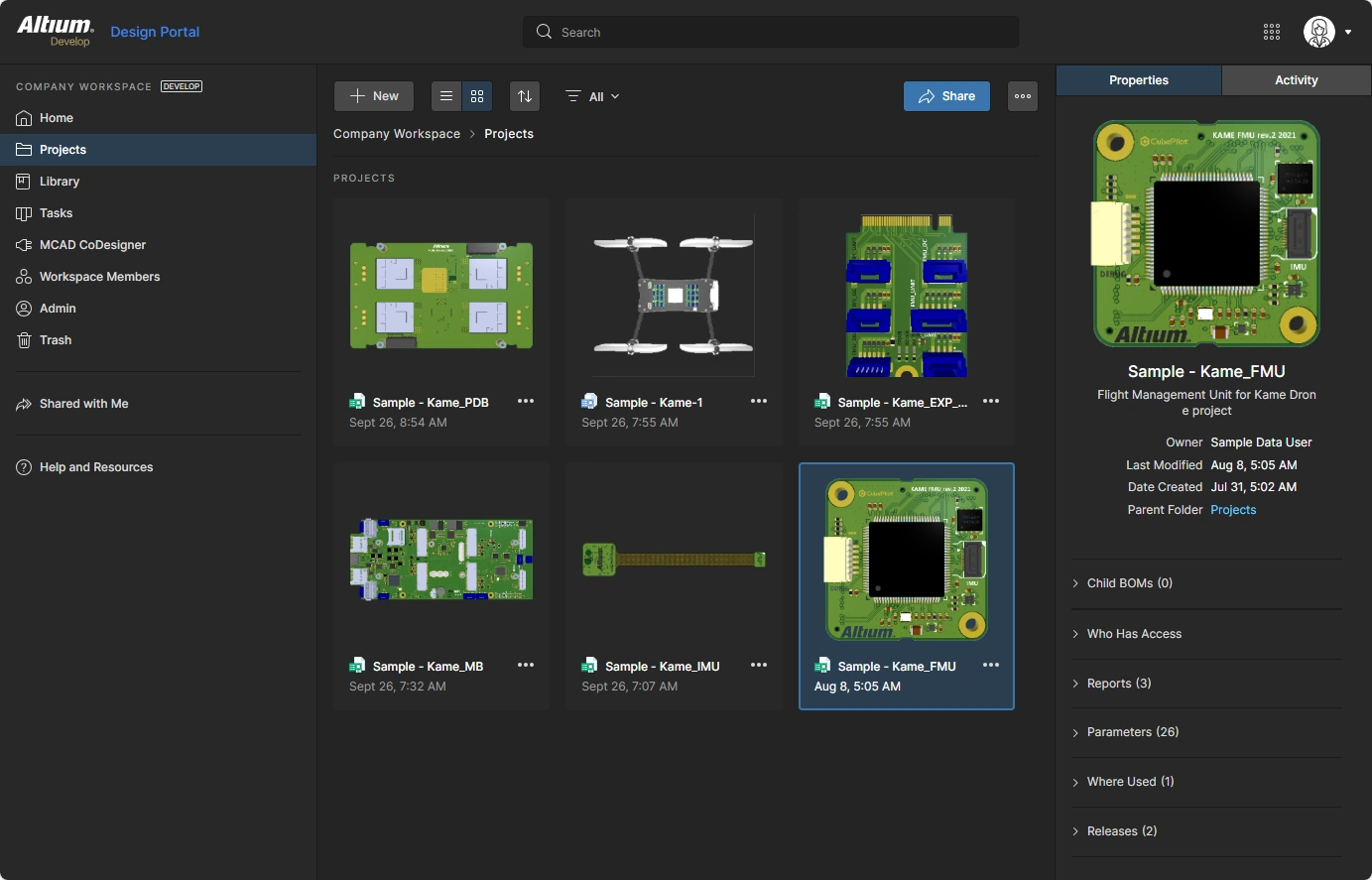 Workspace của bạn có thể được cấu hình và quản lý thông qua trình duyệt web.
Accessing your Altium 365 Workspace
Cách dễ nhất để truy cập một Workspace được lưu trữ là đăng nhập vào https://auth.altium.com/ bằng thông tin đăng nhập Altium Live của bạn.
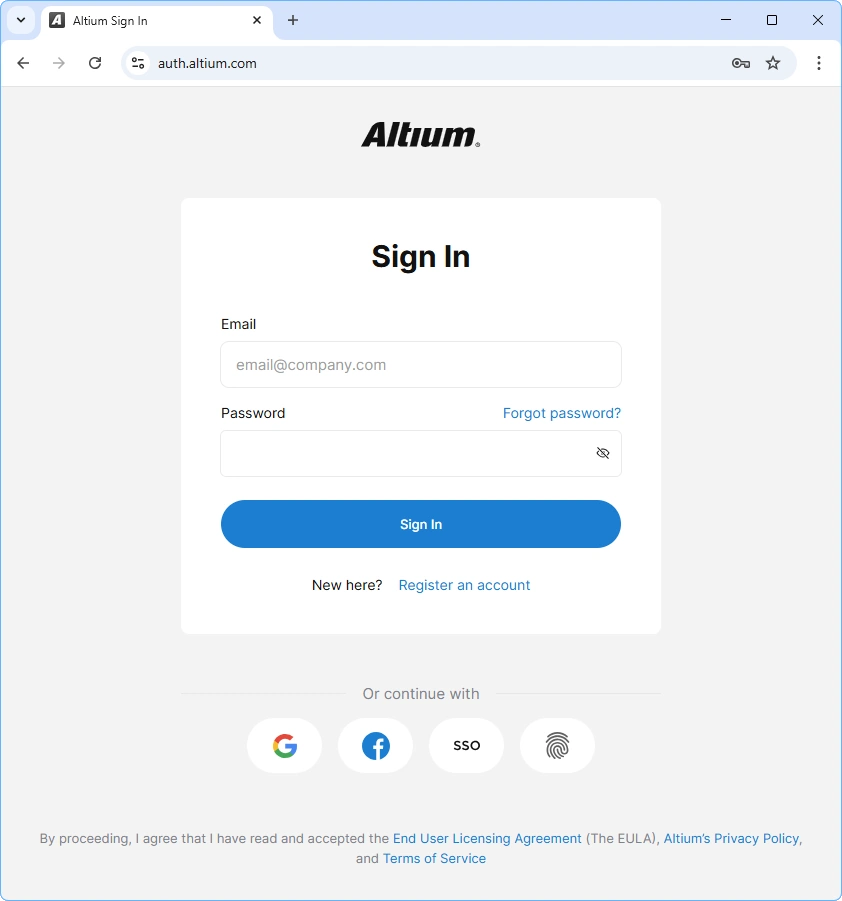 Truy cập 365.altium.com để đăng nhập vào Altium 365 Workspace của bạn.
Lần đầu tiên khi bạn đăng nhập, một trang tổng quan sẽ hiển thị; hãy dùng trang này nếu bạn muốn làm quen hơn với Workspace của mình. Nếu không, hãy nhấp vào nhãn Workspace Members ở bên trái để cấu hình các thành viên nhóm có quyền truy cập vào Workspace của bạn.
Accessing your Altium Enterprise Server Workspace
Một Enterprise Server Workspace được cung cấp thông qua Altium Enterprise Server on-prem, là giải pháp được cài đặt và quản lý bởi chính bộ phận CNTT của bạn. Quản trị viên hệ thống có thể cung cấp địa chỉ máy chủ và thông tin đăng nhập, URL sẽ có dạng:
http://<HostingServerName>:9780
hoặc
https://<HostingServerName>:9785 (hiển thị các số cổng mặc định, các cổng này được gán trong quá trình cài đặt)
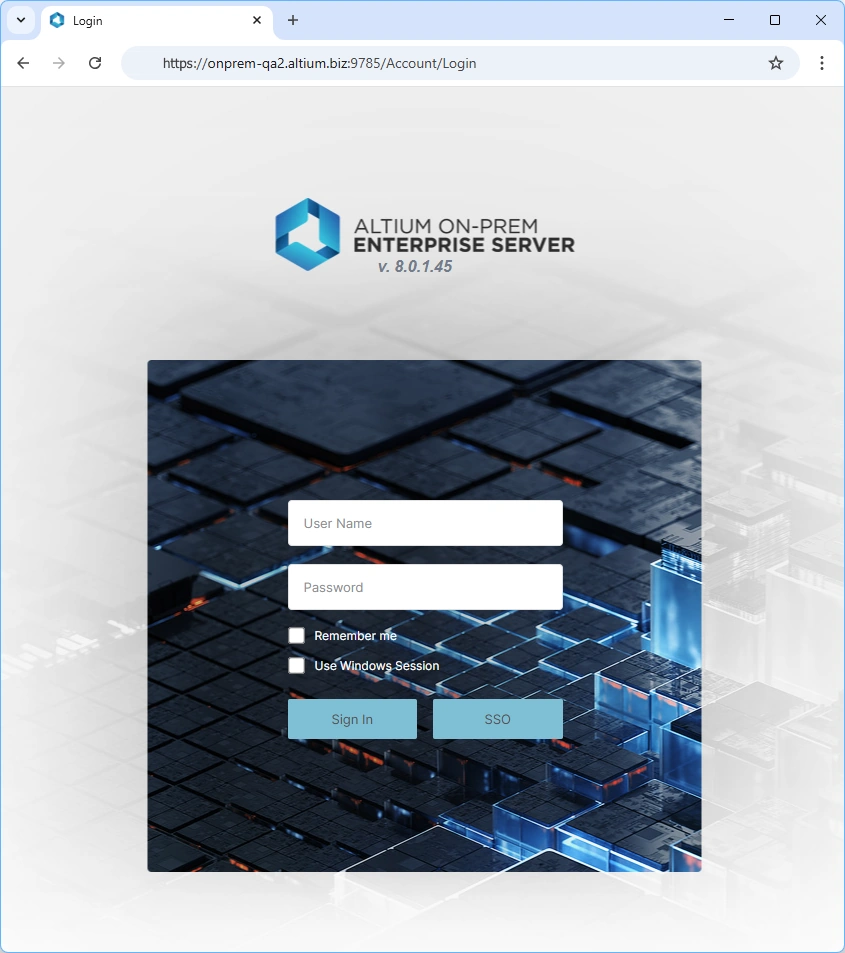 Bạn có thể đăng nhập vào Enterprise Server Workspace của mình trong trình duyệt.
Cấu hình Thành viên Workspace
Mỗi người cần quyền truy cập vào Workspace dùng chung của bạn (trực tiếp hoặc từ một thiết kế được mở trong phần mềm ECAD hay MCAD của họ) phải được thêm vào Workspace Members và được gán vào một Group cấp cho họ các quyền phù hợp để truy cập các tệp được lưu trong Workspace. Mặc dù giao diện có đôi chút khác biệt, quy trình thêm thành viên nhóm và gán nhóm về cơ bản là giống nhau đối với Altium 365 Workspace hoặc Altium Workspace on-prem, chẳng hạn như Enterprise Server Workspace. Các tác vụ này được thực hiện trong giao diện web của Workspace, truy cập thông qua trình duyệt bạn ưa dùng.
Thêm Thành viên Mới và Gán Nhóm
Cách thực hiện là Invite Workspace Members (Users trong Server Workspace on-prem). Trong quá trình thêm thành viên nhóm, họ có thể được gán vào một Nhóm; chẳng hạn như Kỹ sư Cơ khí, Thủ thư, Kỹ sư, v.v. Bạn cũng có thể tạo các Nhóm mới. Hình dưới đây cho thấy nơi bạn thêm một thành viên nhóm mới vào Altium 365 Workspace. Quy trình này tương tự trong các Workspace on-prem.
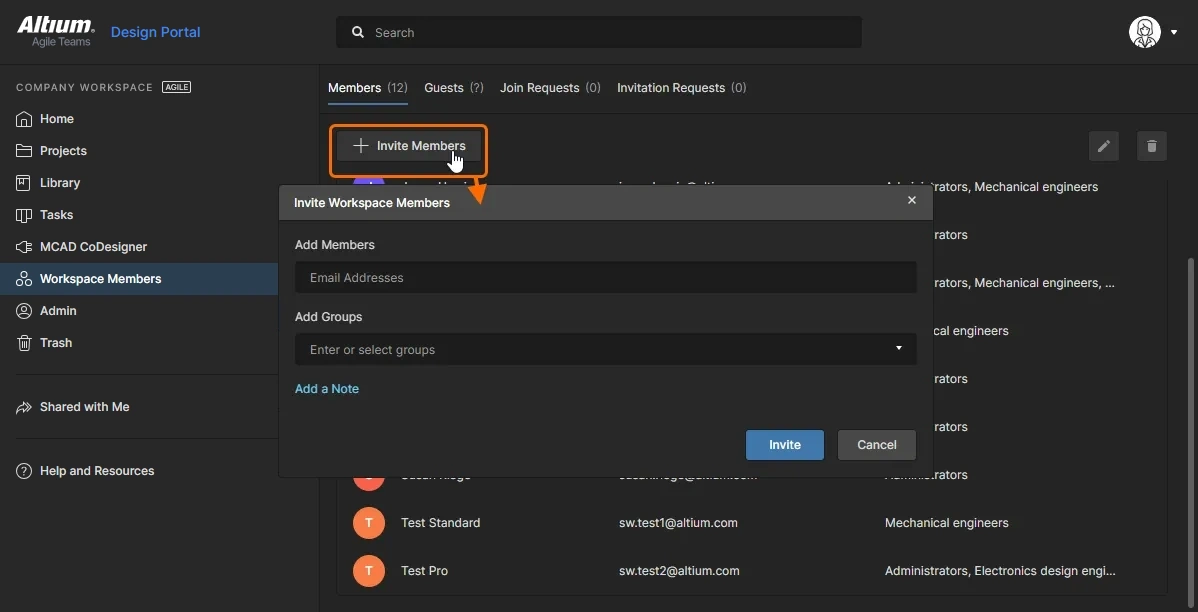 Cấu hình các thành viên trong nhóm của bạn và gán nhóm cho họ.
Tìm hiểu thêm về Quản lý Nhóm của bạn trong Altium 365 Workspace
Tìm hiểu thêm về Quản lý Người dùng và Nhóm trong Enterprise Server Workspace
Cấu hình Quy ước Đặt tên Mô hình Linh kiện MCAD
Khi CoDesigner chuyển đổi từng linh kiện thành mô hình Parasolid, chúng được đặt tên theo quy tắc sau:
<Footprint Name>_<ComponentDesignItemID>_<ItemRevision>
Các ký tự đặc biệt sau đây, cùng với các ký hiệu điều khiển khác, sẽ được thay bằng dấu gạch dưới (_):
\, /, :, %, [whitespace], |, [, ], *, ", ', \t
 Quy tắc đặt tên mặc định được dùng cho các mô hình linh kiện.
Kiểm soát Cách Đặt tên Mô hình Linh kiện
CoDesigner hỗ trợ bốn tùy chọn để kiểm soát cách đặt tên mô hình linh kiện, trong lần chuyển đầu tiên từ ECAD sang MCAD:
-
<FootprintName>, sau đó<ComponentID>(chế độ mặc định) -
<ComponentID>, sau đó<FootprintName> -
<FootprintName>, sau đó<CustomComponentProperty> -
<CustomComponentProperty>, sau đó<FootprintName>
Cấu hình tùy chọn Naming of Component Models trong phần MCAD CoDesigner của Workspace Settings.
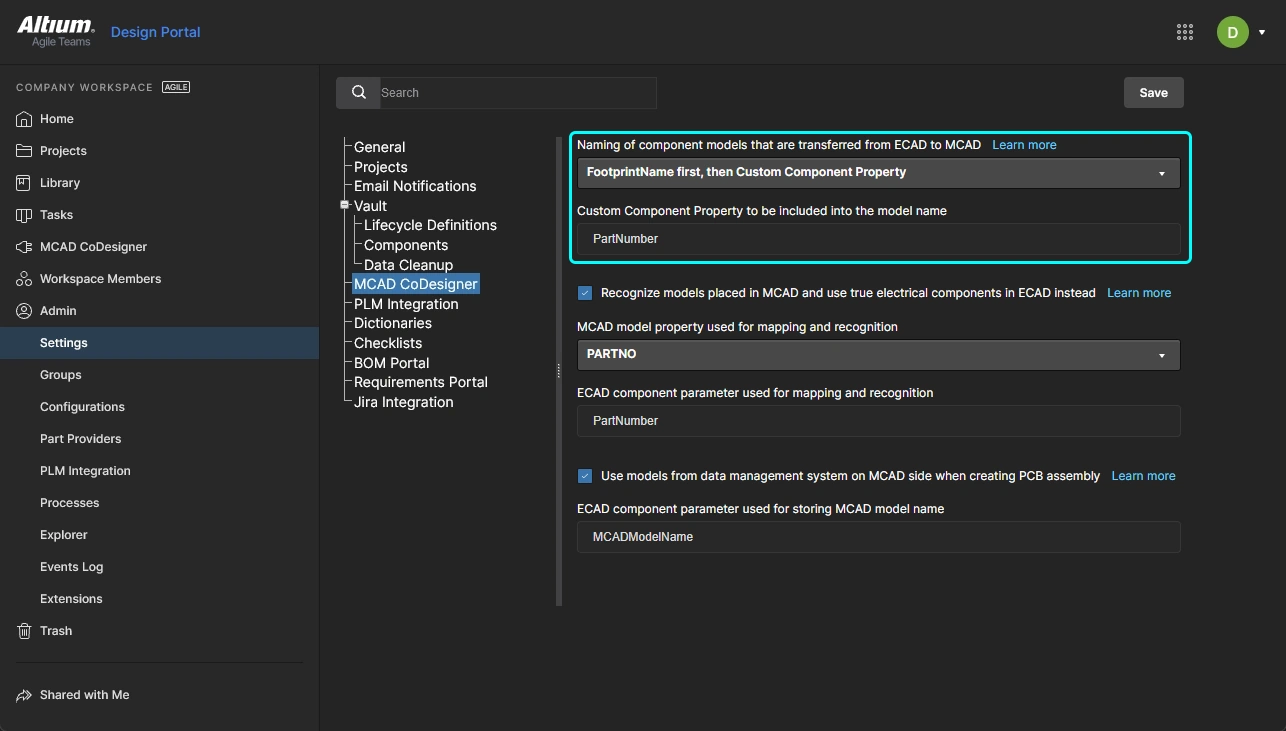 Chọn tùy chọn Đặt tên và nếu tùy chọn đó bao gồm một Custom Component Property (tham số), hãy xác định tên tham số.
Các tùy chọn này giúp đơn giản hóa việc tương tác với các linh kiện trong MCAD, cho phép kỹ sư MCAD thêm thông tin có ý nghĩa như mã linh kiện vào Component ID, hoặc kỹ sư ECAD có thể thêm một Custom Component Property trong thư viện linh kiện ECAD.
 Mô hình MCAD được đặt tên dựa trên tùy chọn đặt tên được cấu hình trong Workspace.
Cấu hình Liên kết Linh kiện ECAD-MCAD
Main page: Liên kết các Linh kiện Thiết kế ECAD và MCAD Gốc
Một trong những thách thức khi truyền dữ liệu thiết kế giữa môi trường MCAD và ECAD là quản lý cách các linh kiện được truyền đi. Trong nhiều công ty, các nhóm ECAD và MCAD tạo và quản lý các thư viện linh kiện riêng biệt của họ và cần có khả năng liên kết giữa phiên bản MCAD và ECAD của cùng linh kiện đó.
Hành vi mặc định là khi một thiết kế được Pushed từ miền MCAD hoặc ECAD, CoDesigner sẽ chuyển đổi từng linh kiện thành mô hình định dạng Parasolid và lưu tất cả chúng trong Workspace. Khi thiết kế đó được Pulled, CoDesigner sẽ xây dựng mô hình của từng linh kiện theo định dạng mà công cụ đích yêu cầu. Cách tiếp cận này mang lại biểu diễn chính xác của từng linh kiện trong cả không gian thiết kế ECAD và MCAD. Nhược điểm của cách tiếp cận này là mô hình có thể không biểu diễn đầy đủ linh kiện theo cách mà công cụ đó yêu cầu. Ví dụ, khi một thiết kế được Pulled vào Altium Designer thì linh kiện sẽ không bao gồm pad, silkscreen và các đối tượng khác thường có trong một linh kiện PCB. Nó cũng sẽ không được liên kết với ký hiệu sơ đồ nguyên lý hoặc với chuỗi cung ứng.
Để đáp ứng yêu cầu mỗi công cụ thiết kế phải có khả năng sử dụng linh kiện gốc, CoDesigner hỗ trợ liên kết giữa các linh kiện MCAD và ECAD. Các liên kết này được xác định trong Workspace, đóng vai trò như cầu nối giữa ECAD và các miền đó.
Cấu hình Liên kết Linh kiện trong Workspace của bạn
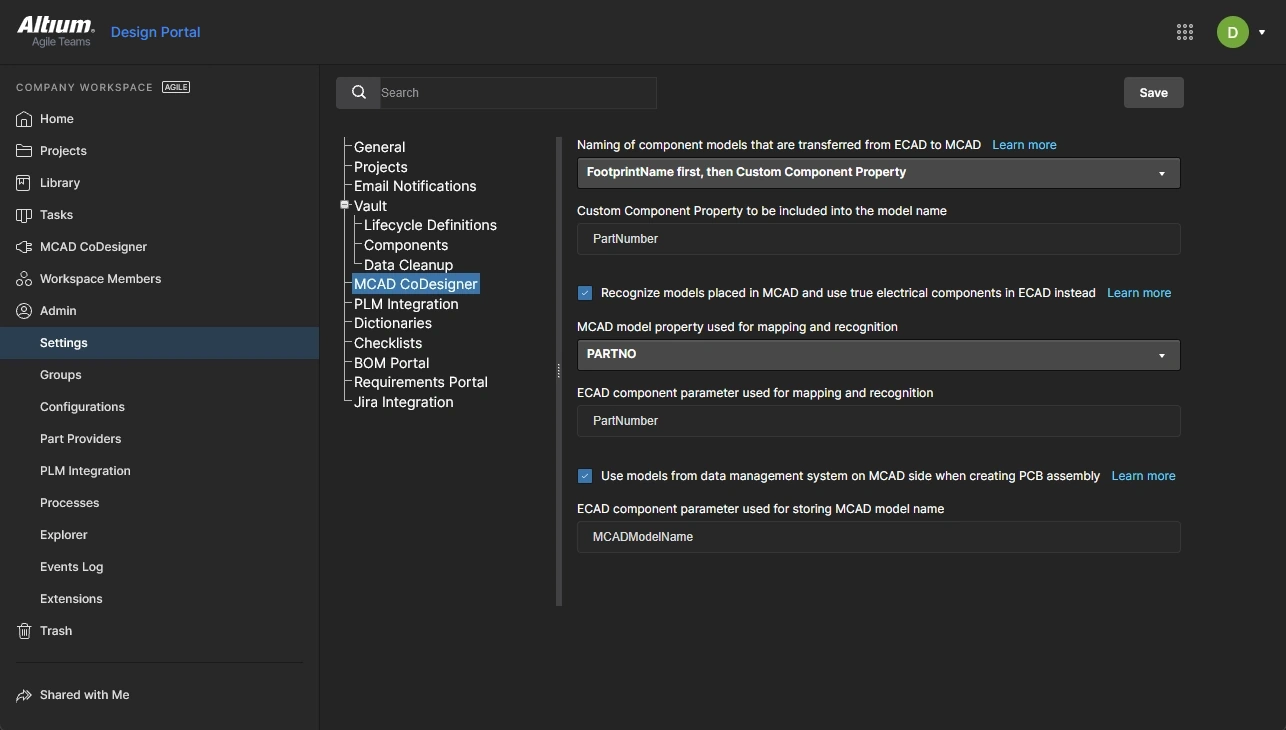
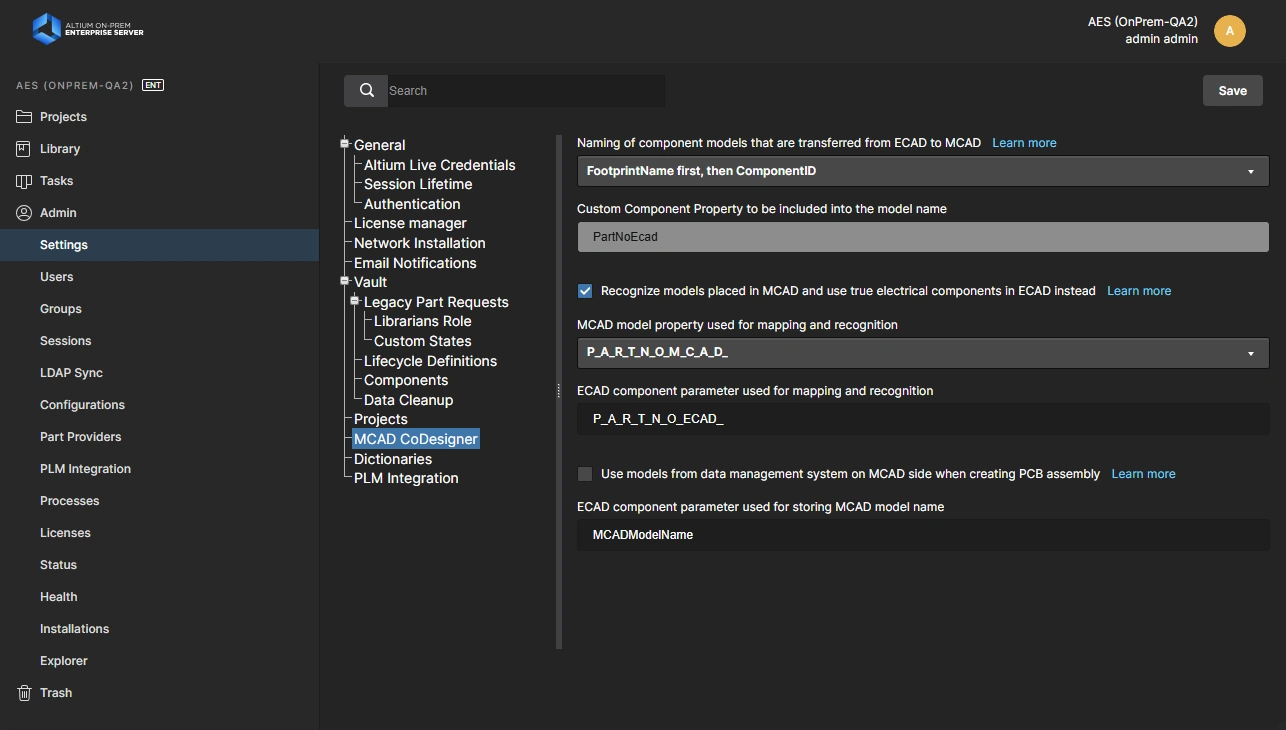
Tìm hiểu thêm về Liên kết các Linh kiện Thiết kế ECAD và MCAD Gốc
Tiếp theo là gì?
Bây giờ khi CoDesigner đã được cài đặt và Workspace của bạn đã được cấu hình, bạn đã sẵn sàng bắt đầu khám phá quy trình chuyển thiết kế của mình giữa phần mềm ECAD và MCAD.
Tìm hiểu thêm về Thiết kế ECAD-MCAD Trực tiếp với Altium CoDesigner
 Bản địa hóa bằng AI