
Cài đặt & Cấu hình CoDesigner
Phần mềm MCAD được hỗ trợ
Các nền tảng và phiên bản MCAD sau hiện được hỗ trợ:
-
Autodesk Fusion® (Chỉ phiên bản Microsoft Windows. Giấy phép Autodesk Fusion Personal chỉ được hỗ trợ bởi Altium CircuitMaker)
-
Dassault Systemes SOLIDWORKS® (Standard, Pro & Premium)
-
Siemens® NX™ - (dành cho các nhà thiết kế sử dụng Altium Enterprise Solution)
Cài đặt và cấu hình CoDesigner
Altium CoDesigner là giao diện để chuyển các thiết kế bảng mạch in giữa môi trường thiết kế ECAD và MCAD. Sau khi tiện ích mở rộng/plugin CoDesigner được thêm vào phần mềm ECAD và MCAD, CoDesigner có thể chuyển các thay đổi thiết kế qua lại giữa hai bên. Các thay đổi thiết kế được chuyển qua một Altium Workspace, đóng vai trò cầu nối giữa môi trường ECAD và MCAD, như minh họa bên dưới.

Cài đặt CoDesigner trong phần mềm ECAD của bạn
-
Tiện ích mở rộng MCAD CoDesigner được tích hợp trong bản cài đặt Altium Designer tiêu chuẩn, vì vậy bảng MCAD CoDesigner luôn có sẵn trong trình biên tập PCB. Nếu quan tâm, bạn có thể tìm hiểu thêm về Mở rộng và cập nhật bản cài đặt của bạn.
Cài đặt CoDesigner trong phần mềm MCAD của bạn
Để truy cập bảng Altium CoDesigner trong phần mềm MCAD, bạn phải cài đặt một plugin* (còn được gọi là Add-In trong một số công cụ MCAD). Bạn có thể tải xuống tất cả các plugin MCAD CoDesigner từ trang tải xuống trên trang web Altium.
Sau khi tải xuống plugin, hãy sử dụng các liên kết sau để xem thông tin chi tiết về cách cài đặt và cấu hình CoDesigner trong phần mềm MCAD của bạn.
Cập nhật plugin MCAD
Plugin MCAD có tính năng tự động cập nhật. Khi khởi động, hộp thoại sau sẽ tự động xuất hiện mỗi khi có phiên bản plugin mới hơn dành cho phần mềm MCAD của bạn.

Bạn cũng có thể cập nhật plugin MCAD bằng cách tải xuống phiên bản mới từ trang tải xuống trên trang web Altium và cài đè lên plugin hiện tại.
Đăng nhập vào Altium MCAD CoDesigner
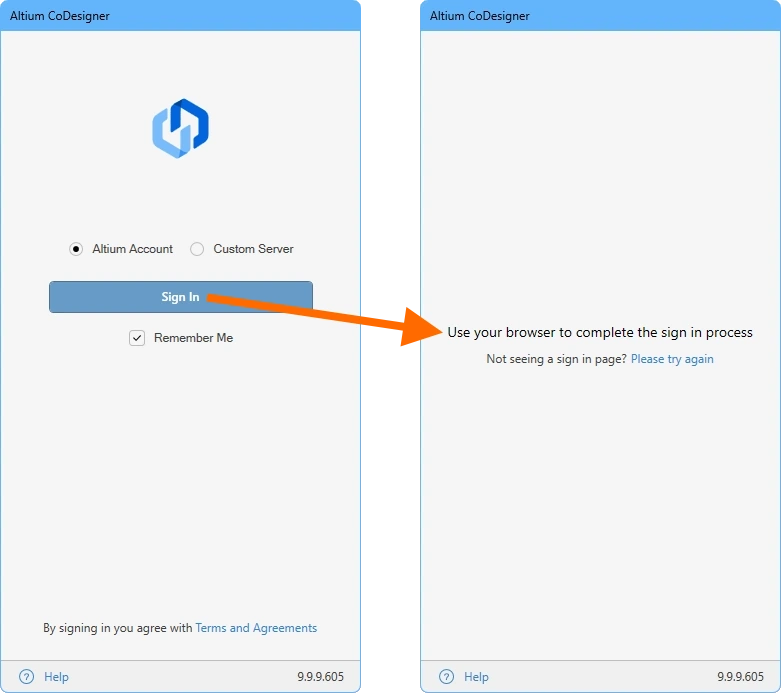
Từ MCAD CoDesigner phiên bản 3.16 trở lên, bạn phải đăng nhập vào tài khoản Altium để truy cập các dịch vụ Altium theo yêu cầu, chẳng hạn như kết nối Altium MCAD CoDesigner với Altium 365 Workspace hoặc Enterprise Server. Để đăng nhập vào tài khoản Altium, hãy nhấp vào nút Sign In trong bảng Altium CoDesigner của phần mềm MCAD.
Đăng nhập vào tài khoản Altium của bạn
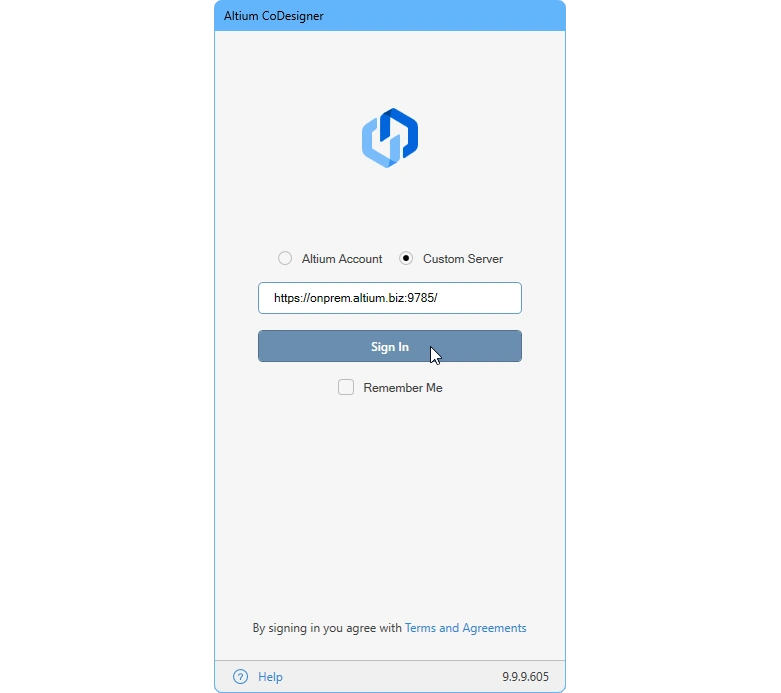
Để kết nối với Altium Workspace, hãy chọn Altium Account (đối với Altium 365 Workspace) hoặc Custom Server (đối với Enterprise Server tại chỗ) trong bảng Altium CoDesigner của phần mềm MCAD rồi nhấp vào nút Sign In. Một thông báo sẽ xuất hiện cho biết bước đăng nhập tiếp theo sẽ được thực hiện trong trình duyệt web mặc định của bạn. Trang đăng nhập sẽ tự động mở trong trình duyệt; nếu không, hãy nhấp vào Please try again.
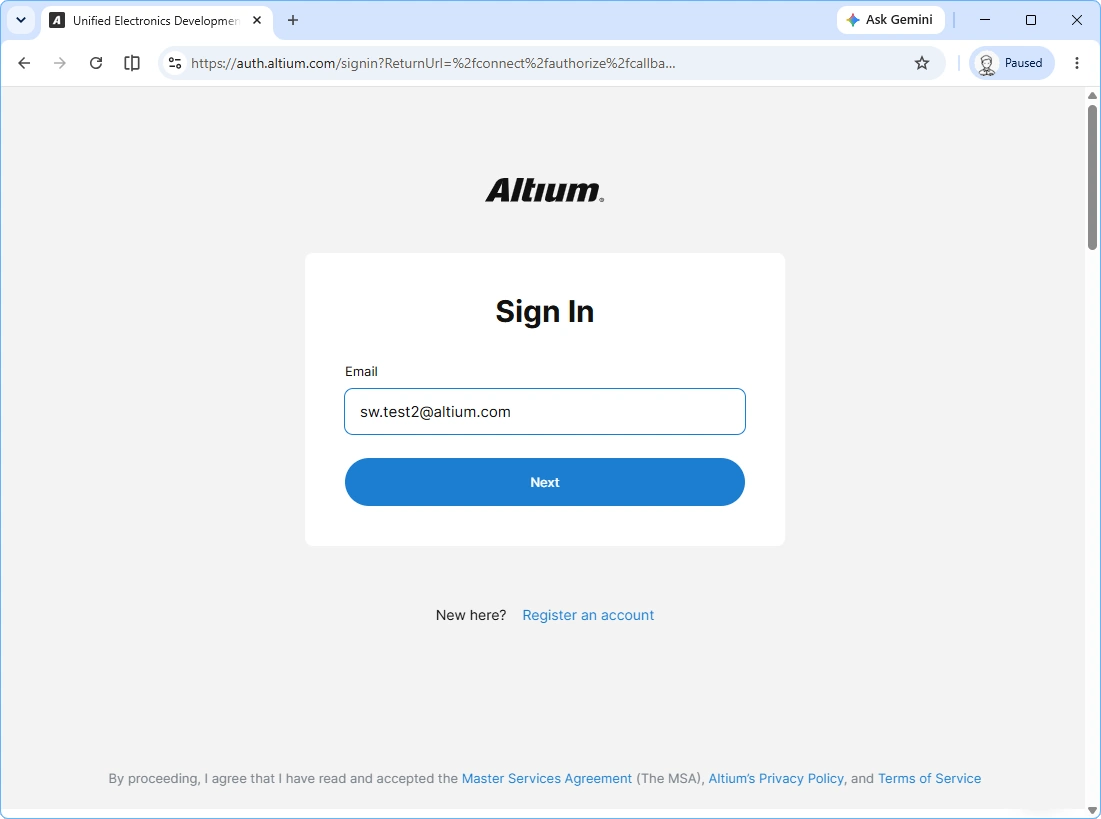
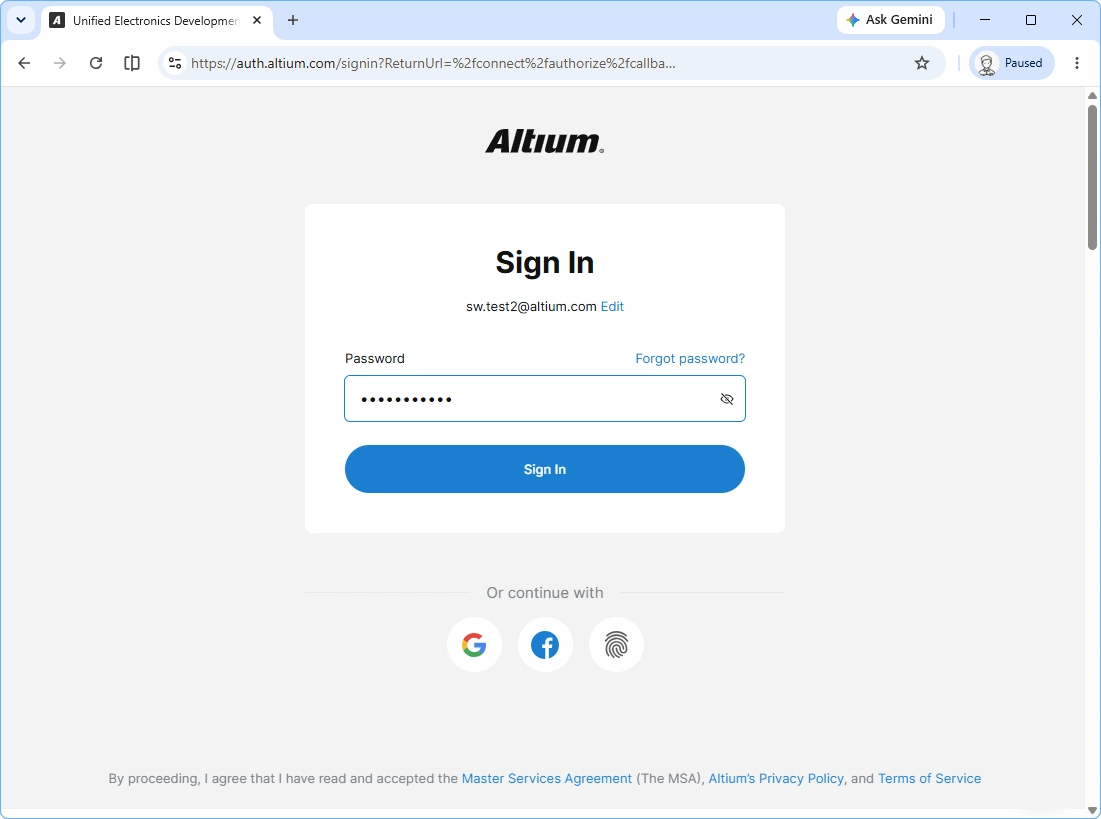
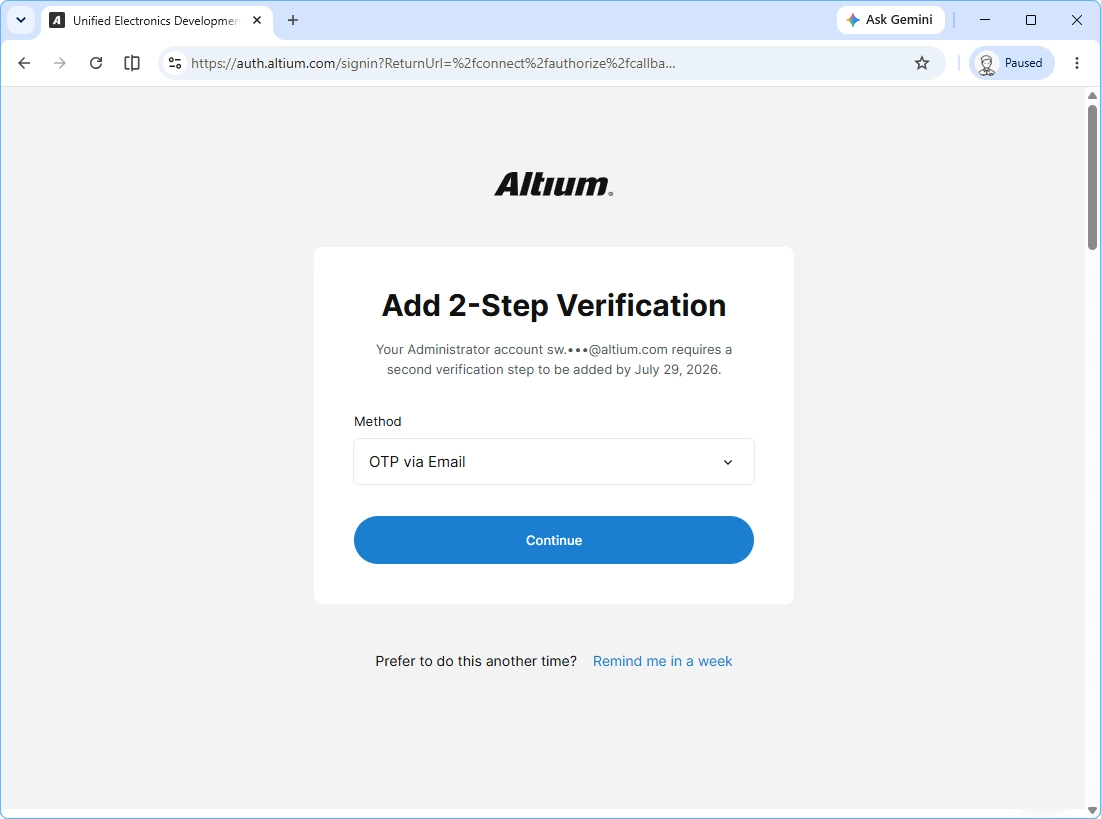
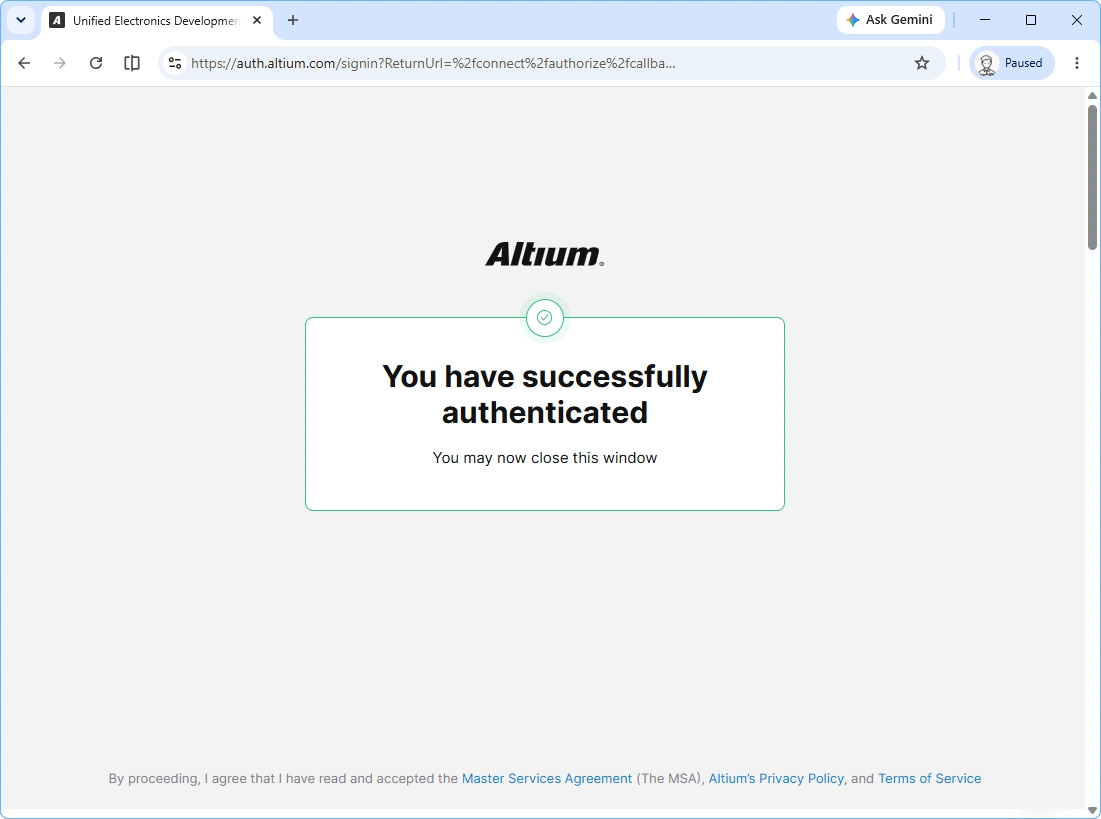
Sử dụng trang mở ra trong trình duyệt để đăng nhập vào tài khoản Altium bằng phương thức bạn muốn (và có thể truy cập): thông tin đăng nhập bằng email trực tiếp, tài khoản Google®, Facebook® hoặc Renesas đã liên kết, thông qua SSO đã cấu hình, hoặc sử dụng xác minh 2 bước hay phương thức xác thực dựa trên thiết bị.
Notes about signing in:
-
Vì lý do bảo mật, bạn phải hoàn tất quá trình đăng nhập trong thời gian giới hạn (5 phút). Nếu hết thời gian này, lỗi sẽ xảy ra và bạn cần bắt đầu lại quá trình đăng nhập.
-
Khi đăng nhập vào tài khoản, bạn thực hiện việc đó thông qua một Altium Portal. Về phía Altium, cổng chỉ đơn giản là một kết nối an toàn đến một Altium Account Management Server cụ thể. Mọi hoạt động giao tiếp với các máy chủ Quản lý tài khoản Altium thông qua Altium Portal tương ứng đều được bảo mật qua HTTPS.
-
Khi sử dụng Altium Designer Agile, các phương thức xác thực được phép do quản trị viên của tổ chức bạn xác định trên trang Authentication của Company Dashboard. Quản trị viên có thể cấu hình và bật tính năng đăng nhập một lần SAML (SSO) với nhà cung cấp danh tính (ví dụ: Okta®) từ trang này. Hệ thống cấu hình phía máy chủ này cho phép quản trị viên tài khoản thiết lập, kiểm tra, bật và tắt tính năng SSO cho người dùng trong công ty. Xem trang Cấu hình xác thực đăng nhập để biết thông tin cấu hình và ví dụ tích hợp IdP.
-
Nếu bạn đăng xuất khỏi tài khoản Altium (
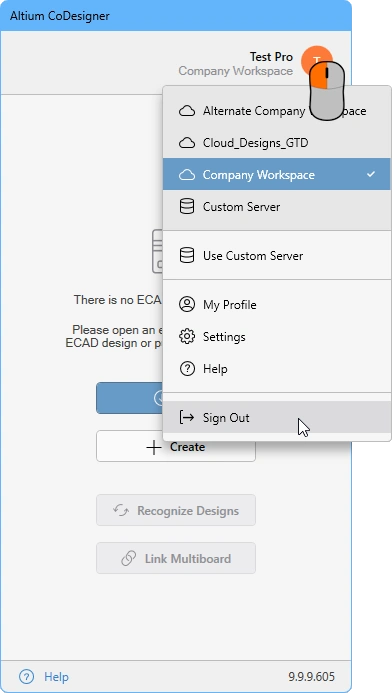 ), bạn cũng sẽ được chuyển trở lại trình duyệt, với một trang xác nhận được tải sẵn.
Sử dụng giấy phép CoDesigner
CoDesigner được tích hợp trong phần mềm thiết kế Altium của bạn, vì vậy không có yêu cầu cấp phép bổ sung nào ở phía ECAD.
Ở phía MCAD, việc sử dụng giấy phép phụ thuộc vào loại Workspace mà CoDesigner đang kết nối:
-
Altium 365 Workspace - Plugin MCAD của CoDesigner không sử dụng giấy phép.
-
Altium Enterprise Server Workspace - Plugin MCAD của CoDesigner sử dụng một giấy phép Altium CAL (Giấy phép truy cập máy khách) khi bạn đăng nhập vào Enterprise Server Workspace qua bảng Altium CoDesigner trong phần mềm MCAD của mình. Tất cả các tính năng của CoDesigner đều khả dụng khi bạn sử dụng Enterprise Server Workspace.
Cấu hình thiết lập Workspace
Truy cập Workspace trong trình duyệt
CoDesigner chuyển các thay đổi thiết kế PCB thông qua Workspace. Để kiểm tra và thay đổi thiết lập dự án và nhóm, bạn có thể đăng nhập vào Workspace qua trình duyệt web. Cách đăng nhập phụ thuộc vào nơi lưu trữ Workspace của bạn. Altium 365 Workspace được lưu trữ trên Altium 365, trên đám mây. Bạn cũng có thể sử dụng Altium Workspace tại chỗ, chẳng hạn như Enterprise Server Workspace.
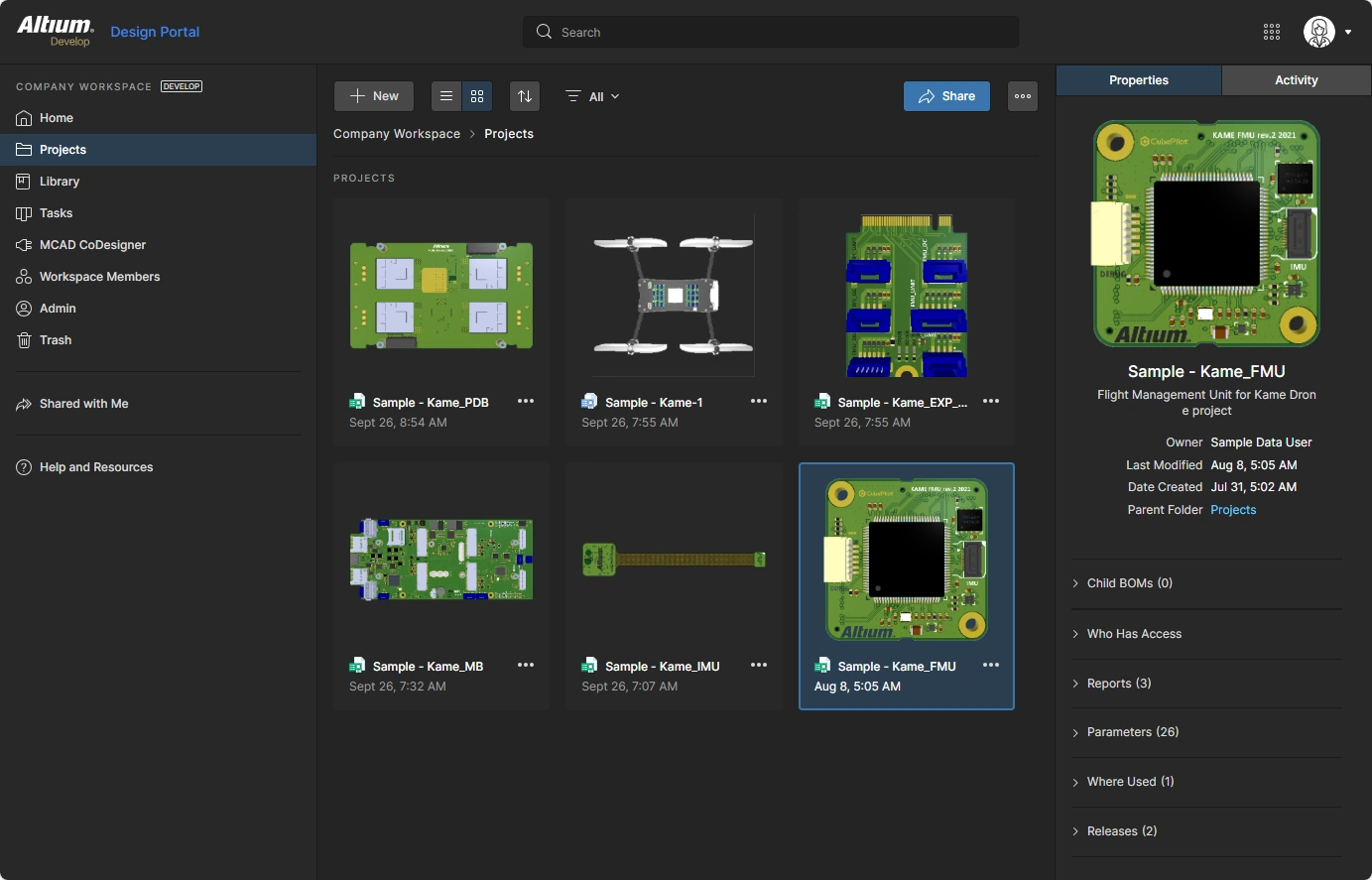 Bạn có thể cấu hình và quản lý Workspace thông qua trình duyệt web.
Truy cập Altium 365 Workspace của bạn
Cách dễ nhất để truy cập Workspace được lưu trữ trên đám mây là đăng nhập vào https://auth.altium.com/ bằng thông tin đăng nhập Altium Live của bạn.
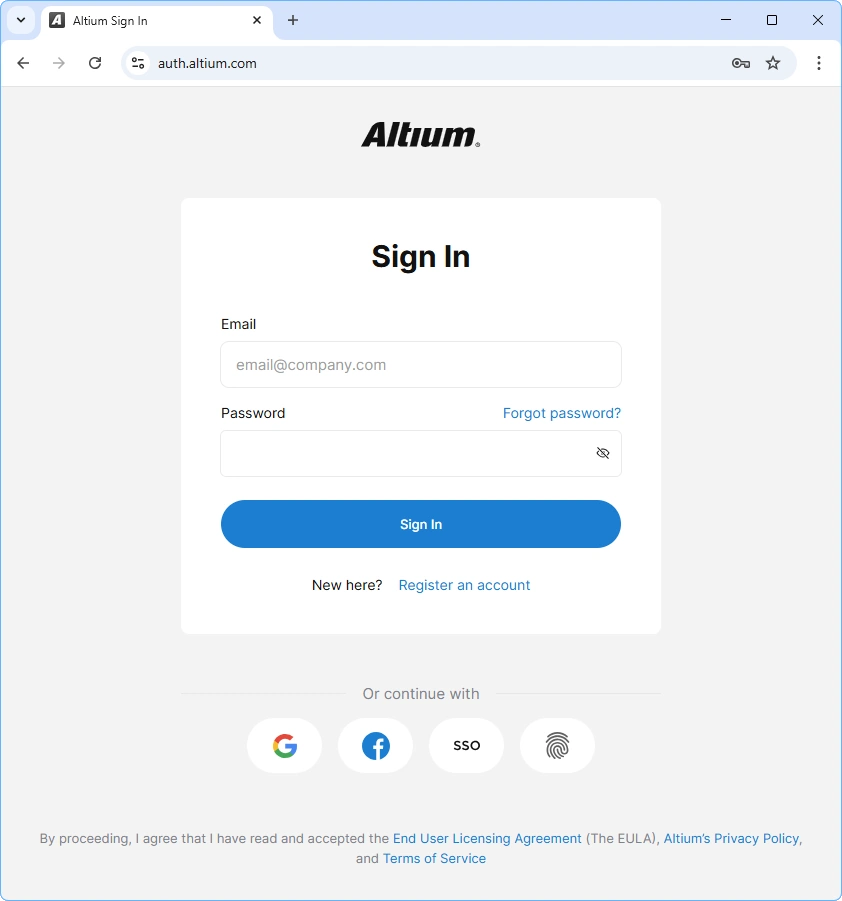 Truy cập 365.altium.com để đăng nhập vào Altium 365 Workspace của bạn.
Lần đầu tiên bạn đăng nhập, một trang tổng quan sẽ hiển thị; hãy sử dụng trang này nếu bạn muốn tìm hiểu thêm về Workspace của mình. Nếu không, hãy nhấp vào nhãn Workspace Members ở bên trái để cấu hình các thành viên nhóm có quyền truy cập Workspace.
Truy cập Altium Enterprise Server Workspace của bạn
Enterprise Server Workspace được cung cấp thông qua Altium Enterprise Server tại chỗ, một giải pháp do bộ phận CNTT của bạn cài đặt và quản lý. Quản trị viên hệ thống có thể cung cấp địa chỉ máy chủ và thông tin đăng nhập; URL sẽ có dạng:
http://<HostingServerName>:9780
hoặc
https://<HostingServerName>:9785 (hiển thị số cổng mặc định, các cổng này được gán trong quá trình cài đặt)
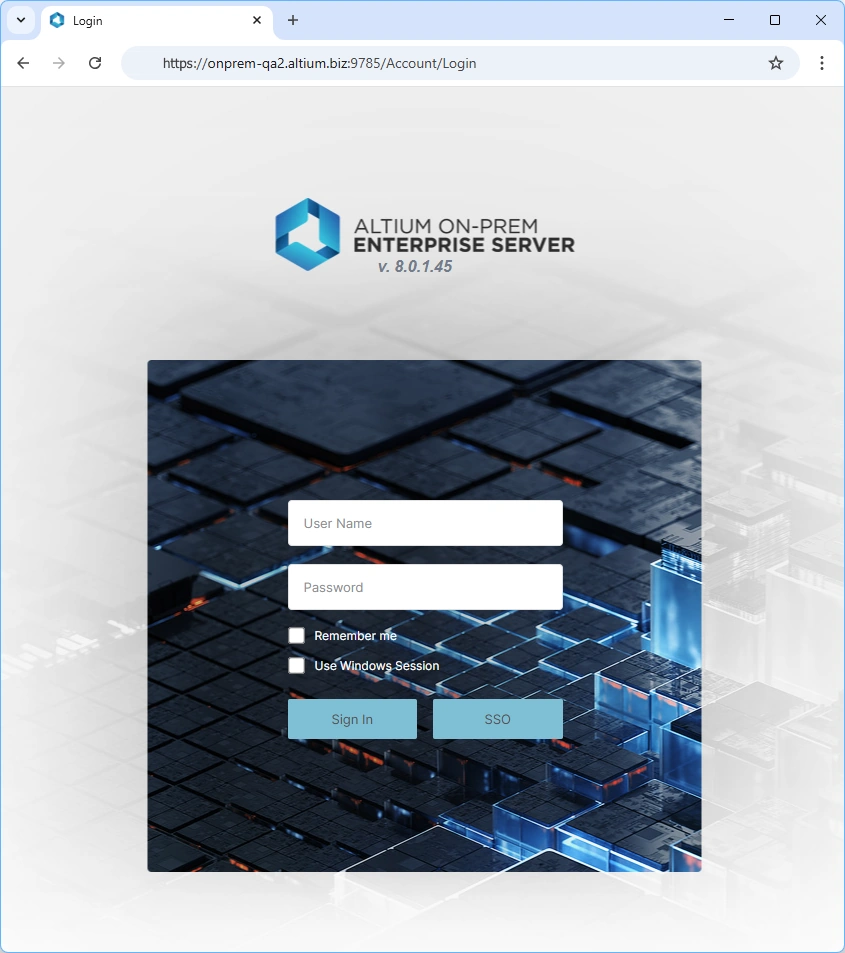 Bạn có thể đăng nhập vào Enterprise Server Workspace trong trình duyệt.
Cấu hình thành viên Workspace
Mỗi người cần truy cập Workspace dùng chung của bạn (trực tiếp hoặc từ một thiết kế đang mở trong phần mềm ECAD hoặc MCAD của họ) đều phải được thêm vào Workspace Members và được gán một Group để có quyền truy cập phù hợp vào các tệp lưu trữ trong Workspace. Mặc dù giao diện hơi khác nhau, quy trình thêm thành viên nhóm và gán nhóm về cơ bản là giống nhau đối với Altium 365 Workspace và Altium Workspace tại chỗ, chẳng hạn như Enterprise Server Workspace. Các tác vụ này được thực hiện trong giao diện web của Workspace, truy cập qua trình duyệt bạn muốn sử dụng.
Thêm thành viên mới và gán nhóm
Cách thực hiện là Invite Workspace Members (Users trong Server Workspace tại chỗ). Khi thêm thành viên nhóm, bạn có thể gán họ vào một nhóm, chẳng hạn như Kỹ sư cơ khí, Người quản lý thư viện, Kỹ sư, v.v. Bạn cũng có thể định nghĩa các nhóm mới. Hình bên dưới cho biết vị trí thêm thành viên nhóm mới vào Altium 365 Workspace. Quy trình này cũng tương tự trong các Workspace tại chỗ.
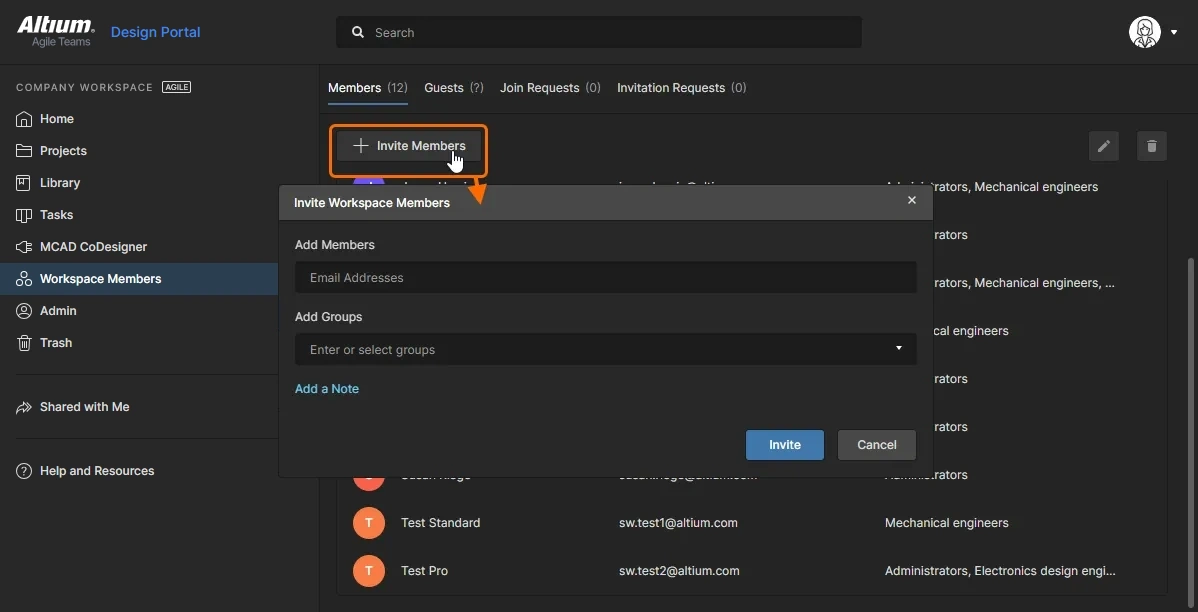 Cấu hình các thành viên trong nhóm và gán nhóm cho họ.
Tìm hiểu thêm về Quản lý nhóm của bạn trong Altium 365 Workspace
Tìm hiểu thêm về Quản lý người dùng và nhóm trong Enterprise Server Workspace
Cấu hình cách đặt tên mô hình linh kiện MCAD
Khi CoDesigner chuyển đổi từng linh kiện thành mô hình Parasolid, các mô hình được đặt tên theo quy tắc sau:
<Footprint Name>_<ComponentDesignItemID>_<ItemRevision>
Các ký tự đặc biệt sau đây, cùng với những ký tự điều khiển khác, được thay thế bằng dấu gạch dưới (_):
\, /, :, %, [whitespace], |, [, ], *, ", ', \t
 Quy tắc đặt tên mặc định dùng cho mô hình linh kiện.
Kiểm soát cách đặt tên mô hình linh kiện
CoDesigner hỗ trợ bốn tùy chọn để kiểm soát cách đặt tên mô hình linh kiện trong lần chuyển đầu tiên từ ECAD sang MCAD:
-
<FootprintName>, sau đó<ComponentID>(chế độ mặc định) -
<ComponentID>, sau đó<FootprintName> -
<FootprintName>, sau đó<CustomComponentProperty> -
<CustomComponentProperty>, sau đó<FootprintName>
Cấu hình tùy chọn Naming of Component Models trong phần MCAD CoDesigner của thiết lập Workspace.
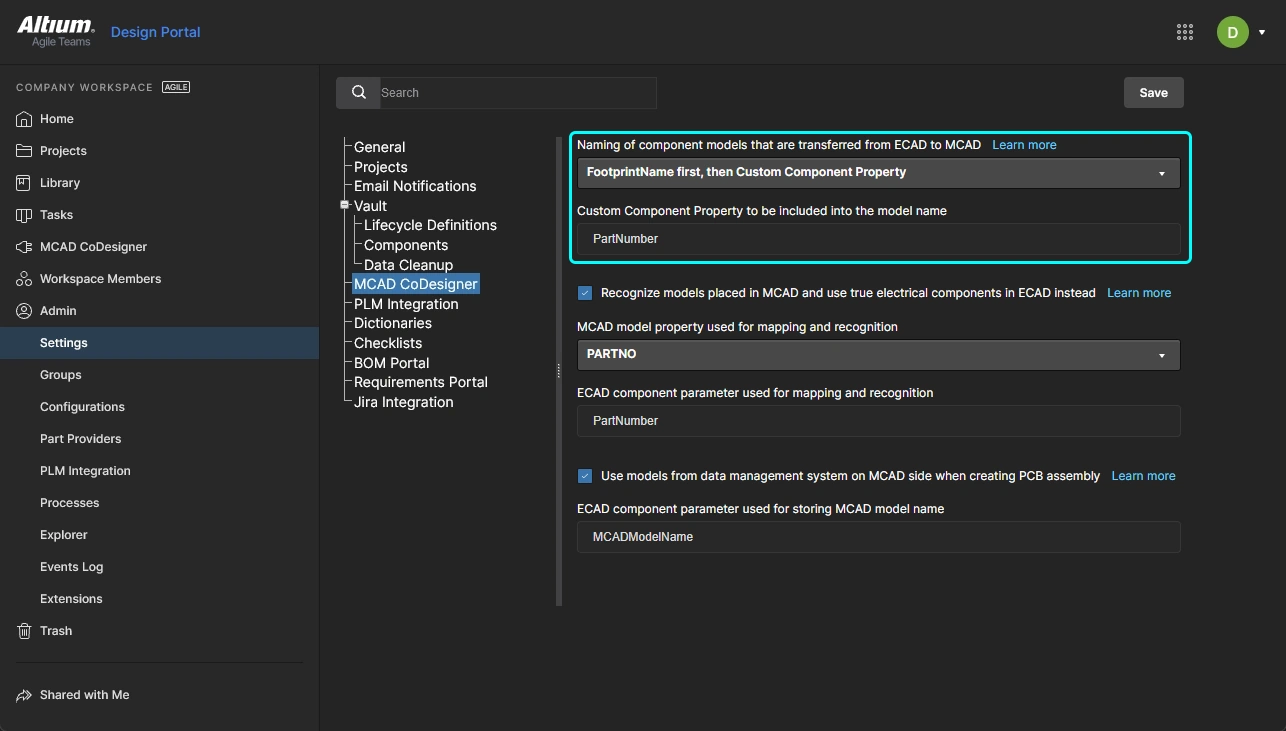 Chọn tùy chọn đặt tên và nếu tùy chọn đó bao gồm thuộc tính linh kiện tùy chỉnh (tham số), hãy xác định tên tham số.
Các tùy chọn này giúp đơn giản hóa việc tương tác với linh kiện trong MCAD, cho phép kỹ sư MCAD thêm thông tin có ý nghĩa, chẳng hạn như mã linh kiện, vào ID linh kiện; hoặc kỹ sư ECAD có thể thêm thuộc tính linh kiện tùy chỉnh trong thư viện linh kiện ECAD.
 Mô hình MCAD được đặt tên dựa trên tùy chọn đặt tên được cấu hình trong Workspace.
Cấu hình liên kết linh kiện ECAD-MCAD
Main page: Liên kết các linh kiện thiết kế gốc trong ECAD và MCAD
Một trong những thách thức khi chuyển dữ liệu thiết kế giữa môi trường MCAD và ECAD là quản lý cách chuyển linh kiện. Tại nhiều công ty, các nhóm ECAD và MCAD tạo và quản lý thư viện linh kiện riêng của mình, đồng thời cần có khả năng liên kết giữa phiên bản MCAD và ECAD của cùng một linh kiện.
Theo mặc định, khi một thiết kế được Pushed từ môi trường MCAD hoặc ECAD, CoDesigner chuyển đổi từng linh kiện thành mô hình định dạng Parasolid và lưu tất cả vào Workspace. Khi thiết kế đó được Pulled, CoDesigner sẽ tạo mô hình cho từng linh kiện theo định dạng mà công cụ đích yêu cầu. Cách tiếp cận này giúp thể hiện chính xác từng linh kiện trong cả không gian thiết kế ECAD và MCAD. Nhược điểm của cách tiếp cận này là mô hình có thể không thể hiện đầy đủ linh kiện theo yêu cầu của công cụ đó. Ví dụ, khi một thiết kế được Pulled vào Altium Designer, linh kiện sẽ không bao gồm các pad, lớp in lụa và các đối tượng khác thường có trong linh kiện PCB. Linh kiện cũng sẽ không được liên kết với ký hiệu nguyên lý hay với chuỗi cung ứng.
Để đáp ứng yêu cầu sử dụng linh kiện gốc trong từng công cụ thiết kế, CoDesigner hỗ trợ liên kết giữa các linh kiện MCAD và ECAD. Các liên kết được xác định trong Workspace, đóng vai trò cầu nối giữa môi trường ECAD và MCAD.
Cấu hình liên kết linh kiện trong Workspace của bạn
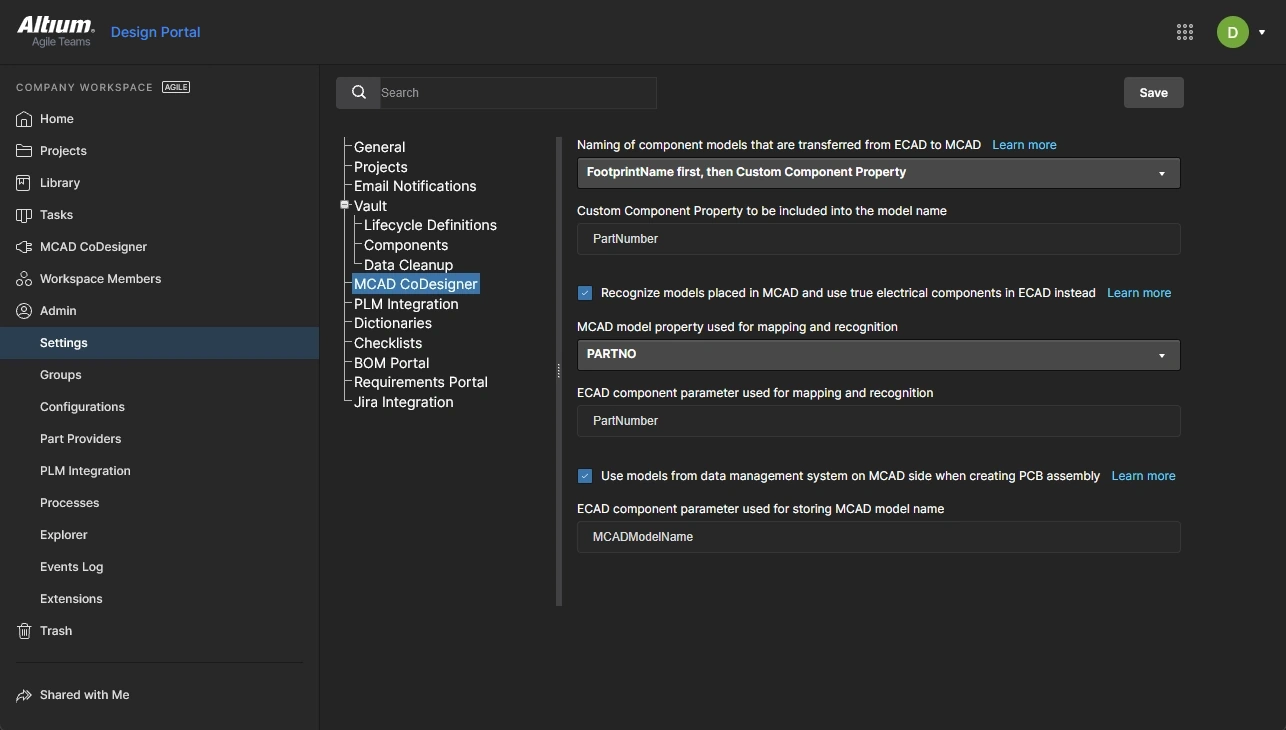
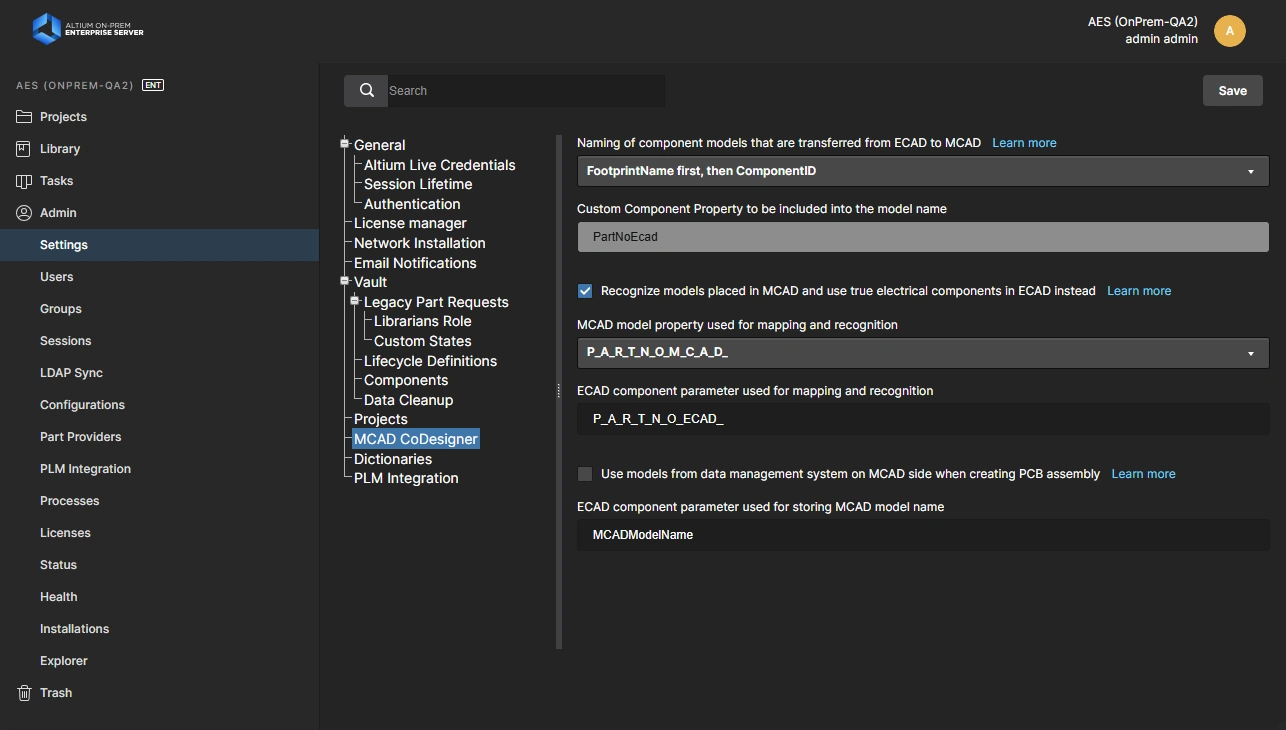
Tìm hiểu thêm về Liên kết các linh kiện thiết kế ECAD và MCAD gốc
Bước tiếp theo là gì?
Giờ đây, khi CoDesigner đã được cài đặt và Workspace đã được cấu hình, bạn đã sẵn sàng bắt đầu khám phá quy trình chuyển thiết kế giữa phần mềm ECAD và MCAD.
Tìm hiểu thêm về Thiết kế ECAD-MCAD trực tiếp với Altium CoDesigner
 Bản địa hóa bằng AI