
Chuẩn bị Onshape cho CoDesign
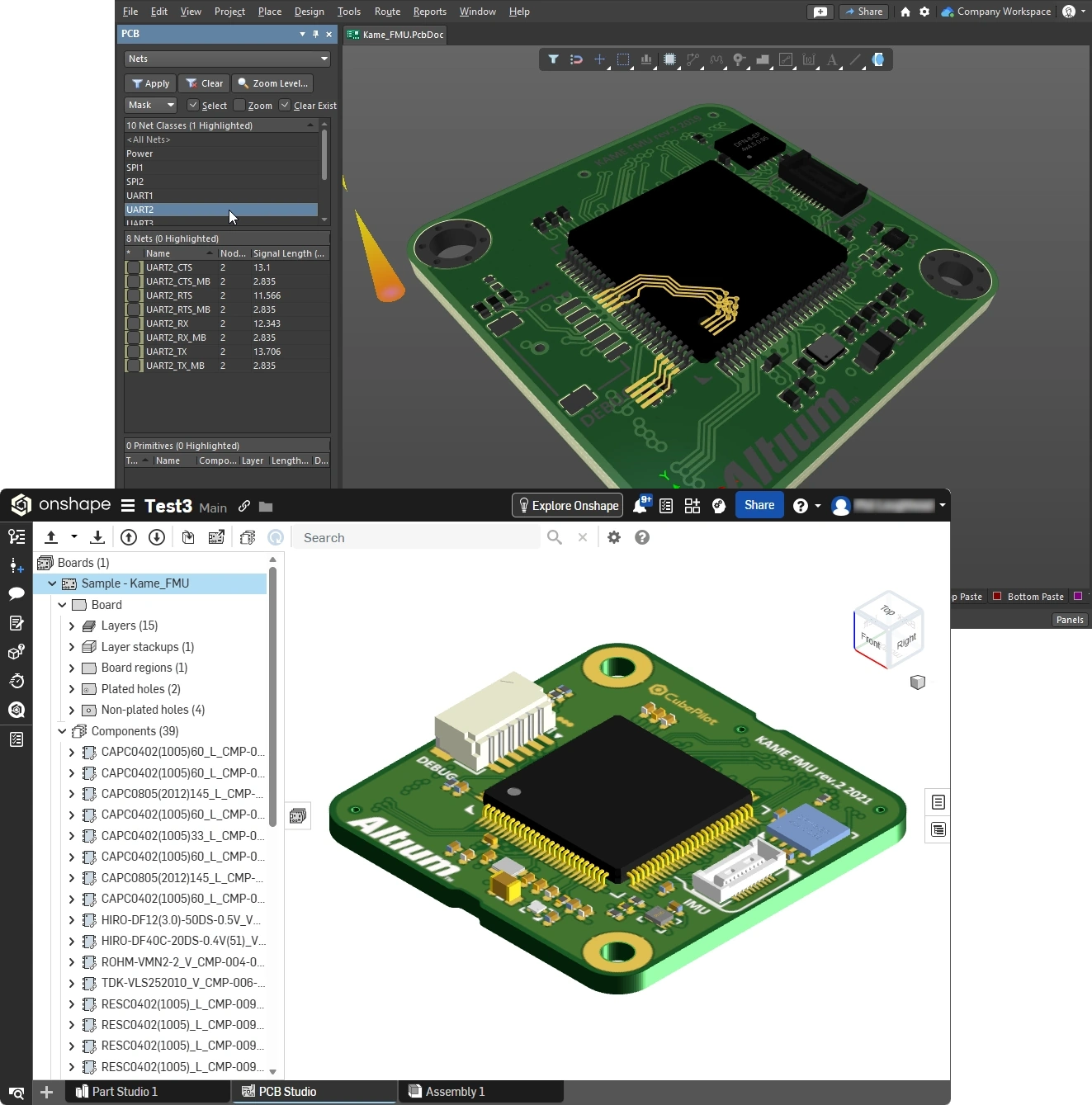
Altium CoDesigner là giao diện dùng để chuyển các thiết kế bảng mạch in giữa hai miền thiết kế ECAD và MCAD. Các thay đổi thiết kế được truyền qua một Altium Workspace, đóng vai trò như cầu nối giữa miền ECAD và MCAD.
Altium MCAD CoDesigner hoạt động với Onshape, một nền tảng thiết kế có sự hỗ trợ của máy tính (CAD) và quản lý dữ liệu sản phẩm (PDM) hoàn toàn thuần đám mây.
Để CoDesign giữa Altium Designer và Onshape, bạn sẽ cần:
-
Một tài khoản Onshape đã bật PCB Studio
-
Một giấy phép Altium Designer có quyền truy cập Altium 365
Không cần thêm phần mềm, plug-in hay giấy phép bổ sung nào ngoài các gói đăng ký hiện có, vì hỗ trợ CoDesign được tích hợp trực tiếp vào cả hai nền tảng.
Cấu hình Altium 365 để làm việc với Onshape
-
Chọn Admin - Extensions, sau đó nhấp vào ô Onshape PCB Studio Connector (
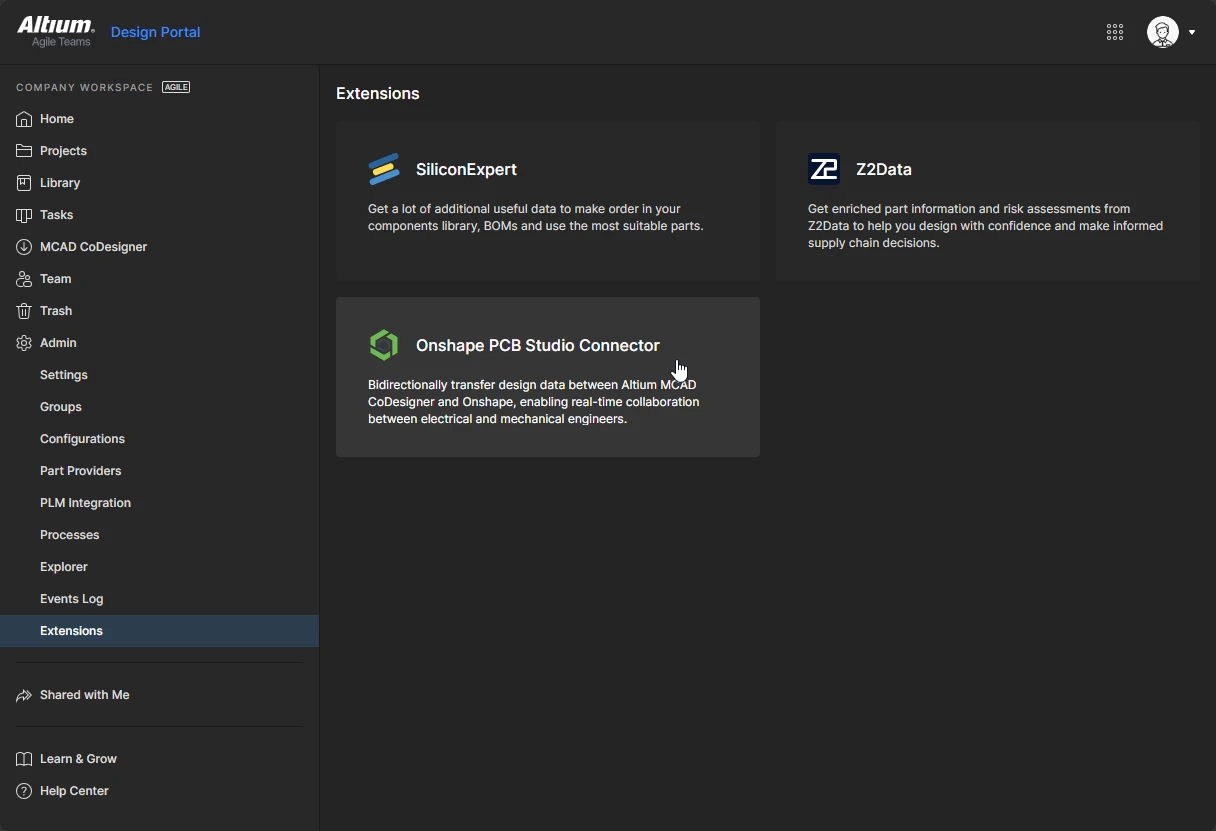 ). Tìm hiểu thêm về cách bật tiện ích mở rộng trong Altium 365.
-
Chế độ xem thiết lập Onshape PCB Studio Connector sẽ mở ra, nhấp vào Activate để cấp quyền cho Onshape truy cập Altium 365 Workspace của bạn (
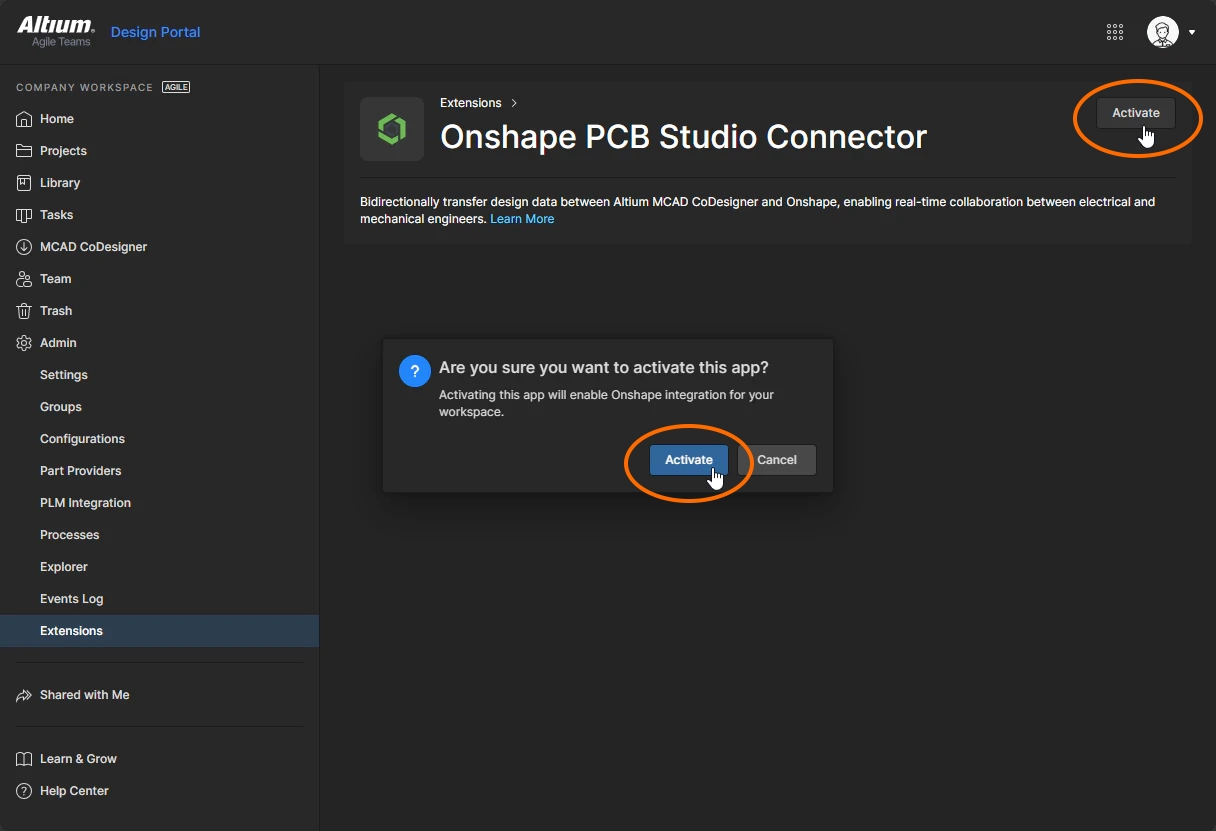 ).
).
Cấu hình Onshape để làm việc với ECAD
-
Đăng nhập vào tài khoản Onshape của bạn trên trình duyệt.
-
Nhấp vào tên của bạn ở góc trên bên phải, chọn My account từ menu (
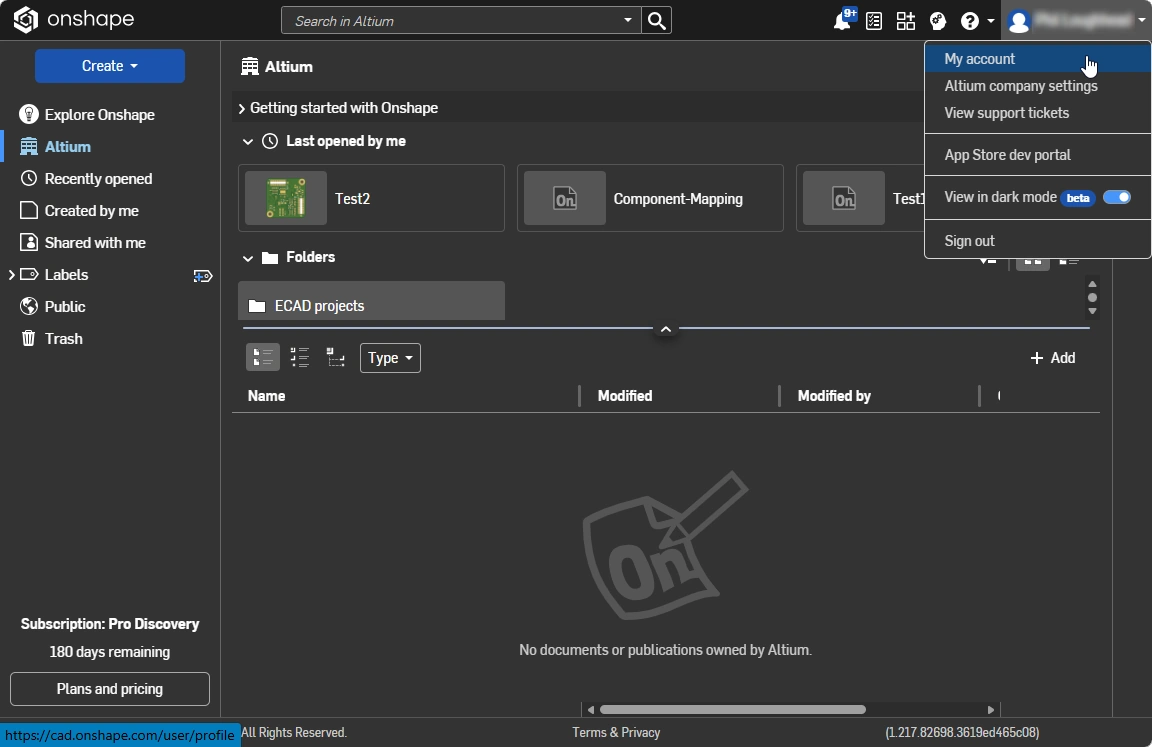 ).
).
-
Bước đầu tiên là bật quyền truy cập vào Altium 365. Trong menu bên trái, nhấp vào Integrations.
-
Nếu 365 khả dụng, nó sẽ xuất hiện trong danh sách các tích hợp sẵn có, hãy nhấp vào nút Add Altium 365 Account để thêm nó (
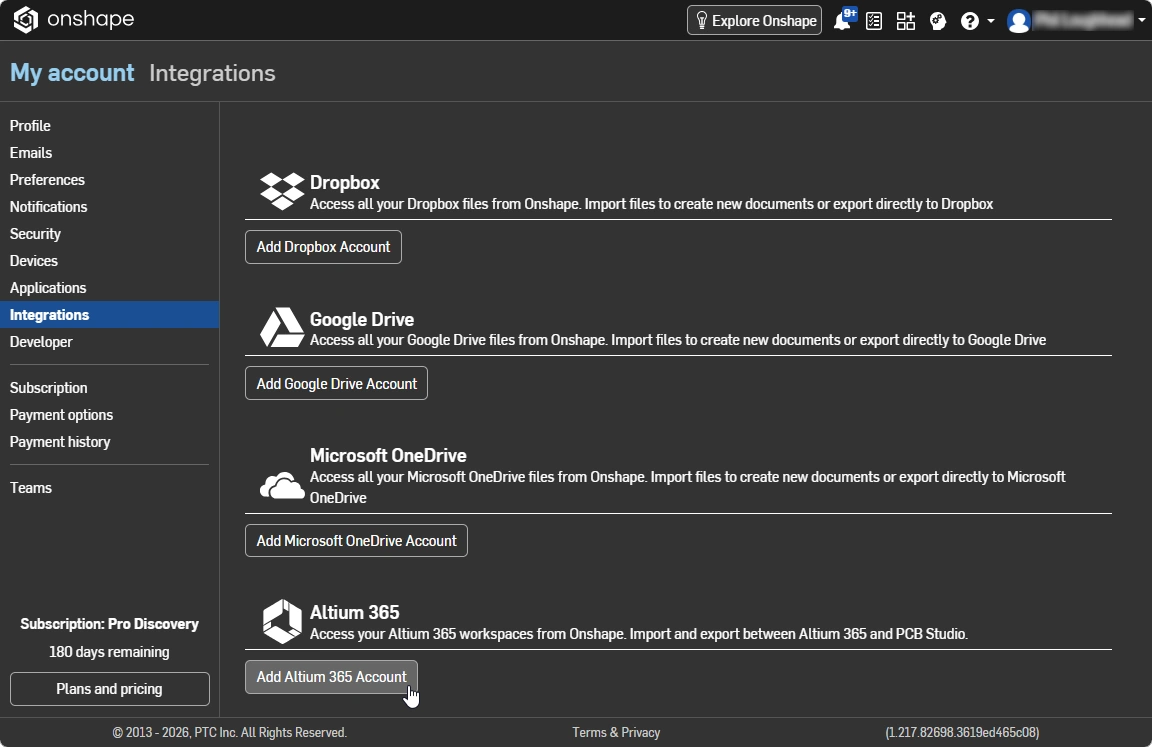 ). Bạn sẽ cần cấp cho Onshape quyền truy cập vào tài khoản người dùng Altium của mình để có thể Pull và Push các thiết kế bo mạch vào và ra khỏi Altium Workspace của bạn.
-
Nhấp vào Onshape ở góc trên bên trái của trình duyệt để quay lại chế độ xem kiểu Explorer, hiển thị các thư mục và tài liệu (
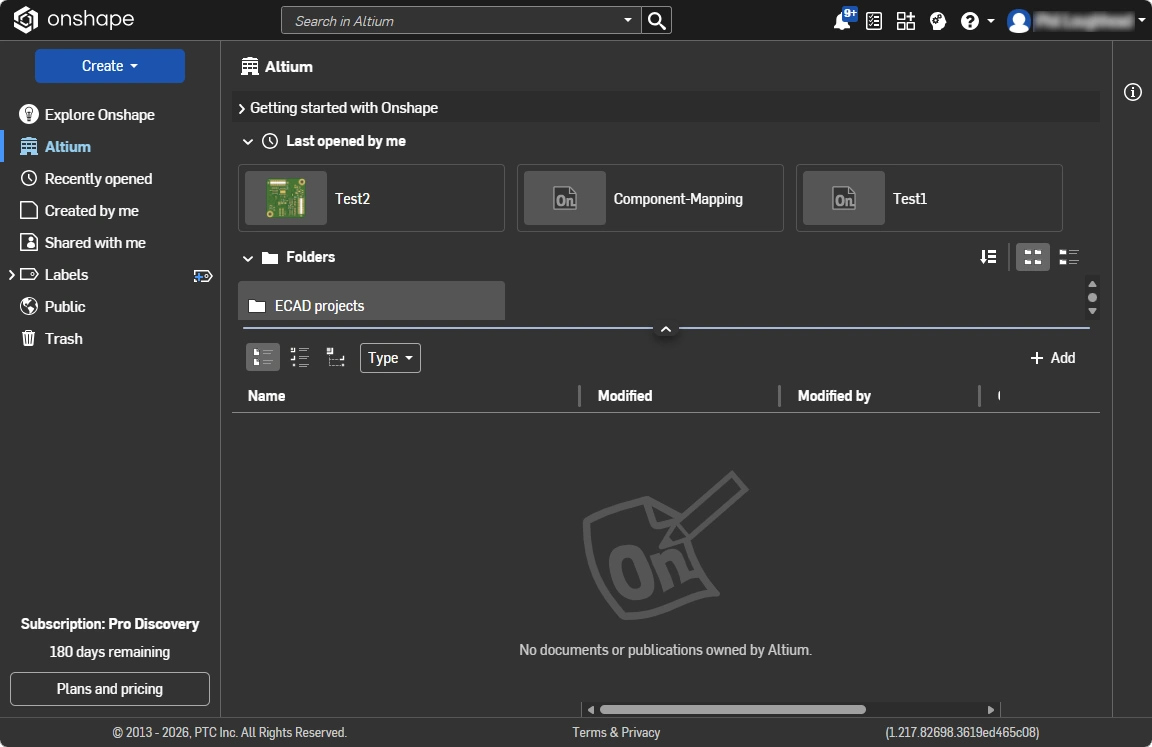 ).
).
-
Trước khi có thể mở một thiết kế ECAD trong Onshape, cần tạo một tài liệu thư viện mặc định và thư mục linh kiện, rồi trỏ đến chúng trong hộp thoại thiết lập. Để thực hiện việc này:
-
Tạo một thư mục trong Onshape để lưu các thiết kế ECAD.
-
Trong thư mục ECAD đó, tạo một thư mục Library Components (lưu các mô hình linh kiện), đồng thời tạo một tài liệu Library Components (lưu thông tin linh kiện). Tài liệu này sẽ được mở.
-
Trong tài liệu Library, nhấp vào biểu tượng + ở góc dưới bên trái và chọn Create PCB Studio từ menu (
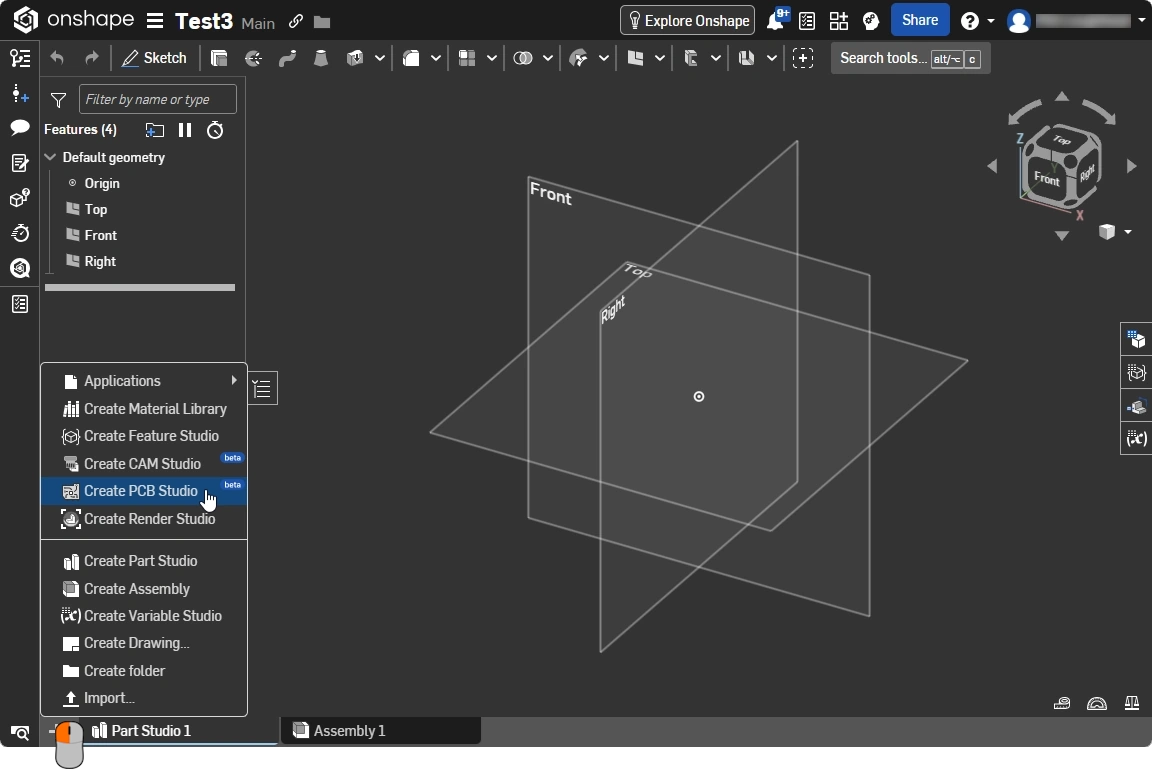 ). Lưu ý rằng kết nối ECAD tới Onshape được thực hiện từ bên trong một tài liệu Onshape đã được thêm PCB Studio vào.
-
Trong tab PCB Studio (kiểm tra các tab ở phía dưới để xác nhận), nhấp vào nút Settings (
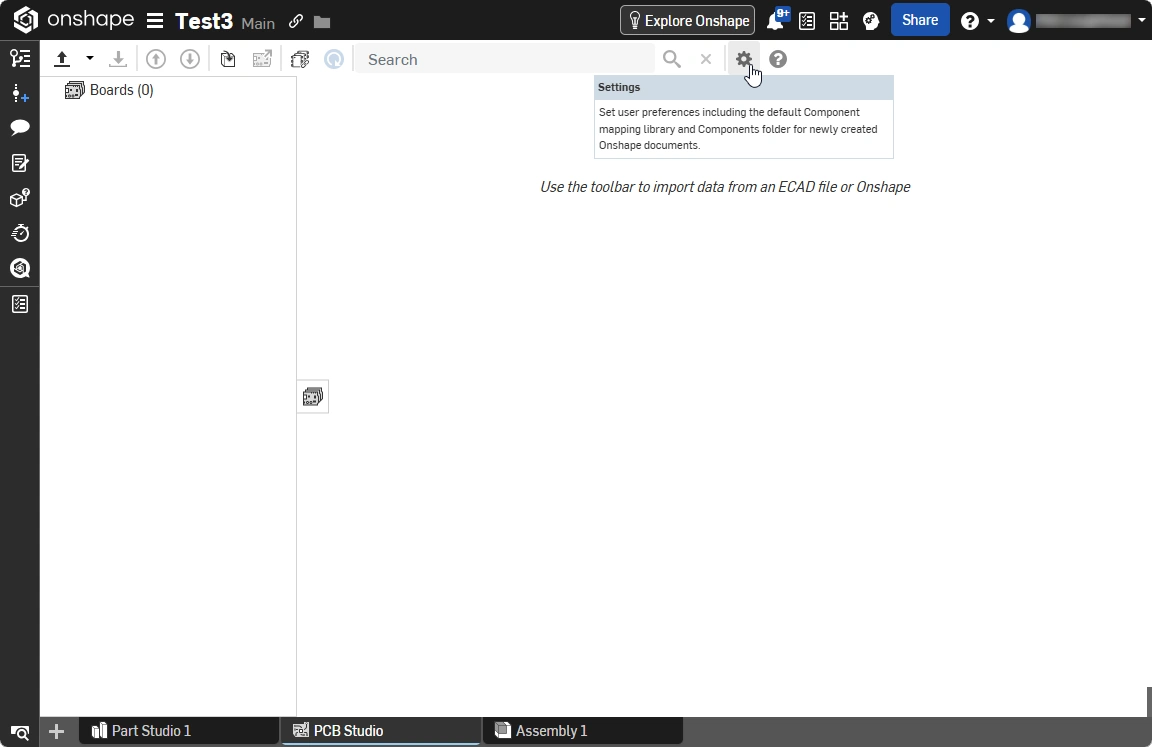 ) để mở hộp thoại PCB Studio Settings.
-
Trường phía trên tham chiếu đến tài liệu Library Component (tệp bạn đang mở), trường phía dưới tham chiếu đến thư mục Library Components; hãy cấu hình hai trường này rồi nhấp vào Update (
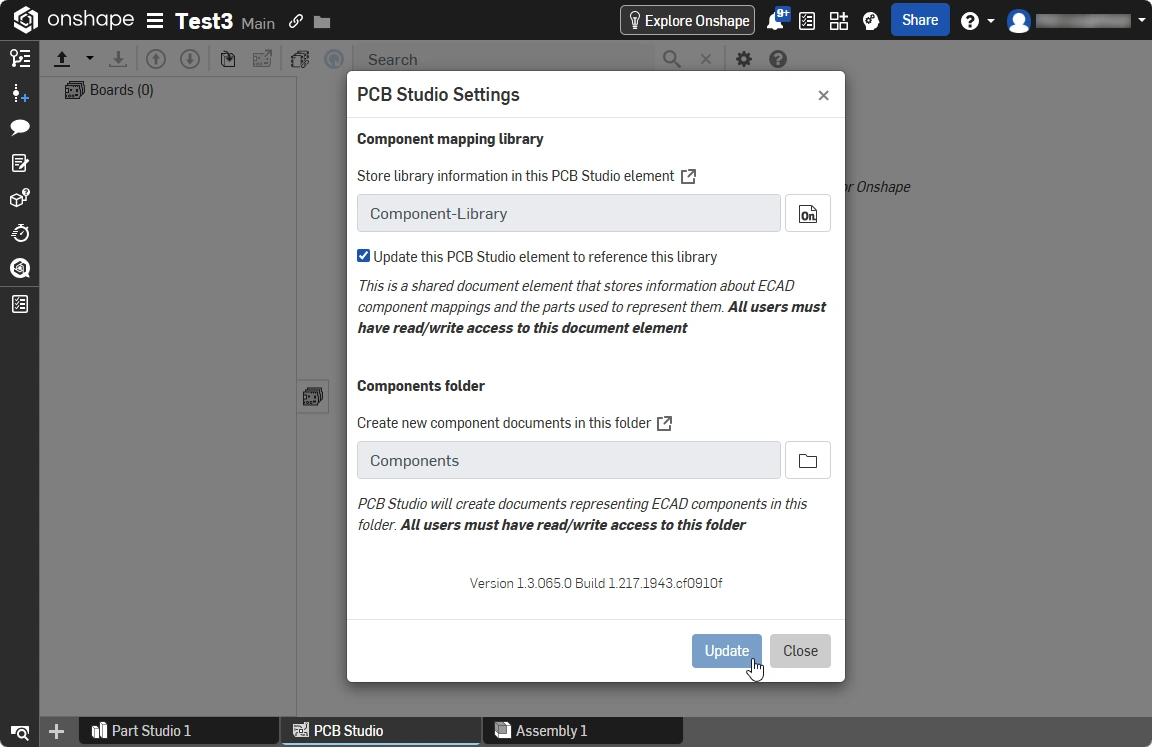 ).
).
-
Tài liệu Library Component được Onshape nhận diện là một tài liệu đặc biệt (
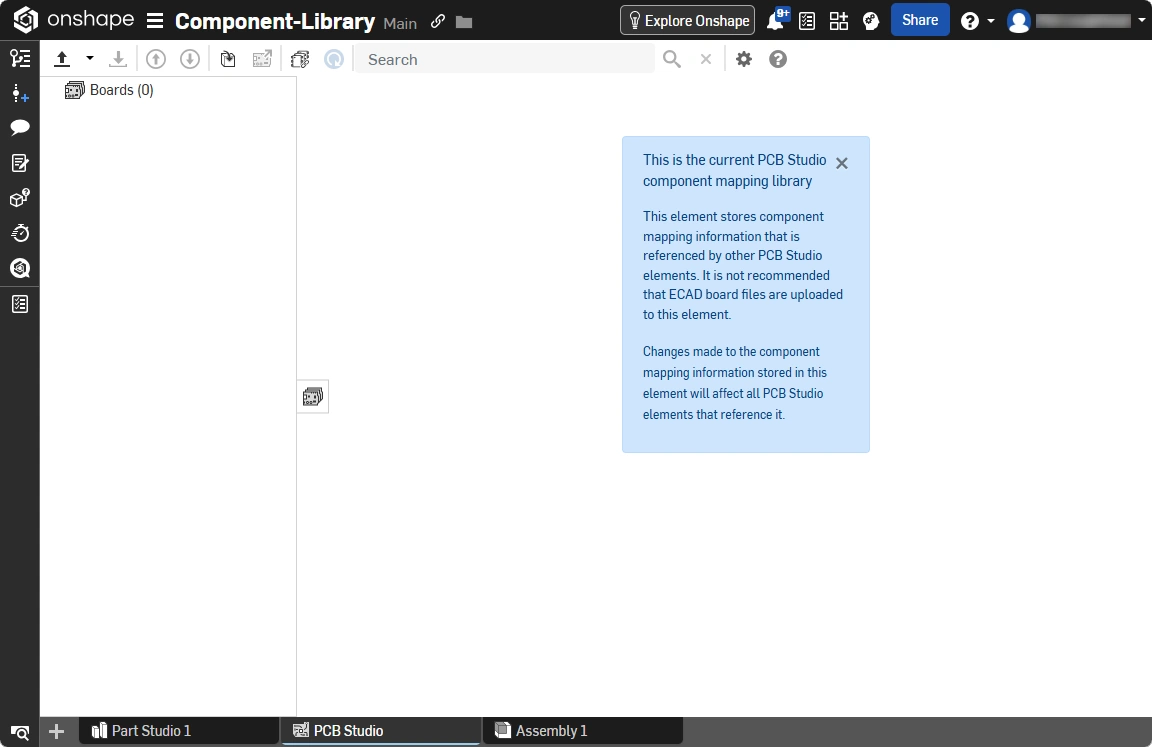 ), hãy đóng tài liệu này.
-
-
Bây giờ bạn đã sẵn sàng nhập một thiết kế ECAD từ Altium Workspace. Để nhập một thiết kế ECAD, trước tiên hãy tạo và mở một tài liệu Onshape mới, sau đó thêm một PCB Studio (
).
-
Nhấp vào mũi tên thả xuống trên nút Import ECAD files, rồi chọn Import from Altium 365 từ menu (
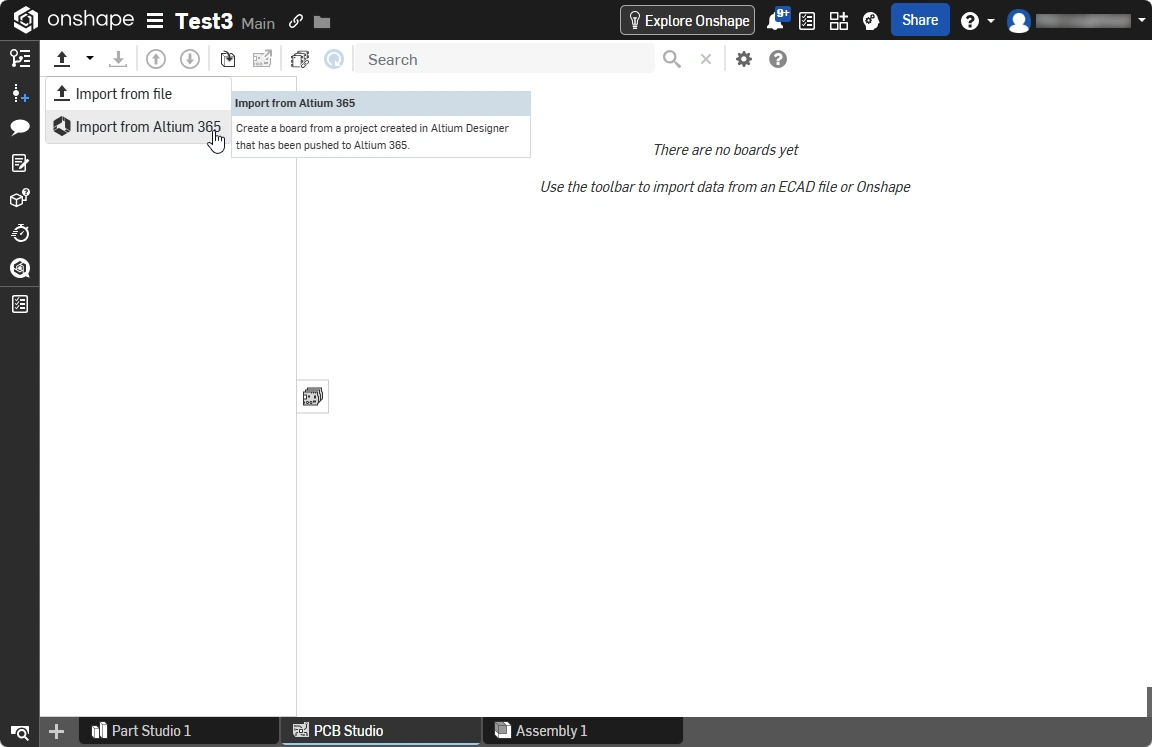 ).
).
-
Trong hộp thoại Open xuất hiện, trước tiên hãy chọn Workspace (
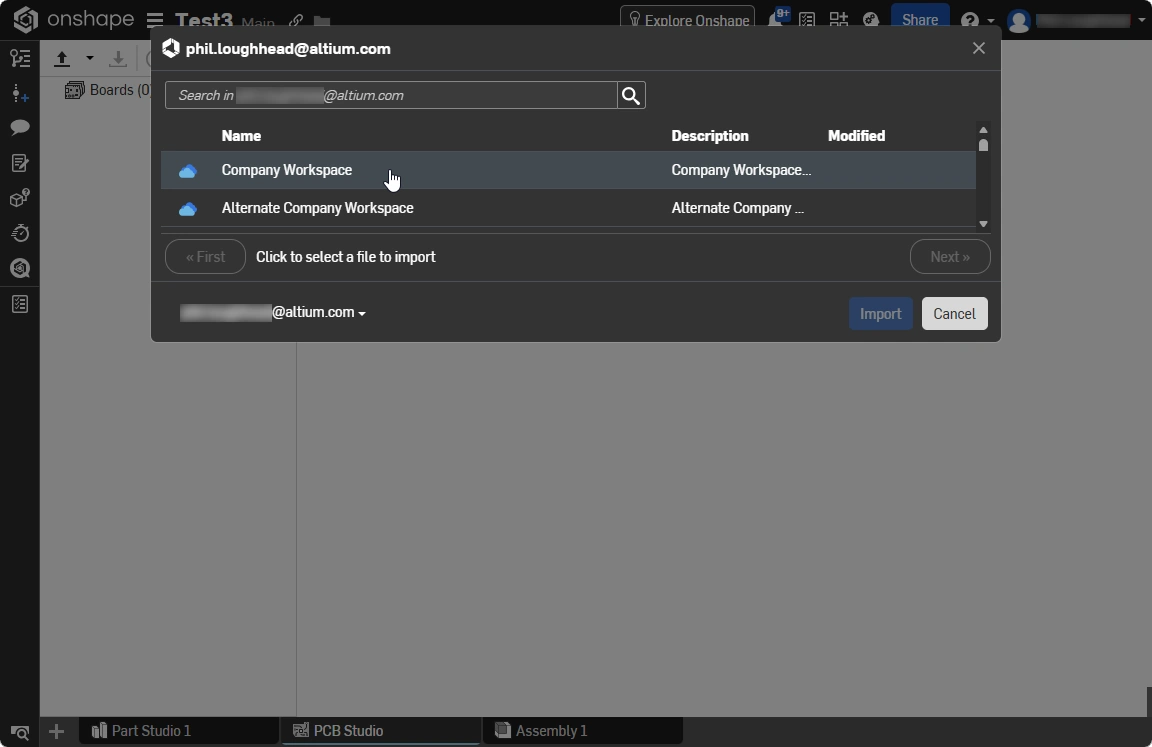 ), sau đó chọn dự án PCB cần thiết từ danh sách (
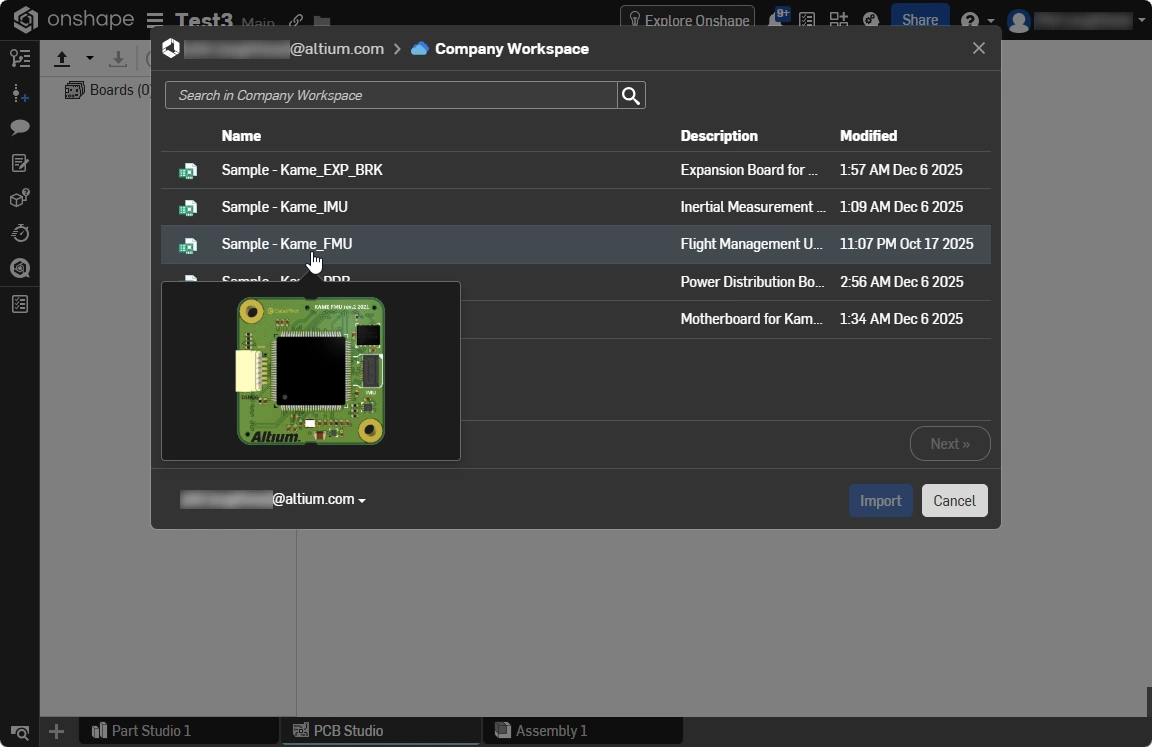 ). Lưu ý rằng chỉ những thiết kế PCB đã được Push lên Workspace thông qua bảng MCAD CoDesigner trong Altium Designer mới xuất hiện trong danh sách.
-
Bước tiếp theo là chọn variant cần mở, sau đó nhấp vào nút Import (
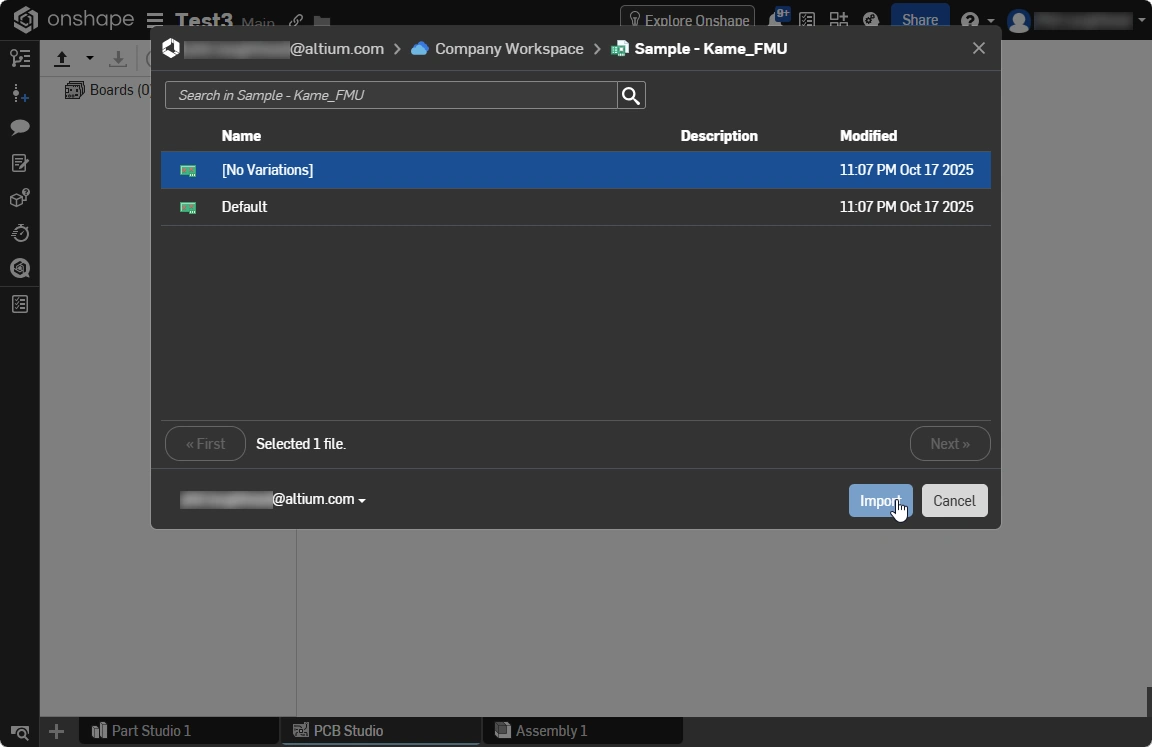 ).
).
-
Bo mạch sẽ được nhập vào PCB Studio trong tài liệu bạn đang mở trên Onshape (
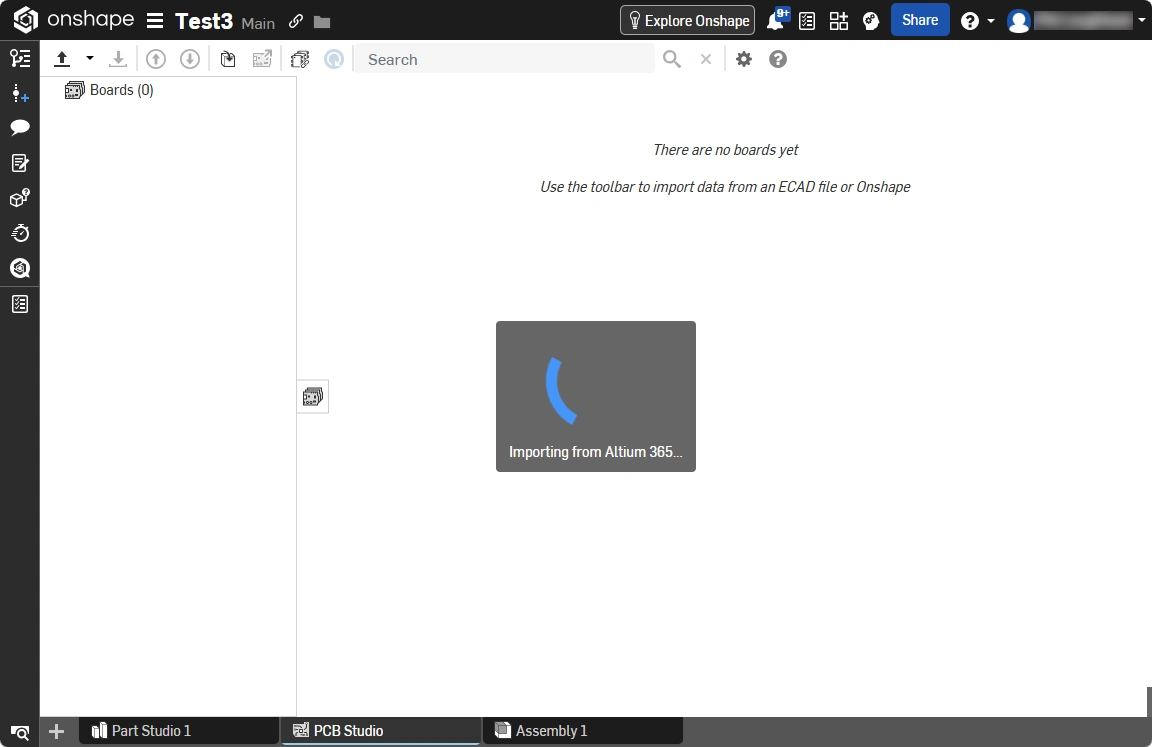 ).
).
-
Các cập nhật giữa Onshape và Altium Designer được Push và Pull bằng các nút mũi tên ở phía trên trình duyệt.
-
Để chỉnh sửa bo mạch trong Onshape, PCB Studio phải được đồng bộ với một assembly của Onshape; nhấp vào nút Sync to Onshape để thực hiện việc này (
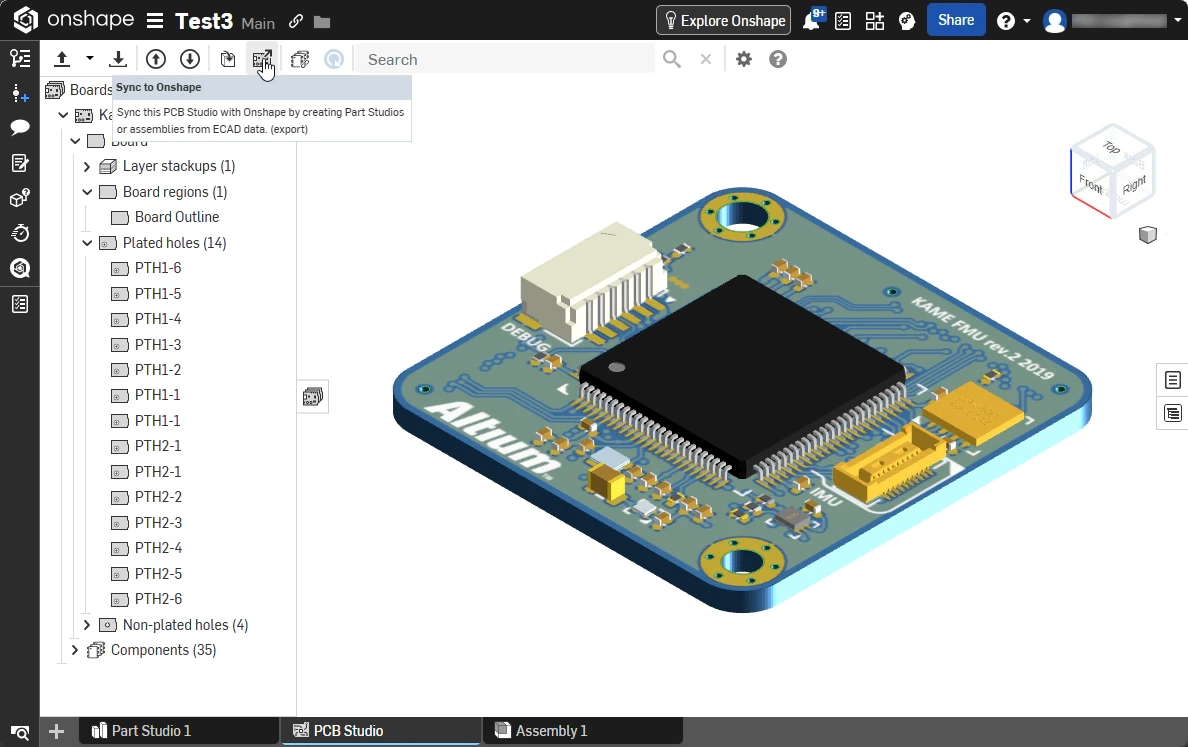 ).
).
-
Trước khi các thay đổi PCB có thể được đẩy ngược lại sang ECAD, chúng phải được đồng bộ từ assembly của Onshape trở lại Onshape PCB Studio; hãy nhấp vào nút Sync from Onshape (
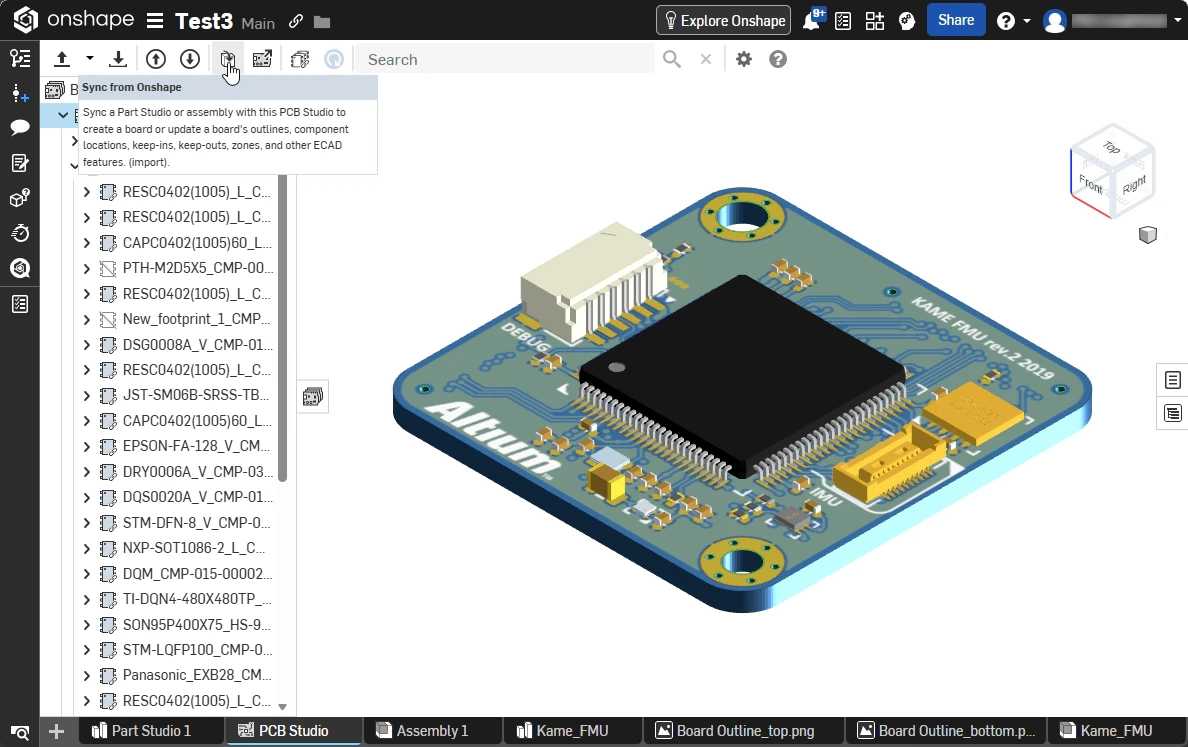 ) trong PCB Studio để thực hiện việc này.
-
Để đẩy các thay đổi thiết kế MCAD trở lại ECAD, hãy nhấp vào nút Push board to cloud service, thêm nhận xét nếu cần (
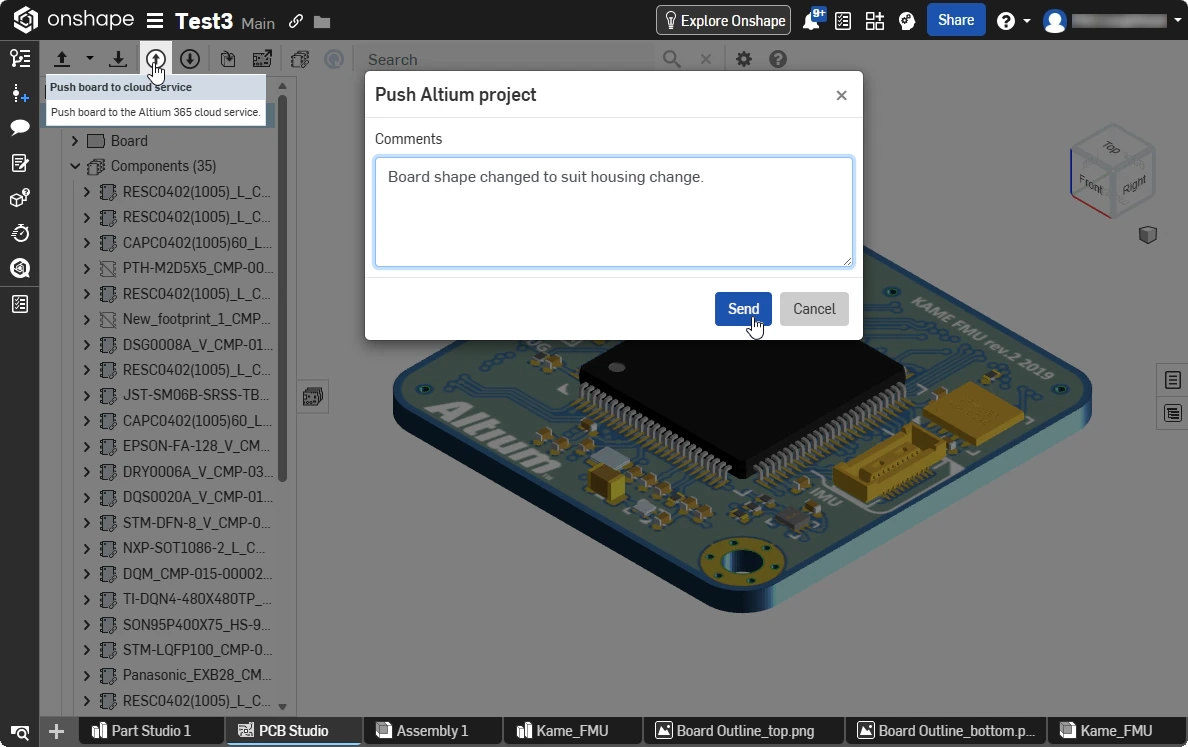 ).
).
 Bản địa hóa bằng AI