
Đồng bộ hóa một dự án thiết kế Harness
Nhiều thiết bị điện tử được xây dựng dưới dạng một cụm gồm nhiều bo mạch, được tạo hình và sắp xếp khéo léo bên trong một vỏ cơ khí để tạo ra một sản phẩm vừa thẩm mỹ vừa hữu dụng. Phần mềm thiết kế điện tử (ECAD) của Altium hỗ trợ điều này, cho phép kết hợp nhiều PCB để tạo thành một cụm PCB, được gọi là Multi-Board Assembly. Cụm này cũng có thể bao gồm vỏ, các phần tử cơ khí khác cấu thành sản phẩm, và bộ dây harness kết nối các PCB bên trong vỏ.
MCAD CoDesigner hỗ trợ đồng bộ các Harness Project giữa Altium Designer và SOLIDWORKS, cũng như giữa Altium Designer và PTC Creo. Trang này trình bày khả năng hỗ trợ đồng bộ Harness Project; để tìm hiểu thêm về việc đồng bộ các cụm multiboard, hãy tham khảo trang Synchronizing a Multi-board Assembly page.
-
Từ ECAD, CoDesigner gửi thông tin sau về Harness sang MCAD:
-
Các đầu nối,
-
Các mối nối splice,
-
Thông tin kết nối (dữ liệu "from-to"), và
-
Topology của harness (các điểm kết nối cùng với các nhóm dây và cáp đi qua những điểm đó).
-
-
Từ MCAD, CoDesigner gửi kết quả đi dây Harness 3D trở lại bản vẽ bố trí Harness trong ECAD, bao gồm:
-
Chiều dài vật lý của dây, cáp và các đoạn harness.
-
Mô hình 3D của Harness cũng có thể được gửi sang ECAD trong quá trình đồng bộ Multiboard Assembly, cùng với các chi tiết vỏ cơ khí.
-
Khả năng Harness của MCAD CoDesigner
Hỗ trợ harness của MCAD CoDesigner tích hợp các mô hình harness của ECAD và MCAD. Mục tiêu cuối cùng là cho phép harness geometry được thiết kế trong MCAD rồi chuyển ngược về ECAD dưới dạng các tham số vật lý (chiều dài) của các phần tử harness.
Sơ đồ nguyên lý/sơ đồ đi dây harness ban đầu được tạo trong ECAD, dưới dạng Harness Wiring Diagram (*.WirDoc). Sau đó, kết nối logic được chuyển sang Harness Layout Drawing (*.LdrDoc), nơi các chi tiết triển khai vật lý của harness, như thông tin dây và cáp, đầu cos, đầu nối, v.v., được xác định.
Trình biên tập ECAD Harness Layout Drawing không hỗ trợ xác định hình học 3 chiều của harness; việc này được thực hiện trong MCAD, sử dụng Altium MCAD CoDesigner để đồng bộ thiết kế harness sang trình biên tập MCAD mà bạn sử dụng. Khi các thuộc tính 3 chiều chính xác của harness đã được thiết kế trong MCAD, Altium MCAD CoDesigner có thể đồng bộ các chi tiết đó trở lại ECAD, sẵn sàng cho việc hoàn thiện tài liệu thiết kế, bao gồm bản vẽ lắp ráp và Bill of Materials.
Mục này, MCAD CoDesigner Harness Capabilities, trình bày cách các chi tiết kết nối và các phần tử vật lý trong harness được chuyển giữa ECAD và MCAD. Sau đó, phần MCAD CoDesigner Harness Workflow sẽ trình bày quy trình chuyển thiết kế qua lại giữa ECAD và MCAD.
Chuyển thông tin kết nối
-
CoDesigner chuyển thông tin kết nối (thông tin From-To tiêu chuẩn) từ ECAD sang MCAD.
-
Trong MCAD, tất cả dây và cáp phải có cả đầu nối "from" và "to". Thực thể "NoConnect" của ECAD được xem như một đầu nối giả trong MCAD, được tạo thành một part không có thân với một chân vật lý.
-
Trong PTC Creo, CoDesigner tạo các thực thể Spool tương ứng cho từng dây/cáp theo thông tin kết nối. Lưu ý rằng các Spool này không được tái sử dụng; tính năng này dự kiến sẽ được triển khai trong bản cập nhật sau.
-
Trong SOLIDWORKS, CoDesigner tạo các thực thể (bản ghi) tương ứng trong Routing Library cho từng dây/cáp, theo thông tin kết nối. Các thực thể này không được tái sử dụng; tính năng này dự kiến sẽ được triển khai trong bản cập nhật sau.
Thuộc tính Dây/Cáp
Khi Push từ ECAD
CoDesigner sử dụng các tham số ECAD sau để cấu hình các thuộc tính dây/cáp tương ứng trong MCAD:
-
Thickness / THICKNESS
Xác định độ dày của dây/cáp. Trong ECAD, đơn vị có thể được bao gồm cùng với giá trị, hoặc có thể được xác định bằng cách thêm tham số Units. Nếu Thickness không được thiết lập trong ECAD, MCAD CoDesigner sẽ đặt THICKNESS của dây là1 mmvà của cáp là3 mm. -
Min. Bending Radius / MIN_BEND_RADIUS
Xác định bán kính uốn tối thiểu của dây/cáp. Trong ECAD, đơn vị có thể được bao gồm cùng với giá trị, hoặc có thể được xác định bằng cách thêm tham số Units. Nếu Min. Bending Radius không được thiết lập trong ECAD, MCAD CoDesigner sẽ đặt MIN_BEND_RADIUS cho dây là1 mmvà cho cáp là3 mm. -
Units / UNITS
Các đơn vị mà các giá trị Thickness và Min. Bend Radius được biểu thị. Nếu tham số Units không được định nghĩa trong ECAD, và không có đơn vị nào được bao gồm cùng Thickness, CoDesigner sẽ giả định các giá trị đó làmm. -
Color / COLOR
Nếu không được thiết lập trong ECAD, màu mặc định của MCAD sẽ được sử dụng. -
Mass Per Unit Length
Xác định khối lượng trên mỗi đơn vị chiều dài, hoặc khối lượng riêng tuyến tính, của dây/cáp. Trong ECAD, đơn vị có thể được bao gồm cùng với giá trị, với đơn vị khối lượng và chiều dài được phân tách bởi/. Ngoài ra, chúng có thể được xác định bằng cách thêm tham số Mass Units. Phương thức dùng để bao gồm đơn vị phụ thuộc vào MCAD đích:-
Creo: bao gồm đơn vị dưới dạng đơn vị khối lượng (ví dụ:
g) -
SOLIDWORKS: bao gồm đơn vị dưới dạng đơn vị khối lượng/chiều dài (ví dụ:
g/mm)
-
-
Mass Units / MASS_UNITS
Các đơn vị mà khối lượng được biểu thị. Tham số Mass Units luôn được biểu thị dưới dạng khối lượng (không phải khối lượng/chiều dài).
Khi Pull vào MCAD
Creo
-
DENSITY
Được đặt thành giá trị ECAD dạng số của Mass Per Unit Length (không có đơn vị). -
MASS_UNITS
Được đặt thành đơn vị lấy từ giá trị, hoặc từ tham số Mass Units (Mass Units được ưu tiên). -
Kiểm tra xem các đơn vị chiều dài có nằm trong danh sách đơn vị được Creo hỗ trợ hay không (
MM,CM,M,INCH,FOOT). Nếu không, đưa ra cảnh báo. -
Kiểm tra xem các đơn vị khối lượng có nằm trong danh sách đơn vị được Creo hỗ trợ hay không (
GRAM,KILOGRAM,TON,TONNE,OUNCE,POUND). Nếu không, đưa ra cảnh báo. -
CoDesigner gán các thuộc tính được liệt kê ở trên, đồng thời chuyển tất cả các thuộc tính khác được định nghĩa trong ECAD.
SOLIDWORKS
-
Thiết lập giá trị và đơn vị dựa trên cài đặt của SOLIDWORKS .
-
Mass Units nên được lấy từ:
-
Giá trị được bao gồm trong Mass Per Unit Length (nếu có),
-
Hoặc nếu không có đơn vị nào đi kèm Mass Per Unit Length, thì sử dụng kết hợp các tham số Mass Units và Units . Trong trường hợp này, nếu không có tham số Units cho đơn vị chiều dài, không gán thuộc tính Mass Per Unit Length và đưa ra cảnh báo.
-
-
Kiểm tra xem các đơn vị chiều dài có nằm trong danh sách đơn vị được SOLIDWORKS hỗ trợ hay không (
mm,cm,m,in). Nếu không, đưa ra cảnh báo. -
Kiểm tra xem các đơn vị khối lượng có nằm trong danh sách đơn vị được SOLIDWORKS hỗ trợ hay không (
mg/mm,g/cm,kg/m,lb/in). Nếu không, đưa ra cảnh báo.
Đầu nối
-
Vì hiện tại không thể định nghĩa các chân vật lý trong ECAD, nên các chân này cần được chỉ định trong MCAD bằng cách thay đổi các chân mặc định do CoDesigner tạo ra (xem bên dưới). Ngoài ra, trong PTC Creo, bạn có thể chuẩn bị trước các mô hình có sẵn chân và sử dụng chúng thông qua tính năng liên kết component ECAD-MCAD gốc.
-
Nếu không sử dụng liên kết component ECAD-MCAD gốc:
-
Nếu có các mô hình được lưu cho đầu nối trong thư viện ECAD, chúng sẽ được chuyển sang MCAD. Nếu không, CoDesigner sẽ tạo các mô hình rỗng giả trong MCAD.
-
Trong SOLIDWORKS, các mô hình đó được đăng ký trong Routing Library.
-
Đối với các đầu nối mới được chuyển sang (những đầu nối không tìm thấy trong thư mục dự án harness hoặc trong thư mục thành phần dùng chung của MCAD), CoDesigner sẽ tạo các chân vật lý giả trong MCAD:
- Trong PTC Creo: toàn bộ tập chân (wire entry ports) theo sơ đồ chân của ECAD, cộng thêm một cable entry port.
- Trong SOLIDWORKS: một connection point cho một đầu nối.
-
Kỹ sư cơ khí có thể định hướng lại các chân giả đó trong mô hình (và cũng có thể tự tạo các mô hình trong trường hợp đã dùng các mô hình rỗng giả).
-
Trong SOLIDWORKS, nếu các mô hình được lưu trong thư mục thành phần dùng chung, chúng sẽ được tái sử dụng. Trong PTC Creo, chúng luôn được tái sử dụng.
-
MCAD CoDesigner 3.10 trở lên, CoDesigner hỗ trợ sử dụng định danh không phải số cho các chân đầu nối.
-
-
Trong MCAD, CoDesigner gán reference designator cho các đầu nối theo những gì đã được gán trong ECAD.
Mối nối
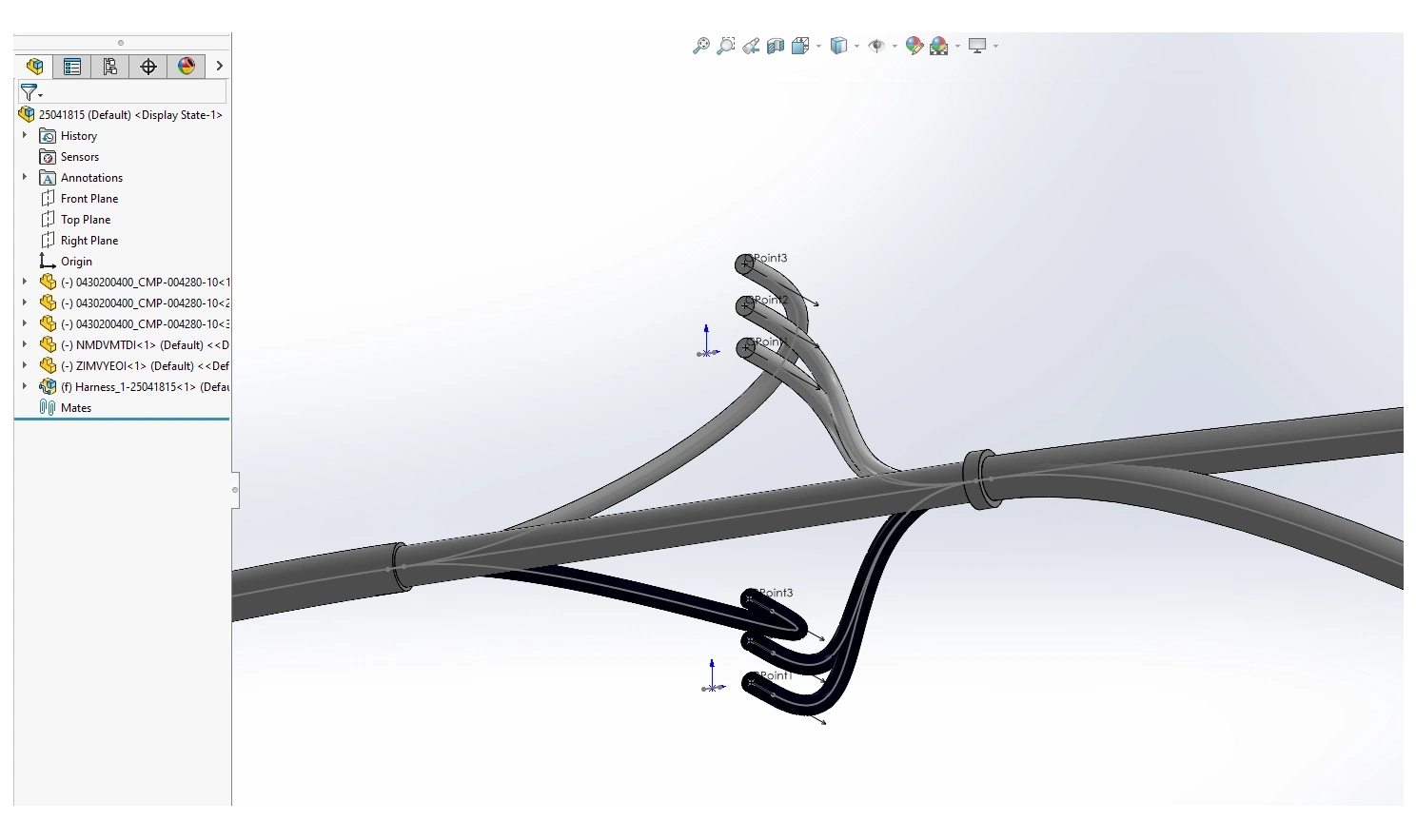
Không có định nghĩa vật lý cho mối nối trong ECAD, CoDesigner tạo chúng dưới dạng các thành phần harness không thân với hướng mặc định của chân/dây trong MCAD. Lưu ý rằng tất cả các dây đều được định hướng theo một chiều, với khoảng cách mặc định 0.1 in (2.54 mm) giữa các dây.
-
PTC Creo: Mối nối được biểu diễn bằng các Part với các entry port được tạo theo tập dây được nối vào đó. Kỹ sư cơ khí sẽ cần thay đổi hướng của các entry port trong mối nối theo layout 3D của harness.
-
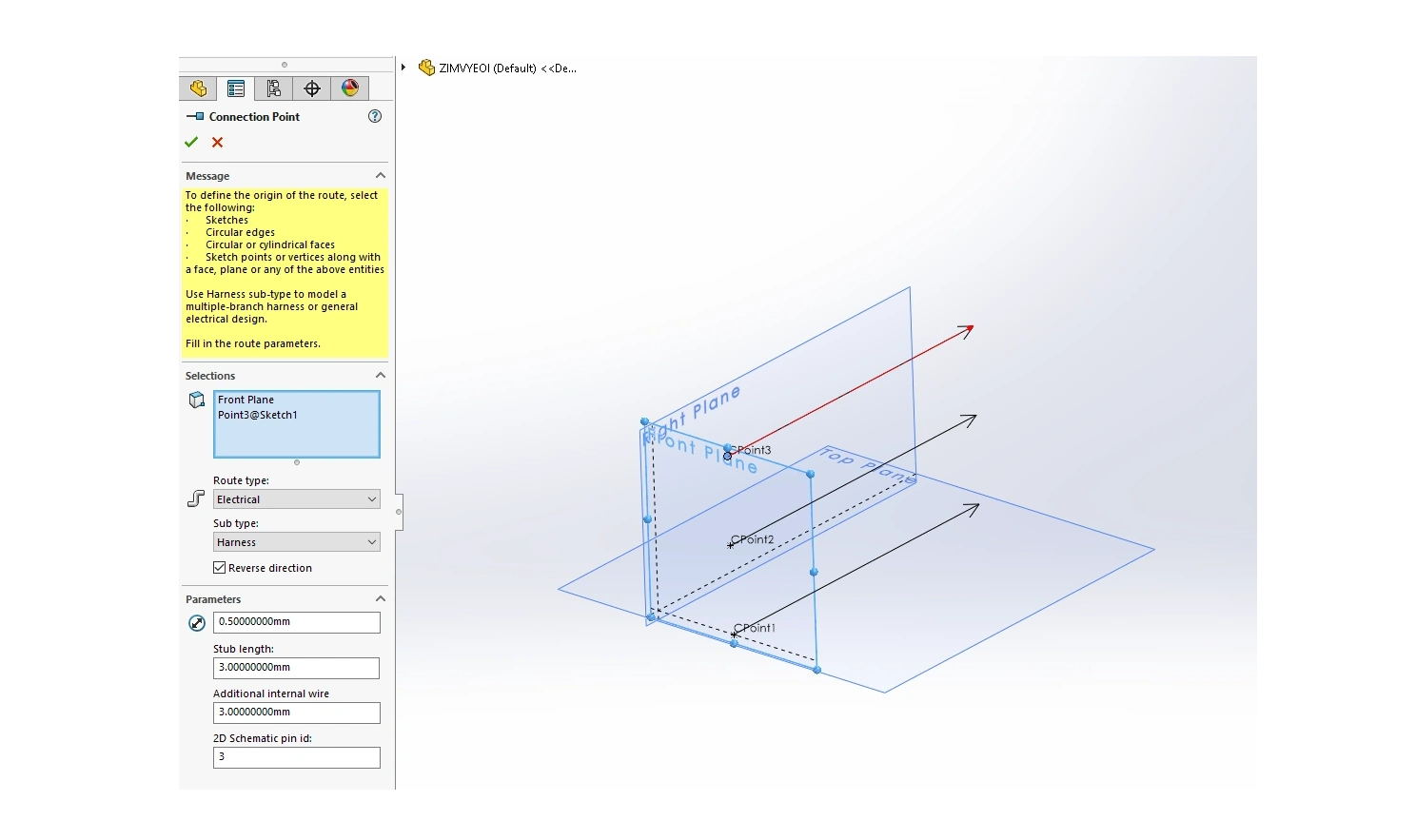
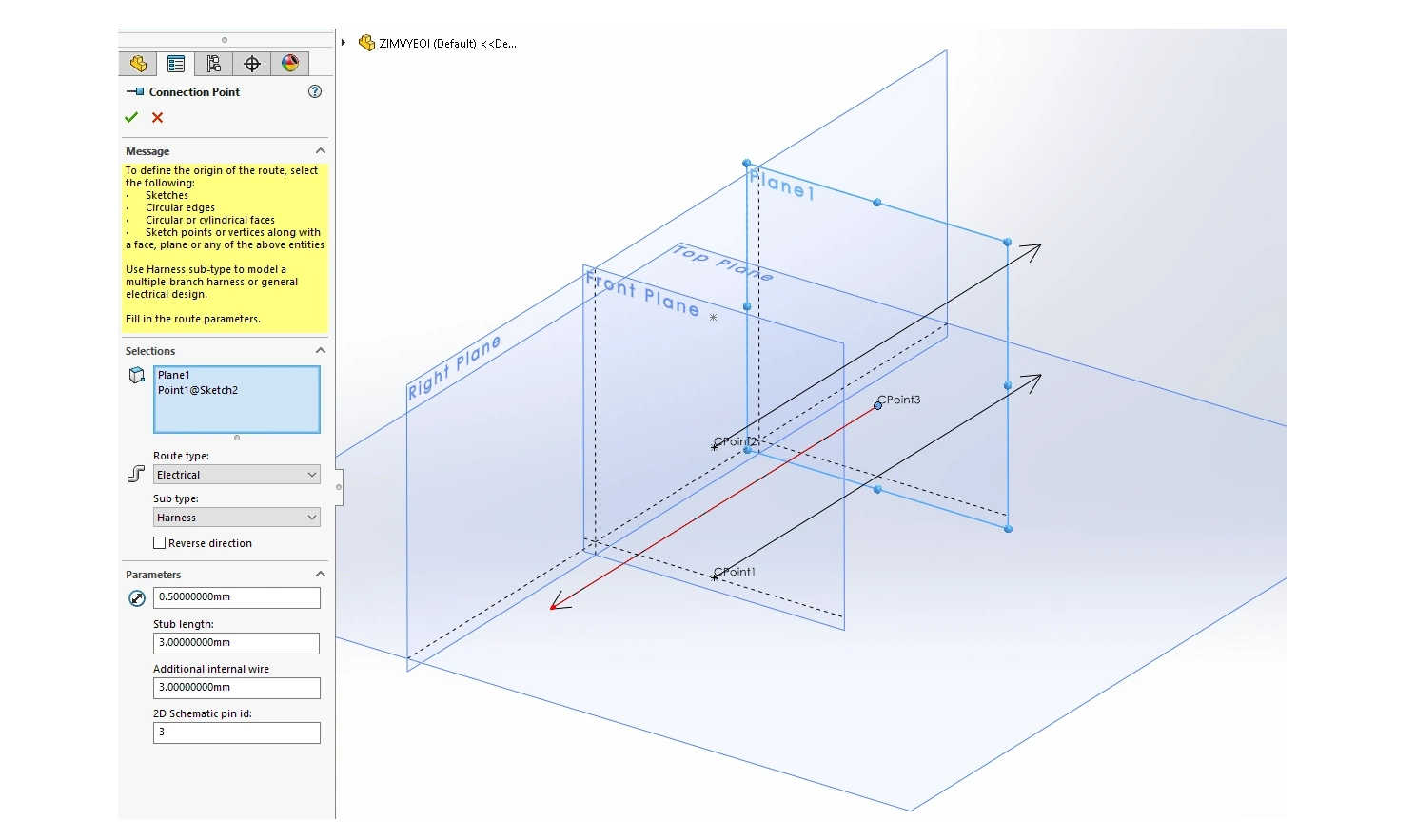
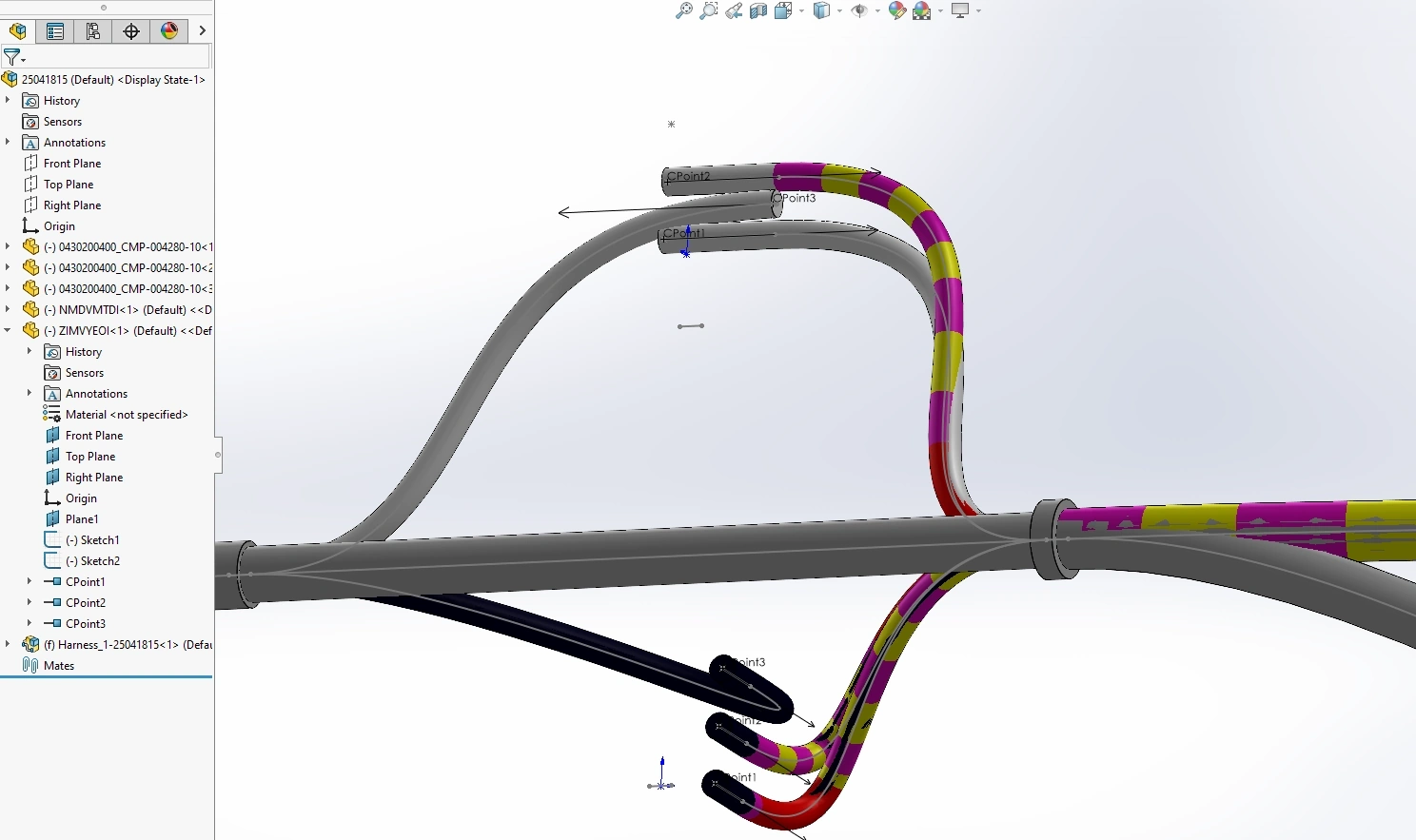
SOLIDWORKS: Mối nối được biểu diễn bằng các Part với các điểm kết nối được tạo theo tập dây được nối vào đó. Kỹ sư cơ khí sẽ cần thay đổi hướng của các điểm kết nối trong mối nối theo layout 3D của harness.
-
Trong MCAD, CoDesigner gán reference designator cho các mối nối theo những gì đã được gán trong ECAD.
Simple example of transferring splices from ECAD to MCAD
|
Một ví dụ đơn giản về cách CoDesigner tạo hai mối nối trong MCAD. Lưu ý điểm kết nối ở cuối mỗi dây. Part mối nối phía trên đã được mở trong một cửa sổ riêng, hiển thị ba điểm kết nối và các mặt phẳng của chúng. Một mặt phẳng mới đã được tạo cho điểm kết nối 3 (dây đi vào), được xoay 180 độ và di chuyển lại vị trí vào giữa điểm kết nối 1 và 2. Kết quả của các chỉnh sửa này trong harness, sau khi part mối nối đã được xoay để căn chỉnh với các dây. |
Cặp xoắn
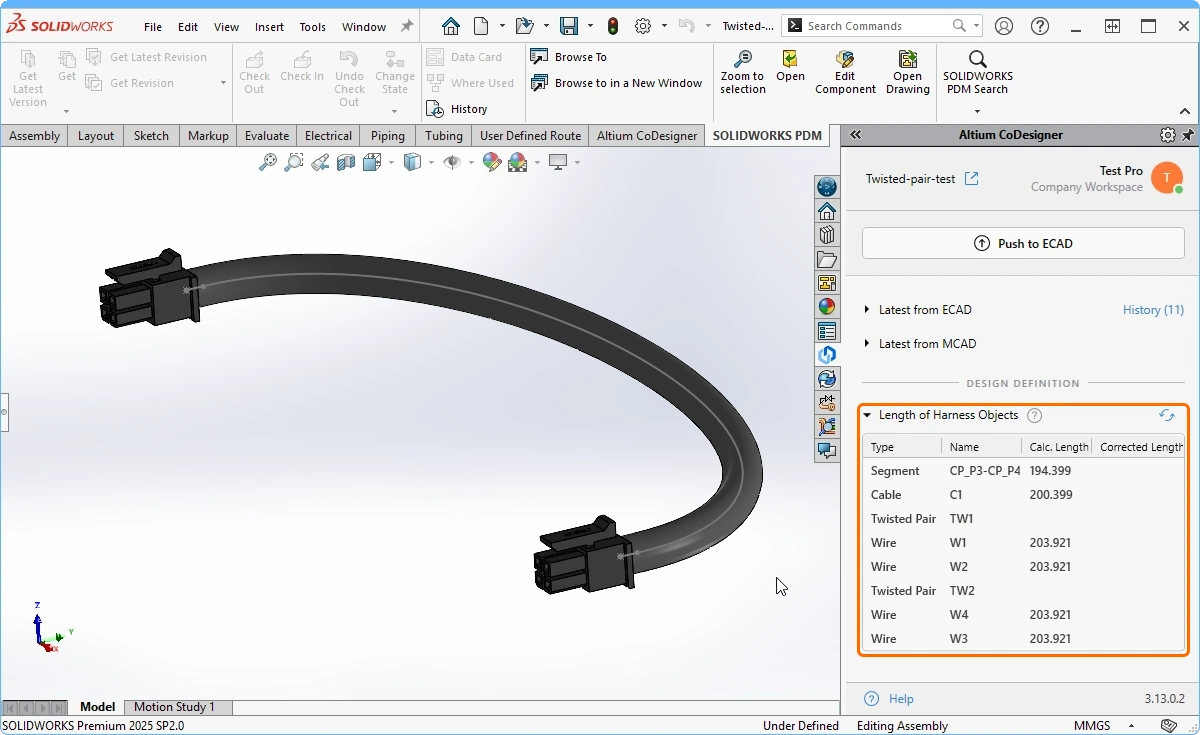
CoDesigner 3.7 (và các phiên bản sau) đồng bộ Twisted Pairs với MCAD dưới dạng Cables, và tính toán chiều dài vật lý của dây có xét đến các thuộc tính Twists per Unit Length và Thickness được định nghĩa trong đối tượng Twist của ECAD.
 Twists per Unit Length và Thickness được định nghĩa là các tham số của đối tượng Twist harness trong ECAD.
Chiều dài chưa xoắn của mỗi dây được tính như sau:

Wire Length (untwisted) = Turn Length x Number of Turns
trong đó:
-
Number of Turns = Twists per Unit Length * Cable Length-
Twists per Unit Length = number of twists per unit length of cable, defined as a parameter of the ECAD Twist object
-
-
Turn Length = sqrt((Twist Pitch)^2 + (pi*Thickness)^2)-
Twist Pitch = 1 / Twists per Unit Length -
Thickness = outer diameter of the twisted pair, defined as a parameter of the ECAD Twist object
-
 ).
).Các điểm kết nối ECAD và topology harness
Trong PTC Creo
-
CoDesigner tạo các thực thể Datum Point tương ứng với các điểm kết nối của ECAD (ngoại trừ các điểm kết nối của ECAD dành cho đầu nối).
-
Sau đó, CoDesigner thực hiện định tuyến vật lý ban đầu của dây/cable bằng cách dùng các điểm đó làm Location Points.
-
Kỹ sư cơ khí có thể đặt các điểm đó ở bất kỳ đâu trong cụm lắp sản phẩm và tạo các location point mới để dẫn dây/cable đi qua.
-
Khuyến nghị không xóa các điểm kết nối được chuyển từ ECAD, vì chúng xác định topology của harness. Nếu một điểm như vậy bị xóa, CoDesigner sẽ cố gắng khôi phục nó ở lần đồng bộ tiếp theo (tại vị trí mặc định trong không gian). Tuy nhiên, trong một số trường hợp, điều này có thể gây ra lỗi.
-
Kỹ sư cơ khí có thể xóa rồi tạo lại các dây/cable vật lý, hoặc tạo một Network rồi cho các dây/cable vật lý đi theo nó. Tuy nhiên, network và các dây/cable vẫn phải đi qua các điểm kết nối được chuyển từ ECAD để không làm hỏng topology harness đã được chỉ định trong ECAD.
Trong SOLIDWORKS
-
Với mỗi điểm kết nối ECAD (ngoại trừ điểm kết nối ECAD của mỗi đầu nối), CoDesigner tạo một đoạn Line dài 1 mm trong bản phác thảo tuyến 3D.
-
Không nên xóa các điểm kết nối được chuyển từ ECAD vì chúng xác định topology của harness. Nếu một điểm như vậy bị xóa, CoDesigner sẽ cố gắng khôi phục nó ở lần đồng bộ tiếp theo, tuy nhiên trong một số trường hợp điều đó có thể gây ra lỗi.
Định tuyến vật lý
Trong SOLIDWORKS
-
Ngay sau khi nhận được thiết kế harness ban đầu từ ECAD, nên xem bản phác thảo tuyến 3D do CoDesigner tạo và làm rõ vị trí của các điểm kết nối, bằng cách so sánh bản phác thảo đó với topology harness 2D được định nghĩa trong Layout Drawing của ECAD. Nắm rõ topology trong bản phác thảo 3D sẽ giúp bạn xây dựng tuyến 3D đúng cách.
-
Trong một số trường hợp, các chỗ chuyển tiếp giữa các đoạn trong bản phác thảo định tuyến 3D do CoDesigner tạo không mượt (không thể thiết lập tiếp tuyến đúng cách). Ngoài ra, đôi khi SOLIDWORKS không thể định tuyến một số dây vật lý qua bản phác thảo định tuyến 3D do CoDesigner tạo (ví dụ, nếu trong bản phác thảo có nhiều tuyến giữa hai đầu nối, SOLIDWORKS sẽ định tuyến dây/cable vật lý theo tuyến ngắn nhất). Người dùng có thể dễ dàng khắc phục các vấn đề này (đồng thời lưu ý tầm quan trọng của các điểm kết nối được chuyển từ ECAD).
 ).
).Quy trình làm việc Harness của MCAD CoDesigner
Trong ECAD, harness được thiết kế như một dự án Harness. Đây có thể là một dự án Harness độc lập, hoặc dự án Harness có thể được tạo như một phần con của dự án Multi-board Assembly, cùng với các dự án PCB được liên kết.
 ).
).ECAD - Ghi nhận sơ đồ đi dây Harness
Harness trong ECAD được ghi nhận dưới dạng một dự án Harness Design (*.PrjHar). Biểu diễn logic của harness được ghi nhận dưới dạng Harness Wiring Diagram (*.WirDoc). Nếu Harness là phần con của dự án Multi-board Assembly, các part và kết nối tạo nên Harness có thể được nhập từ sơ đồ multi-board cha nếu mỗi Harness Entry trên sơ đồ đó có một Part Workspace phù hợp được định nghĩa, và Mated Parts/Pins đã được cấu hình.
|
Nếu Harness là phần con của một Multi-board Assembly, các thành phần Harness và kết nối được chỉ định trong sơ đồ Multi-board cha có thể được nạp trực tiếp vào trình biên tập Harness Wiring Diagram (Design » Import Changes). Nếu không có Multi-board Assembly cha, hãy đặt các Part đầu nối Harness từ Workspace của bạn bằng lệnh Place » Part. Tìm hiểu thêm về Tạo một Harness Wiring Component. Nếu bạn đang nhập Harness từ một Multi-board Assembly và các đầu nối vào Harness cùng với Mated Parts/Pins được định nghĩa trên sơ đồ Multi-board, các đầu nối Harness sẽ được đặt cùng với các logical netline nối các chân được kết nối. Đây không phải là các đối tượng có thể chỉnh sửa, và chúng sẽ tự động được thay thế khi bạn tương tác đi dây cho Harness. Đặt dây/cable giữa các chân đầu nối để thay thế các logical netline và xác định các kết nối vật lý. Cấu hình thuộc tính của từng dây, bao gồm THICKNESS, MIN_BEND_RADIUS và COLOR (như minh họa ở trên), rồi Harness đã sẵn sàng cho layout. Tìm hiểu thêm về Tạo Wiring Diagram. |


ECAD - Chuyển sang Harness Layout Drawing
Cấu trúc vật lý của ECAD Harness được xác định trong một Harness Layout Drawing (*.LdrDoc). Harness Layout Drawing bao gồm topology của harness, và việc tích hợp MCAD (CoDesigner Push-Pull) được thực hiện từ Layout Drawing. Chỉ cần các connector có mặt trên Harness Layout Drawing, kỹ sư ECAD có thể Push sang MCAD, và sau đó kỹ sư MCAD có thể thực hiện định tuyến cáp 3D trong MCAD.
|
Thêm một Harness Layout Drawing vào dự án Harness, rồi chọn Design » Import Wiring Diagram để nhập Harness Wiring Diagram. Tìm hiểu thêm về Importing the Harness Wiring. Đây là trạng thái tối thiểu cần có để bắt đầu tích hợp MCAD harness. Các bước sau đây được khuyến nghị, nhưng về mặt kỹ thuật thì không bắt buộc để bắt đầu. Xác định Connection Points (các điểm trong không gian nơi định nghĩa harness thay đổi), và đặt một Harness Bundle giữa mỗi cặp Connection Point. Tìm hiểu thêm về Defining the Physical Harness Arrangement. Hiển thị mặc định của các connector là hiện Graphical Symbol của chúng. Dùng các điều khiển trong vùng Model của panel Properties để chuyển sang Physical Model, rồi cấu hình cách mô hình đó được hiển thị trong vùng Views của panel. Mở panel MCAD CoDesigner, nơi Harness đã định nghĩa có thể được Pushed lên Workspace, sẵn sàng để được Pulled vào MCAD. |


MCAD - Tạo Device Assembly
Nếu Harness được thiết kế như một phần của device assembly trong MCAD, cần thực hiện một vài bước trong MCAD để liên kết các assembly ECAD và MCAD.
-
Mở (hoặc tạo) MCAD device assembly.
-
Nếu có một dự án Multi-board Assembly tương ứng trong ECAD, hãy nhấp nút Link Multiboard trong panel Altium CoDesigner và chọn dự án ECAD Multi-board Assembly đã được push lên. Thao tác này liên kết các assembly ECAD và MCAD. Nếu MCAD assembly của bạn đã bao gồm một PCB, thì nút Link Multiboard sẽ không khả dụng trong panel. Thay vào đó, hãy dùng lệnh Link Multiboard trong menu xổ xuống ở phía trên panel Altium CoDesigner (
 ).
).
-
Trong một assembly đã liên kết, CoDesigner sẽ tự động nhận diện từng PCB. Các chi tiết cơ khí khác cũng có thể được chuyển từ MCAD sang ECAD bằng cách chỉ định chúng là một phần của device enclosure. Ví dụ, nếu assembly của bạn hiện đang bao gồm product enclosure, hãy chọn part/assembly đó trong cây mô hình MCAD, rồi trong ribbon Altium CoDesigner, nhấp nút Enclosure. Lưu ý rằng có thể bao gồm bất kỳ số lượng part hoặc sub-assembly MCAD nào như một phần của enclosure, bao gồm Harness assembly và các kẹp gắn Harness.
-
Đặt MCAD assembly cho từng PCB vào trong MCAD device assembly.
MCAD device assembly giờ đã sẵn sàng để thêm Harness.
MCAD – Đồng bộ Harness
Phần này trình bày các bước dành riêng cho MCAD để đồng bộ thiết kế harness.
Creo Harness Synchronization
PTC Creo – Tạo Harness Assembly
-
Sử dụng panel Altium CoDesigner trong PTC Creo, Pull thiết kế ECAD harness từ Workspace.
-
Vị trí ban đầu của các component, connection point và splice tương ứng với vị trí của chúng trong ECAD layout drawing.
-
Nếu không có topology harness nào được định nghĩa trong ECAD Layout Drawing, CoDesigner sẽ đặt các connector và splice cách nhau một khoảng dọc theo trục X trong MCAD.
-
Nếu dùng các mô hình component ECAD cho các connector (thay vì các mô hình MCAD gốc), hãy định vị và định hướng hệ tọa độ cho từng chân trong MCAD, cũng như hệ tọa độ bổ sung cho từng cổng vào cáp.
-
Ở chế độ tự động (được CoDesigner sử dụng), PTC Creo định tuyến sai các dây tại các ECAD Connection Point khiến các dây giao nhau. Việc này sẽ được xử lý khi bạn tạo hình harness trong MCAD.
-
Các ECAD Splice được biểu diễn bằng harness component (Creo Parts), mặc định bao gồm các hệ tọa độ của các dây được kết nối. Hãy định hướng lại các hệ tọa độ này để hình học của splice tương ứng với kết nối thực tế trong splice.
-
Tái tạo mô hình.
-
Lưu định nghĩa MCAD harness.
 MCAD Harness, với các vị trí chân đã được cập nhật.
 ).
).PTC Creo – Tạo hình Harness trong Device Assembly
-
Chèn harness vào MCAD device assembly.
-
Ràng buộc từng connector của Harness với connector PCB tương ứng, hoặc đặt nó như một component độc lập. Ràng buộc đầy đủ từng connector để nó vẫn giữ nguyên liên kết nếu PCB hoặc component độc lập bị di chuyển trong MCAD assembly, hoặc nếu connector PCB bị di chuyển trên PCB trong ECAD. Lưu ý rằng wiring không cập nhật khi các connector được di chuyển; hãy thực hiện Regenerate trong Creo để xử lý việc này.
-
Nếu sử dụng các thiết bị gắn, chẳng hạn như clip, để cố định harness, hãy đặt chúng theo yêu cầu.
-
Nếu cần, hãy đặt thêm Datum Point trong không gian 3D để dùng làm tham chiếu cho đường đi của định tuyến harness vật lý. Ví dụ, có thể thêm một datum point và tham chiếu từ mỗi connector; điều này có thể dùng để xác định hướng mà harness tiếp cận từng connector.
-
Định tuyến dây và cáp bằng các khả năng của MCAD.
-
Lưu ý rằng Độ dày dây, Bán kính uốn và Màu sắc được định nghĩa là các tham số của dây trên ECAD Harness Wiring Diagram (THICKNESS, MIN_BEND_RADIUS và COLOR) (
 ). Lưu ý rằng: đơn vị của các tham số này được giả định là giống với đơn vị đang được dùng trong MCAD, và phải dùng dấu chấm làm ký tự phân cách phần thập phân.
-
Bước tiếp theo (tùy chọn) là tạo các bundle cho các dây này, giúp việc làm việc với harness trong Creo trở nên dễ dàng hơn.

-
Tạo bundle đầu tiên:
-
Tạo và đặt tên bundle (ví dụ B1), bằng nút Create Bundle trên ribbon Cabling.
-
Đặt menu manager Grouping thành Round.
-
Đối với Spool Name, nhấp Create và đặt tên cho Spool (ví dụ, BS1)
-
Hộp thoại Electrical Parameters sẽ mở ra, chọn Spool, rồi đặt Wall Thickness theo yêu cầu (ví dụ 0.1), và Minimum Bend Radius (ví dụ 0.06)
-
Khi hộp thoại đóng lại, menu manager Bundle Options sẽ xuất hiện, chọn Along Path.
-
Như được mô tả trên Status bar, bây giờ bạn nhấp để chọn điểm bắt đầu cho bundle, rồi chọn điểm kết thúc.
-
Sau khi chọn điểm kết thúc, menu manager sẽ yêu cầu bạn chọn những dây cần bao gồm, hãy nhấp Select All, rồi Done Sel.
-
Vì bạn sẽ không đọc các tham số Bundle từ tệp, hãy nhấp nút OK để giữ nguyên các tham số hiện tại, rồi nhấp nút Done trong menu manager.
-
-
Lặp lại quy trình cho đoạn bundle thứ hai, đặt tên là BS2.
-
Để hiển thị chế độ xem Physical của Bundle, hãy nhấp nút Thick Cables trên thanh công cụ.

-
Harness đã được định nghĩa trong PTC Creo và giờ đã sẵn sàng để Push ngược trở lại ECAD.
 ).
). )
)PTC Creo – Mở Dự án Harness trong Trình duyệt Web của bạn
Từ Creo, bạn cũng có thể mở trực tiếp dự án harness được lưu trong Altium Workspace của mình trong trình duyệt web. Tại đây, bạn có thể xem xét tất cả các tệp dự án ECAD, bao gồm Harness drawing, Layout drawing, BOM và Draftsman drawing (nếu chúng đã được tạo).
 Mở và xem bất kỳ tệp dự án ECAD Harness nào trong trình duyệt web của bạn.
Đồng bộ hóa SOLIDWORKS Harness
SOLIDWORKS – Tạo cụm lắp Harness
-
Từ bảng Altium CoDesigner trong SOLIDWORKS, mở hộp thoại Altium CoDesigner Settings và xác nhận rằng Common folder for storing models that are coming from ECAD đã được cấu hình (
 ).
).
-
Sử dụng bảng Altium CoDesigner trong SOLIDWORKS, Pull thiết kế harness ECAD từ Workspace.
-
Các mô hình linh kiện ECAD sẽ được dùng cho các đầu nối, một bản sao sẽ được lưu trong thư mục Common vừa được chỉ định.
-
Vị trí ban đầu của các linh kiện, điểm kết nối và mối nối tương ứng với vị trí của chúng trong bản vẽ bố trí ECAD.
-
Mỗi đầu nối được đặt với điểm kết nối ở vị trí và hướng mặc định, tương ứng với gốc tọa độ của mô hình đó.
-
Xác nhận vị trí và hướng của điểm kết nối và cập nhật nếu cần (tìm hiểu thêm về quy trình này).
-
Sau khi cập nhật tất cả các đầu nối, SOLIDWORKS có thể hiển thị lỗi cụm lắp vì không thể phân giải hình học cáp. (
 )
)
-
Có thể khắc phục bằng cách thay đổi sketch định tuyến hoặc xóa Harness, rồi Pull lại từ Workspace. Lần này CoDesigner sẽ dùng các đầu nối đã cập nhật để xây dựng harness trong SOLIDWORKS, như minh họa bên dưới.
-
Khi bạn chỉnh sửa và lưu footprint của một linh kiện trong ECAD, một revision mới của linh kiện đó sẽ được tạo ra, vì vậy mọi thay đổi đối với điểm kết nối của linh kiện trong MCAD sẽ bị mất. Có thể chỉnh sửa các tham số linh kiện ECAD mà không ảnh hưởng đến thiết kế harness trong MCAD.
 Harness trong SOLIDWORKS, với các đầu nối được định hướng chính xác.
 ).
).SOLIDWORKS – Cập nhật vị trí và hướng của điểm kết nối
|
Chỉnh sửa đầu nối để thay đổi vị trí và hướng của điểm kết nối. Không cần thực hiện nhận diện đặc trưng. Chỉnh sửa mặt phẳng sketch mà điểm kết nối được xác định trên đó. Và đổi sang dùng mặt sau của đầu nối. Tiếp theo, chỉnh sửa sketch để di dời điểm kết nối. Tâm của đầu nối là một vị trí phù hợp. Chỉnh sửa điểm kết nối để xác định lại hướng của nó. Đặt nó vuông góc với mặt sau của đầu nối. Lưu đầu nối và quay lại cụm lắp harness. |


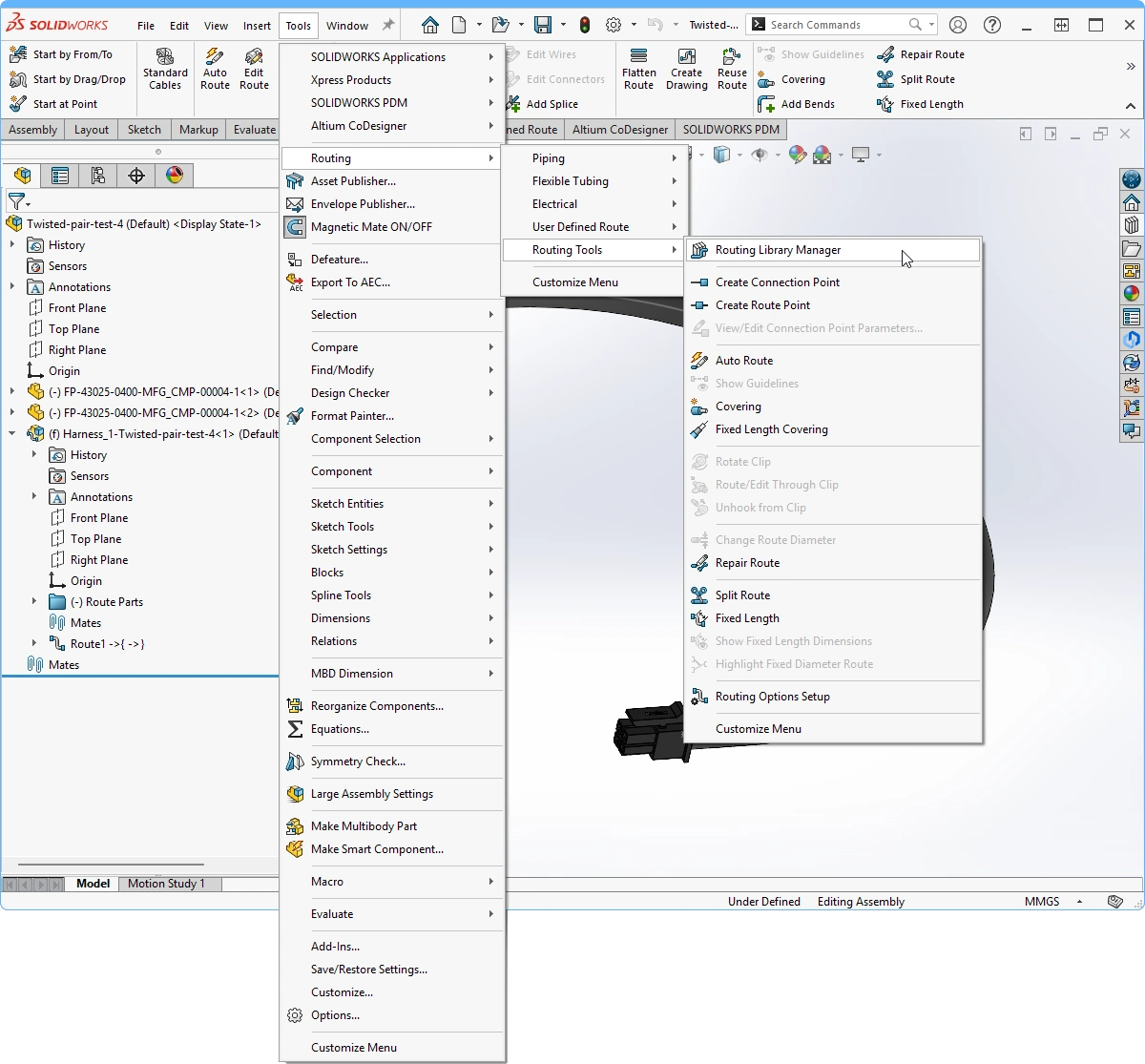 ).
).
SOLIDWORKS – Định hình Harness trong cụm lắp thiết bị
CoDesigner hoạt động với các khả năng Routing Electrical của SOLIDWORKS. Để định hình harness trong SOLIDWORKS:
-
Chèn Harness vào cụm lắp thiết bị MCAD.
-
Để có thể mate từng đầu nối Harness với đầu nối PCB tương ứng, trước tiên bạn phải di chuyển đầu nối PCB ghép nối vào cụm lắp harness trong Model Tree (
 ). Lưu ý rằng đầu nối phải được Fixed trên PCB của nó trước khi di chuyển trong cây.
-
Bây giờ đầu nối PCB đã được di chuyển trong cây, bạn có thể chỉnh sửa cụm lắp Harness và mate đầu nối cáp với đầu nối PCB.
-
Mate đầu nối Harness với đầu nối PCB tương ứng. Lưu ý rằng hệ thống dây không cập nhật khi các đầu nối được di chuyển; hãy thực hiện Rebuild trong SOLIDWORKS để giải quyết việc này.
-
Nếu Harness không cập nhật đúng sau khi Rebuild, trong khi Harness vẫn đang được chỉnh sửa, hãy chuyển sang ribbon Electrical và bật chế độ Edit Route (
 ). Việc này sẽ nhắc SOLIDWORKS thử phân giải hình học, và khi đó Harness sẽ được cập nhật; sau đó bạn có thể cần điều chỉnh stub về chiều dài phù hợp. Nếu SOLIDWORKS không thể tự động điều chỉnh hình học, hãy điều chỉnh stub theo cách tương tác.
-
Bây giờ đầu nối PCB phải được chuyển lại trong model tree về PCB mà nó được gắn trên đó. Bạn cũng nên xóa các mate đã được xác định giữa đầu nối Harness và đầu nối PCB.
-
Lặp lại quy trình này cho các đầu nối khác.
-
Sử dụng các tính năng Edit Route của SOLIDWORKS để định tuyến harness bằng các khả năng MCAD.
 Tiếp tục định tuyến harness trong cụm lắp MCAD.
-
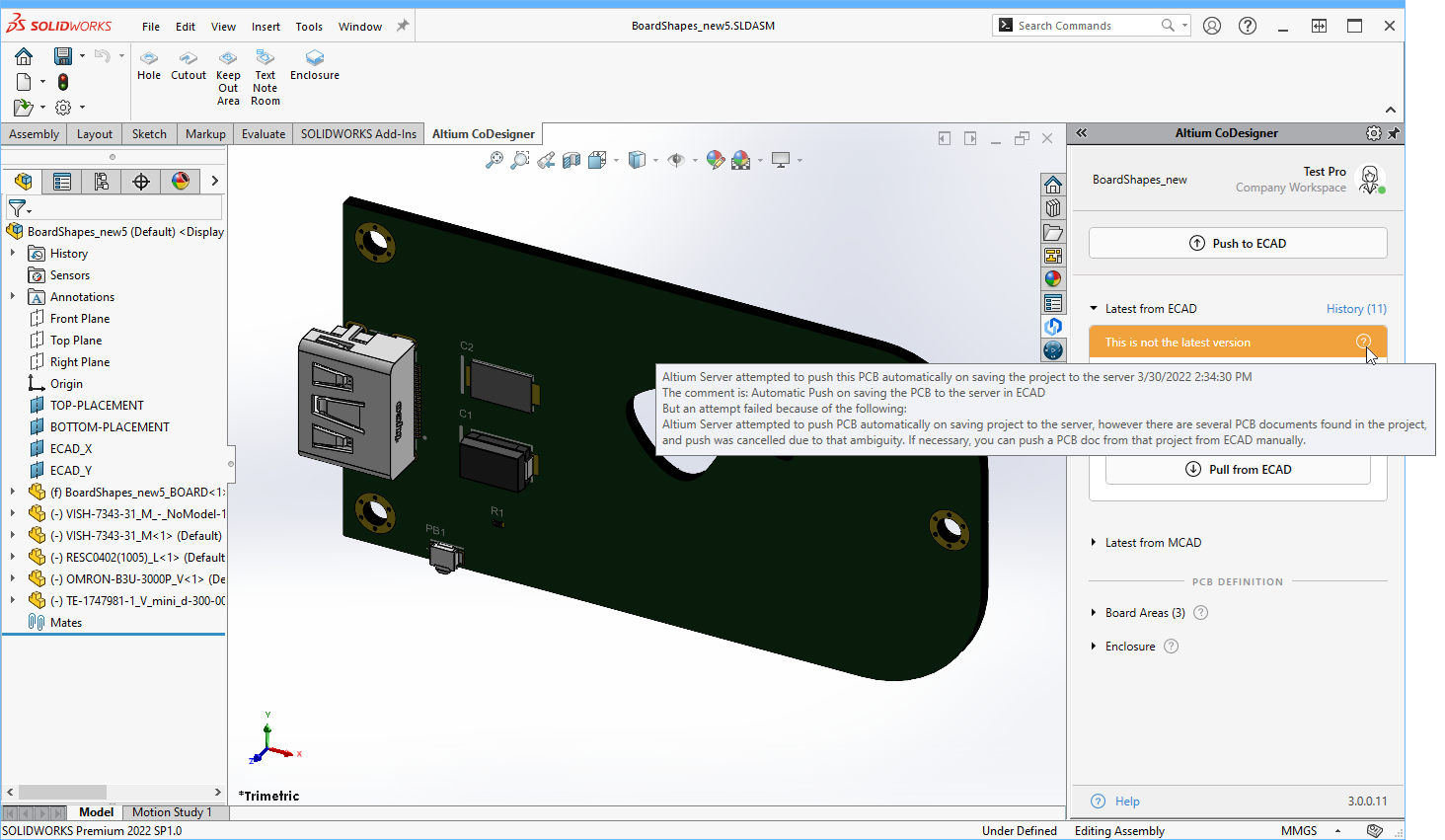
Bước tiếp theo là Push harness từ SOLIDWORKS trở lại ECAD.
 ).
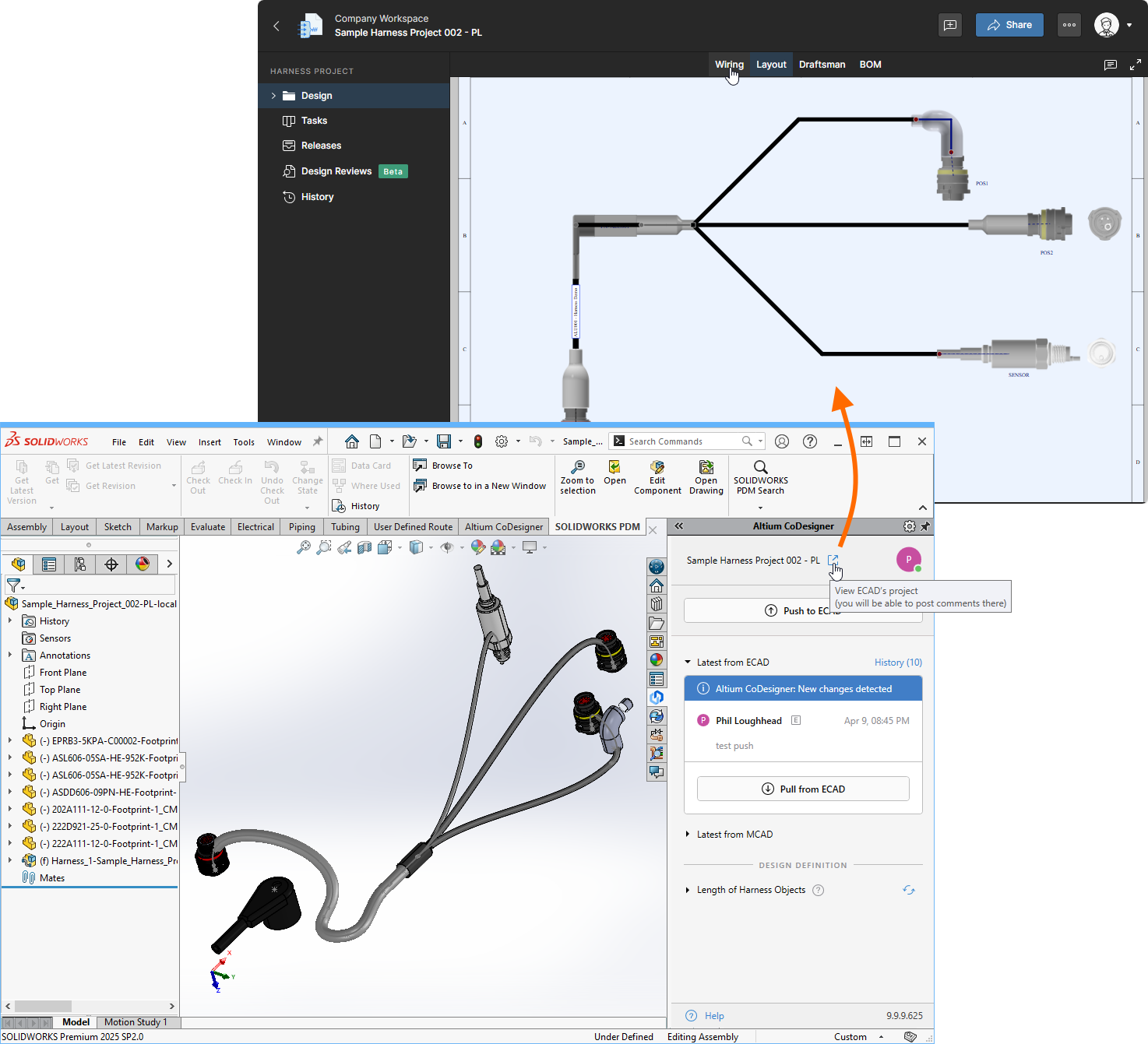
).SOLIDWORKS – Mở dự án Harness trong trình duyệt web của bạn
Từ SOLIDWORKS, bạn cũng có thể mở trực tiếp dự án harness được lưu trong Altium Workspace của mình trong trình duyệt web. Tại đây bạn có thể xem tất cả các tệp dự án ECAD, bao gồm bản vẽ Harness, bản vẽ Layout, BOM và bản vẽ Draftsman (nếu chúng đã được tạo).
 Mở và xem bất kỳ tệp dự án ECAD Harness nào trong trình duyệt web của bạn.
MCAD – Push Harness và cụm lắp đa bo mạch sang ECAD
-
Mở bảng Altium CoDesigner. Nếu bạn đang làm việc trong ngữ cảnh của cụm lắp thiết bị, danh sách thả xuống ở đầu bảng sẽ liệt kê tất cả các dự án mà CoDesigner nhận diện; hãy chọn Harness từ danh sách để đặt làm dự án đang hoạt động. Bạn cũng có thể đồng bộ hóa Harness nếu cụm lắp đã được mở riêng.
-
Nhấp vào Push, thêm Comment phù hợp, và nhấp vào Send để Push định nghĩa Harness lên Workspace.
-
Bước cuối cùng là Push toàn bộ cụm lắp thiết bị sang ECAD. Trong bảng Altium CoDesigner, hãy chọn cụm lắp thiết bị từ danh sách thả xuống của dự án đang hoạt động.
-
Để bao gồm tất cả các chi tiết cơ khí vào enclosure, trong model tree hãy chọn nhiều mục: enclosure, Harness và tất cả các clip. Bạn không cần bao gồm các PCB.
-
Trên ribbon Altium CoDesigner, nhấp vào nút Enclosure (
 ).
).
-
Một hộp thoại xác nhận sẽ cho biết thao tác đã thành công, và tất cả các hạng mục cơ khí sẽ được liệt kê trong bảng. Nếu không thành công, nguyên nhân nhiều khả năng nhất là cụm lắp thiết bị chưa được đặt làm dự án đang hoạt động.
 )
) ).
).
ECAD – Pull Harness và cụm lắp đa bo mạch sang ECAD
-
Mỗi cụm lắp Harness phải được đồng bộ hóa với dự án ECAD Harness của nó.
-
Nếu bạn đang đồng bộ cụm lắp thiết bị MCAD với cụm lắp Multi-board ECAD, bạn cũng phải: đồng bộ từng dự án PCB từ MCAD sang ECAD; và cập nhật từng PCB trong cụm lắp Multi-board (nếu chúng đã được chèn).
-
Thực hiện Pull trong một dự án ECAD Harness sẽ tải chiều dài vật lý của dây, cáp và các đoạn harness vào bản vẽ Harness Layout.
-
Thực hiện thao tác Pull trong một cụm lắp ráp Multi-board của ECAD sẽ: lấy về và áp dụng các thay đổi về vị trí và hướng của từng PCB; tải và định vị tất cả các mô hình 3D (định dạng STEP) là một phần của vỏ enclosure; đồng thời tải và định vị Harness dưới dạng mô hình STEP.
-
Mở cụm lắp ráp Multi-board trong ECAD, sau đó trong bảng MCAD CoDesigner, thực hiện Pull cụm lắp ráp từ Workspace.
 Cụm lắp ráp Multi-board, bao gồm đầy đủ các bo mạch, harness và enclosure, có thể được đồng bộ giữa MCAD và ECAD.
Các thay đổi của Harness có thể được chuyển từ ECAD sang MCAD
- Tập hợp dây điện và cáp.
- Thông tin kết nối (dữ liệu from-to).
- Cấu trúc topology (các điểm kết nối cùng với các tập hợp dây điện và cáp đi qua những điểm đó).
Các thay đổi của Harness có thể được chuyển từ MCAD sang ECAD
-
Đến bản vẽ bố trí Harness (
*.LdrDoc) - Chiều dài vật lý của dây điện, cáp và các đoạn harness. -
Đến cụm lắp ráp Multi-board (
*.PrjMbd) - Mô hình 3D của Harness cũng có thể được gửi đến ECAD trong quá trình đồng bộ cụm lắp ráp Multiboard, cùng với các bộ phận enclosure cơ khí.
 Bản địa hóa bằng AI