
Đồng bộ hóa một cụm mạch in đa bo mạch
Tổng quan
Trong thiết kế cơ khí, phương pháp tiêu chuẩn để phát triển sản phẩm là lắp ráp thiết bị từ một số cụm lắp ráp con. Phần mềm thiết kế điện tử của Altium hỗ trợ một khái niệm tương tự, trong đó nhiều PCB có thể được kết hợp lại để tạo thành một cụm lắp ráp PCB; trong ECAD, cụm này được gọi là
 Một cụm nhiều bảng mạch được mở trong trình chỉnh sửa cụm nhiều bảng mạch ECAD của Altium.
Quá trình lắp ráp các bảng mạch in vào vỏ thiết bị được thực hiện tốt nhất trong MCAD. Tuy nhiên, kỹ sư ECAD cũng có thể cần thực hiện các kiểm tra điện-cơ khí, chẳng hạn như khoảng cách giữa các linh kiện với nhau và giữa linh kiện với vỏ thiết bị; cũng như kiểm tra khả năng tiếp cận và việc dán nhãn các yếu tố giao diện người dùng, chẳng hạn như đèn báo và màn hình hiển thị, nút bấm và đầu nối.
Để thực hiện điều này, các kỹ sư cơ khí và điện tử cần có khả năng chuyển đổi lắp ráp qua lại giữa MCAD và ECAD. Điều này có thể được thực hiện bằng cách sử dụng Altium MCAD CoDesigner. Việc đồng bộ hóa bản lắp ráp các bo mạch giữa các lĩnh vực MCAD và ECAD mang lại nhiều lợi ích, bao gồm khả năng xác minh nhanh chóng trạng thái hiện tại của thiết bị đã lắp ráp bởi cả đội ngũ thiết kế cơ khí và điện tử.
Quy trình làm việc
Các slide dưới đây trình bày tóm tắt về việc đồng bộ hóa một cụm nhiều bo mạch giữa MCAD và ECAD. Thứ tự các bước này không cố định; ví dụ, các slide minh họa một trình tự trong đó các bo mạch in (PCB) riêng lẻ được "Pull" từ ECAD và lắp ráp vào vỏ MCAD, trước khi quyết định chuyển toàn bộ cụm sang ECAD.


Các bước được đánh số dưới đây thể hiện cùng một quy trình nhưng theo trình tự khác. Lần này, vỏ thiết bị MCAD được liên kết với lắp ráp nhiều bảng mạch ECAD trước, sau đó các PCB được thêm vào vỏ thiết bị.
1. Chuyển từng PCB từ ECAD sang MCAD
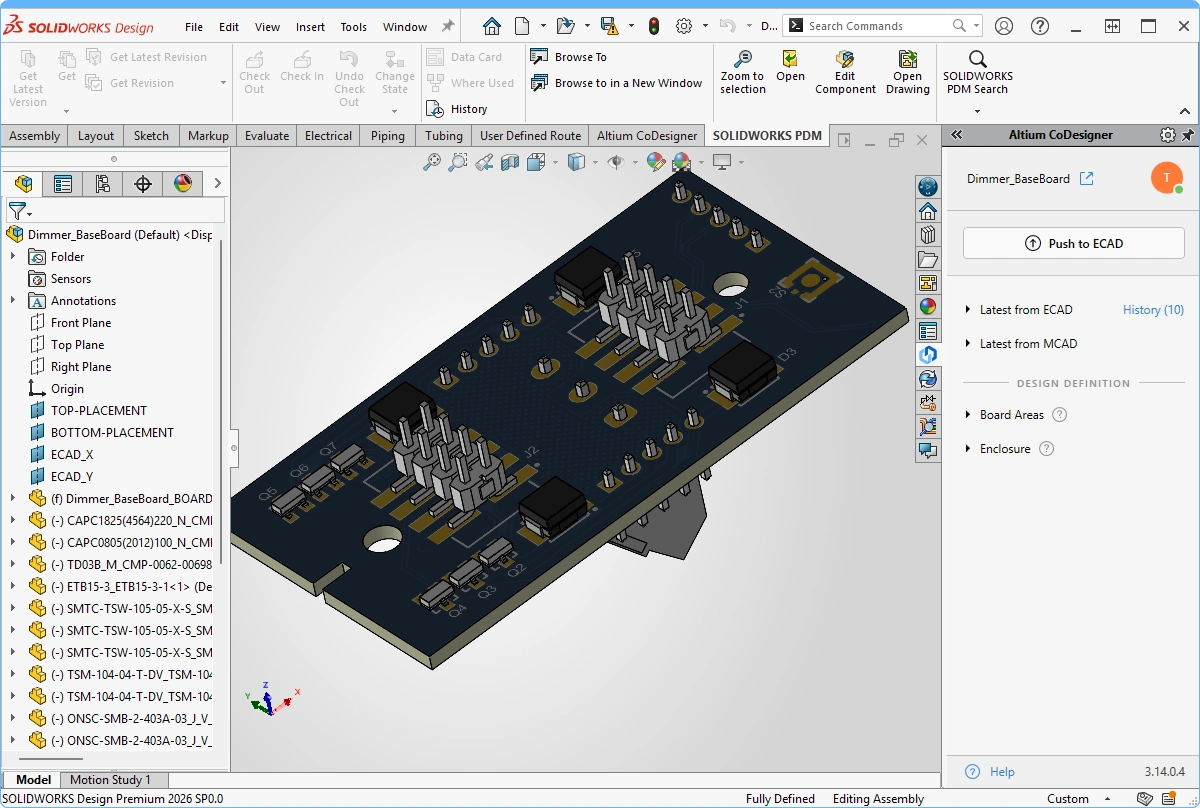
Để chuyển cụm từ ECAD sang MCAD, trước tiên bạn phải đẩy từng PCB riêng lẻ, sau đó kéo chúng vào MCAD, lưu từng PCB dưới dạng cụm cơ khí.

| Sử dụng |
|
Sử dụng |
 ).
). ).
).2. Nhập cụm nhiều bo mạch ECAD từ ECAD
Lắp ráp nhiều bảng mạch ECAD được định nghĩa là một dự án nhiều bảng mạch, sau đó từng dự án PCB sẽ được thêm vào đó.

Trong ECAD, các bo mạch được thêm vào một cụm đa bo mạch bằng cách đặt một Mô-đun cho mỗi bo mạch trên sơ đồ đa bo mạch, sau đó Nhập các bo mạch đó vào tài liệu cụm đa bo mạch. Tìm hiểu thêm về thiết kế đa bảng mạch trong ECAD. |
|
| Nên định nghĩa các mối ghép trong lắp ráp thiết bị MCAD thay vì trong lắp ráp đa bo mạch ECAD. | |
| Sau khi các PCB đã được thêm vào tài liệu lắp ráp đa bảng mạch ECAD, lắp ráp ECAD đã sẵn sàng để được đẩy sang MCAD. Sau khi định vị và định hướng các bảng mạch trong MCAD, thông tin về vị trí và hướng có thể được chuyển trở lại ECAD. |
3. Tạo bản lắp ráp thiết bị trong MCAD và liên kết với bản lắp ráp đa bo mạch ECAD
Bộ lắp ráp thiết bị MCAD được liên kết với bộ lắp ráp đa bảng mạch ECAD thông qua

| Tạo một cụm thiết bị mới trong MCAD. | |
| Nếu cần, hãy thêm vỏ thiết bị vào cụm thiết bị và lưu cụm thiết bị. | |
Bảng |
|
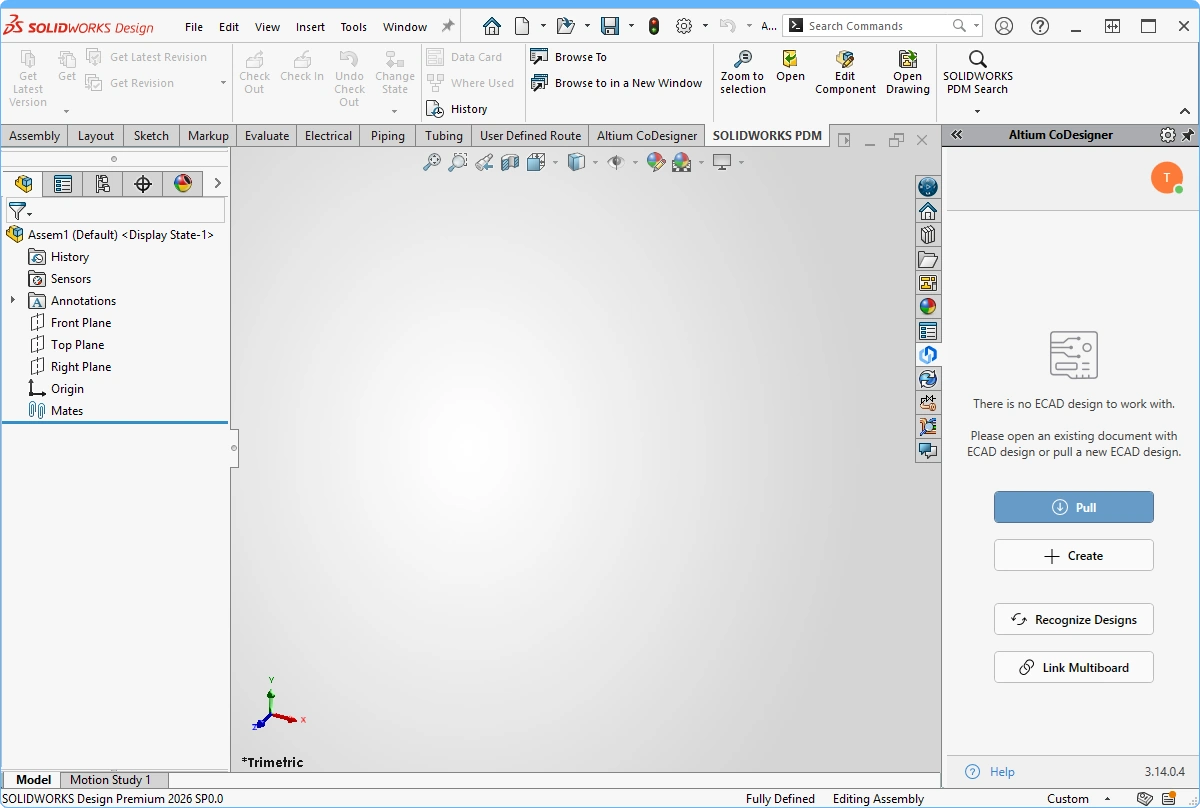
Các cụm lắp ráp MCAD và ECAD được liên kết bằng cách nhấp vào |
 ).
). )
)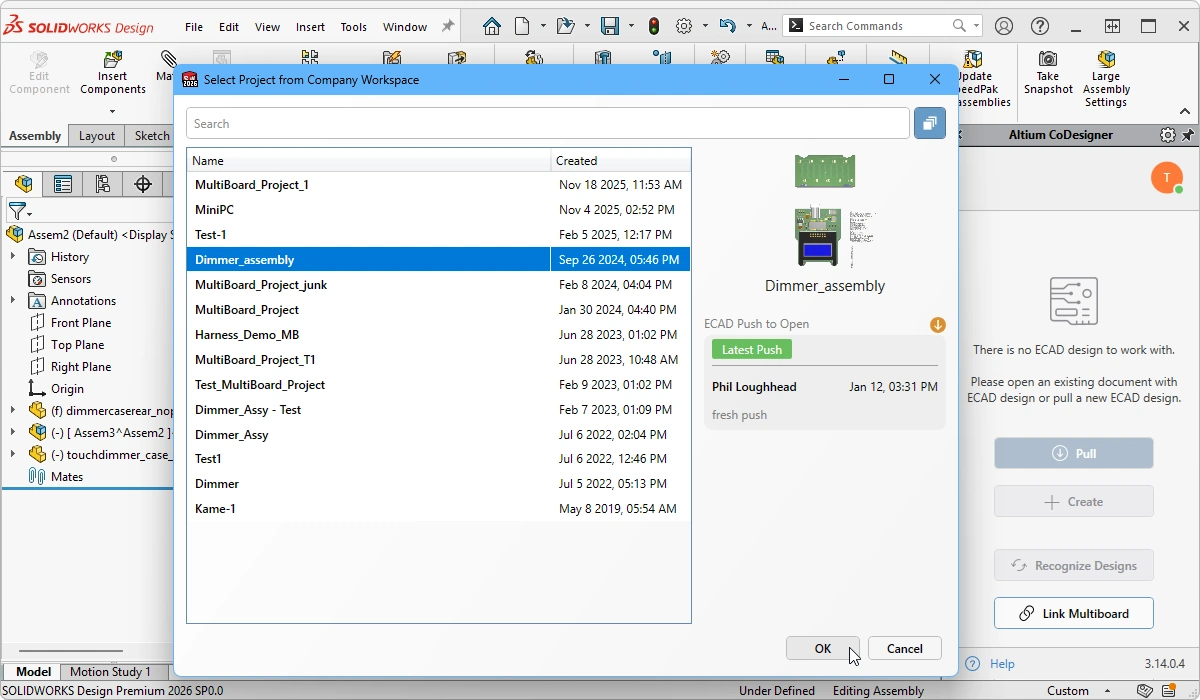 ).
).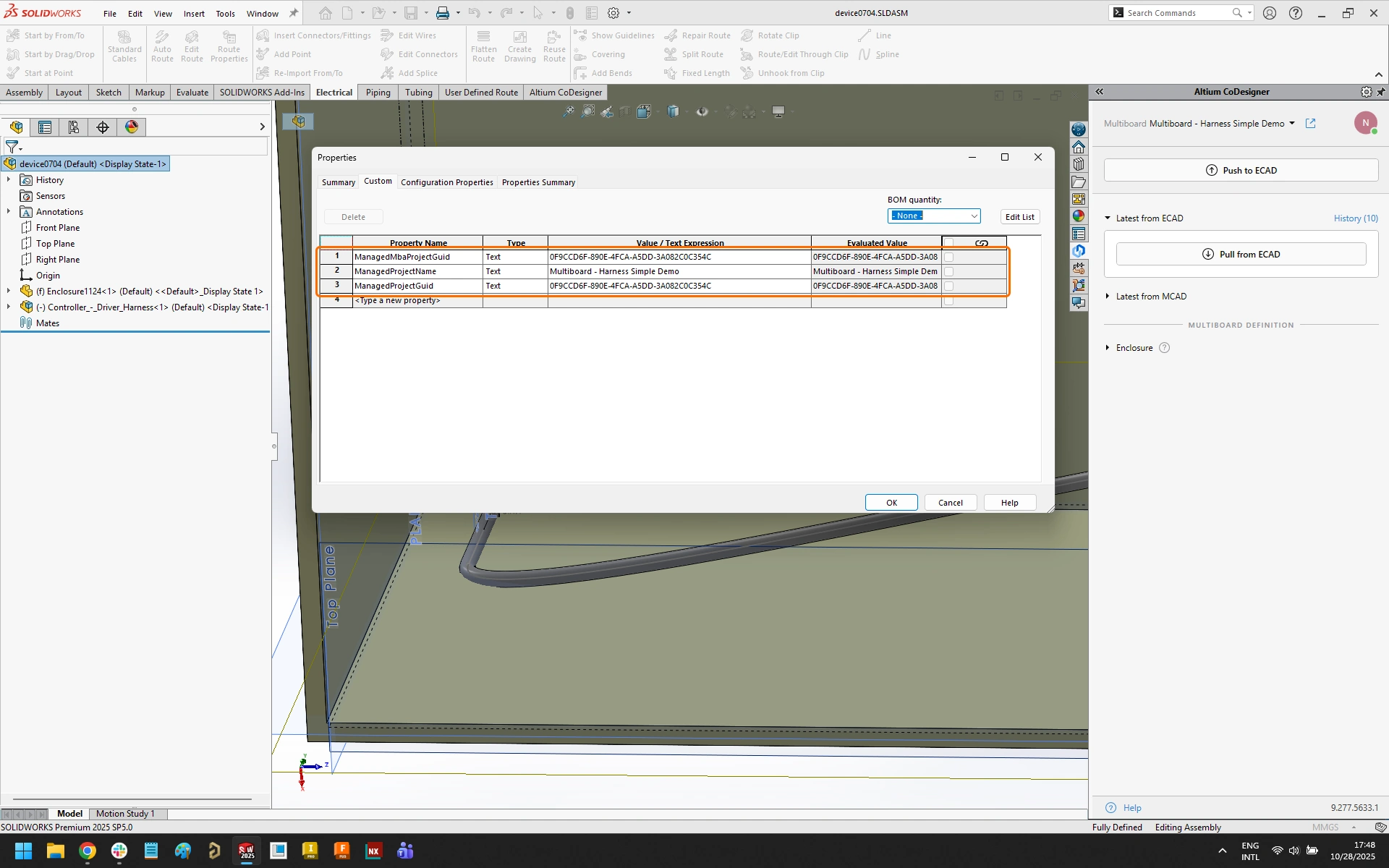 ).
).4. Nhập lắp ráp đa bo mạch vào MCAD
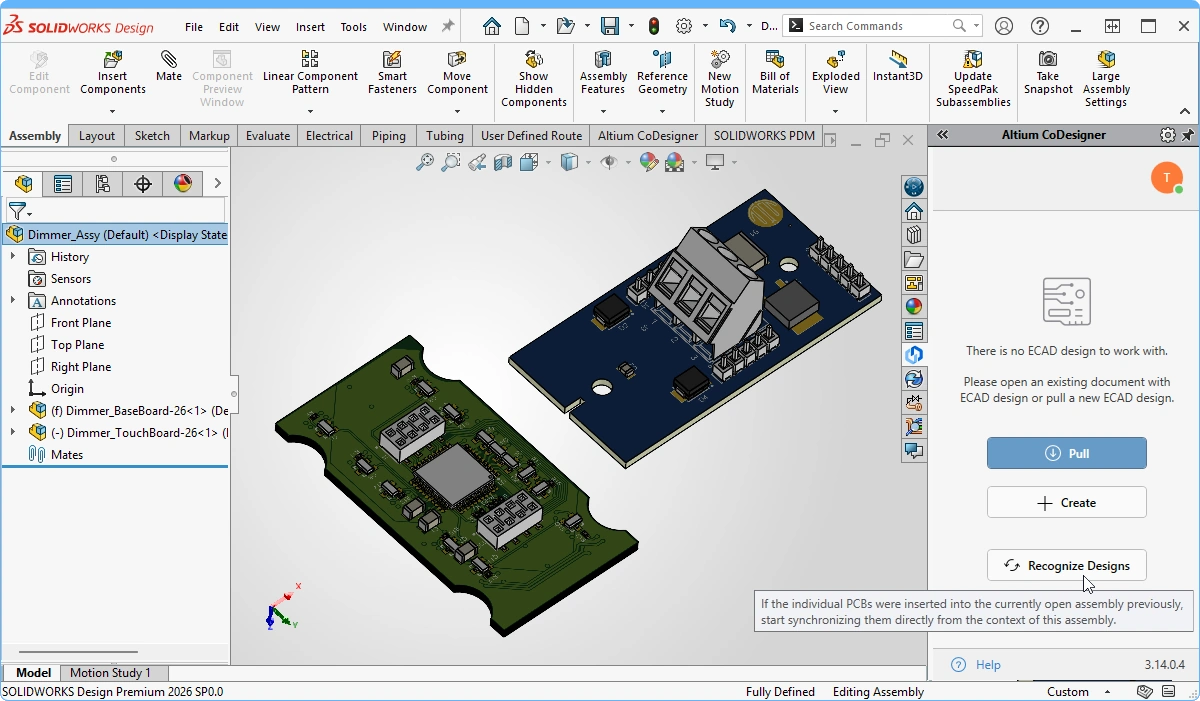
Giờ đây, khi các cụm lắp ráp MCAD và ECAD đã được liên kết, có thể kiểm tra trạng thái đồng bộ hóa bằng cách thực hiện thao tác Kéo (Pull) trong MCAD.

Sau khi liên kết cấp cụm lắp ráp đã được thiết lập, CoDesigner có thể kiểm tra sự khác biệt giữa cụm lắp ráp MCAD và cụm lắp ráp đa bo mạch (MBA) ECAD bằng cách nhấp vào "Pull" trong |
|
| Vì các PCB có trong cụm ECAD nhưng không có trong cụm MCAD, nên các PCB cần được thêm vào cụm MCAD. Một thay đổi được đánh dấu màu vàng cho biết CoDesigner không thể hoàn tất thay đổi này mà không có sự hỗ trợ. Di chuột qua mục "Change" để hiển thị hộp thông tin, cung cấp hướng dẫn cách giải quyết vấn đề, như hình minh họa ở trên. | |
Lần đầu tiên lắp ráp được "Pull", CoDesigner sẽ không biết lấy các phiên bản MCAD của các PCB từ đâu. Để xác định vị trí từng bảng mạch cho CoDesigner, hãy nhấp vào |
|
| Khi một thay đổi được đánh dấu màu đỏ, điều đó cho thấy rằng thay đổi đó không thể được áp dụng và CoDesigner không thể hỗ trợ giải quyết vấn đề đó. Một ví dụ là khi một PCB trong cụm lắp ráp chưa được đẩy từ ECAD. |
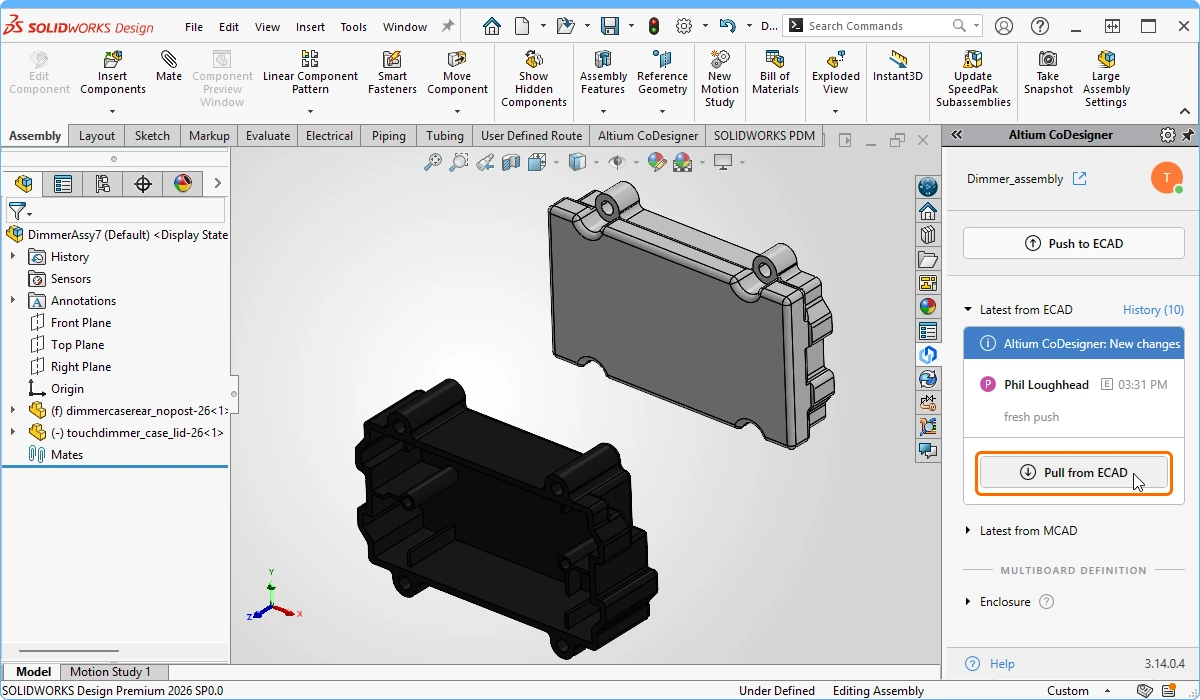 ).
). )
)5. Làm việc với cụm thiết bị MCAD
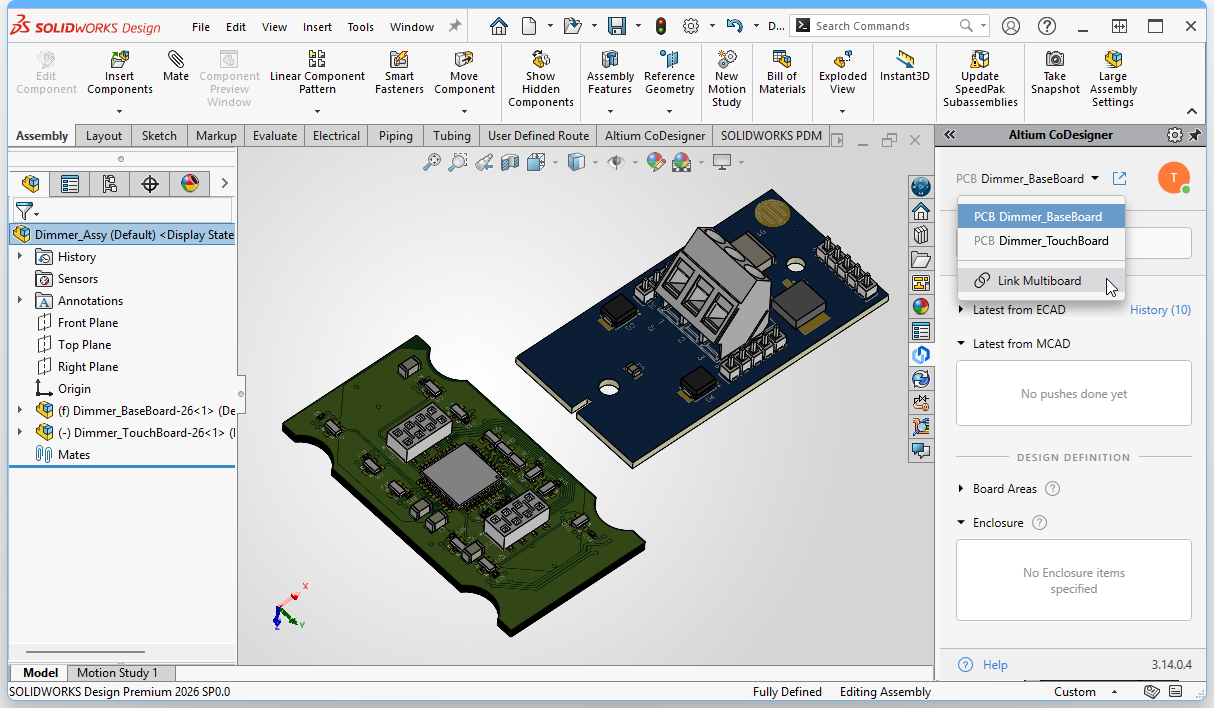
Bộ lắp ráp MCAD hiện bao gồm nhiều mục có thể được đồng bộ hóa giữa MCAD và ECAD, bao gồm từng PCB cũng như toàn bộ bộ lắp ráp. Để thực hiện các chức năng CoDesign, chẳng hạn như: định nghĩa các đối tượng vỏ bảo vệ, đồng bộ hóa các thay đổi được thực hiện trên một bo mạch cụ thể trong cụm lắp ráp, hoặc đồng bộ hóa các thay đổi về vị trí của một bo mạch trong cụm lắp ráp, bạn phải chỉ định cho MCAD CoDesigner biết bo mạch PCB hoặc cụm lắp ráp nào đang được làm việc.
Việc này được thực hiện bằng cách chọn PCB hoặc cụm trong menu thả xuống ở đầu

Bạn chọn những gì bạn muốn CoDesigner đồng bộ hóa với ECAD trong menu thả xuống ở đầu Ví dụ: nếu bạn cần chỉnh sửa một trong các PCB, hãy chọn nó trong menu thả xuống, thực hiện các chỉnh sửa, sau đó đẩy các thay đổi của bảng mạch đó sang PCB ECAD theo cách thông thường ( |
 ).
).6. Xác định Vỏ bảo vệ trong MCAD
Bạn có thể định nghĩa bất kỳ số lượng đối tượng MCAD nào là một phần của vỏ trong MCAD CoDesigner.

| Chọn các đối tượng vỏ trong cây mô hình MCAD. | |
| Nhấp vào |
|
| 3. Xác nhận của CoDesigner | MCAD CoDesigner sẽ xác nhận rằng các đối tượng này đã được xác định là thuộc về vỏ cho PCB/lắp ráp đang hoạt động. |
| Các đối tượng cơ khí mà MCAD CoDesigner nhận diện là thuộc về vỏ bảo vệ. Các đối tượng này sẽ được chuyển sang bảng mạch/bộ lắp ráp ECAD khi thiết kế được đẩy sang ECAD. Có thể chọn và xóa các đối tượng khỏi danh sách nếu cần. |
7. Chuẩn bị cụm thiết bị và đẩy sang ECAD
Các đối tượng vỏ và bảng mạch được định hướng và định vị trong MCAD, sử dụng các kỹ thuật tiêu chuẩn. Ở bất kỳ giai đoạn nào của quy trình này, cụm lắp ráp đều có thể được đẩy sang ECAD.

| Định vị và ghép các PCB vào vỏ thiết bị. | |
| Đảm bảo rằng cụm nhiều bảng mạch (Multiboard assembly) được chọn làm mục hoạt động trong menu thả xuống ở đầu |
|
| Đẩy toàn bộ cụm lắp ráp từ MCAD vào Không gian làm việc, sẵn sàng để được kéo vào ECAD. |
8. Nhập cụm lắp ráp vào ECAD
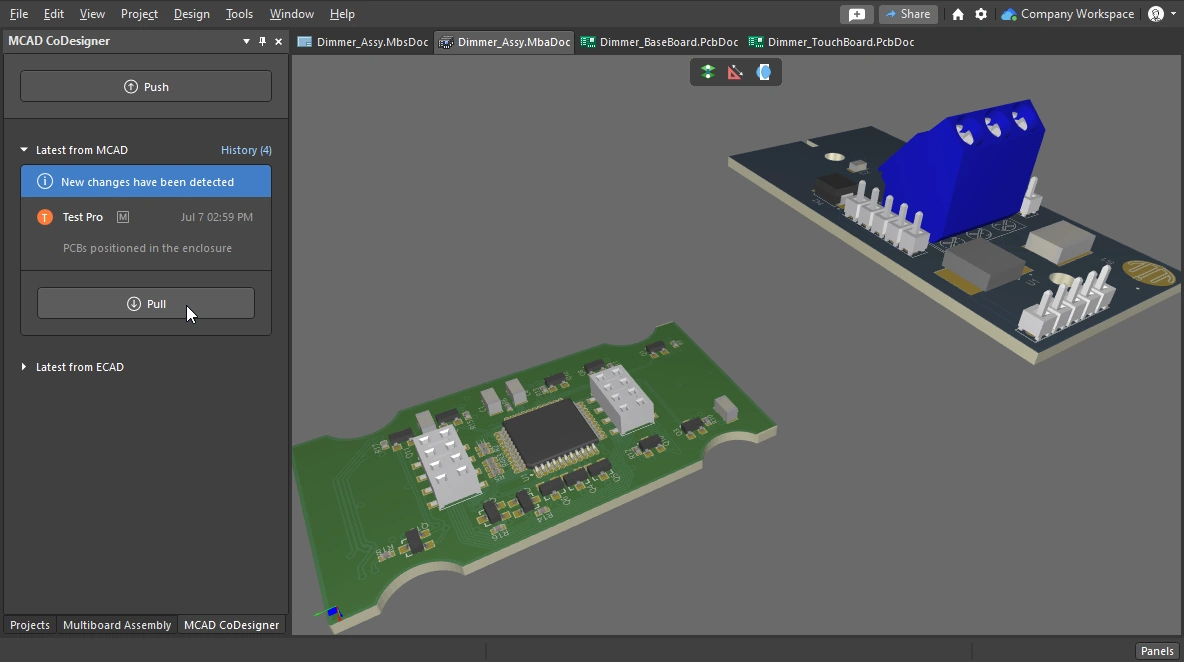
Các thay đổi được thực hiện trong cụm lắp ráp MCAD có thể được đồng bộ hóa trong ECAD. Mở dự án cụm lắp ráp đa bo mạch trong Altium Designer và kích hoạt

Một thông báo sẽ xuất hiện trong |
|
| Các thay đổi sẽ bao gồm cập nhật vị trí của các PCB, cũng như vỏ máy nếu nó đã được thêm vào trong MCAD. Các loại thay đổi được hỗ trợ bao gồm: vị trí và hướng của PCB, thêm hoặc loại bỏ các thành phần vỏ máy. | |
| Các thay đổi có thể được áp dụng một cách có chọn lọc; hãy tắt bất kỳ thay đổi nào mà bạn không muốn áp dụng trong lần này. | |
Nếu các thay đổi thiết kế MCAD đã được thực hiện trên một PCB con trong cụm lắp ráp, các cập nhật đó phải được kéo vào dự án PCB con trước tiên (từ bên trong tệp PCB ECAD). Sau đó, PCB phải được cập nhật trong cụm lắp ráp đa bo mạch ECAD ( |
|
| Thêm PCB trong MCAD | Nếu một bảng mạch bổ sung đã được thêm vào lắp ráp trong MCAD, khi bạn cố gắng đẩy (Push) từ MCAD, một hộp thoại cảnh báo của CoDesigner sẽ xuất hiện, thông báo rằng bảng mạch PCB bổ sung này không thuộc về lắp ráp đa bảng mạch ECAD (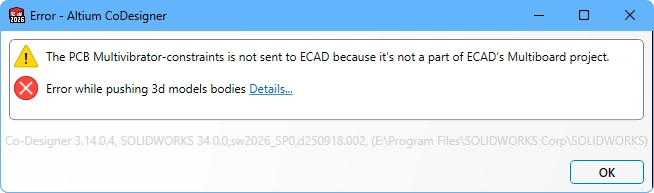 ). Trong trường hợp này, bạn phải thêm bảng mạch đó vào cụm nhiều bảng mạch trong ECAD, sau đó thực hiện "Push" dự án từ ECAD sang Workspace. Không cần thiết phải "Pull" bản cập nhật này vào MCAD; chỉ cần thực hiện "Push" cụm từ MCAD một lần nữa và thông tin về vị trí và hướng của bảng mạch bổ sung sẽ được gửi đến Workspace, sẵn sàng để "Pull" vào ECAD. ). Trong trường hợp này, bạn phải thêm bảng mạch đó vào cụm nhiều bảng mạch trong ECAD, sau đó thực hiện "Push" dự án từ ECAD sang Workspace. Không cần thiết phải "Pull" bản cập nhật này vào MCAD; chỉ cần thực hiện "Push" cụm từ MCAD một lần nữa và thông tin về vị trí và hướng của bảng mạch bổ sung sẽ được gửi đến Workspace, sẵn sàng để "Pull" vào ECAD. |
 ).
). ).
).9. Lắp ráp đã sẵn sàng cho kỹ sư ECAD
Bây giờ có thể thực hiện bất kỳ tác vụ ECAD nào cần thiết, chẳng hạn như kiểm tra khoảng trống và xác nhận trực quan về sự khớp nối của các PCB. Hình ảnh bên dưới hiển thị một mặt cắt của cụm nhiều bo mạch trong ECAD.

 Bản địa hóa bằng AI
