Đồng bộ hóa cụm mạch in đa bo mạch

Để đồng bộ hóa lắp ráp nhiều bo mạch, cần có:

  • Một phiên bản Altium Design Client được hỗ trợ:

    • Lưu ý rằng không phải tất cả các tính năng được mô tả trên trang này đều có sẵn trong tất cả các bản cài đặt của Altium MCAD CoDesigner. Tham khảo Feature Availability bảng bên phải để biết thêm thông tin.

    • Để xác định các phần mềm thiết kế Altium được hỗ trợ, hãy lưu ý phiên bản của tiện ích bổ sung MCAD CoDesigner mà bạn đang sử dụng, sau đó kiểm tra các phiên bản được hỗ trợ trong Bảng tương thích phiên bản ECAD-MCAD.

  • Một không gian làm việc Altium, các không gian làm việc được hỗ trợ bao gồm:

    • Không gian làm việc Altium 365, hoặc

    • Không gian làm việc Altium Enterprise Server. Note: nếu bạn đang sử dụng máy chủ tại chỗ và đã có những thay đổi về tính năng liên quan đến cấp phép, vui lòng làm mới giấy phép của bạn bằng cách xóa và thêm lại các giấy phép trong Admin – Licenses trang của giao diện trình duyệt máy chủ.

  • Phần mềm thiết kế MCAD được hỗ trợ:

    • SOLIDWORKS 2020 trở lên, với CoDesigner Addin phiên bản 3.0 trở lên

    • PTC Creo 7.X trở lên, với CoDesigner Addin phiên bản 3.5 trở lên

    • Siemens NX v1953 trở lên, với CoDesigner Addin phiên bản 3.10 trở lên

    • Autodesk Inventor với CoDesigner Addin phiên bản 3.11 trở lên

Tổng quan

Trong thiết kế cơ khí, phương pháp tiêu chuẩn để phát triển sản phẩm là lắp ráp thiết bị từ một số cụm lắp ráp con. Phần mềm thiết kế điện tử của Altium hỗ trợ khái niệm tương tự, trong đó nhiều PCB có thể được kết hợp lại để tạo thành một cụm lắp ráp PCB, trong ECAD, nó được gọi là Multi-Board Assembly. Lắp ráp này cũng có thể bao gồm vỏ và các thành phần cơ khí khác

Một cụm nhiều bảng mạch được mở trong trình soạn thảo cụm nhiều bảng mạch ECAD của Altium.Một cụm nhiều bảng mạch được mở trong trình soạn thảo cụm nhiều bảng mạch ECAD của Altium.

Quá trình lắp ráp các bảng mạch in vào vỏ thiết bị được thực hiện tốt nhất trong MCAD. Tuy nhiên, kỹ sư ECAD cũng có thể cần thực hiện các kiểm tra điện-cơ khí, chẳng hạn như khoảng cách giữa các linh kiện và giữa linh kiện với vỏ thiết bị; cũng như kiểm tra khả năng tiếp cận và việc đánh dấu các yếu tố giao diện người dùng, như đèn báo và màn hình, nút bấm và đầu nối

Để làm được điều này, các kỹ sư cơ khí và điện tử cần có khả năng chuyển lắp ráp qua lại giữa MCAD và ECAD. Điều này có thể được thực hiện bằng cách sử dụng Altium MCAD CoDesigner. Đồng bộ hóa lắp ráp các bảng mạch giữa các lĩnh vực MCAD và ECAD mang lại nhiều lợi ích, bao gồm khả năng xác minh nhanh chóng trạng thái hiện tại của thiết bị đã lắp ráp bởi cả hai nhóm thiết kế cơ khí và điện tử

Quy trình làm việc

Các slide dưới đây trình bày tóm tắt về việc đồng bộ hóa một lắp ráp đa bo mạch giữa MCAD và ECAD. Thứ tự các bước này không cố định; ví dụ, các slide thể hiện một trình tự trong đó các bo mạch PCB riêng lẻ đã được "Pull" từ ECAD và lắp ráp vào vỏ MCAD, trước khi quyết định chuyển toàn bộ lắp ráp sang ECAD

Push the Individual PCBs from ECAD

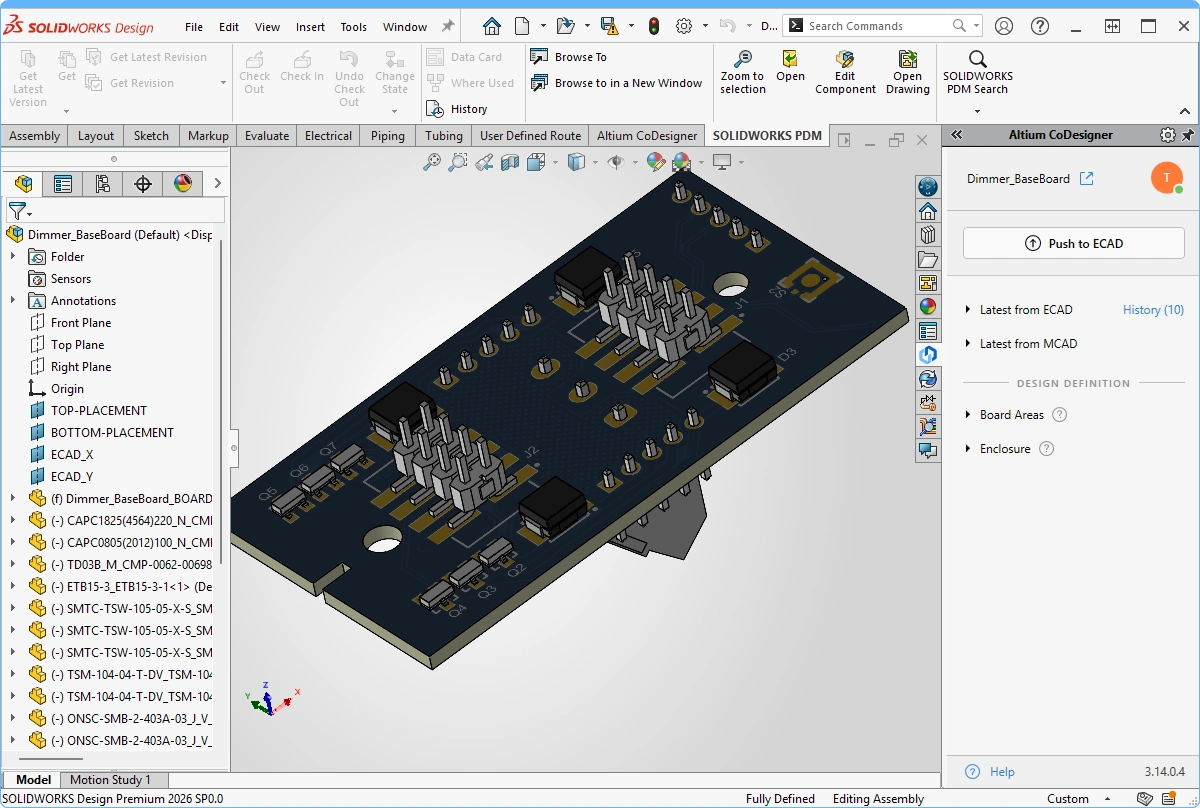
Mỗi PCB phải được đẩy (Push) từ ECAD, kéo (Pull) vào MCAD và lưu dưới dạng lắp ráp MCAD.

Create and Push the ECAD Multi-board Assembly

Tạo lắp ráp nhiều bo mạch ECAD và thêm các PCB riêng lẻ (vị trí của chúng có thể được để trống), sau đó đẩy lắp ráp nhiều bo mạch (MBA) từ ECAD vào Không gian làm việc.

Create the Device Assembly in MCAD

Tạo lắp ráp MCAD và thêm vỏ máy cùng các lắp ráp PCB MCAD. Các PCB cũng có thể được thêm sau này, sau khi liên kết các lắp ráp. Quy trình thay thế này được mô tả trong các phần được đánh số bên dưới.

Recognize the PCBs

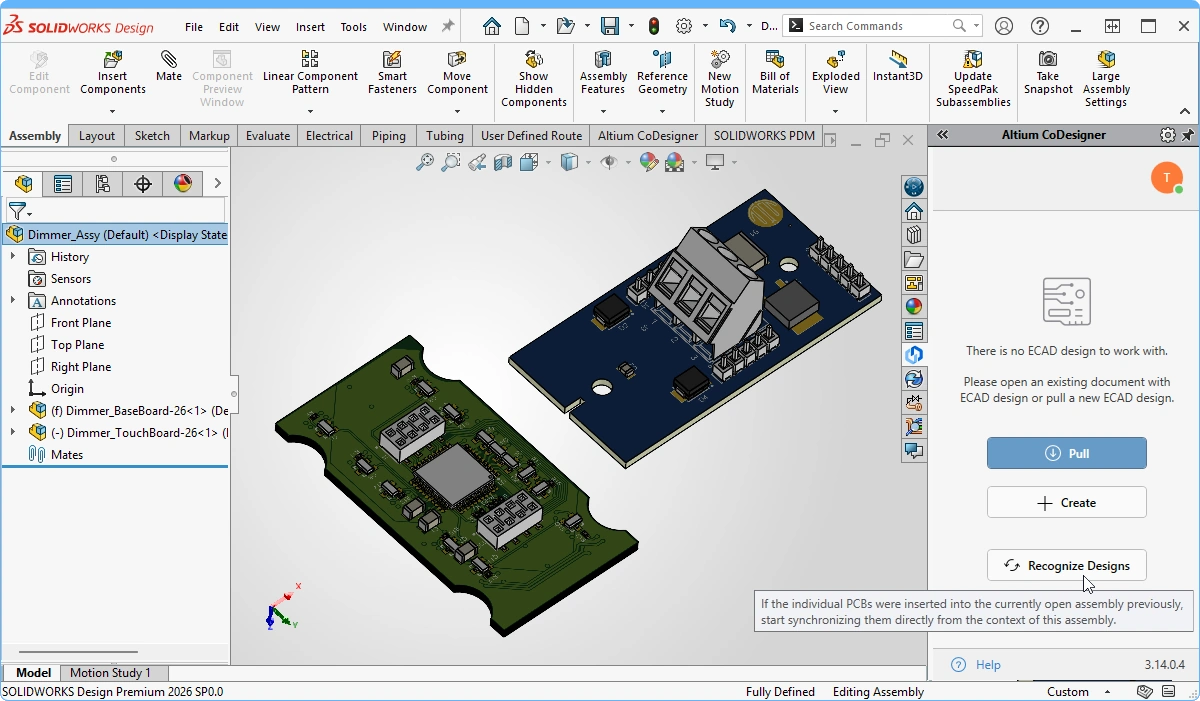
Sau khi các cụm PCB đã được thêm vào cụm MCAD, nhấp vào nút Recognize Designs nút. CoDesigner sẽ xác định từng PCB mà nó phát hiện là một phần của cụm thiết bị MCAD.

Link the MCAD Multi-board Assembly to the ECAD Multi-board Assembly

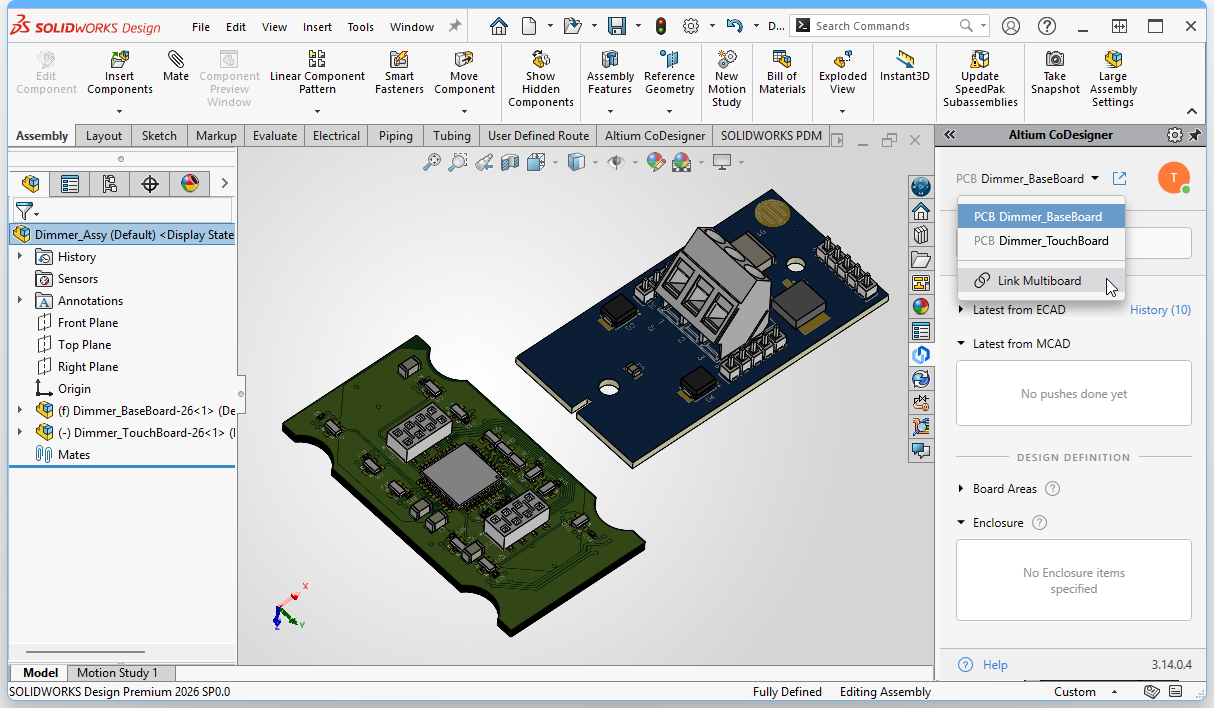
Bước tiếp theo là liên kết cụm thiết bị MCAD với cụm đa bảng mạch ECAD. Nếu các PCB đã được nhận diện, nút sẽ không còn xuất hiện trên bảng điều khiển. Trong trường hợp này, bạn liên kết bằng cách chọn lệnh Link Multiboard lệnh từ menu thả xuống ở đầu Altium CoDesigner bảng điều khiển, như hình trên. Nếu các PCB chưa được nhận diện, hãy sử dụng Link Multiboard nút trên Altium CoDesigner bảng điều khiển. Thao tác này sẽ thực hiện quá trình nhận diện cũng như liên kết

Identify the Enclosure to CoDesigner

Chọn vỏ trong cây tính năng MCAD, sau đó nhấp vào Enclosure nút trên Altium CoDesigner dải công cụ. CoDesigner hiện nhận diện bộ phận/lắp ráp này là vỏ và sẽ hiển thị thông tin này trong Multiboard Definition phần của Altium CoDesigner bảng điều khiển.

Push the Assembly from MCAD

Giờ đây, khi CoDesigner đã nhận diện được tất cả các thành phần của cụm lắp ráp, nó có thể được đẩy sang ECAD. Lưu ý rằng CoDesigner chỉ đẩy vị trí và hướng của từng PCB sang ECAD, cùng với bất kỳ đối tượng nào được định nghĩa là một phần của vỏ. Nếu có bất kỳ sửa đổi MCAD nào đối với bất kỳ bảng mạch nào trong lắp ráp, những thay đổi đó phải được đẩy riêng biệt. Điều này có thể được thực hiện từ lắp ráp, bằng cách đặt bảng mạch đó làm đối tượng hoạt động trong bảng điều khiển Altium CoDesigner.

Pull the Assembly into ECAD

Kéo lắp ráp hoàn chỉnh vào ECAD trong MCAD CoDesigner bảng điều khiển trong trình chỉnh sửa lắp ráp đa bo mạch trong ECAD. Các bo mạch sẽ được định vị và định hướng lại theo định nghĩa trong MCAD, và bất kỳ đối tượng nào được định nghĩa là một phần của vỏ sẽ được thêm vào lắp ráp đa bo mạch ECAD.

The Completed Assembly in ECAD

Kỹ sư ECAD giờ đây có thể kiểm tra lắp ráp đa bảng mạch đã hoàn thành.

Các bước được đánh số dưới đây thể hiện cùng một quy trình nhưng theo trình tự khác. Lần này, vỏ thiết bị MCAD được liên kết với lắp ráp đa bảng mạch ECAD trước, sau đó các PCB được thêm vào vỏ thiết bị

1. Chuyển từng PCB từ ECAD sang MCAD

Để chuyển lắp ráp từ ECAD sang MCAD, trước tiên bạn phải đẩy từng PCB riêng lẻ rồi kéo chúng vào MCAD, lưu từng PCB dưới dạng lắp ráp cơ khí

Push from ECAD Sử dụng MCAD CoDesigner bảng điều khiển để đẩy từng bảng mạch từ ECAD vào Không gian làm việc, như được hiển thị ở trên.
Pull into MCAD

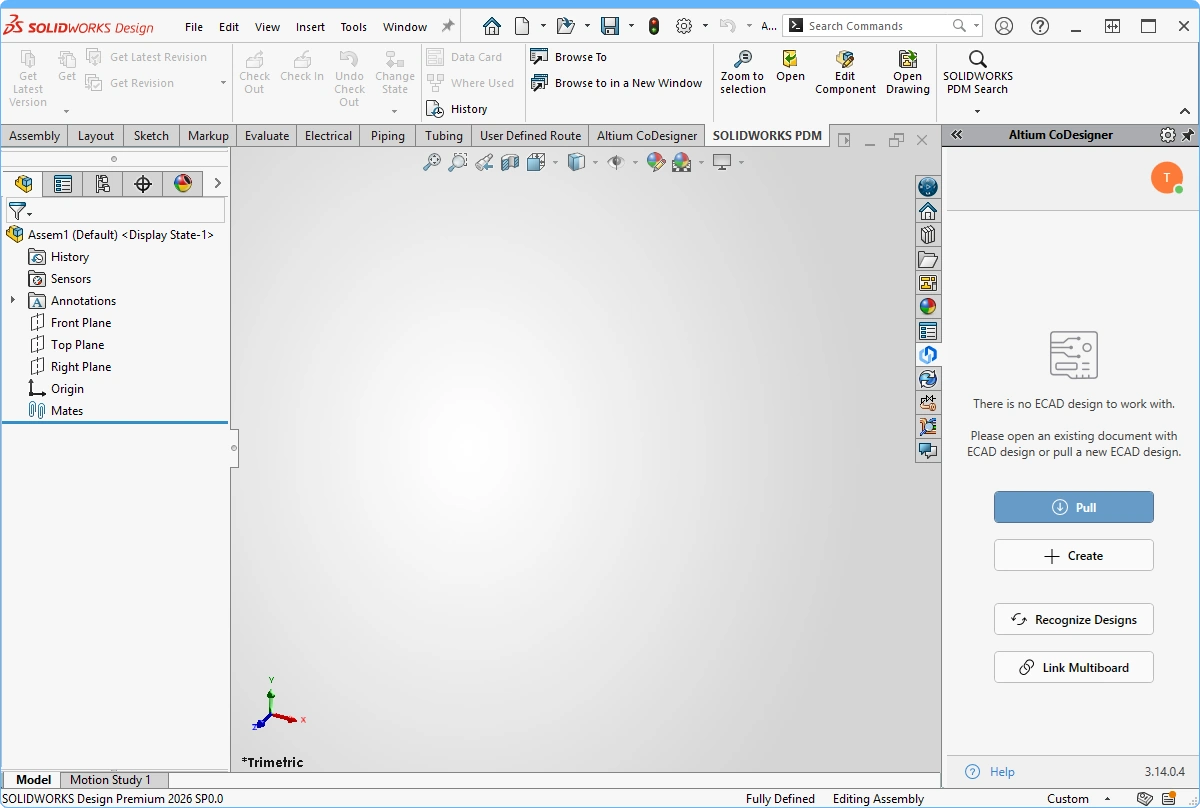
Sử dụng Altium CoDesigner bảng điều khiển để kéo từng bảng từ Workspace, lưu từng bảng dưới dạng một lắp ráp MCAD. Lưu ý rằng việc đồng bộ hóa ở cấp độ bảng phải được duy trì độc lập với việc đồng bộ hóa của lắp ráp mà các bảng đó trở thành một phần của nó

  • Trong MCAD, nếu lắp ráp cơ khí hiện tại là một PCB thì Altium CoDesigner không hiển thị nút Pull nút (). Để có thể kéo một bảng mạch khác vào MCAD, hãy tạo một lắp ráp trống mới và nút Pull nút sẽ được hiển thị trên Altium CoDesigner bảng điều khiển ().

  • Các PCB bổ sung cũng có thể được kéo vào và xây dựng thành các cụm lắp ráp MCAD mới tại bất kỳ thời điểm nào trong quá trình đồng bộ hóa nhiều bảng mạch, tùy theo yêu cầu.

2. Đẩy lắp ráp đa bảng mạch ECAD từ ECAD

Lắp ráp nhiều bảng mạch ECAD được định nghĩa là một dự án nhiều bảng mạch, sau đó từng dự án PCB sẽ được thêm vào đó

Define the assembly in ECAD

Trong ECAD, các bo mạch được thêm vào một lắp ráp đa bo mạch bằng cách đặt một Module cho mỗi bo mạch trên sơ đồ đa bo mạch, sau đó nhập các bo mạch đó vào tài liệu lắp ráp đa bo mạch.

Tìm hiểu thêm về thiết kế đa bo mạch trong ECAD.

Mating the boards Nên định nghĩa các mối ghép trong lắp ráp thiết bị MCAD thay vì trong lắp ráp đa bảng mạch ECAD.
Push the assembly from ECAD Sau khi các PCB đã được thêm vào tài liệu lắp ráp đa bảng mạch ECAD, lắp ráp ECAD đã sẵn sàng để được đẩy sang MCAD. Sau khi định vị và định hướng các bảng mạch trong MCAD, thông tin về vị trí và hướng có thể được chuyển trở lại ECAD.

3. Tạo lắp ráp thiết bị trong MCAD và liên kết lắp ráp đa bảng mạch ECAD

Lắp ráp thiết bị MCAD được liên kết với lắp ráp đa bảng mạch ECAD thông qua bảng điều khiển Altium CoDesigner bảng điều khiển. Bạn có thể liên kết ở bất kỳ giai đoạn nào; từ tệp lắp ráp MCAD trống, sau khi đã thêm vỏ (hoặc các vỏ), hoặc sau khi đã thêm một hoặc nhiều bo mạch. Trong ví dụ này, vỏ đã được thêm vào, nhưng chưa có bo mạch

Create the MCAD assembly Tạo một lắp ráp thiết bị mới trong MCAD.
Include the enclosure Nếu cần, thêm vỏ thiết bị vào lắp ráp thiết bị và lưu lắp ráp.
Recognize Designs button

Bảng điều khiển Altium CoDesigner bảng điều khiển bao gồm một nút có nhãn Recognize Designs (). Khi nhấp vào nút này, bạn đang thông báo cho MCAD CoDesigner rằng đây là lắp ráp nhiều bo mạch. MCAD CoDesigner sẽ xác định tất cả các bo mạch trong lắp ráp và cập nhật nội dung bảng điều khiển để hiển thị trạng thái đồng bộ hóa CoDesigner cho một trong các bo mạch. Nó cũng bao gồm một menu thả xuống ở đầu bảng điều khiển (), sử dụng menu này để chọn đối tượng nào hiện đang hoạt động cho MCAD CoDesigner. Vì các bo mạch chưa được thêm vào, nút này không được sử dụng trong ví dụ này – nó được sử dụng trong phần trình chiếu ở đầu trang này nếu bạn muốn xem ví dụ về quy trình đó

Link the MCAD assembly to the ECAD assembly

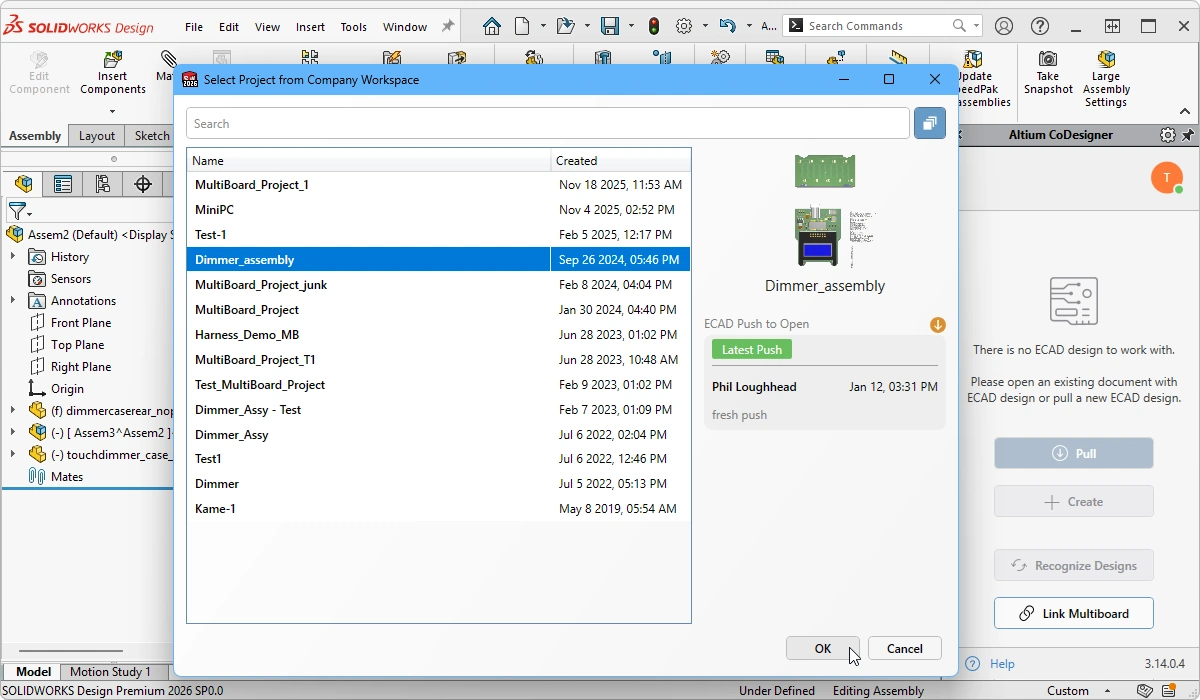
Các cụm lắp ráp MCAD và ECAD được liên kết bằng cách nhấp vào nút Link Multiboard nút trong Altium CoDesigner bảng điều khiển, như được hiển thị trong hình ảnh ở trên. Nếu CoDesigner được kết nối với cùng một Workspace mà Multi-board Assembly đã được đẩy vào, ECAD MBA sẽ được liệt kê trong Select Project from Company Workspace hộp thoại (). Chọn MBA và nhấp vào OK để thiết lập liên kết. Lưu ý rằng khi bạn nhấp vào nút này, tất cả các PCB đã được thêm vào lắp ráp MCAD cũng sẽ được nhận diện

  • Nếu đã thực hiện "Nhận diện Thiết kế", nút Link Multiboard nút này sẽ không còn xuất hiện trong Altium CoDesigner bảng điều khiển. Trong trường hợp này, lệnh sẽ có sẵn trong menu thả xuống ở đầu bảng điều khiển (), hãy sử dụng lệnh này thay thế.

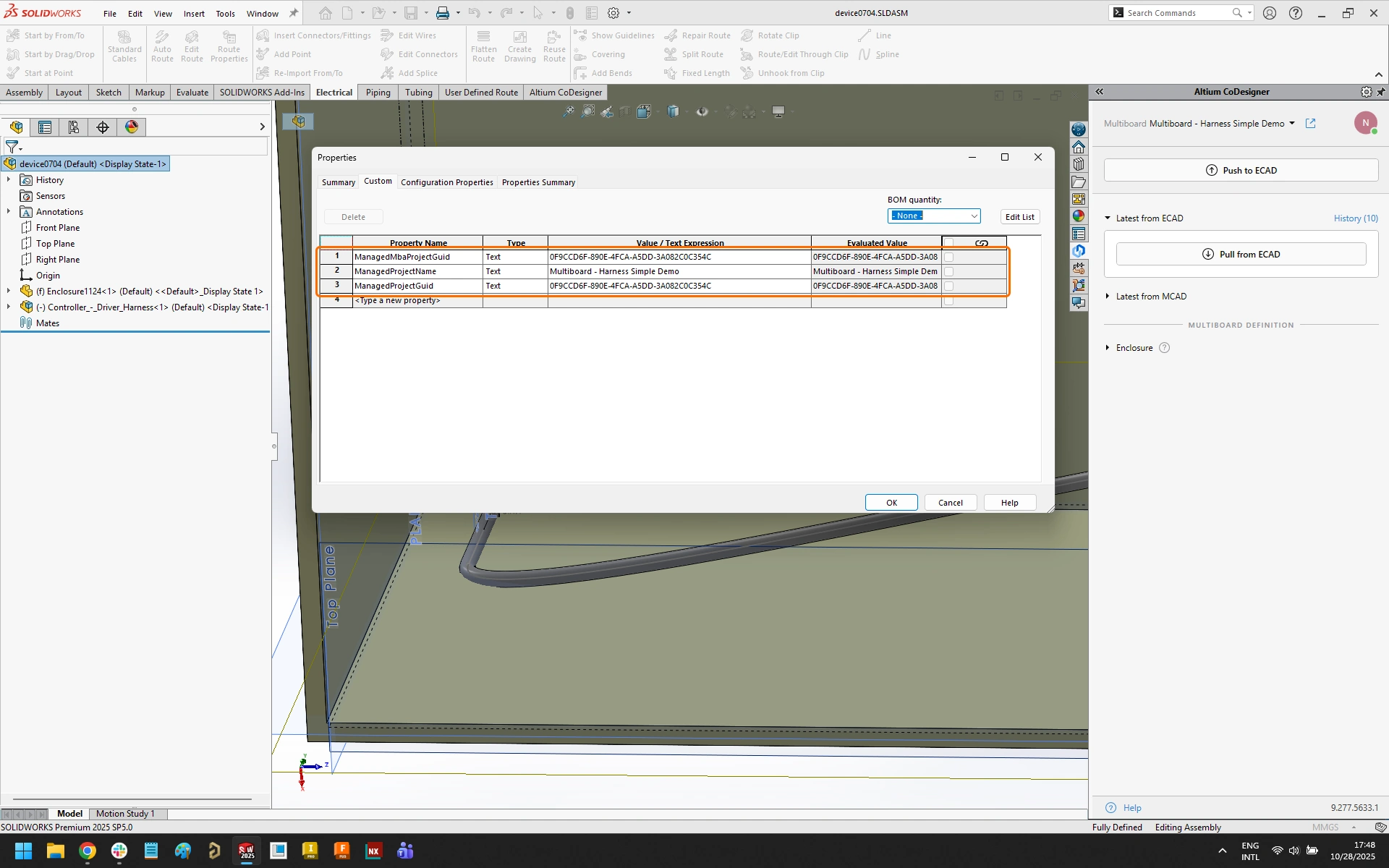
  • Để liên kết lắp ráp MCAD với lắp ráp đa bảng mạch ECAD, MCAD CoDesigner thêm ba thuộc tính vào lắp ráp MCAD. Để hủy liên kết, hãy xóa ManagedMbaProjectGuid, ManagedProjectNameManagedProjectGuid từ lắp ráp ().

4. Kéo lắp ráp đa bảng vào MCAD

Bây giờ khi các lắp ráp MCAD và ECAD đã được liên kết, trạng thái đồng bộ hóa có thể được kiểm tra bằng cách thực hiện thao tác Kéo vào trong MCAD

Check for differences

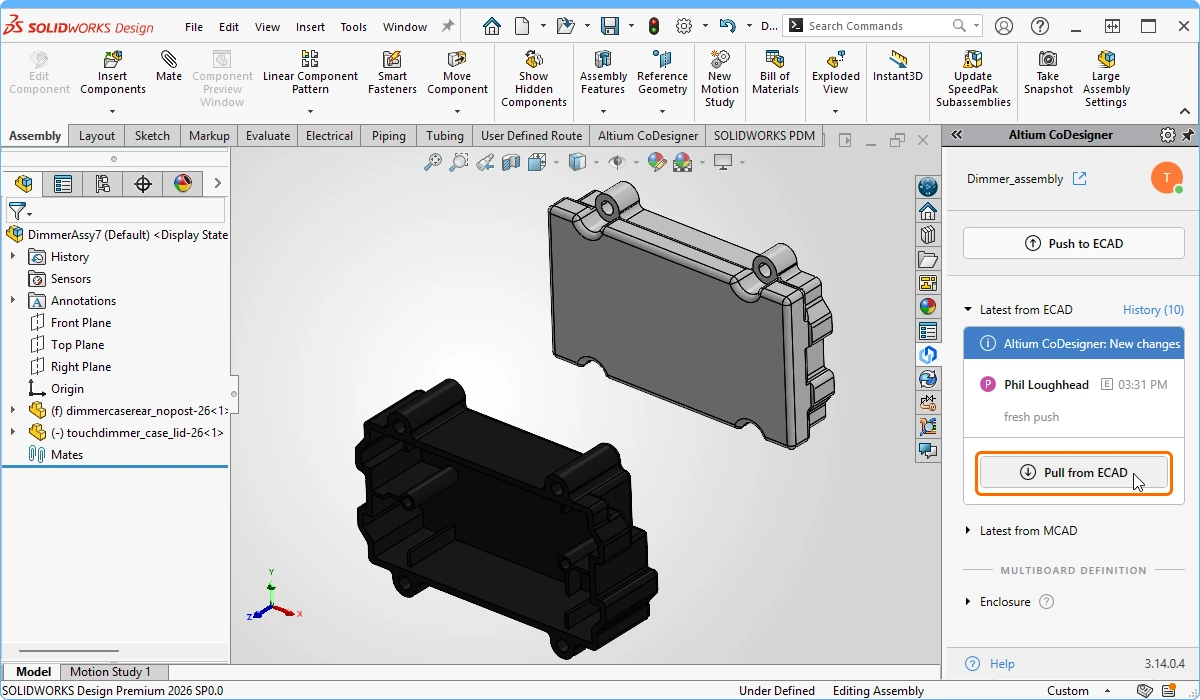
Sau khi liên kết cấp lắp ráp đã được thiết lập, CoDesigner có thể kiểm tra sự khác biệt giữa lắp ráp MCAD và lắp ráp đa bảng mạch (MBA) ECAD bằng cách nhấp vào "Pull" trong Altium CoDesigner (). Bất kỳ sự khác biệt nào được phát hiện sẽ được liệt kê trong bảng điều khiển Altium CoDesigner, như hình ảnh trên.

Changes highlighted in yellow Vì các PCB có trong lắp ráp ECAD nhưng không có trong lắp ráp MCAD, nên các PCB cần được thêm vào lắp ráp MCAD. Một thay đổi được đánh dấu màu vàng cho thấy CoDesigner không thể hoàn tất thay đổi này mà không có sự trợ giúp. Di chuột qua thay đổi để hiển thị chú giải, với thông tin về cách giải quyết vấn đề, như hình ảnh trên.
Adding the boards in MCAD

Lần đầu tiên lắp ráp được kéo (Pulled), CoDesigner sẽ không biết lấy các phiên bản MCAD của PCB từ đâu. Để xác định vị trí từng bảng mạch cho CoDesigner, hãy nhấp vào nút Location nút ba chấm () để hiển thị hộp thoại Open hộp thoại, sau đó sử dụng hộp thoại này để xác định vị trí của từng bảng mạch còn thiếu. Lưu ý rằng bạn đang tìm kiếm phiên bản MCAD của từng PCB, do đó chúng phải đã được kéo vào MCAD và lưu dưới dạng lắp ráp MCAD, như đã mô tả ở bước 1. Khi một bảng mạch đã được xác định, mục "Change" của bảng mạch đó sẽ không còn được đánh dấu màu vàng, và thay đổi đó đã sẵn sàng để áp dụng.

Changes highlighted in red Khi một thay đổi được đánh dấu màu đỏ, điều đó cho thấy rằng thay đổi đó không thể được áp dụng và CoDesigner không thể hỗ trợ giải quyết vấn đề đó. Một ví dụ là khi một PCB trong lắp ráp chưa được đẩy từ ECAD.

5. Làm việc với lắp ráp thiết bị MCAD

Tập hợp MCAD hiện bao gồm nhiều mục có thể đồng bộ hóa giữa MCAD và ECAD, bao gồm từng PCB và cả toàn bộ tập hợp. Để thực hiện các chức năng CoDesign, chẳng hạn như: định nghĩa các đối tượng vỏ, đồng bộ hóa các thay đổi được thực hiện trên một bảng mạch cụ thể trong tập hợp, hoặc đồng bộ hóa các thay đổi về vị trí của một bảng mạch trong tập hợp, bạn phải chỉ định cho MCAD CoDesigner biết PCB hoặc tập hợp nào đang được làm việc

Điều này được thực hiện bằng cách chọn PCB hoặc bộ lắp ráp trong menu thả xuống ở đầu Altium CoDesigner bảng điều khiển, như được hiển thị trong hình bên dưới

What is being synchronized

Bạn chọn những gì bạn muốn CoDesigner đồng bộ hóa với ECAD trong menu thả xuống ở đầu Altium CoDesigner bảng điều khiển, như được hiển thị trong hình ảnh ở trên.

Ví dụ: nếu bạn cần chỉnh sửa một trong các PCB, hãy chọn nó trong menu thả xuống, thực hiện các chỉnh sửa, sau đó đẩy các thay đổi của bảng mạch đó sang PCB ECAD theo cách thông thường ().

Hãy chú ý đến mục mà CoDesigner đang theo dõi, nội dung bảng điều khiển phản ánh trạng thái đồng bộ hóa của mục đã chọn trong menu thả xuống.

6. Xác định Vỏ trong MCAD

Bất kỳ số lượng đối tượng MCAD nào cũng có thể được định nghĩa là một phần của vỏ cho MCAD CoDesigner

1. Select the objects Chọn các đối tượng vỏ trong cây mô hình MCAD.
2. Define as enclosure Nhấp vào nút Enclosure trên Altium CoDesigner dải băng, điều này thông báo cho CoDesigner rằng các đối tượng đã chọn là một phần của vỏ bọc.
3. Xác nhận của CoDesigner MCAD CoDesigner sẽ xác nhận rằng các đối tượng này đã được xác định là thuộc về vỏ cho PCB/lắp ráp đang hoạt động.
4. Enclosure objects Các đối tượng cơ khí mà MCAD CoDesigner nhận diện là thuộc về vỏ. Các đối tượng này sẽ được chuyển sang bảng mạch/bộ lắp ráp ECAD khi thiết kế được đẩy sang ECAD. Có thể chọn và xóa các đối tượng khỏi danh sách nếu cần.

7. Chuẩn bị lắp ráp thiết bị và đẩy sang ECAD

Các đối tượng vỏ và bảng mạch được định hướng và định vị trong MCAD, sử dụng các kỹ thuật tiêu chuẩn. Ở bất kỳ giai đoạn nào của quá trình này, cụm lắp ráp có thể được đẩy sang ECAD

1. Prepare the MCAD assembly Định vị và ghép các PCB vào vỏ.
2. Select what is being synchronized Đảm bảo rằng cụm bảng mạch đa lớp (Multiboard assembly) được chọn làm mục hoạt động trong menu thả xuống ở đầu Altium CoDesigner bảng điều khiển.
3. Push the assembly to ECAD Đẩy toàn bộ cụm lắp ráp từ MCAD vào Không gian làm việc, sẵn sàng để được kéo vào ECAD.

8. Kéo cụm lắp ráp vào ECAD

Các thay đổi được thực hiện trong cụm lắp ráp MCAD có thể được đồng bộ hóa trong ECAD. Mở dự án cụm lắp ráp đa bo mạch trong Altium Designer và kích hoạt MCAD CoDesigner bảng điều khiển

Check for changes in ECAD

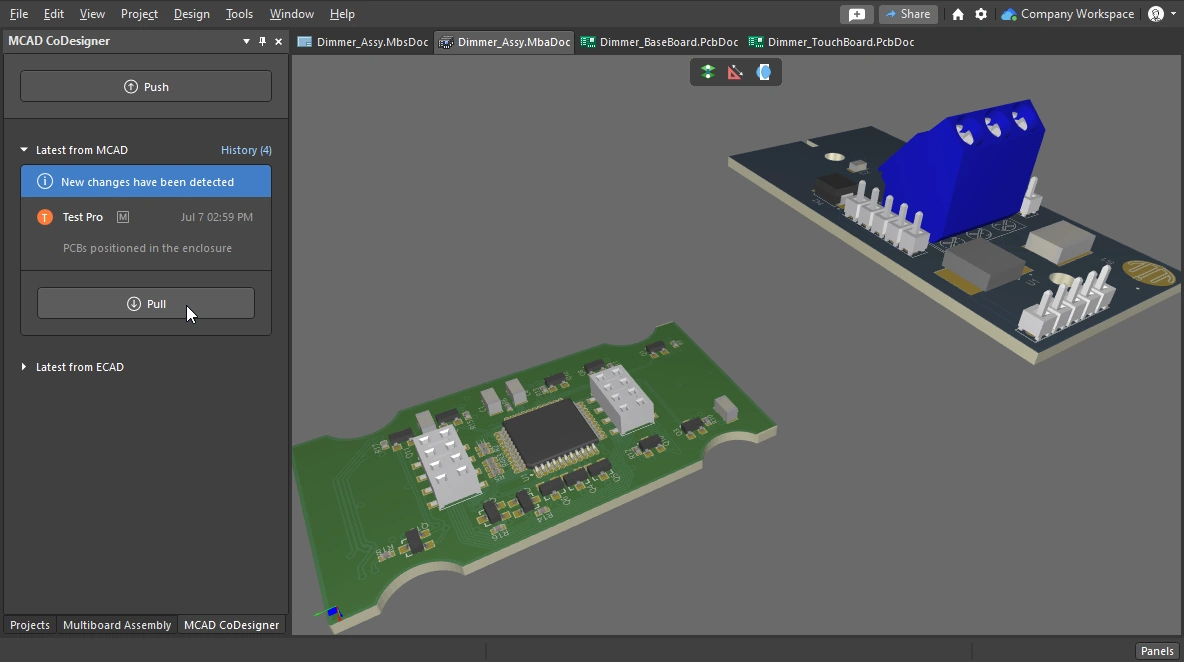
Một thông báo sẽ xuất hiện trong MCAD CoDesigner bảng điều khiển, cảnh báo rằng đã phát hiện thấy các thay đổi (). Nếu cảnh báo không xuất hiện tự động, hãy nhấp vào nút Pull nút để bắt đầu kiểm tra.

Review the list of Changes Các thay đổi sẽ bao gồm cập nhật vị trí của các PCB, cũng như vỏ máy nếu nó đã được thêm vào trong MCAD. Các loại thay đổi được hỗ trợ bao gồm: vị trí và hướng của PCB, thêm hoặc xóa các thành phần vỏ máy.
Apply the Changes Các thay đổi có thể được áp dụng một cách chọn lọc; hãy tắt bất kỳ thay đổi nào mà bạn không muốn áp dụng trong lần này.
Modify a child PCB

Nếu các thay đổi thiết kế MCAD đã được thực hiện trên một PCB con trong lắp ráp, các cập nhật đó phải được kéo vào dự án PCB con trước tiên (từ bên trong tệp PCB ECAD). Sau đó, PCB phải được cập nhật trong lắp ráp đa bảng mạch ECAD (). MCAD CoDesigner không quản lý các cập nhật bên trong ECAD.

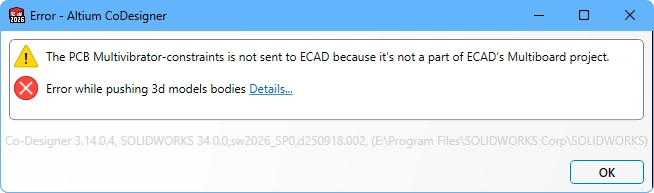
Thêm PCB trong MCAD Nếu một bảng mạch bổ sung đã được thêm vào lắp ráp trong MCAD, khi bạn cố gắng đẩy từ MCAD, một hộp thoại cảnh báo của CoDesigner sẽ xuất hiện, thông báo rằng bảng mạch bổ sung không thuộc về lắp ráp đa bảng mạch ECAD (). Trong trường hợp này, bạn phải thêm bảng mạch đó vào lắp ráp đa bảng mạch trong ECAD, sau đó đẩy dự án từ ECAD vào Workspace. Không cần phải kéo bản cập nhật này vào MCAD, chỉ cần đẩy lại lắp ráp từ MCAD và thông tin vị trí cùng hướng của bảng mạch bổ sung sẽ được gửi đến Workspace, sẵn sàng để kéo vào ECAD.
9. Lắp ráp đã sẵn sàng cho kỹ sư ECAD

Bây giờ có thể thực hiện bất kỳ tác vụ ECAD nào cần thiết, chẳng hạn như kiểm tra khoảng trống và xác nhận trực quan về sự phù hợp của các PCB. Hình ảnh bên dưới hiển thị một mặt cắt của lắp ráp nhiều bo mạch trong ECAD

AI-LocalizedAI-localized
If you find an issue, select the text/image and pressCtrl + Enterto send us your feedback.
Feature Availability

The features available to you depend on which Altium solution you have – Altium Develop, an edition of Altium Agile (Agile Teams or Agile Enterprise), or Altium Designer (on active term).

If you don’t see a discussed feature in your software, contact Altium Sales to find out more.

Nội dung