
Tìm hiểu về đồng bộ hóa bộ dây dẫn – Dành cho người dùng nâng cao
Cách MCAD CoDesigner hỗ trợ thiết kế bộ dây điện
Tính năng hỗ trợ bộ dây điện của MCAD CoDesigner tích hợp các mô hình ECAD và MCAD của bộ dây điện. Mục tiêu là cho phép thiết kế harness geometry trong MCAD rồi chuyển trở lại ECAD dưới dạng các thông số vật lý (chiều dài) của các phần tử trong bộ dây điện.
Điểm chung (và về cơ bản là tương đồng) giữa môi trường ECAD và MCAD là sơ đồ nguyên lý/sơ đồ đấu dây của bộ dây điện về cơ bản giống nhau ở cả hai phía trao đổi mô hình bộ dây điện. Tuy nhiên, mô hình vật lý lại khác nhau giữa ECAD và các hệ thống MCAD. Ở phía ECAD, không có mô hình vật lý chính xác của bộ dây điện, còn ở phía MCAD, mô hình vật lý được MCAD CoDesigner tạo ra dựa trên dữ liệu do phía ECAD cung cấp (mô hình đầu nối, cấu trúc liên kết bộ dây điện và các thông số đối tượng của bộ dây điện).
Ở phía ECAD, nguồn dữ liệu cho mô hình bộ dây điện là sơ đồ bố trí trong dự án bộ dây điện. Sơ đồ này ở dạng phẳng và không thể hiện đúng tỷ lệ thực tế của bộ dây điện, nhưng chứa cấu trúc liên kết cũng như sơ đồ nguyên lý bên trong của bộ dây điện, được dùng để xây dựng mô hình vật lý sơ bộ của bộ dây điện ở phía MCAD.
Ban đầu, MCAD CoDesigner hỗ trợ bộ dây điện cho Creo và Solidworks. Mặc dù hai cách triển khai có thể được xem là tương tự nhau về cách định nghĩa sơ đồ đấu dây, chúng lại khá khác nhau về cách đi dây và cáp trong không gian 3D cũng như cách định nghĩa linh kiện.
Tóm tắt các điểm khác biệt:
-
SOLIDWORKS gộp mọi cáp\dây đi trên cùng một tuyến thành một bó duy nhất, đồng thời khuyến nghị không phân biệt các chân đầu nối. Vì vậy, MCAD CoDesigner không tạo điểm kết nối riêng cho từng chân trên mỗi linh kiện (theo khuyến nghị của SOLIDWORKS). Ngược lại, Creo cố gắng mô hình hóa chính xác từng cáp\dây và đầu nối. Do đó, khi MCAD CoDesigner lấy thiết kế về, nó tạo một điểm kết nối cho mỗi chân trong Creo.
-
Việc đi dây trong SOLIDWORKS dựa trên các đường spline 3D có ràng buộc (về cơ bản chỉ là các thực thể SOLIDWORKS tiêu chuẩn dùng để xác định tuyến đi dây), trong khi Creo sử dụng các thực thể chuyên biệt cho dây và cáp.
-
SOLIDWORKS có các thư viện cáp và đầu nối riêng biệt do MCAD CoDesigner (và người dùng) tạo/duy trì. Các thư viện xác định những dây và đầu nối có sẵn (bao gồm cả các chân của chúng), có thể được sử dụng và chia sẻ giữa các dự án. Về mặt kỹ thuật, các thư viện này là các tệp XML (cho dây) và XML+.sldprt (cho đầu nối).
Hiện tại, CoDesigner chưa hỗ trợ thư viện MCAD dùng chung cho Creo, mà thay vào đó định nghĩa loại cáp\dây trực tiếp bên trong cụm lắp ráp bộ dây điện dưới dạng Spool. Trong Creo, các đầu nối cũng là những mô hình riêng biệt và có thể được sử dụng độc lập mà không cần đăng ký trong bất kỳ thư viện nào. -
Ngoài phần bộ dây điện, SOLIDWORKS còn lưu thông tin bộ dây điện trong các tệp xxx-fromToList.xml và xxx-segmentList.xml. CoDesigner không trực tiếp sử dụng thông tin này, nhưng SOLIDWORKS cần các tệp này để làm việc nhất quán với thiết kế bộ dây điện.
Mô hình hợp nhất của dự án bộ dây điện
Mô hình hợp nhất mà MCAD CoDesigner sử dụng để trao đổi bộ dây điện giữa ECAD và MCAD về cơ bản phản ánh mô hình đối tượng bộ dây điện được tạo trong Altium Designer.
Mô hình bộ dây điện hợp nhất chứa các đối tượng sau:
-
Dây
-
Cáp (chứa các dây)
-
Cặp dây xoắn (trong ECAD, đây được xem là một trường hợp đặc biệt của cáp)
-
Đầu nối (đầu cuối, điểm không kết nối, mối nối hoặc mối nối thẳng hàng)
-
Đoạn bó dây (gom cáp và dây thành bó trên một đoạn của tuyến đi dây)
-
Điểm kết nối (các điểm cố định trong bố trí bộ dây điện để xác định những đoạn cụ thể của tuyến đi dây)
Các quy ước và giả định thiết kế
-
Theo cách nhìn của CoDesigner, cáp được xem là bộ phận tiêu chuẩn gồm nhiều dây. Cáp không chứa các cáp khác bên trong; để gom thành bó, các đoạn bó dây sẽ được sử dụng.
-
Bán kính uốn tối thiểu và độ dày là những thuộc tính vật lý quan trọng của cáp và dây. Chúng quyết định các cách đi dây khả thi (và những trường hợp không thể đi dây) cho dây và cáp.
-
Các linh kiện đầu nối dùng cho thiết kế bộ dây điện không được dùng cho thiết kế PCB.
-
Các linh kiện đầu nối cần có mô hình 3D trong footprint của chúng ở phía ECAD.
-
Các chân vật lý chỉ được xác định trong mô hình đầu nối ở MCAD.
-
Các điểm kết nối được xác định ở phía ECAD là cách để gom các dây/cáp riêng lẻ thành bó trên tuyến đi dây của chúng. Có thể xem chúng như các “kẹp buộc” ảo trên tuyến của nhóm dây/cáp. Việc gom một nhóm dây/cáp thành bó theo cách này có thể giúp tránh đi dây không phù hợp, khiến các dây/cáp giao cắt, va chạm với nhau.
-
Một dây “Không kết nối” phải kết thúc bằng một đầu cuối “Không kết nối”, tức là một linh kiện. Linh kiện đó không có thân vật lý, nhưng xác định chính xác vị trí của đầu dây không kết nối.
-
Chiều dài của cáp bằng chiều dài của dây dài nhất bên trong nó.
-
Tổng chiều dài các đoạn bó dây trên tuyến cáp\dây luôn nhỏ hơn chiều dài của cáp\dây đó. Nguyên nhân là các đoạn bó dây chỉ mô tả những phần được gom thành bó trên tuyến đi của cáp\dây.
-
Trong SOLIDWORKS (theo khuyến nghị của SOLIDWORKS), CoDesigner chỉ tạo một chân duy nhất làm điểm vào cho đầu nối. Nếu cần, người dùng có thể định nghĩa lại đầu nối để chỉ định nhiều điểm kết nối cùng với các chân tương ứng.
Các giới hạn và yêu cầu của tính năng hỗ trợ bộ dây điện
-
CoDesigner không hỗ trợ thay đổi sơ đồ nguyên lý hoặc cấu trúc liên kết của bộ dây điện từ phía MCAD.
-
Nếu làm việc với SOLIDWORKS PDM, bạn cần quản lý các thư viện bộ dây điện theo cách thủ công. Các tệp XML của bộ dây điện cần được check out trước khi chỉnh sửa và check in sau khi chỉnh sửa. Nếu dự định cập nhật các đầu nối, bạn cũng cần check out chúng.
-
Ánh xạ DMS được hỗ trợ trong Creo; hỗ trợ cho SOLIDWORKS được bổ sung trong phiên bản CoDesigner 3.12.
-
Trong các phiên bản CoDesigner trước 3.12, mô hình đầu nối được đặt tên dựa trên tên footprint ECAD. Từ CoDesigner 3.12 trở đi, các mô hình đầu nối được đặt tên dựa trên tùy chọn Naming of component models that are transferred from ECAD to MCAD, được cấu hình trên trang MCAD CoDesigner trong phần Cài đặt quản trị viên Workspace.
-
Đối với SOLIDWORKS, máy tính phải được cài đặt MS Excel để tính năng đồng bộ bộ dây điện hoạt động, và cấp giấy phép SOLIDWORKS phải hỗ trợ tính năng đi dây của SOLIDWORKS.
-
Đối với Creo, giấy phép bộ dây điện cần có trong gói giấy phép Creo.
-
CoDesigner không làm việc với types của dây dẫn hoặc cáp mà tạo một type riêng cho từng dây dẫn hoặc cáp, được đặt tên theo ký hiệu định danh của chúng (kể cả khi các thuộc tính của cáp/dây dẫn hoàn toàn giống với những dây dẫn/cáp khác).
Làm việc với thư viện SOLIDWORKS
-
Nội dung thư viện định tuyến Solidworks được lưu trong các tệp cable.xml và components.xml cùng với các mô hình linh kiện liên quan.
-
MCAD CoDesigner luôn sử dụng cable.xml riêng, dành riêng cho từng dự án (khác nhau ở mỗi dự án), và components.xml riêng, có thể dùng chung giữa các dự án (thậm chí dùng chung với các dự án không sử dụng CoDesigner).
-
Components.xml được lưu trong thư mục dự án hoặc trong thư mục linh kiện dùng chung (nếu thư mục này đã được xác định trong các tùy chọn MCAD CoDesigner). Các mô hình linh kiện mà tệp XML này tham chiếu đến được đặt trong cùng thư mục với tệp Components.xml.
-
CoDesigner sử dụng các tệp thư viện này trong quá trình kéo/đẩy dữ liệu lần đầu và áp dụng thay đổi; điều này có thể làm thay đổi các thiết lập tệp thư viện hiện tại trong SOLIDWORKS. Vì vậy, khi cần sử dụng các thư viện không dành riêng cho CoDesigner (ví dụ: khi người dùng muốn sử dụng một cụm bó dây không thuộc CoDesigner), kỹ sư MCAD có thể cần kiểm tra để bảo đảm các thư viện mặc định phù hợp đã được thiết lập.
Đặc điểm mô hình hóa dây không kết nối
-
Trên sơ đồ đấu dây ECAD, dây không kết nối phải được nối với một đối tượng Không kết nối.
-
Trên sơ đồ bố trí ECAD, cần tạo điểm kết nối tương ứng với một đối tượng Không kết nối cụ thể trên sơ đồ đấu dây, đồng thời tạo đoạn bó dây để đưa dây không kết nối đến điểm này.
-
Ở phía MCAD, một mô hình đầu nối riêng sẽ được tạo cho mỗi điểm kết nối “không kết nối”. Về cơ bản, dây không kết nối hoạt động ở phía MCAD giống như dây đã kết nối, điểm khác biệt duy nhất là “đầu nối” của dây không kết nối chỉ tồn tại ở phía MCAD.
Cách hoạt động của thao tác kéo dữ liệu lần đầu trong MCAD
Trong MCAD, quy trình kéo dữ liệu lần đầu cho một bó dây có thể được xem là một quá trình gồm nhiều giai đoạn, với các bước sau:
-
Tạo cụm bó dây (đây chỉ là một cụm lắp ráp, tương tự như cụm lắp ráp PCB).
Cấu trúc của cụm lắp ráp
Khi một dự án bó dây ECAD được kéo vào MCAD, CoDesigner sẽ tạo cấu trúc cụm lắp ráp.
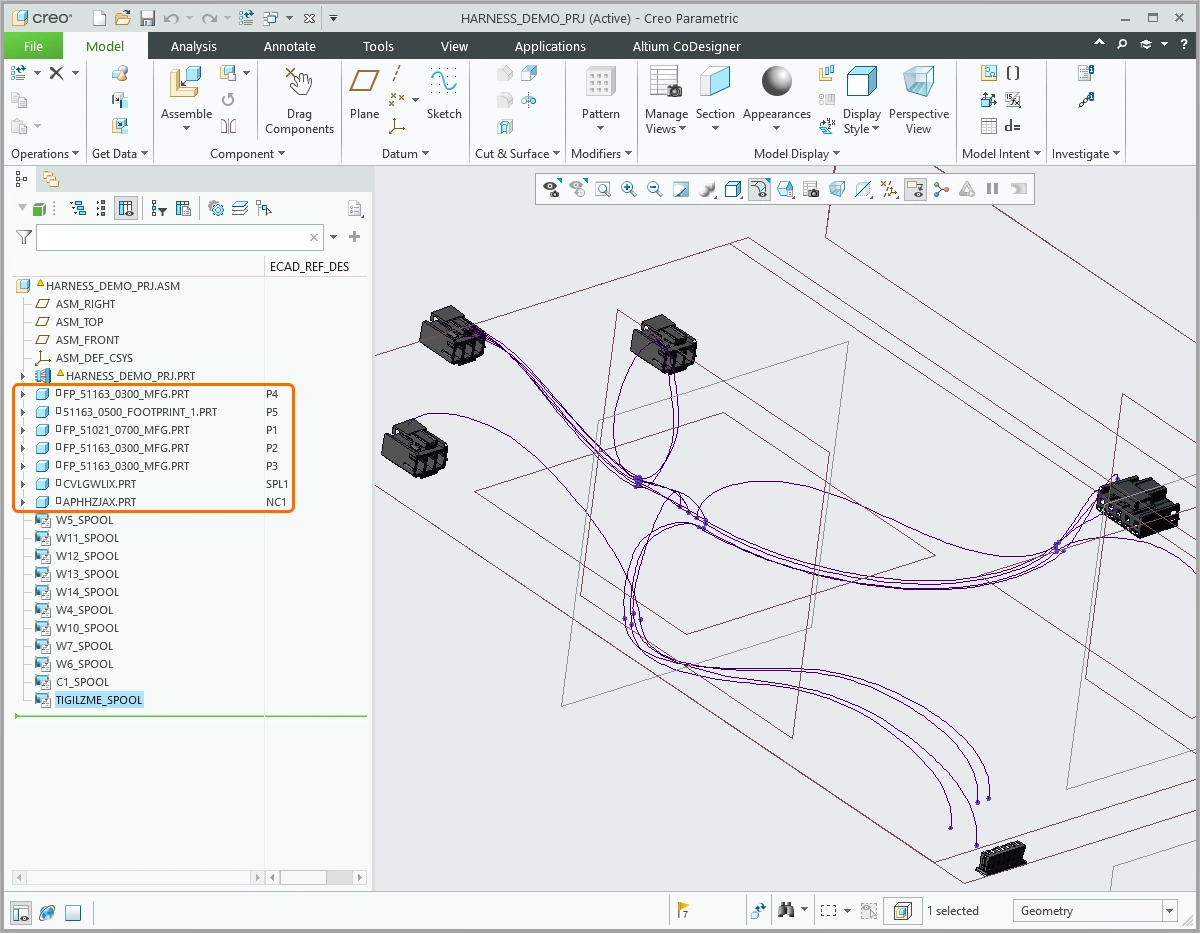
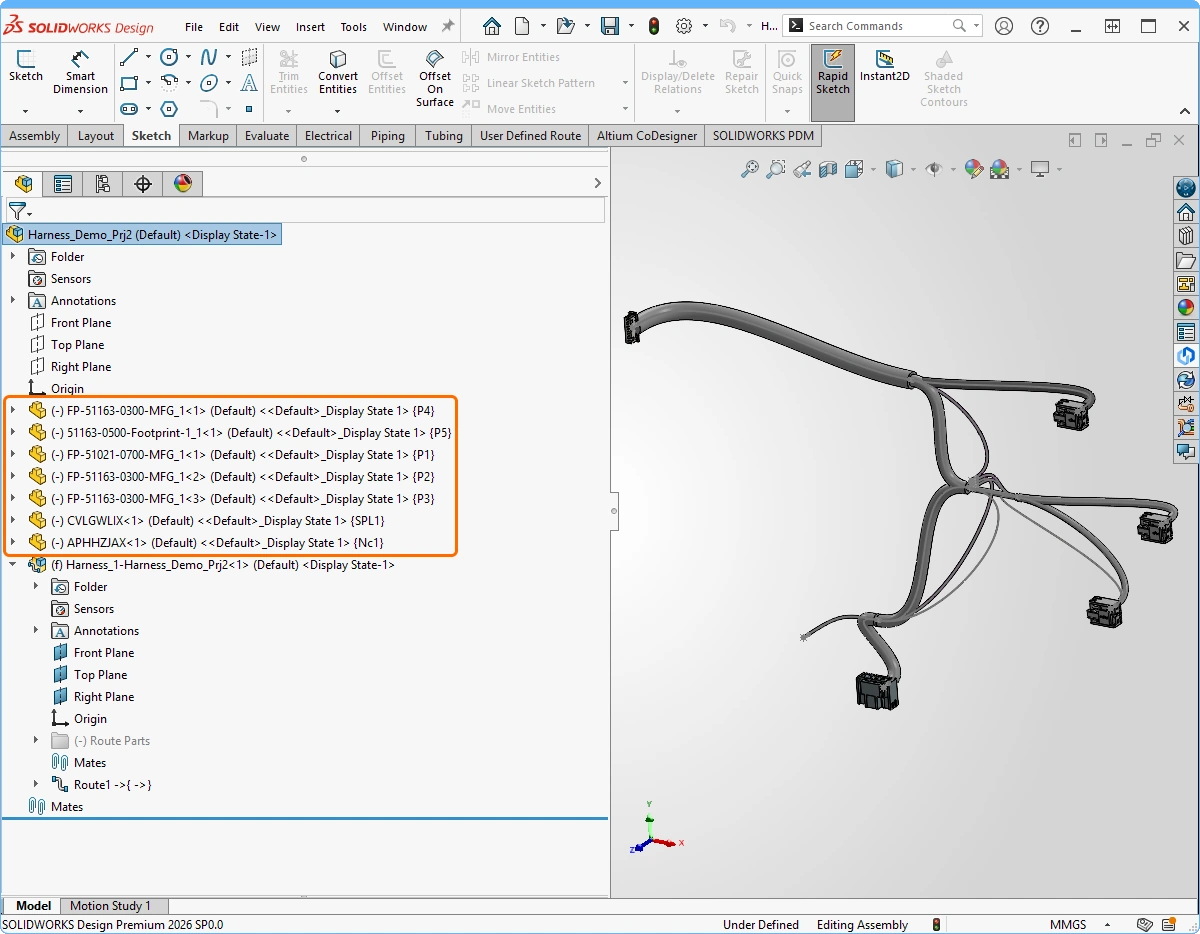
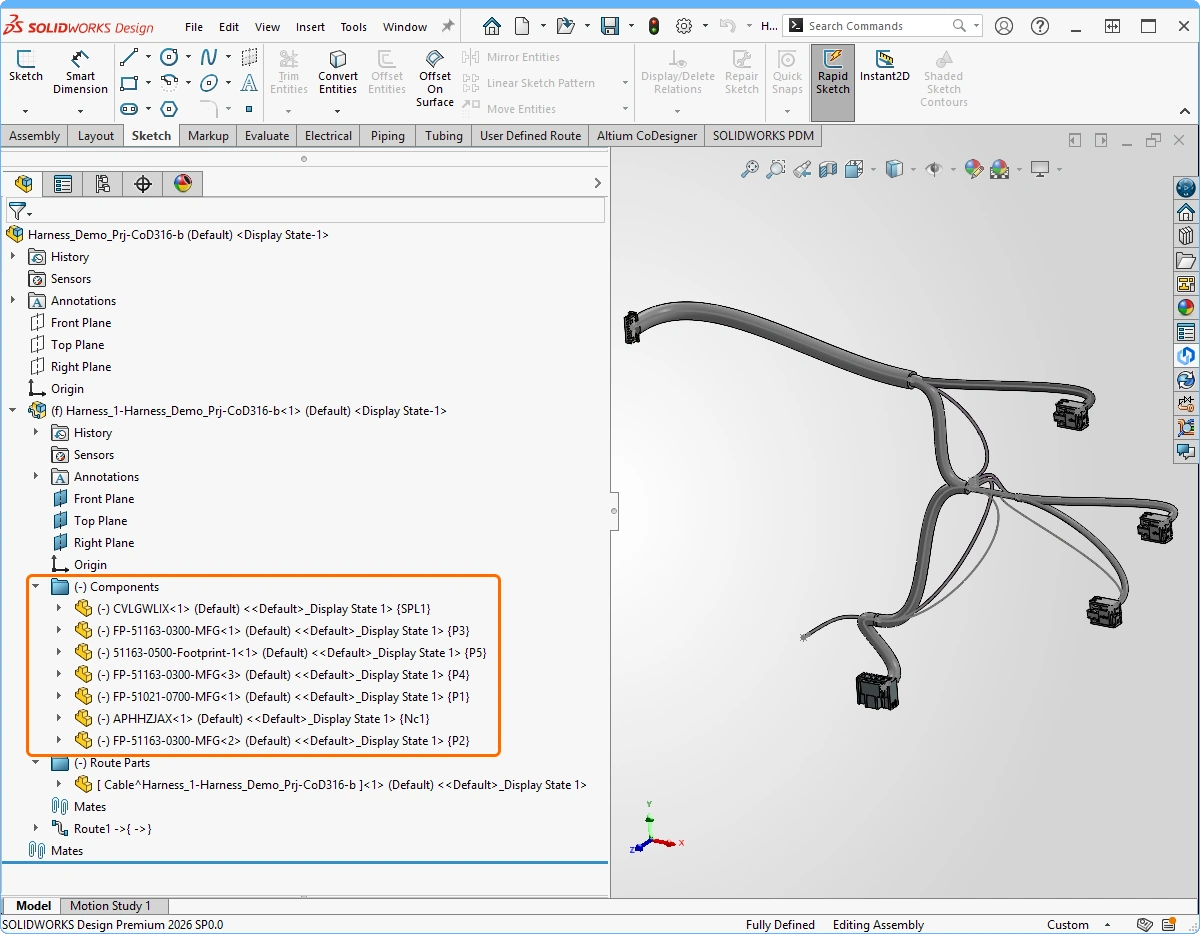
-
Đặt các đầu nối (và tạo mới nếu cần) bên trong cụm lắp ráp vừa tạo, tại các vị trí tương ứng với sơ đồ bố trí ECAD trên mặt phẳng X-Y. Nghĩa là gốc tọa độ của đầu nối phải nằm ở cùng vị trí X-Y như trên sơ đồ bố trí, và trục Z của đầu nối phải cùng hướng với trục Z của cụm lắp ráp:
-
Các đầu nối là những chi tiết MCAD được tạo từ mô hình Parasolid. Các mô hình này do ECAD cung cấp và được đặt theo tên footprint dùng cho linh kiện ECAD (nếu ECAD có thể cung cấp các mô hình đó).
-
Thay vì sử dụng mô hình ECAD để tạo chi tiết đầu nối, bạn cũng có thể ánh xạ đầu nối tới một chi tiết đầu nối MCAD hiện có bằng các thiết lập ánh xạ linh kiện của CoDesigner.
-
Nếu chi tiết đầu nối chưa tồn tại ở phía MCAD, chi tiết này sẽ được tự động tạo từ mô hình ECAD theo cách sau:
-
Đối với Creo, chi tiết được tạo từ mô hình Parasolid do ECAD cung cấp (nếu không có mô hình nào được cung cấp thì sử dụng mô hình rỗng). Trong chi tiết này, mỗi chân đầu nối được mô hình hóa thành một hệ tọa độ, nằm thành một hàng trên mặt phẳng X-Z (cách nhau 0,1 inch), có cùng hướng với hệ tọa độ mặc định của chi tiết. Ngoài ra, một hệ tọa độ để gắn cáp đi vào cũng được tạo, có tên cụ thể là ‘CS0’, nằm ở giữa hàng chân xét theo tọa độ X, với độ lệch theo X và Z bằng nhau (nghĩa là hàng chân càng dài thì khoảng cách từ hàng chân đến CS0 càng lớn)
-
Đối với SOLIDWORKS, quy trình tương tự nhưng có các điểm khác biệt sau:
-
Các chân đầu nối không phải mối nối không được mô hình hóa thành các điểm kết nối vật lý. Thay vào đó, chỉ một điểm kết nối được tạo, tại đó các chân được liên kết ảo (và cũng chính điểm này được dùng để gắn cáp vào đầu nối). Chân tại điểm kết nối được xác định vuông góc với mặt phẳng Front, lệch 100 mil theo X và 100 mil theo Y so với gốc tọa độ. Hướng của chân ngược với hướng trục Z.
-
Đầu nối vừa tạo (bao gồm thông tin về các chân “ảo”) được đăng ký trong thư viện SOLIDWORKS (components.xml) để SOLIDWORKS có thể tiếp tục nhận diện chi tiết đó là một linh kiện. Tham khảo Định dạng thuộc tính đầu nối SOLIDWORKS.
-
-
-
Các đối tượng “Mối nối” và “Không kết nối” cũng được mô hình hóa thành đầu nối và đăng ký trong thư viện đầu nối (components.xml), nhưng không có phần thân (chỉ có các điểm kết nối). Các chi tiết của những đối tượng này được đặt tên dựa trên ID ECAD. Những chi tiết này được thiết kế để dùng riêng cho từng dự án và không nên dùng chung giữa các dự án khác nhau.
-
Trong cả Creo và SOLIDWORKS, các mối nối đều được mô hình hóa thành đầu nối. Mỗi chân được mô hình hóa riêng biệt. Các chân này có cùng hướng với các chân đầu nối, nằm thành một hàng dọc theo trục Y, cách nhau 100 mil.
-
Các mối nối trên đường dây (hoặc điểm rẽ nhánh) được mô hình hóa tương tự mối nối, nhưng không có đầu nối cho dây đi xuyên qua mối nối. Dây như vậy không có điểm kết nối xác định, nhưng sau đó có thể được định tuyến qua các vị trí mối nối.
-
-
-
Sau khi tất cả các đầu nối đã được đặt trong cụm lắp ráp, sơ đồ nguyên lý (tức là bảng From-To) sẽ được nhập vào thiết kế MCAD. Việc nhập sơ đồ nguyên lý là một quy trình nội bộ của MCAD; CoDesigner chỉ chuẩn bị dữ liệu cần nhập và thực hiện thao tác nhập. Ở bước này, quy trình trong Creo và SOLIDWORKS khác nhau đáng kể.
-
Đối với Creo:
-
MCAD CoDesigner tạo chi tiết bộ dây trong một cụm lắp ráp bộ dây.
-
MCAD CoDesigner chuẩn bị tệp danh sách dây định dạng trung lập (NWF) và nhập tệp này vào bộ dây (Đặc tả NWF, NWF).
-
Các dây/cáp logic và cuộn dây được tạo dựa trên dữ liệu logic đã nhập (các đối tượng logic không có hình học trong mô hình).
-
-
Đối với SOLIDWORKS:
-
Trong thư mục tạm thời (thư mục temp của Windows), một tệp bảng From-To Excel được chuẩn bị sẵn sẽ được tạo để ghi lại thông tin kết nối của các đầu nối (ví dụ về định dạng bảng Excel).
-
Một tệp cable.xml (về cơ bản là một thư viện) được chuẩn bị để ghi lại các cáp của dự án (tham khảo Định dạng thuộc tính cáp).
Note: Khác với thư viện linh kiện, thư viện cáp (cables.xml) được thiết kế dành riêng cho từng dự án, không dùng chung giữa các dự án. Tệp XML này được tạo trong thư mục dự án. -
Thực thi lệnh Import From-To (Start from From-To), với các tham số gồm: bảng From-To Excel, tệp Cable.xml và tệp Components.xml, để tạo chi tiết bộ dây. Chi tiết này sẽ được tạo bằng mẫu bộ dây mặc định trong cụm lắp ráp đã tạo ở trên.
-
Các linh kiện và cáp đã nhập sẽ được SOLIDWORKS nhận diện và kết nối về mặt logic (chưa có đường đi cáp chính xác). Tuy nhiên, đây không chỉ là việc nhập dữ liệu sơ đồ nguyên lý vào mô hình MCAD (như đối với Creo), mà còn tạo chi tiết bộ dây với một “khung dây” để tiếp tục xây dựng hình học định tuyến bộ dây. Cụ thể, trong chi tiết bộ dây, bản phác thảo bộ dây và các điểm kết nối của đầu nối (các đường đặc biệt trong bản phác thảo) sẽ được tạo.
Note: Việc triển khai bộ dây trong SOLIDWORKS yêu cầu phải cài đặt MS Office trên máy tính. Điều này cho phép SOLIDWORKS nhập các tệp XLS do CoDesigner chuẩn bị.
-
-
-
Tiếp theo, các điểm kết nối (theo thuật ngữ ECAD) được tạo trong thiết kế bằng tọa độ từ bản vẽ bố trí.
-
Đối với Creo, các điểm kết nối được tạo dưới dạng điểm chuẩn.
-
Đối với SOLIDWORKS, các điểm kết nối được tạo dưới dạng đoạn thẳng trong bản phác thảo 3D của bộ dây. Các đoạn thẳng dài 40 mil, và tâm của mỗi đoạn nằm tại điểm kết nối. Bản thân đoạn thẳng song song với trục Y của bản phác thảo.
-
-
Thông tin về điểm kết nối và đoạn bó dây được lưu trong các thuộc tính cụm lắp ráp cụ thể của mô hình MCAD. Các thuộc tính này do MCAD CoDesigner quản lý và không dành cho người dùng chỉnh sửa.
-
Trong Creo, chúng được lưu trong các thuộc tính: AltiumMCAD_ConnectionPoints và AltiumMCAD_BundleSegments.
-
Trong SOLIDWORKS, chúng được lưu trong các thuộc tính: ConnectionPointsStorage và BundleSegmentsStorage.
-
-
Giai đoạn cuối cùng của quá trình kéo dữ liệu bộ dây về phía MCAD là định tuyến cáp và dây. Cần lưu ý rằng chúng không được định tuyến tự động chỉ dựa trên bảng From-To, vì còn phải tính đến các điểm kết nối và điểm rẽ nhánh không được đề cập trong bảng From-To (về cơ bản là kết hợp cả các đoạn bó dây từ phía ECAD).
-
Đối với Creo, CoDesigner sử dụng API bộ dây để:
-
Định tuyến từng cáp/dây từ đầu nối đầu đến đầu nối cuối, đi qua các điểm kết nối đã tạo ở bước trước (các điểm kết nối cần sử dụng được xác định dựa trên dữ liệu đoạn bó dây lấy từ ECAD).
-
Dây được định tuyến từ chân đầu nối này đến chân đầu nối khác, còn cáp được định tuyến từ cổng vào cáp của đầu nối (được biểu diễn bằng CS0) đến một cổng vào cáp khác. Các dây bên trong cáp không được định tuyến tự động và có thể được định tuyến thủ công khi cần.
-
Để đảm bảo tính nhất quán ở bước này, CoDesigner cần tìm đúng các điểm kết nối (chân) trên mỗi đầu nối, và MCAD phải có khả năng định tuyến dây\cáp trong các giới hạn về độ dày\bán kính uốn tối thiểu và khoảng cách giữa các điểm định tuyến. Nếu không thể định tuyến dây\cáp trong các giới hạn đã cho, dây\cáp sẽ không được định tuyến và hệ thống sẽ báo lỗi.
-
-
Đối với SOLIDWORKS, quá trình định tuyến diễn ra như sau:
-
Bản phác thảo định tuyến và bản thân tuyến được mở để chỉnh sửa trong SOLIDWORKS.
-
Từng dây\cáp riêng lẻ được định tuyến.
-
Để định tuyến cáp\dây, bước đầu tiên là xác định các đầu nối đi\đến và các điểm kết nối tương ứng của đầu nối.
-
Sau đó, dựa trên các đoạn bó dây có chứa dây\cáp đã xác định, hệ thống xác lập chuỗi điểm phác thảo mà dây\cáp sẽ đi qua.
-
Tiếp theo, chức năng định tuyến tự động được gọi.
-
-
-
Thu thập dữ liệu thiết kế bộ dây trong MCAD để gửi sang ECAD
-
Thông tin chính được gửi từ MCAD sang ECAD là chiều dài của dây, cáp và các đoạn bó dây.
-
Dây, cáp, linh kiện và các kết nối của chúng được đọc trực tiếp từ mô hình phía MCAD. Các điểm kết nối và đoạn bó dây không tồn tại trong mô hình MCAD, nên chúng được lấy từ dữ liệu lưu trong các thuộc tính.
-
Chiều dài của cáp và dây được lấy từ các dây và cáp tương ứng bằng API MCAD. Nếu dây\cáp cũng đã được định tuyến thì chiều dài này sẽ chính xác.
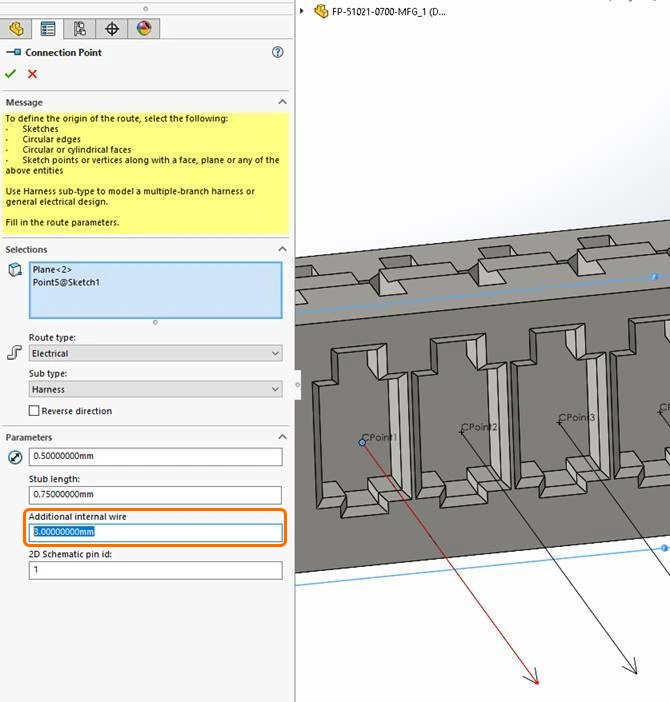 ).
).-
MCAD không cung cấp trực tiếp chiều dài của đoạn bó dây. Để lấy chiều dài này, trước tiên CoDesigner tìm và xác định tất cả các điểm của đoạn trong mô hình bộ dây, sau đó yêu cầu API MCAD cung cấp khoảng cách giữa các điểm dọc theo tuyến. Quá trình này có thể thất bại nếu một số điểm không nằm trên tuyến dây\cáp của đoạn.
Cập nhật thiết kế bộ dây MCAD theo các thay đổi từ ECAD
-
Ở phía MCAD, CoDesigner chấp nhận mọi thay đổi trong thiết kế, ngoại trừ thay đổi vị trí đầu nối (CoDesigner bỏ qua các thay đổi vị trí và sử dụng vị trí từ lần bố trí ban đầu).
-
Nếu sơ đồ nguyên lý thay đổi, CoDesigner sẽ nhập lại FromToTable và cập nhật việc đi dây tương ứng. Tuy nhiên, nếu chỉ có các thuộc tính thay đổi, CoDesigner chỉ áp dụng những thay đổi thuộc tính đó.
-
Thay đổi điểm kết nối là một trường hợp đặc biệt, trong đó bảng From-To không được nhập lại (vì thực tế bảng này không thay đổi). Tuy nhiên, thay đổi điểm kết nối đồng nghĩa với việc cần đi dây lại. Có thể tận dụng cơ chế này để chủ động kích hoạt việc đi dây lại. Ví dụ, nếu người dùng xóa một điểm kết nối ở phía MCAD rồi thực hiện Pull bộ dây một lần nữa, khi các thay đổi được áp dụng, các cáp\dây đi qua điểm kết nối đã xóa sẽ được đi lại. Có thể sử dụng cách này để sửa đường đi của những dây cụ thể.
-
Một trường hợp khác cần lưu ý là khi có thay đổi về kết nối, việc đi dây lại chỉ được thực hiện cục bộ theo nhu cầu, nhưng sơ đồ nguyên lý ở phía MCAD sẽ được cập nhật toàn bộ (vì CoDesigner không thể yêu cầu cập nhật một phần sơ đồ nguyên lý).
-
Trong ECAD, thay đổi nhận được duy nhất có thể áp dụng là thay đổi chiều dài của dây, cáp và các đoạn bó dây. Thay đổi chiều dài được áp dụng dưới dạng thuộc tính của các đối tượng tương ứng; không có hình học nào ở phía ECAD bị thay đổi.
Khắc phục sự cố đồng bộ hóa bộ dây
Các nguyên nhân thường gặp gây ra sự cố
Do các giới hạn ở phía MCAD và những khác biệt cơ bản trong cách mô hình hóa bộ dây giữa ECAD và MCAD, không phải mọi thiết kế bộ dây ECAD đều có thể được dựng chính xác trong MCAD. Khi không thể dựng đúng bộ dây trong MCAD, cần thay đổi thiết kế bộ dây trong ECAD. MCAD CoDesigner cố gắng phát hiện những trường hợp này trong quá trình Push từ ECAD, nhưng có thể không nhận diện được tất cả các trường hợp, do đó có thể cần kiểm tra kỹ để xác định các phần tử thiết kế ECAD không được hỗ trợ.
Lưu ý khi làm việc trong môi trường SOLIDWORKS PDM
-
Một quy tắc tiêu chuẩn khi làm việc với SOLIDWORKS PDM là: tất cả các tệp có thể bị thay đổi cần được check-out trước khi thay đổi, sau đó được check-in khi đã hoàn tất mọi thay đổi.
-
Đối với các thay đổi của bộ dây, quy tắc này áp dụng cho: chi tiết bộ dây và tất cả các tệp XML liên quan đến quá trình thiết kế bộ dây, tức là cables.xml, components.xml, xxx-fromToList.xml và xxx-segmentList.xml. Nếu một trong các tệp này chưa được check-out, các lỗi không lường trước có thể xảy ra khi áp dụng thay đổi cho thiết kế bộ dây hoặc khi một người dùng PDM khác truy cập thiết kế này.
-
Đối với lần Pull bộ dây đầu tiên, hãy đảm bảo components.xml đã được check-out trước khi Pull nếu đang sử dụng thư mục thành phần dùng chung của CoDesigner.
SOLIDWORKS: Thay đổi đầu nối (bao gồm thêm nhiều điểm kết nối)
-
Sau khi tạo mới hoặc xác định lại các điểm kết nối hiện có trong một đầu nối trong SOLIDWORKS, cần chạy lệnh Re-Import From/To của SOLIDWORKS (trong ngữ cảnh cụm lắp ráp bộ dây), rồi thực hiện Rebuild cho cụm đó bằng tệp From-To .xlsx tương ứng với cụm lắp ráp bộ dây.
-
Nếu thêm các điểm kết nối mới, cũng cần vẽ các đường spline mới đến những điểm kết nối vừa tạo.
Khi lần Pull đầu tiên thất bại
Nếu lần Pull đầu tiên hoặc việc cập nhật bộ dây không hoạt động trong MCAD, hãy kiểm tra các mục sau:
- Người dùng có giấy phép thiết kế bộ dây không? (người dùng phải ở cấp Pro hoặc Enterprise)
- Có cảnh báo nào khi Push thiết kế bộ dây từ ECAD không? (nếu có, cần khắc phục các cảnh báo đó)
- Phần mềm MCAD có các giấy phép phù hợp để hỗ trợ chức năng thiết kế bộ dây không? (nếu không chắc chắn, người dùng nên thử tạo một bộ dây theo cách thủ công)
- Có lỗi nào hiển thị trong quá trình Pull thiết kế bộ dây vào MCAD không? Ví dụ, nếu không thể đi một số dây\cáp, nên xem lại các thông số đường kính\bán kính uốn tối thiểu của chúng.
- Nếu đang sử dụng SOLIDWORKS PDM, hãy đảm bảo tất cả các tệp liên quan đến bộ dây (bao gồm cả thư viện) đều đã được check-out trước khi cập nhật bộ dây\thực hiện lần Pull đầu tiên.
- Nếu xảy ra hành vi không nhất quán, hãy đọc các lỗi và cảnh báo trong nhật ký để xác định nguyên nhân gốc rễ có thể có.
- Đối với SOLIDWORKS, có thể xảy ra trường hợp dây\cáp không được đi tự động, vì vậy nên kiểm tra trong bảng ‘Edit Route’->’Edit wires’. Tại đây, nếu dây\cáp có cảnh báo hoặc có chiều dài bằng không, có thể cần đi dây thủ công bằng cách chọn các đoạn đường dẫn mà dây cần đi qua.
Gửi thay đổi sang ECAD
Trong trường hợp lần Pull đầu tiên từ ECAD thành công nhưng không thể gửi bộ dây trở lại ECAD một cách chính xác, nguyên nhân có thể là do đã thực hiện các thay đổi không được hỗ trợ trong MCAD. Để tránh tình huống này, không nên thực hiện những thao tác sau trong MCAD:
- Không xóa hoặc đổi tên các điểm kết nối do MCAD CoDesigner tạo ra (về cơ bản, không thay đổi cấu trúc liên kết của bộ dây).
- Không thay đổi sơ đồ nguyên lý của bộ dây trong MCAD, tức là không thêm/xóa/đổi tên đầu nối, dây hoặc cáp.
- Không thay đổi thuộc tính của cáp hoặc dây (các thuộc tính này không được đồng bộ ngược về ECAD).
- Không thay đổi tên chân/điểm vào của đầu nối đối với các điểm vào đầu nối do CoDesigner tạo.
- Trước khi Push các thay đổi từ MCAD, hãy đảm bảo bộ dây không có vấn đề không nhất quán nào đang được MCAD đánh dấu.
- Trong Creo, nếu thiết kế có cáp, hãy đảm bảo đi dây thủ công cho các dây từ đầu cáp đến chân đầu nối (có thể đi dây thủ công bằng cách chọn cáp và thực hiện lệnh đi dây).
- Đối với SOLIDWORKS, khi khắc phục sự cố, nên kiểm tra việc gán các đoạn đường đi cho từng dây cụ thể. Trong một số trường hợp đặc biệt, việc gán này có thể không chính xác và cần được sửa thủ công.
Cập nhật thiết kế MCAD bằng các thay đổi từ ECAD
-
Việc cập nhật thiết kế bộ dây bằng các thay đổi từ ECAD có thể làm mất các đường đi dây ở phía MCAD nếu các nút của bộ dây (điểm kết nối/đầu nối) bị xóa. Dù MCAD CoDesigner lẽ ra phải áp dụng đúng các thay đổi xóa này, vẫn nên tránh những cập nhật như vậy.
-
Trước khi cập nhật thiết kế MCAD bằng các thay đổi từ ECAD, nên đảm bảo thiết kế bộ dây ở phía MCAD ở trạng thái nhất quán (không có cảnh báo/lỗi do MCAD phát hiện).
-
Nhìn chung, nên lưu cụm lắp ráp bộ dây MCAD trước khi áp dụng các thay đổi mới để có thể khôi phục về trạng thái trước đó nếu cần.
-
Nếu CoDesigner không thể Pull các thay đổi của bộ dây từ ECAD vào Creo (hiển thị thông báo lỗi), có thể cần xóa cáp vật lý trong mô hình cùng với spool tương ứng, rồi Pull lại các thay đổi. Sau đó, bạn cần đi lại cáp đó từ cây mô hình.
-
Nếu kết nối hoặc đường đi của cáp hay dây thay đổi, MCAD CoDesigner có thể đi lại cáp hoặc dây đó, khiến các thực thể MCAD gắn với đường đi của cáp hoặc dây bị mất liên kết.
 Bản địa hóa bằng AI