
Cấu hình xác thực đăng nhập
Trang Bảng điều khiển Công ty Authentication cho phép Quản trị viên Tài khoản Công ty cấu hình và kích hoạt khả năng Đăng nhập một lần (SSO) cho Tài khoản Công ty của bạn, đồng thời hỗ trợ SCIM (System for Cross-domain Identity Management) cho cấp phát người dùng và nhóm, giúp tự động hóa việc trao đổi dữ liệu danh tính giữa công ty bạn và Nhà cung cấp Danh tính (IdP) của công ty.
Hệ thống cấu hình backend này cho phép quản trị viên Tài khoản Công ty thiết lập, kiểm tra, bật và tắt khả năng SSO cho người dùng trong công ty. Tùy chọn SSO khả dụng khi đăng nhập vào Altium Designer, tài khoản Altium của bạn và một Altium Workspace. Khi được thiết lập cho người dùng Tài khoản Công ty, SSO mang lại sự tiện lợi khi đăng nhập vào phần mềm và dịch vụ Altium bằng cùng một bộ thông tin đăng nhập được dùng cho các hệ thống trên toàn công ty của bạn.
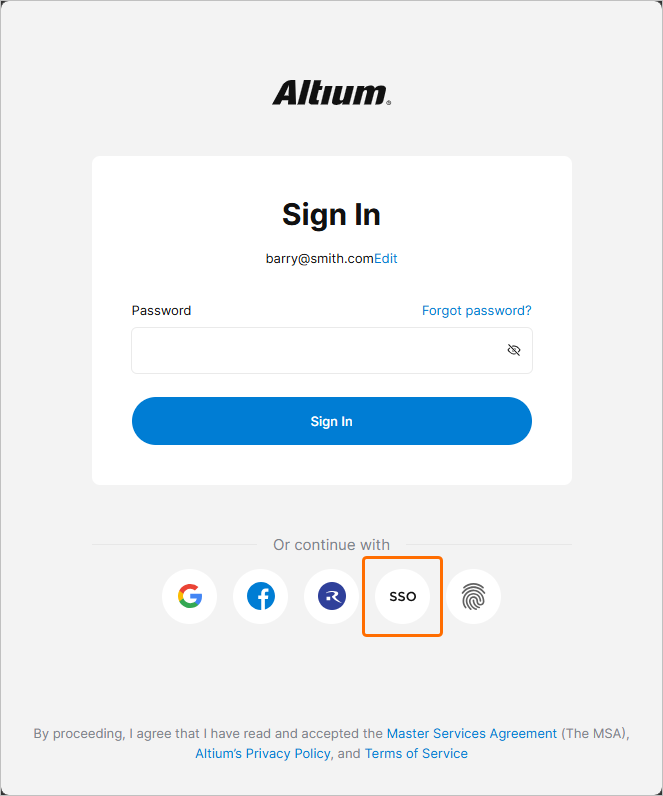
SSO SAML
Khi được cấu hình và kích hoạt trong Dashboard, hệ thống SSO sẽ thiết lập danh tính được ủy quyền từ Nhà cung cấp Danh tính (IdP) do công ty bạn chỉ định, ví dụ như Okta, OneLogin, v.v., với việc trao đổi xác nhận ID dựa trên chuẩn Security Assertion Markup Language (SAML 2.0). Giao diện đăng nhập SSO của công ty bạn, nếu chưa có sẵn, thường dựa trên một mẫu hoặc ví dụ do IdP cung cấp – giao diện này khởi tạo quá trình trao đổi xác thực dựa trên SAML và cấp quyền truy cập vào các dịch vụ của công ty.
Ở trạng thái mặc định, trang Dashboard Authentication hiển thị các URL được cấu hình sẵn cho dịch vụ SSO AltiumLive (1. Altium metadata configuration), cùng với tùy chọn tải lên hoặc nhập thủ công dữ liệu kết nối ủy quyền của IdP (2. SAML Identity Provider Configuration) của bạn.
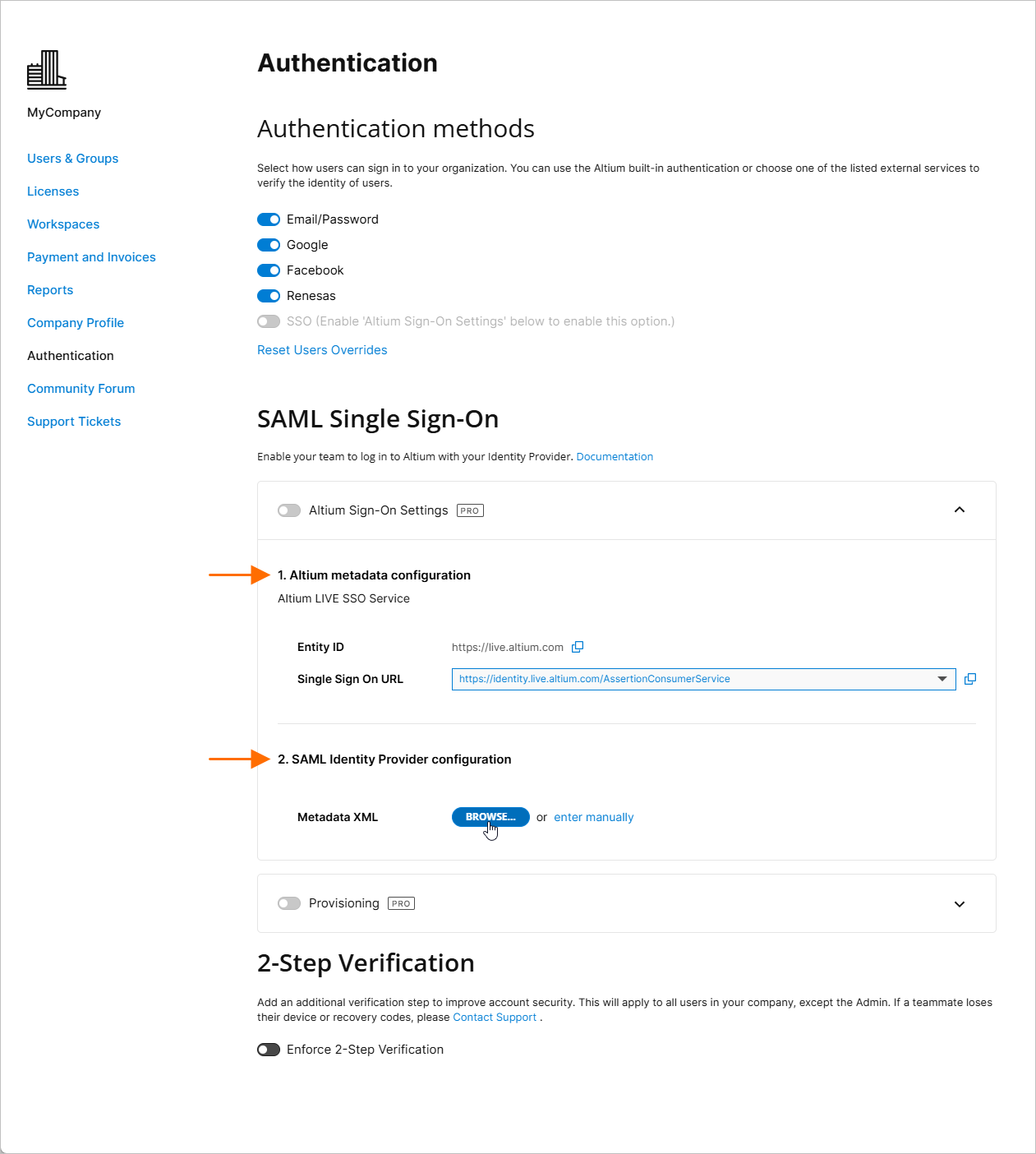
Lưu ý rằng mục Altium metadata configuration bao gồm thông tin danh tính được cung cấp cho dịch vụ SSO Altium của tổ chức bạn:
-
Entity ID – được dùng làm URL đích phản hồi của IdP. URL này có thể bao gồm hậu tố GUID để nhận diện một Tổ chức cụ thể (chẳng hạn khu vực/phòng ban) trong Tài khoản Altium của công ty bạn - xem Nhiều Tổ chức với một Nhà cung cấp SSO bên dưới.
-
Single Sign On URL – được IdP dùng để nhận diện URL SSO Altium áp dụng. Khi cấu hình SAML SSO cho dịch vụ đăng nhập Altium GovCloud, hãy chọn URL xác nhận SSO liên kết của dịch vụ đó từ menu thả xuống của mục này.
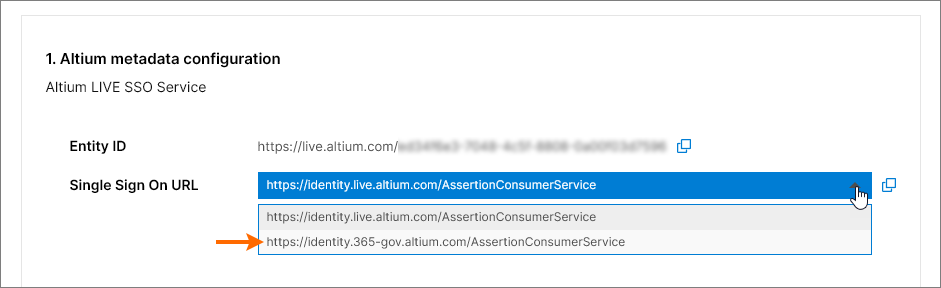
Các URL này được sao chép ( ) vào giao diện Nhà cung cấp Danh tính để cho phép tạo siêu dữ liệu SAML cho dịch vụ SSO của công ty bạn. Mã cấu hình này (thường ở dạng dữ liệu XML) sau đó được tải lên hoặc sao chép vào mục SAML Identity Provider configuration. Xem thêm thông tin bên dưới.
Ví dụ tích hợp với Nhà cung cấp Danh tính
Mở rộng phần thu gọn bên dưới để xem ví dụ từng bước về quy trình tích hợp cho một Nhà cung cấp Danh tính điển hình (OneLogin):
OneLogin Identity Provider integration example guide
Tích hợp OneLogin làm nhà cung cấp danh tính
Thêm một Ứng dụng SAML:
-
Đăng nhập vào OneLogin với quyền quản trị viên.
-
Chọn Applications rồi chọn Add Apps.

-
Tìm kiếm 'SAML' và chọn tùy chọn ứng dụng IdP SAML Test Connector (Advanced).

-
Chỉ định tên ứng dụng (Display Name). Tên này chỉ dùng cho mục đích hiển thị.
-
Nhấp vào nút Save.

-
Sao chép (
) các mục Entity ID và Single Sign On URL (Assertion Consumer Service) từ phần Altium Sign-On Settings trên trang Authentication của Bảng điều khiển Công ty. Trong thiết lập ứng dụng OneLogin:
-
Dán Entity ID (tên nhà cung cấp dịch vụ) làm URL Audience (EntityID).
-
Dán Single Sign On URL (Assertion Consumer Service) vào ACS (Consumer) URL Validator.
-
Đồng thời dán Single Sign On URL (Assertion Consumer Service) vào ACS (Consumer) URL.
-
Các trường RelayState, Recipient, Single Logout URL và Login URL có thể để trống.
-
-
Đảm bảo rằng tùy chọn SAML nameID format được đặt thành Email, và SAML signature element được đặt thành Both. Nhấp vào nút Save để xác nhận các thiết lập.

-
Nhấp vào nút More Actions rồi chọn tùy chọn menu SAML Metadata để tải siêu dữ liệu SAML của Nhà cung cấp Danh tính xuống dưới dạng tệp XML.

-
Tệp siêu dữ liệu này sẽ được tải lên trong trang Authentication của Bảng điều khiển Công ty để cấu hình dịch vụ SSO OneLogin – xem bên dưới.
-
Nếu muốn thiết lập thủ công dịch vụ SSO OneLogin trong Bảng điều khiển Công ty, bạn có thể tìm thấy các tham số cần thiết bằng cách chọn tùy chọn menu SSO trong giao diện ứng dụng OneLogin.

-
-
Các bước tiếp theo là thêm người dùng và gán ứng dụng cho những người dùng đó.
Mở rộng các phần thu gọn bên dưới để xem ví dụ từng bước về quy trình tích hợp và cấp phát cho một Nhà cung cấp Danh tính điển hình (Okta):
Okta Identity Provider integration example guide
Tích hợp Okta làm Nhà cung cấp Danh tính
Thêm một Ứng dụng SAML:
-
Đăng nhập vào Okta với quyền quản trị viên.
-
Nhấp vào liên kết/nút Admin, sau đó nhấp nút Add Application trong phần công ty Applications.

-
Nhấp vào nút Create New App.

-
Chọn SAML 2.0 làm Sign-on method.

-
Chỉ định một App name. Nội dung này chỉ dùng cho mục đích hiển thị.

-
Sao chép (
) mục Single Sign On URL (Assertion Consumer Service) từ phần Altium Sign-On Settings trên trang Authentication của Bảng điều khiển Công ty rồi dán vào trường Single sign on URL trong Cài đặt SAML của Okta.
-
Sao chép (
) mục Entity ID từ phần Altium Sign-On Settings trên trang Authentication của Bảng điều khiển Công ty rồi dán vào trường Audience URI trong Cài đặt SAML của Okta.
Không yêu cầu mục Default RelayState.

-
Đặt các trường còn lại như sau:
-
Name ID format là
EmailAddress. -
Application username là (Okta)
Email. -
Trong phần ATTRIBUTE STATEMENTS, đặt trường Name thành:
http://schemas.xmlsoap.org/ws/2005/05/identity/claims/emailaddressvà Value thành:user.email

-
-
Nhấp vào nút Next và chọn tùy chọn ..Okta customer adding an internal app.

-
Nhấp vào nút Finish.

-
Nhấp vào liên kết Identity Provider metadata và lưu XML siêu dữ liệu vào máy tính của bạn, hoặc nhấp vào nút View Setup Instructions để xem các tùy chọn thiết lập thủ công.
-
Trong phần SAML Identity Provider configuration trên trang Authentication của Bảng điều khiển Công ty, hãy tải lên tệp XML siêu dữ liệu đã lưu hoặc dùng liên kết enter manually để thiết lập từng phần riêng lẻ – xem bên dưới.
-
Okta SCIM Provisioning example guide
Tích hợp cấp phát SCIM với Okta làm IdP
Thêm tích hợp SCIM (System for Cross-domain Identity Management):
-
Trong Okta Admin Console chọn tab General, và đặt SCIM làm phương thức cấp phát.

-
Chọn tab Provisioning và nhấp vào nút Edit.

-
Trong chế độ chỉnh sửa cài đặt, chọn tất cả hành động cấp phát (các tùy chọn Import.. và Push..), và chọn HTTP Header làm chế độ Authentication.

-
Sao chép (
) mục Base URL từ phần Provisioning trên trang Authentication của Bảng điều khiển Công ty rồi dán vào trường SCIM Connector base URL của Okta.
Sao chép (
) mục API Token từ phần Provisioning trên trang Authentication của Bảng điều khiển Công ty rồi dán vào trường Authorization của Okta (trong phần HTTP HEADER).

-
Chỉ định
userNamelàm Unique identifier field for users của Okta.
-
Nhấp vào nút Test Connector Configuration (xem bên trên) và đảm bảo kết nối hoạt động. Nếu kiểm tra cấu hình thành công, hãy đóng cửa sổ Test rồi lưu cấu hình (
 ).
).

-
Chọn To App trong cây điều hướng bên trái, rồi chọn tùy chọn Edit.
Bật các tùy chọn Create Users, Update User Attributes và Deactivate Users, rồi nhấp vào Save.

Cấp phát và hủy cấp phát Người dùng, Nhóm:
-
Chọn tab Push Groups rồi nhấp vào nút Refresh App Groups.

-
Chọn tùy chọn trang Directory » Groups từ menu chính.

Trong Nhóm, bạn sẽ thấy cả ứng dụng Groups và Workspaces dưới dạng các mục nhóm.
Tạo các nhóm Okta 'gốc' có cùng tên với (các) nhóm ứng dụng/(các) workspace – trong ví dụ này là các nhóm Administrators và Workspace đã nhập. 
-
Chọn một nhóm Okta đã tạo rồi nhấp vào nút Manage Apps. Trong cửa sổ Assign Applications to <group name>, gán Ứng dụng SCIM cho nhóm và nhấp vào
 khi hoàn tất.

-
Quay lại trang Groups và chọn tab Push Groups. Chọn Find groups by name option từ menu nút Push Groups.

-
Nhập tên nhóm (ở đây là
Group Administrators) rồi chọn tùy chọn Link Group để liên kết với nhóm ứng dụng. Lưu cấu hình liên kết đó ().

Quản lý Người dùng và Nhóm
Giờ đây bạn có thể thêm thành viên vào hoặc xóa thành viên khỏi (các) nhóm ứng dụng hiện có.
-
Tạo một người dùng Okta mới (Directory » People, sau đó chọn Add Person). Đảm bảo người dùng này có địa chỉ email duy nhất và chưa tồn tại trong AltiumLive.
-
Thêm người dùng mới vào một Nhóm Okta đã được gán cho ứng dụng SCIM (Directory » Groups, chọn một nhóm, rồi dùng Assign People).
-
Kiểm tra để bảo đảm người dùng xuất hiện trong Company Dashboard.
Để tạo một nhóm người dùng mới thông qua ứng dụng SCIM, hãy tạo một nhóm Okta mới trong trang Groups ( ), sau đó trong tab Push Groups, tìm tên nhóm mới và chọn tùy chọn Create Group (thay vì 'Link Group').

Ứng dụng SCIM đã cấu hình sẽ cho phép bạn:
-
Thay đổi tên / họ và email của Người dùng.
-
Thay đổi thành viên của Nhóm.
-
Thay đổi tên của Nhóm.
-
Tạo một nhóm.
-
Xóa một nhóm – hủy liên kết nhóm trong Push Groups bằng tùy chọn xóa khỏi ứng dụng.
-
Kích hoạt hoặc vô hiệu hóa người dùng – người dùng được kích hoạt sẽ nhận được email kích hoạt.
Workspace trông tương tự như Nhóm người dùng trong Okta, nhưng chỉ hỗ trợ quản lý thành viên. Bạn không thể tạo workspace mới hoặc đổi tên workspace hiện có.
Sau khi thêm hoặc xóa người dùng khỏi một nhóm Workspace, bạn có thể kiểm tra kết quả thông qua giao diện Workspace của Altium 365.

-
Người dùng SCIM mới phải có thể đăng nhập bằng SSO
-
Người dùng SCIM mới phải được tự động mời vào Workspace.
-
Một email mời sẽ không được gửi cho người dùng.
Mở rộng phần thu gọn bên dưới để xem ví dụ từng bước về quy trình tích hợp và provisioning cho Microsoft Entra ID với vai trò là Nhà cung cấp danh tính:
SAML login with Microsoft Entra ID
Tích hợp với Ứng dụng SAML của Microsoft Entra ID
:
-
Đăng nhập vào Microsoft Entra admin center.
-
Chọn Identity rồi chọn tùy chọn Enterprise applications.

-
Tạo ứng dụng của riêng bạn.

-
Chọn Users and groups rồi chọn Add user/group.


-
Chọn Single sign-on, Step 1, rồi chọn Edit.


-
Sao chép (
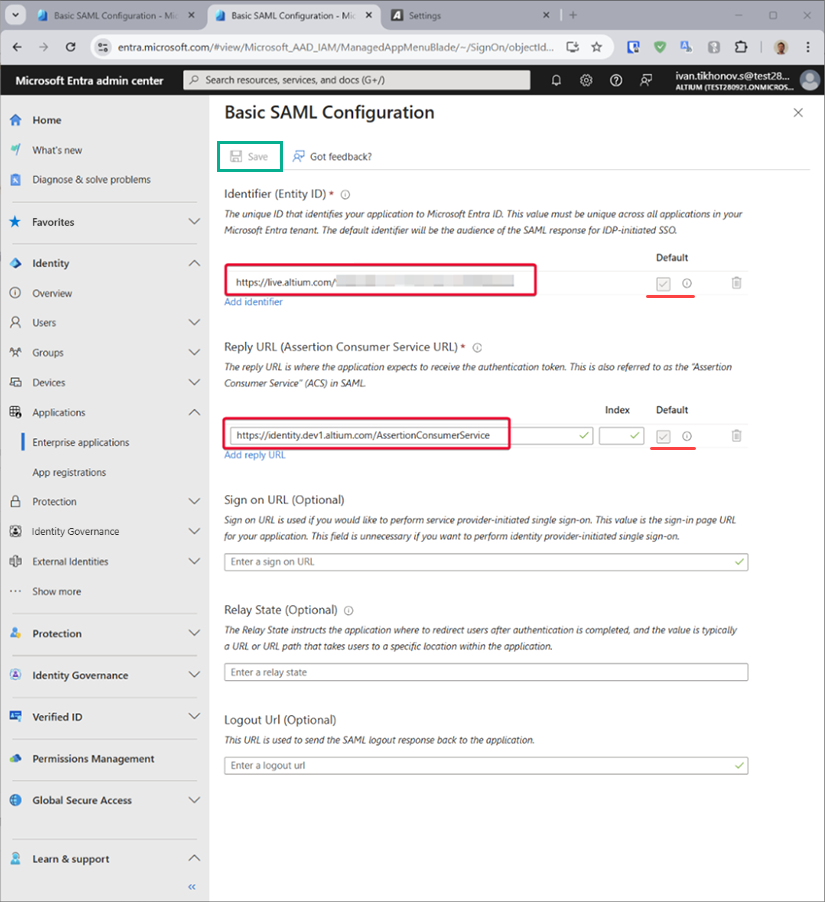
) các mục Entity ID và Single Sign On URL từ phần Altium Sign-On Settings của trang Authentication trong Company Dashboard. Dán các chuỗi đã sao chép vào các trường Entity ID và Assertion Consumer Service URL trong khu vực SAML Configuration của ứng dụng Microsoft Entra. Đảm bảo các ô Default được chọn cho những trường này, rồi lưu cấu hình.
-
Tải xuống Federation Metadata XML đã tạo.

-
Tải Federation Metadata XML lên trang Authentication của Company Dashboard (vùng 2. SAML Identity Provider configuration trong phần Altium Sign-On Settings) rồi kiểm tra kết nối tích hợp SAML.
Provisioning:
-
Trong màn hình quản lý ứng dụng Microsoft Entra, chọn Provisioning ở bảng bên trái rồi nhấn nút Get started.
-
Đặt Provision MODE thành
Automatic. -
Sao chép (
) các mục Base URL và API Token từ phần Provisioning của trang Authentication trong Company Dashboard, rồi dán chúng lần lượt vào các trường Tenant URL và Secret Token.
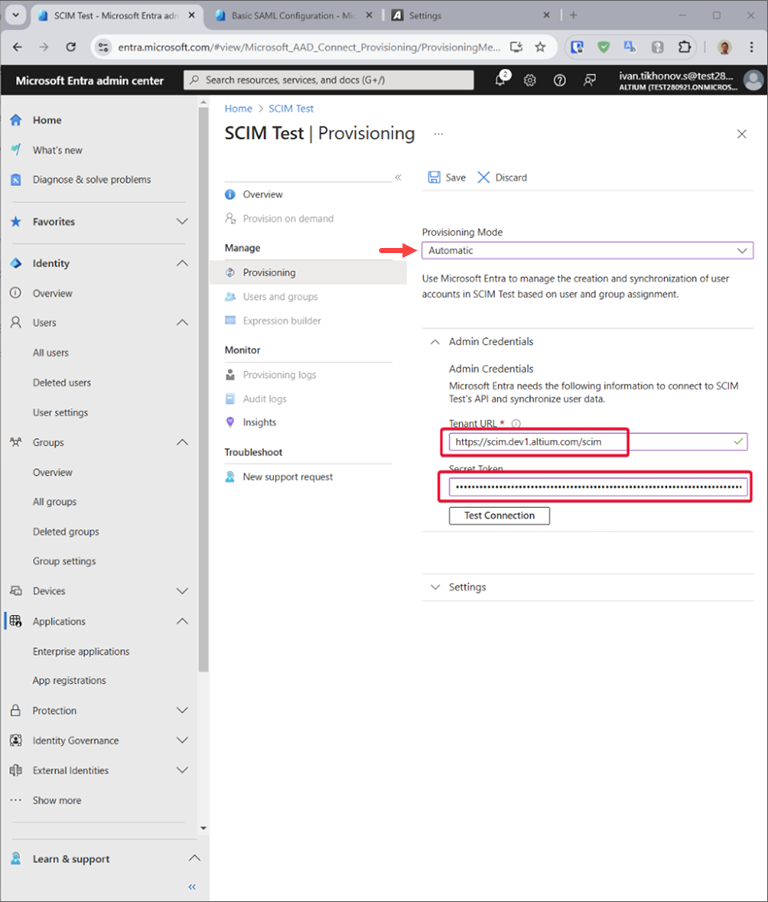
-
Nhấp vào nút Microsoft Entra Provisioning Test Connection, và nếu thông tin xác thực được cấp quyền thành công, hãy Save cấu hình.

-
Trong phần Mappings, có hai bộ ánh xạ thuộc tính có thể chọn – một cho đối tượng Group và một cho đối tượng User.

-
Chọn từng ánh xạ để xem lại các thuộc tính được đồng bộ từ Microsoft Entra ID sang ứng dụng của bạn. Các thuộc tính được chọn làm Matching properties sẽ được dùng để khớp người dùng và nhóm trong ứng dụng của bạn cho các thao tác cập nhật. Chọn Save để áp dụng mọi thay đổi.

Bạn có thể tùy chọn tắt đồng bộ các đối tượng nhóm bằng cách vô hiệu hóa ánh xạ Groups.
-
Trong Settings, trường Scope xác định những người dùng và nhóm nào được đồng bộ. Chọn Sync only assigned users and groups (khuyến nghị) để chỉ đồng bộ người dùng và nhóm được gán trong trang Users and groups.

-
Sau khi hoàn tất cấu hình, đặt Provisioning Status thành On.

-
Chọn Save để khởi động dịch vụ provisioning của Microsoft Entra.
Mở rộng phần thu gọn bên dưới để xem ví dụ từng bước về quy trình tích hợp cho JumpCloud với vai trò là Nhà cung cấp danh tính:
SAML SSO Configuration with JumpCloud
Tích hợp với JumpCloud với vai trò là Nhà cung cấp danh tính
-
Trong giao diện JumpCloud, chọn SSO từ cây điều hướng, rồi nhấn nút Add New Application trên trang SSO.

-
Nhập '
saml' vào ô Search của cửa sổ cấu hình để tìm và cài đặt Custom SAML App.
-
Đặt tên cho phiên bản Custom SAML App của bạn – trong ví dụ này, nhãn là '
Altium'.
-
Chuyển sang tab SSO trong giao diện cấu hình JumpCloud. Sao chép (
) các mục Entity ID và Single Sign On URL từ phần Altium Sign-On Settings của trang Authentication trong Company Dashboard và dán chúng lần lượt vào các trường SP Entity ID và Default URL.
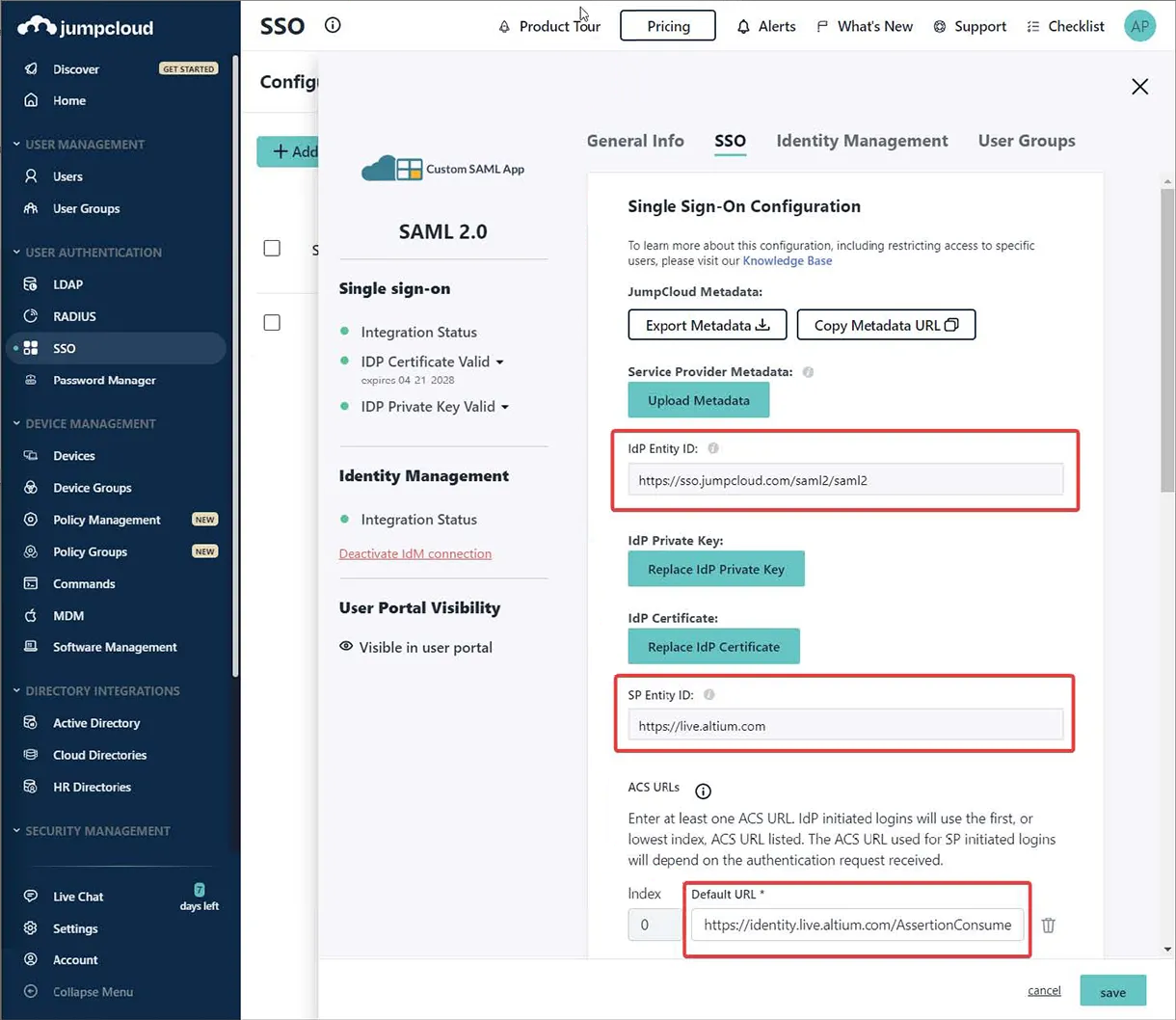
-
Nhập endpoint JumpCloud IDP URL và bật tùy chọn Declare Redirect Endpoint.

-
Chuyển sang tab Identity Management trong giao diện JumpCloud. Sao chép (
) các mục Base URL và API Token từ phần Provisioning của trang Authentication trong Company Dashboard và dán chúng lần lượt vào các trường Base URL và Token Key. Đồng thời nhập một địa chỉ email kiểm tra phù hợp.
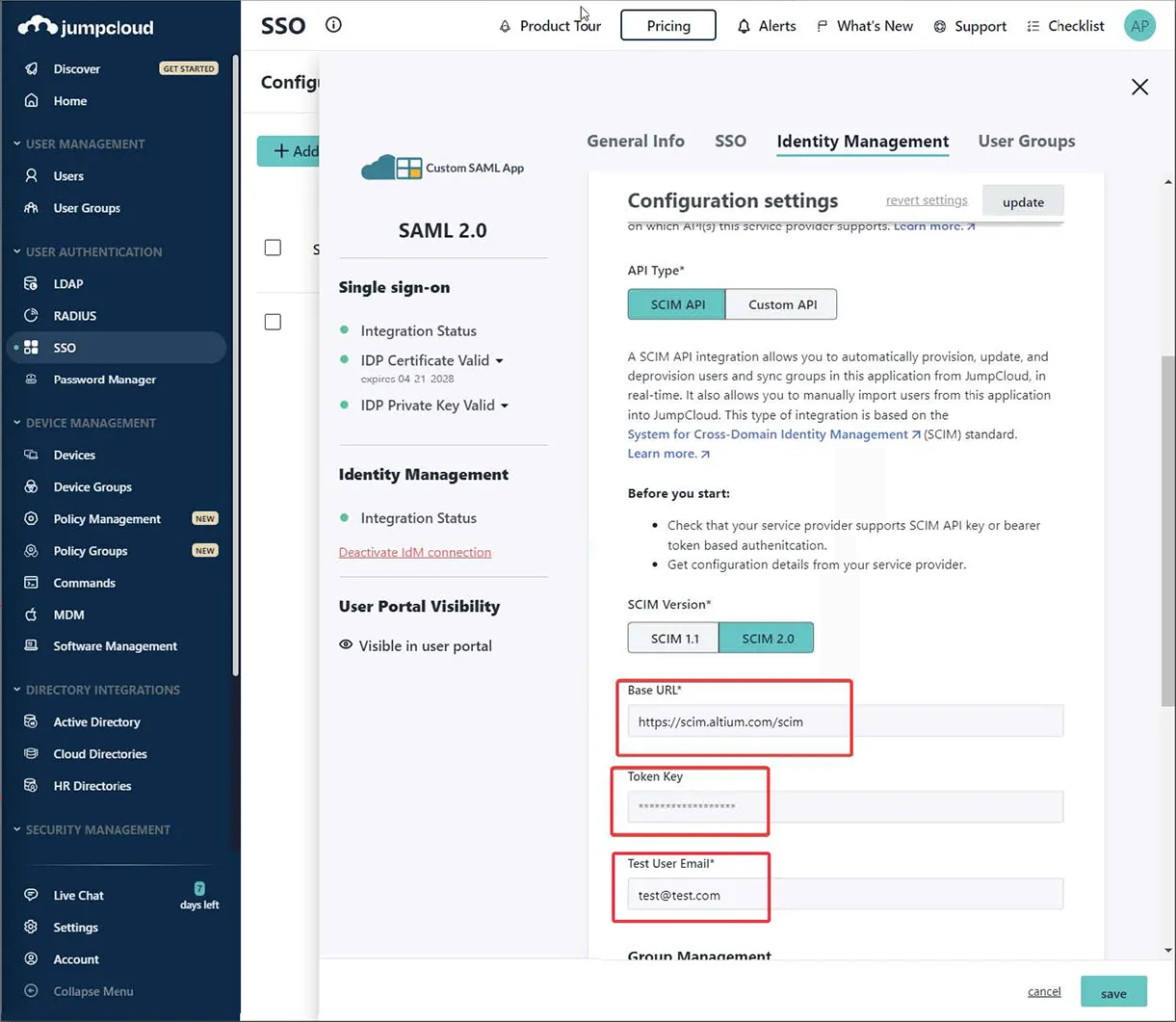
-
Thực hiện Test Connection, thao tác này sẽ hiển thị thông báo xác nhận ở góc trên bên phải của trang (như minh họa bên dưới).

-
Tắt (bỏ chọn) tùy chọn Group Management rồi Activate cấu hình.

-
Quay lại tab SSO trong giao diện JumpCloud, dùng tùy chọn Export Metadata để tải xuống tệp XML metadata SAML được tạo ra.

-
Trong trang Authentication của Company Dashboard, nhập tệp XML metadata đã tải xuống rồi gọi kiểm tra Integration bằng nút Test Sign On. Sau đó, kết quả kiểm tra tích hợp thành công sẽ được hiển thị. Sau khi xác nhận kết nối, bạn có thể bật tùy chọn Altium Sign-On Settings rồi tùy chọn SSO trong phần Authentication methods.
Mở rộng phần thu gọn bên dưới để xem ví dụ từng bước về quy trình tích hợp cho Microsoft AD FS với vai trò là Nhà cung cấp danh tính:
SSO SAML Authentication with Microsoft AD FS
Xác thực SAML SSO với Microsoft Administrative Domain Federated Services (AD FS)
Thực hiện theo các bước nêu dưới đây để thiết lập đăng nhập tổ chức Altium 365 của bạn sử dụng phiên bản AD FS cho xác thực SSO.
Điều kiện tiên quyết
-
Quyền truy cập quản trị vào Company Account của tổ chức trong Altium 365.
-
Quyền truy cập quản trị vào phiên bản AD FS.
Thiết lập AD FS
-
Mở ứng dụng AD FS Management (thường là Start → Windows Administrative Tools → AD FS Management).
-
Đi tới Relying Party Trusts và nhấp vào tùy chọn Add Relying Party Trust... (1).
-
Trong cửa sổ bật lên, bảo đảm chọn Claims aware (2) rồi nhấp Start (3).

-
Ở bước Select Data Source, chọn Enter data about the relying party manually (1) rồi nhấp Next (2).

-
Cung cấp tên hiển thị cho trust. Ví dụ này dùng
AltiumLivelàm tên hiển thị.
-
Tùy theo cấu hình bảo mật của bạn, bạn có thể chỉ định chứng chỉ mã hóa token tùy chọn. Trong hướng dẫn này, chúng ta sẽ không sử dụng.

-
Ở bước Configure URL, bảo đảm chọn tùy chọn Enable support for the SAML 2.0 WebSSO protocol (1) và nhập
https://identity.live.altium.com/AssertionConsumerServicevào trường Relying party SAML 2.0 SSO service URL: (2). Nhấp Next (3).
-
Ở bước Configure Identifiers, cung cấp một định danh cho trust này vào trường nhập (1). Định danh phải được lấy từ mục Entity ID nằm trong vùng SAML Single Sign-On của trang Dashboard Authentication. Hãy chắc chắn nhấp nút Add (2).

Kết quả sẽ giống như sau. Nhấp Next.

-
Tùy theo cấu hình bảo mật của bạn, ở bước tiếp theo bạn có thể chọn các chính sách kiểm soát truy cập tùy chọn. Trong ví dụ này, chúng ta sẽ không chọn chính sách bổ sung nào và tiếp tục với tùy chọn
Permit everyone.
-
Xem lại cấu hình và chọn Next.

-
Không phải mọi cài đặt đều khả dụng trong khi thiết lập trust. Để cho phép
SHA-1được dùng làm thuật toán băm bảo mật, hãy nhấp chuột phải vào tên của Relying Party Trust mà bạn vừa thêm và chọn Properties.
-
Trong cửa sổ thuộc tính, chọn tab Advanced (1) và đặt
SHA-1làm thuật toán băm bảo mật (2). Nhấp OK để lưu thay đổi.
-
Quay lại cửa sổ AD FS Management, chọn Relaying Party Trust mà bạn đã thêm và chọn tùy chọn Edic Claim Issuance Policy...

-
Trong cửa sổ Edit Claim Issuance Policy, chọn Add Rule...

-
Ở bước Choose Rule Type của trình hướng dẫn, bảo đảm rằng Send LDAP Attributes as Claims được chọn, sau đó nhấp Next.

-
Cung cấp một Claim rule name (1), chọn
Active Directorylàm Attribute store (2), và chọn một LDAP Attribute (3) từ ID có chứa tên người dùng cho Altium Account. Thuộc tính này phải được ánh xạ tới Name ID trong Outgoing Claim Type (3). Nhấp vào Finish (4).
-
Đảm bảo chính sách phát hành claim được lưu bằng cách nhấp vào OK.


Như vậy là hoàn tất thiết lập AD FS.
Thiết lập Altium 365
-
Truy cập trang Authentication của Company Dashboard và tải lên tệp
FederationMetadata.xmlmà bạn đã tải xuống trước đó (xem phần Dashboard SSO Configuration bên dưới để biết thêm thông tin). Cấu hình sẽ được nhập và các giá trị của X509 Certificate, Identity Provider Issuer và IdP Single Sign-On URL sẽ hiển thị. Nhấp vào nút Test Sign On để kiểm tra thiết lập. -
Trên màn hình đăng nhập, nhập thông tin xác thực người dùng theo yêu cầu của tổ chức bạn và nhấp vào Sign in.

-
Assertion sẽ được gửi trở lại Altium 365. Nếu màn hình hiển thị thông báo Test SAML connection was successful! thì cấu hình đã được hoàn tất chính xác. Bạn có thể xem phản hồi SAML bằng cách nhấp vào nút See Response . Nhấp vào Back to Settings để quay lại trang Authentication.
-
Trên trang Authentication, bật các tùy chọn Altium Sign-On Settings và SSO .
Như vậy là hoàn tất thiết lập. Từ thời điểm này, người dùng trong tổ chức của bạn sẽ có thể đăng nhập vào Altium 365 bằng AD FS của tổ chức bạn dưới vai trò SSO IdP.
Mở rộng phần có thể thu gọn bên dưới để xem ví dụ từng bước về quy trình tích hợp AWS IAM Identity Center với vai trò là Nhà cung cấp danh tính:
SSO SAML Configuration with AWS IAM Identity Center
Cấu hình SSO SAML với Amazon Web Services (AWS) Identity Access Management (IAM) Identity Center
-
Đi tới IAM Identity Center và thêm một Ứng dụng SAML 2.0 Tùy chỉnh (Add Application).


-
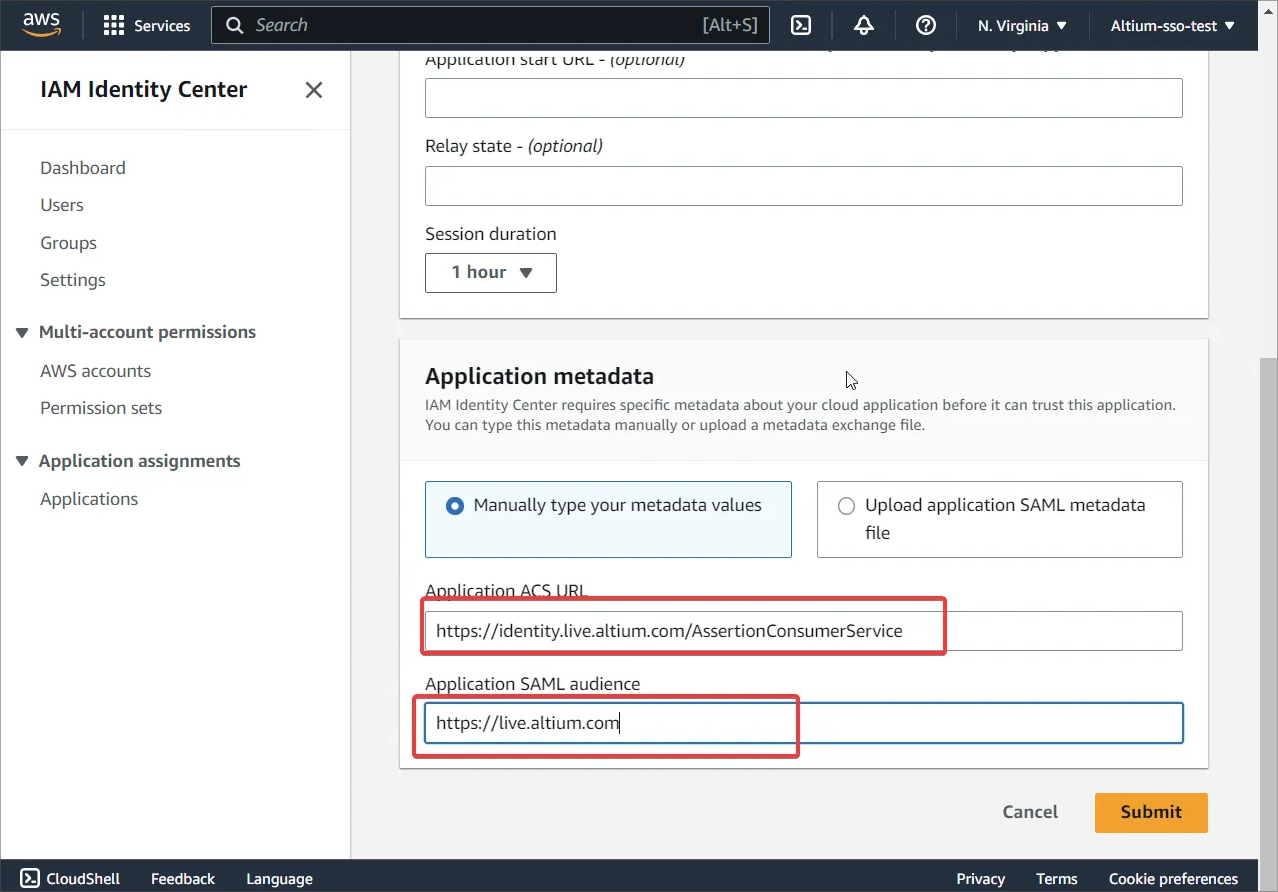
-
Tải xuống tệp metadata từ khu vực IAM Identity Center metadata.

-
Đi tới Edit attribute mappings.

-
Thêm
${user:email}và Format dưới dạngunspecified.
-
Tạo người dùng mới trong AWS – tên người dùng phải theo định dạng
user@domain.com.Gán ứng dụng cho những người dùng đã tạo hoặc cho một nhóm.

-
Tùy chọn Provisioning trên trang Company Dashboard Authentication phải được tắt.
Hiện tại, AWS không hỗ trợ provisioning outbound tự động thông qua SCIM.
-
Đảm bảo rằng cùng một người dùng tồn tại ở cả phía Altium và IAM. Người dùng phải được đặt tên theo định dạng
user@domain.com.
-
Trên trang Company Dashboard Authentication, tải lên tệp XML mà bạn đã tải xuống trước đó (xem phần Dashboard SSO Configuration bên dưới để biết thêm thông tin). Nhấp vào nút Test Sign On để kiểm tra thiết lập.
-
Sau đó bạn sẽ được chuyển hướng đến trang đăng nhập AWS. Nhập thông tin xác thực người dùng AWS của bạn. Bạn sẽ được chuyển hướng trở lại Dashboard và thấy thông báo Test SAML connection was successful! .
-
Sau khi kiểm tra thành công, bật các tùy chọn Altium Sign-On Settings và SSO .
Dashboard SSO Configuration
Để cấu hình hệ thống SSO trong Dashboard (nếu chưa hoàn tất), hãy sử dụng nút  trên trang Authentication để tìm và tải lên tệp XML cấu hình SAML IdP do IdP của công ty bạn tạo ra – xem các ví dụ tích hợp IdP ở trên. Ngoài ra, hãy dùng liên kết enter manually để thêm các phần tử riêng lẻ (chứng chỉ bảo mật và URL) của cấu hình.
Tệp XML IdP được tải lên sẽ được hệ thống phân tích để trích xuất các trường cấu hình chính (X509 Certificate, URL Identity Provider Issuer, và IdP Single Sign-On URL), các trường này có thể được chỉnh sửa thủ công nếu cần ( ).
).
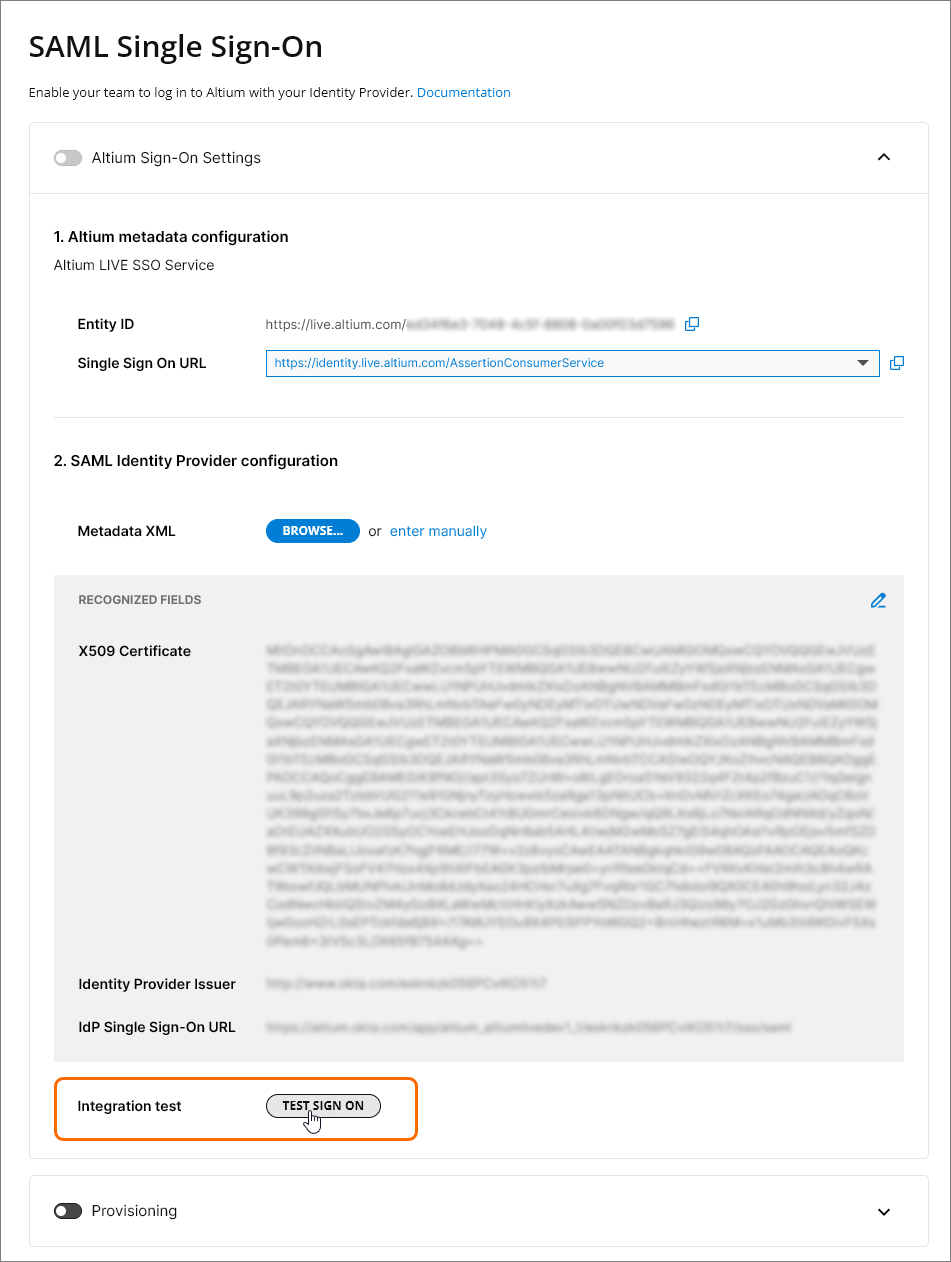
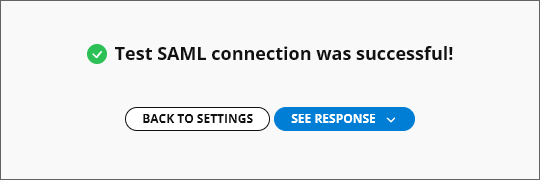
SSO sẽ chưa được bật cho đến khi một Integration Test được chạy; thao tác này được gọi bằng nút  . Việc này xác minh quy trình định danh SSO và đăng nhập SSO của công ty bạn, sau đó cung cấp một thông báo xác nhận bao gồm tùy chọn kiểm tra mã kết quả ủy quyền SAML (
 ).
).
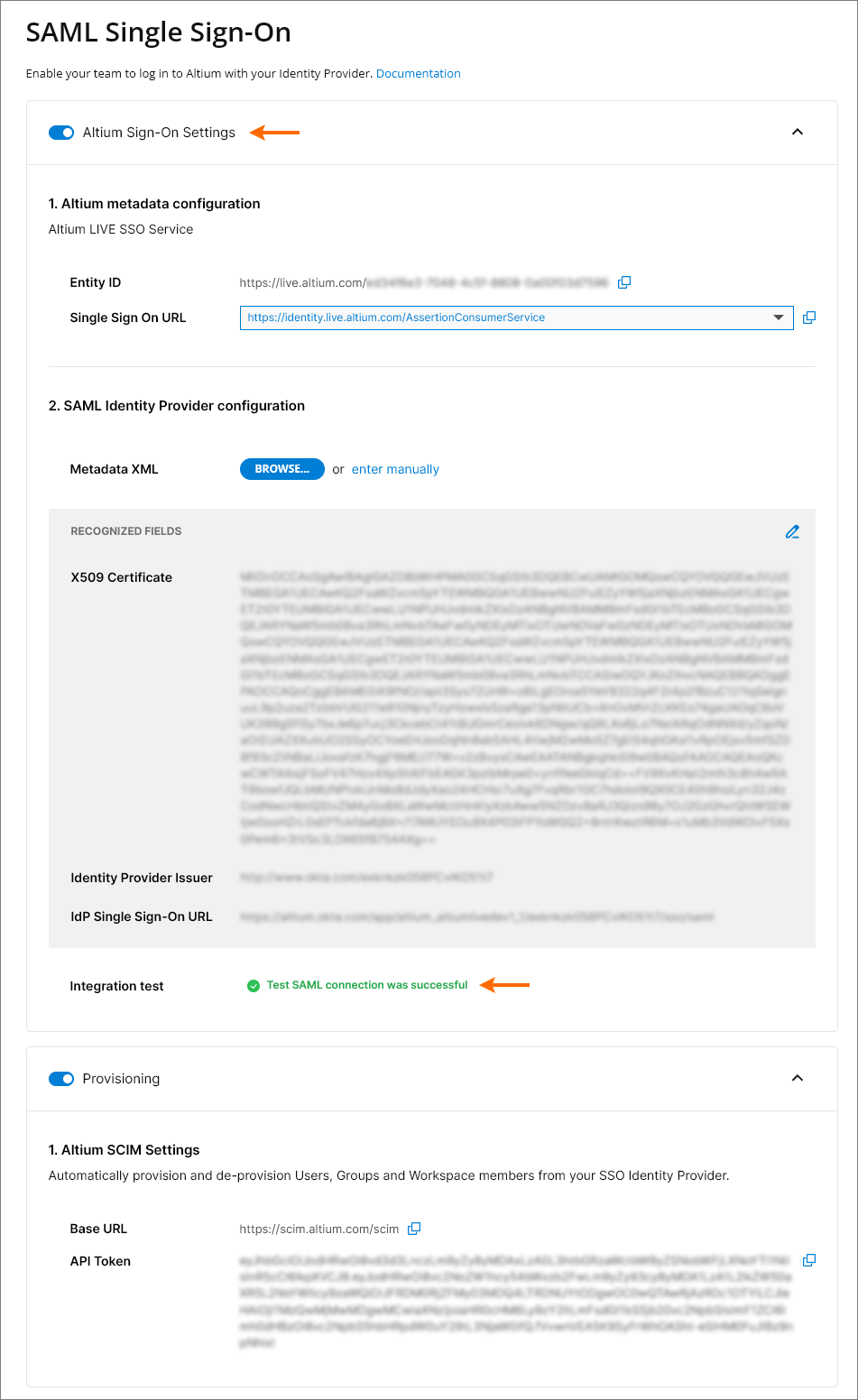
Quay lại trang Authentication, việc kiểm tra tính hợp lệ của cấu hình sẽ được báo cáo là thành công và khả năng Single Sign-On của Company Account có thể được bật ( ). Nếu sau đó SSO bị tắt, dù thủ công hay do thay đổi cấu hình, nút sẽ khả dụng để có thể lặp lại quy trình kiểm tra.
Nhiều tổ chức với một Nhà cung cấp SSO
Nếu công ty bạn có nhiều hơn một Altium Organization trong Altium Account của công ty – ví dụ, một Organization cho mỗi khu vực toàn cầu – thì có thể dùng một Nhà cung cấp danh tính SSO duy nhất để quản lý Xác thực SSO cho toàn bộ công ty bằng định dạng Entity ID mở rộng của Dashboard.
Định dạng Entity ID (mặc định là https://live.altium.com) được mở rộng bằng một hậu tố GUID được tạo cho Organization hiện tại. Định dạng URL nâng cao này sau đó có thể được dùng cho một Ứng dụng Nhà cung cấp SSO cụ thể được liên kết với Altium Organization đó. Các Organization khác trong Altium Account của công ty bạn, với các hậu tố GUID Entity ID khác nhau, có thể được liên kết với các Ứng dụng SSO khác nhau trong cùng một Nhà cung cấp danh tính SSO. Trên thực tế, điều này có nghĩa là Xác thực đăng nhập SSO cho toàn bộ công ty có thể được quản lý trong một Nhà cung cấp danh tính SSO duy nhất.
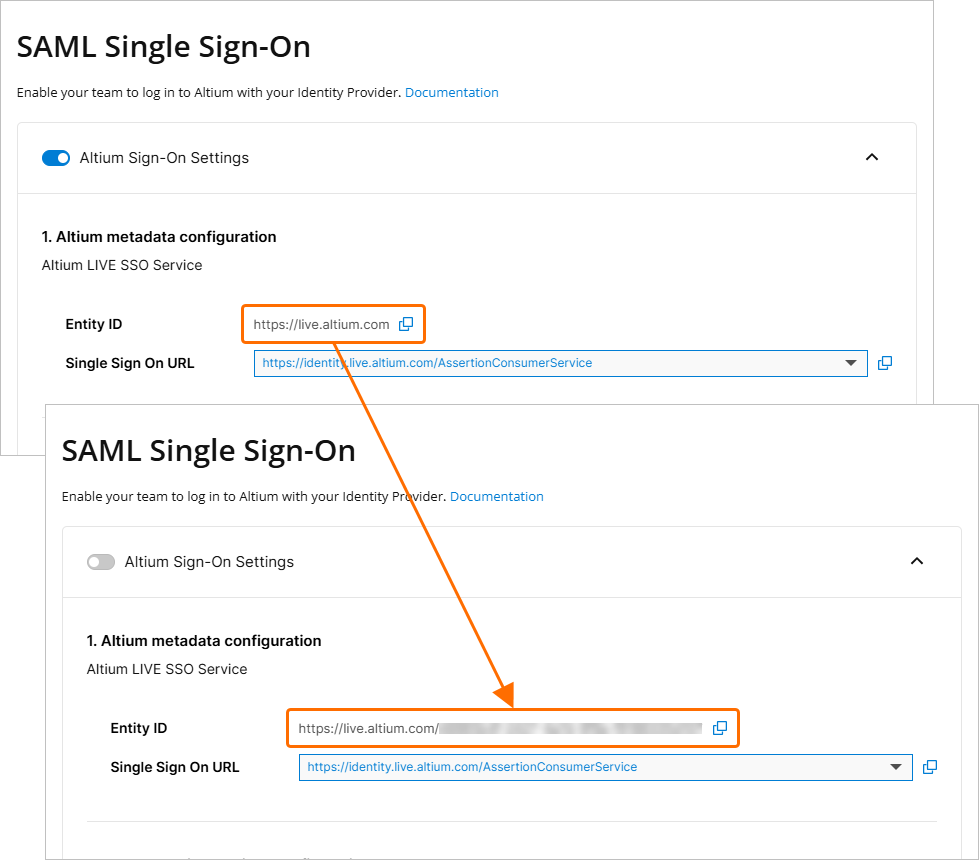 Entity ID mở rộng, được liên kết với Dashboard Organization hiện tại, có thể được gán cho một Ứng dụng Nhà cung cấp SSO cụ thể.
Để bật Entity ID mở rộng cho một cấu hình SAML SSO đang hoạt động:
-
Tắt Altium Sign-On Settings.
-
Làm mới trang để kích hoạt việc tạo lại URL Entity ID sang định dạng mở rộng của nó:
https://live.altium.com/XXXXXXXXXX. Organization hiện tại giờ đây có thể được nhận diện cụ thể thông qua Entity ID mở rộng của nó. -
Trong giao diện quản lý ứng dụng của Nhà cung cấp danh tính, thay đổi tham chiếu Entity ID của ứng dụng – thường được gọi bằng các biến thể của 'Audience' hoặc 'Entity' – sang phiên bản mở rộng mới được sao chép từ Altium Dashboard. Lưu cài đặt.
-
Kích hoạt Integration test của Dashboard và bật lại Altium Sign-On Settings.
Quy trình này có thể được lặp lại cho các Altium Organization khác của công ty bạn; mỗi Organization nên được liên kết với Ứng dụng chuyên biệt riêng của nó trong Nhà cung cấp danh tính SSO. Là ví dụ tham khảo, trong hướng dẫn thiết lập Microsoft Entra ID được bao gồm ở đây, một Ứng dụng có tên được tạo ở bước 3 và Identifier (Entity ID) được thêm vào ở bước 6.
Phương thức xác thực
Cùng với việc cung cấp giao diện thiết lập để cấu hình kết nối Altium SSO, trang Authentication của Dashboard cũng cung cấp khả năng kiểm soát toàn cục và riêng lẻ đối với đầy đủ các tùy chọn đăng nhập của người dùng – cụ thể là; Email/Mật khẩu truyền thống, Google®, Facebook®, và đăng nhập Renesas, cùng với Single Sign On thông qua Nhà cung cấp danh tính của tổ chức bạn. Các tùy chọn được bật trong phần Authentication methods của trang sẽ xác định các phương thức đăng nhập khả dụng cho tất cả người dùng Company Account của tổ chức bạn.
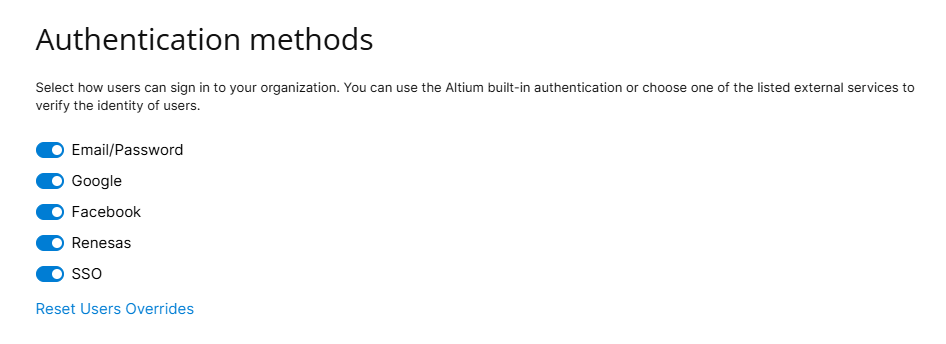
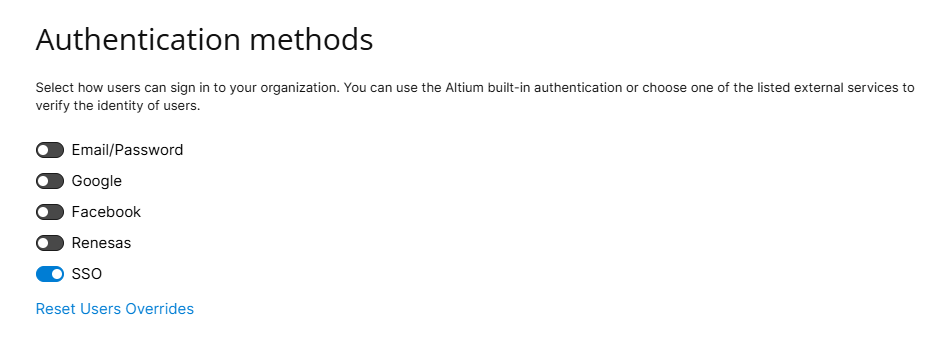
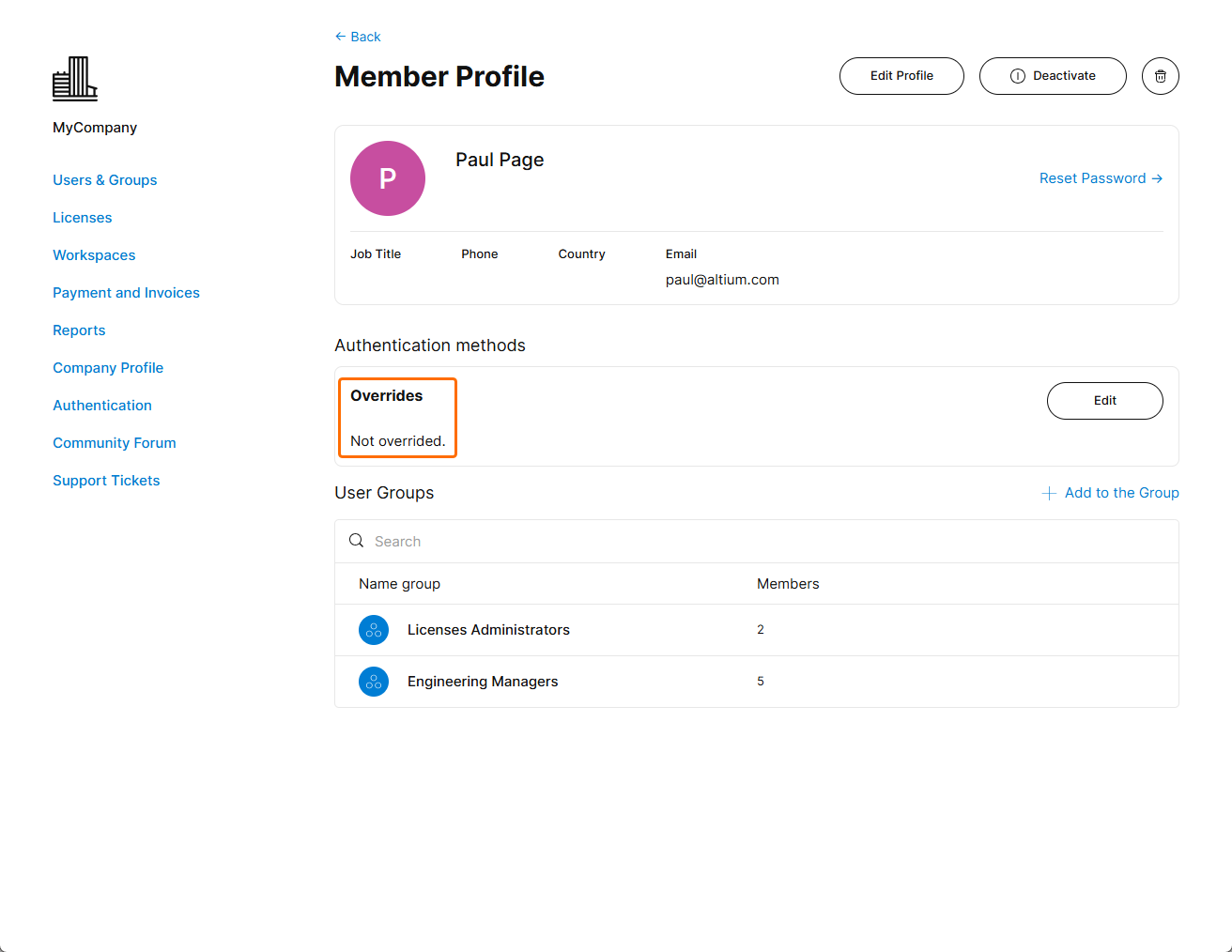
Các tùy chọn đăng nhập có thể được cấu hình cho một người dùng individual bằng cách chỉnh sửa cài đặt trong mục Altium Account Dashboard của họ. Chọn nút  trên trang Dashboard Users của người dùng để truy cập các tùy chọn ghi đè đăng nhập của họ. Các cài đặt này, khi được chỉnh sửa với tùy chọn Override Authentication methods được bật, sẽ được ưu tiên hơn cài đặt đăng nhập toàn cục trên trang Authentication chỉ đối với người dùng này.
Cài đặt Ghi đè Xác thực có thể được sử dụng khi SSO là phương thức đăng nhập bắt buộc cho một tổ chức (mọi tùy chọn khác đều bị vô hiệu hóa trên phạm vi toàn cục), nhưng một người dùng cụ thể cần một kiểu truy cập đăng nhập nhất định – ví dụ chỉ dùng email/mật khẩu.
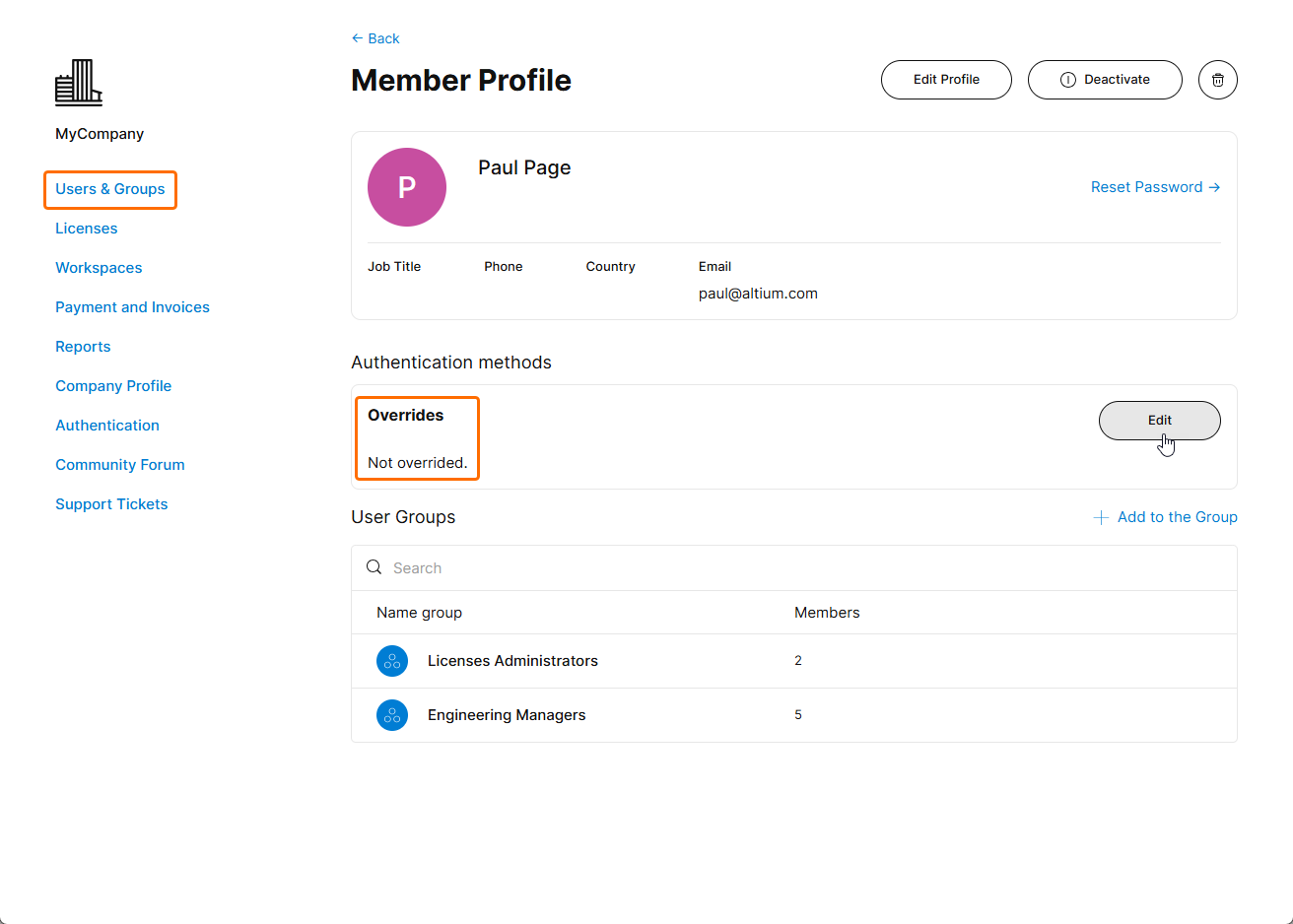
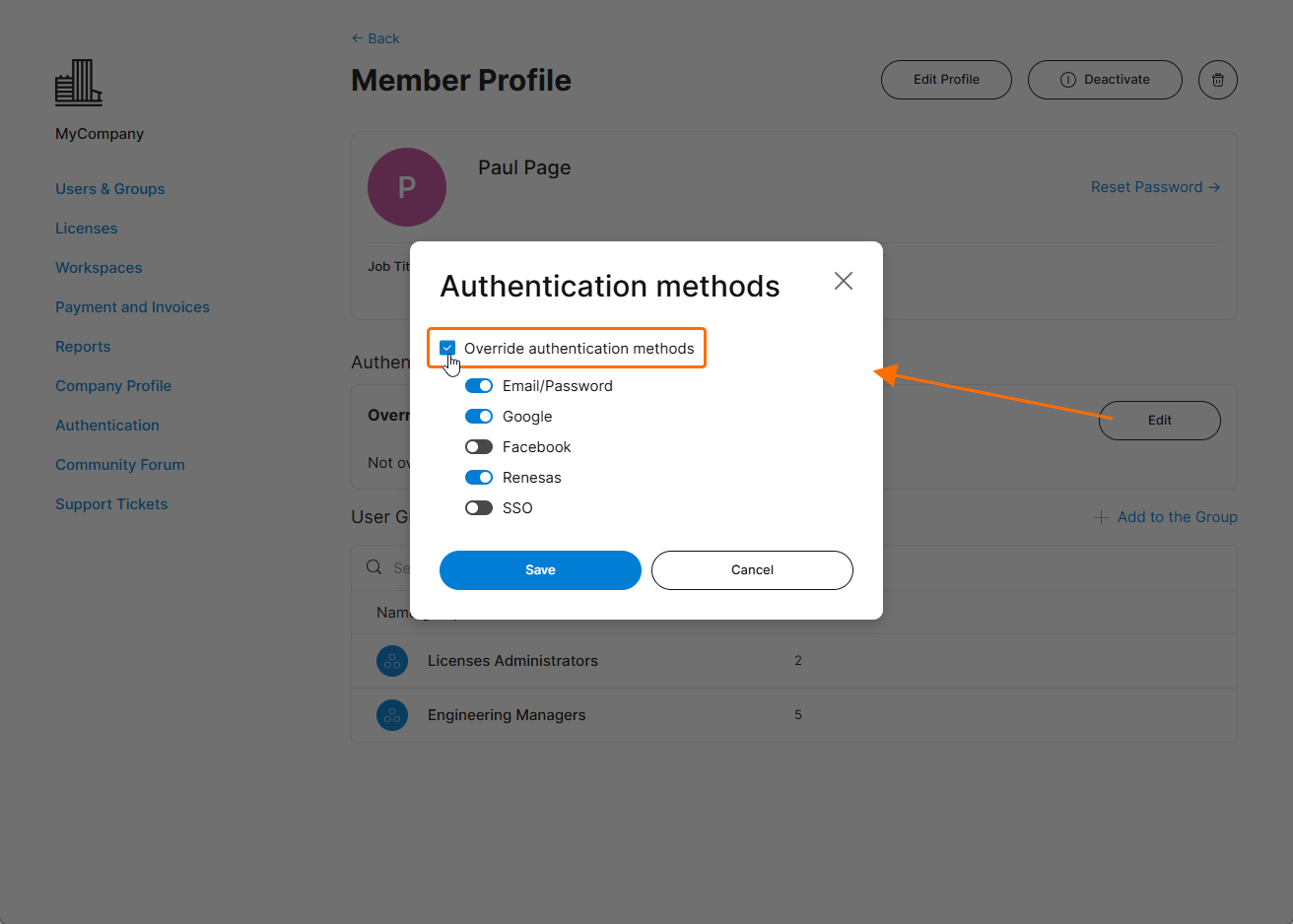
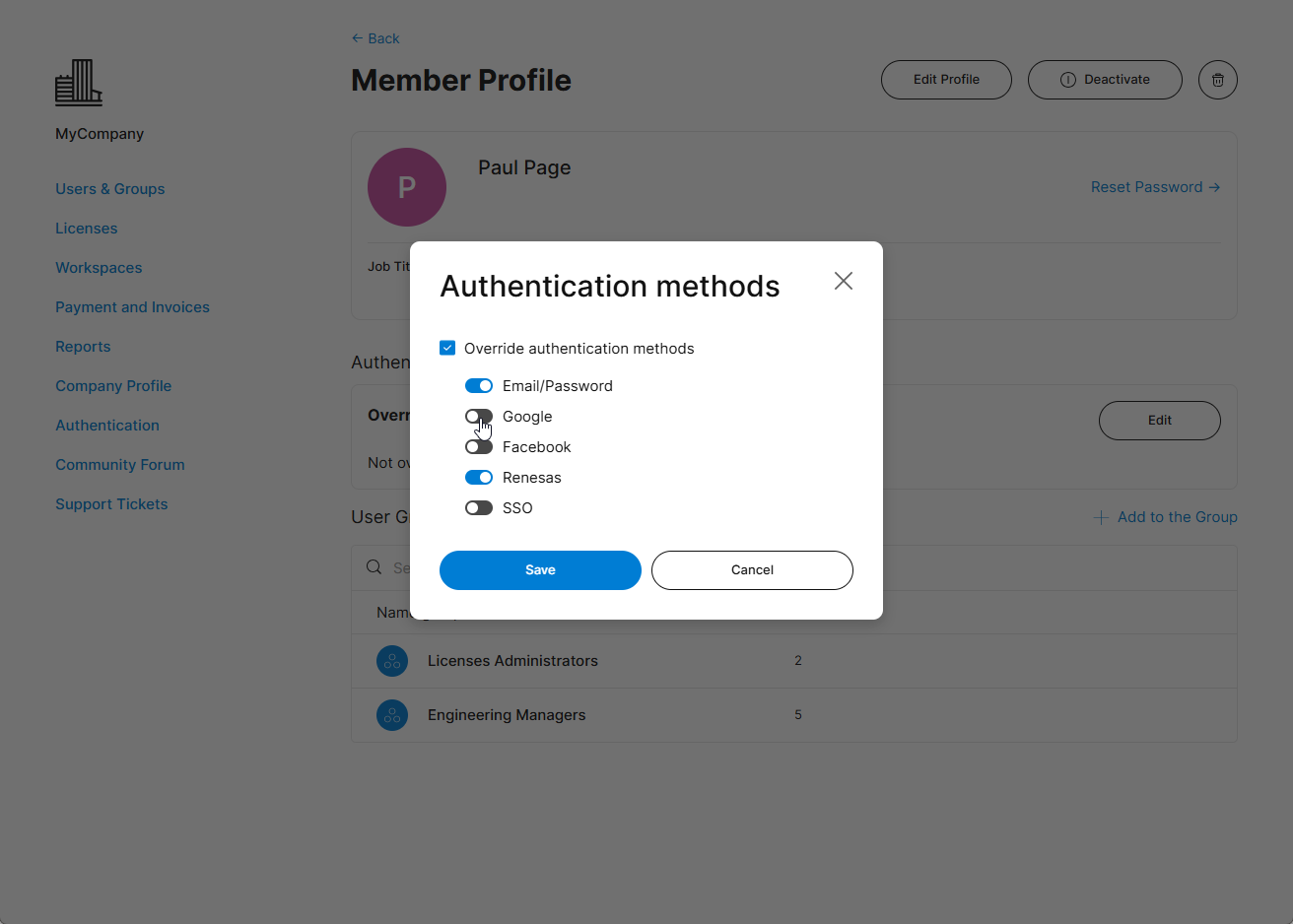
Tại đây, phương thức Google Authentication đã bị vô hiệu hóa cho thành viên này. Xác nhận các cài đặt mới bằng nút  .
.
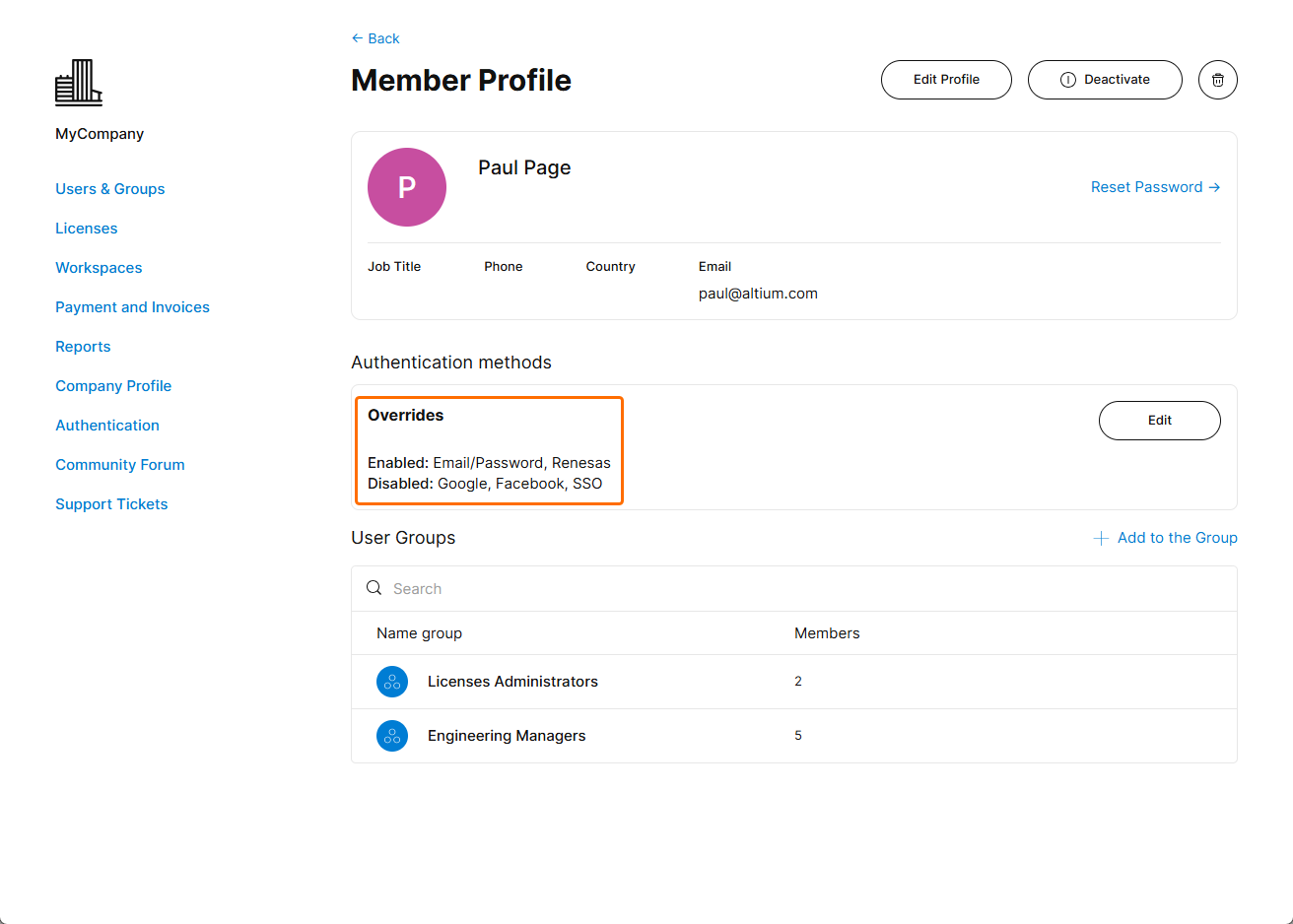
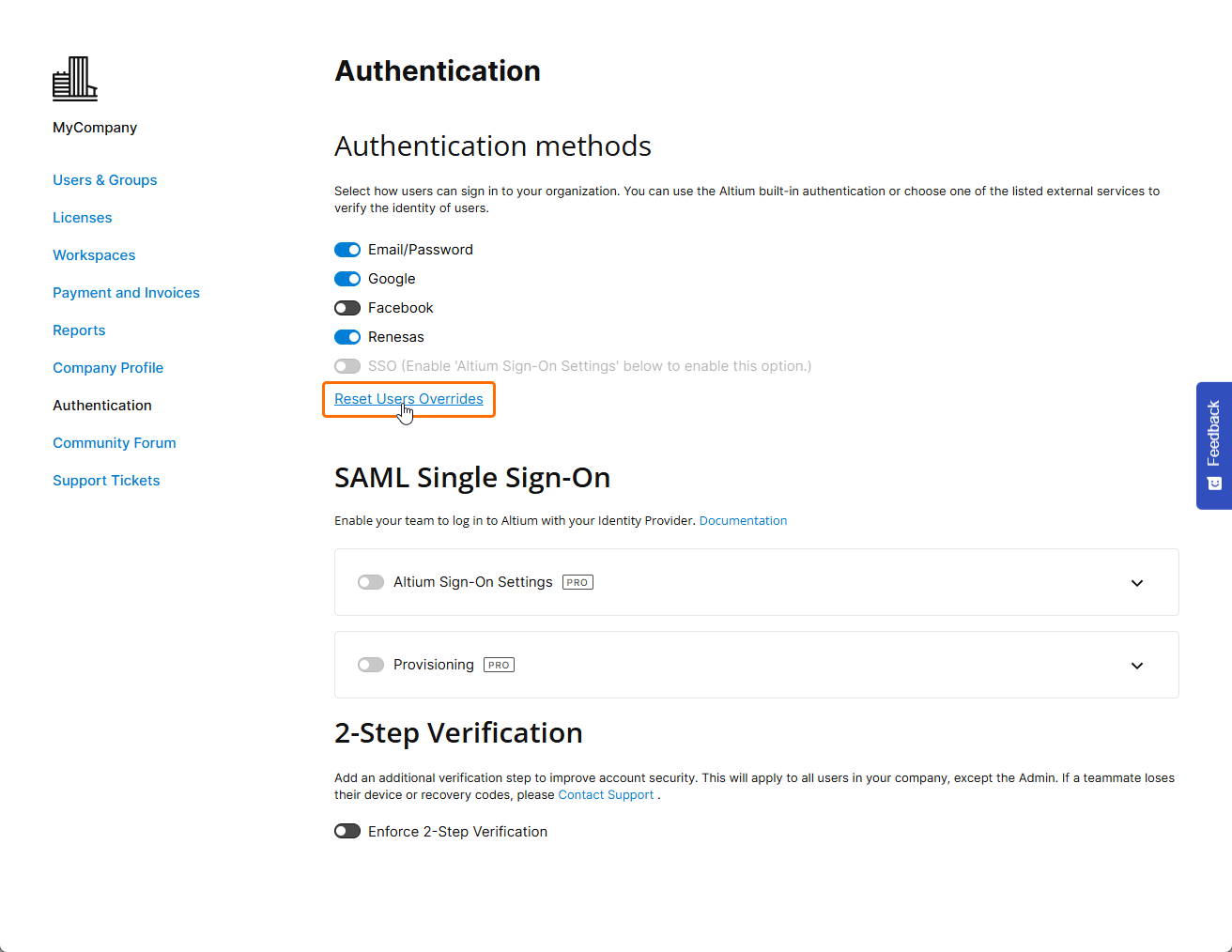
Các phương thức đăng nhập của từng người dùng đã được chỉ định bằng cài đặt Override Authentication methods (như ở trên) có thể được khôi phục về mặc định bằng tùy chọn Reset users overrides trong phần Authentication methods của trang Authentication. Thao tác này sẽ đặt lại cài đặt đăng nhập riêng của tất cả người dùng về các phương thức xác thực toàn cục hiện đang được chọn trên trang Authentication.
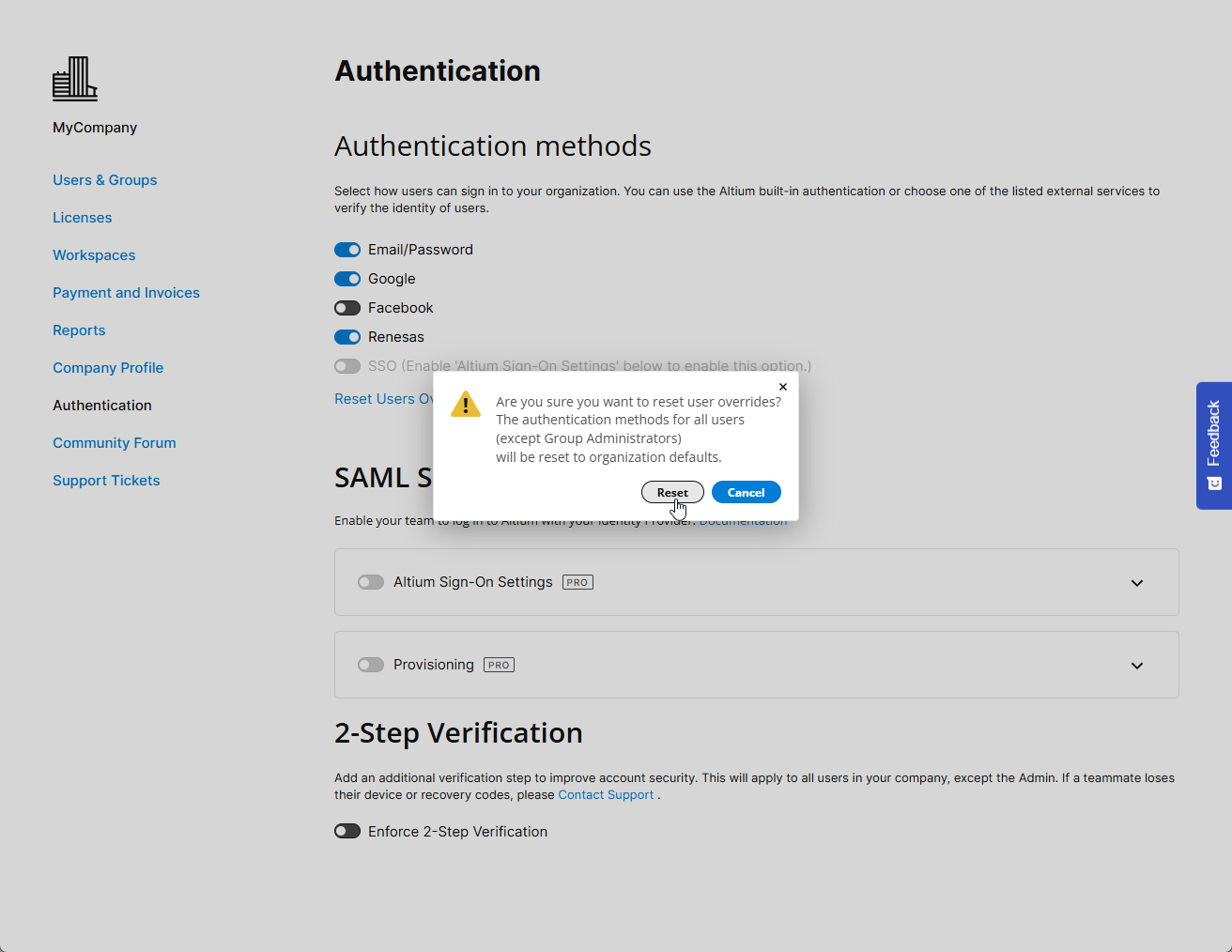
Xác nhận quá trình đặt lại các phương thức Authentication bằng nút  trong hộp thoại xác nhận.
Cấu hình xác minh 2 bước
Các quản trị viên nhóm của Company Account có thể cấu hình xác minh 2 bước để bổ sung thêm một lớp bảo mật, giúp người dùng xác nhận danh tính khi cố gắng đăng nhập vào tài khoản Altium của họ bằng thông tin xác thực email/mật khẩu. Phương thức xác minh bổ sung có thể được đặt là gửi mật khẩu dùng một lần (OTP) tới email hoặc tạo OTP trong một ứng dụng xác thực, chẳng hạn như Google Authenticator hoặc Okta Verify. Xác minh 2 bước có thể được bắt buộc cho tất cả người dùng trong Company Account, hoặc từng người dùng có thể tự cấu hình xác minh 2 bước cho tài khoản của mình.
Việc cấu hình xác minh 2 bước ở cấp Company Account được thực hiện bởi Group Administrator của tài khoản trong vùng 2-Step Verification của trang Dashboard Authentication. Để thực hiện việc này, hãy bật tùy chọn Enforce 2-Step Verification và chọn Method cần thiết, là OTP via Email hoặc OTP via Authenticator App. Nếu tùy chọn OTP via Authenticator App được chọn, hãy chọn App cần thiết từ danh sách thả xuống:
-
Okta – chọn tùy chọn này để sử dụng ứng dụng Okta Verify.
-
Google – chọn tùy chọn này để sử dụng ứng dụng Goggle Authenticator.
-
Other – chọn tùy chọn này để sử dụng một ứng dụng xác thực khác ngoài Okta Verify hoặc Google Authenticator, ví dụ như Microsoft Authenticator.
Tùy chọn, đặt một liên kết trong trường Instructions Link (Optional) (liên kết này sẽ được hiển thị trên trang 2-Step Authentication khi người dùng cố gắng đăng nhập).


Khi việc bắt buộc xác minh 2 bước được bật và phương thức OTP via Authenticator App được chọn, người dùng sẽ cần thực hiện cấu hình cuối cùng khi cố gắng đăng nhập lần đầu tiên. Người dùng sẽ phải thêm mã xác thực vào ứng dụng xác thực ưa dùng bằng cách quét mã QR được cung cấp bằng ứng dụng hoặc nhập khóa bí mật. Sau đó, mã do ứng dụng tạo ra cần được nhập vào trường Enter code. Sau khi nhấp vào Continue, một số mã khôi phục sẽ được cung cấp để sử dụng trong trường hợp mất quyền truy cập vào mã xác thực trong ứng dụng. Các mã này nên được lưu trữ ở nơi an toàn. Nhấp vào Done để hoàn tất đăng nhập vào Altium Account.

Ngoài ra, nếu việc bắt buộc xác minh 2 bước không được bật ở cấp Company Account (tùy chọn Enforce 2-Step Verification bị vô hiệu hóa trên trang Dashboard Authentication), xác minh 2 bước có thể được cấu hình ở cấp Altium Account. Khi đã đăng nhập vào Altium Account của bạn, hãy truy cập hồ sơ của bạn (bằng cách nhấp vào hình đại diện/ảnh người dùng ở góc trên bên phải cửa sổ trình duyệt và chọn My Profile trong меню thả xuống) rồi mở trang Authentication. Trong vùng 2-Step Verification của trang, bật tùy chọn Enable 2-Step Verification và chọn Method cần thiết, là OTP via Email hoặc OTP via Authenticator App.
-
Nếu phương thức OTP via Email được chọn, email xác minh mã sẽ được gửi đến email hồ sơ của bạn.

-
Nếu phương thức OTP via Authenticator App được chọn, hãy chọn App cần thiết từ danh sách thả xuống (Other, Okta, hoặc Google). Trong cửa sổ xuất hiện, hãy hoàn tất việc thiết lập ứng dụng như được mô tả ở trên.

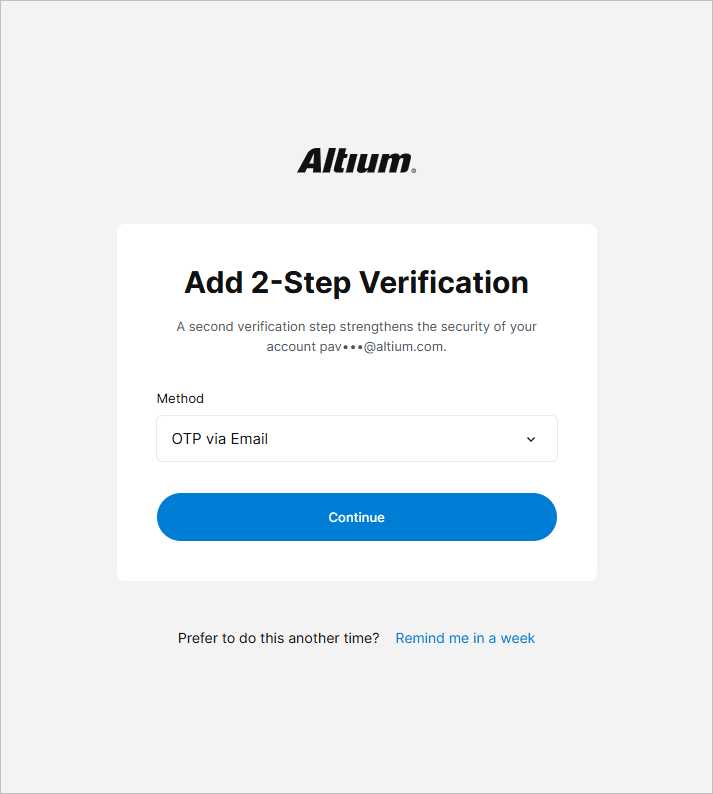
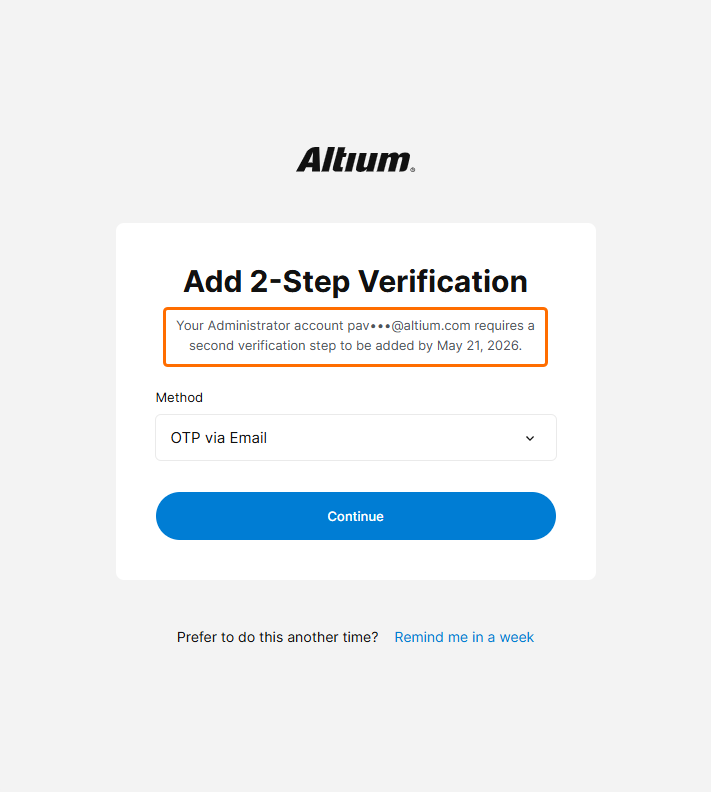
Nếu Altium Account của người dùng là một phần của Altium Account của công ty và xác minh 2 bước vẫn chưa được cấu hình cho Altium Account, người dùng sẽ được đề xuất cấu hình xác minh 2 bước cho Altium Account của họ khi đăng nhập bằng email và mật khẩu ngay cả khi việc bắt buộc xác minh 2 bước không được bật ở cấp Company Account. Chọn Method ưa dùng và làm theo các bước tiếp theo để cấu hình xác minh 2 bước (việc cấu hình được thực hiện tương tự như mô tả ở trên). Ngoài ra, nhấp vào Remind me in a week để hoãn cấu hình xác minh 2 bước.
 ).
).Xác thực dựa trên thiết bị
Người dùng có thể cấu hình phương thức xác thực dựa trên thiết bị được thiết bị của họ hỗ trợ (chẳng hạn như Windows Hello hoặc Face ID) khi đăng nhập vào Altium Account.
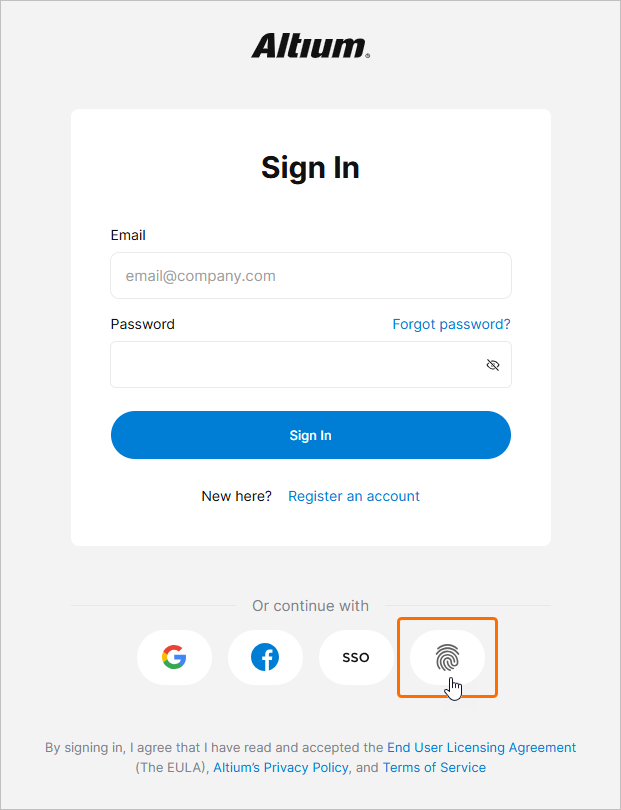
Để cấu hình xác thực dựa trên thiết bị, hãy nhấp vào nút dấu vân tay khi sử dụng trang Altium Sign In (https://auth.altium.com/).
Ở bước tiếp theo, hoàn tất đăng nhập bằng mật khẩu của bạn và nhấp vào Continue.
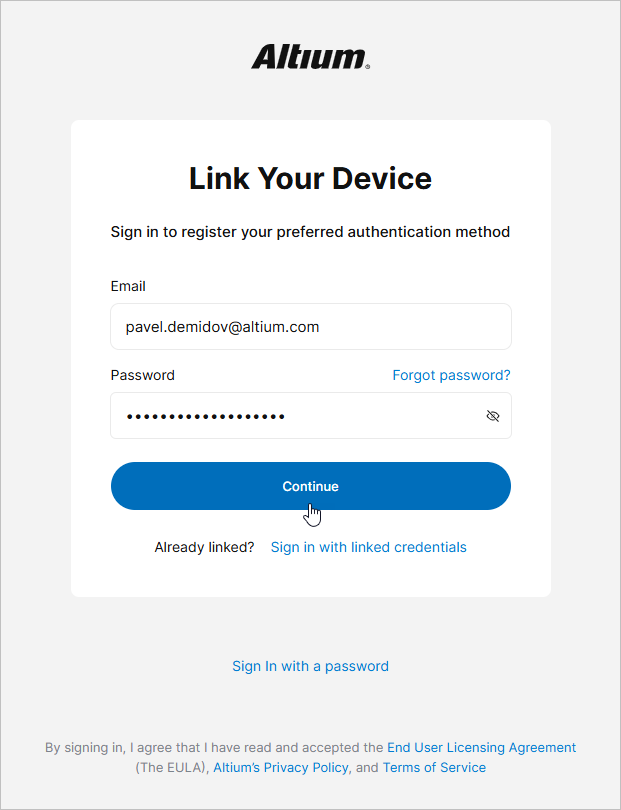
Tùy thuộc vào thiết bị của bạn, bạn sẽ được cung cấp các bước để hoàn tất cấu hình phương thức xác thực áp dụng. Khi hoàn tất, nhập Device Name mong muốn và nhấp vào Done.
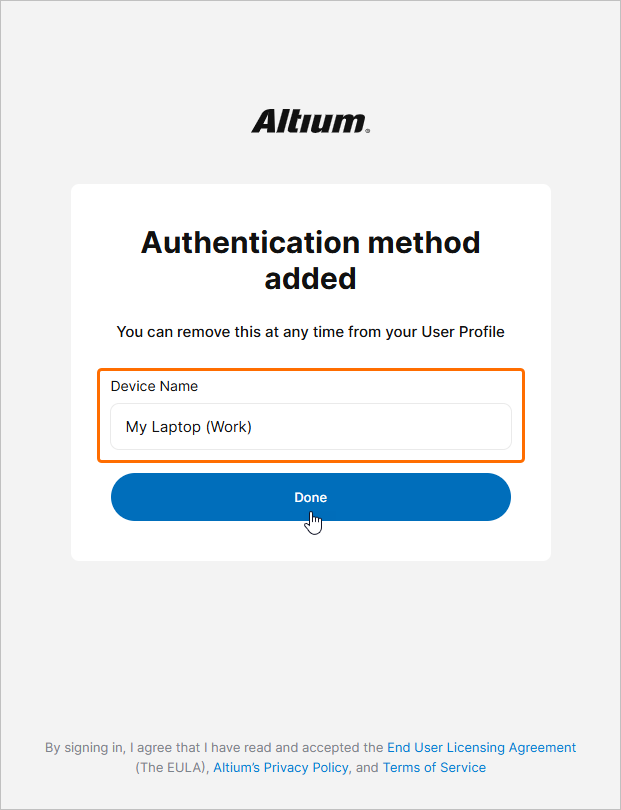
Lần tới khi bạn chọn đăng nhập bằng xác thực dựa trên thiết bị (bằng cách nhấp vào nút dấu vân tay trên trang Altium Sign In), bạn sẽ được đề xuất sử dụng phương thức đã cấu hình để đăng nhập.
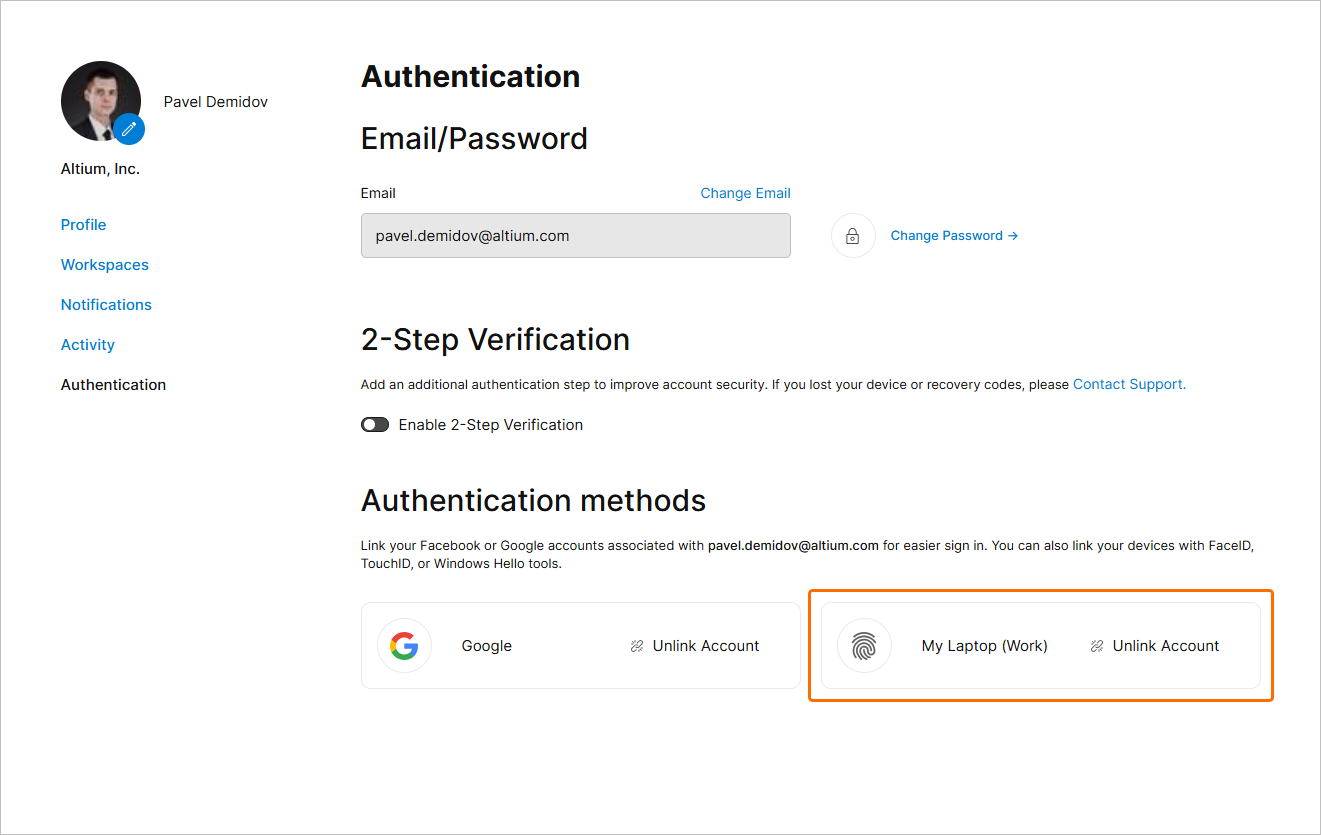
Các phương thức xác thực dựa trên thiết bị đã được cấu hình có thể được tìm thấy trong hồ sơ của bạn. Truy cập hồ sơ của bạn (bằng cách nhấp vào hình đại diện/ảnh người dùng ở góc trên bên phải cửa sổ trình duyệt và chọn My Profile trong menu thả xuống) rồi mở trang Authentication. Các phương thức đã cấu hình sẽ được liệt kê trong vùng Authentication methods của trang. Để xóa một phương thức đã cấu hình, hãy sử dụng điều khiển Unlink account trong mục tương ứng.
Liên kết tài khoản Renesas
Bạn cũng có thể liên kết Altium account của mình với Renesas account để sử dụng tài khoản sau khi đăng nhập vào Altium account. Để thực hiện việc đó, hãy truy cập hồ sơ của bạn (bằng cách nhấp vào hình đại diện/ảnh người dùng ở góc trên bên phải cửa sổ trình duyệt và chọn My Profile trong menu thả xuống) rồi mở trang Authentication. Trong vùng Authentication methods của trang, nhấp vào điều khiển Link account trong ô Renesas.
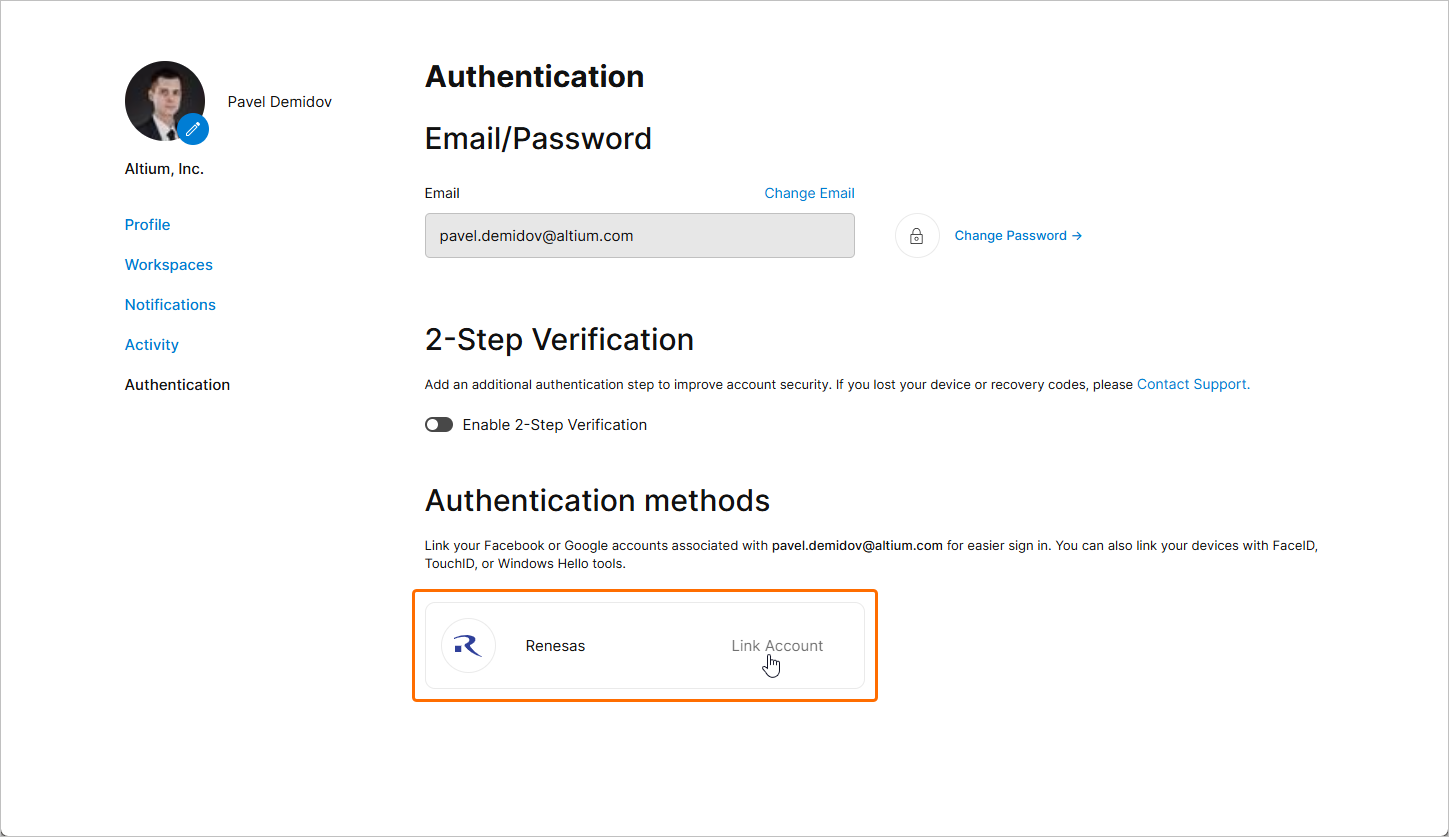
Sử dụng các trang tiếp theo để đăng nhập vào Renesas account của bạn và liên kết tài khoản đó với Altium account. Khi Renesas account đã được liên kết, ô tương ứng của nó sẽ xuất hiện trên trang Authentication với điều khiển Unlink account có thể được dùng để xóa liên kết giữa các tài khoản.
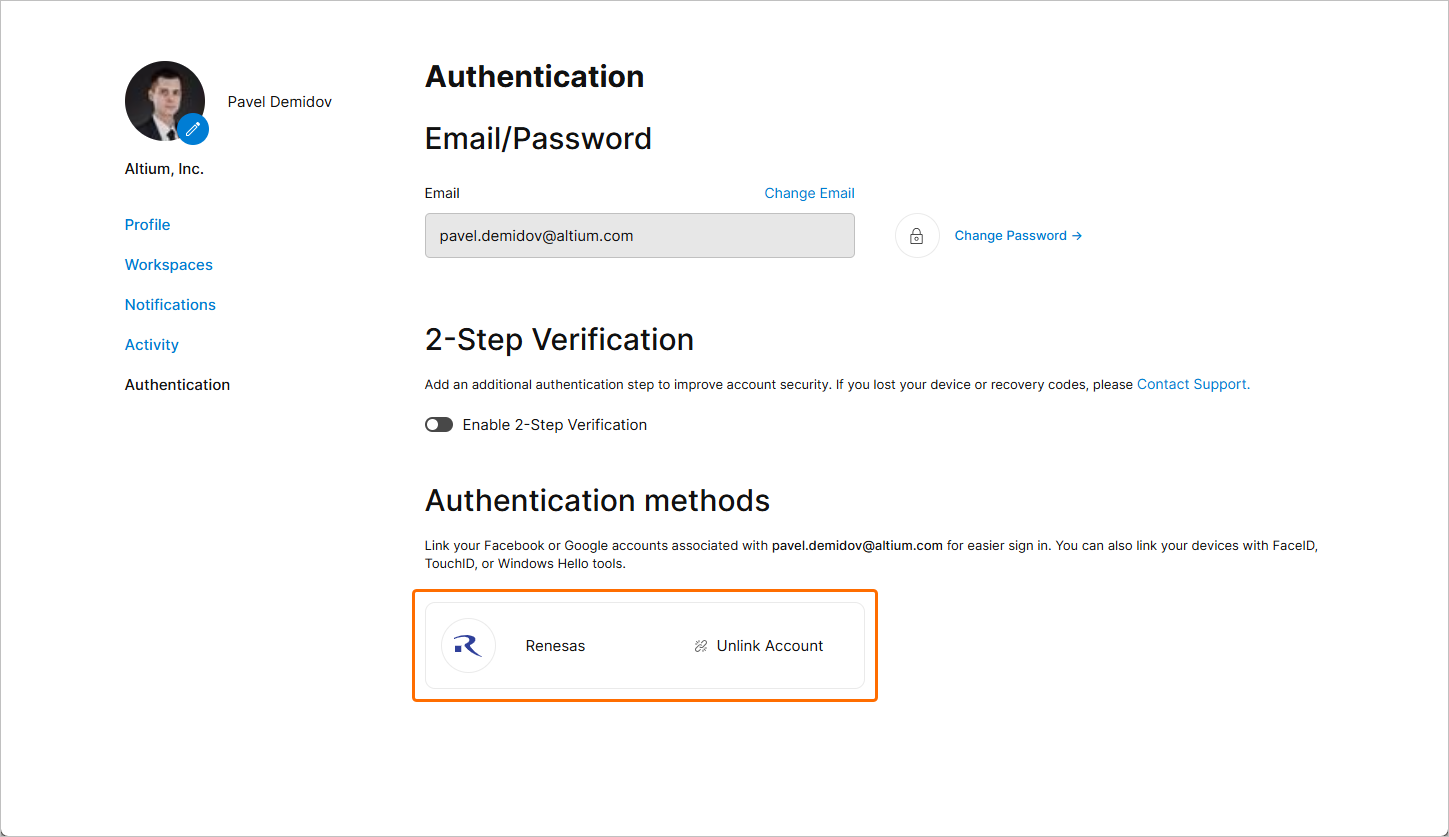
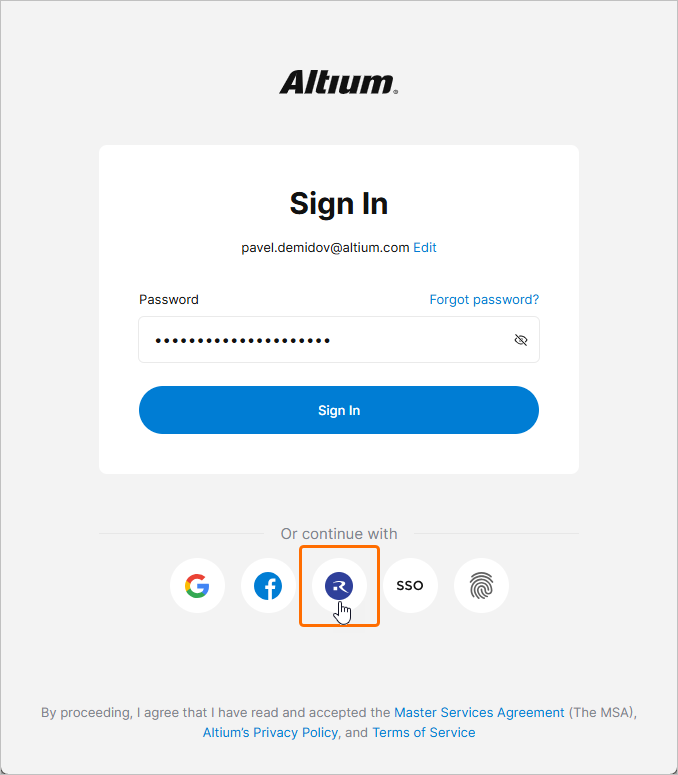
Nếu được cho phép bởi các cài đặt toàn cục và cài đặt riêng cho từng người dùng đối với các phương thức xác thực (tìm hiểu thêm), Renesas account đã liên kết có thể được sử dụng khi đăng nhập vào Altium account của bạn.
 Bản địa hóa bằng AI