
Quản lý người dùng
Chọn tùy chọn menu Users trong trang Company Dashboard chính sẽ mở trang Users and Groups của chế độ xem tài khoản công ty của bạn. Chọn tab Users trong trang để quản lý người dùng trong Company Account của bạn.
Người dùng là những cá nhân đã được đăng ký là thành viên của Company Account thuộc tổ chức của bạn. Người dùng là người có thể được cấp quyền truy cập vào các dịch vụ thiết kế Altium khả dụng và các suất giấy phép phần mềm của bạn. Người dùng có thể truy cập nhiều tính năng và khả năng khác nhau trong Altium Community, được xác định thông qua mối quan hệ của họ với tổ chức mẹ.
Danh sách người dùng
Ban đầu, tab Users trên trang sẽ hiển thị danh sách cấp cao nhất của tất cả người dùng đang hoạt động trong Company Account. Mỗi người dùng trong danh sách được hiển thị theo các thông tin sau:
- Tên người dùng và địa chỉ email
-
Tư cách thành viên nhóm người dùng. Nếu người dùng là thành viên của hơn hai nhóm, mục tương ứng trong cột nhóm sẽ bao gồm hậu tố
+1. - Biểu tượng hoặc hình ảnh avatar đại diện. Người dùng có thể tải lên hình ảnh cá nhân trong trang My Profile của họ.

Trang Users and Groups được truy cập trực tiếp từ các tùy chọn menu Users hoặc Groups của Dashboard.
Ngoài ra còn có khu vực thu gọn Company email domain để quản lý (các) tên miền được liên kết với Company Account của tổ chức bạn. (Các) tên miền được liệt kê tại đây sẽ được so sánh với địa chỉ email của người dùng mới đăng ký Altium Account đồng thời đã yêu cầu tham gia tổ chức của bạn trong quá trình tạo tài khoản – xem ví dụ. Nếu các yếu tố này khớp nhau, Group Administrators sẽ nhận được email yêu cầu tham gia và một mục Pending Requests phù hợp sẽ được thêm phía trên danh sách người dùng hiện có trên trang Users and Groups.
 xem ví dụ
 xem ví dụ
Thêm miền khác để mở rộng phạm vi các địa chỉ email người dùng được chấp nhận (Add email domain), hoặc xóa các miền hiện có (X) để vô hiệu hóa tính năng yêu cầu tham gia.
 Danh sách người dùng chính bao gồm các yêu cầu tham gia đang chờ xử lý và khả năng chỉ định tự động phát hiện các miền địa chỉ email.
Lọc danh sách
Các tùy chọn trang khả dụng để lọc danh sách người dùng:
- theo tên người dùng – nhập từ khóa cụ thể hoặc một phần vào trường Search .
- theo trạng thái người dùng được bật – chuyển đổi các tùy chọn thả xuống Show active users / Show inactive users. Xem phần Member Profile bên dưới để biết thông tin.
 Lọc danh sách Users theo từ khóa tên hoặc theo trạng thái người dùng hoạt động/không hoạt động.
Thêm người dùng
Chọn nút Add User để thêm người dùng Company Account mới; thao tác này sẽ mở trang con Add User, nơi bạn thêm thông tin chi tiết của người dùng, chỉ định (các) nhóm mà họ tham gia, và áp dụng các thay đổi xác thực đăng nhập nếu cần.
Ít nhất hãy nhập các trường thông tin người dùng bắt buộc (được đánh dấu bằng dấu hoa thị), và tùy chọn chỉ định những nhóm mà người dùng nên là thành viên. Nhấp vào trường Groups để xem các danh mục khả dụng và bắt đầu nhập để lọc danh sách. Lưu ý rằng việc thêm người dùng vào nhóm Group Administrators sẽ cấp cho họ toàn quyền kiểm soát Dashboard và các Altium Account của người dùng. Xem trang Managing Groups để biết thông tin về các nhóm người dùng.
 Nhập thông tin chi tiết và các tùy chọn của người dùng mới trên trang Add User. Thông tin này sẽ được đồng bộ với thông tin chi tiết trên trang My Profile của người dùng.
Các phương thức đăng nhập khả dụng cho tài khoản người dùng được xác định bởi các thiết lập Authentication toàn cục được chỉ định trong trang Authentication của Dashboard, nhưng có thể được ghi đè cho hồ sơ User riêng lẻ. Để thực hiện việc này, hãy chọn các tùy chọn Override authentication methods khi thêm người dùng hoặc sử dụng tùy chọn Edit trong trang Member Profile của người dùng hiện có. Tùy chọn này sẽ hiển thị các thiết lập Authentication hiện tại (mặc định), có thể bật/tắt tương ứng.
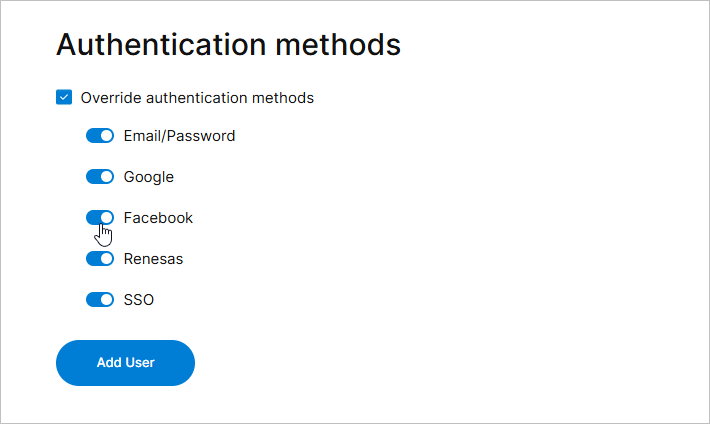 Các thiết lập Authentication sẽ ghi đè cấu hình mặc định được xác định trong trang Authentication của Dashboard.
Hoàn tất quá trình thêm người dùng mới bằng nút Add User , thao tác này sẽ tự động tạo Altium Account của người dùng. Người dùng mới sẽ được thêm vào danh sách Users và cũng sẽ nhận được email Altium Account có chứa mật khẩu đăng nhập được tạo tự động ( ). Người dùng có thể cập nhật mật khẩu trên trang My Profile của họ, hoặc quản trị viên có thể đặt lại mật khẩu trên trang Member Profile của Dashboard – xem bên dưới.

Quản lý hồ sơ thành viên
Chọn mục của người dùng trong danh sách Users để xem và quản lý Altium Account của họ trong trang con Member Profile. Trang này cho phép bạn cập nhật thông tin chi tiết của người dùng và kiểm soát quyền truy cập của họ vào các dịch vụ Altium của tổ chức bạn. Theo mặc định, người dùng mới hoặc người dùng được kích hoạt lại sẽ không là thành viên của bất kỳ User Group nào.
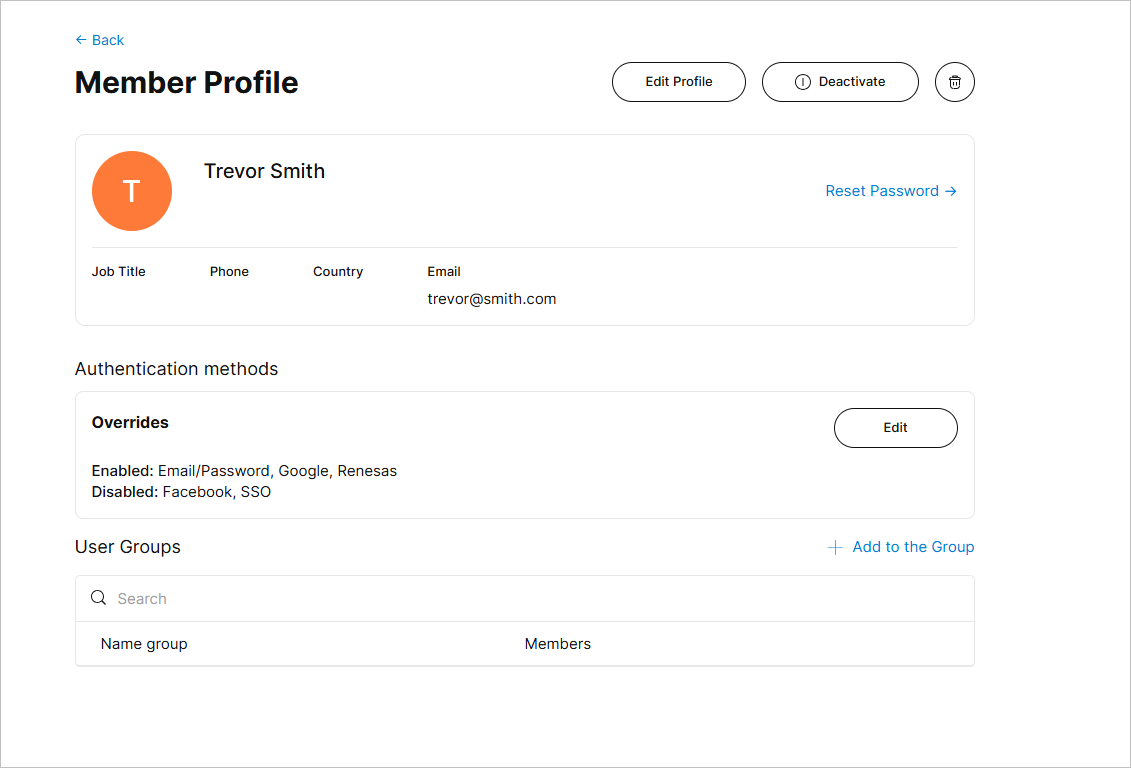 Member Profile của người dùng cho phép quản lý Altium Account của người dùng hiện có.
Trang Member bao gồm các điều khiển tùy chọn để quản lý Altium Account của người dùng liên quan:
-
Sử dụng nút Edit Profile trên hồ sơ để cập nhật hoặc bổ sung thông tin chi tiết Altium Account của người dùng hiện đang được chọn. Các thay đổi tại đây, sau khi lưu (Save), sẽ được đồng bộ với Altium Account của người dùng và do đó với thông tin chi tiết khả dụng trên trang My Profile của chính họ.
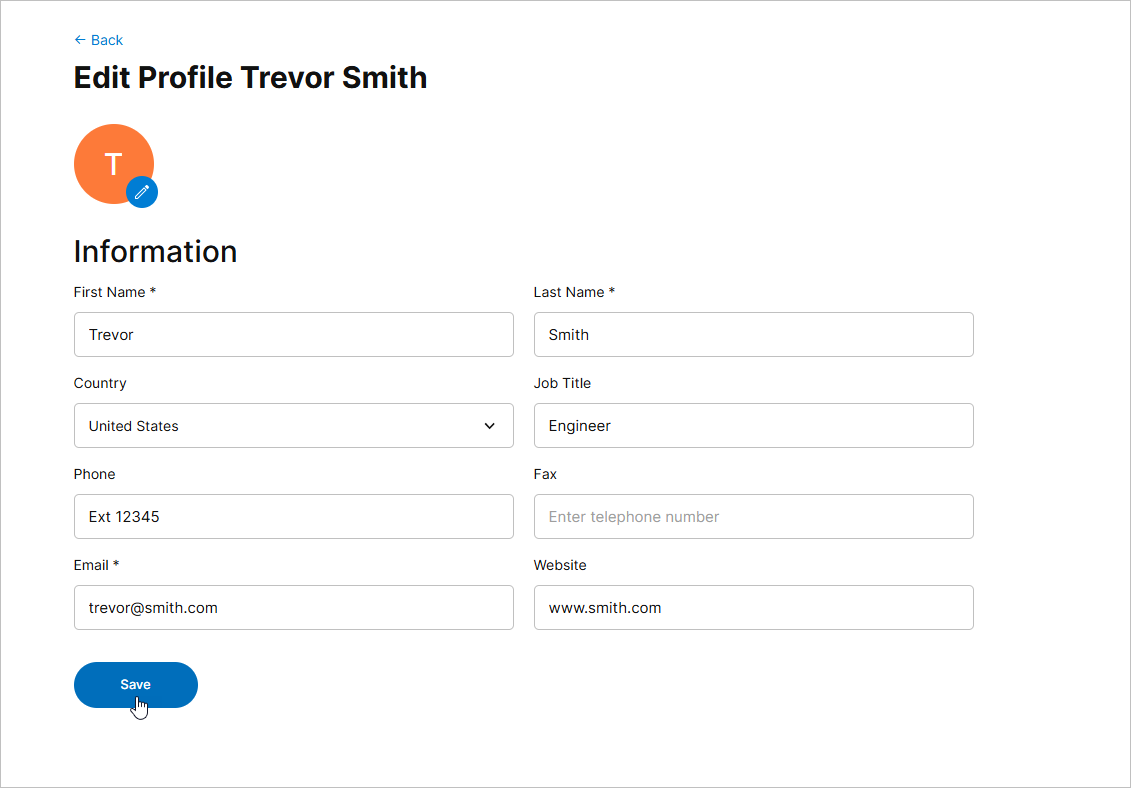
Sử dụng tùy chọn Edit của hồ sơ để thay đổi thông tin chi tiết của Altium Account của người dùng hiện có. -
Nếu miền email của người dùng trùng với một trong các miền email đã đăng ký trong tổ chức, thì người dùng này có thể bị vô hiệu hóa để tạm ngưng quyền truy cập của họ vào Company Account và các dịch vụ Altium của bạn, bao gồm cả (các) Workspace Altium 365. Để thực hiện việc này, hãy chọn tùy chọn
 . Nút tùy chọn sẽ đổi thành
  để người dùng có thể được kích hoạt lại (đặt thành Active) nhằm khôi phục quyền truy cập. Người dùng là thành viên của Group Administrators không thể bị vô hiệu hóa.
-
Deactivated users:
-
vẫn được liên kết với Altium Account của họ.
-
sẽ nhận được thông báo lỗi 'User is not activated' khi cố đăng nhập.
-
được liệt kê dưới tùy chọn lọc Inactive trong danh sách Users chính, nơi hồ sơ vẫn có thể được quản lý như bình thường.
-
sẽ không còn quyền truy cập vào Altium Community hoặc dữ liệu họ đã tải lên (được lưu giữ riêng tư trong hạ tầng lưu trữ của Altium).
-
-
Reactivated users:
-
sẽ nhận được email kích hoạt bao gồm thông tin đăng nhập với mật khẩu mới được tạo.
-
sẽ được liệt kê lại dưới tùy chọn lọc Active trong danh sách Users chính.
-
sẽ lấy lại quyền truy cập vào dữ liệu của mình và giữ nguyên cấu hình hồ sơ trước đó, chẳng hạn như tư cách thành viên nhóm.
-
-
-
Nếu miền email của người dùng trùng với một trong các miền email đã đăng ký trong tổ chức, thì người dùng này cũng có thể bị xóa hoàn toàn khỏi Company Account của bạn. Để thực hiện việc này, hãy chọn tùy chọn xóa (
 ). Sau khi xác nhận, mục người dùng sẽ không còn được liệt kê hoặc được kích hoạt cho các dịch vụ Altium, bao gồm cả (các) Workspace Altium 365.
-
Người dùng đã xóa sẽ nhận thông báo lỗi 'User is not activated' khi cố gắng đăng nhập.
-
Dữ liệu do người dùng tải lên vẫn được lưu trữ riêng tư trong hạ tầng của Altium, và các tương tác trước đó của họ trên Altium 365, chẳng hạn như tệp được chia sẻ, bình luận, v.v., vẫn có thể được những người dùng khác truy cập.
-
Nếu cần, có thể tạo lại Altium Account của người dùng theo cách thủ công (xem Thêm người dùng). Nếu cùng một địa chỉ email được dùng cho một Altium Account mới tạo – dù bằng cách tự đăng ký hay bởi quản trị viên trong Dashboard – thì dữ liệu đã lưu trữ của người dùng sẽ có thể được truy cập lại.
-
Xem Altium 365 Trust Center để biết thêm thông tin về lưu trữ dữ liệu và bảo mật.
-
-
Nếu người dùng có miền email khác với một trong các miền email đã được đăng ký trong tổ chức (hoặc nếu tổ chức không có miền email nào đã đăng ký), thì người dùng này không thể bị vô hiệu hóa hoặc xóa, nhưng có thể được tách khỏi Company Account của bạn. Trong trường hợp này, quyền truy cập của người dùng vào Company Account và (các) Altium 365 Workspace của bạn cũng sẽ bị tạm ngưng, nhưng người dùng sẽ được chuyển sang tài khoản tự đăng ký và có thể truy cập Altium 365 Personal Space của họ. Để thực hiện việc này, hãy chọn tùy chọn
 .
.
-
Để đặt lại mật khẩu đăng nhập của người dùng, hãy chọn tùy chọn Reset Password, thao tác này sẽ gửi email thông báo đến người dùng hiện tại. Email bao gồm một liên kết đến trang đặt lại mật khẩu chuyên dụng (
 ), nơi người dùng có thể nhập và xác nhận mật khẩu mới của mình. Lưu ý rằng người dùng cũng có thể thực hiện cùng quy trình đặt lại mật khẩu từ trang hồ sơ của chính họ (My Profile).
-
Để sửa đổi các phương thức xác thực đăng nhập của người dùng so với mặc định được chỉ định trong trang Authentication của Dashboard, hãy chọn tùy chọn Edit liên quan. Xem phần xác thực người dùng mới ở trên để biết thêm thông tin.
-
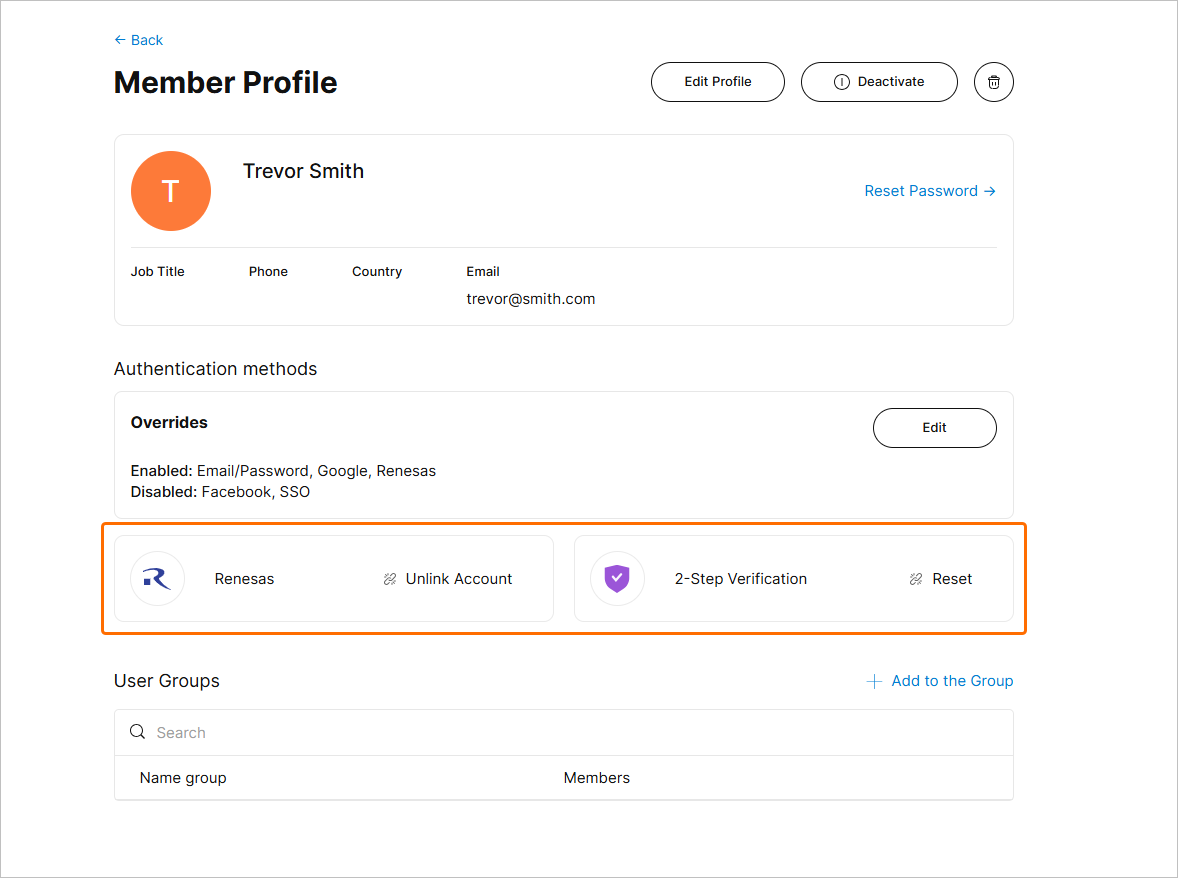
Nếu người dùng có các tài khoản được liên kết (chẳng hạn như Google, Facebook hoặc Renesas) hoặc đã cấu hình xác minh 2 bước, các mục tương ứng sẽ được hiển thị trên trang Member Profile của họ. Với tư cách là quản trị viên nhóm, bạn có thể xóa liên kết đến một tài khoản (Unlink Account) hoặc đặt lại xác minh 2 bước (Reset) cho người dùng.
-
Để thêm người dùng hiện tại vào một hoặc nhiều User Groups, hãy chọn tùy chọn Add to the Group . Trong cửa sổ Add Groups tiếp theo, nhấp vào trường Enter group name để chọn từ danh sách các tên nhóm khả dụng – bắt đầu nhập để lọc danh sách theo các ký tự đó. Sau khi xác nhận (Add), Người dùng sẽ trở thành thành viên của các Nhóm đó. Xem Quản lý Nhóm để biết thêm thông tin về các nhóm người dùng.
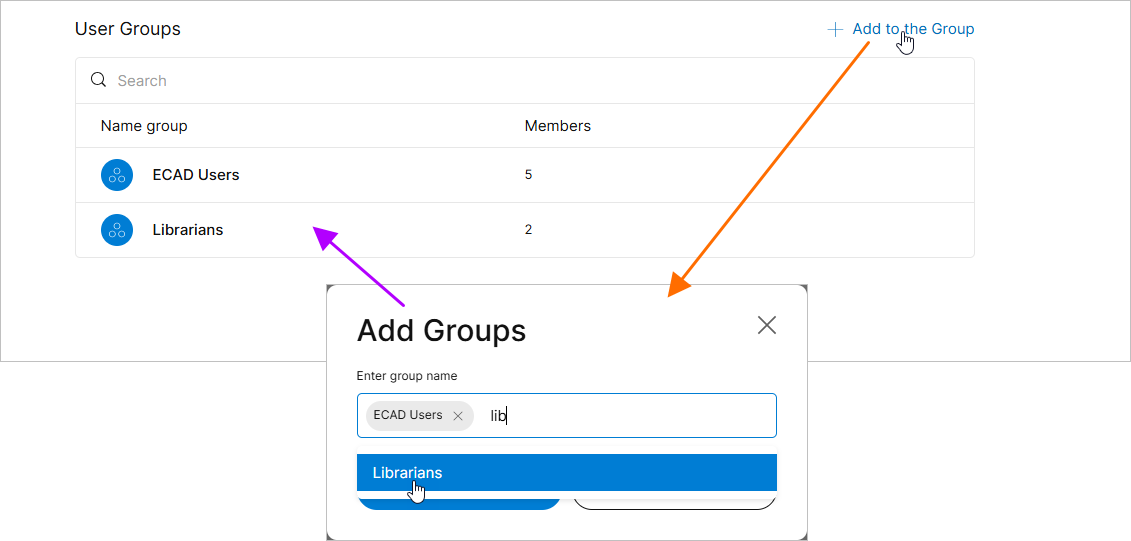
Thêm người dùng vào bất kỳ Nhóm khả dụng nào để cho phép họ truy cập các giấy phép Altium và dịch vụ được gắn với các thành viên của Nhóm đó.

 Bản địa hóa bằng AI