
Tạo báo cáo
Trang Bảng điều khiển công ty
 Trang chính để báo cáo/phân tích việc sử dụng giấy phép On-Demand trong Bảng điều khiển.
Các báo cáo được hỗ trợ
Các loại báo cáo sau đây có sẵn
- Sử dụng theo thời gian thực
- Lịch sử sử dụng
- Nhật ký sử dụng
Chuyển đổi giữa các loại báo cáo này bằng cách sử dụng các tab ở đầu trang
 Chuyển đổi loại báo cáo khi cần thiết bằng cách sử dụng các tab ở đầu
Sử dụng theo thời gian thực
Báo cáo sử dụng theo thời gian thực trên Bảng điều khiển Công ty cung cấp một bản tóm tắt chi tiết về cách các giấy phép On-Demand – liên kết với Tài khoản Công ty của bạn – hiện đang được sử dụng trong tổ chức của bạn
 Ví dụ báo cáo hiển thị việc sử dụng theo thời gian thực các giấy phép On-Demand cho một tổ chức.
Thống kê về mức sử dụng hiện tại của các ghế giấy phép (chỉ tính đến các giấy phép đang được sử dụng) được hiển thị ở đầu báo cáo
Theo mặc định, tất cả các giấy phép On-Demand đang thực sự được sử dụng sẽ được liệt kê. Sử dụng trường lọc (văn bản chưa lọc hiển thị dưới dạng
Nhấp vào một mục giấy phép để mở rộng sẽ hiển thị số liệu thống kê cho người dùng của giấy phép đó

Mở rộng một giấy phép để xem mức sử dụng của từng người dùng.
 " (Giải phóng giấy phép) xuất hiện ở bên phải mục đó.
Lịch sử sử dụng
Loại báo cáo này cung cấp lịch sử chi tiết về cách các giấy phép On-Demand – liên kết với Tài khoản Công ty của bạn – đã được sử dụng trong tổ chức của bạn. Theo mặc định, báo cáo liệt kê tình trạng sử dụng trong tháng trước, trên tất cả các giấy phép On-Demand, nhóm và người dùng đã sử dụng. Sử dụng các bộ lọc báo cáo liên quan để hiển thị kết quả theo yêu cầu
- Chọn khoảng thời gian cụ thể cho các mục được bao gồm bằng cách sử dụng các nút ở đầu lưới báo cáo – có thể là tháng trước, quý trước, năm trước hoặc khoảng thời gian báo cáo tùy chỉnh do bạn chọn.
-
Sử dụng các cửa sổ bật lên bằng cách nhấp vào biểu tượng "
 " ở bên phải của
 Product / Activation Code vàUser / Group đầu cột để bao gồm các giấy phép cụ thể và/hoặc nhóm và/hoặc người dùng, theo yêu cầu – điều này sẽ lọc kết quả theo các cài đặt này. -
Nhóm các mục danh sách theo một khung thời gian cụ thể bằng cách sử dụng menu thả xuống được truy cập bằng cách nhấp vào biểu tượng
 ở bên phải
 Date Range tiêu đề cột. -
Nhóm các mục danh sách theo người dùng, nhóm và/hoặc giấy phép bằng cách sử dụng cửa sổ bật lên được truy cập bằng cách nhấp vào biểu tượng
 ở bên phải của hàng tiêu đề.
 Ví dụ báo cáo hiển thị lịch sử sử dụng giấy phép On-Demand của một tổ chức.
Cùng với dữ liệu thời gian được ghi lại cho từng người dùng đang hoạt động, danh sách báo cáo cung cấp thời gian làm việc ước tính (
Nhật ký sử dụng
Loại báo cáo này cung cấp nhật ký sử dụng chi tiết cho các giấy phép On-Demand liên kết với Tài khoản Công ty của bạn, bao gồm
-
Ai đã sử dụng giấy phép và họ được phân công giấy phép đó trong nhóm nào.
-
Họ đã sử dụng phiên bản phần mềm nào.
-
Thời gian người dùng chiếm chỗ giấy phép (
IN ) và thời điểm họ trả lại chỗ giấy phép vào kho để người khác trong Tài khoản Công ty sử dụng (OUT ), cũng như thời gian sử dụng chỗ giấy phép. -
Ai đã sử dụng một chỗ của giấy phép cụ thể, và họ được phân công giấy phép đó vào nhóm nào.
Theo mặc định, báo cáo liệt kê tình trạng sử dụng trong tháng vừa qua, trên tất cả các giấy phép On-Demand, nhóm và người dùng đã sử dụng. Sử dụng các bộ lọc báo cáo liên quan để hiển thị kết quả theo yêu cầu
- Chọn khoảng thời gian cụ thể cho các mục được bao gồm bằng cách sử dụng các nút ở đầu lưới báo cáo – có thể là tháng trước, quý trước, năm trước hoặc khoảng thời gian báo cáo tùy chỉnh do bạn chọn.
-
Sử dụng các cửa sổ bật lên bằng cách nhấp vào biểu tượng " " ở bên phải của
Product / Activation Code vàUser / Group đầu cột để bao gồm các giấy phép cụ thể và/hoặc nhóm và/hoặc người dùng, theo yêu cầu – điều này sẽ lọc kết quả theo các cài đặt này.
 Ví dụ báo cáo hiển thị nhật ký sử dụng cho các giấy phép On-Demand trong một tổ chức.
Xuất báo cáo dưới định dạng CSV
Trang
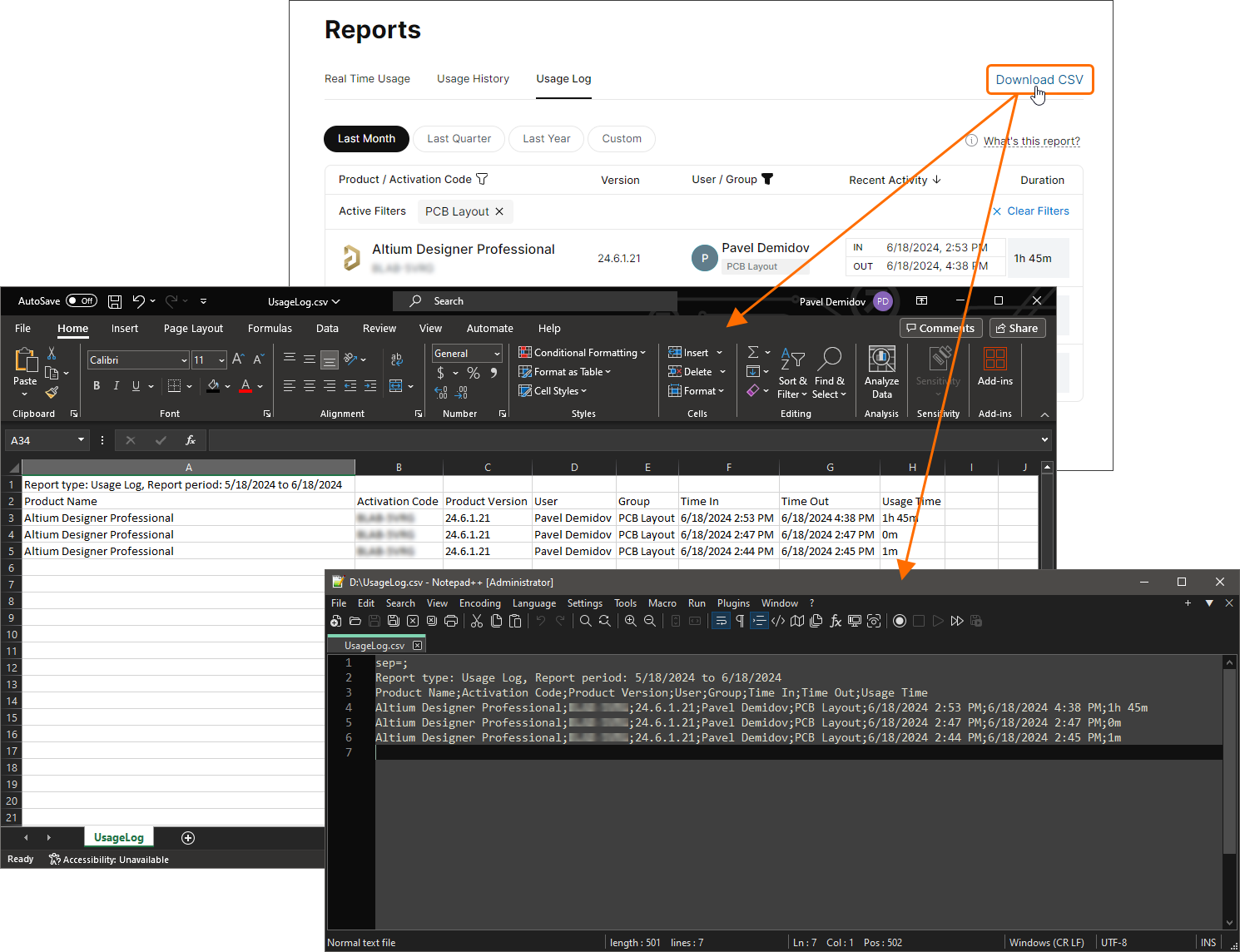 Ví dụ về nhật ký sử dụng được xuất sang định dạng CSV và mở trong cả Microsoft Excel và Notepad++.
 Bản địa hóa bằng AI