
Thiết kế ECAD-MCAD trực tiếp với CoDesigner
CoDesign là gì?
Làm việc giữa hai lĩnh vực thiết kế điện tử và cơ khí đặt ra những thách thức riêng. Các công cụ ECAD và MCAD có mục tiêu thiết kế khác nhau, phát triển theo những hướng khác nhau, đồng thời cũng khác nhau về cách lưu trữ và quản lý dữ liệu.
Tuy nhiên, các thiết kế ngày nay đòi hỏi phải giải quyết thách thức này — những vỏ sản phẩm nhỏ gọn và phức tạp chứa nhiều bo mạch in có hình dạng không theo quy tắc — để thiết kế thành công những sản phẩm này, các nhà thiết kế phải có khả năng cộng tác khi trao đổi các thay đổi thiết kế giữa hai lĩnh vực ECAD và MCAD.
Việc chuyển các thay đổi thiết kế phức tạp và chi tiết giữa những phần mềm thiết kế khác nhau không chỉ đơn thuần là lưu dữ liệu ở một định dạng khác. Các nhóm thiết kế điện tử và cơ khí làm việc độc lập và phải có khả năng chuyển các thay đổi tại bất kỳ thời điểm nào trong quy trình thiết kế. Làm thế nào để quản lý luồng thay đổi qua lại giữa các nhóm mà không ảnh hưởng đến công việc thiết kế hằng ngày của từng nhóm? Điều các nhóm thiết kế không hề mong muốn là một nhóm phải ngừng công việc để chờ nhóm kia chấp nhận thay đổi mới nhất của mình rồi cả hai mới có thể tiếp tục.
Thách thức thiết kế cộng tác này được giải quyết bằng CoDesigner, một giao diện dùng để chuyển các thiết kế bo mạch in giữa hai lĩnh vực thiết kế ECAD và MCAD.
Cách thức hoạt động
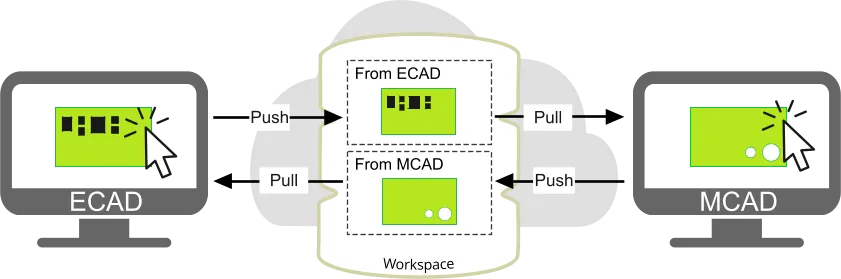
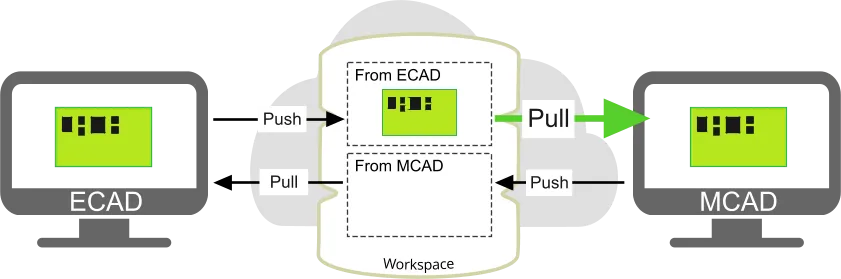
Sau khi trình cắm CoDesigner được thêm vào phần mềm ECAD và MCAD, CoDesigner có thể chuyển các thay đổi thiết kế qua lại thông qua một Altium Workspace. Workspace đóng vai trò là cầu nối giữa ECAD và MCAD, như minh họa bên dưới.

Ưu điểm của việc chuyển các thay đổi thiết kế thông qua Workspace là quá trình cập nhật trở nên stateless. Điều đó có nghĩa là mỗi bên có thể tiếp tục làm việc độc lập mà không cần lo lắng nhóm còn lại đang ở giai đoạn nào trong quy trình thiết kế.
Ví dụ, khi nhà thiết kế MCAD đã xác định hình dạng bo mạch, họ có thể Push cụm lắp ráp lên Workspace. Nhà thiết kế ECAD sẽ tự động nhận được thông báo rằng có thay đổi đang chờ xử lý. Khi họ nhấp vào Pull, bo mạch của họ sẽ được so sánh với định nghĩa bo mạch MCAD trong Workspace và một danh sách các thay đổi cần thiết để đồng bộ bo mạch với phiên bản trong Workspace sẽ được tạo ra. Sau đó, nhà thiết kế ECAD có thể chọn những thay đổi mong muốn và Apply chúng vào bo mạch. Tiếp theo, nhà thiết kế ECAD có thể cấu hình các lớp đồng và các lớp chế tạo khác cần thiết trong cấu trúc xếp chồng lớp, xác định độ dày bo mạch và Push bo mạch đã cập nhật trở lại cho nhà thiết kế MCAD, sẵn sàng để bố trí các linh kiện cơ điện tử có yêu cầu nghiêm ngặt về vị trí.
Workspace là gì?
Altium Workspace là một máy chủ chuyên dụng để lưu trữ và quản lý toàn bộ nội dung thiết kế của bạn, kết nối trực tiếp với phần mềm thiết kế. Phần mềm thiết kế của Altium hoạt động liền mạch với Workspace, mang đến một giải pháp tinh tế cho bài toán xử lý dữ liệu thiết kế mà vẫn bảo đảm tính toàn vẹn.
Phần mềm thiết kế của Altium có thể kết nối với các Workspace sau:
- Altium 365 Workspace - một Workspace được lưu trữ trên nền tảng hạ tầng đám mây Altium 365. Workspace hỗ trợ kết nối liền mạch và cung cấp cơ chế di chuyển dữ liệu giữa các lĩnh vực thiết kế, sản xuất và cung ứng. Bạn nên sử dụng Workspace trên đám mây vì nó mở ra nhiều tính năng chia sẻ và cộng tác trên toàn cầu, vốn chỉ có thể trải nghiệm và tận dụng thông qua nền tảng Altium 365 trên đám mây.
- Altium On-Prem Enterprise Server Workspace - nếu nhóm thiết kế của bạn không thể sử dụng Workspace được lưu trữ trên đám mây, Altium cũng hỗ trợ Enterprise Server tại chỗ, được cài đặt tại cơ sở và do bộ phận CNTT của bạn quản lý.
Tìm hiểu thêm về Thiết kế với Workspace được kết nối
Không gian cá nhân là gì?
Mỗi nhà thiết kế đăng ký Altium Live cũng có quyền truy cập vào Không gian cá nhân Altium 365 của riêng mình. Không gian cá nhân được cung cấp miễn phí và mang đến một số khả năng cộng tác có trong Workspace. Không gian cá nhân cũng được sử dụng làm giao diện chuyển dữ liệu ECAD-MCAD cho các nhà thiết kế làm việc giữa Altium CircuitMaker và Autodesk Fusion.
Tìm hiểu thêm về Không gian cá nhân Altium 365
Tìm hiểu thêm về Cộng tác giữa Altium CircuitMaker và Autodesk Fusion
Chuyển dữ liệu thiết kế
Vai trò của Workspace
MCAD CoDesigner chuyển thiết kế giữa ECAD và MCAD bằng cách Đẩy và Kéo các thay đổi thiết kế thông qua Altium Workspace. Khi thực hiện thao tác Đẩy từ ECAD, bạn không đẩy tệp PCB lên Altium Workspace mà đẩy một gói dữ liệu ECAD-to-MCAD đặc biệt. Gói này bao gồm: dữ liệu bo mạch, hình học các lớp, mô hình 3D của linh kiện ở định dạng Parasolid (tìm hiểu thêm về cách đặt tên các mô hình 3D trong MCAD) và hình học đồng nếu được bật.
Khi thực hiện thao tác Đẩy trong ECAD hoặc MCAD, trước tiên CoDesigner chuẩn bị gói dữ liệu trong một thư mục con cục bộ, <DesignName>-EDM. Ở phía MCAD, thư mục EDM cũng được dùng để lưu trữ dữ liệu MCAD. Sau đó, gói dữ liệu này được chuyển vào một thư mục đặc biệt trong Altium Workspace của bạn, có tên là Mechatronic 3D Models. Thư mục này chỉ được MCAD CoDesigner sử dụng để lưu trữ dữ liệu ECAD-to-MCAD. Nếu đang sử dụng MCAD CoDesigner, vui lòng không xóa hoặc di chuyển thư mục này và không hạn chế quyền truy cập của các kỹ sư điện và cơ khí.
Tìm hiểu thêm về Chuyển mô hình 3D cơ điện tử
Chuyển đổi đối tượng ECAD-MCAD
Khi thiết kế bo mạch được chuyển qua lại giữa ECAD và MCAD, các đối tượng trong một không gian thiết kế phải được chuyển đổi thành những đối tượng tương đương trong không gian thiết kế còn lại. Đối với một số đối tượng, việc chuyển đổi khá đơn giản; ví dụ, lỗ lắp ghép trong ECAD trở thành lỗ trong MCAD và chi tiết bo mạch trong MCAD trở thành hình dạng bo mạch trong ECAD.
Đối với các đối tượng khác, quy trình không đơn giản như vậy. Ví dụ, một linh kiện ECAD bao gồm các phần tử footprint sẽ trở thành một phần của bo mạch được chế tạo, bao gồm lớp in ký hiệu và các pad (chứa các chi tiết riêng theo từng lớp như đồng và mặt nạ hàn, cũng như các lỗ); cùng với mô hình 3D của linh kiện được lắp lên footprint đó trong quá trình lắp ráp PCB. Trong MCAD, tất cả các phần tử liên quan đến bo mạch trong linh kiện ECAD đều trở thành một phần của chi tiết bo mạch MCAD, còn mô hình 3D trở thành linh kiện MCAD.
Việc chuyển đổi đối tượng này ban đầu có thể gây nhầm lẫn; ví dụ, khi bạn di chuyển một linh kiện trong MCAD, các pad và lỗ của linh kiện vẫn ở nguyên vị trí cũ. Sau khi Đẩy bo mạch trở lại ECAD rồi Kéo vào MCAD lần nữa, vị trí của các pad đó sẽ được cập nhật để khớp với vị trí mới của linh kiện.
Để giúp bạn hiểu rõ hơn, các mục có thể thu gọn bên dưới tóm tắt cách chuyển đổi đối tượng theo từng chiều.
Bo mạch ECAD (*.PrjPcb) sang cụm lắp ráp bo mạch MCAD
| ECAD Object | becomes MCAD Object | Notes | |
|---|---|---|---|
| Bo mạch | Hình dạng - vùng bo mạch cứng | Chi tiết có bản phác thảo hình dạng bo mạch được đùn | |
| Hình dạng - vùng bo mạch mềm | Chi tiết kim loại tấm có bản phác thảo tương ứng với vùng mạch mềm, với các đường uốn được phác thảo cho từng đường uốn ECAD | ||
| Vùng khoét | Đặc tính cắt đùn | ||
Lỗ pad |
Lỗ tròn | Lỗ trên chi tiết bo mạch |
|
| Lỗ tròn có khoét côn / khoét bậc | Lỗ có khoét côn / khoét bậc trên chi tiết bo mạch | Sử dụng đặc tính Revolve của MCAD | |
| Lỗ dạng rãnh | Đặc tính cắt đùn trên chi tiết bo mạch | ||
| Lỗ chữ nhật | Đặc tính cắt đùn trên chi tiết bo mạch | ||
| Đối tượng 3D | Cả mô hình 3D thực & đối tượng khối 3D được đùn | Không được chuyển | Các đối tượng 3D được xem là một phần của vỏ cơ khí và đã tồn tại trong MCAD. Để chuyển các chi tiết cơ khí từ ECAD, hãy đưa chúng vào dưới dạng linh kiện ECAD. |
| Room | Bề mặt đùn của Room ghi chú văn bản | Được đặt và định hình bằng đồ họa trong ECAD dưới dạng đối tượng Room, được cấu hình thành quy tắc thiết kế bố trí linh kiện | |
| Vùng cấm | Bề mặt đùn của vùng cấm | Có thể áp dụng cho tất cả các lớp (được xác định trên lớp Keep-out của ECAD) hoặc riêng từng lớp (được xác định trên một lớp tín hiệu ECAD) | |
| Đường chạy dao phay | Phần cắt đùn | ||
| Linh kiện | Mô hình 3D | Mô hình chi tiết MCAD | Được chuyển dưới dạng chi tiết Parasolid, trừ khi tính năng tham chiếu chi tiết MCAD được bật và phát hiện tham số phù hợp; khi đó, chi tiết MCAD sẽ được đặt từ PDM. (tìm hiểu thêm) |
| Tham số linh kiện | Thuộc tính chi tiết MCAD | ||
| Tham chiếu chi tiết MCAD (tùy chọn) | Chi tiết MCAD từ PDM | Tính năng tham chiếu chi tiết MCAD được cấu hình trong Workspace, tham chiếu chi tiết MCAD được đưa vào linh kiện và tìm thấy chi tiết MCAD trong PDM MCAD. (tìm hiểu thêm) |
|
| With Copper Geometry options disabled (tìm hiểu thêm) | |||
| Linh kiện | Đồng của linh kiện (pad & vùng đồng do người dùng xác định) (bao gồm cả đồng của pad tự do) |
Đồng ở lớp bề mặt trở thành một phần của Decal bề mặt | Tìm hiểu thêm |
| Lớp in ký hiệu / Mặt nạ hàn | Decal bề mặt | Tìm hiểu thêm | |
| Via | Đồng | Decal bề mặt | Tìm hiểu thêm |
| Lỗ | Bỏ qua | ||
| Thành lỗ mạ | Bỏ qua | ||
| Các đối tượng đồng, mặt nạ hàn & lớp in ký hiệu khác | Decal lớp bề mặt cho mỗi mặt của bo mạch | Mỗi Decal kết hợp: lớp in ký hiệu, mặt nạ hàn, đồng ở lớp bề mặt (tìm hiểu thêm) |
|
With Copper geometry options enabled (tìm hiểu thêm) |
|||
| Các lớp đồng & mặt nạ hàn | Bản phác thảo được đùn trong cụm lắp ráp <LayerName_ID> |
Khi tùy chọn Tạo hình học đồng 3D được bật, mỗi lớp đồng và mặt nạ hàn trở thành một cụm lắp ráp MCAD với bản phác thảo được đùn của các đối tượng trên lớp đó | |
| Pad (pad linh kiện và pad tự do) | Đồng | Bản phác thảo được đùn trong cụm lắp ráp <LayerName_ID> |
Tùy chọn Tạo hình học đồng 3D được bật |
| Thành lỗ mạ | Bản phác thảo được đùn trongINTERLAYER<ID> chi tiết |
Tùy chọn Tạo hình học đồng 3D được bật (chi tiết là thành phần con của cụm lắp ráp INTERLAYER<ID>) | |
| Via | Đồng | Bản phác thảo được đùn trong<LayerName_ID> cụm lắp ráp |
Tùy chọn Tạo via được bật |
| Lỗ | Lỗ trên chi tiết bo mạch | Tùy chọn Tạo via được bật | |
| Thành lỗ mạ | Bản phác thảo được đùn trongCOPPER_LAYER_VIA<ID> chi tiết |
Tùy chọn Tạo via được bật (chi tiết là thành phần con của cụm lắp ráp INTERLAYER<ID>) |
|
Cụm lắp ráp bo mạch MCAD sang bo mạch ECAD (*.PrjPcb)
| MCAD Object | becomes ECAD Object | Notes | |
|---|---|---|---|
| Bo mạch | Đùn theo hình dạng đường bao bo mạch | Hình dạng bo mạch | Hỗ trợ bo góc tròn có bán kính không đổi và vát mép đối xứng theo kiểu khoảng cách-khoảng cách. (Tìm hiểu thêm) |
| Phần cắt đùn | Phần khoét trên bo mạch | ||
| Đường bao bên trong trong bản phác thảo đường bao bo mạch | Phần khoét trên bo mạch | Chỉ SOLIDWORKS | |
| Lỗ | Pad tự do | ||
| Phần khoét trên bo mạch | Chỉ SOLIDWORKS, khi tùy chọn Chuyển các lỗ trong bản phác thảo bo mạch được bật trong hộp thoại CoDesigner Settings. (tìm hiểu thêm) |
||
| Mô hình chi tiết | Đã bật liên kết linh kiện | Linh kiện ECAD | Nếu liên kết mô hình MCAD-ECAD đã được cấu hình và tìm thấy linh kiện ECAD được tham chiếu trong Altium Workspace. (tìm hiểu thêm) |
| Chưa bật liên kết linh kiện | Đối tượng thân 3D | Chi tiết MCAD được đặt dưới dạng đối tượng thân 3D trong ECAD (được gọi là đối tượng Freebody khi kéo vào ECAD). Lưu ý rằng các thay đổi đối với đối tượng Freebody trong ECAD (vị trí, hướng, v.v.) không được chuyển trở lại MCAD. (tìm hiểu thêm) |
|
| Cụm lắp ráp / Chi tiết | Nằm ngoài cụm lắp ráp PCB và được xác định trong CoDesigner là một phần của vỏ, HOẶC nằm trong cụm lắp ráp PCB | Đối tượng thân 3D | Các thay đổi vị trí được thực hiện trong ECAD không được chuyển trở lại MCAD. (tìm hiểu thêm) |
| Không được xác định trong MCAD là một phần của vỏ | Không được chuyển | ||
| Ràng buộc | Đường bao bo mạch | Không bị sửa đổi trừ khi hình dạng bo mạch được chỉnh sửa trong ECAD; khi đó, bo mạch được vẽ lại trong MCAD (ID các cạnh được cập nhật). Các ràng buộc áp dụng cho những cạnh đó sẽ bị mất. | Bo mạch vẫn giữ nguyên vị trí trong MCAD; có thể khôi phục các ràng buộc nếu cần. (tìm hiểu thêm) |
| Linh kiện | Linh kiện ECAD bị khóa | Tìm hiểu thêm | |
| Các thay đổi không được hỗ trợ | Tìm hiểu thêm | ||
CoDesigner tự động đẩy khi bạn lưu lên máy chủ
Khi bạn thực hiện Save trong ECAD, tệp thiết kế được lưu cục bộ vào thư mục làm việc của dự án. Khi bạn thực hiện Save to Server, tệp được lưu cục bộ, sau đó cũng được lưu vào thư mục Workspace của dự án.
Các thao tác này độc lập với việc thực hiện Push trong MCAD CoDesigner. Việc tách riêng thao tác đẩy MCAD và lưu lên máy chủ có thể gây nhầm lẫn: kỹ sư điện có thể cho rằng thao tác lưu lên máy chủ vào cuối ngày đồng nghĩa với việc tất cả những người cần truy cập dữ liệu thiết kế đó đều đã có dữ liệu cập nhật và sẵn sàng làm việc.
Để đơn giản hóa quá trình đồng bộ hóa tệp, sau khi dự án đã được kéo vào MCAD ít nhất một lần, Workspace sẽ tự động đẩy mỗi khi Save to Server được thực hiện trên dự án trong ECAD.
 Thao tác đẩy MCAD được thực hiện tự động khi dự án được lưu lên máy chủ.
Khi kỹ sư MCAD thực hiện thao tác kéo, họ sẽ được thông báo rằng lần đẩy MCAD gần nhất là tự động, như minh họa trong các trang chiếu bên dưới.


 ).
).Nơi MCAD CoDesigner ghi nhật ký tiến trình hoạt động
MCAD CoDesigner ghi thông tin chi tiết về mọi khía cạnh hoạt động của ECAD và MCAD vào các tệp nhật ký. Các tệp nhật ký nằm tại:
C:\Users\<>\AppData\Local\Altium\Altium CoDesigner\
Tại vị trí này:
-
Các sự kiện ECAD được ghi vào:
AltiumDesignerExtension.log -
Các sự kiện MCAD được ghi vào:
<McadName>Addin.log
Giao diện thiết kế cộng tác
Phần mềm Altium và MCAD của bạn giao tiếp với nhau thông qua một bảng (thẻ) trong phần mềm. Trong phần mềm Altium, bảng này được gọi là bảng MCAD CoDesigner; trong phần mềm MCAD, bảng này được gọi là bảng hoặc thẻ Altium CoDesigner .
Bảng MCAD CoDesigner / Altium CoDesigner


-
Trong phần mềm thiết kế Altium, bảng MCAD CoDesigner được dùng để đẩy và kéo các thay đổi thiết kế qua lại, đồng thời hiển thị thông báo.
-
Trong phần mềm MCAD, bảng Altium CoDesigner được dùng để:
-
Tạo dự án cộng tác mới
-
Mở dự án cộng tác hiện có
-
Cấu hình các tùy chọn cộng tác
-
Đẩy và kéo các thay đổi thiết kế qua lại
-
Hiển thị thông báo
-
Làm việc trong bảng CoDesigner
Chức năng có trong bảng CoDesigner về cơ bản là giống nhau ở cả ECAD và MCAD. Bảng luôn hiển thị thay đổi gần nhất được thực hiện trong ECAD và thay đổi gần nhất được thực hiện trong MCAD.
 Mọi hoạt động CoDesign đều được thực hiện thông qua bảng CoDesigner.
Mới nhất từ ECAD / Mới nhất từ MCAD
-
Hai mục này hiển thị thay đổi gần nhất được thực hiện trong ECAD và thay đổi gần nhất được thực hiện trong MCAD.
-
Nhấp vào biểu tượng tam giác để mở rộng bảng và hiển thị chi tiết thay đổi gần nhất
 .
.
-
Khi các thay đổi mới được đẩy từ môi trường còn lại, biểu ngữ
 sẽ tự động xuất hiện, như minh họa bên dưới.
Bảng sẽ hiển thị chi tiết:-
Tên đăng nhập của kỹ sư đã thực hiện thao tác đẩy
-
Nhận xét tùy chọn mà họ đã nhập khi đẩy
-
 Khi các thay đổi được đẩy, biểu ngữ thông báo Thay đổi mới sẽ xuất hiện.
- Khi nhấp vào nút Pull, CoDesigner sẽ so sánh thiết kế đang mở với phiên bản được đẩy gần nhất lên Workspace từ miền thiết kế còn lại. Mỗi khác biệt được phát hiện sẽ được liệt kê trong danh sách Changes trên bảng điều khiển, như minh họa bên dưới. Khi bạn chọn một thay đổi trong danh sách, phần bị ảnh hưởng bởi thay đổi đó sẽ được tô màu tím, nếu có thể.
 Nhấp vào một thay đổi trong danh sách để tô sáng phần bị ảnh hưởng bởi thay đổi đó.
- Bỏ chọn hộp kiểm của từng thay đổi mà bạn không muốn áp dụng.
- Có thể có thay đổi không áp dụng được. Trong trường hợp này, thay đổi đó và hộp kiểm tương ứng sẽ bị làm mờ. Khác biệt này vẫn sẽ tồn tại sau khi các thay đổi được áp dụng và cần được trao đổi với kỹ sư đã đẩy thay đổi đó.
- Khi đã sẵn sàng, nhấp vào nút Apply để áp dụng tất cả các thay đổi đã được chọn cho thiết kế đang mở.
Hỗ trợ lịch sử thay đổi và nhận xét từ chối
Toàn bộ lịch sử thay đổi đều được lưu giữ. Để xem lịch sử, nhấp vào liên kết Lịch sử ở bên phải danh sách thả xuống Latest from the ECAD/MCAD, như minh họa bên dưới.
 Lịch sử thay đổi giúp các kỹ sư ở cả hai phía dễ dàng nắm được phản hồi của nhau đối với các thay đổi đang được thực hiện.
Mỗi tập hợp thay đổi ghi rõ:
-
Ai đã thực hiện thao tác Đẩy (
 ) hoặc Kéo (
 ) này và từ miền thiết kế nào (
 ECAD hoặc
  MCAD).
-
Ngày và giờ diễn ra các thao tác này.
-
Nội dung tóm tắt tùy chọn được đính kèm khi các thay đổi được đẩy từ miền còn lại.
-
Danh sách mô tả chi tiết từng thay đổi cụ thể, với dấu tích cho biết thay đổi được chấp nhận hoặc dấu chéo cho biết thay đổi bị từ chối.
-
Nội dung tùy chọn giải thích lý do một thay đổi cụ thể bị từ chối.

-
Nhấp vào nút
 trong chế độ History của bảng điều khiển để quay lại chế độ Latest Changes.
-
Nhấp vào nút View Project in Browser để xem dự án trong Workspace của bạn.
-
Trong trình duyệt, nhấp vào liên kết History ở bên trái để xem lịch sử dự án, như minh họa trong hình bên dưới. Mỗi thẻ sự kiện lịch sử cho một lần đẩy CoDesigner có tiêu đề
MCAD Changes Suggested, đồng thời bao gồm tên người thực hiện thao tác đẩy, ngày giờ và thông điệp nếu có. Sử dụng thông tin này để đối chiếu giữa bảng điều khiển CoDesigner và chế độ xem lịch sử.Tìm hiểu thêm về Lịch sử dự án trong: Altium 365 Workspace hoặc Enterprise Server Workspace.
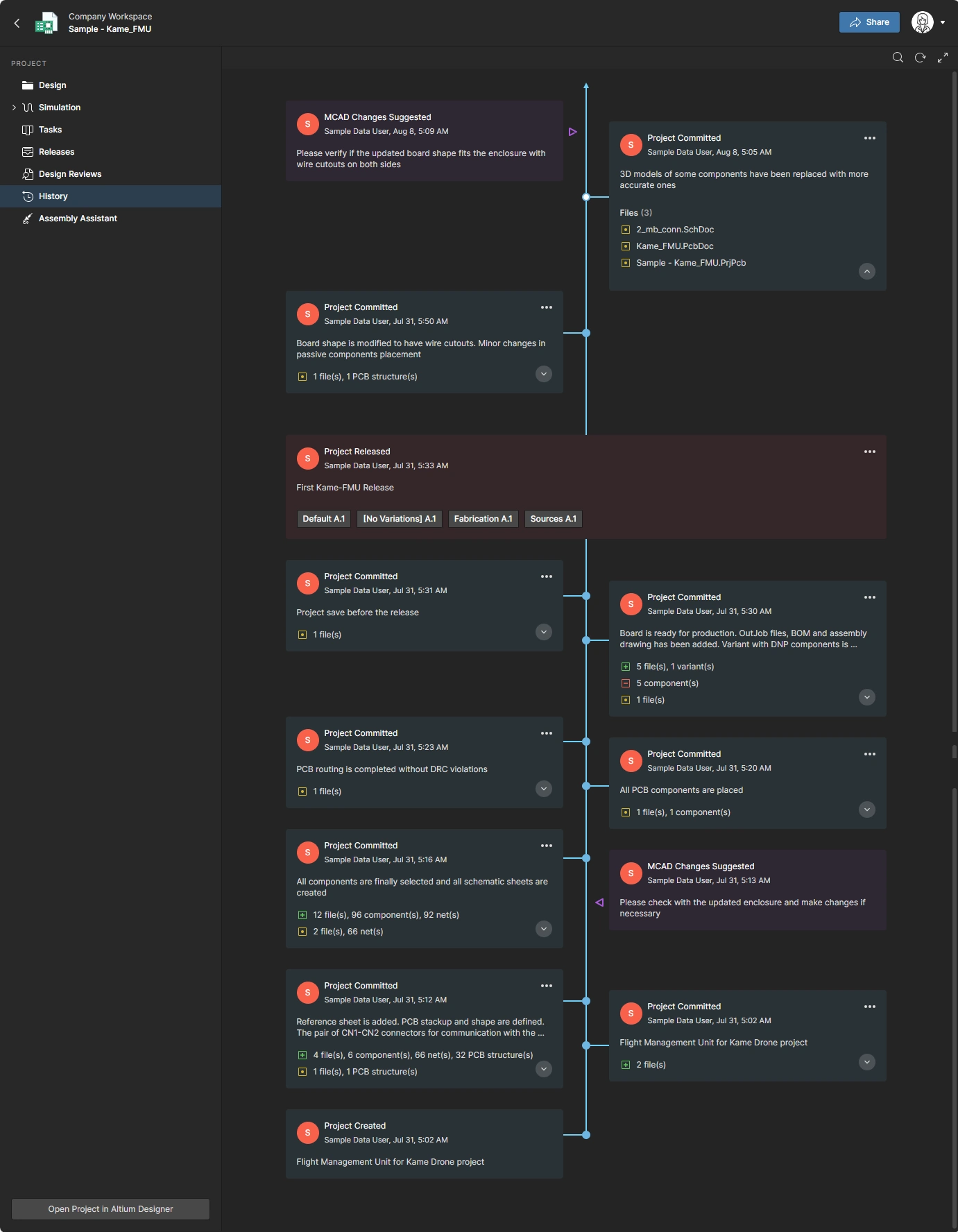 Bạn cũng có thể xem lịch sử thay đổi trong Workspace.
Định nghĩa PCB - Các vùng trên bo mạch
Trong một thiết kế, có thể có những vùng trên bo mạch cần được chú ý đặc biệt mà kỹ sư MCAD cần xác định và chuyển cho kỹ sư ECAD. Ví dụ, có thể có một vùng trên bề mặt bo mạch không được có đồng vì một bộ phận dẫn điện của vỏ sẽ tiếp xúc với bề mặt bo mạch khi sản phẩm được lắp ráp. Để hỗ trợ yêu cầu này, kỹ sư MCAD có thể xác định Keep Out Areas và Text Note Rooms bằng các nút trên dải lệnh Altium CoDesigner.
Nếu một trong hai đối tượng này đã được đặt trên bo mạch trong MCAD, chúng sẽ xuất hiện trong danh sách Board Areas thuộc phần PCB Definitions của bảng điều khiển CoDesigner:
-
Keep Out Area - Một vùng cấm bố trí (Keep Out Area) được xác định trong MCAD sẽ trở thành vùng cấm bố trí PCB (PCB Keepout) trong ECAD. PCB Keepout là một vùng hoặc khu vực trên bo mạch được cấu hình để hạn chế việc đặt các đối tượng ECAD cụ thể. Vùng cấm bố trí có thể được xác định cho một trong hai mặt của bo mạch hoặc áp dụng cho tất cả các lớp PCB. Các đối tượng không được phép xuất hiện trong vùng này trên PCB ECAD được chọn thông qua các thuộc tính Keepout Restriction trong bảng điều khiển MCAD Altium CoDesigner; hãy cấu hình chúng theo yêu cầu. Tìm hiểu thêm về cách đặt vùng cấm bố trí trong MCAD.
-
Text Note Room - Một vùng ghi chú văn bản (Text Note Room) được xác định trong MCAD sẽ trở thành PCB Room trong ECAD. PCB Room là một quy tắc thiết kế dùng để xác định khu vực mà các linh kiện cụ thể phải được đặt bên trong hoặc không được phép xuất hiện. Một cách sử dụng phổ biến của quy tắc này là xác định giới hạn chiều cao linh kiện trong khu vực bo mạch được Room bao phủ. Thông thường, quy tắc Room sẽ được áp dụng cho một linh kiện riêng lẻ hoặc một lớp linh kiện. Nhấp vào một định nghĩa Text Note Room trong bảng điều khiển MCAD Altium CoDesigner để chọn, sau đó nhập hướng dẫn hoặc thông tin cho kỹ sư ECAD; văn bản này sẽ trở thành nội dung trường Comment của Room đó trong trình biên tập PCB ECAD. Tìm hiểu thêm về cách đặt vùng ghi chú văn bản trong MCAD.


Định nghĩa PCB - Vỏ bo mạch
CoDesigner hỗ trợ làm việc ở cấp cụm lắp ráp thiết bị trong MCAD và chuyển vỏ cùng với bo mạch từ MCAD sang ECAD.
 CoDesigner nhận biết rằng bo mạch và vỏ đã được thêm vào cụm lắp ráp thiết bị.
Tìm hiểu thêm về cách làm việc trong cụm lắp ráp thiết bị và đẩy vỏ từ MCAD sang ECAD.
Menu cài đặt CoDesigner trong MCAD
 Menu cài đặt CoDesigner được dùng để cấu hình CoDesigner trong phần mềm MCAD của bạn.
Nhấp vào mũi tên xuống ở góc trên bên phải của bảng điều khiển Altium CoDesigner để mở menu.
Sử dụng các tùy chọn trong menu để:
- Xác nhận Server/Workspace mà bạn hiện đang đăng nhập.
- Đăng xuất khỏi Server/Workspace mà bạn hiện đang đăng nhập.
- Mở hộp thoại CoDesigner Settings, nơi bạn có thể cấu hình vị trí lưu trữ mô hình tập trung và bật hỗ trợ hình dạng đồng thực tế.
- Truy cập Máy chủ tùy chỉnh. Nhấp vào tùy chọn Use Custom Server sẽ đăng xuất bạn khỏi Workspace hiện tại và đưa bạn trở về chế độ đăng nhập của bảng Altium CoDesigner.
Dải lệnh CoDesigner trong MCAD
Khi phần bổ trợ CoDesigner được cài đặt trong phần mềm MCAD, dải lệnh Altium CoDesigner sẽ được thêm vào giao diện. Nhấp vào tab Altium CoDesigner để truy cập dải lệnh, giúp bạn dễ dàng truy cập các đối tượng thiết kế dành riêng cho PCB thường dùng trong quá trình đồng thiết kế ECAD-MCAD. Sử dụng các nút này đảm bảo chọn đúng loại đối tượng MCAD để tạo đối tượng ECAD tương thích.
 Sử dụng dải lệnh CoDesigner để định nghĩa các đối tượng trên PCB theo cách sẵn sàng cho ECAD.
Quy trình cộng tác được khuyến nghị
Đồng thiết kế ECAD-MCAD là một quy trình linh hoạt, không có phương pháp bắt buộc phải tuân theo. Mặc dù hình dạng bo mạch thường được thiết kế trong MCAD, độ dày bo mạch must được xác định trong ECAD vì đây là nơi lựa chọn và cấu hình vật liệu cho các lớp PCB. Yêu cầu này dẫn đến quy trình thiết kế được khuyến nghị như trình bày dưới đây.
Bắt đầu quá trình cộng tác trong ECAD
In ECAD:
-
Tạo dự án.
-
Thêm PCB.
-
Định nghĩa cấu trúc lớp để thiết lập độ dày bo mạch.
-
Mở bảng MCAD CoDesigner (nhấp vào nút Panels ở góc dưới bên phải của không gian thiết kế và chọn tên bảng, hoặc sử dụng menu con View » Panels),
-
Push bo mạch bằng nút trong bảng MCAD CoDesigner. Ngoài việc đẩy dữ liệu trao đổi ECAD-MCAD lên Workspace, thao tác này còn lưu dự án và tệp bo mạch vào Workspace. Dự án và bo mạch đã lưu sẽ trở thành các tệp làm việc của người thiết kế ECAD.
Chi tiết về cách bắt đầu thiết kế trong ECAD
Tạo dự án
PCB phải thuộc một dự án thì bạn mới có thể chia sẻ PCB với người thiết kế MCAD.


Để tạo dự án được quản lý mới:
- Chọn File » New » Project để mở hộp thoại Create Project.
- Trong cột Locations, chọn Workspace của bạn.
-
Đặt Project Type thành
PCB <Default> -
Thiết lập các tùy chọn còn lại trong hộp thoại như sau:
- Project Name - tên dự án PCB ECAD
- Description - mô tả dự án, không bắt buộc
- Folder - thư mục lưu trữ dự án trong Workspace của bạn
- Local Storage - thư mục trên ổ cứng mà bản sao làm việc của dự án sẽ được lưu bên trong (một thư mục dự án có cùng tên với dự án sẽ được tự động tạo)
Thêm PCB vào dự án
PCB phải được thêm vào dự án trong ECAD, bất kể dự án được tạo ban đầu ở đâu.
 Luôn phải thêm PCB vào dự án trong ECAD.
Thêm PCB mới:
-
Chọn File » New » PCB, một PCB trống mới sẽ được thêm vào dự án và mở trong trình chỉnh sửa PCB.
-
Lưu PCB với tên phù hợp (File » Save).
Định nghĩa cấu trúc lớp PCB
Cấu trúc lớp, hay các thuộc tính theo trục Z của bo mạch đồng thiết kế, được định nghĩa trong Layer Stack Manager của trình chỉnh sửa PCB.
 Cấu trúc lớp xác định độ dày của bo mạch.
Định nghĩa cấu trúc lớp:
- Chọn Design » Layer Stack Manager, trình chỉnh sửa Layer Stack Manager sẽ mở trong một tab tài liệu riêng, như minh họa ở trên.
- Sử dụng menu chuột phải để thêm các lớp mới cần thiết vào cấu trúc lớp.
-
Với mỗi lớp, nhấp vào nút dấu ba chấm (
 ) trong cột Material để chọn vật liệu lớp phù hợp từ Thư viện vật liệu.
- Lưu cấu trúc lớp để cập nhật các thay đổi này cho PCB. Nhấp vào đây để tìm hiểu thêm về cách định nghĩa cấu trúc lớp.
- Lưu tệp PCB và dự án (File » Save All). Thao tác này lưu các bản sao làm việc của các tệp dự án.
- Bước cuối cùng là lưu các tệp dự án vào Workspace. Nhấp chuột phải vào tên dự án trong bảng Projects và chọn Save to Server từ menu ngữ cảnh. Hộp thoại Commit to Version Control sẽ xuất hiện, cho biết các tệp đã sửa đổi cần được ghi nhận. Nhập nhận xét nếu cần, rồi nhấp vào nút Commit and Push.
Đẩy bo mạch cho người thiết kế MCAD
Giả sử hình dạng X-Y của bo mạch sẽ được định nghĩa trong phần mềm MCAD, lúc này bạn có thể đẩy bo mạch lên Workspace.
 Sau khi độ dày đã được xác định trong ECAD, bo mạch có thể được đẩy sang MCAD để định nghĩa hình dạng.
Đẩy bo mạch sang phần mềm MCAD:
-
Nếu bảng MCAD CoDesigner chưa mở, hãy nhấp vào nút
 (ở góc dưới bên phải của phần mềm) và chọn MCAD CoDesigner từ menu.
- Nhấp vào nút Push trong bảng.
- Một cửa sổ thông báo sẽ xuất hiện; hãy nhập lời nhắn cho người thiết kế MCAD để mô tả nội dung bạn đang đẩy cho họ.
- Nhấp vào Send để hoàn tất quá trình Push. Một hộp thoại thông báo sẽ xuất hiện, cho biết trạng thái của quá trình.
- Khi quá trình Push hoàn tất, phần Latest from ECAD trong bảng sẽ hiển thị luồng Hoạt động, như minh họa bên dưới.
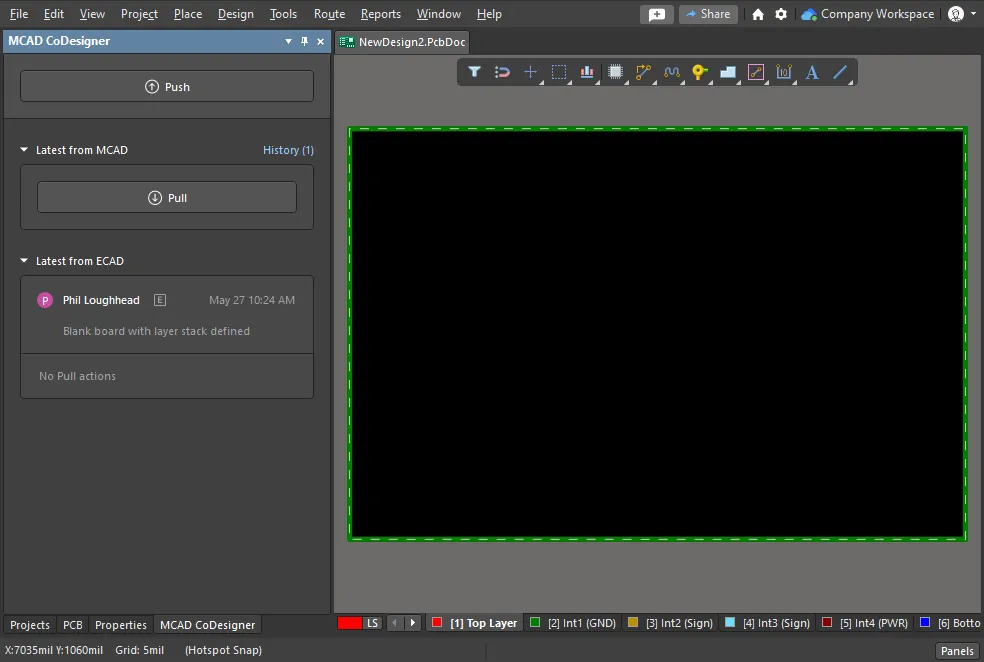 Phần Latest from ECAD cho biết bo mạch đã được đẩy lên Workspace; lưu ý rằng bảng cũng cho biết hiện vẫn chưa có No Pull actions.
In MCAD:
-
Mở bảng Altium CoDesigner. Các bước mở bảng sẽ tùy thuộc vào phần mềm MCAD đang sử dụng; hãy truy cập liên kết Cài đặt CoDesigner trong phần mềm MCAD của bạn tương ứng để biết thêm chi tiết.
-
Pull bo mạch trong bảng Altium CoDesigner - thao tác này tạo một cụm lắp ráp bo mạch MCAD dựa trên định nghĩa bo mạch trong Workspace của bạn.
Chi tiết về cách lấy bo mạch vào MCAD
Nếu dự án và bo mạch đã được tạo trong ECAD nhưng chưa được mở trong phần mềm MCAD, bạn phải lấy dự án từ Workspace. Để thực hiện:
-
Mở phần mềm MCAD.
-
Hiển thị bảng Altium CoDesigner. Đăng nhập vào Workspace nếu bạn chưa đăng nhập. Nếu chưa biết cách hiển thị bảng này, hãy tìm hiểu thêm tại Cài đặt và cấu hình Altium MCAD CoDesigner.
-
Vì hiện không có cụm lắp ráp nào đang mở, bảng sẽ hiển thị các nút Pull, Create và Recognize Designs. Nhấp vào nút Pull.
-
Hộp thoại Select Project sẽ mở ra, chọn dự án cần thiết rồi nhấp vào OK.

-
Trong SOLIDWORKS và Autodesk Inventor, hộp thoại Save As của Windows sẽ xuất hiện; hãy lưu cụm lắp ráp MCAD vào vị trí phù hợp.
Trong PTC Creo, hộp thoại Checkout Project sẽ xuất hiện nếu Creo được kết nối với Windchill; tại đây, bạn có thể đổi tên cụm lắp ráp của dự án MCAD nếu cần. Hộp thoại cũng hiển thị chi tiết vị trí Thư mục làm việc hiện tại và Thư mục thư viện mô hình. Nhấp vào Checkout để tạo cụm lắp ráp MCAD.
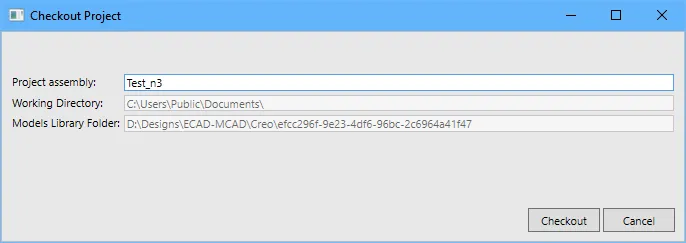
- Cụm lắp ráp bo mạch sẽ hiển thị trong trình biên tập MCAD, sẵn sàng để thao tác. Lưu các thay đổi thiết kế MCAD dưới dạng một cụm lắp ráp MCAD.

- Khi cần, bạn có thể chuyển các thay đổi thiết kế sang môi trường ECAD bằng cách nhấp vào nút Push trong bảng Altium CoDesigner.
-
 ở đầu hộp thoại để chuyển đổi chế độ hiển thị.
 cho biết dự án này đã được lấy vào MCAD. Thông thường, bạn nên mở lại cụm lắp ráp MCAD hiện có và chỉ lấy một bản sao mới của dự án khi cần thiết.
- Chèn bo mạch vào cụm lắp ráp thiết bị.
- Điều chỉnh hình dạng bo mạch cho phù hợp với vỏ.
- Xác định các lỗ lắp ráp.
- Định vị các linh kiện cơ điện tử có yêu cầu nghiêm ngặt về vị trí.
- Xác định mọi vùng cấm bố trí hoặc vùng ghi chú văn bản cần thiết.
-
Lưu cụm lắp ráp MCAD.
Pushing from MCAD back to ECAD:
- Sử dụng nút trong bảng MCAD CoDesigner để Push bo mạch lên Workspace - thao tác này lưu định nghĩa bo mạch, các lỗ và thông tin chi tiết về linh kiện đã đặt dưới dạng dữ liệu trao đổi MCAD-ECAD.
Pulling into ECAD:
- Mở bo mạch và thực hiện Pull để tải định nghĩa bo mạch và thông tin chi tiết về linh kiện đã cập nhật từ Workspace của bạn.
In MCAD or ECAD:
-
Mở lại cụm lắp ráp hoặc tệp PCB để tiếp tục làm việc trên thiết kế.
Mở lại bo mạch hiện có
Để tiếp tục làm việc trên một thiết kế bo mạch hiện có (ECAD hoặc MCAD), hãy mở lại bản sao làm việc của cụm lắp ráp (MCAD), hoặc dự án và tệp bo mạch (ECAD). Nếu có bản cập nhật đang chờ, bảng CoDesigner sẽ hiển thị cảnh báo rằng New changes have been detected. Nếu thông báo về thay đổi mới không tự động xuất hiện, hãy nhấp vào nút Pull để buộc CoDesigner kiểm tra các thay đổi.
 Nếu cụm lắp ráp cơ khí đã tồn tại, hãy mở lại cụm lắp ráp đó để tiếp tục làm việc trên thiết kế.
Bắt đầu quy trình cộng tác trong MCAD
- Bạn có thể bắt đầu quy trình thiết kế PCB trong MCAD, nhưng cách này không được khuyến nghị. Quy trình này giống nhau trong tất cả các môi trường MCAD được hỗ trợ.
Bắt đầu thiết kế trong phần mềm MCAD của bạn
Bạn bắt đầu quy trình thiết kế trong phần mềm MCAD tại bảng Altium CoDesigner bằng cách nhấp vào nút Create. Tuy nhiên, quy trình này không trực quan vì trong ECAD, kỹ sư vẫn phải tạo một tệp PCB để lấy định nghĩa bo mạch MCAD vào đó.

- Đăng nhập vào CoDesigner theo hướng dẫn trên trang tương ứng trong phần Cài đặt và cấu hình Altium MCAD CoDesigner.
- Nhấp vào nút Create trong bảng Altium CoDesigner (còn được gọi là tab trong một số công cụ MCAD).
- Hộp thoại Select Project sẽ mở ra, nhấp vào nút New Project trong hộp thoại như minh họa ở trên.
- Hộp thoại Create New Server Project sẽ mở ra. Trong hộp thoại, nhập Tên phù hợp và Mô tả tùy chọn cho dự án, rồi nhấp vào OK. Hộp thoại Save As của Windows sẽ mở ra.
- Một cụm lắp ráp bo mạch mặc định đang được tạo trong phần mềm MCAD và bạn cần lưu cụm này vào vị trí phù hợp. Nhập tên, chọn vị trí lưu cụm lắp ráp rồi nhấp vào Save trong hộp thoại Save As của Windows. Trình biên tập MCAD sẽ hiển thị hình dạng bo mạch mặc định mới. Trong bước này, một dự án PCB ECAD cũng được tạo trong Workspace của bạn.
- Thông tin về hình dạng bo mạch mới chưa có trong Workspace. Để thêm thông tin này, hãy nhấp vào nút Push trên bảng Altium CoDesigner. Một cửa sổ Nhận xét sẽ xuất hiện trên bảng Altium CoDesigner; nhận xét này sẽ được hiển thị trong phần mềm ECAD.
- Nhập mô tả ngắn gọn trong cửa sổ Nhận xét rồi nhấp vào nút Send. Một hộp thoại thông báo sẽ xuất hiện trong khi các thay đổi đối với hình dạng bo mạch được lưu vào Workspace của bạn. Khi quá trình đó hoàn tất, thông báo đẩy thay đổi của bạn sẽ xuất hiện trong bảng Altium CoDesigner.
Đẩy và chia sẻ để mời kỹ sư cơ khí (Workspace được lưu trữ trên Altium 365)
Khi bạn nhấp vào Push trong bảng MCAD CoDesigner ở ECAD, bảng MCAD CoDesigner cũng cung cấp tùy chọn Share dự án với một kỹ sư khác.
CoDesigner đẩy và kéo thiết kế bo mạch bằng cách truyền qua lại một gói dữ liệu ECAD-MCAD đặc biệt thông qua Altium Workspace của bạn. Khi bạn chọn hộp kiểm Share, một quy trình sẽ được khởi chạy để cấu hình quyền truy cập Workspace và quyền đối với dự án cho kỹ sư được mời, cho phép họ truy cập dự án, bao gồm cả gói dữ liệu ECAD-MCAD đặc biệt. Kỹ sư được mời có thể truy cập thông qua các tính năng Đẩy/Kéo trong bảng Altium CoDesigner của phần mềm MCAD, cũng như qua trình duyệt web nếu họ đã có hoặc chọn tạo Tài khoản Altium trong quá trình nhận lời mời.
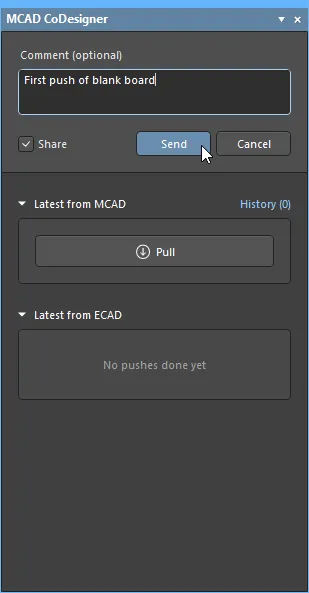
Bạn có thể chia sẻ dự án với bất kỳ ai, bất kể họ đã là thành viên của Workspace chứa dự án hay chưa, hoặc thậm chí đã có Tài khoản Altium hay chưa. Bảng dưới đây tóm tắt quyền truy cập dự án tùy theo trạng thái quyền của người được mời tại thời điểm thực hiện Chia sẻ.
| Existing Altium Account Status | Existing Workspace Status | Permissions Assigned During Share | Notes |
|---|---|---|---|
| Không có tài khoản Altium đang hoạt động | Không phải thành viên của Workspace chứa dự án | Được cấp quyền truy cập dự án với tư cách Khách, kèm quyền Chỉnh sửa | Người được mời nhận được email chứa liên kết để tạo Tài khoản Altium. Sau khi tạo tài khoản, Khách cũng có thể truy cập Dự án qua trình duyệt từ mục Được chia sẻ với tôi trong Không gian cá nhân của họ. Lưu ý rằng người được mời sẽ không thể truy cập dự án từ phần mềm MCAD của họ. Có thể khắc phục điều này bằng cách thêm người dùng làm thành viên của Workspace và cấp cho họ quyền Chỉnh sửa. |
| Có tài khoản Altium đang hoạt động | Không phải thành viên của Workspace chứa dự án | Trở thành Thành viên của Workspace chứa dự án và được gán vai trò Mechanical Engineer; dự án được chia sẻ với quyền Xem | Thành viên Workspace mới được gán vai trò Mechanical Engineer. Vì lúc này Workspace đã có thành viên được gán vai trò ME, hộp kiểm Chia sẻ sẽ không còn được tự động chọn nữa. Lưu ý rằng quyền đối với dự án phải được nâng lên thành Chỉnh sửa để Kỹ sư cơ khí có thể thực hiện thao tác Đẩy từ MCAD. |
| Có tài khoản Altium đang hoạt động | Đã là thành viên của Workspace chứa dự án | Dự án được chia sẻ với quyền Chỉnh sửa |
Quy trình chia sẻ
Nếu hộp kiểm Share được chọn, hộp thoại Share with a Mechanical Engineer sẽ mở khi bạn nhấp vào nút Send trong bảng MCAD CoDesigner.
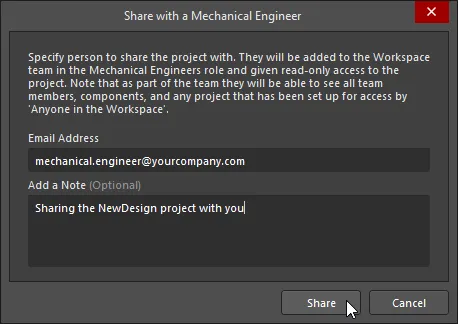
Nhập Email Address của người bạn muốn chia sẻ dự án (và Note nếu muốn), sau đó nhấp vào nút Share trong hộp thoại. Nếu người được mời chưa phải là thành viên của Workspace, hộp thoại thông báo Share with a Mechanical Engineer sẽ xuất hiện, cảnh báo rằng người dùng được mời có thể nằm ngoài tổ chức của bạn.
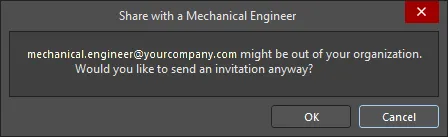
Khi bạn nhấp vào OK trong hộp thoại này, hoặc nếu người đó đã là thành viên của Workspace, một email thông báo sẽ được tạo và gửi đến người được mời.
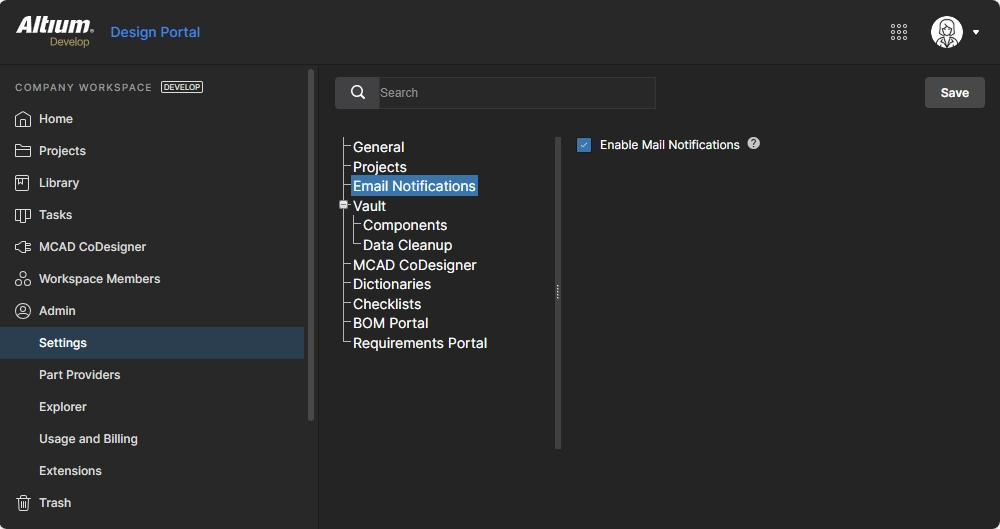 ).
).Sau một khoảng thời gian ngắn, hộp thoại thông báo thành công sẽ xuất hiện.
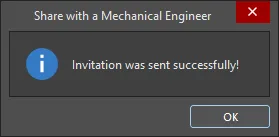
Dự án hiện đã được chia sẻ với Kỹ sư cơ khí.
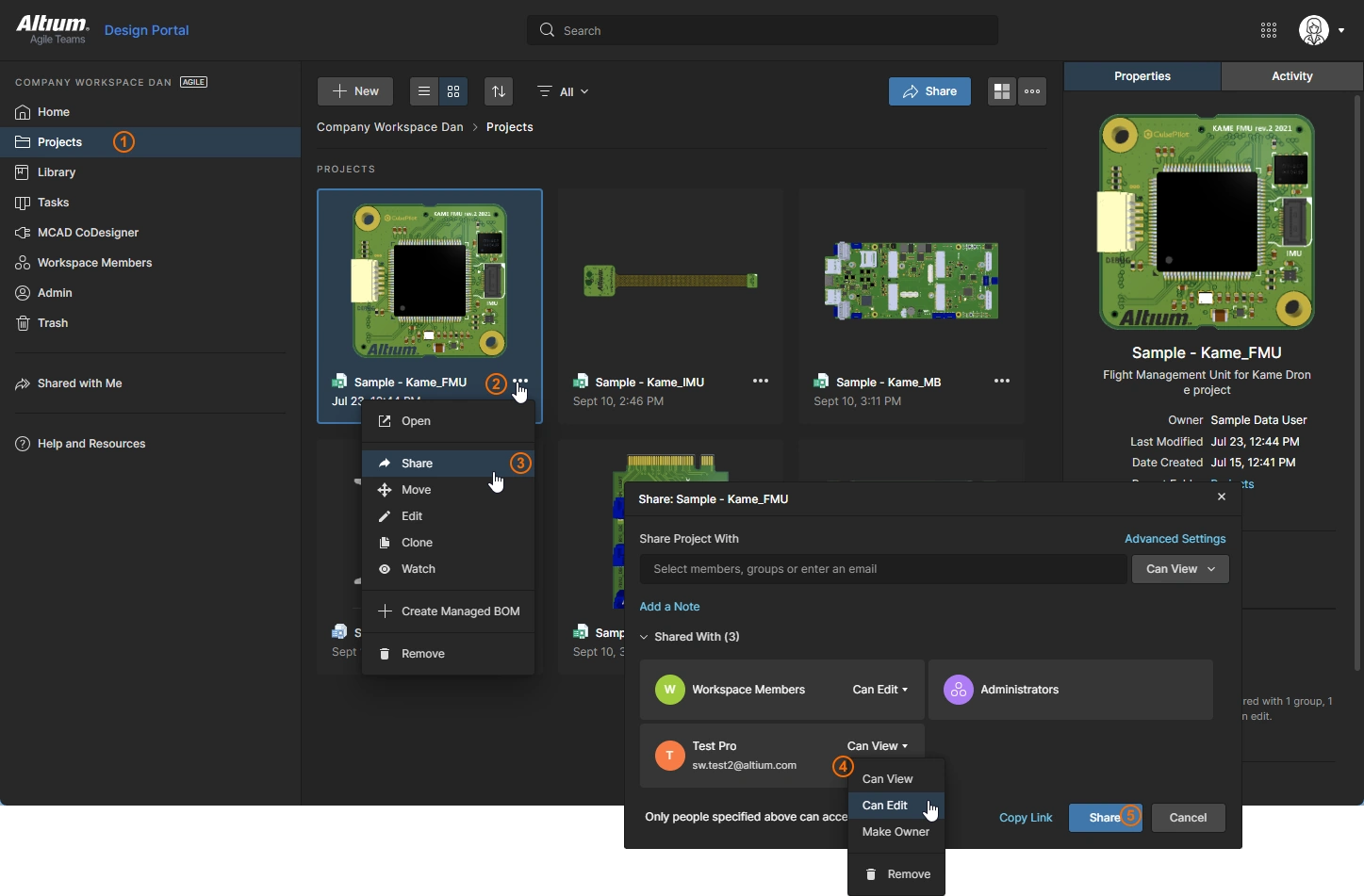 ).
).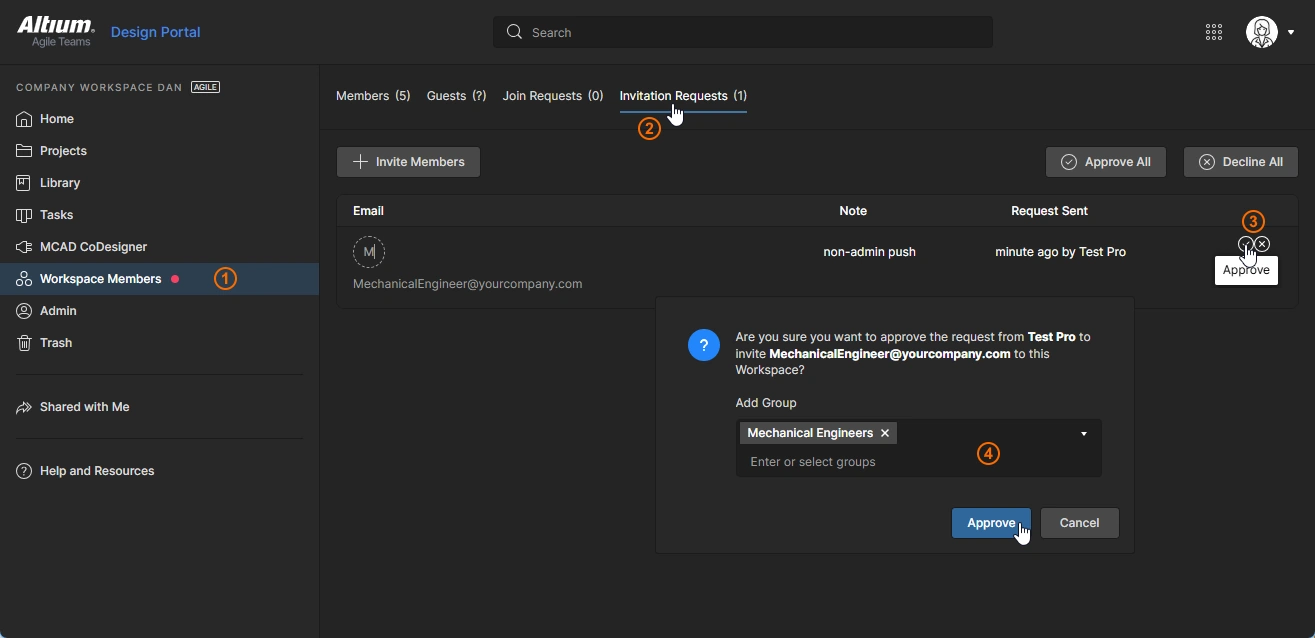 )
)Làm việc giữa MCAD và ECAD
Tại bất kỳ thời điểm nào trong quá trình thiết kế, bạn đều có thể chuyển các thay đổi giữa công cụ MCAD và ECAD bằng bảng CoDesigner.

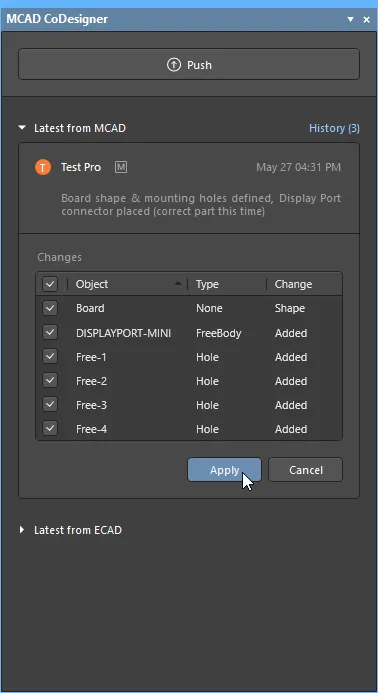 Các thay đổi được đẩy và kéo giữa công cụ MCAD và ECAD thông qua bảng CoDesigner.
- Để chuyển các thay đổi thiết kế, hãy nhấp vào nút Push trong bảng tương ứng.
- Khi nhấp vào nút Push, một cửa sổ soạn thảo sẽ xuất hiện ở đầu bảng của trình biên tập nguồn. Nhập thông báo về thay đổi thiết kế rồi nhấp vào Send.
-
Khi nhấp vào Gửi :
- Bản sao làm việc của tệp PCB đã sửa đổi sẽ tự động được lưu nếu hiện chưa được lưu.
- Các thay đổi được ghi vào Workspace của bạn.
- Thông báo đã đăng được hiển thị trong chuỗi thông báo của bảng CoDesigner ở trình biên tập nguồn.
- Bảng của trình biên tập đích sẽ hiển thị thông báo rằng có thay đổi đang chờ xử lý vào lần tiếp theo người dùng mở bản sao làm việc của tệp thiết kế.
- Nhấp vào Pull trong bảng của trình biên tập đích; danh sách trình bày chi tiết từng thay đổi cần thiết để đồng bộ lại các thiết kế sẽ được hiển thị.
Làm việc với danh sách thay đổi
Khi nhấp vào nút Pull, mọi thay đổi cần thực hiện đối với tệp làm việc để đồng bộ tệp đó với bản chụp trên Workspace của bạn sẽ được liệt kê, như minh họa bên dưới.

- Mỗi điểm khác biệt được phát hiện giữa thiết kế hiện tại và bản chụp được lưu trong Workspace của bạn đều được trình bày chi tiết dưới dạng một thay đổi trong danh sách thay đổi.
- Bạn không bắt buộc phải chấp nhận một thay đổi. Nếu bỏ qua một thay đổi, thay đổi đó sẽ xuất hiện lại trong danh sách thay đổi vào lần tiếp theo thực hiện cập nhật theo hướng đó. Lưu ý rằng nếu bạn chọn bỏ qua một thay đổi, chẳng hạn như di chuyển lỗ lắp ráp, rồi đẩy các thay đổi thiết kế của mình lên, thì thay đổi đã bỏ qua có thể bị ghi đè vì phiên bản của bạn vẫn có lỗ lắp ráp ở vị trí cũ. Người thiết kế MCAD luôn có thể tránh mất thay đổi của mình bằng cách không chấp nhận việc di chuyển lỗ lắp ráp của bạn.
- Một thay đổi thiết kế đơn lẻ, chẳng hạn như thay đổi vị trí của một linh kiện, có thể trở thành nhiều thay đổi trong danh sách thay đổi. Khi một linh kiện PCB được di chuyển, các thay đổi trong MCAD bao gồm: vị trí của linh kiện, các hình dạng mà linh kiện tạo ra trên lớp chú thích linh kiện và các hình dạng mà linh kiện tạo ra trên các lớp đồng mặt trên và mặt dưới. Tất cả các thay đổi liên quan nên được áp dụng cùng nhau.
- Danh sách có thể bao gồm những thay đổi không thể áp dụng trong môi trường đích. Trong trường hợp này, thay đổi vẫn được hiển thị nhưng hộp kiểm sẽ bị vô hiệu hóa, cho biết không thể xử lý điểm khác biệt này.
- Khi có thể, thay đổi được chọn sẽ được tô sáng trong không gian thiết kế khi bạn nhấp vào thay đổi đó trong danh sách thay đổi.
- Nhấp vào Apply để áp dụng các thay đổi đã được đánh dấu chọn.
Lưới tọa độ MCAD
CoDesigner sử dụng gốc tọa độ tuyệt đối của ECAD làm điểm tham chiếu khi bo mạch được đẩy từ ECAD sang MCAD. CoDesigner 2.4 đã bổ sung tính năng tạo một lưới MCAD Coordinates mới khi kéo về ECAD, bao gồm một đối tượng MCAD Origin, khi gốc tọa độ MCAD khác với gốc tọa độ ECAD mặc định (tuyệt đối). Điều này giúp kỹ sư điện trao đổi với kỹ sư cơ khí về vị trí của các đối tượng khác nhau trên bo mạch.
Có thể tùy chỉnh cách hiển thị của lưới MCAD Coordinates trong ECAD; nhấp đúp vào mục tương ứng trong bảng Properties để mở hộp thoại chỉnh sửa lưới. Tìm hiểu thêm về Hệ thống lưới PCB.
 Lưới tọa độ được xác định trong MCAD cũng có thể được tùy chỉnh trong ECAD.
Các mặt phẳng MCAD dùng để đặt linh kiện
Từ CoDesigner 2.2.0 trở đi, các mặt phẳng đặt linh kiện mặt trên và mặt dưới được tạo trong MCAD khi kéo bo mạch về, giúp đơn giản hóa quá trình đặt linh kiện trong MCAD. Các linh kiện được đẩy từ ECAD sang được đặt trong MCAD mà không tính đến độ dày của lớp phủ chống hàn.

Cách CoDesigner xử lý các lớp đồng, lớp phủ chống hàn và lớp chú thích
Cùng với hình dạng bo mạch và các linh kiện, CoDesigner còn chuyển các lớp đồng, lớp phủ chống hàn và lớp chú thích linh kiện ở mặt trên và mặt dưới từ ECAD sang MCAD.
Các lớp ECAD dưới dạng ảnh decal
Theo mặc định, các lớp này được đẩy từ ECAD lên Workspace dưới dạng các ảnh SVG riêng lẻ. Khi cụm lắp ráp bo mạch được kéo về MCAD, CoDesigner chuyển đổi các ảnh SVG thành ảnh PNG. Từ các ảnh PNG này, CoDesigner kết hợp bộ ảnh mặt trên thành một ảnh decal mặt trên duy nhất và bộ ảnh mặt dưới thành một ảnh decal mặt dưới duy nhất. Hai ảnh decal này sau đó được áp lên bề mặt trên và dưới của bo mạch trong quá trình kéo về MCAD.

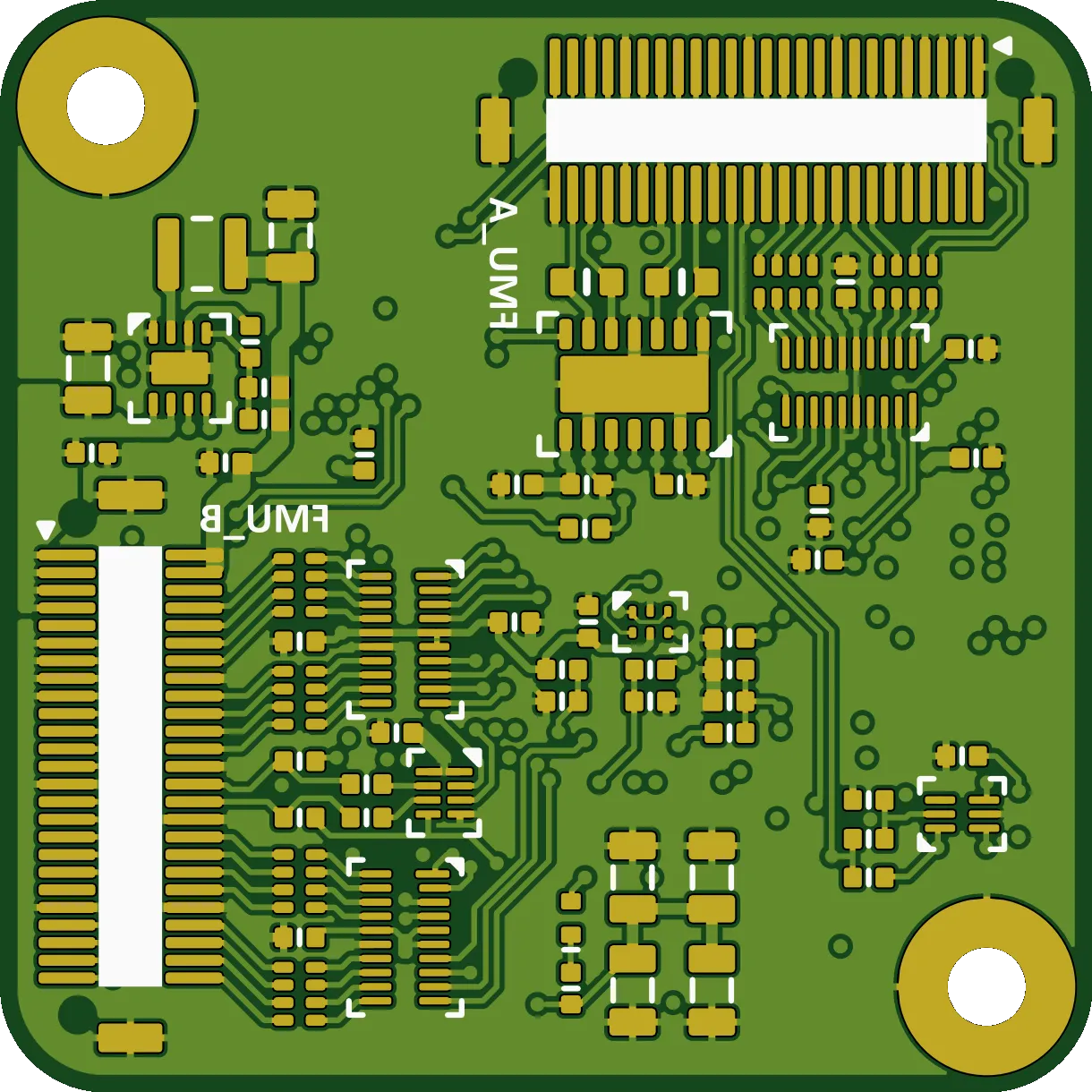 Các ảnh decal mặt trên và mặt dưới được áp lên từng mặt tương ứng của bo mạch trong MCAD.
Autodesk Fusion - Các lớp ECAD dưới dạng biên dạng phác thảo
Một phương pháp khác được sử dụng để chuyển các lớp đồng và lớp chú thích linh kiện ở mặt trên/mặt dưới từ ECAD sang Autodesk Fusion. Trong Autodesk Fusion, các lớp này được nhập dưới dạng biên dạng phác thảo được vẽ trên đối tượng bo mạch. Có thể bật và tắt tập hợp các lớp này trong Autodesk Fusion bằng cách nhấp vào nút Advanced Geometry (  ) trên dải lệnh Altium CoDesigner. Ngoài ra, có thể sử dụng biểu tượng hiển thị của Autodesk Fusion để ẩn/hiện riêng từng lớp trong số này.
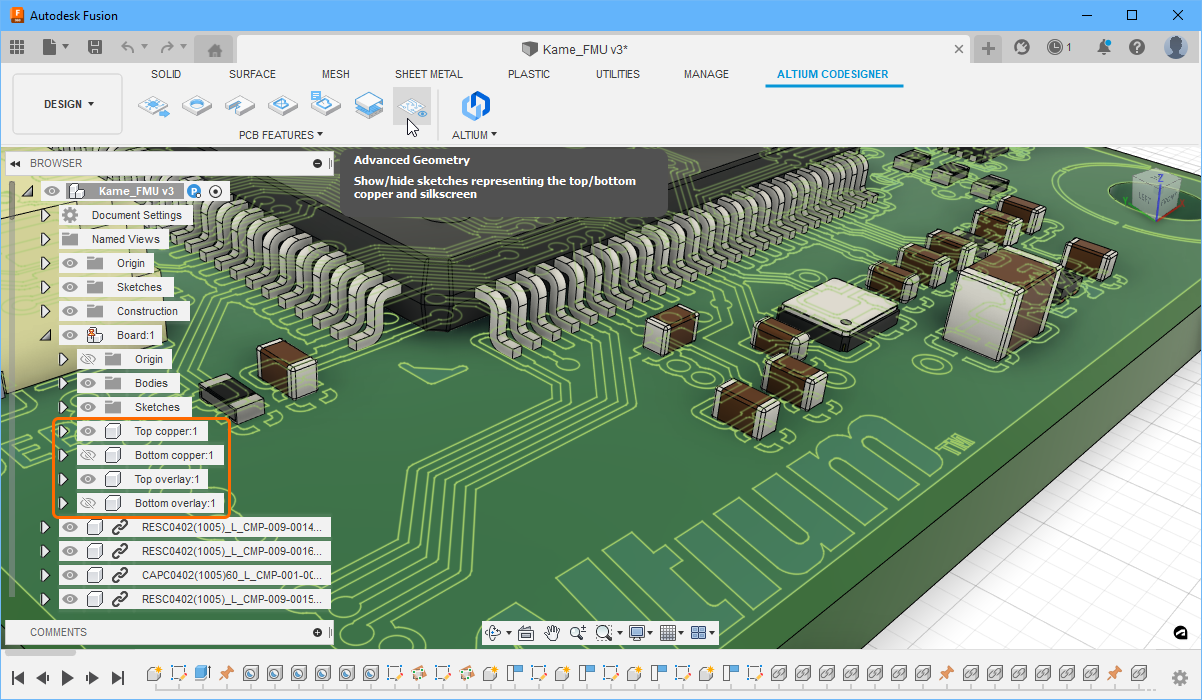 Các lớp chú thích linh kiện và lớp đồng bề mặt được tạo dưới dạng biên dạng phác thảo trong Autodesk Fusion.
Hình học đồng nâng cao trong MCAD
Thay vì hiển thị ảnh decal của các lớp đồng + lớp phủ chống hàn + lớp chú thích trong MCAD, CoDesigner cũng có thể chuyển hình học đồng thực tế (được gọi là Advanced Copper Geometry) và các lớp phủ chống hàn 3D sang MCAD. Tính năng này hiện được hỗ trợ trong PTC Creo, Autodesk Inventor, SOLIDWORKS và Siemens NX. Từ CoDesigner 2.7 trở đi, ảnh decal chú thích linh kiện (in lụa) được áp lên bề mặt của khối đùn lớp phủ chống hàn.
 Có thể chuyển các lớp đồng sang MCAD nếu cần. Trong hình trên, các linh kiện và các lớp đã được ẩn, ngoại trừ lớp đồng mặt trên.
Để bao gồm hình học đồng nâng cao, hãy bật tùy chọn Build 3D geometry for Copper and Solder Mask trong hộp thoại Altium CoDesigner Settings (cùng với tùy chọn Build Vias nếu cần). Có thể truy cập hộp thoại cài đặt từ menu CoDesigner trong bảng Altium CoDesigner ( ).
).
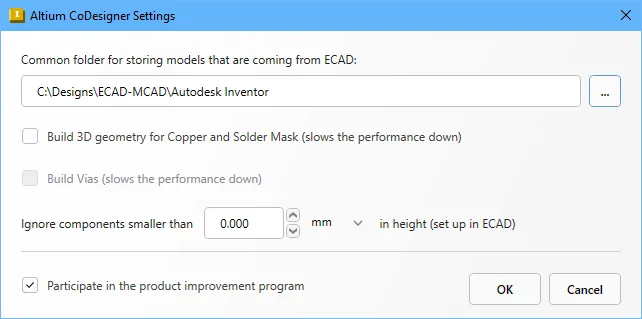 Bật tùy chọn Tạo hình học 3D cho đồng và lớp phủ chống hàn để đưa các lớp này vào cụm lắp ráp MCAD (hộp thoại Autodesk Inventor).
Lưu ý khi làm việc với hình học đồng và các lớp phủ chống hàn 3D:
- Các lớp đồng và lớp phủ chống hàn được đưa vào dưới dạng các cụm lắp ráp con MCAD.
- Tất cả các lớp đồng PCB có trong cấu trúc xếp lớp đều được đưa vào. Lưu ý rằng độ dày lớp đồng không bao gồm dữ liệu lớp mạ, chẳng hạn như lớp hoàn thiện bề mặt. Dữ liệu này sẽ được bổ sung trong một bản cập nhật tương lai.
- Thành lỗ mạ của pad xuyên lỗ được đưa vào khi bật tùy chọn Build 3D geometry for Copper and Solder Mask.
- Các hình dạng bề mặt của via cũng được đưa vào khi bật tùy chọn Build 3D geometry for Copper and Solder Mask. Bật tùy chọn Build Vias để đưa vào các thành lỗ đồng của via.
- Khi bật tùy chọn Build 3D geometry for Copper and Solder Mask, ảnh decal chú thích linh kiện (in lụa) được áp lên bề mặt của khối đùn lớp phủ chống hàn.
- Tùy thuộc vào độ phức tạp của thiết kế, việc đưa vào hình học đồng và via có thể significantly increase kích thước tệp và thời gian kéo thiết kế về MCAD.
- Dữ liệu đồng và lớp phủ chống hàn luôn được đẩy từ ECAD lên. Không cần đẩy lại từ ECAD nếu bạn bật các tùy chọn Build 3D geometry for Copper and Solder Mask và Build Vias trong MCAD; chỉ cần đóng bo mạch rồi kéo lại từ Workspace.
Biểu diễn chính xác lớp phủ chống hàn
Được giới thiệu trong bản cập nhật 2.5, CoDesigner tạo mô hình chính xác của lớp phủ chống hàn, bao gồm các cửa sổ hở cho pad, dưới dạng một thực thể riêng biệt trong MCAD khi tùy chọn Build 3D Copper được bật. Vì lớp phủ lấp đầy các vùng đã ăn mòn giữa các phần đồng, độ dày của lớp phủ trong MCAD bằng tổng độ dày của lớp đồng trên cùng và lớp phủ chống hàn, theo định nghĩa trong ECAD.
 Vì lớp phủ chống hàn lấp đầy các vùng đã ăn mòn giữa các đường mạch, pad và via, tổng độ dày của lớp này trong MCAD bằng tổng độ dày lớp đồng và độ dày lớp phủ chống hàn, theo định nghĩa trong ECAD.
Hỗ trợ Keepout và Room
Dải lệnh Altium CoDesigner giúp bạn dễ dàng truy cập các đối tượng thiết kế đặc thù PCB thường dùng trong MCAD, bao gồm Keepout và Room. Việc sử dụng các nút này đảm bảo đúng loại đối tượng MCAD được dùng để tạo đối tượng ECAD tương thích.

Hỗ trợ Keepout
Keepout trên PCB là một vùng hoặc khu vực của bo mạch được cấu hình để hạn chế việc đặt các đối tượng ECAD cụ thể. Keepout có thể được định nghĩa cho từng mặt của bo mạch hoặc áp dụng cho tất cả các lớp PCB. Các đối tượng không được phép xuất hiện trong khu vực này được chọn thông qua các thuộc tính hạn chế Keepout.
Định nghĩa Keepout trong MCAD:
- Nhấp vào nút Keep Out Area trên dải lệnh Altium CoDesigner.
- Bạn sẽ được nhắc chọn một mặt, bề mặt hoặc mặt phẳng; hãy nhấp vào mặt bo mạch cần có keepout. Nếu keepout áp dụng cho tất cả các lớp, bạn có thể vẽ nó trên một trong hai mặt.
- Nhấp vào công cụ phác thảo MCAD phù hợp, chẳng hạn như Rectangle, để định nghĩa keepout. Lưu ý rằng bản phác thảo chỉ được chứa một đường bao; không hỗ trợ các đường bao bên trong.
- Vẽ hình dạng cần thiết cho keepout.
- Thoát chế độ Sketch.
- Bây giờ bạn có thể chỉnh sửa các thuộc tính của đặc trưng. Bạn có thể hình dung keepout như một hàng rào bao quanh vùng cấm; hãy chỉnh Depth thành một giá trị nhỏ, ví dụ 1 mm.
- Keepout này sẽ trở thành keepout dành riêng cho một lớp trong ECAD, tương ứng với lớp mà nó được vẽ trong MCAD. Để định nghĩa keepout cho tất cả các lớp, hãy cấu hình keepout trong MCAD để đùn theo cả hai hướng, đặt Depth ở hướng thứ hai thành một giá trị đủ lớn để đùn xuyên qua bo mạch.
-
Nhấp vào nút Accept của MCAD
 để hoàn tất quá trình định nghĩa đặc trưng. Nếu cần, bạn có thể đổi tên đặc trưng trong cây Feature.
- Trong bảng Altium CoDesigner, chọn thẻ PCB Definition và cấu hình các hạn chế keepout theo yêu cầu. Giờ đây, keepout có thể được đẩy sang ECAD và được thêm dưới dạng một Keepout Region. Tùy theo cách cấu hình trong MCAD, nó sẽ trở thành Keepout trên lớp trên cùng, Keepout trên lớp dưới cùng hoặc Keepout trên lớp Keepout. Nếu cần, bạn có thể điều chỉnh hình dạng keepout trong ECAD rồi đẩy trở lại MCAD.
Hỗ trợ Room
Room trên PCB là một quy tắc thiết kế xác định khu vực mà các linh kiện cụ thể phải được đặt bên trong hoặc bị loại trừ khỏi đó. Một ứng dụng phổ biến của quy tắc này là xác định giới hạn chiều cao linh kiện trong khu vực bo mạch được Room bao phủ. Thông thường, quy tắc Room sẽ được áp dụng cho một linh kiện riêng lẻ hoặc một lớp linh kiện.
Định nghĩa Room trong MCAD:
-
Nhấp vào nút Text Note Room trên dải lệnh Altium CoDesigner.
-
Bạn sẽ được nhắc chọn một mặt, bề mặt hoặc mặt phẳng; hãy nhấp vào mặt bo mạch cần có room.
-
Nhấp vào công cụ phác thảo MCAD phù hợp, chẳng hạn như Rectangle, để định nghĩa room. Lưu ý rằng bản phác thảo chỉ được chứa một đường bao; không hỗ trợ các đường bao bên trong.
-
Vẽ hình dạng cần thiết cho room.
-
Thoát chế độ Sketch.
-
Nhấp vào nút Accept của MCAD
để hoàn tất quá trình định nghĩa đặc trưng. Nếu cần, bạn có thể đổi tên đặc trưng trong cây Feature.
-
Trong bảng Altium CoDesigner, chọn thẻ PCB Definition và nhập chú thích cho room để giải thích mục đích của nó cho kỹ sư ECAD. Giờ đây, room có thể được đẩy sang ECAD và được thêm dưới dạng quy tắc thiết kế Placement Room, trên lớp mà nó được vẽ trong MCAD. Thuộc tính duy nhất có thể được truyền giữa MCAD và ECAD là Comment; thuộc tính này sẽ trở thành chú thích của quy tắc thiết kế Placement Room.
-
Giờ đây, bạn có thể cấu hình quy tắc thiết kế Placement Room trong ECAD theo yêu cầu.
 Các vùng Keepout và Room có thể được định nghĩa trong MCAD và đẩy sang ECAD.
Kiểm soát số lượng linh kiện được kéo sang MCAD
Để cải thiện hiệu năng khi làm việc với các bo mạch có số lượng linh kiện lớn, CoDesigner hỗ trợ loại trừ các linh kiện có chiều cao thấp hơn ngưỡng do người dùng xác định khi kéo dữ liệu từ ECAD. Đối với ngưỡng chiều cao, CoDesigner sử dụng chiều cao được định nghĩa trong các thuộc tính linh kiện ở ECAD. Lưu ý rằng đây là thuộc tính Height của linh kiện PCB, không phải chiều cao của mô hình 3D được thêm vào footprint của linh kiện ( ).
).
Ngưỡng chiều cao mà CoDesigner kiểm tra được xác định trong hộp thoại Altium CoDesigner Settings, như minh họa trong hình bên dưới. Để truy cập hộp thoại này, mở bảng Altium CoDesigner trong MCAD, rồi chọn Settings trong menu của bảng. Hình bên dưới hiển thị các thiết lập cho Autodesk Fusion; thiết lập tương tự cũng có trong mọi công cụ MCAD được hỗ trợ.
 Có thể loại trừ các linh kiện nhỏ khi kéo vào MCAD bằng cách thiết lập ngưỡng chiều cao để bỏ qua các linh kiện thấp hơn ngưỡng này.
Cấu hình chiều cao linh kiện trong ECAD
Video bên dưới trình bày các kỹ thuật để tìm những linh kiện PCB chưa được xác định Height (mặc định bằng 0) và cập nhật nhanh giá trị chiều cao cho nhiều linh kiện. Sau đó, video minh họa cách thiết lập Ignore components setting smaller than trong MCAD và cách MCAD CoDesigner xử lý thiết lập này khi kéo dữ liệu từ ECAD.
Có thể nhanh chóng phát hiện và khắc phục các giá trị chiều cao linh kiện không chính xác trong ECAD.
Thay đổi phác thảo thông minh trong MCAD
Xét tình huống kỹ sư ECAD cần sửa đổi hình dạng bo mạch, trong khi hình dạng đó đã được gán kích thước và ràng buộc trong MCAD. Trước đây, các kích thước và ràng buộc trong bản phác thảo của MCAD sẽ bị mất khi bo mạch được kéo trở lại MCAD. Giờ đây, trong quá trình kéo, CoDesigner chỉ vẽ lại những phần tử phác thảo đã thay đổi trong ECAD, nhờ đó giữ nguyên các kích thước và ràng buộc liên quan đến những phần tử không thay đổi.
Lưu ý rằng trong một số trường hợp, chẳng hạn khi có các ràng buộc cơ khí phức tạp, cơ chế này có thể dẫn đến những thay đổi hình học ngoài dự kiến. Trong những trường hợp như vậy, có thể hiệu quả hơn nếu tắt tính năng hỗ trợ phác thảo thông minh mới này rồi kéo lại dữ liệu, sau đó tạo lại các kích thước và ràng buộc (như cách phải thực hiện trong các phiên bản CoDesigner trước đây). Bạn có thể thực hiện việc này bằng cách tắt tùy chọn Smart Sketch Change trong hộp thoại Altium CoDesigner Settings của MCAD.
Các kích thước thông minh không bị ảnh hưởng bởi thay đổi thiết kế sẽ được giữ lại khi kéo dữ liệu từ ECAD.
Quản lý đường chạy dao phay PCB trong MCAD
Một đặc điểm phổ biến trong thiết kế bo mạch là xác định đường phay dọc theo mép ngoài của hình dạng bo mạch. Đường này thường bao gồm một số hàng lỗ nhỏ (gọi là lỗ “răng chuột”), với phần vật liệu xung quanh đủ để giữ bo mạch trong tấm panel dùng để chế tạo. Sau khi hoàn tất lắp ráp PCB, có thể bẻ tách bo mạch ra khỏi phần vật liệu thừa xung quanh.
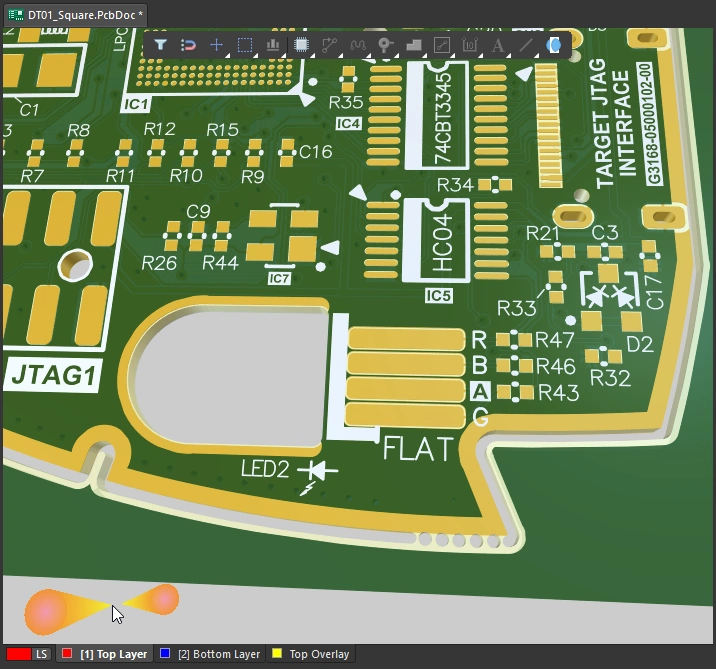
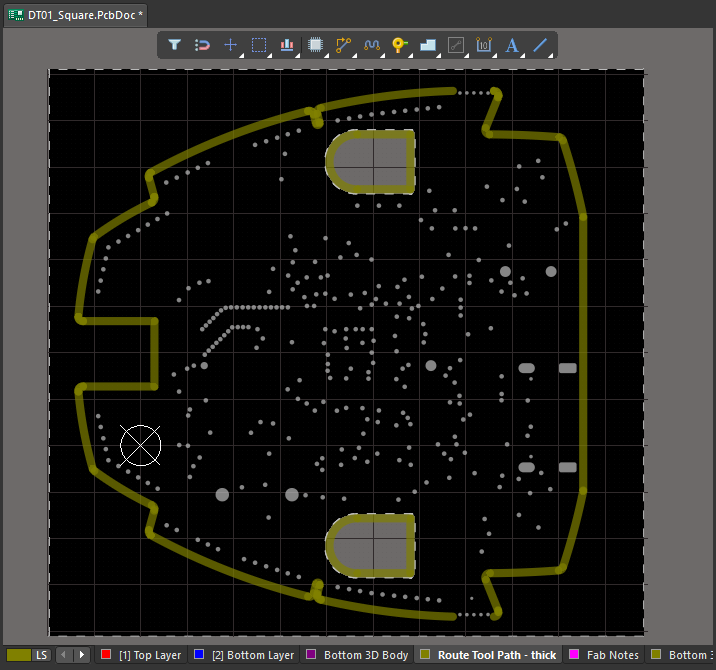
Mặc dù đường chạy dao phay rất cần thiết cho quá trình chế tạo, nhưng thường không cần thiết khi thiết kế trong MCAD, nơi kỹ sư cơ khí cần tập trung vào việc bố trí bo mạch vừa với vỏ sản phẩm. Bản cập nhật MCAD CoDesigner 3.13 đã bổ sung tùy chọn Build Route Tool Path vào hộp thoại Altium CoDesigner Settings, cho phép kỹ sư cơ khí quyết định có kéo đường chạy dao phay vào MCAD hay không (lưu ý rằng đường này luôn được đẩy từ ECAD).
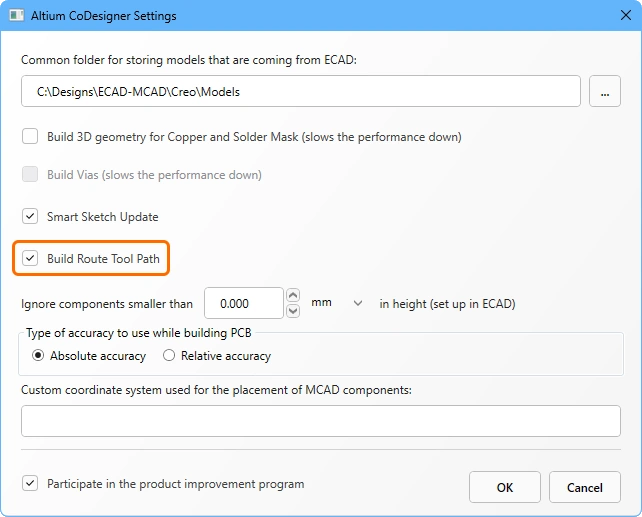 Chọn có đưa đường chạy dao phay vào dữ liệu kéo sang MCAD hay không.
Đồng thiết kế PCB có các biến thể
Altium Designer cho phép kỹ sư điện tử tạo các biến thể của sản phẩm đang thiết kế. Các dạng biến thể được hỗ trợ bao gồm: đánh dấu linh kiện là không lắp; sửa đổi các tham số của linh kiện, bao gồm giá trị linh kiện được in lụa trên bo mạch; hoặc thay linh kiện bằng một linh kiện thay thế (có thể dùng hoặc không dùng kiểu chân linh kiện khác).
Trong Altium Designer, chỉ có một thiết kế bo mạch. Thông tin biến thể, chẳng hạn như chi tiết về linh kiện thay thế, được lưu trong tệp dự án và áp dụng cho bo mạch khi biến thể được chọn trong bảng Projects. Phiên bản [No Variations] của bo mạch được lưu dưới dạng PcbDoc.
 Có thể dùng Altium Designer để tạo các biến thể của thiết kế bo mạch, chọn biến thể trong bảng Projects rồi đẩy sang MCAD trong bảng CoDesigner.
Làm việc với các biến thể PCB
Đẩy biến thể từ ECAD
Khi một bo mạch được đẩy từ ECAD, tất cả các biến thể đều được đẩy đi. Biến thể cần dùng được chọn trong quá trình kéo vào MCAD.
 Nhấp đúp trong bảng Projects để chọn biến thể cần đẩy.
Kéo biến thể vào MCAD
Một biến thể PCB được kéo vào MCAD theo cách tương tự như PCB không có biến thể, bằng cách nhấp vào nút Pull trong bảng Altium CoDesigner. Nếu dự án có các biến thể, chúng sẽ được liệt kê trong hộp thoại Select Project, như minh họa bên dưới. Chọn biến thể cần dùng rồi nhấp vào OK.
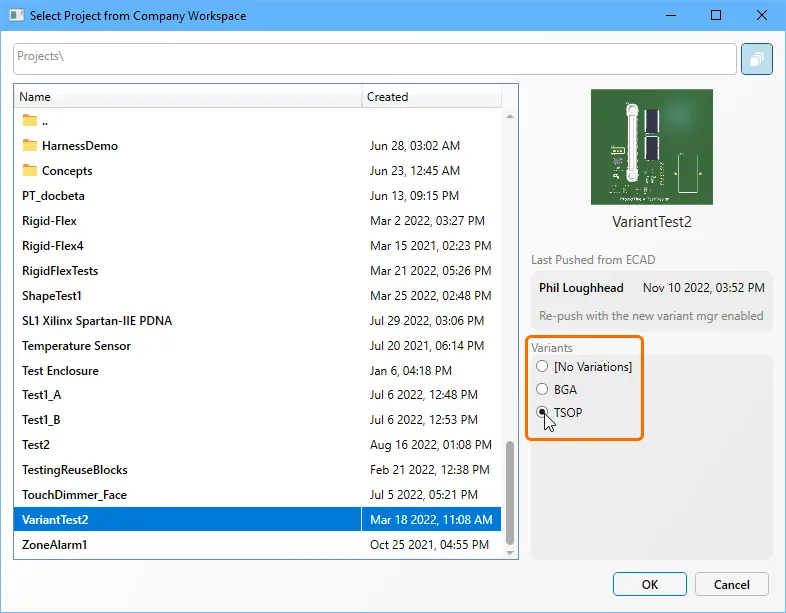
Nếu bo mạch là một biến thể, thông tin bổ sung về tên biến thể sẽ được hiển thị ở đầu bảng Altium CoDesigner, như minh họa bên dưới.

Lưu ý về các biến thể:
-
Tất cả linh kiện, bao gồm cả linh kiện không thay đổi và linh kiện có thay đổi theo biến thể, đều được nhận diện theo quy tắc đặt tên mô hình linh kiện hiện tại.
-
Chi tiết bo mạch trong mỗi biến thể được nhận diện là:
<DesignName>_<VariantName>_BOARD -
Nên đưa tên biến thể vào tên cụm lắp ráp MCAD.


Đẩy biến thể từ MCAD
Trong MCAD, CoDesigner nhận biết được một linh kiện thuộc thiết kế cơ sở [No Variations] hay thuộc một biến thể cụ thể. Các thay đổi đối với linh kiện trong thiết kế cơ sở [No Variations] sẽ ảnh hưởng đến tất cả các biến thể của bo mạch trong ECAD, còn các thay đổi trong một biến thể cụ thể sẽ chỉ được áp dụng cho biến thể đó trong ECAD.
Các sửa đổi đối với biến thể được đẩy từ MCAD sang ECAD theo cách thông thường, bằng cách nhấp vào Push trong bảng Altium CoDesigner.
Kéo biến thể vào ECAD
Nếu bạn cố kéo dữ liệu vào trình chỉnh sửa PCB của ECAD trong khi đang kích hoạt sai biến thể, bạn sẽ nhận được thông báo lỗi sau. Tên biến thể cần dùng được hiển thị trong hộp thoại lỗi; hãy chuyển sang biến thể đó rồi kéo lại dữ liệu.
 Không thể hoàn tất thao tác kéo vì đang kích hoạt sai biến thể trong trình chỉnh sửa PCB của ECAD.
Nếu có thay đổi đối với linh kiện trong thiết kế cơ sở, bạn có thể áp dụng chúng trong bất kỳ biến thể nào ở ECAD. Sau đó, những thay đổi này sẽ có trong tất cả các biến thể ở ECAD.
Tìm hiểu thêm về cách làm việc với các biến thể trong ECAD
Khuyến nghị dành cho kỹ sư cơ khí
Phần này trình bày chi tiết các chức năng và cơ chế hoạt động mà kỹ sư cơ khí cần lưu ý khi sử dụng CoDesigner.
Hiển thị ký hiệu tham chiếu ECAD trong MCAD
Altium MCAD CoDesigner sử dụng cách khác nhau để hiển thị ký hiệu tham chiếu trong từng công cụ MCAD:
-
Autodesk Fusion – Mở bảng ECAD Properties để hiển thị các thuộc tính của chi tiết đang được chọn (
 ).
).
-
Autodesk Inventor – Ký hiệu tham chiếu được hiển thị mặc định trong cây mô hình (
 ).
).
-
PTC Creo – Trong chế độ Model Tree của bảng, nhấp vào nút Tree Columns để mở hộp thoại Model Tree Columns. Đặt Not Displayed Type thành
ECAD Params, tìm tham sốECAD_REF_DESrồi nhấp vào nút Add Column ( ).
).
-
SOLIDWORKS – Ký hiệu định danh được hiển thị trong cây mô hình theo mặc định (
 ).
).
-
Siemens NX – Trong trình điều hướng lắp ráp, right-click tại nơi hiển thị tên các cột để mở menu ngữ cảnh, sau đó chọn Columns » Component Name để hiển thị cột Tên linh kiện (
 ).
).
Đồng bộ hóa thay đổi giữa các kỹ sư cơ khí
-
CoDesigner chuyển cụm lắp ráp PCB cơ khí sang ECAD thông qua một Altium Workspace, chẳng hạn như Altium 365 Workspace. Các thay đổi được Đẩy/Kéo qua Workspace có tính định hướng — cụm lắp ráp PCB được Đẩy từ MCAD (và Kéo vào ECAD) được lưu riêng trong Workspace với cụm lắp ráp PCB được Đẩy từ ECAD (và Kéo vào MCAD). Điều đó có nghĩa là kỹ sư cơ khí thứ hai không thể Kéo bo mạch đã chỉnh sửa mà một kỹ sư cơ khí vừa Đẩy lên Workspace; thay vào đó, họ sẽ Kéo dữ liệu ECAD được đẩy lên gần nhất. Lưu ý rằng các ràng buộc MCAD chỉ tồn tại trong cụm lắp ráp MCAD nơi chúng được tạo. Khi bo mạch được đẩy từ MCAD sang ECAD, các vị trí linh kiện được xác định bởi các ràng buộc sẽ được đẩy sang, nhưng bản thân các ràng buộc thì không. Vì vậy, nếu bo mạch được kéo vào một cụm lắp ráp MCAD mới, các ràng buộc do kỹ sư MCAD trước đó tạo sẽ không được đưa vào.
 Các thay đổi ECAD và MCAD được lưu riêng trong Workspace.
Để các kỹ sư cơ khí khác có thể thấy những thay đổi của bạn, hãy lưu cụm lắp ráp PCB theo cách bạn vẫn làm với bất kỳ cụm lắp ráp nào khác — vào nơi lưu trữ chung mà cả hai bên đều có thể truy cập. Phương pháp này sẽ giữ lại mọi ràng buộc MCAD. Một cách khác là yêu cầu người thiết kế ECAD Kéo dữ liệu vào ECAD, lưu lại rồi Đẩy thiết kế đã cập nhật trở lại MCAD. Tuy nhiên, như đã giải thích ở trên, phương pháp này sẽ không bao gồm bất kỳ ràng buộc MCAD nào.
- Một điểm quan trọng khác là các thay đổi do nhiều kỹ sư cơ khí thực hiện trên cùng một cụm lắp ráp PCB sẽ không được hợp nhất khi Đẩy lên; thay đổi mới nhất do bất kỳ kỹ sư cơ khí nào Đẩy lên sẽ ghi đè các thay đổi mà những kỹ sư cơ khí khác đã Đẩy lên trước đó.
Minh họa quy trình đồng bộ hóa
ECAD và MCAD đẩy các thay đổi của mình đến những vị trí lưu trữ khác nhau trên Workspace. Điều đó có nghĩa là mỗi kỹ sư chỉ có thể kéo các thay đổi do kỹ sư bên kia đẩy lên. Những thay đổi đó chỉ bao gồm các thay đổi của chính họ nếu chúng đã được kỹ sư bên kia chấp nhận trước khi người đó đẩy lên.
Ví dụ: một bo mạch được tạo trong ECAD, Đẩy lên Workspace rồi Kéo vào MCAD:

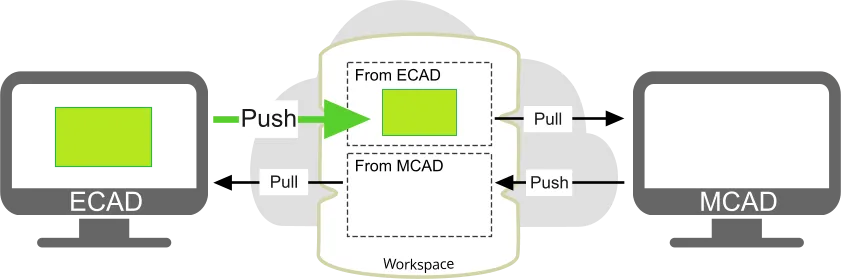
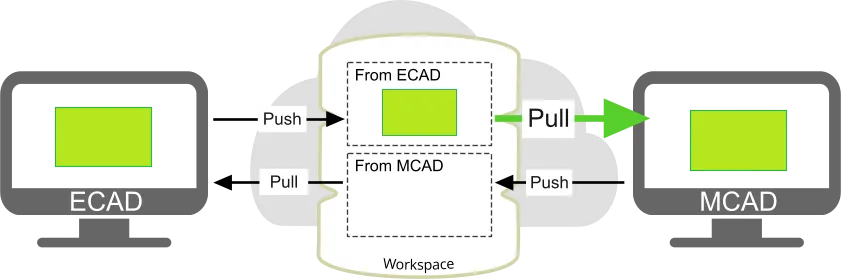
Nếu sau đó kỹ sư ECAD thêm linh kiện AND kỹ sư MCAD thêm lỗ, AND nếu mỗi người Đẩy bo mạch của mình lên rồi Kéo bo mạch của người kia về, CoDesigner sẽ cố gắng xóa các lỗ trên bo mạch của kỹ sư MCAD và xóa các linh kiện trên bo mạch của kỹ sư ECAD:
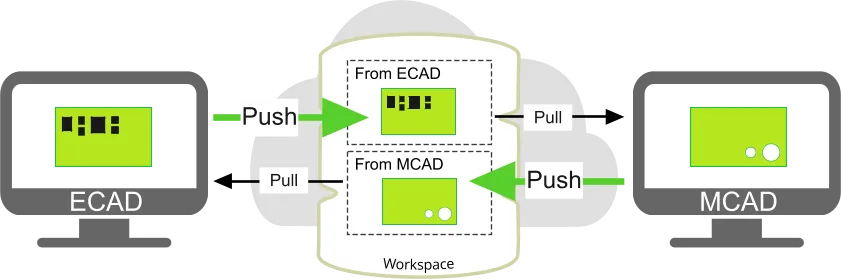
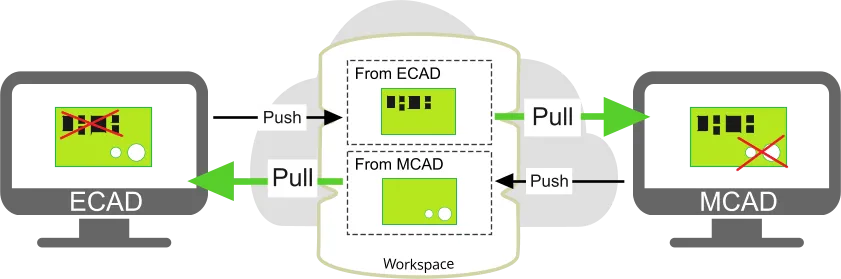
Mỗi kỹ sư đều có thể từ chối các thay đổi được đề xuất cụ thể; ví dụ, kỹ sư ECAD có thể chấp nhận việc thêm lỗ nhưng từ chối việc xóa các linh kiện. Tuy nhiên, cách làm này có thể khó quản lý với những bo mạch và/hoặc thay đổi phức tạp. Một điểm khác là CoDesigner chỉ xem tất cả các thay đổi đối với decal là một thay đổi duy nhất, vì vậy chỉ có thể chấp nhận hoặc từ chối toàn bộ, chứ không thể xử lý riêng từng thay đổi.
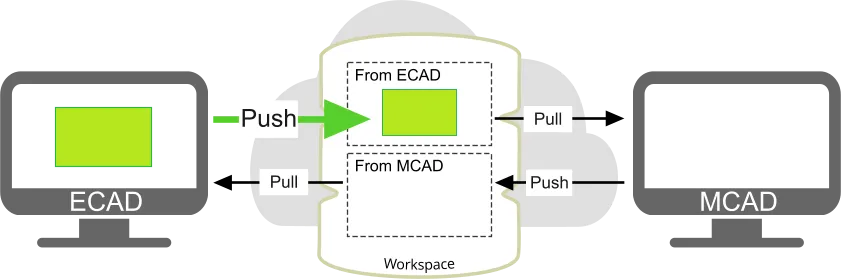
Cách tốt hơn là để một kỹ sư thực hiện các thay đổi của mình rồi đẩy bo mạch lên, sau đó kỹ sư còn lại kéo bo mạch về trước khi thực hiện các thay đổi của mình, như minh họa bên dưới.





Đưa phần bo tròn và vát mép vào hình dạng bo mạch trong MCAD
Một cách làm phổ biến của kỹ sư cơ khí là áp dụng các phần vát mép và bo tròn để tạo hình các góc của bo mạch. Nếu chúng được định nghĩa trong MCAD dưới dạng các thực thể 3D, CoDesigner không thể chuyển chúng sang ECAD vì trình biên tập PCB ECAD định nghĩa hình dạng bo mạch là một đối tượng 2D (có độ dày). Để giải quyết vấn đề này, khi CoDesigner phát hiện một thực thể 3D như vậy, công cụ sẽ đề xuất chuyển đổi chúng thành các thực thể 2D và nhúng chúng vào bản phác thảo bo mạch.
 CoDesigner có thể chuyển đổi các phần bo tròn và vát mép 3D trong MCAD được áp dụng cho cạnh dọc theo trục Z thành 2D và đẩy sang ECAD.
Hỗ trợ phần bo tròn và vát mép:
-
Hỗ trợ các phần bo tròn thông thường (dạng cung tròn) có bán kính không đổi (
 ).
).
-
Hỗ trợ các phần vát mép được xác định bằng các khoảng cách bằng nhau tính từ cạnh (khoảng cách–khoảng cách đối xứng) (
 ).
).
-
Không hỗ trợ các phần vát mép được xác định theo góc–khoảng cách (
 ) hoặc khoảng cách–khoảng cách không đối xứng.
- Không hỗ trợ các phần bo tròn và vát mép được xác định trên các cạnh bên không thẳng, cũng như trên các phần bo tròn và vát mép khác.
- Không hỗ trợ các phần bo tròn và vát mép được xác định trên thiết kế cứng–dẻo.
Quy trình chuyển đổi phần bo tròn và vát mép
-
Khi bạn nhấp vào Push to ECAD trong bảng Altium CoDesigner và có các thực thể 3D được phát hiện, hộp thoại sau sẽ xuất hiện.

-
Nếu bạn nhấp vào Yes — các thực thể 3D sẽ được chuyển đổi thành các thực thể 2D và áp dụng vào bản phác thảo bo mạch. Lưu ý rằng CoDesigner vẫn chưa thực hiện thao tác Đẩy. Hộp thoại sau sẽ xuất hiện, hướng dẫn bạn Đẩy lại để chuyển thiết kế sang ECAD. Kiểm tra trực quan để xác nhận rằng việc chuyển đổi đã được thực hiện chính xác, sau đó nhấp vào Push to ECAD trong bảng Altium CoDesigner để tiếp tục quy trình thiết kế cộng tác.

-
Nếu bạn nhấp vào No - các đối tượng 3D sẽ không được chuyển đổi và hộp thoại sau sẽ xuất hiện, liệt kê tất cả các đối tượng 3D sẽ không được chuyển sang ECAD. Hộp thoại này cũng xuất hiện khi có các đối tượng 3D mà CoDesigner không thể chuyển đổi sang 2D.
-

Khắc phục các vấn đề về đường bao bo mạch trong ECAD
Khi bo mạch được đẩy từ ECAD, CoDesigner kiểm tra đường bao bo mạch và cảnh báo người dùng nếu có vấn đề với các đoạn siêu ngắn hoặc phát hiện đường bao tự giao nhau. Khi bo mạch được kéo vào MCAD, CoDesigner sẽ cố gắng khắc phục các vấn đề này. Nếu không thể khắc phục, bạn phải xử lý chúng trong ECAD.
Tự động loại bỏ các đoạn siêu ngắn
CoDesigner 2.4 đã giới thiệu tính năng tự động phát hiện và xử lý các đoạn siêu ngắn trên đường viền bo mạch. Nếu phát hiện các đoạn này, một hộp thoại sẽ xuất hiện, đề nghị khắc phục các vấn đề như minh họa bên dưới. Nếu bạn nhấp vào Yes, các vấn đề được phát hiện sẽ được khắc phục tự động. Nếu bạn nhấp vào No và đóng hộp thoại, một hộp thoại lỗi sẽ xuất hiện, nêu chi tiết vị trí của các vấn đề cần được khắc phục thủ công (như mô tả bên dưới).

Loại bỏ thủ công các đoạn siêu ngắn và điểm tự giao nhau
Các đoạn siêu ngắn và điểm tự giao nhau chưa được xử lý tự động hoặc được phát hiện trong phần khoét của bo mạch phải được xử lý thủ công.
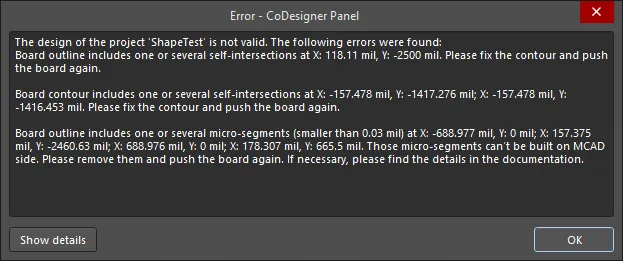
Để khắc phục các vấn đề trong ECAD:
-
Sao chép thông tin lỗi từ hộp thoại vào một trình soạn thảo văn bản để có sẵn tọa độ của các vị trí có vấn đề.
-
Đặt lưới bắt điểm (phím tắt Gtrl+G) thành một giá trị nhỏ (ví dụ: 0.001 mil) để có thể thực hiện những thay đổi nhỏ đối với vị trí các đỉnh.
-
Chuyển sang View » Board Planning Mode.
-
Phóng to vị trí có vấn đề. Ngoài ra, hãy sử dụng lệnh Chuyển đến vị trí (Edit » Jump » New Location, hoặc phím tắt J, L) và nhập tọa độ vào hộp thoại Jump to Location. Lưu ý rằng bạn có thể nhập kèm đơn vị (
mmhoặcmil) với giá trị nếu đơn vị đó khác với đơn vị hiện tại của bo mạch. Nếu vấn đề do một cung tròn gây ra, vị trí có vấn đề có thể là tâm của cung tròn. Trong trường hợp này, hãy kiểm tra trực quan đường viền bo mạch để tìm các cung tròn ngắn, có độ cong nhỏ. -
Chạy lệnh Design » Edit Board Shape (phím tắt D, D). Đường viền bo mạch sẽ hiển thị các đỉnh ở hai đầu và chính giữa mỗi cạnh. Kiểm tra xem có nhiều đỉnh nằm rất gần nhau và các cung tròn có độ cong rất nhỏ hay không. Sử dụng những mẹo sau để khắc phục các vấn đề:
- Nhấp và kéo một cạnh hoặc một đỉnh để thay đổi hình dạng. Có ba chế độ thay đổi hình dạng khi chỉnh sửa: Ngắt cạnh, Di chuyển (trượt) cạnh, Uốn cong cạnh; nhấn Shift+Space trong khi chỉnh sửa để chuyển lần lượt qua các chế độ. Chế độ hiện tại được hiển thị trên thanh trạng thái.
- Di chuyển nhẹ đỉnh ở đầu một cạnh ngắn, sau đó thả nút chuột. Thông thường, thao tác này là đủ để phần mềm xử lý và loại bỏ cạnh ngắn đó.
- Có thể chuyển một cung tròn ngắn, có độ cong nhỏ thành cạnh thẳng bằng cách kéo đỉnh giữa trong chế độ Uốn cong để làm phẳng cung tròn (cung tròn sẽ được thay bằng một cạnh thẳng khi bạn thả chuột).
- Các đường căn chỉnh màu xanh lá sẽ xuất hiện khi cạnh đang di chuyển hoặc dây cung thẳng hàng với một cạnh hiện có.
- Nhấp và giữ một đỉnh, sau đó nhấn Delete để xóa đỉnh đó; để thêm một đỉnh, giữ Ctrl khi nhấp vào cạnh, sau đó định vị con trỏ và thả chuột.
-
Đẩy lại bo mạch.
Các điểm tự giao nhau và các đoạn siêu ngắn trên đường bao bo mạch phải được xử lý trước khi có thể đẩy bo mạch sang MCAD.
Tìm hiểu thêm về Các chế độ chỉnh sửa đỉnh
Tìm hiểu thêm về Xác định hình dạng bo mạch
Kéo một bản sửa đổi trước đó của PCB vào MCAD
Để kéo bo mạch ECAD vào một cụm lắp ráp MCAD trống, nhấp vào nút Kéo trong bảng Altium CoDesigner để mở hộp thoại Chọn dự án từ Workspace của công ty. Theo mặc định, hộp thoại cung cấp bo mạch được đẩy gần đây nhất. Nếu bạn cần mở một bản phát hành hoặc bản sửa đổi trước đó của thiết kế PCB, hãy nhấp vào Thay đổi trong phần ECAD Push to Open của hộp thoại để mở hộp thoại Select Push.
Hộp thoại liệt kê tất cả các lần Đẩy trước đó; chọn lần bạn cần và nhấp vào OK. Nếu các bản commit ECAD đã được gắn thẻ, bạn có thể nhanh chóng lọc danh sách bằng cách bật tùy chọn Only show tagged commits trong hộp thoại Select Push.
 Sử dụng hộp thoại Select Push để chọn bản sửa đổi trước đó từ tất cả các bản sửa đổi đã được đẩy trong ECAD.
Hiển thị các thay đổi được thực hiện ở phía ECAD
Điều quan trọng là bạn phải mở chính cụm lắp ráp PCB trong phần mềm MCAD, chứ không phải thiết bị/cụm lắp ráp cấp trên mà cụm lắp ráp PCB được thiết kế để lắp vào. Nếu mở cụm lắp ráp PCB, các thay đổi được thực hiện và đẩy từ phía ECAD sẽ được trình bày chi tiết trong bảng Altium CoDesigner. Các thay đổi sẽ không được trình bày chi tiết trong bảng nếu bạn mở thiết bị/cụm lắp ráp cấp trên.
Nhận các thay đổi cho cụm lắp ráp PCB từ ECAD
- Mở cụm lắp ráp PCB dưới dạng một tệp riêng biệt (dưới dạng cụm lắp ráp gốc) trong MCAD.
- Mở bảng Altium CoDesigner.
- Nhấp vào Pull.
- Xem lại các thay đổi trong bảng, bật những thay đổi bạn muốn áp dụng, rồi nhấp vào nút Apply.
Khi bạn mở cụm lắp ráp PCB trong MCAD lần đầu tiên
- Thêm cụm lắp ráp PCB vào cụm lắp ráp của thiết bị.
- Cố định cụm lắp ráp PCB bằng các quan hệ lắp ghép/ràng buộc phù hợp.
If a contour of the PCB does not correspond to the shape of your enclosure:
- Bắt đầu chỉnh sửa chi tiết Bo mạch.
- Chỉnh sửa bản phác thảo của khối đùn bo mạch và điều chỉnh hình dạng cho phù hợp với vỏ thiết bị.
Thay đổi thiết kế PCB trong MCAD
Dưới đây là một số mẹo để đảm bảo các hình dạng và đối tượng thiết kế được sử dụng trong MCAD sẽ được hỗ trợ khi bo mạch được đẩy sang ECAD.
Chỉnh sửa hình dạng đường bao bo mạch
- Bắt đầu chỉnh sửa chi tiết Board.
- Chỉnh sửa bản phác thảo của khối đùn bo mạch.
Thay đổi gốc tọa độ bo mạch trong MCAD
- Nếu cần, kỹ sư cơ khí có thể thay đổi gốc tọa độ MCAD của bo mạch trần trong giai đoạn đầu xác định bo mạch. Để thực hiện, kỹ sư cơ khí chỉ cần di chuyển hoặc vẽ lại toàn bộ sketch của đường bao bo mạch bên trong chi tiết bo mạch. Lưu ý rằng chi tiết bo mạch được ràng buộc ở trạng thái “cố định” trong cụm lắp ráp bo mạch, với gốc tọa độ trùng với gốc tọa độ của cụm lắp ráp (do đó, “gốc tọa độ MCAD” liên quan đến cả gốc tọa độ chi tiết bo mạch và gốc tọa độ cụm lắp ráp bo mạch).
Tạo/chỉnh sửa lỗ lắp ráp
- Bắt đầu chỉnh sửa chi tiết Board.
- Tạo/chỉnh sửa một tính năng Hole trên bề mặt trên hoặc dưới của chi tiết bo mạch.
Tạo/chỉnh sửa vùng khoét
- Bắt đầu chỉnh sửa chi tiết Board.
- Tạo/chỉnh sửa một tính năng Extruded Cut dựa trên bề mặt trên hoặc dưới của chi tiết bo mạch.
Chỉnh sửa vị trí đặt linh kiện
- Bắt đầu chỉnh sửa cụm lắp ráp Board.
- Di chuyển/xoay/lật hoặc ghép nối/ràng buộc một linh kiện.
Đồng bộ trạng thái cố định hoặc có ràng buộc trong MCAD với trạng thái khóa trong ECAD
Nếu một linh kiện được cố định hoặc có ràng buộc trong MCAD, linh kiện đó sẽ bị khóa trong ECAD (bất kể ràng buộc đó có cho phép chuyển động trong cụm lắp ráp PCB hay không). Nếu một linh kiện bị khóa trong ECAD, linh kiện đó sẽ được cố định trong MCAD, trừ khi đã có ràng buộc tại đó. Các thay đổi về trạng thái khóa/cố định được đồng bộ giữa MCAD và ECAD.
Chuyển tham số linh kiện ECAD sang MCAD
Các tham số linh kiện PCB trong ECAD được chuyển sang các mô hình tương ứng được tạo trong MCAD. Lưu ý rằng điều này không bao gồm các linh kiện ban đầu được đặt trong MCAD.
Làm việc với ràng buộc và kích thước trong MCAD
Ràng buộc áp dụng cho đường bao bo mạch
- Kỹ sư cơ khí có thể áp dụng ràng buộc từ một phần tử của đường bao bo mạch đến: một phần tử khác của đường bao bo mạch; một tính năng chuẩn/tham chiếu; một chi tiết trong cụm lắp ráp cấp cao hơn; hoặc một linh kiện. CoDesigner không sửa đổi các ràng buộc này. Tuy nhiên, nếu đường bao bo mạch được thay đổi ở phía ECAD, bản phác thảo của chi tiết bo mạch sẽ được vẽ lại trong MCAD và tất cả ID của các cạnh sẽ thay đổi. Lưu ý rằng bất kỳ thay đổi nào đối với bất kỳ phần nào của đường bao bo mạch trong ECAD đều sẽ khiến toàn bộ bo mạch được vẽ lại trong MCAD và tất cả ID cạnh bo mạch thay đổi. Nếu có ràng buộc được áp dụng cho các cạnh đó hoặc các bề mặt phát sinh từ chúng, các ràng buộc đó sẽ bị phá vỡ. Bo mạch sẽ giữ nguyên vị trí trong MCAD và nếu cần, có thể khôi phục các ràng buộc theo cách thủ công.
Ràng buộc áp dụng cho linh kiện
- Kỹ sư cơ khí có thể áp dụng ràng buộc từ một linh kiện đến: bo mạch; vỏ thiết bị; hoặc một linh kiện khác. Các ràng buộc này sẽ tiếp tục hoạt động bình thường nếu có thể tìm thấy mô hình của linh kiện đó trên máy cục bộ (nếu cụm lắp ráp PCB không được tạo lại từ đầu trong một thư mục khác, hoặc nếu đã thiết lập một thư mục chung để lưu trữ mô hình). Tuy nhiên, nếu một linh kiện được di chuyển ở phía ECAD, thay đổi vị trí ở phía MCAD có thể không tương ứng với chuyển động đó và cần được kiểm tra thủ công (CoDesigner sẽ thông báo cho bạn trong tình huống này). Đối với các linh kiện có footprint ECAD, độ cao chân đế linh kiện (vị trí so với bề mặt bo mạch theo hướng Z) sẽ luôn được xác định bởi vị trí của mô hình STEP trong footprint. CoDesigner sẽ luôn cố gắng ghi đè mọi ràng buộc MCAD xung đột khi kéo dữ liệu vào MCAD.
Những thay đổi sẽ không được chuyển từ MCAD sang ECAD
-
Độ dày bo mạch trần - được xác định bởi cấu trúc xếp lớp trong ECAD.
- Các phần bo tròn 3D được xác định bằng bán kính không đổi và các phần vát mép 3D được xác định bằng các khoảng cách bằng nhau tính từ cạnh (theo hướng trục z) đều được hỗ trợ, cũng như các lỗ và phần cắt đùn theo hướng trục z của bo mạch. Mọi đặc tính hình học 3D bổ sung được áp dụng cho chi tiết bo mạch, chẳng hạn như vát mép theo góc và khoảng cách, đều bị bỏ qua. Tìm hiểu thêm về làm việc với các phần bo tròn và vát mép.
- Mọi đặc tính hình học bổ sung được áp dụng cho chi tiết bo mạch (ví dụ: vát mép/bo tròn 3D), ngoại trừ các lỗ và phần cắt đùn theo hướng trục z của bo mạch.
- Mọi đặc tính hình học bổ sung được tạo trong ngữ cảnh cụm lắp ráp bo mạch (ví dụ: các lỗ được tạo trong ngữ cảnh cụm lắp ráp), trừ khi các đặc tính này được truyền xuống các chi tiết.
- Vị trí các lỗ của linh kiện nếu chúng được di chuyển riêng biệt với linh kiện.
- Kích thước các lỗ của linh kiện.
- Các mẫu lặp đặc tính.
- Các bản phác thảo phần khoét có nhiều đường bao (trong PTC Creo và Autodesk Inventor).
- Các thay đổi đối với phần đồng đùn.
- Các thay đổi đối với lớp in lụa.
- Việc xóa linh kiện. Vì các thay đổi vị trí linh kiện được chuyển sang ECAD, kỹ sư MCAD có thể biểu thị việc xóa bằng cách di chuyển linh kiện ra ngoài vùng bo mạch (tìm hiểu lý do việc xóa linh kiện không được hỗ trợ).
Làm việc trong ngữ cảnh cụm lắp ráp thiết bị
Trong CoDesigner 2.2.0, tính năng hỗ trợ làm việc ở cấp cụm lắp ráp thiết bị trong MCAD đã được bổ sung, cho phép chuyển vỏ thiết bị cùng với bo mạch sang ECAD. Video dưới đây minh họa quy trình đưa cụm lắp ráp bo mạch vào vỏ thiết bị và chuyển vỏ thiết bị sang ECAD.
Tổng quan về cách làm việc trong ngữ cảnh cụm lắp ráp thiết bị.
Mẹo khi làm việc với vỏ thiết bị:
-
Sau khi đặt cụm lắp ráp bo mạch vào vỏ thiết bị, nhấp vào nút Recognize trong bảng Altium CoDesigner. CoDesigner sẽ phát hiện mối quan hệ giữa bo mạch và vỏ thiết bị, đồng thời liệt kê tên của tất cả các cụm lắp ráp bo mạch đã được thêm vào vỏ thiết bị ở đầu bảng.
-
Sau khi mối quan hệ được phát hiện, bước cuối cùng là thêm vỏ thiết bị vào bo mạch. Để thực hiện:
- Chọn vỏ thiết bị trong cây mô hình.
- Hiển thị dải băng Altium CoDesigner.
- Nhấp vào nút Enclosure trên dải băng.
- Mở/hiển thị bảng Altium CoDesigner, tại đây bạn có thể xác nhận rằng vỏ thiết bị đã được liên kết với bo mạch trong mục Board Enclosure của bảng Altium CoDesigner.
-
Giờ đây, có thể đẩy vỏ thiết bị cùng với bo mạch sang ECAD.
Gửi cụm lắp ráp PCB cùng các thay đổi của bạn sang ECAD
- Đảm bảo cụm lắp ráp PCB của bạn được mở dưới dạng tài liệu riêng biệt (dưới dạng cụm lắp ráp gốc) trong MCAD.
- Chuyển đến bảng Altium CoDesigner.
- Nhấp vào Push.
Làm việc với hệ thống quản lý dữ liệu MCAD
CoDesigner hỗ trợ đặt các linh kiện MCAD gốc khi PCB được đẩy từ ECAD và kéo vào MCAD. Để thực hiện việc này, CoDesigner yêu cầu phần mềm MCAD lấy mô hình linh kiện từ hệ thống quản lý dữ liệu của MCAD (theo tên mô hình), rồi đặt linh kiện đó vào cụm lắp ráp PCB trong MCAD, thay cho mô hình được chuyển từ ECAD.
Liên kết linh kiện gốc từ ECAD sang MCAD hiện được hỗ trợ trong:
- PTC Creo Parametric với CoDesigner Addin phiên bản 2.6.0 trở lên, được kết nối với máy chủ PTC Windchill®. Tham khảo tài liệu Creo để biết cách kết nối với Windchill. Tìm hiểu thêm về cấu hình PTC Creo.
- SOLIDWORKS với CoDesigner Addin phiên bản 2.6.0 trở lên, được kết nối với SOLIDWORKS® PDM Professional. Tham khảo tài liệu SOLIDWORKS để biết cách kết nối với SOLIDWORKS PDM. Tìm hiểu thêm về cấu hình SOLIDWORKS để làm việc với các linh kiện MCAD gốc.
- Siemens® NX™ với CoDesigner Addin phiên bản 3.4.0 trở lên, được kết nối với Siemens Teamcenter PLM. Tham khảo tài liệu Siemens NX để biết cách kết nối với Teamcenter PLM. Tìm hiểu thêm về cấu hình Siemens NX để làm việc với các linh kiện MCAD gốc.
Làm việc với SOLIDWORKS PDM
Đặt các linh kiện MCAD gốc từ SOLIDWORKS PDM
Khi thiết kế bo mạch được chuyển từ ECAD sang SOLIDWORKS MCAD, CoDesigner hỗ trợ thay thế linh kiện ECAD bằng linh kiện MCAD gốc tương đương từ hệ thống SOLIDWORKS PDM. Để thực hiện việc này, bạn phải cấu hình các thiết lập trong:
- MCAD - cấu hình các thiết lập PDM, nơi lưu trữ mô hình CoDesigner và nắm rõ các yêu cầu đồng bộ hóa, như mô tả tại đây.
-
ECAD - tham chiếu mô hình MCAD trong linh kiện ECAD bằng cú pháp chính xác. Tham chiếu linh kiện MCAD phải được xác định trong linh kiện ECAD dưới dạng một tham số, với giá trị tham số có dạng:
<vault>:folder\folder\component.sldprt, trong đó<vault>là tên kho lưu trữ SOLIDWORKS PDM. - Workspace - cấu hình các tùy chọn Workspace để cho biết bạn muốn sử dụng các linh kiện MCAD gốc, đồng thời xác định tham số linh kiện ECAD nào sẽ được dùng để tham chiếu linh kiện MCAD tương đương. Tìm hiểu thêm về Liên kết từ linh kiện ECAD đến linh kiện MCAD.
Trước khi kéo các thay đổi về cụm lắp ráp PCB hiện có
- Đồng bộ hóa bản sao cục bộ của thư mục linh kiện Thư mục chung để lưu trữ mô hình với máy chủ (sử dụng lệnh Get latest version trong SOLIDWORKS PDM)
-
Lấy quyền chỉnh sửa (check out) các tệp sau:
- Cụm lắp ráp bo mạch
- Chi tiết bo mạch
- Đối với các cụm lắp ráp rigid-flex 2.0 - tất cả các chi tiết bo mạch và cụm lắp ráp con
- Nếu có tạo đồng 3D - các cụm lắp ráp và chi tiết liên quan đến đồng 3D và lớp phủ chống hàn
- Các tệp PNG decal, nếu được lưu trong PDM
Note: Thông thường, không cần lấy các mô hình linh kiện ra khỏi PDM để chỉnh sửa.
Khi kéo các thay đổi từ ECAD sang MCAD
- Hãy chú ý đến mọi thay đổi đối với thuộc tính linh kiện mà CoDesigner có thể muốn thực hiện - dòng tương ứng sẽ được tô vàng trong bảng danh sách thay đổi ở bảng điều khiển Altium CoDesigner trong SOLIDWORKS.
Một lý do phổ biến dẫn đến các thay đổi này là khi tạo mô hình linh kiện trong MCAD, CoDesigner ghi các thuộc tính linh kiện được lưu trong thư viện linh kiện của ECAD vào các thuộc tính của mô hình MCAD. Tuy nhiên, một số thuộc tính đó, ví dụ như Description và Material, có thể được MCAD hoặc PDM tự động thay đổi sau đó. Do vậy, nếu phát hiện giá trị thuộc tính khác nhau, CoDesigner sẽ đề xuất thay đổi chúng.
Tuy nhiên, nếu bạn cố áp dụng những thay đổi đó, MCAD sẽ yêu cầu lấy từng mô hình bị ảnh hưởng ra khỏi PDM để chỉnh sửa hoặc lưu chúng với tên khác. Để tránh điều này, hãy bỏ chọn các thay đổi liên quan đến việc thay đổi thuộc tính linh kiện trong bảng điều khiển Altium CoDesigner. Lưu ý rằng bạn nên làm rõ nguyên nhân khiến các thuộc tính linh kiện khác nhau và đồng bộ hóa chúng ở cả phía MCAD lẫn ECAD.
Sau khi áp dụng các thay đổi
- Đưa các linh kiện, cụm lắp ráp bo mạch, cụm lắp ráp con và chi tiết mới tạo vào PDM.
Nhân bản PCB MCAD
Bạn có một cụm lắp ráp PCB MCAD hiện có và muốn nhân bản để tái sử dụng trong một dự án PCB mới mà không làm mất các kích thước và tham chiếu cơ khí? Bạn có thể thực hiện việc này bằng cách chỉnh sửa hai thuộc tính trong bản sao của cụm lắp ráp MCAD.
Cụm lắp ráp PCB MCAD được liên kết với dự án ECAD thông qua hai thuộc tính, ManagedProjectGUID và ManagedProjectName. Bạn có thể xem và chỉnh sửa chúng trong hộp thoại Properties của cụm lắp ráp PCB MCAD. Hình bên dưới minh họa hộp thoại Properties trong SOLIDWORKS.
 Hai thuộc tính liên kết cụm lắp ráp MCAD với dự án ECAD.
- Để liên kết một cụm lắp ráp PCB MCAD hiện có với một dự án ECAD mới, bạn cần cập nhật các thuộc tính này trong cụm lắp ráp MCAD cho phù hợp với dự án ECAD mới.
-
ManagedProjectName- tên tệp dự án PCB ECAD:<ManagedProjectName>.PrjPcb -
ManagedProjectGUID- để tìm GUID, bạn có thể sao chép từ:-
Thanh địa chỉ trình duyệt của Workspace – mở Altium Workspace nơi lưu trữ dự án, sau đó nhấp đúp vào dự án để mở trong một thẻ trình duyệt riêng. URL trên thanh địa chỉ trình duyệt chứa
ManagedProjectGUID( ); hoặc từ,
-
Tệp dự án ECAD – mở tệp dự án bằng trình soạn thảo văn bản (tệp có phần mở rộng
.PrjPcb).ManagedProjectGUIDnằm trong phần[Design]ở đầu tệp ( ). Sao chép
 ManagedProjectGUID, nhưng do not modify or save tệp.PrjPcbtrong trình soạn thảo văn bản.
-
-
Trong phần mềm MCAD, mở cụm lắp ráp PCB MCAD, chỉnh sửa Value của hai thuộc tính đó, lưu cụm lắp ráp MCAD rồi đóng lại.
-
Mở lại cụm lắp ráp MCAD đã nhân bản và kiểm tra phần trên cùng của bảng điều khiển Altium CoDesigner; lúc này, bảng sẽ hiển thị thuộc tính
ManagedProjectNamemà bạn đã nhập vào tệp nhân bản ở bước 1. Nếu đúng như vậy, quá trình nhân bản đã thành công và định nghĩa bo mạch giờ đây có thể được Pushed lên Workspace từ phần mềm MCAD của bạn. Sau khi chỉnh sửa các thuộc tính
 ManagedProjectNamevàManagedProjectGUID, bảng điều khiển CoDesigner sẽ hiển thị tên dự án đã cập nhật.
 Bản địa hóa bằng AI
