
Xác định quy trình làm việc
Một nền tảng cốt lõi của môi trường thiết kế cộng tác trong Altium Designer là khả năng hỗ trợ Workflows, giúp hướng dẫn các nhà thiết kế của công ty qua những quy trình thiết kế điển hình hằng ngày, chẳng hạn như yêu cầu linh kiện mới cho thư viện Workspace, thực hiện review thiết kế và tạo dự án Workspace mới.
Mỗi Workflow được dùng để triển khai một quy trình thiết kế cụ thể sẽ được tạo như một phần của Process Definition. Vì vậy, nó có thể được gọi là Workflow nền tảng của quy trình đó, hoặc đơn giản là một Process Workflow. Có thể tạo quy trình mới và chỉnh sửa quy trình hiện có bằng Process Workflow Editor chuyên dụng. Tài liệu này sẽ xem xét cách truy cập trình chỉnh sửa đó và cách sử dụng nó để xây dựng workflow quy trình theo yêu cầu.
Truy cập Process Workflow Editor
Các quy trình được tạo và quản lý từ khu vực Processes (Admin – Processes) trong giao diện trình duyệt của Workspace.
Để truy cập Process Workflow Editor, hãy kích hoạt tab cho chủ đề quy trình mà bạn muốn tạo quy trình mới – Part Requests, Project Activities hoặc Project Creations – rồi nhấp nút  ở góc trên bên phải của trang.
 Truy cập Process Workflow Editor. Việc đảm bảo chủ đề quy trình mong muốn được kích hoạt trước khi truy cập sẽ giúp định nghĩa quy trình mới được đặt đúng loại chủ đề.
Process Workflow Editor cung cấp một vùng vẽ để bạn xây dựng workflow mong muốn dưới dạng sơ đồ. Khu vực chính của trình chỉnh sửa là nơi bạn tạo sơ đồ workflow, trong khi khung Properties ở bên phải hiển thị các thuộc tính liên quan đến phần tử sơ đồ hiện đang được chọn.
Khi không có phần tử đã đặt nào được chọn trong sơ đồ, khung Properties sẽ phản ánh Name và Type (quy trình thuộc chủ đề nào) của định nghĩa quy trình. Hãy đặt cho quy trình một tên có ý nghĩa, vì tên này sẽ xuất hiện trong giao diện trình duyệt của Workspace cũng như tại các điểm truy cập tương ứng trong GUI của Altium Designer – để các nhà thiết kế có thể khởi tạo một instance của quy trình đó (miễn là quy trình đã được kích hoạt để sử dụng).
Sơ đồ Workflow
Sơ đồ workflow của một quy trình được xây dựng bằng nhiều phần tử khác nhau, có sẵn trong bảng chọn ở phía trên khu vực này.
 Sơ đồ workflow được xây dựng bằng các phần tử từ bảng chọn có sẵn.
Bảng sau liệt kê tất cả các phần tử sơ đồ có thể dùng:
| Biểu tượng | Loại | Mô tả |
|---|---|---|
 |
Connection | Phần tử này dùng để tạo kết nối giữa các phần tử điểm sự kiện trong workflow. Hình dạng của nó có thể được chỉnh sửa bằng đồ họa và tuy theo mặc định, Name của nó được để trống, nhưng điều này có thể hữu ích để chỉ ra/mô tả các nhánh đường đi khác nhau phát sinh từ một phần tử rẽ nhánh trong luồng. |
 |
Start | Đây là điểm bắt đầu của workflow. Name được điền sẵn theo mặc định tùy theo chủ đề – Submit Request (Part Requests), Start Activity (Project Activities), Create Project (Project Creations). Có thể thay đổi khi cần. Để biết thông tin về các trường mặc định được thêm vào biểu mẫu liên kết với phần tử này, xem Built-in Fields và Default Fields. Đối với chủ đề quy trình Project Activities, phần tử này hỗ trợ thêm một Type thứ hai – Start Release. Tùy chọn này được dùng cho workflow trong đó một dự án đã release sẽ được publish lên một phiên bản PLM tích hợp, tất cả như một phần của Project Releaser trong Altium Designer. Đối với chủ đề quy trình Project Creations, một thuộc tính Default server folder bổ sung cho phép chỉ định đường dẫn thư mục cơ sở nơi dự án mới sẽ được lưu. Nếu được định nghĩa, nó sẽ trở thành vị trí mặc định cho workflow này và người dùng có thể ghi đè trong trường Server Folder của biểu mẫu New Project (tab Advanced). Để biết thêm thông tin về việc chuyển đổi loại cho phần tử này, xem Changing the Type for a Workflow Element. |
 |
Event | Phần tử này có thể được dùng để lấy kết quả của một hành động trong một phiên bản PLM tích hợp (cung cấp đầu ra của OK hoặc FAIL, cùng với thông báo và nhật ký). Để thực hiện điều đó, hãy đặt Type cho chủ đề tương ứng – PLM Part Completed (Part Requests), PLM Publish Completed (Project Activities), PLM Initialise Completed (Project Creations). Theo mặc định, Name được điền sẵn bằng mục Type , nhưng có thể thay đổi khi cần. Phần tử này cũng có thể được dùng để gửi và nhận thông báo tới một hệ thống bên thứ ba bằng EDS của Enterprise Server (yêu cầu có quyền truy cập Enterprise Server SDK). Đặt Type thành Send hoặc Receive tương ứng (bạn sẽ cần định nghĩa cả sự kiện Send và Receive như một phần của workflow). Thông báo bao gồm một định danh duy nhất Code và thông điệp. Lưu ý rằng Code phải giống nhau cho cả sự kiện Send và Receive. Đối với Project Activities, Type của phần tử này cũng có thể được đặt thành Related Tasks Completed. Tùy chọn này dùng khi các nhận xét đã được thêm vào và gán thành task cho những người cụ thể – liên quan đến chính activity của dự án. Điều đó có nghĩa là workflow quy trình cho activity đó sẽ không thể hoàn tất cho đến khi tất cả các task liên quan – tức các nhận xét đã được giao – cũng được xử lý xong. |
 |
End | Đây là điểm kết thúc của workflow, hoặc của một nhánh trong workflow đó. Name của phần tử có thể được đặt là Completed, Rejected hoặc Cancelled. |
 |
Task | Phần tử này đại diện cho một task cần thực hiện – tức một việc mà một hoặc nhiều người dùng phải thực hiện. Trong workflow Project Activity dựa trên review, ví dụ có thể là đưa ra phản hồi như một phần của quá trình review. Trong workflow Part Request, đây có thể là xử lý một component cụ thể đã được yêu cầu, hoặc chỉ symbol hay footprint của nó. Mỗi task cung cấp dữ liệu cho người dùng, hoặc lấy dữ liệu từ người dùng, thông qua một Form chuyên dụng – được xây dựng với đầy đủ các trường, biến và thông tin cần thiết để đạt được mục đích của task. Để biết thêm thông tin, xem Building a Form. Ngoài User Task tiêu chuẩn (được định nghĩa khi cần thông qua một form), mỗi chủ đề quy trình còn hỗ trợ một hoặc nhiều loại bổ sung – Create Part in PLM (Part Requests), Collect Project Data và Publish to PLM (Project Activities), Initialise in PLM (Project Creations). Trong mỗi trường hợp, Name được đặt mặc định theo loại của task, nhưng có thể thay đổi khi cần. Cần định nghĩa thêm các thiết lập cho từng loại, và các thiết lập này sẽ khác nhau tương ứng giữa các loại, chẳng hạn như Assignee và Task Ownership. Đối với task thuộc loại liên quan đến PLM, nó được dùng để lấy kết quả của hành động với phiên bản PLM (cung cấp đầu ra của OK hoặc FAIL, cùng với thông báo và (đối với các chủ đề Project Activities và Project Creations) các thuộc tính). |
 |
Branch | Phần tử này cho phép phân nhánh workflow, tùy thuộc vào các kết quả thu được từ một điểm trước đó trong luồng (ví dụ: lấy lựa chọn hoặc quyết định của người dùng). Theo mặc định, Name được để trống. |
 |
Comment | phần tử này cho phép bạn thêm chú thích cho workflow, thường là thêm một ghi chú tại từng điểm trong luồng để mô tả điều gì sẽ xảy ra tại điểm đó. Theo mặc định, Name được để trống. |
Đặt các phần tử Workflow
Để đặt một phần tử từ bảng chọn:
- Nhấp vào mục của phần tử trên bảng chọn. Một instance của phần tử sẽ xuất hiện, được tô sáng màu xanh dương và di chuyển theo con trỏ.
- Đưa phần tử đến vị trí mong muốn trên vùng vẽ workflow rồi nhấp chuột (hoặc nhấp chuột phải) để đặt. Khi bạn di chuyển phần tử quanh vùng vẽ, các đường căn chỉnh sẽ xuất hiện theo tâm ngang và tâm dọc của các phần tử đã được đặt sẵn.
- Để hủy thao tác đặt, nhấn Esc.
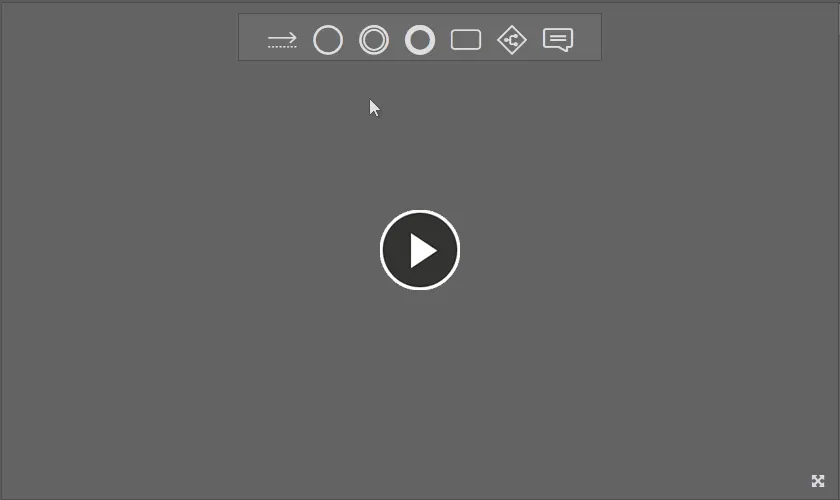
Ví dụ về việc đặt các phần tử lên vùng vẽ workflow (Start, End và một User Task). Lưu ý các đường căn chỉnh động giúp hỗ trợ khi đặt phần tử.
Kết nối các phần tử Workflow
Để kết nối hai phần tử workflow:
-
Nhấp vào mục trên bảng chọn.
- Đưa con trỏ lên phần tử đầu tiên (nguồn) cần kết nối rồi nhấp chuột.
- Di chuyển con trỏ để thấy một đường kết nối bắt đầu kéo dài từ phần tử đó. Đưa con trỏ lên phần tử thứ hai (đích) cần kết nối rồi nhấp chuột.
 ).
).- Tiếp tục đặt thêm các kết nối khác, hoặc nhấp chuột phải, hoặc nhấn Esc để thoát.

Ví dụ về việc kết nối các phần tử trong một workflow.
Di chuyển các phần tử Workflow
Để di chuyển một phần tử, hãy nhấp và kéo phần tử đó đến vị trí mới mong muốn. Nếu phần tử được kết nối với một hoặc nhiều phần tử khác thông qua các kết nối, các kết nối đó sẽ được giữ nguyên và (các) đường dẫn của đường kết nối sẽ được điều chỉnh tương ứng. Hãy sử dụng các đường căn chỉnh động xuất hiện để hỗ trợ định vị.
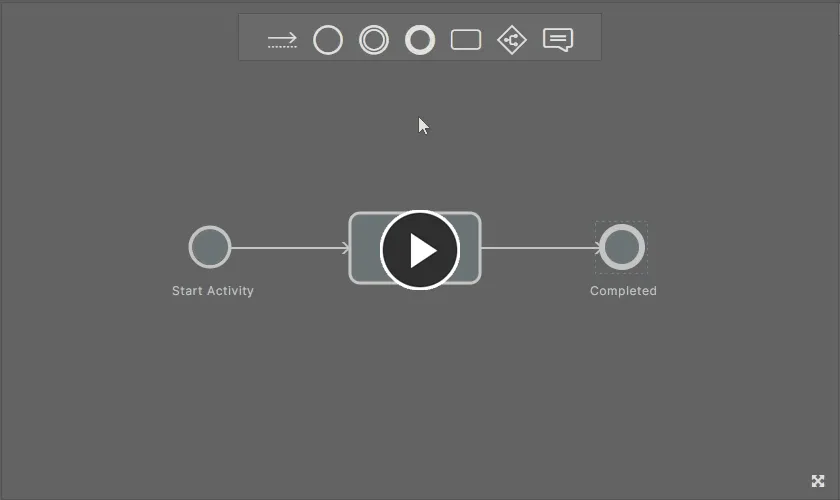
Ví dụ về việc di chuyển một phần tử, rồi nhiều phần tử đã được đặt. Lưu ý rằng các kết nối, trừ khi là một phần của vùng chọn, sẽ được điều chỉnh để giữ cho các phần tử vẫn được kết nối tương ứng.
Chỉnh sửa một Kết nối
Khi bạn di con trỏ qua một kết nối, nhiều điều khiển chỉnh sửa, hay “handle”, sẽ xuất hiện. Chúng cho phép thực hiện các thay đổi sau đối với một kết nối theo cách trực quan:
-
Nhấp và kéo handle
 để chỉ di chuyển kết nối theo phương dọc.
-
Nhấp và kéo handle
 để chỉ di chuyển kết nối theo phương ngang.
-
Di chuyển con trỏ dọc theo kết nối, handle
 sẽ đi theo con trỏ. Nhấp và kéo handle này để tạo một điểm đỉnh mới cho kết nối.
-
Nhấp và kéo handle
 để di chuyển điểm bắt đầu của kết nối. Bạn phải kéo điểm này lên một phần tử hiện có khác.
-
Nhấp và kéo handle
 để di chuyển điểm kết thúc của kết nối. Bạn phải kéo điểm này lên một phần tử hiện có khác.
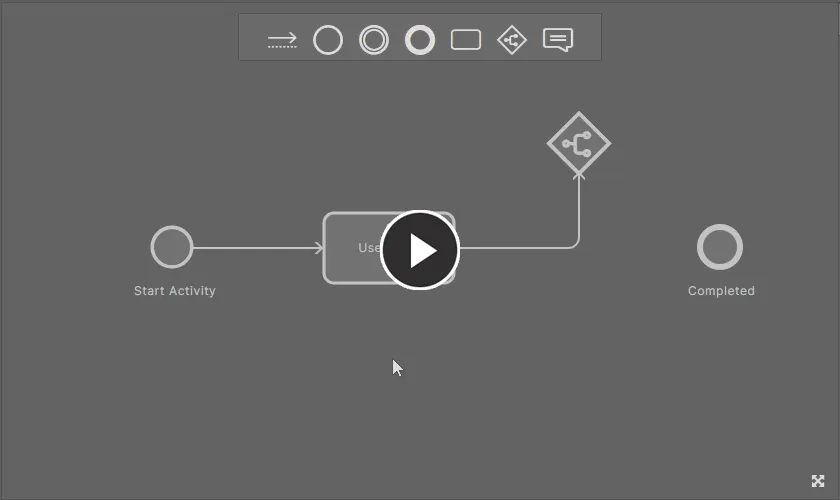
Ví dụ về việc chỉnh sửa các kết nối hiện có, sử dụng các handle chỉnh sửa khác nhau xuất hiện khi di chuột qua một kết nối.
Chỉnh sửa Thuộc tính Phần tử
Như đã đề cập trước đó, phía bên phải của Process Workflow Editor cung cấp ngăn Properties, hiển thị các thuộc tính cho phần tử workflow hiện được chọn. Với một số phần tử, chẳng hạn như Connection, Branch, End và Comment, thuộc tính có thể chỉnh sửa duy nhất của chúng là Name. Với các phần tử khác, chẳng hạn như Start và Task, bạn có các thiết lập có thể được xác định, cũng như một Form liên quan có thể được tạo theo yêu cầu. Cũng cần nhớ rằng các thuộc tính của một phần tử workflow có thể thay đổi tùy theo chủ đề quy trình mà trong đó quy trình đang được định nghĩa (và loại được chọn cho một phần tử, trong trường hợp phần tử đó hỗ trợ nhiều loại).
 Ngăn thuộc tính hiển thị các thuộc tính mặc định cho phần tử workflow Start (khi định nghĩa một quy trình trong chủ đề Project Activities và đặt Type của phần tử thành Start Activity). Di chuột qua hình ảnh để hiển thị các thuộc tính mặc định khi phần tử Task (được cấu hình là một User Task) được chọn.
Thực hiện các thay đổi cần thiết đối với thuộc tính của phần tử workflow đang chọn thông qua ngăn Properties. Đối với một phần tử có thể xác định Form, bạn sẽ cần tạo form đó (nhấp nút  trong phần Form của ngăn) hoặc chỉnh sửa nó (nhấp mục
  trong phần Form của ngăn). Để biết thêm thông tin, xem Xây dựng một Form.
Thay đổi Loại cho một Phần tử Workflow
Các chủ đề quy trình sau có các phần tử workflow hỗ trợ nhiều loại:
-
Part Requests chủ đề:
-
Task – hỗ trợ các loại:
User Task, Change State, Create Part in PLM. -
Event – hỗ trợ các loại:
Send, Receive, Notify User, PLM Part Completed.
-
Task – hỗ trợ các loại:
-
Project Activities chủ đề:
-
Start – hỗ trợ các loại:
Start Activity, Start Release. -
Task – hỗ trợ các loại:
User Task, Change State, Collect Project Data, Publish to PLM. -
Event – hỗ trợ các loại:
Send, Receive, Notify User, PLM Publish Completed, Related Tasks Completed.
-
Start – hỗ trợ các loại:
-
Project Creations chủ đề:
-
Task – hỗ trợ các loại:
User Task, Create Project, Change State, Initialise in PLM. -
Event – hỗ trợ các loại:
Send, Receive, Notify User, PLM Initialise Completed.
-
Task – hỗ trợ các loại:
Sau khi đặt một phần tử lên vùng canvas của sơ đồ workflow, bạn có thể chuyển đổi giữa các loại khả dụng của nó bằng menu liên kết với nút  , xuất hiện bên trong/bên cạnh phần tử khi phần tử được chọn.

 Chuyển vòng qua các loại được hỗ trợ cho các phần tử Start, Task và Event khi định nghĩa workflow cho một quy trình thuộc chủ đề quy trình Project Activities.
Phân công Task
Cách một task trong workflow được phân công phụ thuộc vào các thiết lập được xác định cho Assignee, Except và Task ownership:
- Assignee – có thể là một người dùng duy nhất cho Workspace của bạn, nhiều người dùng, hoặc một nhóm cụ thể. Các biến cũng có thể được sử dụng ở đây, ví dụ $Initiator (người đã khởi chạy phiên bản quy trình), hoặc $Review Coordinator (người dùng được chọn làm Review Coordinator trong một task trước đó).
- Except – ai không được phép xử lý task, ngay cả khi họ thuộc phạm vi người được giao. Ví dụ, người yêu cầu một linh kiện không nên tự phê duyệt yêu cầu linh kiện của chính họ! Một ví dụ khác có thể là sử dụng biến $Rework executed by trong trường Except cho task Verify rework của một quy trình Milestone Review, để ngăn người dùng đã thực hiện task trước đó (Rework) có thể tự xác minh công việc của mình.
-
Task ownership – xác định ai có thể thực hiện một task, liên quan đến (các) người dùng được chỉ định trong trường Assignee. Các tùy chọn sau hiện có:
- One of assigned users – nếu chỉ có một người dùng duy nhất trong trường Assignee, task ban đầu để xử lý yêu cầu sẽ được giao trực tiếp cho người dùng đó. Nếu có nhiều người được giao, tất cả người dùng sẽ thấy task trong danh sách task của họ, và một trong những người dùng đó sẽ tự nhận task cho mình.
- All assigned users – tất cả người được giao đều nhận được task.
Hình ảnh bên dưới cho thấy các thiết lập phân công cho một định nghĩa quy trình Part Request. Assignee được xác định là các quản trị viên của Workspace (các thành viên của nhóm Administrators). Task ownership được đặt thành One of assigned users, nghĩa là một trong những người dùng quản trị đó phải nhận xử lý yêu cầu.
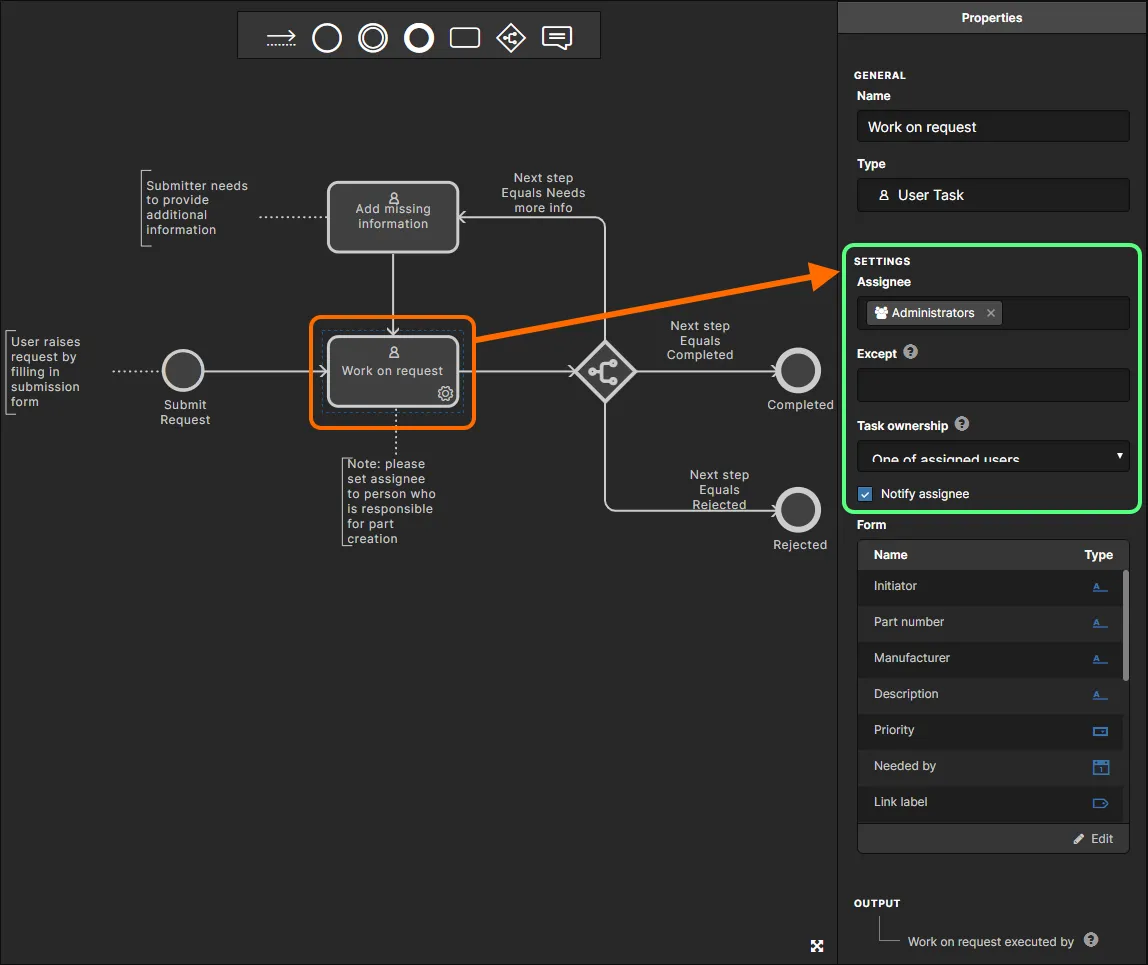
Người dùng nào ban đầu nhận được task xử lý một yêu cầu linh kiện mới phụ thuộc vào cách các thiết lập cho Assignee, Except và Task ownership đã được xác định cho user task ban đầu – trong workflow nền của định nghĩa quy trình tương ứng. Hình trên cho thấy các thiết lập cho định nghĩa quy trình mặc định New Part Request.
Cấu hình Hiển thị Dữ liệu cho Người dùng Tiêu chuẩn
Bạn có thể cấu hình dữ liệu tham số hiển thị cho người dùng tiêu chuẩn trên thẻ Data của một workflow quy trình – khi xem tiến trình của một phiên bản đang hoạt động của quy trình đó. Khi chỉnh sửa workflow cho một quy trình và không có phần tử nào được chọn, dữ liệu có thể được trình bày trên thẻ Data sẽ được liệt kê trong ngăn Properties . Nhấp điều khiển để truy cập form liên quan của nó (<ProcessName> Data).

Từ form này, bạn có thể xác định một tham số có được hiển thị trên thẻ Data hay không. Mặc định, một tham số sẽ hiển thị ( ). Nhấp điều khiển này để đặt thành không hiển thị (
 ). Ngoài ra, bạn có thể kiểm soát thứ tự hiển thị dữ liệu. Khi bạn di chuột qua một mục tham số, điều khiển
  sẽ xuất hiện ở bên trái. Nhấp và giữ điều khiển này, sau đó kéo tham số đến vị trí mới.
Hình ảnh sau cho thấy mối quan hệ giữa form và những gì người dùng quản trị và người dùng tiêu chuẩn (không phải quản trị viên) nhìn thấy trên thẻ Data của quy trình. Trong ví dụ này, các tham số Description và Datasheets được ẩn khỏi người dùng tiêu chuẩn.

Xóa một Phần tử Workflow
Để xóa một phần tử workflow, hãy chọn nó, rồi sử dụng phím tắt Delete. Để xóa nhiều phần tử, hãy nhấp và kéo một khung chọn bao quanh chúng, hoặc dùng Ctrl+nhấp để tạo vùng chọn từng phần tử, rồi sử dụng phím tắt Delete.
Xây dựng một Form
Hai phần tử workflow – Start và Task – liên quan đến việc yêu cầu người dùng thực hiện một việc gì đó. Đó có thể là yêu cầu thông tin khởi tạo (tên và loại dự án, bộ dữ liệu ban đầu để xem xét, mã linh kiện được yêu cầu, nhà sản xuất và datasheet) hoặc một task khác trong luồng yêu cầu thêm dữ liệu nhập từ người dùng theo một cách nào đó (quyết định review, dữ liệu bổ sung, nhận xét, linh kiện đã hoàn tất cho một yêu cầu, v.v.). Cả hai phần tử này đều có thể được xem là task-oriented.
Để trình bày các trường và biến cần thiết nhằm hỗ trợ tương tác người dùng như vậy, một Form sẽ được tạo. Trong một số trường hợp, đã có sẵn một Form với các trường tích hợp sẵn không thể xóa; trong những trường hợp khác, có một Form sẵn có với các trường mặc định, nhưng có thể chỉnh sửa cho phù hợp. Và cũng có những trường hợp hoàn toàn chưa có Form, do đó bạn có thể khá tự do thiết kế một Form đơn giản hoặc phức tạp tùy theo nhu cầu của công ty.
Danh sách sau đây hiển thị tất cả các biến thể của hai tác vụ này có sử dụng/yêu cầu một Form:
- Start (chủ đề Part Requests) – Form hiện có với các trường mặc định. Các trường này có thể được chỉnh sửa hoặc xóa, và có thể xác định giá trị mặc định nếu phù hợp. Có thể thêm các trường bổ sung khi cần.
- Start thuộc loại Start Activity (chủ đề Project Activities) – Form hiện có với trường tích hợp sẵn. Trường này không thể bị xóa. Có thể thêm các trường bổ sung khi cần.
- Start (chủ đề Project Creations) – Form hiện có với các trường tích hợp sẵn. Những trường này không thể bị xóa. Có thể xác định giá trị mặc định nếu phù hợp. Có thể thêm các trường bổ sung khi cần.
- Task thuộc loại User Task (tất cả các chủ đề quy trình) – không có Form sẵn. Tạo khi cần.
- Task thuộc loại Collect Project Data (chỉ trong chủ đề Project Activities) – Form hiện có với trường tích hợp sẵn. Trường này không thể bị xóa. Có thể thêm các trường bổ sung khi cần.
-
Task thuộc loại
Create Project(chủ đề Project Creations) – Form hiện có với các trường tích hợp sẵn. Những trường này không thể bị xóa. Có thể xác định giá trị mặc định nếu phù hợp. Có thể thêm các trường bổ sung khi cần.
Trình chỉnh sửa User Form
Một Form được tạo bằng User Form Editor. Đối với một phần tử có thể được xác định Form, bạn sẽ cần либо tạo form nếu nó chưa tồn tại (chọn phần tử trong workflow và nhấp nút trong phần Form của khung Properties) hoặc chỉnh sửa nếu nó đã tồn tại (chọn phần tử trong workflow và nhấp mục trong phần Form của khung Properties).
Một Form được xây dựng bằng cách thêm các trường – đại diện cho các biến có tên – thuộc các kiểu cần thiết, và bằng cách thiết lập các cờ (nếu áp dụng) về cách các trường đó sẽ được sử dụng – về cơ bản là tạo ra một giao diện để truyền thông tin tới, và thu thập thông tin từ, người dùng mục tiêu sẽ thực hiện tác vụ.
Khi form được lưu – nhấp nút  ở cuối Form – bản tóm tắt của tất cả các trường được định nghĩa trên đó, cùng với các kiểu biến tương ứng, sẽ được hiển thị lại trên khung Properties cho phần tử workflow đã chọn.
 Ví dụ về User Form Editor được điền bằng Form cho User Task Provide review feedback (một phần của định nghĩa quy trình Milestone Review, trong chủ đề Project Activities). Lưu ý rằng khung Properties cung cấp bản tóm tắt thuận tiện liệt kê tất cả các trường được định nghĩa trên Form, cùng với kiểu của chúng.
Các phần sau đây sẽ xem xét cơ chế hoạt động của User Form Editor, bao gồm hỗ trợ cho biến và trường, các cờ liên quan cho từng trường/biến, cách làm việc trong một Form, cũng như các trường và biến tích hợp sẵn/mặc định.
Biến và Trường
Những điều cần lưu ý liên quan đến biến và trường:
- Một Variable là một phần tử dữ liệu có tên, được theo dõi như một phần của workflow cho một quy trình.
- Một Field là biểu diễn của một biến trong ngữ cảnh của một User Form cụ thể trong workflow của một quy trình.
-
Không có chức năng chuyên biệt để quản lý biến cho một quy trình:
- Một biến do người dùng định nghĩa sẽ được thêm vào quy trình khi quản trị viên thêm biến này lần đầu tiên vào một Form trong workflow của quy trình đó.
- Một biến do người dùng định nghĩa sẽ bị xóa khỏi quy trình khi nó bị xóa khỏi tất cả các Form được dùng trong workflow của quy trình đó.
- Phần lớn các biến sẽ được quản trị viên định nghĩa khi tạo Form trong workflow cho một định nghĩa quy trình. Có một số biến định nghĩa sẵn, được tích hợp sẵn trong định nghĩa quy trình cho các phần tử workflow cụ thể. Các biến này có thể được dùng ở nơi khác trên các User Form do người dùng định nghĩa, nhưng vẫn sẽ được giữ nguyên trong quy trình, ngay cả khi bị xóa khỏi tất cả các Form trong một workflow.
- Chỉ có một định nghĩa biến duy nhất trong quy trình, nghĩa là ở bất cứ đâu biến này được chỉnh sửa (bất kỳ Form nào), các thay đổi sẽ tự động được phản ánh trên tất cả các Form khác dùng trong workflow đó và có sử dụng biến này.
- Tên biến không phân biệt chữ hoa chữ thường (tức là bạn không thể có hai biến chỉ khác nhau ở chữ hoa/chữ thường).
Supported Variable Types
Bảng sau liệt kê các kiểu biến được hỗ trợ để sử dụng trong một Form.
| Kiểu biến | Biểu tượng | Cờ Editable? | Cờ Required? | Cờ Reset Value? | Tùy chọn Keep Value Per User? | Có thể được người dùng thêm như một biến mới? | Hỗ trợ giá trị mặc định | Có trường Giá trị? | Biểu diễn trên Form khi có thể chỉnh sửa | Biểu diễn trên Form khi chỉ đọc | Các chủ đề quy trình áp dụng |
|---|---|---|---|---|---|---|---|---|---|---|---|
| Data Set |  |
 |
|
|
 |
|
|
|
Trường danh sách thả xuống để chọn một bản phát hành của project đã được chỉ định trước đó. Khả năng trỏ tới cửa sổ Explorer (nút có ba dấu chấm) Các data set trong bản phát hành đã chọn được liệt kê dưới dạng các liên kết có thể nhấp |
Danh sách liên kết | Project Activities |
| Date |  |
|
|
|
|
|
|
|
Trường văn bản có chọn ngày. Nhập ngày thủ công (theo định dạng dd/mm/yyyy) hoặc nhấp vào trường để mở lịch |
Nhãn một dòng | Tất cả |
| Dropdown |  |
|
|
|
|
|
|
Trường văn bản một dòng có hỗ trợ nhiều giá trị (để chỉ định các tùy chọn danh sách thả xuống) |
Hộp kết hợp danh sách thả xuống liệt kê tất cả các tùy chọn đã định nghĩa để chọn | Nhãn một dòng | Tất cả |
| File Upload |  |
|
|
|
|
|
|
|
Khu vực thả xuống (kéo và thả) Choose Files nút Danh sách liên kết có khả năng xóa |
Danh sách liên kết | Tất cả |
| Item/Revision | |
|
|
|
|
|
|
|
Trường văn bản có tìm kiếm khi gõ Hỗ trợ nhiều giá trị Khả năng trỏ tới cửa sổ Explorer (nút có ba dấu chấm) |
Danh sách liên kết | Tất cả |
| Label |  |
|
|
|
|
|
|
Trường văn bản nhiều dòng |
Không áp dụng | Nhãn nhiều dòng | Tất cả |
| Managed Project |  |
|
|
|
|
|
|
|
Trường văn bản có tìm kiếm khi gõ Hỗ trợ nhiều giá trị |
Danh sách liên kết | Tất cả |
| Multi Line Text |  |
|
|
|
|
|
|
|
Trường văn bản. Nhiều dòng. | Nhãn nhiều dòng | Tất cả |
| Number |  |
|
|
|
|
|
|
|
Trường văn bản. Một dòng với kiểm tra hợp lệ số | Nhãn một dòng | Tất cả |
| PLM Publish Template | |
|
|
|
|
|
|
|
Trường danh sách thả xuống liệt kê tất cả PLM Template hiện được định nghĩa xuất hiện trong form <PLMInstance>:<PublishingTemplate>) | Không áp dụng | Project Activities |
| Project Template | |
|
|
|
|
|
|
|
Danh sách thả xuống khi TC2 được triển khai Tìm kiếm với ... để đi tới explorer |
Nhãn một dòng | Project Creations |
| Properties |  |
|
|
|
|
|
|
|
Không áp dụng | Bảng các cặp key-value của thuộc tính Tên của bảng là tên của nhãn Khi trống, sẽ không hiển thị trên form |
Tất cả |
| Run Web Review |  |
|
|
|
|
|
|
|
Web Review nút để khởi chạy giao diện Web Review cho project đã chỉ định | - | Project Activities |
| Single Line Text |  |
|
|
|
|
|
|
|
Trường văn bản. Một dòng | Nhãn một dòng | Tất cả |
| User/Group |  |
|
|
|
|
|
|
|
Trường văn bản có tìm kiếm khi gõ Hỗ trợ nhiều giá trị |
Nhãn một dòng Các giá trị được phân tách bằng ',' |
Tất cả |
Built-in Fields
Có một số trường được “tích hợp sẵn” cho các loại tác vụ cụ thể. Những trường này không thể bị xóa khỏi Form gốc của chúng, không thể đổi tên và không thể thay đổi kiểu của chúng. Có thể xác định giá trị mặc định nếu phù hợp. Chúng có thể được sử dụng trên các User Form khác, với các hạn chế sau:
- Các cờ không được hiển thị – các trường ở chế độ chỉ đọc và không bắt buộc.
- Giá trị (nếu áp dụng) không thể thay đổi, nhưng giá trị mặc định (nếu áp dụng) thì có thể.
Sau đây là danh sách các loại tác vụ có trường tích hợp sẵn. Trong mỗi trường hợp, kiểu biến/dữ liệu được hiển thị trong ngoặc sau tên trường.
-
Start phần tử thuộc loại Start Activity (chủ đề Project Activities):
- Project (Managed Project) – cờ Editable và Required đang hoạt động (không thể thay đổi).
-
Task phần tử thuộc loại Collect Project Data (chủ đề Project Activities):
- Data (Data Set) – cờ Editable đang hoạt động, các cờ Required và Reset value không hoạt động (nhưng có thể thay đổi nếu cần).
-
Task phần tử thuộc loại Publish to PLM (chủ đề Project Activities):
- Publish to PLM Template (PLM Publish Template).
-
Start phần tử (chủ đề Project Creations):
- Project Name (Single Line Text) – cờ Editable và Required đang hoạt động (không thể thay đổi). Giá trị mặc định chưa được đặt (có thể chỉnh sửa).
- Description (Single Line Text) – cờ Editable đang hoạt động (không thể thay đổi), cờ Required không hoạt động (nhưng có thể thay đổi nếu cần). Giá trị mặc định chưa được đặt (có thể chỉnh sửa).
- PCB Project Type (Dropdown) – cờ Editable và Required đang hoạt động (không thể thay đổi). Giá trị (các tùy chọn thả xuống) được cố định là PCB Project và Multiboard. Giá trị mặc định được đặt thành None; có thể đổi thành PCB Project hoặc Multiboard.
- Project Template (Project Template) – cờ Editable đang hoạt động (không thể thay đổi), cờ Required không hoạt động (nhưng có thể thay đổi nếu cần).
-
Task phần tử thuộc loại Initialise in PLM (chủ đề Project Creations):
- Initialise in PLM Template (PLM Publish Template).
-
Taskphần tử thuộc loạiCreate Project(chủ đề Project Creations)- Project Name (Single Line Text) – cờ Editable và Required đang hoạt động (không thể thay đổi). Giá trị mặc định chưa được đặt (có thể chỉnh sửa). Cờ Reset Value không hoạt động (có thể thay đổi).
- Description (Single Line Text) – cờ Editable đang hoạt động (không thể thay đổi), cờ Required không hoạt động (nhưng có thể thay đổi nếu cần). Giá trị mặc định chưa được đặt (có thể chỉnh sửa). Cờ Reset Value không hoạt động (có thể thay đổi).
- PCB Project Type (Dropdown) – cờ Editable và Required đang hoạt động (không thể thay đổi). Giá trị (các tùy chọn thả xuống) được cố định là PCB Project và Multiboard. Giá trị mặc định được đặt thành None; có thể đổi thành PCB Project hoặc Multiboard. Cờ Reset Value không hoạt động (có thể thay đổi).
- Project Template (Project Template) – cờ Editable đang hoạt động (không thể thay đổi), cờ Required không hoạt động (nhưng có thể thay đổi nếu cần). Cờ Reset Value không hoạt động (có thể thay đổi).
Default Fields
Có một số trường được thêm mặc định vào các phần tử workflow dựa trên tác vụ. Chúng hoạt động giống như bất kỳ trường do người dùng định nghĩa nào khác, vì vậy có thể được sửa đổi và/hoặc xóa khi cần. Chúng đơn giản chỉ cung cấp điểm khởi đầu cho Biểu mẫu mà chúng được thêm vào.
Ví dụ, kiểu tác vụ sau đây có các trường mặc định. Với mỗi trường, kiểu biến/dữ liệu được hiển thị trong ngoặc sau tên trường.
-
Start phần tử (chủ đề Part Requests):
- Part number (Single Line Text) – cờ Editable đang hoạt động (không thể thay đổi), cờ Required đang hoạt động (nhưng có thể thay đổi nếu cần). Giá trị mặc định chưa được đặt (có thể chỉnh sửa).
- Manufacturer (Single Line Text) – cờ Editable đang hoạt động (không thể thay đổi), cờ Required đang hoạt động (nhưng có thể thay đổi nếu cần). Giá trị mặc định chưa được đặt (có thể chỉnh sửa).
- Description (Single Line Text) – cờ Editable đang hoạt động (không thể thay đổi), cờ Required không hoạt động (nhưng có thể thay đổi nếu cần). Giá trị mặc định chưa được đặt (có thể chỉnh sửa).
- Datasheets (File Upload) – cờ Editable đang hoạt động (không thể thay đổi), cờ Required không hoạt động (nhưng có thể thay đổi nếu cần).
Built-in Variables
Đây là các biến được tích hợp sẵn trong một quy trình hoặc tác vụ. Chúng có thể được dùng trên các User Form khác, với các hạn chế sau:
- Không có cờ nào được hiển thị – mặc định chúng ở chế độ chỉ đọc và không bắt buộc.
- Không thể thay đổi kiểu của chúng.
- Không thể đổi tên chúng.
- Ngay cả khi bị xóa khỏi tất cả các Form trong một workflow, chúng vẫn không bị xóa khỏi định nghĩa quy trình (khác với trường/biến chuẩn do người dùng định nghĩa).
Một số biến tích hợp sẵn – chẳng hạn như Initiator và <TaskName> executed by – có thể được dùng trong các User Form khác, ví dụ được đưa vào như thông tin, nhưng cũng có thể được dùng trong các trường điều kiện, là một phần của cài đặt tác vụ chứ không nằm trong chính Form. Hình ảnh bên dưới cho thấy biến tích hợp sẵn Prepare review data executed by sẽ được tạo ra làm đầu ra khi tác vụ Prepare review data hoàn tất. Người được phép xử lý tác vụ được xác định là cùng một người đã bắt đầu quy trình, thông qua việc sử dụng mục $Initiator trong trường Assignee .
 Ví dụ về biến tích hợp sẵn – biến Initiator được dùng để xác định người được giao tác vụ, trong khi biến Prepare review data executed by sẽ được tác vụ tạo ra khi hoàn tất.
Một ví dụ khác có thể là việc dùng biến như vậy để ngăn người dùng được giao một tác vụ. Trong hình ảnh bên dưới, biến $Rework executed by được dùng trong trường Except cho tác vụ Verify rework của một quy trình Milestone Review, nhằm ngăn người dùng đã thực hiện tác vụ trước đó (Rework) có thể tự xác minh công việc của chính họ.
 Ví dụ về việc dùng biến tích hợp sẵn để ngăn người dùng tự xác minh công việc của mình!
Sau đây là danh sách các biến tích hợp sẵn theo chủ đề quy trình. Với mỗi biến, kiểu của nó được cung cấp trong ngoặc sau tên biến.
Part Requests
- Initiator (Single Line Text) – chủ yếu liên kết với phần tử Start. Giá trị là tên của người dùng đã bắt đầu phiên bản cụ thể này của định nghĩa quy trình đã được kích hoạt.
- <TaskName> executed by (Single Line Text) – chủ yếu liên kết với phần tử Task (thuộc loại User Task). Giá trị là tên của người dùng đã thực hiện tác vụ.
- Create Part in PLM Status (Dropdown) – chủ yếu liên kết với phần tử Task (thuộc loại Create Part in PLM). Kết quả của quy trình tạo part PLM. Giá trị có thể là OK hoặc FAIL.
- Create Part in PLM Message (Single Line Text) – chủ yếu liên kết với phần tử Task (thuộc loại Create Part in PLM). Kết quả của quy trình tạo part PLM. Giá trị là một thông điệp văn bản một dòng.
-
Change State Status (
Dropdown) – chủ yếu liên kết với phần tửTask(thuộc loạiChange State). Kết quả của quy trình Change Lifecycle State. Giá trị có thể làOKhoặcFAIL. -
Change State Success (
Item/Revision) – chủ yếu liên kết với phần tửTask(thuộc loạiChange State). Kết quả của quy trình Change Lifecycle State. Giá trị là danh sách các revision của item đã được thay đổi trạng thái vòng đời thành công. -
Change State Failure (
Item/Revision) – chủ yếu liên kết với phần tửTask(thuộc loạiChange State). Kết quả của quy trình Change Lifecycle State. Giá trị là danh sách các revision của item mà trạng thái vòng đời không thể thay đổi. - Receive <Code> Status (Single Line Text) – chủ yếu liên kết với phần tử Event (thuộc loại Receive). Giá trị là trạng thái do bộ nhận thông báo của hệ thống bên thứ ba cung cấp (ví dụ: OK).
- Receive <Code> Message (Multi Line Text) – chủ yếu liên kết với phần tử Event (thuộc loại Receive). Giá trị là thông điệp do bộ nhận thông báo của hệ thống bên thứ ba cung cấp (ví dụ: thông báo lỗi).
- PLM Part Completed Status (Dropdown) – chủ yếu liên kết với phần tử Event (thuộc loại PLM Part Completed). Kết quả của quy trình tạo part PLM, được gửi lại từ phiên bản PLM. Giá trị có thể là OK hoặc FAIL.
- PLM Part Completed Message (Multi Line Text) – chủ yếu liên kết với phần tử Event (thuộc loại PLM Part Completed). Kết quả của quy trình tạo part PLM, được gửi lại từ phiên bản PLM. Giá trị là một thông điệp văn bản nhiều dòng.
- PLM Part Completed Log (File Upload) – chủ yếu liên kết với phần tử Event (thuộc loại PLM Part Completed). Kết quả của quy trình tạo part PLM, được gửi lại từ phiên bản PLM. Giá trị là một liên kết đến tệp nhật ký.
Project Activities
- Initiator (Single Line Text) – chủ yếu liên kết với phần tử Start. Giá trị là tên của người dùng đã bắt đầu phiên bản cụ thể này của định nghĩa quy trình đã được kích hoạt.
- Start Release Data (Data Set) – chủ yếu liên kết với phần tử Start (thuộc loại Start Release). Giá trị là danh sách các revision được tạo bởi Project Releaser.
- <TaskName> executed by (Single Line Text) – chủ yếu liên kết với phần tử Task (thuộc loại User Task hoặc Collect Project Data). Giá trị là tên của người dùng đã thực hiện tác vụ.
- Publish to PLM Status (Dropdown) – chủ yếu liên kết với phần tử Task (thuộc loại Publish to PLM). Kết quả của quy trình khởi tạo publish PLM. Giá trị có thể là OK hoặc FAIL.
- Publish to PLM Message (Single Line Text) – chủ yếu liên kết với phần tử Task (thuộc loại Publish to PLM). Kết quả của quy trình khởi tạo publish PLM. Giá trị là một thông điệp văn bản một dòng.
- Publish to PLM Properties (Properties) – chủ yếu liên kết với phần tử Task (thuộc loại Publish to PLM). Kết quả của quy trình khởi tạo publish PLM. Giá trị là một bảng các cặp khóa-giá trị của thuộc tính.
-
Change State Status (
Dropdown) – chủ yếu liên kết với phần tửTask(thuộc loạiChange State). Kết quả của quy trình Change Lifecycle State. Giá trị có thể làOKhoặcFAIL. -
Change State Success (
Item/Revision) – chủ yếu liên kết với phần tửTask(thuộc loạiChange State). Kết quả của quy trình Change Lifecycle State. Giá trị là danh sách các revision của item đã được thay đổi trạng thái vòng đời thành công. -
Change State Failure (
Item/Revision) – chủ yếu liên kết với phần tửTask(thuộc loạiChange State). Kết quả của quy trình Change Lifecycle State. Giá trị là danh sách các revision của item mà trạng thái vòng đời không thể thay đổi. - Receive <Code> Status (Single Line Text) – chủ yếu liên kết với phần tử Event (thuộc loại Receive). Giá trị là trạng thái do bộ nhận thông báo của hệ thống bên thứ ba cung cấp (ví dụ: OK).
- Receive <Code> Message(Multi Line Text) – chủ yếu liên kết với phần tử Event (kiểu Receive). Giá trị là thông điệp do bộ nhận thông báo của hệ thống bên thứ ba cung cấp (ví dụ: thông báo lỗi).
- PLM Publish Completed Status (Dropdown) – chủ yếu liên kết với phần tử Event (kiểu PLM Publish Completed). Kết quả của quy trình phát hành PLM, được gửi trả về từ phiên bản PLM. Giá trị có thể là OK hoặc FAIL.
- PLM Publish Completed Message (Multi Line Text) – chủ yếu liên kết với phần tử Event (kiểu PLM Publish Completed). Kết quả của quy trình phát hành PLM, được gửi trả về từ phiên bản PLM. Giá trị là một thông điệp văn bản nhiều dòng.
- PLM Publish Completed Log (File Upload) – chủ yếu liên kết với phần tử Event (kiểu PLM Publish Completed). Kết quả của quy trình phát hành PLM, được gửi trả về từ phiên bản PLM. Giá trị là một liên kết tới tệp nhật ký.
Project Creations
- Initiator (Single Line Text) – chủ yếu liên kết với phần tử Start. Giá trị là tên của người dùng đã khởi tạo phiên bản cụ thể này của định nghĩa quy trình đã kích hoạt.
- <TaskName> executed by (Single Line Text) – chủ yếu liên kết với phần tử Task (kiểu User Task). Giá trị là tên của người dùng đã thực hiện tác vụ.
-
Create Project executed by (
Single Line Text) – chủ yếu liên kết với phần tửTask(kiểuCreate Project). Giá trị là tên của người dùng đã thực hiện tác vụ Create Project. -
Create Project Status (
Dropdown) – chủ yếu liên kết với phần tửTask(kiểuCreate Project). Kết quả của quy trình Create Project. Giá trị có thể làOKhoặcFAIL. - Initialise in PLM Status (Dropdown) – chủ yếu liên kết với phần tử Task (kiểu Initialise in PLM). Kết quả của quy trình khởi tạo dự án PLM. Giá trị có thể là OK hoặc FAIL.
- Initialise in PLM Message (Single Line Text) – chủ yếu liên kết với phần tử Task (kiểu Initialise in PLM). Kết quả của quy trình khởi tạo dự án PLM. Giá trị là một thông điệp văn bản một dòng.
- Initialise in PLM Properties (Properties) – chủ yếu liên kết với phần tử Task (kiểu Initialise in PLM). Kết quả của quy trình khởi tạo dự án PLM. Giá trị là một bảng các cặp khóa-giá trị thuộc tính.
-
Change State Status (
Dropdown) – chủ yếu liên kết với phần tửTask(kiểuChange State). Kết quả của quy trình Change Lifecycle State. Giá trị có thể làOKhoặcFAIL. -
Change State Success (
Item/Revision) – chủ yếu liên kết với phần tửTask(kiểuChange State). Kết quả của quy trình Change Lifecycle State. Giá trị là danh sách các bản sửa đổi mục có trạng thái vòng đời đã được thay đổi thành công. -
Change State Failure (
Item/Revision) – chủ yếu liên kết với phần tửTask(kiểuChange State). Kết quả của quy trình Change Lifecycle State. Giá trị là danh sách các bản sửa đổi mục mà trạng thái vòng đời không thể thay đổi. - Receive <Code> Status (Single Line Text) – chủ yếu liên kết với phần tử Event (kiểu Receive). Giá trị là trạng thái do bộ nhận thông báo của hệ thống bên thứ ba cung cấp (ví dụ: OK).
- Receive <Code> Message (Multi Line Text) – chủ yếu liên kết với phần tử Event (kiểu Receive). Giá trị là thông điệp do bộ nhận thông báo của hệ thống bên thứ ba cung cấp (ví dụ: thông báo lỗi).
- PLM Initialise Completed Status (Dropdown) – chủ yếu liên kết với phần tử Event (kiểu PLM Initialise Completed). Kết quả của quy trình khởi tạo dự án PLM, được gửi trả về từ phiên bản PLM. Giá trị có thể là OK hoặc FAIL.
- PLM Initialise Completed Message (Multi Line Text) – chủ yếu liên kết với phần tử Event (kiểu PLM Initialise Completed). Kết quả của quy trình khởi tạo dự án PLM, được gửi trả về từ phiên bản PLM. Giá trị là một thông điệp văn bản nhiều dòng.
- PLM Initialise Completed Message (File Upload) – chủ yếu liên kết với phần tử Event (kiểu PLM Initialise Completed). Kết quả của quy trình khởi tạo dự án PLM, được gửi trả về từ phiên bản PLM. Giá trị là một liên kết tới tệp nhật ký.
Cờ
Tùy thuộc vào kiểu biến của một trường được xác định trên Biểu mẫu, trường đó có thể có tối đa ba cờ:
-
 Editable – bật cờ này để làm cho trường có thể chỉnh sửa, chẳng hạn như có thể nhập tên dự án, nhập ngày, thêm dữ liệu, v.v.
-
 Required – bật cờ này để biến trường thành trường bắt buộc, nghĩa là người dùng phải chọn một tùy chọn hoặc nhập dữ liệu thì mới có thể gửi tác vụ.
-
 Reset value – bật cờ này để đặt lại giá trị của trường khi vào biểu mẫu. Nếu có giá trị mặc định áp dụng và đã được thiết lập, giá trị này sẽ được nạp; nếu không, trường sẽ trống (hoặc hiển thị Choose option nếu là trường danh sách thả xuống).
 Ví dụ về các trường được xác định trên một Biểu mẫu, cùng với các cờ của chúng.
Về mặt hiển thị, một cờ có thể xuất hiện như sau:
-
Xanh dương – cờ có thể thay đổi và hiện đang hoạt động.
-
 Xám – cờ có thể thay đổi và hiện không hoạt động.
-
 Xanh dương mờ – cờ đang hoạt động và không thể thay đổi.
- Không hiển thị – cờ không áp dụng.
Khi một cờ có thể thay đổi, hãy nhấp vào đó để chuyển đổi trạng thái hoạt động của nó.
Tùy Chọn Nâng Cao
Nếu một kiểu biến hỗ trợ các tùy chọn bổ sung, sẽ có điều khiển Advanced options liên quan – hãy nhấp vào đây để mở rộng và xem chúng.
 Ví dụ về Advanced options cho nhiều trường được xác định khác nhau trên một Biểu mẫu.
Các tùy chọn sau có thể được tìm thấy tại đây, tùy thuộc vào kiểu biến:
- Keep value provided by each user separately – cho phép bạn sử dụng trường để "gộp" các giá trị được cung cấp trong các biểu mẫu do nhiều người dùng tham gia vào một tác vụ gửi lên, ví dụ như khi rà soát một thiết kế.
- Dropdown options – đối với biến kiểu Dropdown, hãy xác định tại đây các mục có thể xuất hiện để người dùng lựa chọn trong menu thả xuống liên kết với trường.
- Default value – cung cấp một giá trị mặc định để được hiển thị dưới dạng giá trị "điền sẵn" của trường khi người dùng truy cập biểu mẫu liên kết với tác vụ. Nếu trường thuộc kiểu Dropdown, giá trị mặc định có thể được đặt thành một trong các Dropdown options đã xác định, hoặc đặt thành None.
- Value – thường dùng cho biến kiểu Label, hãy sử dụng trường này để xác định văn bản nhãn, được trình bày cho người dùng trên biểu mẫu liên kết với tác vụ họ đang thực hiện, và mô tả điều họ cần làm.
Thêm một Trường
Để thêm một trường mới vào Biểu mẫu, hãy nhấp vào điều khiển Add ở góc dưới bên phải của biểu mẫu. Trường mới được thêm vào cuối Biểu mẫu, với danh sách thả xuống Name được mở sẵn để bạn chọn một biến hiện có đã được xác định ở nơi khác trong định nghĩa quy trình, hoặc tạo biến mới.
 Ví dụ về việc thêm một trường mới vào Biểu mẫu. Bạn có thể chọn tham chiếu đến một biến hiện có đã được xác định cho định nghĩa quy trình cha, hoặc nhập một tên mới, và khi làm như vậy sẽ tạo một biến mới cho định nghĩa đó (sau khi Biểu mẫu được lưu).
Nếu chọn một biến hiện có:
- Nó được thêm vào Biểu mẫu như một tham chiếu khác tới biến đó.
- Trường Name được đổi thành trường văn bản tiêu chuẩn, cho phép chỉnh sửa tên, nhưng không cho phép chọn biến khác.
- Các cờ được thiết lập phù hợp với cách biến gốc đã được xác định.
Nếu nhập tên biến mới:
- Trường Name trở thành một trường văn bản tiêu chuẩn.
- Type của biến có thể được chọn (mặc định là Single Line Text).
- Các cờ được thiết lập về trạng thái mặc định tương ứng – Editable (hoạt động), Required (không hoạt động), Reset value (không hoạt động).
- Biến mới được thêm vào định nghĩa quy trình khi Biểu mẫu được lưu.
Xóa một Trường
Để xóa một trường do người dùng xác định, hãy nhấp vào điều khiển  ở phía ngoài cùng bên phải của trường đó. Việc xóa diễn ra ngay lập tức, không có xác nhận.
Sắp xếp lại các Trường
Bất kỳ trường nào cũng có thể được di chuyển tới bất kỳ vị trí nào trên Biểu mẫu bằng cách nhấp và kéo điều khiển , xuất hiện ở phía bên trái khi di chuột qua trường. Điều này cho phép bạn thêm trường vào Biểu mẫu một cách nhanh chóng, rồi sau đó tinh chỉnh giao diện của nó (thứ tự các trường đó).
Lưu & Triển khai
Sau khi một quy trình đã được xác định theo yêu cầu, hãy nhấp vào nút  (ở góc trên bên phải của trình chỉnh sửa) để thêm quy trình đó vào danh sách các quy trình khả dụng cho chủ đề quy trình đó. Định nghĩa quy trình mới sẽ được kích hoạt và sẵn sàng để sử dụng.
 Bản địa hóa bằng AI