
KB: Khắc phục sự cố dự án hiển thị ngoài dự kiến trong các Workspace Altium 365
Updated: July 22, 2026
 A365
Trong Altium 365, khả năng hiển thị dự án được kiểm soát thông qua sự kết hợp giữa quyền mặc định của dự án, chế độ chia sẻ ở cấp thư mục, chế độ chia sẻ ở cấp dự án, tư cách thành viên nhóm người dùng, cài đặt quyền truy cập trên toàn không gian làm việc và cài đặt Kế thừa quyền từ thư mục mẹ. Người dùng vẫn có thể truy cập các dự án ngay cả khi quyền truy cập có vẻ bị hạn chế nếu quyền được kế thừa từ thư mục mẹ, nếu người dùng hoặc vai trò bổ sung được gán trực tiếp cho dự án, hoặc nếu cài đặt chia sẻ dự án mặc định cho phép phạm vi hiển thị rộng hơn. Việc hiểu cách các lớp quyền này tương tác và cách xác định quyền có hiệu lực giúp quản trị viên đảm bảo rằng chỉ những người dùng và nhóm được chỉ định mới có thể xem các dự án cụ thể, đồng thời duy trì khả năng kiểm soát quyền truy cập nhất quán trên toàn không gian làm việc.
Chi tiết giải pháp
Người dùng có thể xem dự án ngoài dự kiến
Các dự án vốn chỉ được phép hiển thị với những người dùng hoặc nhóm được chỉ định rõ ràng vẫn có thể được những người dùng khác truy cập. Điều này có thể gây nhầm lẫn và lo ngại về việc dự án hiển thị ngoài ý muốn trong không gian làm việc.
Nguyên nhân tiềm ẩn khiến dự án hiển thị ngoài dự kiến
Khả năng hiển thị của dự án được xác định bởi các quyền có hiệu lực của người dùng, có thể đến từ việc chia sẻ ở cấp dự án, chia sẻ ở cấp thư mục, kế thừa quyền, tư cách thành viên nhóm hoặc cài đặt truy cập trên toàn không gian làm việc.
- Cài đặt quyền mặc định cho các dự án mới chưa được cấu hình phù hợp để đáp ứng yêu cầu của tổ chức về khả năng hiển thị dự án.
- Dự án đã được chuyển sang một thư mục khác trong khi
Inherit Permissions from Parent Folder được bật, khiến dự án tự động kế thừa các quyền ở cấp thư mục. - Tính năng kế thừa quyền được bật theo mặc định cho các thư mục và nội dung được lưu trữ bên trong, điều này có thể dẫn đến phạm vi truy cập rộng hơn dự kiến.
- Dự án được lưu trữ trong một thư mục nhưng vẫn duy trì các quyền riêng vì
Inherit Permissions from Parent Folder bị tắt. - Các dự án được lưu trữ trong thư mục vẫn có thể được chỉ định thêm người dùng hoặc nhóm trực tiếp ở cấp dự án.
- Cần rà soát các quyền hiện có ở cấp dự án sau khi chuyển dự án vào một thư mục, vì việc chia sẻ trực tiếp dự án có thể tiếp tục cấp quyền truy cập bên cạnh các quyền được kế thừa.
- Các quyền ở cấp thư mục có thể được cấu hình để cho phép hiển thị rộng hơn trong tổ chức, dẫn đến việc nhiều người dùng có thể xem nội dung dự án hơn dự kiến.
- Theo mặc định, các dự án mới tạo được chia sẻ với Chủ sở hữu dự án và vai trò Quản trị viên.
Rà soát các cài đặt quyền liên quan
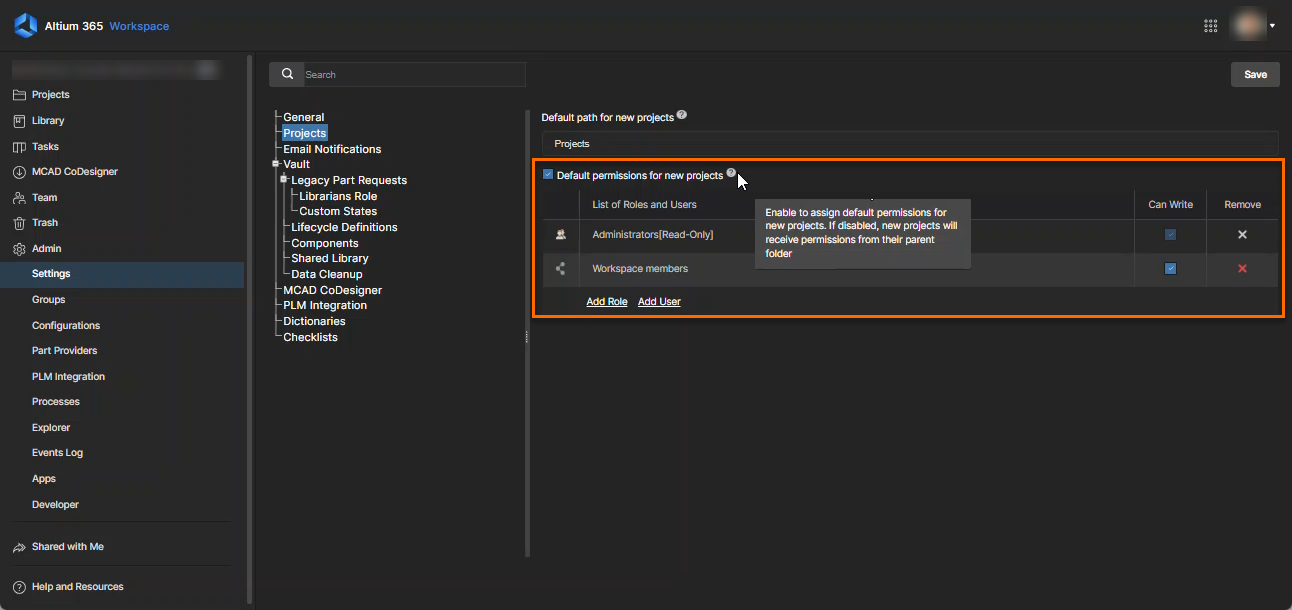
- Đối với các dự án trong tương lai, hãy xác minh rằng cài đặt quyền dự án mặc định được cấu hình phù hợp trong
Admin Settings . - Đối với các dự án hiện có, hãy rà soát cả quyền ở cấp dự án và cấp thư mục để xác định những quyền nào đang cho phép truy cập.
- Xác nhận xem
Inherit Permissions from Parent Folder đang được bật hay tắt. - Kiểm tra xem có người dùng hoặc vai trò nào được chỉ định trực tiếp ở cấp dự án nhưng không có ở cấp thư mục hay không.
- Rà soát các thư mục cha để tìm những cài đặt quyền cho phép hiển thị trong tổ chức rộng hơn dự định.
- Nếu cần kiểm soát quyền truy cập độc lập, hãy tắt
Inherit Permissions from Parent Folder trước khi sửa đổi quyền dự án.
Xác minh và điều chỉnh quyền dự án
- Đi đến
Altium 365 Workspace » Admin » Settings » Projects . - Bật
Default permission for new projects . - Nhấp vào
Save .
- Từ trang
Projects trong giao diện web Altium 365, nhấp vào menuEllipsis rồi chọnShare . - Rà soát các cài đặt
Sharing để xác định những người dùng hoặc vai trò hiện có quyền truy cập. - Nhấp vào
Advanced Settings và xác minh xemInherit Permissions from Parent Folder có được bật hay không.
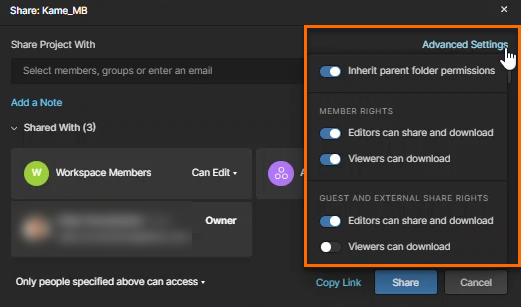
- Nếu cài đặt là
OFF , quyền truy cập được kiểm soát bởi các quyền ở cấp dự án. - Nếu cài đặt là
ON , quyền truy cập được kế thừa từ thư mục cha. - Đi đến thư mục cha của dự án và rà soát các quyền chia sẻ ở cấp thư mục.
- So sánh quyền ở cấp thư mục và cấp dự án:
- Nếu cùng những người dùng hoặc vai trò xuất hiện ở cả hai cấp, thì trên thực tế, quyền truy cập được cấp thông qua các quyền ở cấp thư mục.
- Nếu người dùng hoặc vai trò đã được chỉ định rõ ràng ở cấp dự án, họ có thể vẫn giữ quyền truy cập ngay cả khi không có trong danh sách quyền của thư mục cha.
- Nếu cần sửa đổi quyền truy cập được kế thừa, hãy tắt
Inherit Permissions from Parent Folder rồi cấu hình quyền dự án một cách độc lập. - Sử dụng
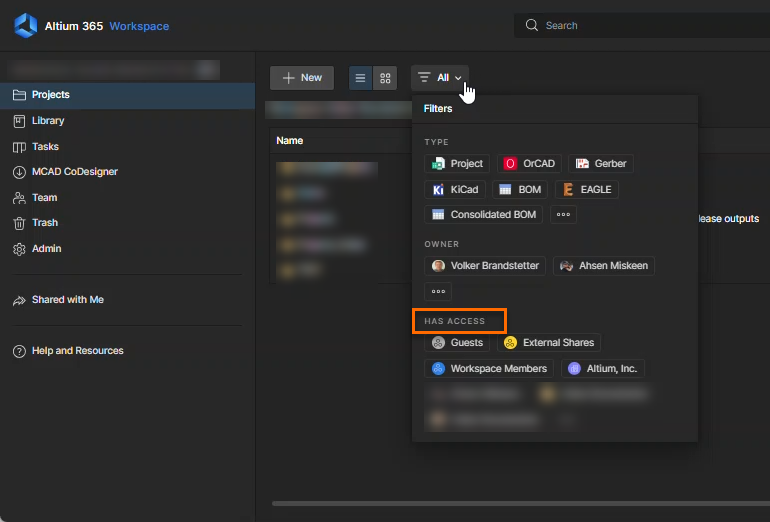
Project Filters để xác định các dự án có thể xem và rà soát cài đặt chia sẻ nhằm xác định xem quyền truy cập được cấp trực tiếp hay thông qua kế thừa.
Lưu ý bổ sung
- Việc thêm người dùng hoặc vai trò ở cấp dự án không sửa đổi hoặc ghi đè các quyền ở cấp thư mục.
- Khi tính năng kế thừa vẫn được bật, không thể loại bỏ có chọn lọc các quyền được kế thừa ở cấp dự án.
- Sử dụng
Project Filters trên trangProjects để xác minh những người dùng hoặc nhóm nào có thể xem dự án.
 Bản địa hóa bằng AI