KB: Không thể chọn một đối tượng cụ thể trên PCB để sao chép, xóa hoặc chỉnh sửa
Updated: June 24, 2025

Altium Designer
Nếu có một đối tượng cụ thể trên PCB không thể sao chép, xóa hoặc chỉnh sửa, nguyên nhân có thể là do một số bộ lọc hoặc thiết lập khóa đang ngăn đối tượng đó bị vô tình chọn và chỉnh sửa.
Chi tiết giải pháp
If you have a trouble selecting an object in pcbdoc with a mouse click:
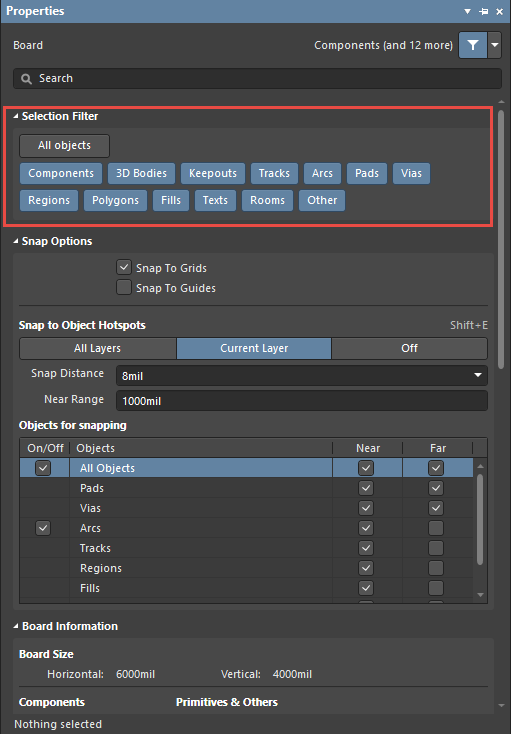
- Kiểm tra cấu hình của bạn trong mục Selection Filter trên bảng Properties
- Đảm bảo bo mạch hiện không bị che / lọc, nhấn SHIFT+C để thoát chế độ lọc sau khi chọn
- Nếu đối tượng thuộc footprint linh kiện bị khóa vị trí, hãy nhấp đúp để chọn, sau đó bạn có thể kiểm tra nút biểu tượng khóa trên bảng Properties, trong tab General, ở mục Location.
- Nếu đối tượng là một đối tượng hình học cơ sở con của footprint linh kiện, bạn có thể cần tắt thêm biểu tượng khóa Primitives để mở khóa các đối tượng này và cho phép chọn chúng một cách độc lập.
- Nếu đối tượng hình học cơ sở đó nằm trên một lớp cơ khí và cần được sao chép riêng, trước tiên bạn cần tách nó thành một đối tượng hình học cơ sở tự do bằng lệnh Tools » Convert » Explode Component to Free Primitives, sau đó có thể chọn và sao chép đối tượng này vào bảng nhớ tạm, nhưng hãy nhớ hoàn tác lệnh - để ghép footprint trở lại thành một footprint linh kiện duy nhất.
- Một điều quan trọng nữa là lớp chứa đối tượng phải đang được kích hoạt trong dãy tab phía dưới
- Nếu tất cả các cách trên đều không hiệu quả, bạn có thể sử dụng các bảng PCB Filter và PCBL List để kiểm tra đối tượng theo tham số.
Selection Filter (Pre-Filtering)
1 Nhấp vào nút Panels ở góc dưới bên phải của không gian làm việc thiết kế, sau đó nhấp vào Properties để mở bảng Properties
2 Chú ý chữ 'Board' ở góc trên bên trái, cho biết hiện không có đối tượng nào được chọn trong trình biên tập, và kiểm tra mục Selection Filter để đảm bảo loại đối tượng bạn muốn chọn đã được tô sáng.
Object Masking (Post-Filtering)
Đảm bảo bo mạch hiện không bị che / lọc, nhấn SHIFT+C
Bạn có thể tìm hiểu thêm về việc che đối tượng tại:
Thiết lập bộ lọc hiển thị
Locked Component
- Nếu đối tượng thuộc footprint linh kiện bị khóa vị trí, hãy nhấp đúp để chọn, sau đó bạn có thể kiểm tra nút biểu tượng khóa trên bảng Properties, trong tab General, ở mục Location.

- Nếu linh kiện đã được mở khóa trên bảng Properties nhưng vẫn cần nhấp đúp để chọn, linh kiện đó có thể đang bị khóa bởi một vùng Room trên PCB. Để xác nhận, hãy kiểm tra xem các quy tắc thiết kế của bạn có quy tắc “Room Definition” nào không (Design » Rules » Placement » Room Definition). Nếu có bất kỳ quy tắc Room Definition nào được đánh dấu ở ô “Components Locked”, đây rất có thể là nguyên nhân khiến linh kiện bị khóa. Để mở khóa các linh kiện, chỉ cần bỏ chọn ô “Components Locked” hoặc thay đổi truy vấn “Where The Object Matches” để loại trừ linh kiện bạn muốn mở khóa. Trong ảnh chụp màn hình bên dưới, mọi linh kiện thuộc lớp linh kiện “16MHz_Clock” đều sẽ bị khóa.
Child Primitive of a Component
Nếu đối tượng là một đối tượng hình học cơ sở con của footprint linh kiện, bạn có thể cần tắt thêm biểu tượng khóa Primitives để mở khóa các đối tượng này và cho phép chọn chúng một cách độc lập:
Khóa các đối tượng hình học cơ sở của linh kiện
Child Primitive of a Component on a Mechanical Layer
Nếu đối tượng hình học cơ sở đó nằm trên một lớp cơ khí và cần được sao chép riêng, trước tiên bạn cần tách nó thành một đối tượng hình học cơ sở tự do bằng lệnh Tools » Convert » Explode Component to Free Primitives, sau đó có thể chọn và sao chép đối tượng này vào bảng nhớ tạm, nhưng hãy nhớ hoàn tác lệnh (Ctrl+Z) để ghép footprint trở lại thành một footprint linh kiện duy nhất.
Active Layer
Một điều quan trọng nữa là lớp chứa đối tượng phải đang được kích hoạt trong dãy tab phía dưới.
Khi có nhiều đối tượng chồng lên nhau, tùy chọn 'Display popup selection dialog ' trong Preferences, PCB Editor - General, thuộc mục Editing Options, có thể sẽ hữu ích.
PCB Filter/List Panel
Nếu tất cả các cách trên đều không hiệu quả, bạn có thể sử dụng các bảng PCB Filter và PCB List để kiểm tra đối tượng theo tham số.
- Để chọn và xóa cùng lúc mọi đối tượng thừa bên ngoài bo mạch, chẳng hạn các đối tượng phát sinh khi nhập tệp DXF cơ khí.
1 Đi tới Edit » Select » Outside Area
2 Đảm bảo vùng bạn đặt bao quanh bo mạch ôm sát bo mạch nhất có thể.
3 Mở bảng PCB List
4 Đảm bảo bảng được đặt thành selected objects và all types of objects
5 Bạn sẽ chỉ thấy các đối tượng bên ngoài bo mạch được liệt kê trong bảng, hãy dùng Edit » Delete

Bạn có thể tìm hiểu thêm về bảng PCB FIlter/List tại:
Bảng PCB Filter
Chỉnh sửa nhiều đối tượng thiết kế

Bản địa hóa bằng AI
Nếu bạn phát hiện vấn đề, hãy chọn văn bản/hình ảnh và nhấnCtrl + Enterđể gửi phản hồi cho chúng tôi.
