
KB: Không thể xem các đối tượng ở chế độ 3D trong trình biên tập PCB
 Altium Designer
Chi tiết giải pháp
Nhìn chung, chế độ xem 3D trong trình chỉnh sửa PCB (
- Nhìn chung,
View » Panels » View Configuration , trên thẻ View Options, trong mục 3D Bodies thuộc phần General Settings, bật công tắc Show 3D Bodies, hoặcShift+Z - Độ mờ đục của các đối tượng 3D Body:
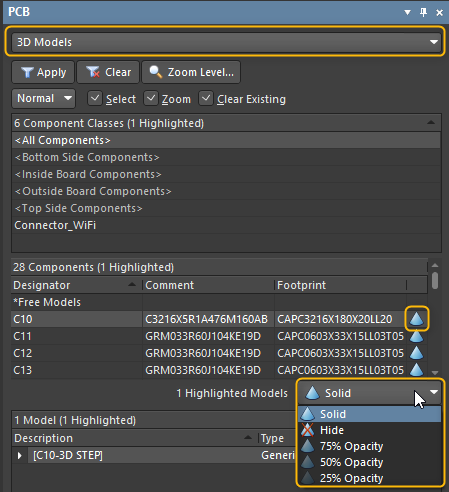
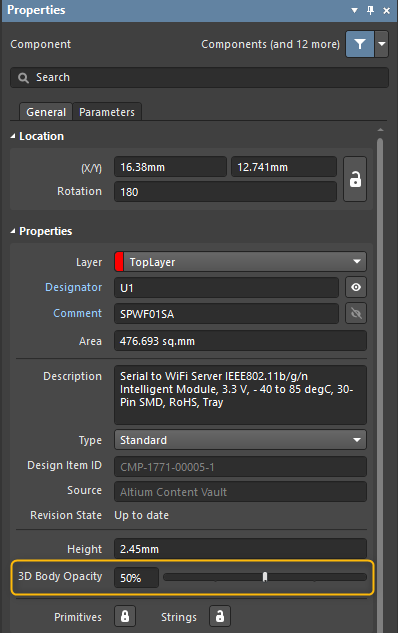
View » Panels » PCB , ở chế độ 3D Models, nhấp vào biểu tượng hình nón để thay đổi, hoặc nhấp vào linh kiện/đối tượng 3D Body để mở bảng Properties rồi tìm thuộc tính Opacity để thay đổi - Nếu các đối tượng khác cũng không hiển thị trong chế độ 3D,
View » Board Planning Mode , hoặc dùng phím tắt '1 ' để kiểm tra xem bộ lớp đã được gán đúng hay chưa
Việc hiển thị mô hình 3D được điều khiển bằng tùy chọn Show 3D Bodies. Để hiển thị các mô hình 3D, hãy đảm bảo tùy chọn này được bật trên thẻ View Options trong bảng
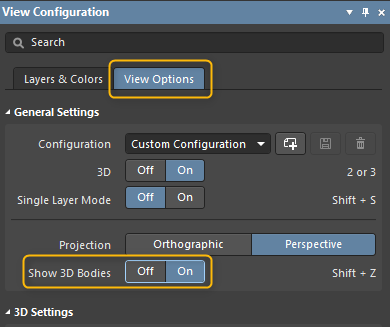
Để biết thêm thông tin về phần này của phần mềm, vui lòng tham khảo trang sau trong tài liệu của chúng tôi: Các thiết lập cấu hình chế độ xem 3D
Ngoài ra, có thể điều chỉnh độ mờ đục của các đối tượng 3D Body bằng cách nhấp vào từng biểu tượng hình nón màu xanh dương khi bảng PCB đang ở chế độ 3D Models: Duyệt các đối tượng 3D Body được sử dụng trong thiết kế PCB
Hoặc trong bảng Properties khi linh kiện hoặc đối tượng 3D Body được chọn: Thuộc tính linh kiện
View » Board Planning Mode , kiểm tra để đảm bảo vùng bo mạch đã được gán một bộ lớp và không hiển thị thông báo 'NO STACK!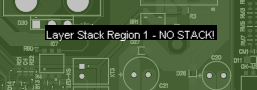
- Nếu chưa được gán, hãy chọn bộ lớp từ danh sách thả xuống:
- trong hộp thoại bật lên khi nhấp đúp vào vùng bo mạch màu xanh lá, nếu đang ở Standard Mode: Gán bộ lớp và chỉnh sửa tên vùng bo mạch
- trong bảng Properties, nếu đang ở Advanced Mode: Thuộc tính vùng bo mạch
 Bản địa hóa bằng AI