
KB: Cách tạo mô phỏng đường truyền đơn giản bằng SI Analyzer của Keysight
 Altium Designer
Chi tiết giải pháp
Tình huống và phạm vi xác minh trở kháng đường truyền
Mục tiêu là thiết kế một đường truyền có chiều dài và trở kháng mục tiêu cụ thể giữa hai đầu nối SMA, đồng thời sử dụng SI Analyzer trong Altium Designer để xác minh rằng trở kháng nằm trong phạm vi dung sai cho phép.
Nguyên nhân gây mất phối hợp trở kháng trong thiết kế PCB
Tình trạng mất phối hợp trở kháng trong thiết kế PCB tốc độ cao thường do chiều rộng đường mạch không chính xác, định nghĩa cấu trúc lớp không phù hợp hoặc thiếu định nghĩa ràng buộc. Những vấn đề này có thể gây phản xạ tín hiệu, suy giảm chất lượng tín hiệu và giảm hiệu năng tổng thể. Nếu không được xác minh đúng cách bằng các công cụ như SI Analyzer, những vấn đề này có thể chỉ được phát hiện ở các giai đoạn sau của chu trình thiết kế.
Các phương pháp hiện có để xác định ràng buộc trở kháng
Tính khả dụng của tính năng: Các tính năng bạn có thể sử dụng phụ thuộc vào giải pháp Altium mà bạn sở hữu – Altium Develop, một phiên bản của Altium Agile (Agile Teams hoặc Agile Enterprise), hoặc Altium Designer (còn thời hạn sử dụng).
Quy trình từng bước để mô phỏng và xác minh
Create the project and schematic - Bắt đầu một dự án mới trong
Altium Designer . - Thêm và lưu tài liệu sơ đồ nguyên lý (
*.SchDoc*.PcbDoc - Có thể bật tính năng quản lý ràng buộc khi tạo dự án.
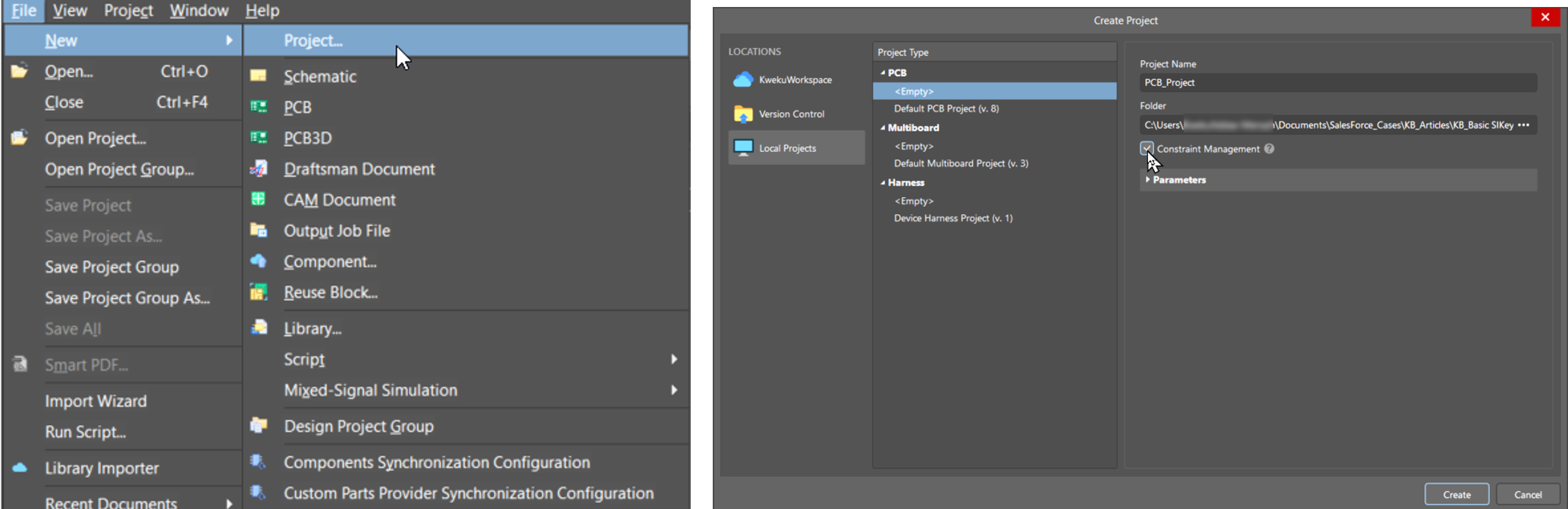
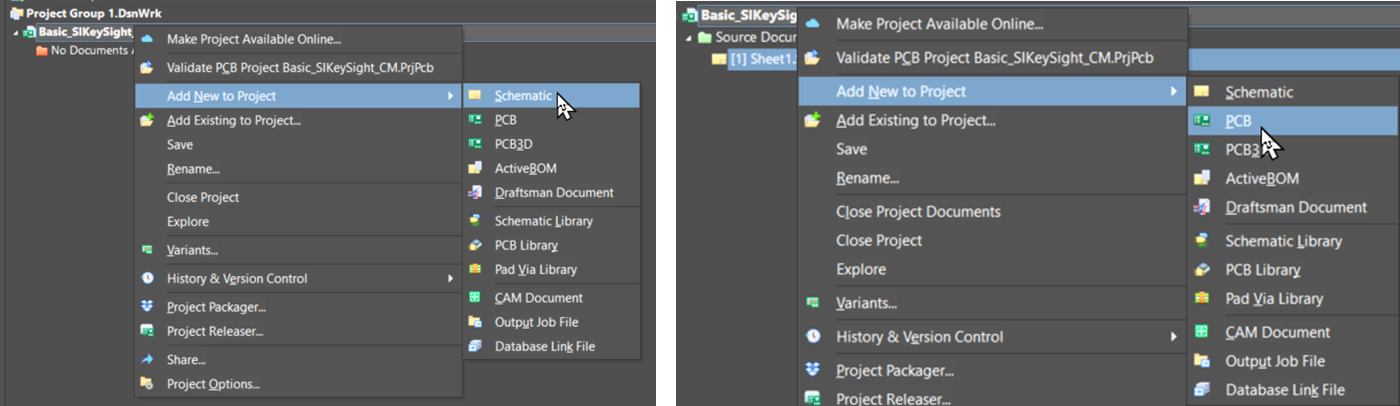
- Bắt đầu một dự án mới trong
Place SMA connectors - Chọn đầu nối SMA từ thư viện của bạn (cục bộ hoặc Altium 365 Workspace).
- Đặt hai đầu nối lên sơ đồ nguyên lý.
- Nối các chân tín hiệu bằng dây nối.
- Nối tất cả các chân còn lại với GND.
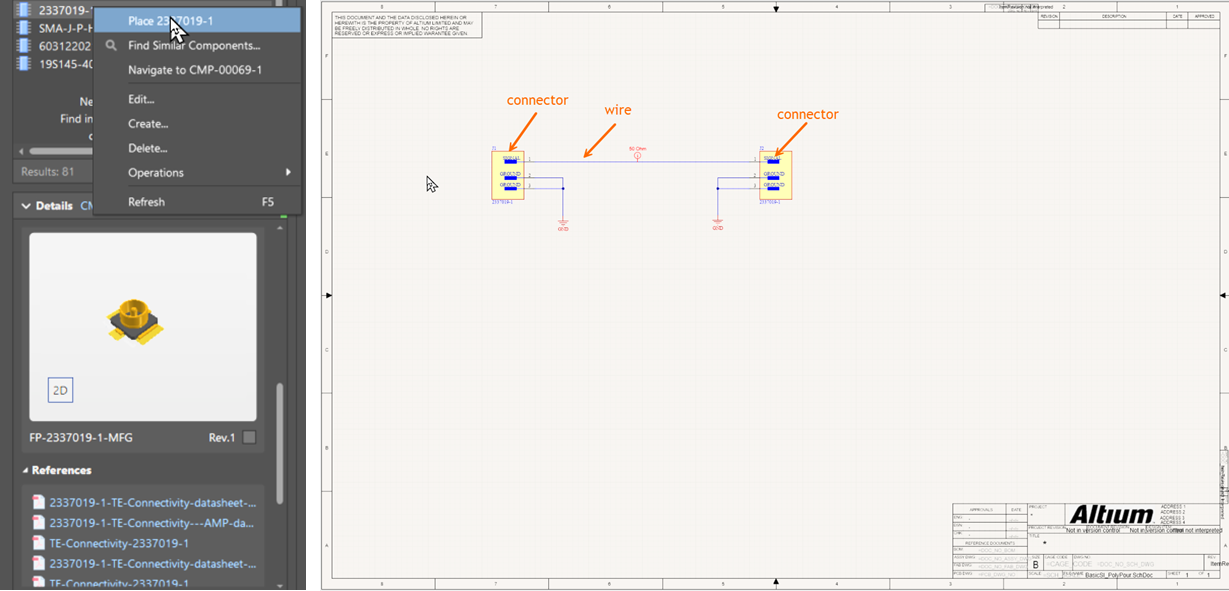
Define impedance constraints Design Directives Method: - Tạo một bộ tham số cho trở kháng mục tiêu.
- Gán tên lớp net và liên kết lớp đó với dây tín hiệu.
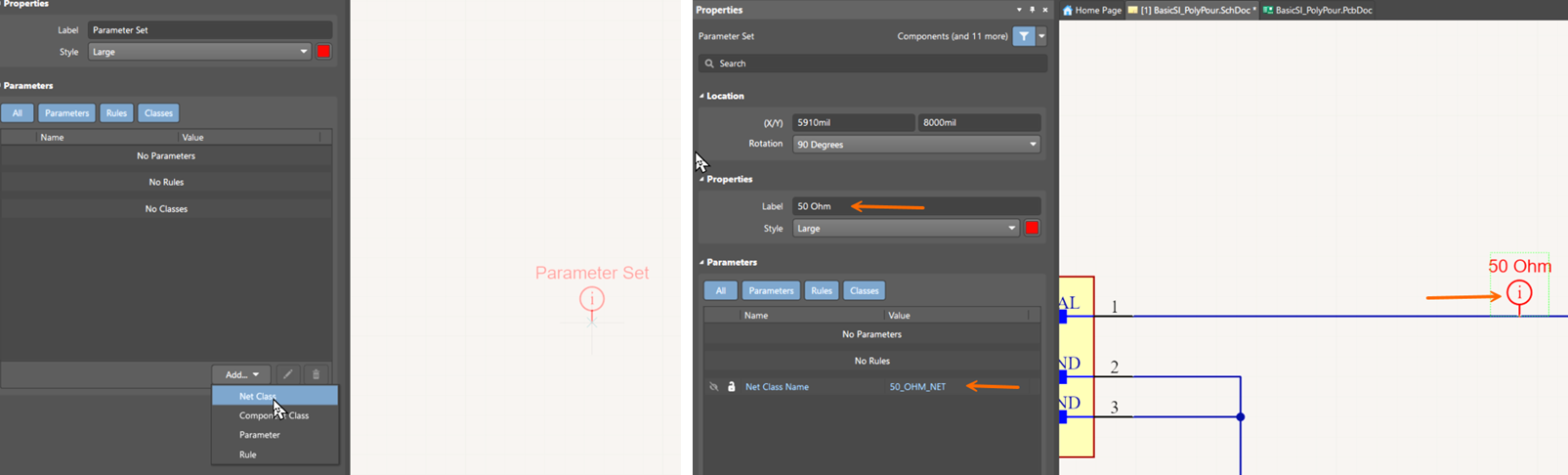
Constraint Manager Method: - Mở
Constraint Manager từ sơ đồ nguyên lý. - Thêm một lớp mới (ví dụ:
50OhmLine ) và gán net mục tiêu vào lớp đó. - Trong tab Physical, đặt giá trị Preferred Width.
- Chọn cấu hình trở kháng trong cửa sổ Trace Width.
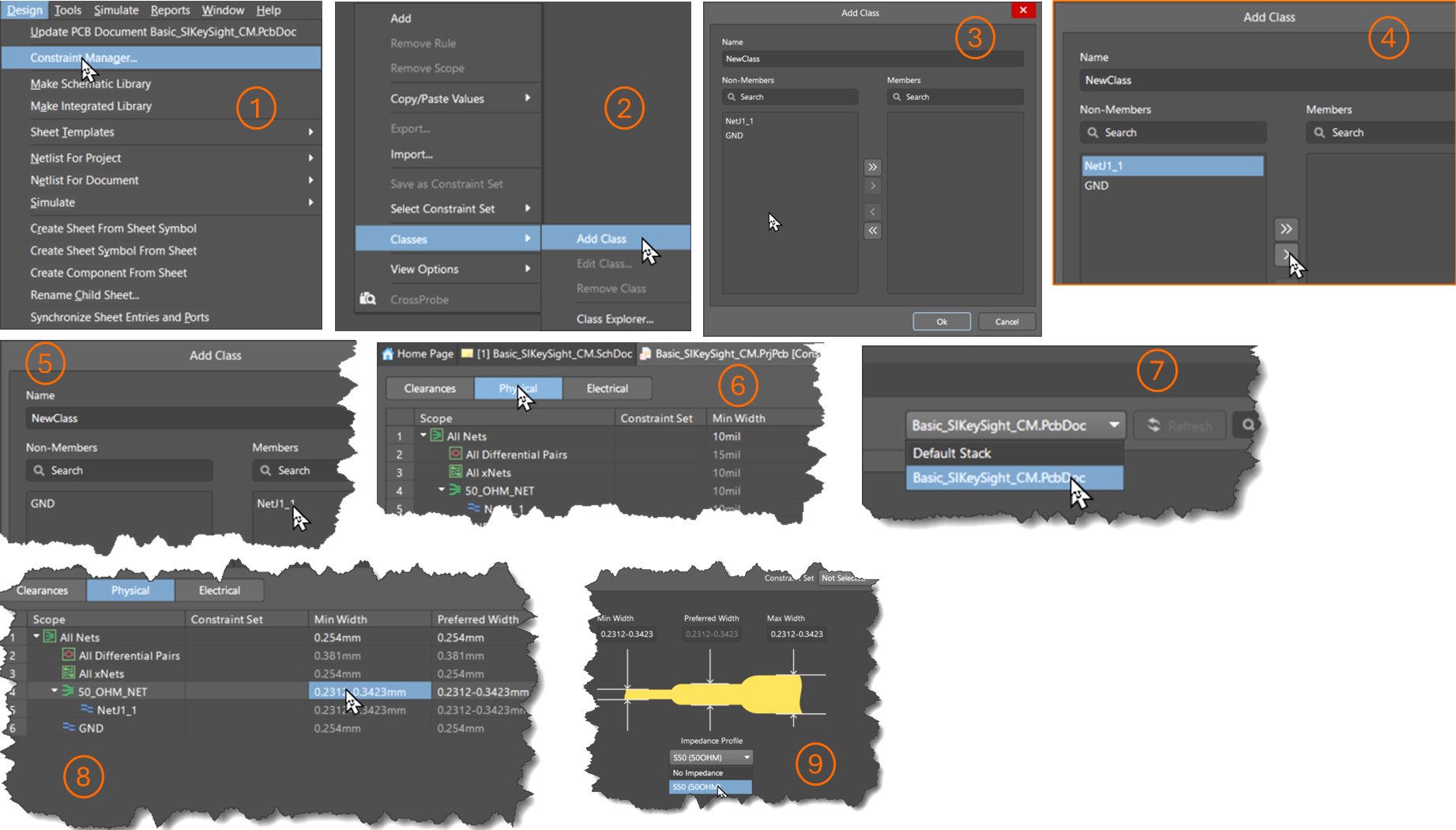
Lưu ý: Phải tạo cấu trúc lớp và cấu hình trở kháng trước khi hoàn thành bước này.
- Mở
Create stack-up and impedance profile - Xác định cấu trúc lớp trong
*.PcbDoc - Sử dụng công cụ tính trở kháng của Altium hoặc công cụ bên ngoài để xác định chiều rộng đường mạch.
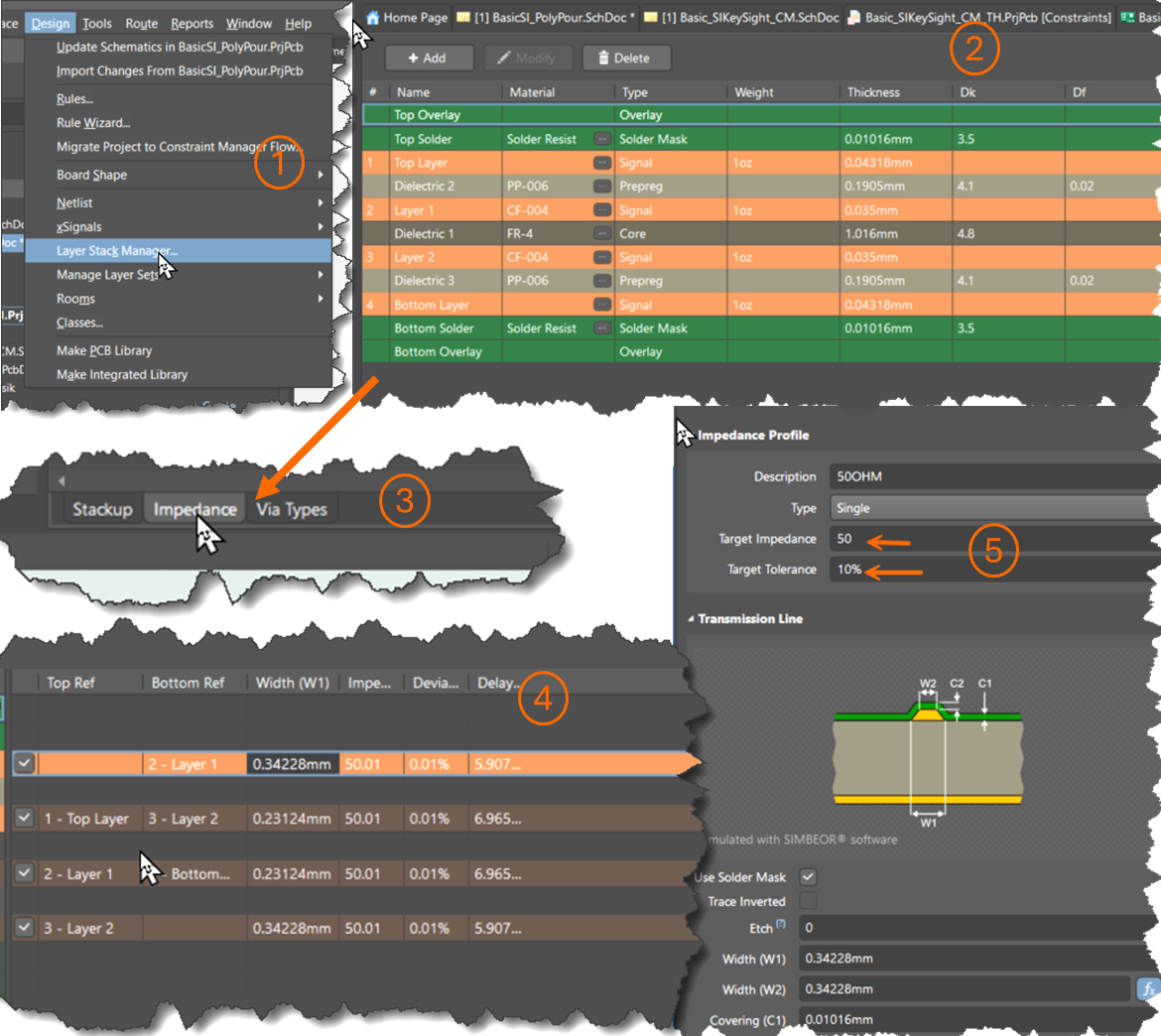
- Xác định cấu trúc lớp trong
Update PCB and complete layout - Sử dụng
Generate ECO để cập nhật PCB. - Đặt các đầu nối trên đường bao bo mạch với khoảng cách yêu cầu.
- Gán các mặt phẳng đồng và vùng đổ đồng đa giác cho net GND.
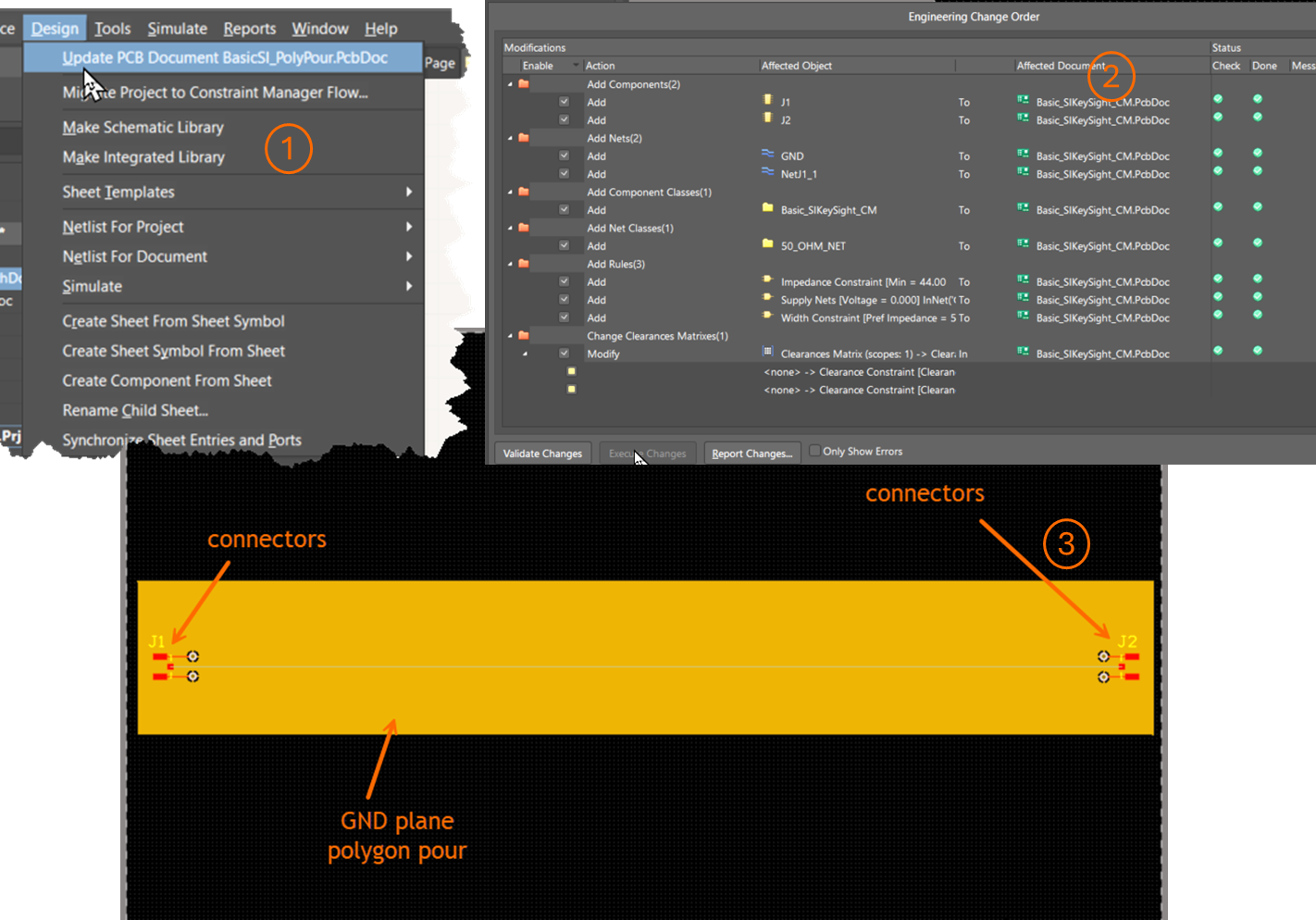
- Sử dụng
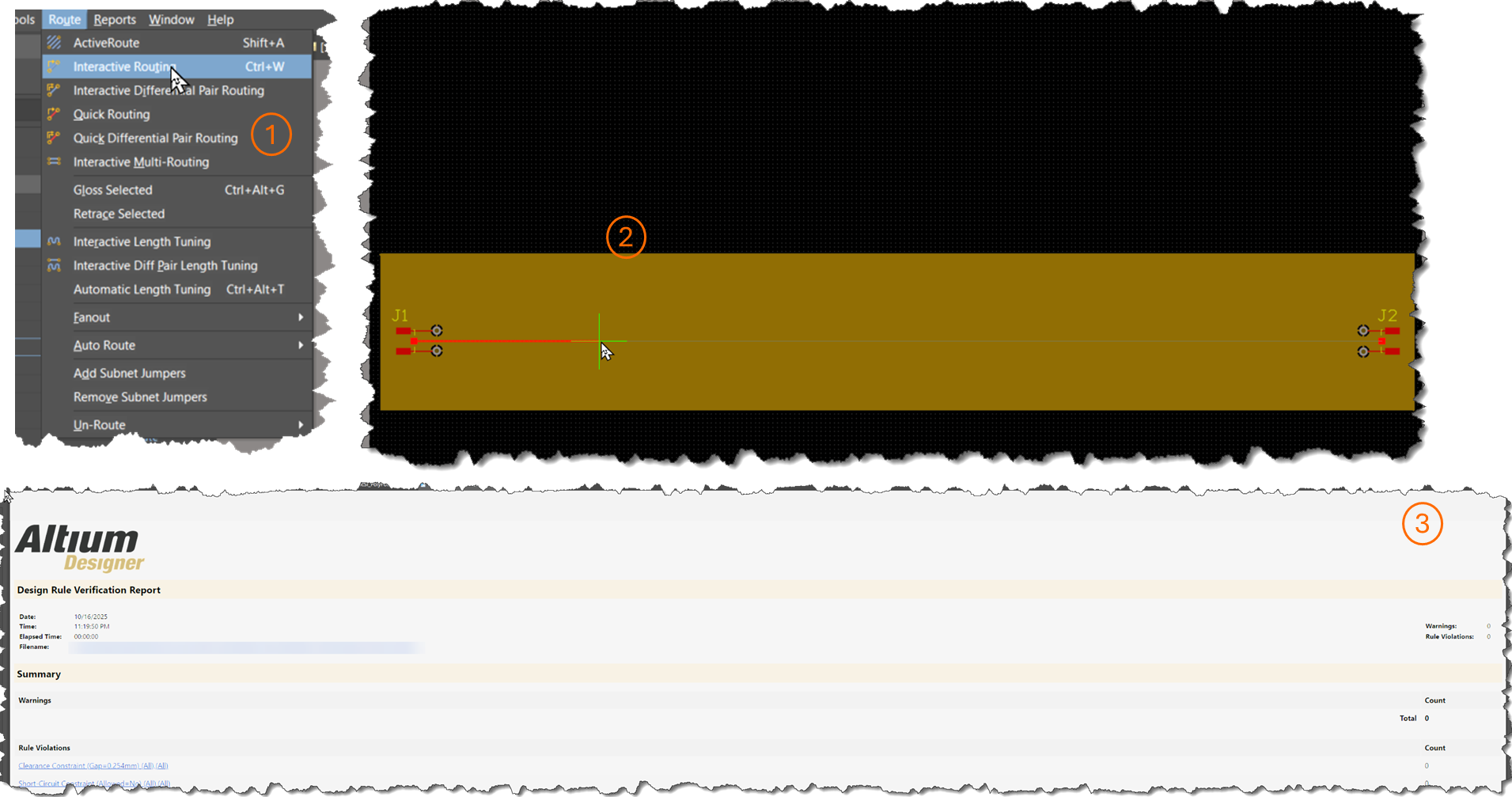
Apply design rules and validate layout - Tạo quy tắc thiết kế cho chiều rộng đường mạch dựa trên cấu hình trở kháng hoặc kết quả tính toán bên ngoài.
- Altium Designer áp dụng các cấu hình trở kháng trong quá trình đi dây tương tác thông qua
PCB Rules and Constraints Editor hoặcConstraint Manager . - Kết nối các pad và đường mạch nối đất một cách phù hợp.
- Chạy DRC để kiểm tra lỗi.
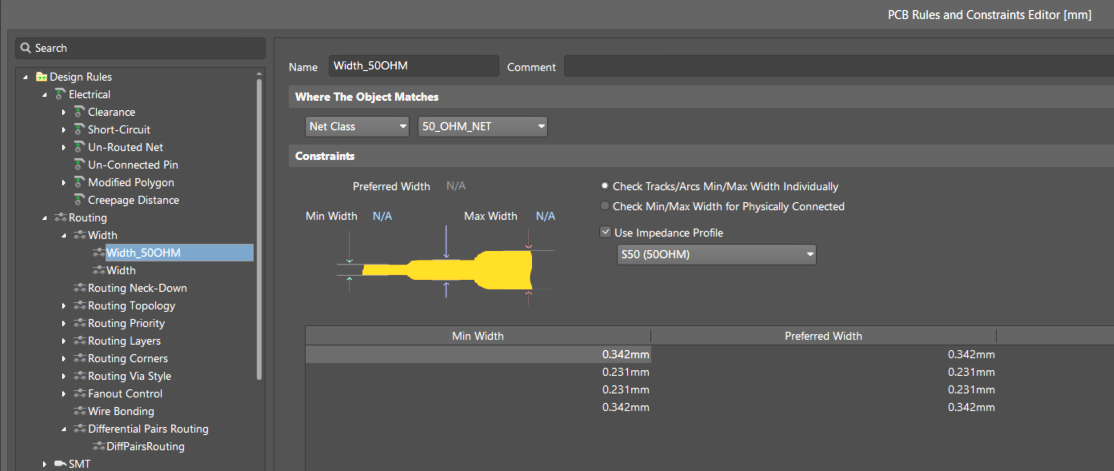
Run SI simulation and verify results - Tải
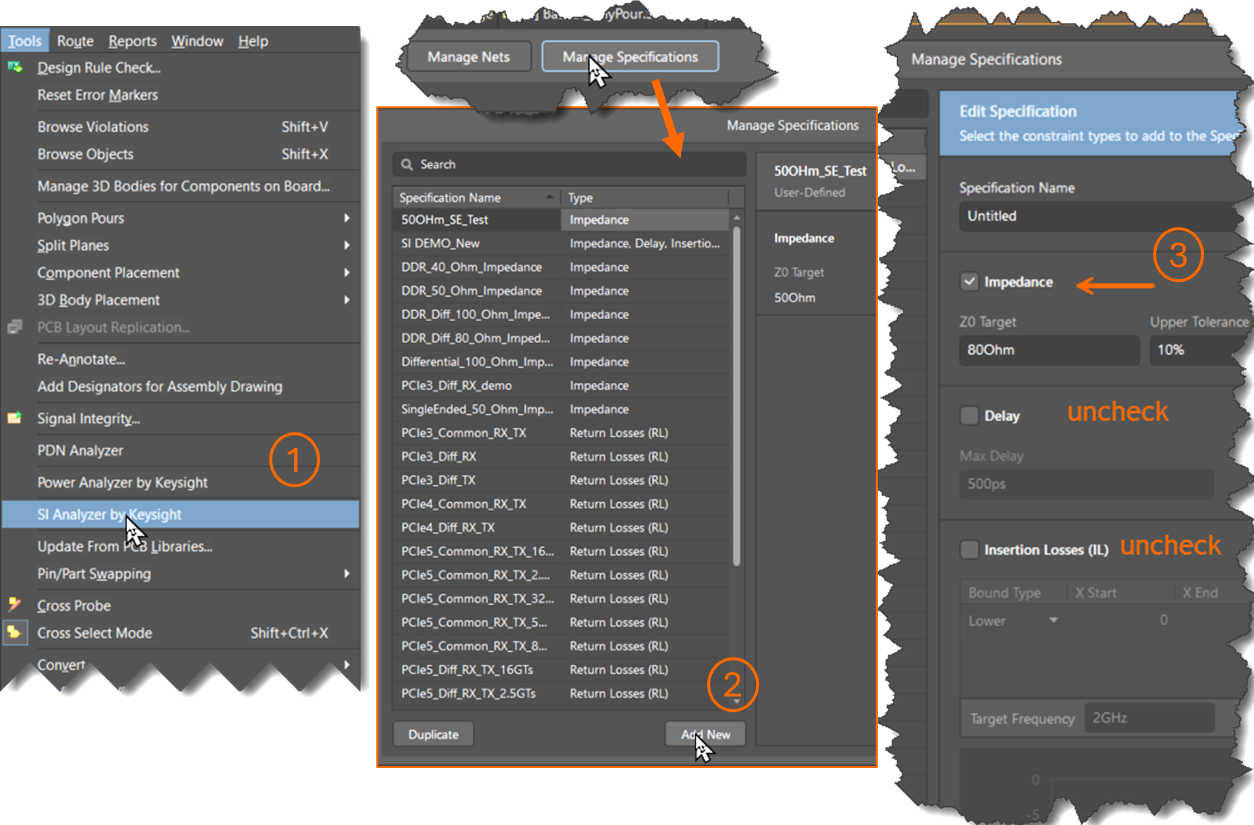
SI Analyzer by Keysight được tích hợp trong Altium Designer. - Trong
Manage Specifications , tạo một yêu cầu kỹ thuật về trở kháng (có thể bỏ qua suy hao chèn, suy hao phản hồi và độ trễ). - Trong
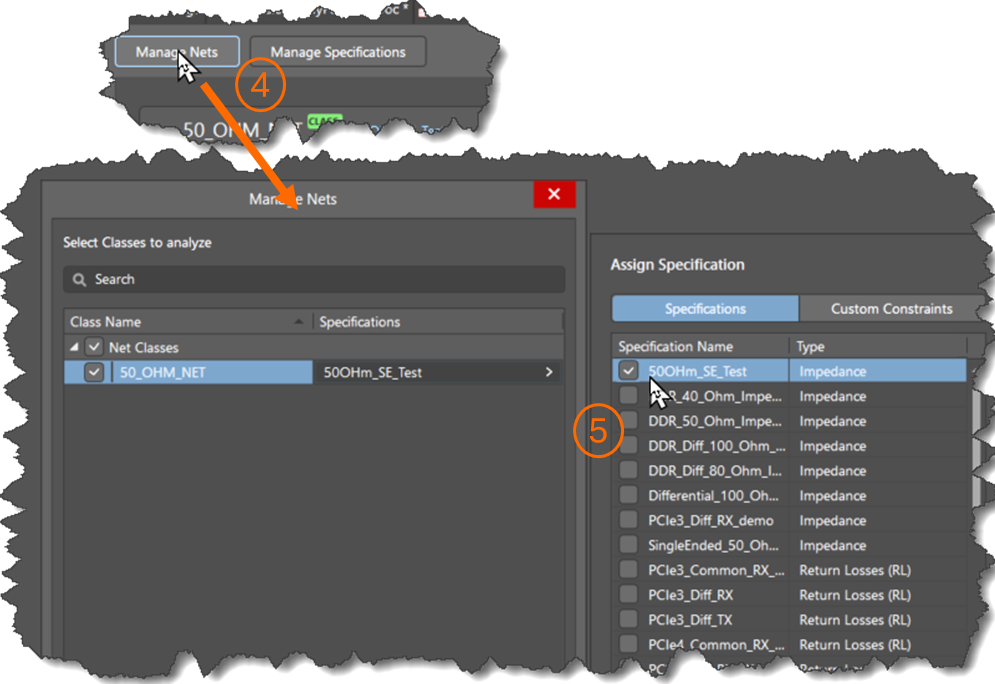
Manage Nets , gán yêu cầu kỹ thuật đó cho net hoặc lớp mục tiêu. - Nhấp vào
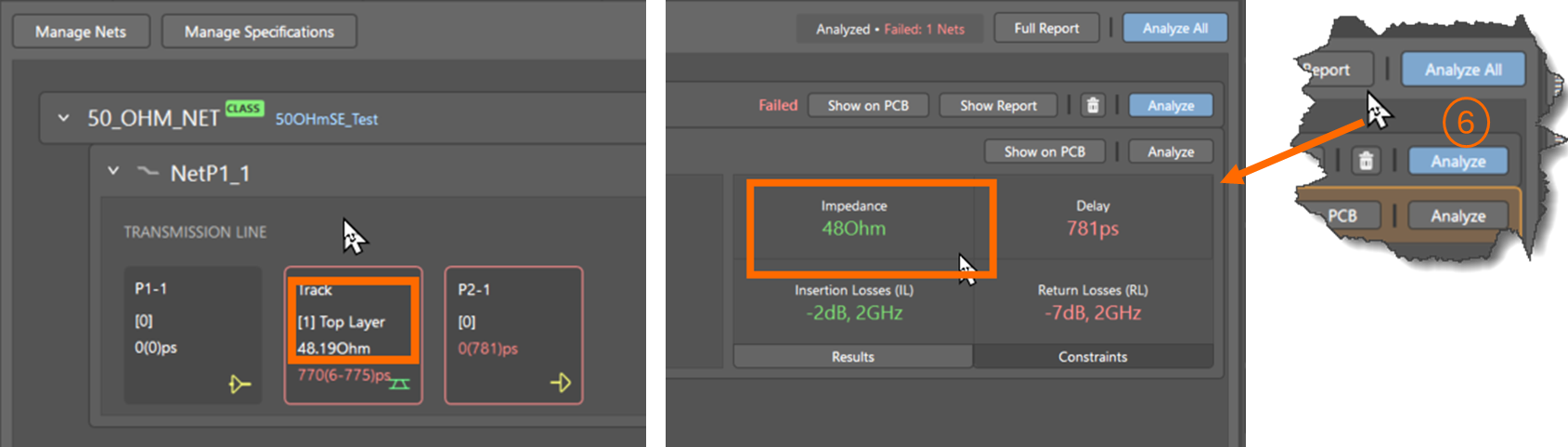
Analyze . - Xác nhận trở kháng đạt giá trị mục tiêu trong phạm vi dung sai.
- Tải
Lưu ý bổ sung
- Nếu không xác định các yêu cầu kỹ thuật về suy hao chèn, suy hao phản hồi hoặc độ trễ, SI Analyzer có thể báo không đạt do sử dụng các giá trị mặc định.
- Sử dụng tên lớp có ý nghĩa (ví dụ:
50OhmLine ) để dễ nhận biết trong Constraint Manager. - Các công cụ tính trở kháng bên ngoài có thể linh hoạt hơn khi xử lý cấu trúc lớp phức tạp.
- Có thể khởi chạy SI Analyzer trực tiếp từ môi trường sơ đồ nguyên lý hoặc bố trí PCB trong Altium Designer.
Tài liệu tham khảo
- SI Analyzer của Keysight – Giới thiệu tiện ích mở rộng SI Analyzer của Keysight, bao gồm các tính năng, cách thiết lập và yêu cầu cấp phép.
- Xác định cấu trúc lớp – Mô tả cách xác định và cấu hình cấu trúc lớp PCB, yếu tố then chốt đối với việc đi dây có kiểm soát trở kháng.
- Chuẩn bị thiết kế để phân tích tính toàn vẹn tín hiệu – Trình bày các điều kiện tiên quyết và các bước chuẩn bị cần thiết trước khi chạy phân tích tính toàn vẹn tín hiệu.
- Cơ sở kiến thức: Xác minh trở kháng đường truyền được tính trong cấu trúc lớp – Giải thích cách xác minh kết quả trở kháng từ Layer Stack Manager và lý do kết quả có thể khác với các công cụ tính bên ngoài.
 Bản địa hóa bằng AI