
KB: Khắc phục sự cố nhập thiết kế Allegro trong Altium Designer
 Altium Designer
Chi tiết giải pháp
Các lỗi thường gặp khi nhập từ Allegro
Người dùng có thể gặp sự cố khi nhập các tệp Allegro *.brd*.dra
Sự phụ thuộc vào các tiện ích chuyển đổi Allegro
Altium Designer yêu cầu tệp Allegro ASCII (*.alg) để thực hiện việc nhập. Trước tiên, các tệp Allegro nhị phân phải được chuyển đổi bằng extracta.exe, một tiện ích được cài đặt cùng với Allegro và cần có giấy phép Allegro hợp lệ. Do không thể phân phối kèm các tiện ích này và các DLL hỗ trợ cùng Altium Designer, việc chuyển đổi phải được thực hiện trên hệ thống đã cài đặt Allegro. Sau khi thiết kế được chuyển đổi sang định dạng ASCII, tệp *.alg thu được có thể được nhập vào Altium Designer mà không cần cài đặt Allegro trên máy đó.
Tổng quan về quy trình chuyển đổi
Option 1 – Automatic Conversion: Sử dụng khi Allegro và Altium Designer được cài đặt và cấp phép trên cùng một máy.Option 2 – Manual Conversion: Sử dụng khi Allegro được cài đặt trên máy khác hoặc quá trình chuyển đổi tự động không thành công. Quy trình khác nhau tùy theo phiên bản Altium:AD 26.1 and Later: TệpAllegro2Altium.batBefore AD 26.1: Quá trình chuyển đổi yêu cầu các tệp cấu hình bổ sung nhưAllegroExportViews.txtAllegroPackageExportViews.txt
- Nếu không có hệ thống nào đã cài đặt Allegro, hãy cân nhắc liên hệ với đơn vị dịch vụ Altium có cung cấp dịch vụ chuyển đổi Allegro.
Các bước chuyển đổi và nhập
Option 1: Automatic Conversion (Allegro and Altium Designer installed on the same machine)
- Xác nhận rằng Allegro đã được cài đặt (ví dụ:
C:\Cadence\SPB_17.2 - Mở menu Start và chọn
Settings . - Đi đến
System » About - Trong
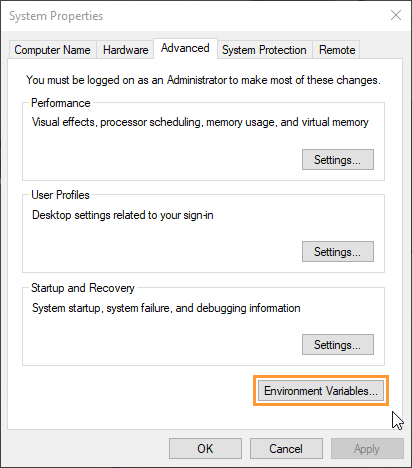
Device specifications , chọnAdvanced system settings . - Trong hộp thoại
Systems Properties ,Environment Variables... .
- Trong phần
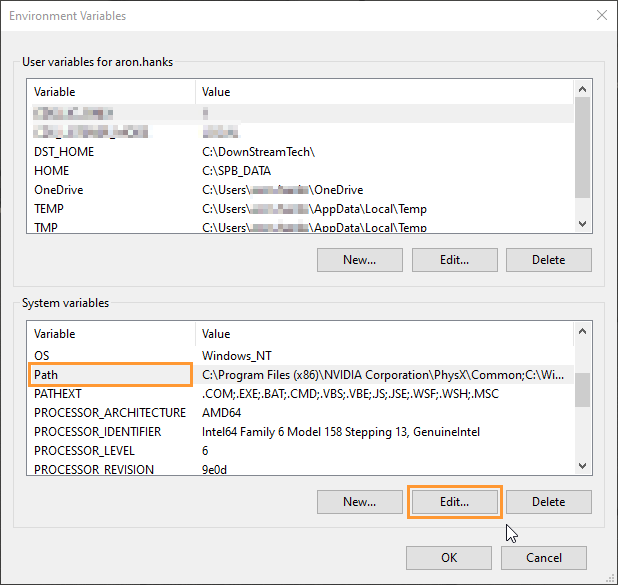
Systems Variables , chọn biếnPath và nhấp vàoEdit .
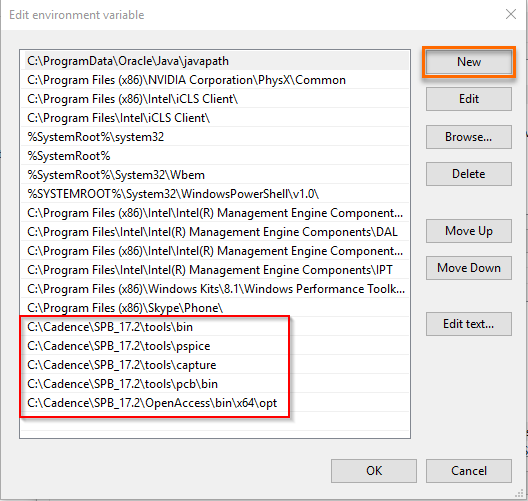
- Thêm các đường dẫn cài đặt Allegro cần thiết:
C:\Cadence\SPB_17.2\tools\binC:\Cadence\SPB_17.2\tools\pspiceC:\Cadence\SPB_17.2\tools\captureC:\Cadence\SPB_17.2\tools\pcb\binC:\Cadence\SPB_17.2\OpenAccess\bin\x64\opt
- Tạo một biến hệ thống:
Name: CDSROOTValue: C:\Cadence\SPB_17.2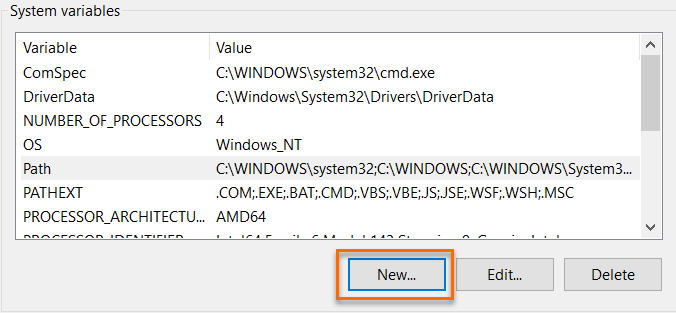
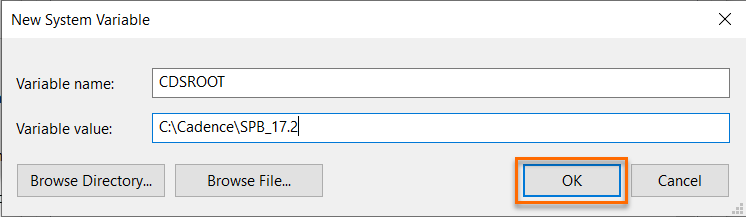
- Kiểm tra cấu hình trong Command Prompt:
echo %CDSROOT%echo %PATH% - Khởi động lại máy tính.
- Trong Altium Designer, đi đến
File » Import Wizard . - Chọn
Allegro Design Files và thêm tệp*.brd - Tiếp tục qua các bước của trình hướng dẫn và cấu hình các tùy chọn.
- Kiểm tra kỹ
layer mapping , bao gồm cấu trúc xếp lớp, các lớp mặt phẳng và các lớp cơ khí. - Hoàn tất trình hướng dẫn và kiểm tra
.PcbDoc
Option 2: Manual Conversion Using Allegro2Altium.bat
- Chuẩn bị các tệp để chuyển đổi:
- Sao chép tệp thiết kế Allegro (
*.brd*.dra - Sao chép
Allegro2Altium.bat
(ví dụ:C:\Program Files\Altium\AD26.8.1\System For versions prior to AD 26.1: đồng thời sao chép:AllegroExportViews.txtAllegroPackageExportViews.txt
- Sao chép tệp thiết kế Allegro (
- Đặt tất cả các tệp vào một thư mục làm việc trên máy đã cài đặt Allegro (có
extracta.exe - Mở Command Prompt và đi đến thư mục làm việc:
cd C:\WorkingFolder - Chạy quá trình chuyển đổi:
Allegro2Altium PCBName.brd - Chờ đến khi hoàn tất. Các tệp đầu ra bao gồm:
PCBName.brd.algextract.log
- Xem lại
extract.log - Sao chép tệp
*.alg - Khởi chạy Altium Designer, chọn
File » Import Wizard và nhấp vàoNEXT trên trang Chào mừng.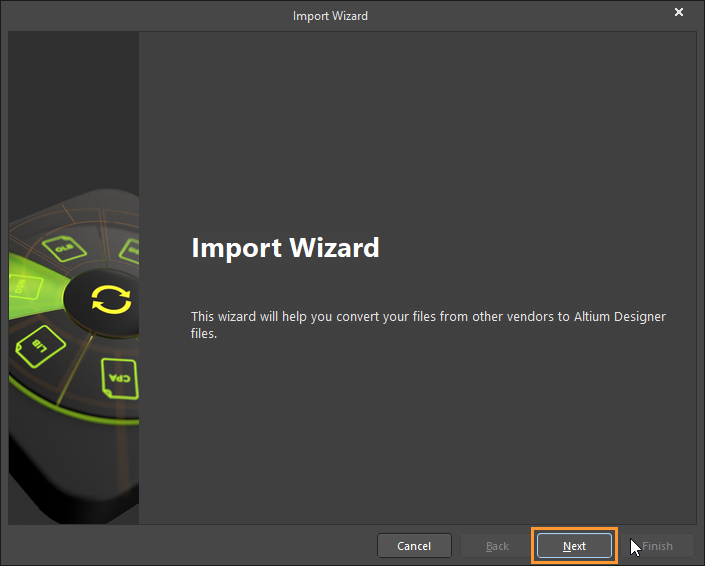
- Chọn
Allegro Design Files trong hộp thoạiSelect Type of Files to Import và nhấp vàoNext .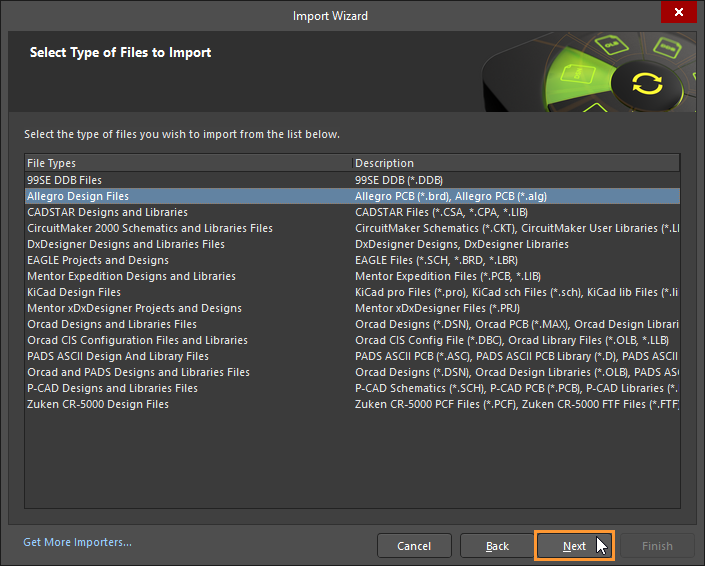
- Trong hộp thoại
Importing Allegro Designs , nhấp vàoAdd . Duyệt đến vị trí của tệp thiết kế Allegro (*.algOpen .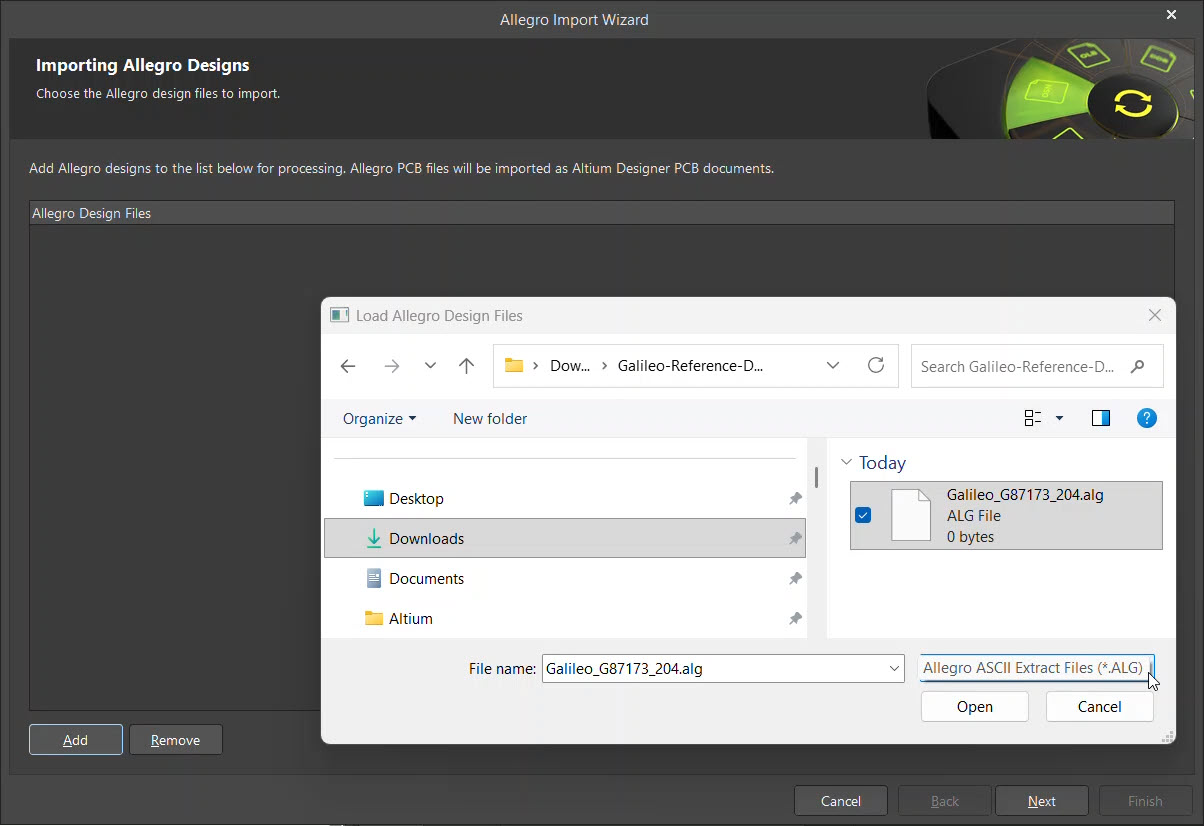
- Kiểm tra để bảo đảm tệp được liệt kê là chính xác rồi nhấp vào
Next .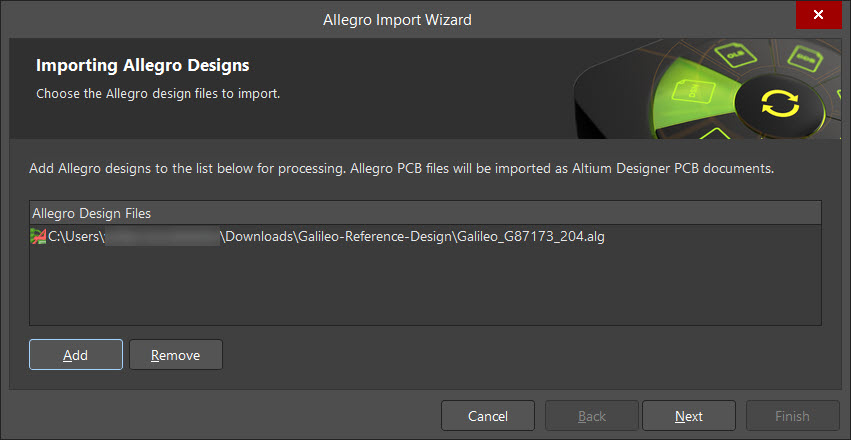
- Nếu có, hãy thêm tệp
.DCFXAdd , duyệt đến vị trí tệp, chọn tệp rồi nhấp vàoOpen . Nhấp vàoNext để tiếp tục.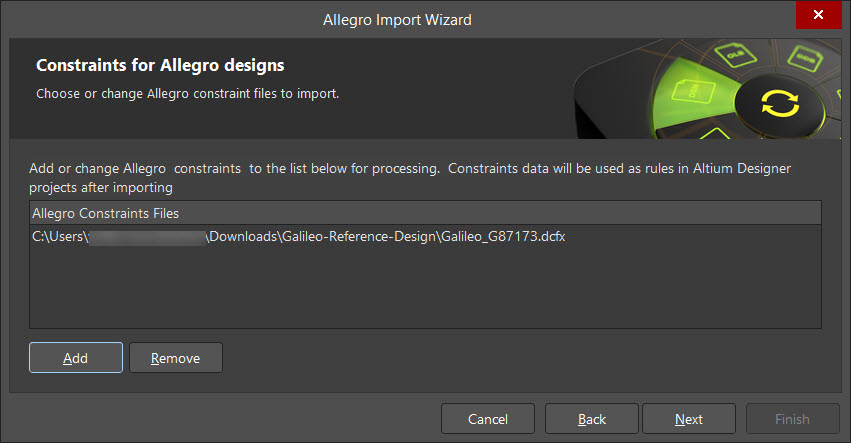
- Chờ trong khi Altium Designer phân tích các tệp đã chọn. Tiến trình được hiển thị trên trang
Analyzing Files . Khi phân tích hoàn tất, trang tiếp theo của Trình hướng dẫn nhập sẽ tự động mở. - Trong hộp thoại
Reporting Options , chọn các tệp nhật ký mong muốn rồi nhấp vàoNext .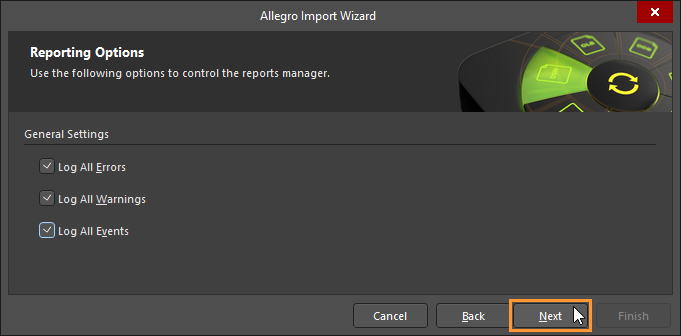
- Trong hộp thoại
Default PCB Specific Options , cấu hình các thiết lập mong muốn choPolygon Connections ,Plane Connections vàAuto-Generated Objects , rồi nhấp vàoNext .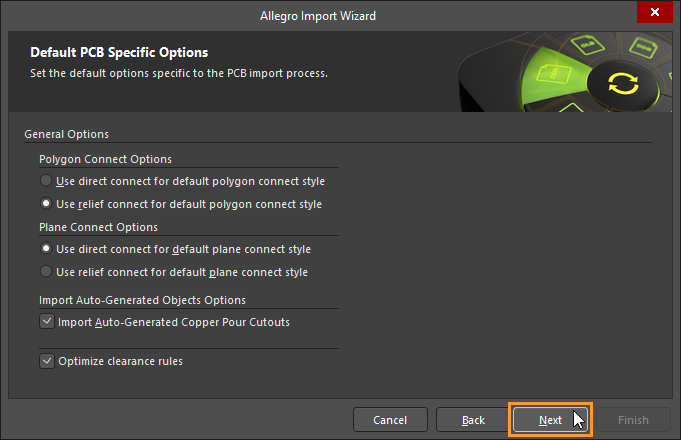
- Trong hộp thoại
Current PCB Layer Mappings , xem lại các ánh xạ lớp và thực hiện các điều chỉnh cần thiết. Để thay đổi ánh xạ, hãy chọn ô tương ứng và chọn lớp mong muốn từ danh sách thả xuống. Sau khi kiểm tra các ánh xạ, nhấp vàoNext .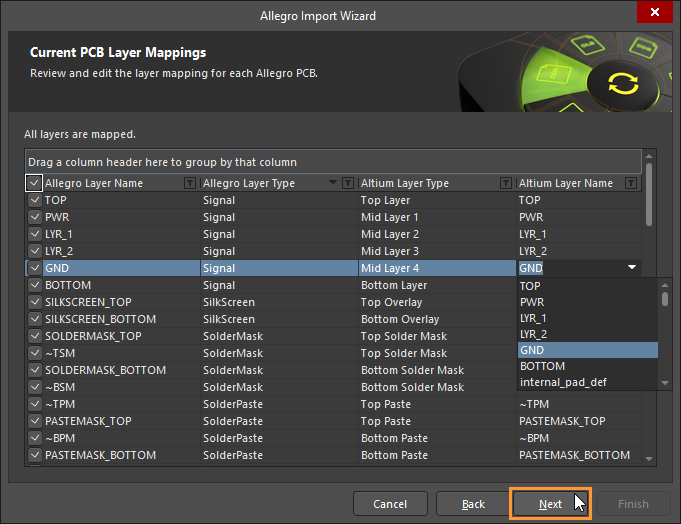
- Trong hộp thoại
Current PCB Options , xem lại cấu trúc dự án đầu ra và chỉ định thư mục sẽ tạo các tệp được nhập. Sử dụng nútBrowse Folder để chọnProject Output Directory . Nếu cần, nhấp vàoMenu để sửa đổi cấu trúc dự án. Nhấp vàoNext để tiếp tục.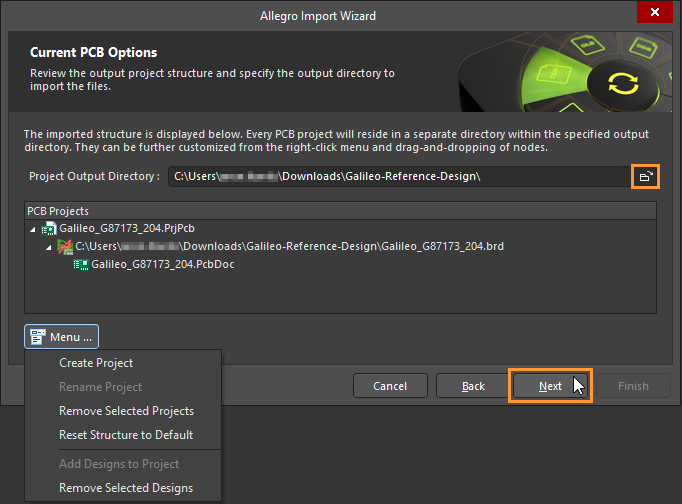
- Chờ trong khi Altium Designer tạo dự án được nhập. Tiến trình được hiển thị trong cửa sổ tiến trình nhập. Khi nhập hoàn tất, nhấp vào
Finish để đóng Trình hướng dẫn nhập Allegro.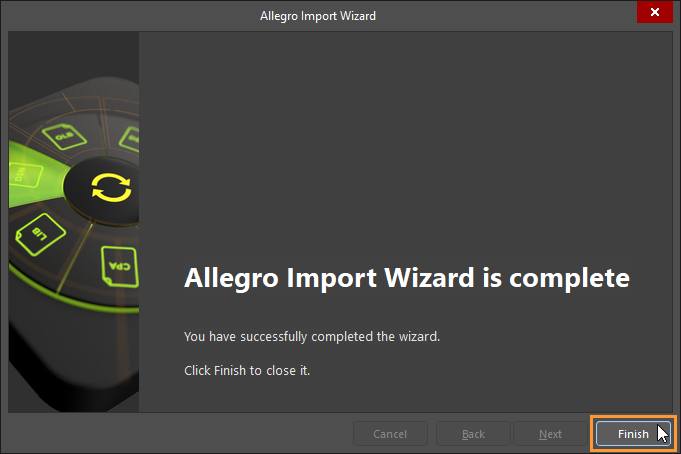
- Sau khi nhập hoàn tất, hãy xem lại thiết kế đã chuyển đổi và xác nhận rằng thiết kế Allegro đã được chuyển đổi thành công sang
.PcbDoc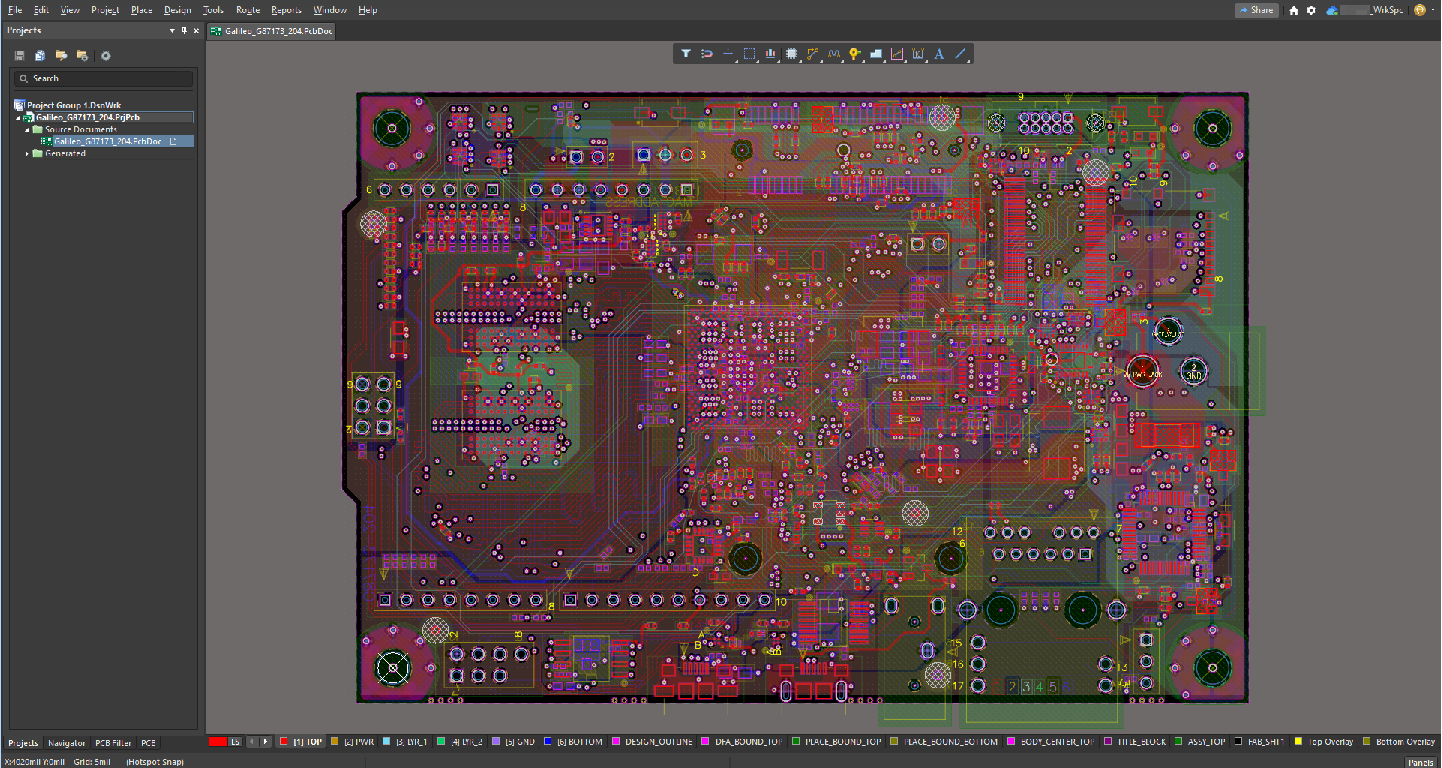
Ghi chú bổ sung
- Từ AD 26.1 trở đi, quy trình nhập Allegro được đơn giản hóa vì tệp
Allegro2Altium.bat
 Bản địa hóa bằng AI