KB: Tinh chỉnh chiều dài tương tác không hiển thị quy tắc mục tiêu khi bật tính năng khớp pha động

Altium Designer Altium Designer
Khi sử dụng tính năng Tinh chỉnh chiều dài tương tác (Interactive Length Tuning) cho một cặp vi sai, công cụ có thể không hiển thị quy tắc mục tiêu hoặc các giá trị chiều dài yêu cầu như mong đợi. Tình trạng này thường xảy ra khi tùy chọn Khớp pha động (Dynamic Phase Matching) được bật trong quy tắc thiết kế cặp vi sai. Với cấu hình này, việc căn chỉnh pha do bộ máy tinh chỉnh tự động kiểm soát và công cụ đi dây tương tác không hiển thị các ràng buộc khớp pha liên quan. Để tinh chỉnh thủ công, hãy tắt Dynamic Phase Matching để công cụ tinh chỉnh tương tác có thể truy cập và hiển thị quy tắc áp dụng. Nếu cần tối ưu hóa pha tự động, hãy giữ tùy chọn này ở trạng thái bật và sử dụng các tính năng tinh chỉnh tự động có sẵn.

Chi tiết giải pháp

Tinh chỉnh tương tác không hiển thị chiều dài mục tiêu

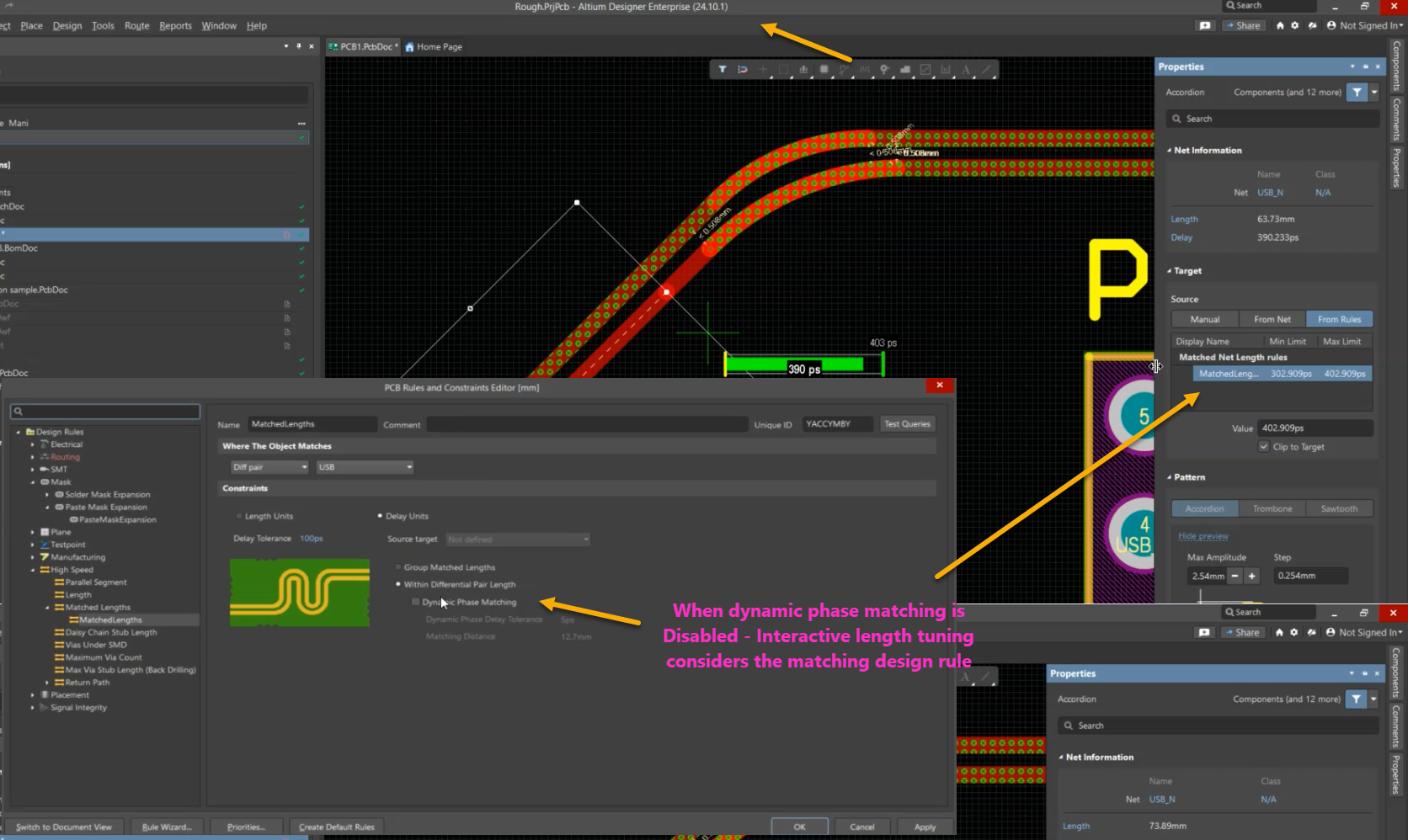
Khách hàng có thể nhận thấy rằng Interactive Length Tuning (U+R) không hiển thị quy tắc mục tiêu khi cố gắng tinh chỉnh thủ công một cặp vi sai. Do đó, không thể cân bằng chiều dài đường mạch ngắn hơn theo cách thủ công vì công cụ tinh chỉnh không hiển thị chiều dài mục tiêu hoặc thông tin cân bằng cần thiết. Nếu tắt Dynamic Phase Matching, quy tắc mục tiêu sẽ hiển thị và chức năng tinh chỉnh thủ công hoạt động như mong đợi.

Căn chỉnh pha tự động kiểm soát quá trình tinh chỉnh

Đây là hành vi dự kiến. Khi bật Dynamic Phase Matching, việc cân bằng pha được quản lý bởi một bộ máy tinh chỉnh tự động. Vì hệ thống chịu trách nhiệm duy trì sự căn chỉnh pha, công cụ tinh chỉnh tương tác không tham chiếu hoặc hiển thị quy tắc cân bằng chiều dài liên quan trong quá trình đi dây thủ công. Khi tùy chọn này đang bật, nên sử dụng các phương pháp tinh chỉnh tự động thay vì tinh chỉnh thủ công.

Chọn phương pháp tinh chỉnh phù hợp

  • Tắt Dynamic Phase Matching nếu bạn cần tinh chỉnh thủ công cặp vi sai bằng Interactive Length Tuning.
  • Giữ Dynamic Phase Matching ở trạng thái bật nếu cần tối ưu hóa pha tự động và sử dụng các công cụ tinh chỉnh tự động do phần mềm cung cấp.

Cấu hình quy tắc và thực hiện tinh chỉnh

  1. Mở trình chỉnh sửa quy tắc thiết kế PCB.
  2. Đi đến quy tắc đi dây cặp vi sai có chứa các thiết lập cân bằng chiều dài và cân bằng pha.
  3. Chọn quy tắc cặp vi sai cần áp dụng.
  4. Tìm tùy chọn Dynamic Phase Matching.
  5. Nếu cần tinh chỉnh thủ công, hãy bỏ chọn hộp kiểm Dynamic Phase Matching.


    Altium Designer PCB Editor showing routed tracks with length tuning and the PCB Rules and Constraints Editor, where Dynamic Phase Matching is disabled so interactive length tuning follows the matching design rule.

  6. Lưu hoặc áp dụng các thay đổi đối với quy tắc.
  7. Quay lại trình chỉnh sửa PCB.
  8. Chọn đường mạch ngắn hơn trong cặp vi sai.
  9. Nhấn U+R để bắt đầu Interactive Length Tuning.
  10. Xác nhận rằng quy tắc mục tiêu và các giá trị chiều dài yêu cầu được hiển thị.
  11. Thêm các cấu trúc tinh chỉnh cho đến khi đạt được mục tiêu cân bằng yêu cầu.
  12. Nếu muốn, hãy mở lại quy tắc và bật lại Dynamic Phase Matching sau khi hoàn tất tinh chỉnh thủ công.
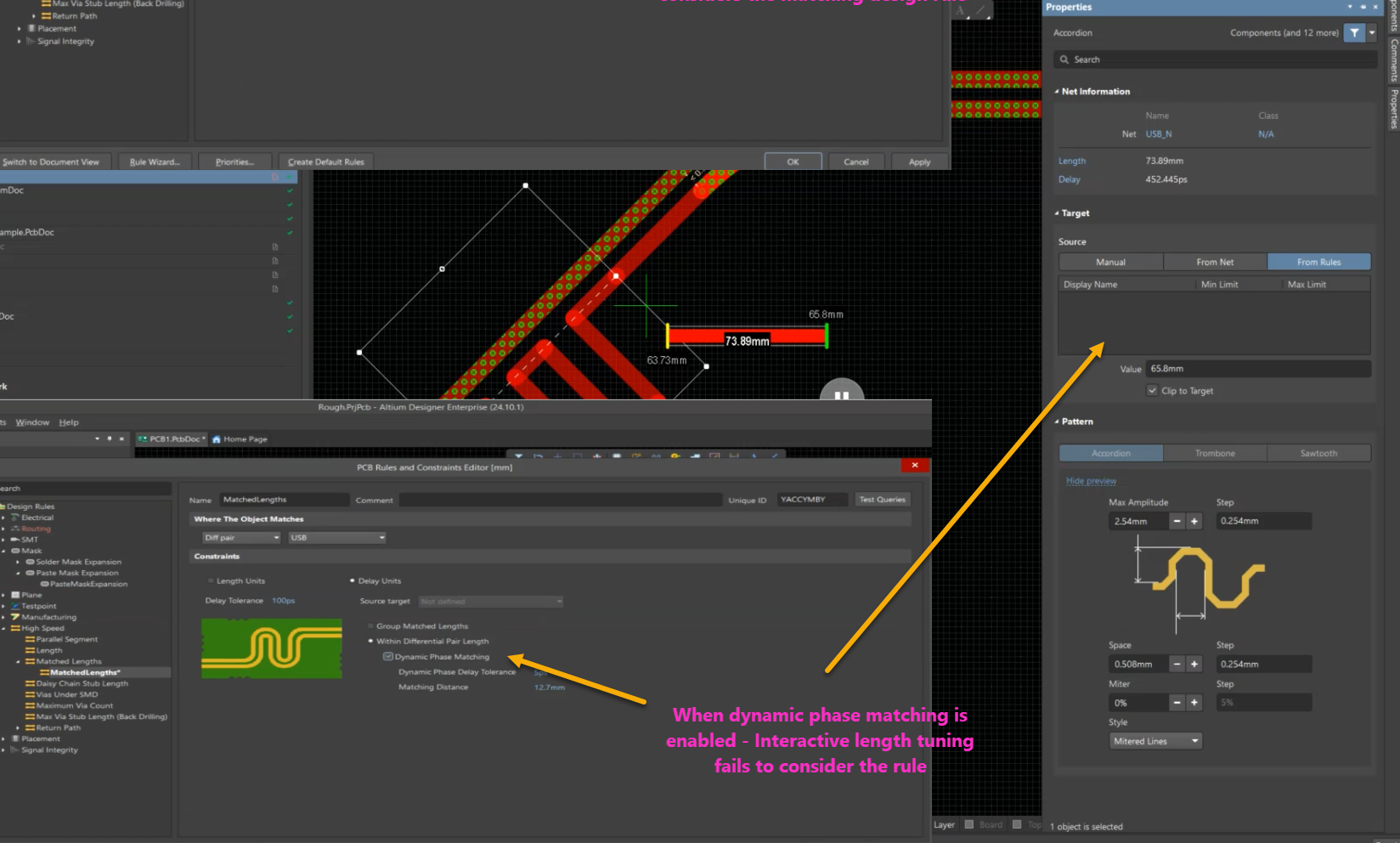

    Altium Designer PCB Editor with PCB Rules and Constraints Editor showing Dynamic Phase Matching enabled; interactive length tuning is applied, but the annotation notes the matching design rule is not considered during tuning.

  13. Nếu Dynamic Phase Matching vẫn bật, hãy sử dụng Auto-Length Tuning hoặc Auto-Phase Tuning để tinh chỉnh cặp vi sai tự động.

Ghi chú bổ sung

Tinh chỉnh tương tác thủ công và Cân bằng pha động được thiết kế cho các quy trình tinh chỉnh khác nhau. Khi bật Cân bằng pha động, chức năng tinh chỉnh tự động sẽ kiểm soát việc căn chỉnh pha và công cụ tinh chỉnh tương tác sẽ không hiển thị mục tiêu cân bằng tương ứng.

Tài liệu tham khảo

AI-LocalizedBản địa hóa bằng AI
Nếu bạn phát hiện vấn đề, hãy chọn văn bản/hình ảnh và nhấnCtrl + Enterđể gửi phản hồi cho chúng tôi.