
KB: In thông tin biến thể trong tệp PDF sơ đồ nguyên lý
 Altium Designer
Chi tiết giải pháp
Thông tin biến thể bị thiếu trong các bản in sơ đồ nguyên lý được tạo thông qua tác vụ xuất hoặc in trực tiếp ra PDF. Người dùng mong muốn các chi tiết dành riêng cho từng biến thể (chẳng hạn như thay đổi linh kiện) xuất hiện trong bản xuất sơ đồ nguyên lý nhưng lại không thấy chúng.
Root Cause
Khi tạo bản in sơ đồ nguyên lý trong Altium Designer, thông tin biến thể có thể không xuất hiện trong tệp PDF đầu ra nếu sử dụng thiết lập hoặc phương thức không phù hợp. Điều này thường xảy ra khi in trực tiếp qua File → Print, vì phương thức này không áp dụng biến thể. In trực tiếp sử dụng chế độ xem sơ đồ nguyên lý logic (chế độ xem gốc trong trình chỉnh sửa) và không áp dụng biến thể. Nếu nguồn dữ liệu trong tác vụ xuất được đặt thành All SCH Documents, hệ thống sẽ in các sơ đồ nguyên lý chưa biên dịch, không có chi tiết biến thể. Biến thể chỉ áp dụng cho các chế độ xem đã biên dịch (tài liệu vật lý).
Solution Overview
Sử dụng
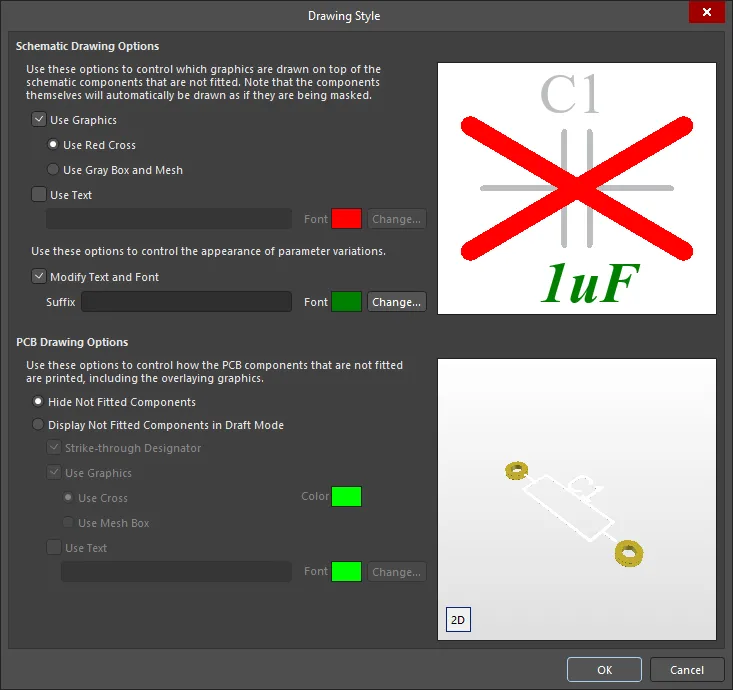
drawing style của biến thể đã được cấu hình.- Nguồn dữ liệu được đặt thành
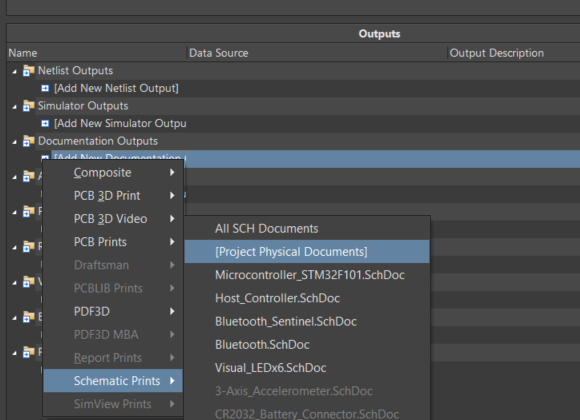
Project Physical Documents . - Các biến thể hiển thị trong
Variant Editor . - Thiết lập Smart PDF bao gồm
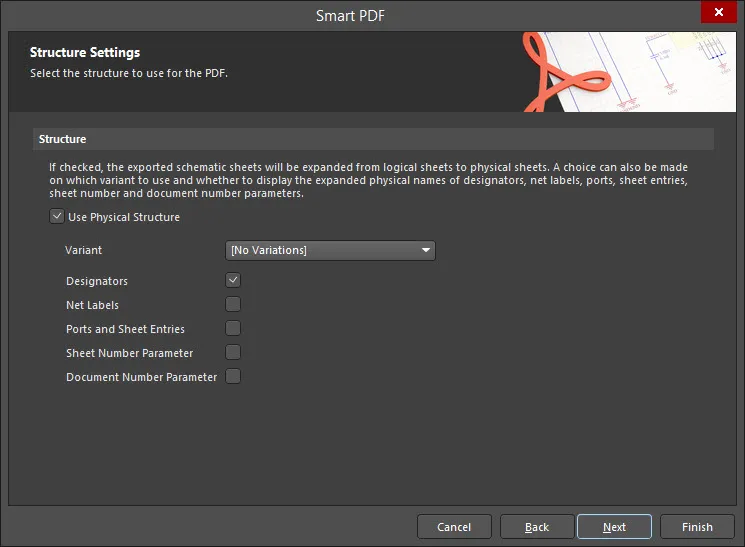
Project Physical Structure và biến thể đã được chỉ định.
Checklist
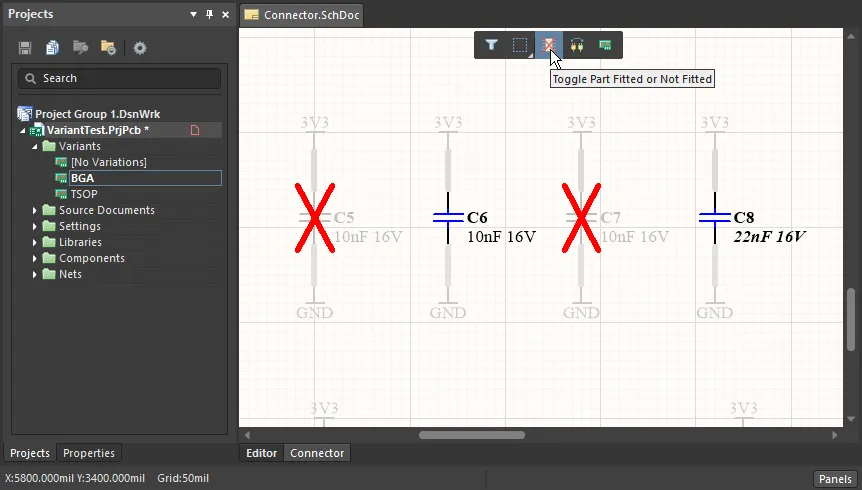
✅ Các dấu chỉ báo biến thể (ví dụ: dấu gạch chéo màu đỏ) hiển thị trong trình chỉnh sửa sơ đồ nguyên lý.
✅ Nguồn dữ liệu trong Output Job được đặt thành Project Physical Documents.
✅ Biến thể chính xác đang được kích hoạt trong Variant Editor.
✅ Tùy chọn Project Physical Structure được bật trong trình hướng dẫn Smart PDF và biến thể chính xác đã được chỉ định.
Steps to Resolve
Khi tạo bản in sơ đồ nguyên lý trong Altium Designer, thông tin biến thể có thể không xuất hiện trong tệp PDF đầu ra nếu sử dụng thiết lập hoặc phương thức không phù hợp. Điều này thường xảy ra khi in trực tiếp qua File → Print, vì phương thức này không áp dụng biến thể. Để đảm bảo các biến thể được đưa vào, hãy làm theo các bước sau:
Verify Variant Drawing Style
- Mở
Variant Manager trong Altium Designer. - Kiểm tra xem biến thể có hiển thị các dấu chỉ báo chính xác (ví dụ: dấu gạch chéo màu đỏ) trong trình chỉnh sửa sơ đồ nguyên lý hay không.
- Cấu hình
Drawing Style cho biến thể theo nhu cầu.
Set Data Source in Output Job
- Mở phần cấu hình
Output Job . - Đối với
Schematic Prints , đặtData Source thànhProject Physical Documents (chế độ xem đã biên dịch). - Chọn biến thể mong muốn trong phần thiết lập tác vụ xuất.
Confirm Variants in Variant Editor
- Chuyển sang Variant Editor và xác minh rằng biến thể chính xác đang được kích hoạt.
- Đảm bảo các linh kiện phản ánh đúng những thay đổi dự kiến cho biến thể đã chọn.
Smart PDF Settings
- Nếu sử dụng
File » Smart PDF , hãy bậtProject Physical Structure trong trình hướng dẫn Smart PDF. - Chỉ định biến thể chính xác trước khi tạo tệp PDF.
 Bản địa hóa bằng AI