
KB: Khắc phục cảnh báo phát hiện tệp bên ngoài cho dự án này khi di chuyển sang Altium 365
 Altium Designer
Chi tiết giải pháp
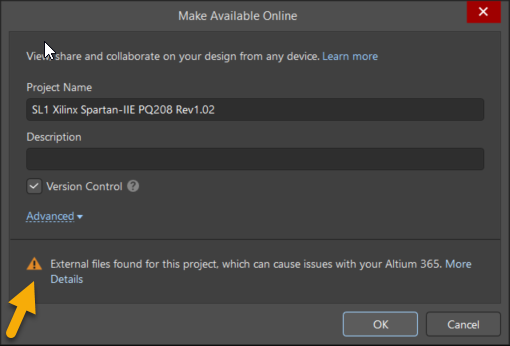
Trong quá trình di chuyển dự án, tôi thấy cảnh báo như “Phát hiện các tệp bên ngoài cho dự án này, có thể gây ra sự cố với không gian làm việc Altium 365 của bạn.” Tôi không rõ vì sao cảnh báo này xuất hiện hoặc nó có thể gây ra những sự cố gì.
Root Cause
Cảnh báo này xuất hiện vì một số tệp dự án nằm ngoài thư mục chính hoặc kho lưu trữ của dự án. Các tệp này được tham chiếu bằng đường dẫn tuyệt đối và hiển thị với biểu tượng mũi tên lối tắt trong bảng Projects. Trong quá trình di chuyển, Altium 365 phát hiện các tệp này và cảnh báo rằng các lần commit liên quan đến tệp bên ngoài có thể không được ghi nhận, dẫn đến thiếu lịch sử hoặc dữ liệu dự án không đầy đủ.
Resolution Overview
Di chuyển tất cả các tệp bên ngoài vào cấu trúc thư mục dự án rồi thêm lại để chúng sử dụng tham chiếu tương đối. Việc này đảm bảo các liên kết hoạt động đúng, lịch sử kiểm soát phiên bản được theo dõi đầy đủ và quá trình di chuyển sang Altium 365 diễn ra suôn sẻ.
Step-by-Step Resolution
-
- Mở dự án trong Altium Designer.
- Tìm các tệp có
small arrow icon trong bảng Projects.
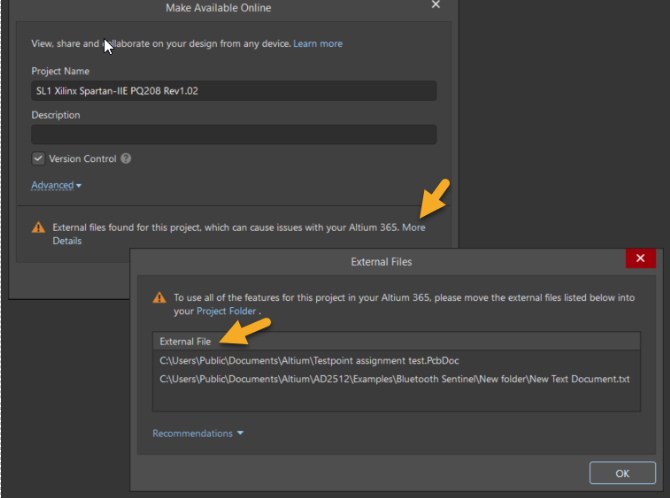
- Nếu đang di chuyển dự án, hãy nhấp vào
More Details trong cửa sổ cảnh báo bật lên để xem danh sách các tệp bên ngoài và đường dẫn của chúng.
-
- Mở File Explorer/Finder và tìm từng tệp bên ngoài theo đường dẫn được hiển thị.
- Di chuyển từng tệp vào thư mục chính của dự án hoặc một thư mục con phù hợp (ví dụ:
Schematics ,Source ). - Xác minh rằng tệp hiện nằm trong cấu trúc thư mục dự án.
-
- Xóa tham chiếu bên ngoài đã lỗi thời trong Altium Designer nếu cần.
- Nhấp chuột phải vào dự án »
Add Existing to Project » chọn tệp tại vị trí mới trên ổ đĩa. - Lưu và commit dự án.
-
- Thử di chuyển lại.
- Xác nhận rằng cảnh báo về tệp bên ngoài không còn xuất hiện.
- Sau khi di chuyển, xác nhận rằng tất cả tài liệu đều hiển thị và được kiểm soát phiên bản bình thường.
Additional Notes & Best Practices
- Các lần commit liên quan đến tệp bên ngoài có thể không hiển thị trong Altium 365 vì quá trình di chuyển chỉ ghi nhận những thay đổi bên trong thư mục dự án.
- Việc giữ tất cả các tệp trong thư mục dự án đảm bảo tính nhất quán lâu dài, đặc biệt trong môi trường cộng tác.
- Trước khi di chuyển, hãy rà soát các tham chiếu tuyệt đối trong dự án, đặc biệt với các dự án cũ hoặc kế thừa.
- Tránh lưu các tệp thiết kế được liên kết trên Desktop, Downloads, ổ đĩa mạng hoặc các vị trí bên ngoài khác.
- Duy trì cấu trúc thư mục gọn gàng, có tổ chức cho tất cả tài liệu thiết kế trước khi thực hiện các thao tác kiểm soát phiên bản.
 Bản địa hóa bằng AI