
KB: Thao tác cập nhật PCB làm mất linh kiện do phần mở rộng tệp sơ đồ nguyên lý kiểu cũ
 Altium Designer
Chi tiết giải pháp
Các dự án cũ có hiện tượng thiếu linh kiện
Trong một số dự án cũ, việc cập nhật PCB từ sơ đồ nguyên lý không thành công dù sơ đồ nguyên lý trông vẫn bình thường. Ban đầu, vấn đề có thể bị nhầm là sơ đồ nguyên lý bị hỏng vì các linh kiện vẫn hiển thị và có thể chọn được, nhưng một số chức năng hệ thống không nhận diện chúng đúng cách.
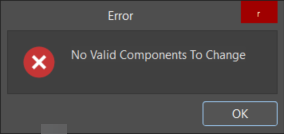
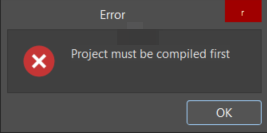
Update PCB cố gắng xóa tất cả linh kiện khỏi PCB.Footprint Manager báo cáoNo Valid Components To Change .- Parameter Manager và Update from libraries đưa ra cảnh báo rằng
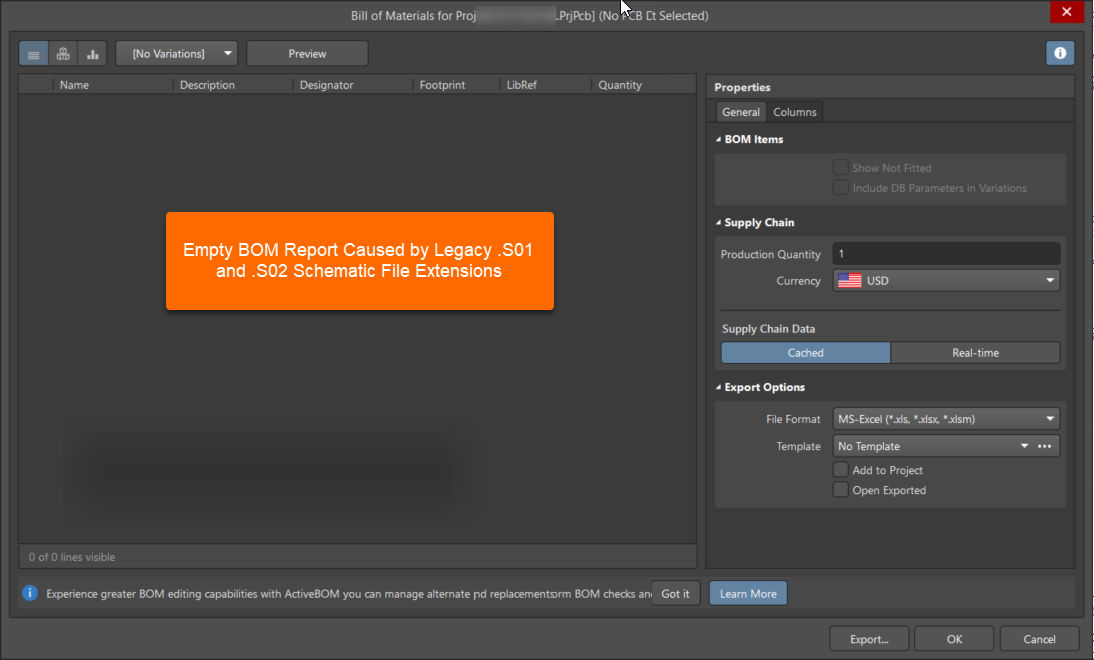
Project must be compiled first . - Báo cáo BOM không tạo mục linh kiện nào.
- Hộp thoại Project Component Links hiển thị danh sách linh kiện sơ đồ nguyên lý trống.
- Các linh kiện trên sơ đồ nguyên lý vẫn hiển thị và có thể chọn được nhưng không được các công cụ hệ thống nhận diện.
- Các linh kiện mới được đặt trên sơ đồ nguyên lý cũng không được nhận diện.
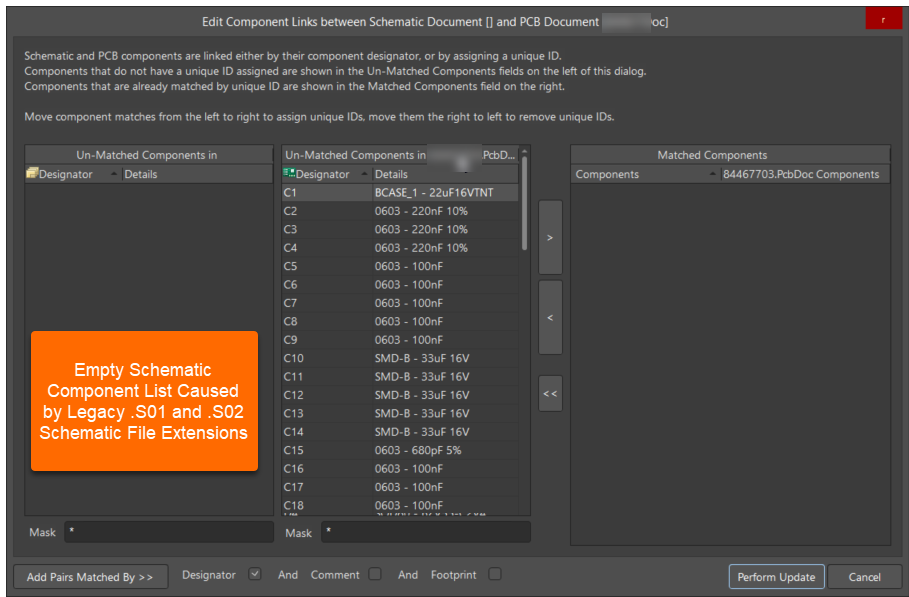
Phần mở rộng không được hỗ trợ ngăn quá trình biên dịch
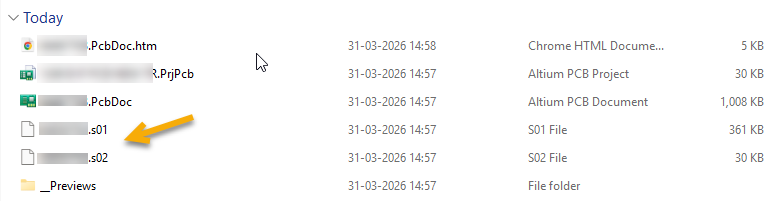
Nguyên nhân gốc rễ là các tệp sơ đồ nguyên lý sử dụng phần mở rộng cũ như .S01S02
Sự khác biệt này rất quan trọng vì việc tài liệu hiển thị được không đảm bảo rằng các tệp đang tham gia đúng cách vào quá trình xử lý dự án. Các thao tác như
Sử dụng các loại tài liệu gốc để khôi phục
Permanent solution: Đổi tên các tệp sơ đồ nguyên lý và PCB cũ sang phần mở rộng tài liệu gốc được Altium hỗ trợ rồi thêm lại chúng vào dự án.Temporary workaround: Tạo một trang sơ đồ nguyên lý mới và chuyển nội dung thiết kế sang đó bằngEdit » Refactor » Move Selected Subcircuit To Different Sheet . Cách này có thể tạm thời khôi phục chức năng nhưng không giải quyết được nguyên nhân gốc rễ.
Đổi tên tệp và xây dựng lại dự án
- Đóng dự án trong Altium Designer.
- Đổi tên các tệp sơ đồ nguyên lý có phần mở rộng cũ như .
S01.S02.SchDoc - Đổi tên các tệp PCB sang
.PcbDoc - Mở lại Altium Designer.
- Xóa các tệp ban đầu khỏi dự án.
- Thêm lại các tài liệu gốc Altium đã đổi tên vào dự án.
- Biên dịch dự án và xác nhận quá trình biên dịch hoàn tất thành công.
- Chạy lại
Update PCB . - Xác minh rằng:
- Các linh kiện vẫn còn trên PCB.
Footprint Manager mở mà không báo có linh kiện không hợp lệ.- Có thể cập nhật liên kết linh kiện thành công.
- Quá trình tạo danh sách kết nối hoạt động như mong đợi.
Update PCB hoàn tất bình thường.
Ghi chú bổ sung
- Vấn đề này có thể bị nhầm là sơ đồ nguyên lý bị hỏng vì sơ đồ nguyên lý vẫn có thể xem và chỉnh sửa được.
- Trong quá trình khắc phục sự cố, việc tạo một trang sơ đồ nguyên lý mới và chuyển nội dung thiết kế sang đó có thể tạm thời khôi phục chức năng Update PCB.
- Không nên xem cách xử lý tạm thời này là giải pháp lâu dài. Vấn đề cốt lõi là việc sử dụng các phần mở rộng tệp cũ không được hỗ trợ.
- Khi làm việc với các dự án cũ, hãy kiểm tra phần mở rộng tài liệu trước khi tìm hiểu các vấn đề phức tạp hơn liên quan đến sơ đồ nguyên lý hoặc linh kiện.
 Bản địa hóa bằng AI