
KB: Ngăn lỗi sao lưu Enterprise Server do thiếu dung lượng ổ đĩa
 Altium On-Prem Enterprise Server
Chi tiết giải pháp
Sao lưu thất bại do dung lượng ổ đĩa thấp
Trong quá trình sao lưu Altium On-Prem Enterprise Server (AES), thao tác có thể thất bại nếu máy chủ hết dung lượng đĩa trống. Tình trạng này thường xảy ra trên các máy chủ lưu trữ lượng lớn dữ liệu thiết kế và nhận nhiều lượt commit hằng ngày từ nhiều người dùng. Sao lưu thất bại do thiếu dung lượng đĩa có thể dẫn đến bản sao lưu không đầy đủ, gián đoạn dịch vụ và nguy cơ mất dữ liệu.
Dung lượng tạm thời được sử dụng trong quá trình sao lưu
Quá trình sao lưu AES sử dụng thêm dung lượng đĩa tạm thời ngoài dung lượng của tệp ZIP sao lưu cuối cùng. Dung lượng này bao gồm không gian lưu trữ tạm thời dùng trong quá trình chuẩn bị và xử lý dữ liệu. Vì vậy, dung lượng đĩa trống bằng kích thước bản sao lưu trước đó vẫn có thể không đủ, đặc biệt trong các môi trường có dữ liệu tăng trưởng nhanh.
Cách ngăn ngừa lỗi do thiếu dung lượng đĩa
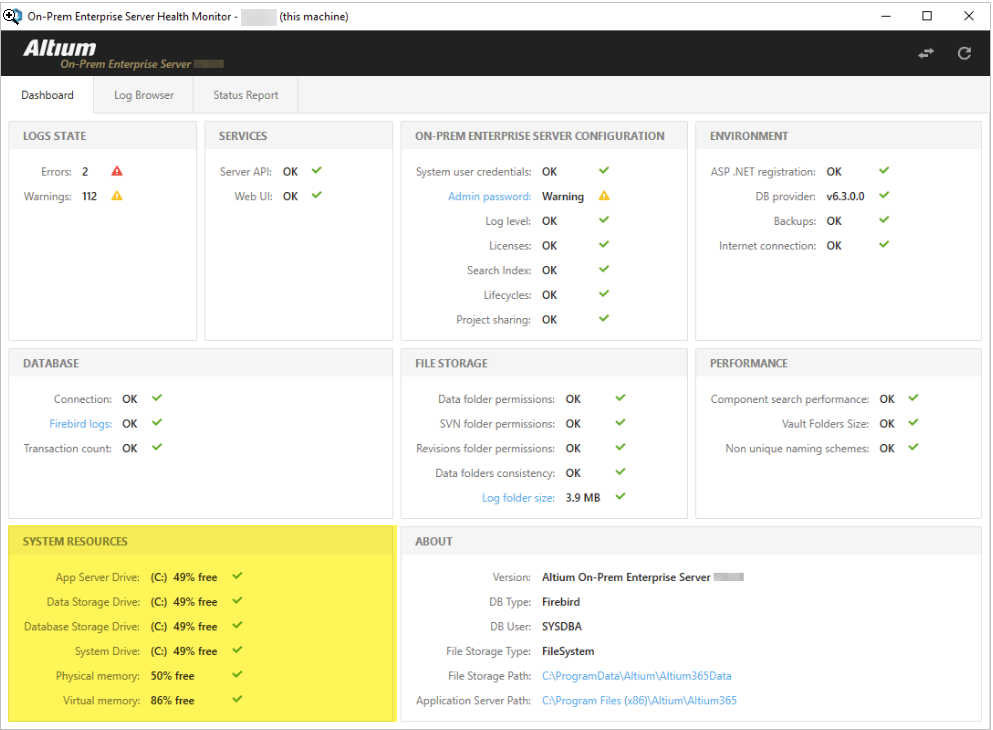
- Thường xuyên kiểm tra Health Monitor của AES và xem xét mục
System Resources . Đảm bảo tất cả các chỉ báo đều có màu xanh lá. Nếu xuất hiện trạng thái cảnh báo hoặc lỗi, hãy kiểm tra dung lượng đĩa.
- Trước khi sao lưu AES thủ công, hãy kiểm tra dung lượng đĩa trống và đảm bảo dung lượng này ít nhất gấp hai hoặc ba lần kích thước tệp sao lưu gần nhất để đáp ứng nhu cầu lưu trữ tạm thời.
- Nếu ổ đĩa
C:%TMP% sang ổ đĩa khác hoặc ổ đĩa mạng trước khi chạy lệnhavbackup .
Thay đổi biến môi trường TMP trong PowerShell:
$env:TMP='some/path'
- Đối với sao lưu máy chủ tự động, hãy sử dụng tập lệnh để kiểm tra mức sử dụng dung lượng đĩa và dọn dẹp các tệp sao lưu cũ trước khi chạy lệnh sao lưu.
Dưới đây là tập lệnh mẫu để kiểm tra dung lượng đĩa trước khi chạy sao lưu. Tập lệnh này chỉ mang tính minh họa và có thể không hoạt động trong mọi môi trường. Cần điều chỉnh đường dẫn và lệnh cho phù hợp. Hãy tự cân nhắc khi sử dụng và tùy chỉnh tập lệnh.
@echo off setlocal
  REM === Configuration === set "ARCHIVE_DIR=D:\Archive" set "BACKUP_TOOL_DIR=C:\Program Files (x86)\Altium\Altium365\Tools\BackupTool" set "MIN_FILE_COUNT=10" set "DAYS_TO_KEEP=30"
  REM === Count total files in archive directory === for /f %%A in ('dir "%ARCHIVE_DIR%" /b /a:-d ^| find /c /v ""') do set FILE_COUNT=%%A
  echo File count in Archive: %FILE_COUNT%
  REM === If more than MIN_FILE_COUNT, delete files older than DAYS_TO_KEEP === if %FILE_COUNT% GTR %MIN_FILE_COUNT% ( echo Cleaning up files older than %DAYS_TO_KEEP% days... forfiles /p "%ARCHIVE_DIR%" /s /m *.* /d -%DAYS_TO_KEEP% /c "cmd /c del @path" ) else ( echo Not enough files to clean. Skipping cleanup. )
  REM === Run backup === cd /d "%BACKUP_TOOL_DIR%" avbackup backup -z -t -h -i -m -d -c --split --skip-shadow-copy
endlocal
Lưu ý bổ sung
- Trong các môi trường có tần suất commit cao, kho lưu trữ lớn hoặc thời gian lưu giữ dài, hãy bố trí dung lượng đĩa cao hơn đáng kể so với yêu cầu hệ thống tối thiểu và khuyến nghị được nêu trong tài liệu.
- Ngoài việc ảnh hưởng đến sao lưu, thiếu dung lượng đĩa còn có thể tác động đến các dịch vụ AES khác, bao gồm việc lập chỉ mục tìm kiếm và độ ổn định chung của máy chủ. Chủ động giám sát và dọn dẹp ổ đĩa có thể giúp ngăn ngừa nhiều sự cố liên quan.
- Trước khi di chuyển hàng loạt dự án hoặc thư viện, hãy kiểm tra dung lượng đĩa và trạng thái Health Monitor để tránh làm chậm hoặc gián đoạn hoạt động của máy chủ.
- Đảm bảo công cụ Health Monitor độc lập (
avhealth.exe ) đã được đóng trước khi chạy công cụ sao lưu AES, vì cả hai tiện ích đều yêu cầu quyền truy cập độc quyền vào cơ sở dữ liệu máy chủ.
 Bản địa hóa bằng AI