
KB: Khắc phục sự cố số trang trong bản phát hành PDF sơ đồ nguyên lý của Altium Designer
Chi tiết giải pháp
Khi xuất bản tài liệu PDF sơ đồ nguyên lý thông qua Output Job hoặc Project Releaser, tệp PDF được tạo có thể thiếu số trang, tổng số trang hoặc số tài liệu. Đôi khi, sự cố này cũng có thể xảy ra với các trang được quản lý. Bài viết này hướng dẫn các bước cấu hình sơ đồ nguyên lý và Output Job để xuất bản đúng cách với đầy đủ thông tin số trang.
Root Cause
Sự cố xảy ra do mẫu sơ đồ nguyên lý thiếu các chuỗi đặc biệt cần thiết, các trang chưa được đánh số, cài đặt mở rộng tên sau biên dịch bị tắt hoặc Output Job chưa được cấu hình đúng. Ngoài ra, không thể cấu hình số trang hoặc số tài liệu cho các trang thiết bị ở chế độ chỉ đọc.
Solution Overview
Để khắc phục sự cố này, hãy cấu hình mẫu sơ đồ nguyên lý với các chuỗi đặc biệt phù hợp, đánh số tất cả các trang (bao gồm cả các trang được quản lý), bật tính năng mở rộng tên sau biên dịch trong phần tùy chọn và đảm bảo Output Job sử dụng đúng nguồn dữ liệu cùng các cài đặt mở rộng tên.
Step-by-Step Resolution
1. Ensure Special Strings Exist in the Template
- Mở trang hoặc mẫu sơ đồ nguyên lý của bạn.
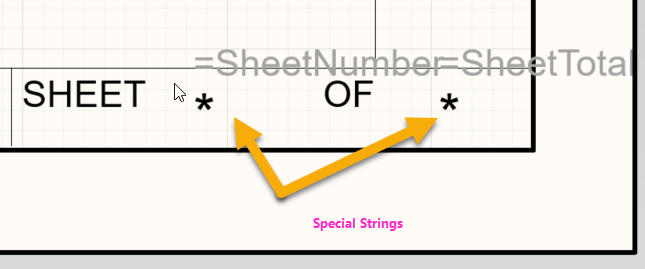
- Kiểm tra khung tên để tìm các chuỗi đặc biệt sau:
=SheetNumber=DocumentNumber=SheetTotal
- Nếu thiếu các chuỗi này, hãy chỉnh sửa mẫu và thêm chúng vào các trường thích hợp.
2. Annotate Sheets
- Đi đến
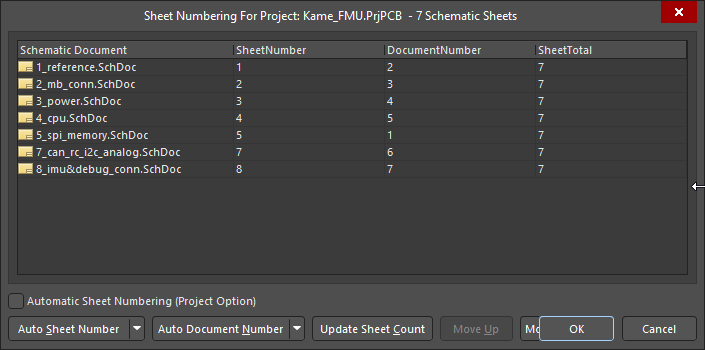
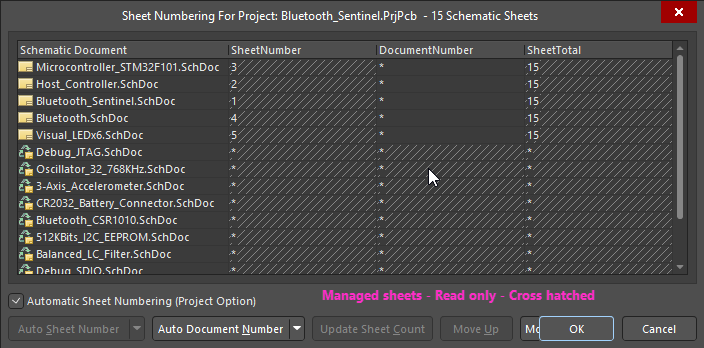
Tools » Annotation » Number Schematic Sheets . - Thao tác này gán số trang cho tất cả các trang sơ đồ nguyên lý trong dự án.
- Xác minh rằng mỗi trang hiện có một số riêng biệt và tổng số trang là chính xác.
3. Annotate Managed Sheets
- Đối với các dự án sử dụng trang được quản lý:
- Mở tài liệu sơ đồ nguyên lý.
- Đi đến
Tools » Annotation » Annotate Compiled Sheets .
- Chuyển sang
Compiled Editor :- Nhấp vào tên trang gần tùy chọn trình chỉnh sửa ở góc dưới bên trái cửa sổ sơ đồ nguyên lý.
- Xác nhận rằng các giá trị số trang và tổng số trang đã được xác định cho từng trang được quản lý.
4. Enable Compiled Name Expansion
- Đi đến
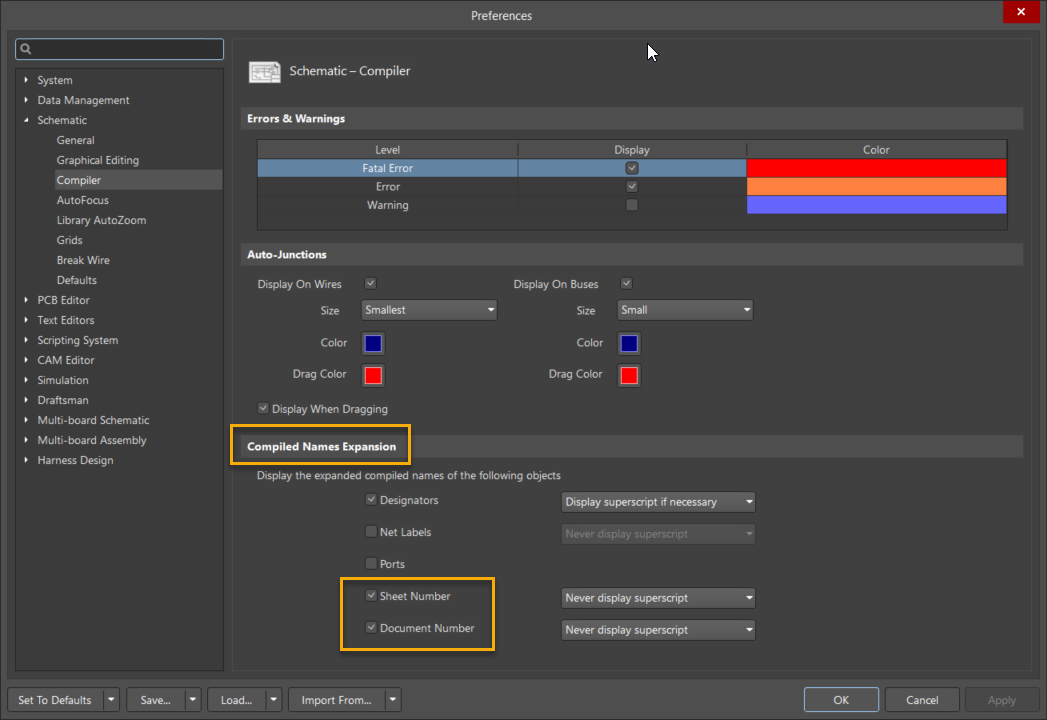
Tools » Preferences » Schematic Editor » Compiler » Compiled Name Expansion . - Bật các tùy chọn sau:
Sheet Number Document Number
- Thao tác này đảm bảo các chuỗi đặc biệt được mở rộng chính xác trong quá trình biên dịch.
5. Set Data Source in Output Job
- Mở tệp Output Job của bạn.
- Đối với đầu ra PDF sơ đồ nguyên lý:
- Đảm bảo
Data Source = [Project Physical Documents] .
- Đảm bảo
- Cài đặt này đảm bảo đầu ra sử dụng dữ liệu dự án đã biên dịch thay vì các nguồn dữ liệu logic hoặc chưa đầy đủ.
6. Configure Schematic PDF for Name Expansion
- Trong Output Job:
- Chọn đầu ra PDF sơ đồ nguyên lý.
- Nhấp chuột phải và chọn
Configure .
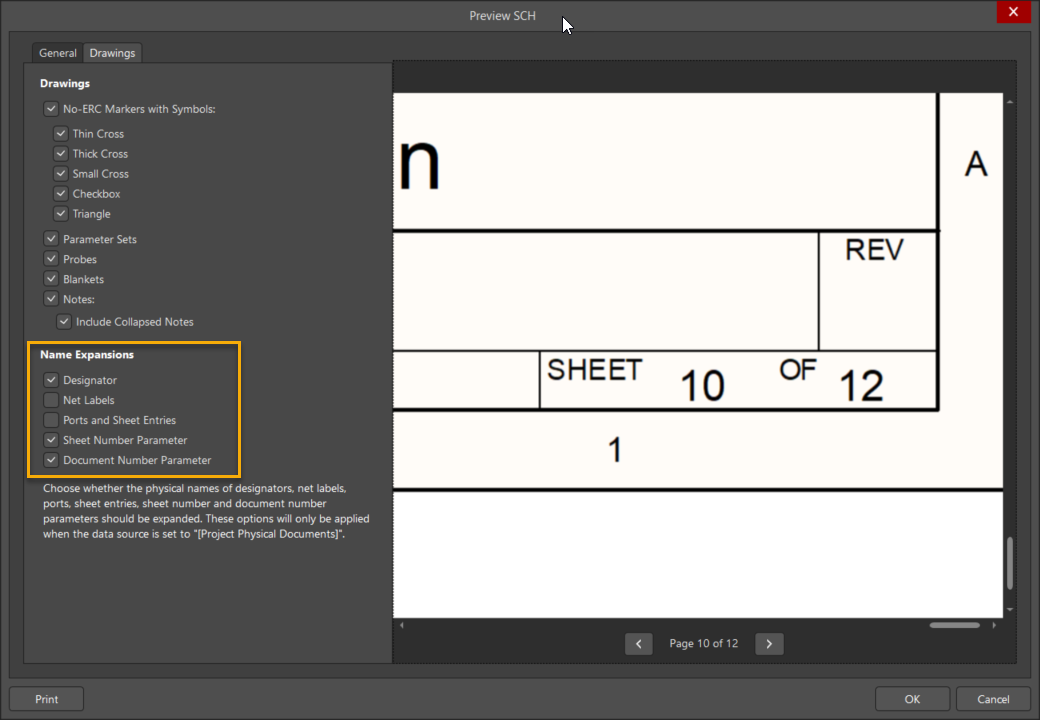
- Trong cửa sổ xem trước:
- Nếu số trang hiển thị dưới dạng
*Drawings » Name Expansions . - Bật tham số
Sheet Number .
- Nếu số trang hiển thị dưới dạng
- Nhấp vào
OK , làm mới chế độ xem và tạo lại đầu ra.
Additional Notes
Đánh số trang sơ đồ nguyên lý và trang thiết bị
 Bản địa hóa bằng AI