
装配助理
Altium 365 工作区中的Assembly Assistant 应用程序提供了基于浏览器的项目装配工具,该工具基于项目的详细BOM 数据与其2D/3D 装配视图之间的高级交互。通过将这两个相关的装配数据源结合在一起,装配助手提供了一个集成工具,使装配人员能够从一个方便的位置检查并完成电路板装配过程。
对于那些在生产前检查电路板组装情况的人,或从事手动组装电路板(例如,原型或小批量生产)的人,组装工具提供了一套所需的图形和元件部件信息,用于逐步完成组装过程。这就避免了传统的、可能容易出错的组装流程,例如在组装和 BOM 打印输出表之间进行手动检查。为了进一步避免在装配过程中进行手动用户界面操作,BOM 装配工具还为其装配过程操作提供了一整套快捷键。
装配助手访问
在 Altium 365 工作区中,可从特定项目的 WIP视图或项目发布的设计快照视图中使用交互式装配助理应用程序。请注意,在"个人空间 "中查看设计时也可使用该应用程序。
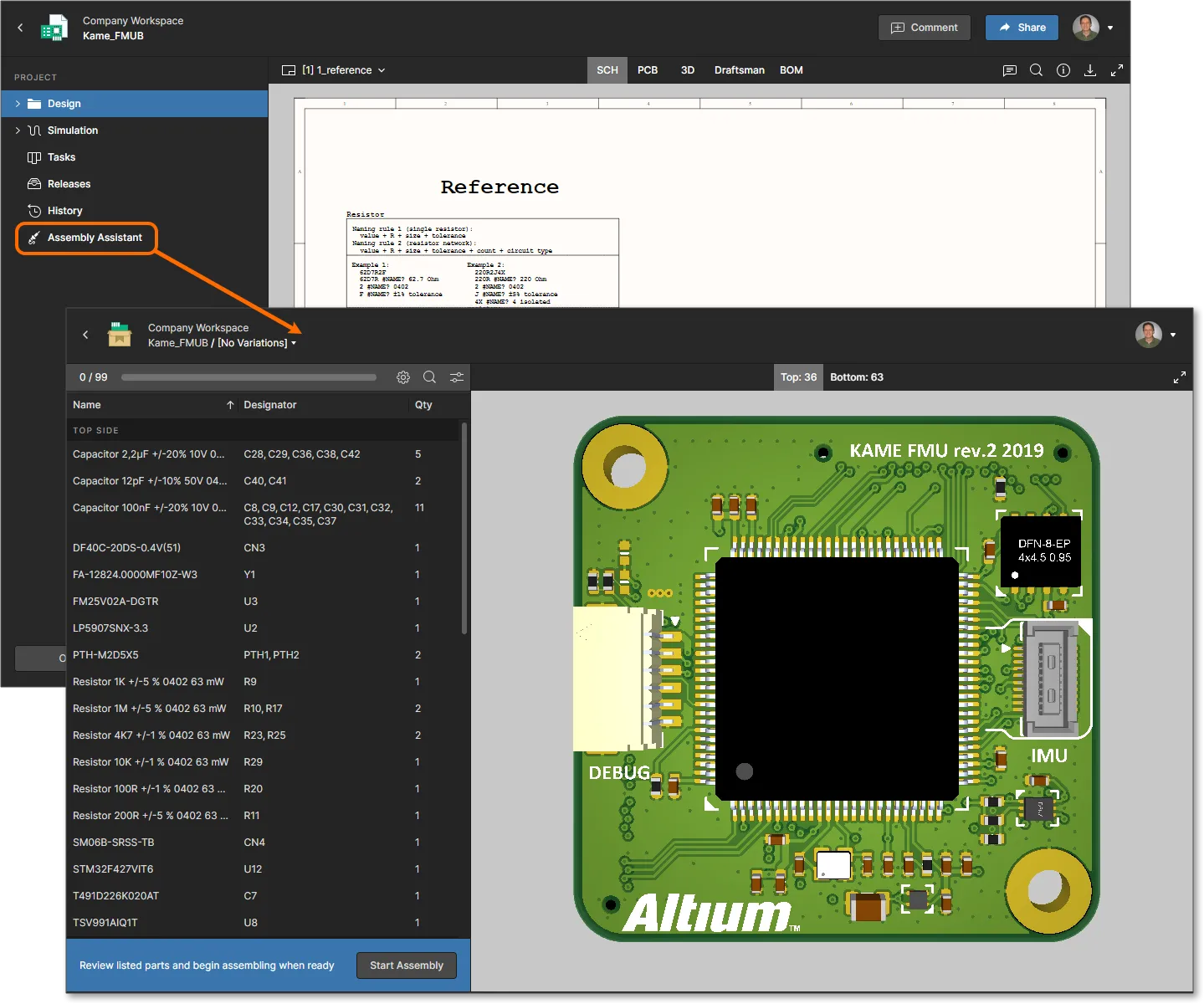
在导航树中选择Assembly Assistant 选项,以交互式预览模式打开装配应用程序,然后随时通过 按钮调用装配流程模式。

装配导航
装配助手由左侧的可配置 BOM 清单窗格和右侧的电路板装配视图的交互式 2D/3D 图形视图组成。选择窗格或电路板装配视图中的任何元素,即可在两者之间进行交叉探测,从而在 BOM 组件部件及其物理电路板位置之间提供即时的可视化交互。实际上,"装配助手 "的电路板/BOM 导航功能等同于通过项目"设计 "视图提供的功能,只是交叉探针交互功能可在单页视图中实现,而不是在设计视图的PCB/3D/BOM 模式选项卡之间实现。
在 BOM 清单窗格中选择一个条目行,可在装配视图中突出显示其包含的所有组件(如Designator 单元条目所示),或选择一个单独的代号,只突出显示该组件。当您浏览 BOM 组装元素时,电路板组装图形将在突出显示所选组件时平移和缩放,并在需要时翻转到电路板的另一侧。
如下面的动画所示,当所选 BOM 行包括安装在电路板另一侧的元件时,这些元件将在行子列表中突出显示,其中包括Top/Bottom side 信息说明--选择该子条目可交叉探测电路板另一侧的元件,然后填充所选行条目(蓝色突出显示)。您可以使用Top/Bottom 标签手动翻转电路板视图,并使用 R快捷键重置图形视图。
通过单个或分组选择元件,在 BOM 窗格条目和电路板组装显示之间进行动态交叉探测。
还支持反向交叉探测,在电路板三维视图中选择的元件会在 BOM 列表表中突出显示,其详细信息会显示在Information 窗格中。


列表和视图选项
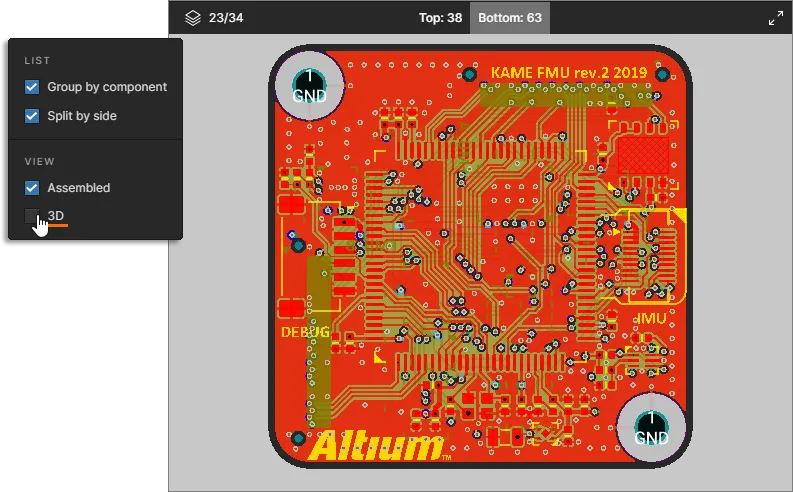
可以通过 BOM 窗格顶部的 按钮菜单配置 BOM 条目列表和装配图形显示的方式。选项包括
LIST:
-
Group by component - 默认情况下,BOM 列表中的组件条目按其唯一标识符分组,排列方式与项目 BOM 相同。对于由工作空间托管的托管组件组成的 BOM,标识符是组件的修订版本(RevisionID),而对于未托管的、基于文件的库组件的 BOM,则使用名称标识符(
Name/Comment)。取消选中Group by component 选项可将列表还原为每行一个组件。对于后一种(非托管)BOM 类型,您可以在 Altium Designer 中编辑项目的 BOM 文档,添加其他组件标识参数(例如
IPN或SKU),以更精确地区分组件。更多信息,请参阅 Altium Designer 的ActiveBOM 页面中的识别相同组件。
-
Split by side - 将 BOM 清单分为顶部和底部两部分,每部分包括放置在该电路板侧的组件(默认设置)。未选中时,顶侧和底侧组件包含在一起,但在选择行时作为子条目分开 - 参见上文的装配导航。

VIEW:
-
Assembled - 显示组件三维体(默认设置),从而直观显示装配好的电路板,或不选中时只显示组件位置。仅适用于 3D 模式。
-
3D - 显示三维(默认)或二维(未选中时)电路板装配图形。

列选项
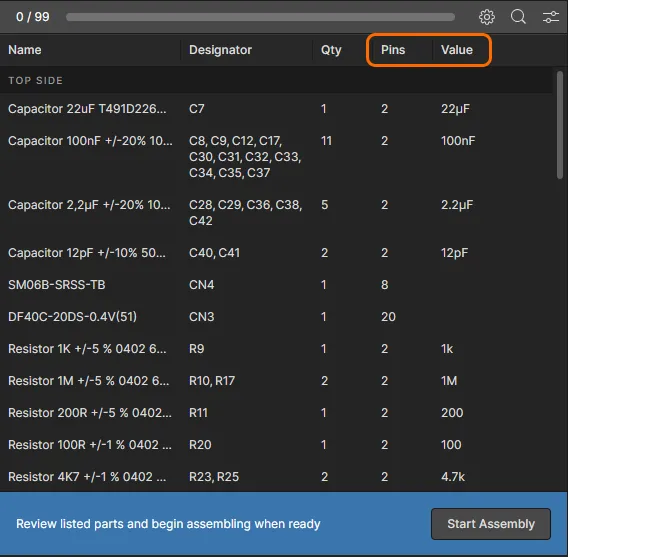
使用 按钮菜单启用/禁用 BOM 表中的组件参数数据列。列列表包括所有已定义的 Workspace 组件参数以及 BOM 组件定义的任何唯一参数--在 "筛选器 "字段中输入一个术语可限制参数列表。

Header Settings:
-
点击数据列标题可按参数值对 BOM 列表进行排序。重复点击可在升序或降序之间循环列排序设置(如相关箭头图标所示),或恢复到列表的默认排序顺序。

-
选择并拖动标题的末端边框,可调整其列宽。

-
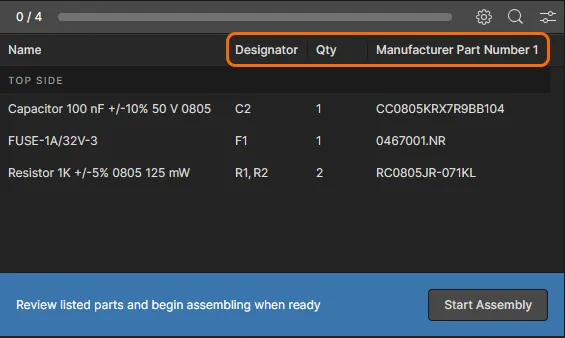
请注意,与项目的工作区BOM 视图一样,装配助理的 BOM 列表列也支持BOM 列别名,就像在 Altium Designer 中添加到ActiveBOM 文档一样。

装配流程
从 按钮调用装配助理的跟踪装配流程模式。在该模式下,随着装配流程的进行,每个 BOM 条目都可依次被勾选(标记为已完成),从而提供一个跟踪电路板装配进度的 BOM 审计版本。请注意,BOM 窗格底部显示了一组可选的进度命令选项和键盘快捷键。
 通过将组件 BOM 条目标记为已完成或跳过,逐步完成交互式装配过程。
在选择每个 BOM 条目时,您可以自由浏览其组成组件,以确定它们在电路板上的确切位置和方向(请参阅上文的装配导航)--在这种模式下,组件最初是按电路板位置而不是三维体突出显示的。当您检查或装配完这些部件后,可通过选择 (空格键)将 BOM 条目切换到已完成状态。此时,已核对的组件将显示为完整的三维体(在二维视图模式下不可用),装配过程将自动转到下一个 BOM 条目,已完成的条目将以绿色的代号文本和状态标记显示。请注意,您可以通过选择已完成的 BOM 条目并单击其
 按钮来恢复其状态。
当装配过程按顺序进行时,您可以选择列表中的任何一个 BOM 条目来处理该特定组件部件。也可以通过选择Skip (转义键)来专门绕过一个 BOM 条目,这将对该条目进行相应的标记--请注意,如果条目被标记为跳过状态或无状态,则无法完成装配过程。
当前所选组件的完整 BOM 信息可从右侧的信息窗格中获取,该窗格可通过Show info 命令(或 I快捷键)打开。信息窗格中的组件数据来自源文件或 ActiveBOM 文件(如果有的话)。后者提供所选组件的完整和最新数据,包括生命周期状态、制造商零件选择、供应商定价和可用性。请注意,如下图所示,已勾选(标记为Done )的 BOM 条目所显示的组件为三维体。
启用信息窗格可查看当前所选组件的详细 BOM 数据。标记为 "Done "的组件的可视化放置显示将变为其 3D 主体图形。
 按钮取消(和重置)活动装配过程。如果需要将 3D 图形恢复为默认视图(所有 3D 模型可见),请刷新页面 (F5)。
当所有 BOM 条目都被标记为已完成且装配过程已完成时,BOM 窗格底部的状态部分会报告装配过程的完成情况、已放置的组件引脚数量和已用时间。要重新启动装配过程,请使用 按钮将装配助手重置为初始状态。
 装配过程已完成,所有 BOM 条目都已标记为 "完成"。BOM 窗格包括相关状态信息。
 AI 翻译
AI 翻译