
配置与选项
BOM Portal 界面提供了一系列选项和功能,可让你根据当前 Managed BOM 的具体需求来设置系统。这些包括按你公司的要求配置已获取的供应商数据,以及以符合你流程的方式处理 BOM 清单。
BOM Settings
通过主  菜单中的 BOM Settings 选项打开的 BOM Settings 窗口,可让你配置当前 Managed BOM 启用哪些零件供应商以及库元件参数,修改 Issues 的报告方式,并指定生产批量、首选包装类型、用于成本估算的货币与全球区域,以及建议的 BOM 完成日期。

Target Price
Target Price 参数化数据允许在 ActiveBOM document 或 Workspace Managed BOM 中,为每个零件条目添加期望的最高单价。该功能通过在物料的供应商 Unit Price 高于 Target Price 时触发一个 Target price missed Issue,来辅助整体供应链风险评估。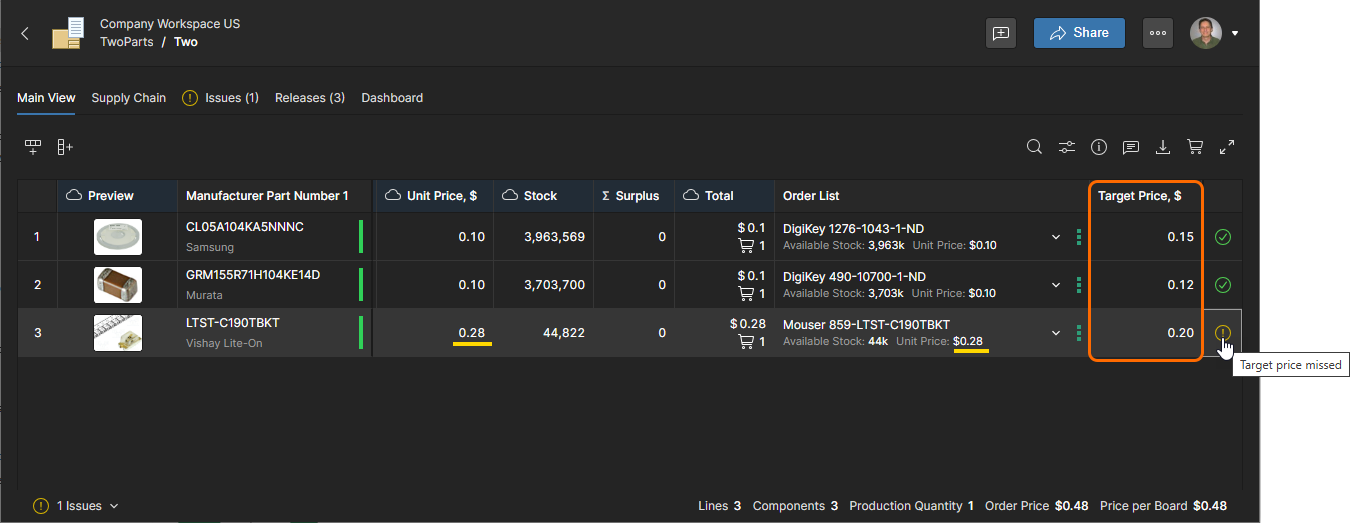
如果 Target Price 数据集包含在 BOM 的来源中(例如其 created from 的项目(带 ActiveBOM),或 was uploaded 的 BOM 数据文件),则在 Managed BOM 中可用。若不可用,可以手动 added manually 一个 Target Price 列并将参数 remapped;不过,当如下所述启用 Target Price 选项时,该过程会自动完成。

当启用 BOM Settings 的 Target Price 选项时:
-
Managed BOM 的 Set Target Price to Actual Price 命令可用,并可应用于单个或所有 BOM Item 条目。该命令会将条目当前的供应商
Unit Price传递到该条目的Target Price字段中,这意味着如果后续的供应商方案价格更高,就会生成一个 Target price missed 警告。 -
如果在 Managed BOM 中尚未显示,则会显示 Target Price 列数据。
-
如果 Managed BOM 不包含
Target Price参数化数据,则会自动创建为正确数据类型(Money)的空条目,并在 BOM 视图中显示其列数据。
当禁用 BOM Settings 的 Target Price 选项时,Set Target Price to Actual Price 命令选项将不再可用,并且会隐藏 Target Price 列。
Order List
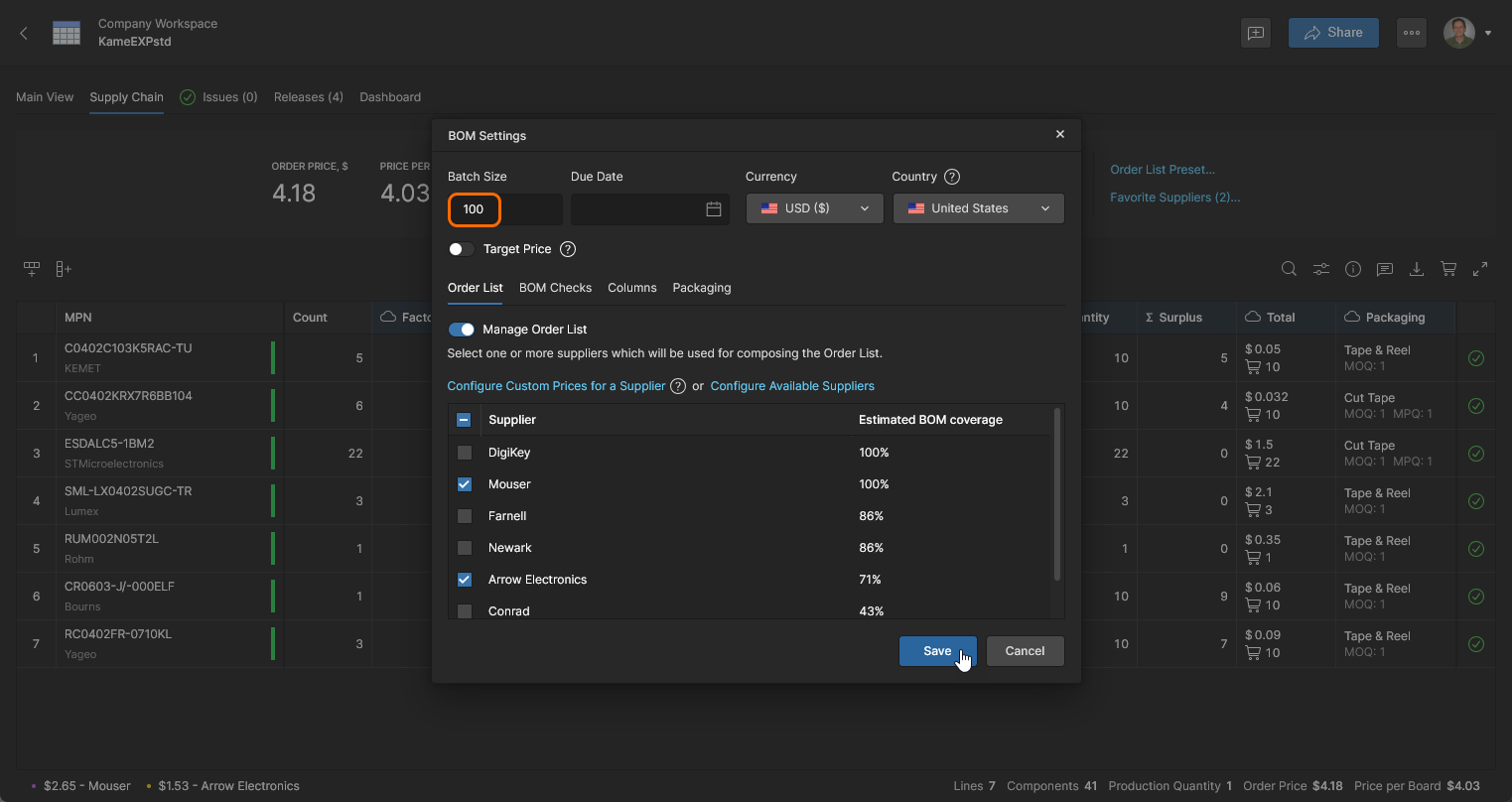
在 BOM Settings 窗口中选择 Order List 选项卡,以启用/禁用零件供应商;其可用性由 Workspace Admin – Part Providers page 中的 Part Source 设置决定。也可通过 Supply Chain 视图中的 Favorite Suppliers 链接打开 BOM Settings 窗口。

通过在 BOM Settings 窗口中更改供应商选项来调整 BOM 零件清单中的 Order List 采购方案;该窗口可从 Favorite Suppliers 选项或上方 菜单
访问。



Supplier Priority
BOM Settings 窗口还允许为供应商条目分配 Priority 等级,用于对所有 BOM 条目的首选零件提供商进行排序与确定。只有在存在合适的采购方案(或“offer”)时,才会使用已设定优先级的供应商;否则,BOM 条目将使用其他已启用供应商中的最佳报价——这也是默认 Auto 模式的行为。Supplier Priority 设置位于 BOM Settings 窗口的 Order List 选项卡下;该窗口可从上方 菜单访问,或在 Supply Chain 视图中通过 Favorite Suppliers 选项访问。
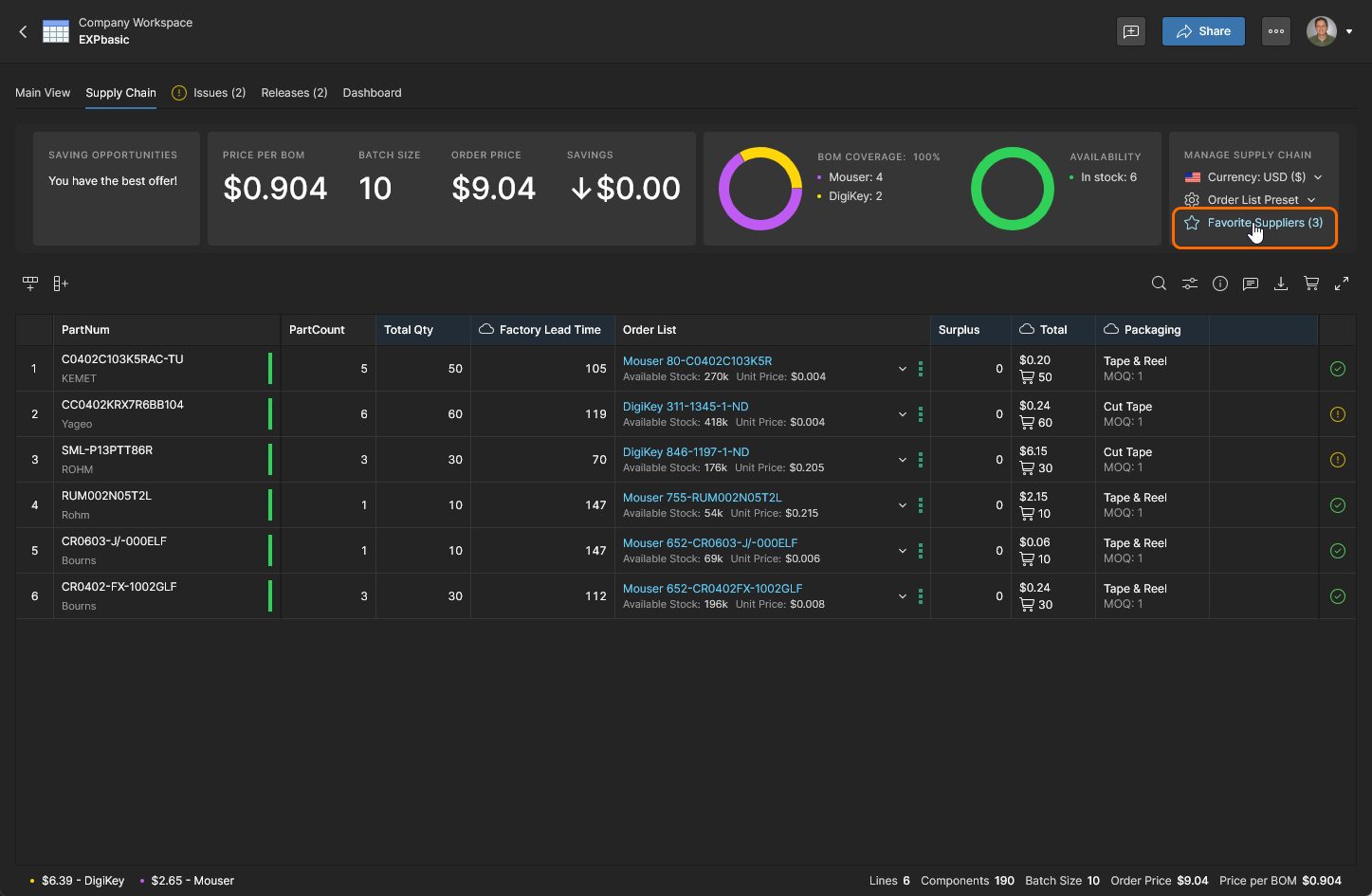
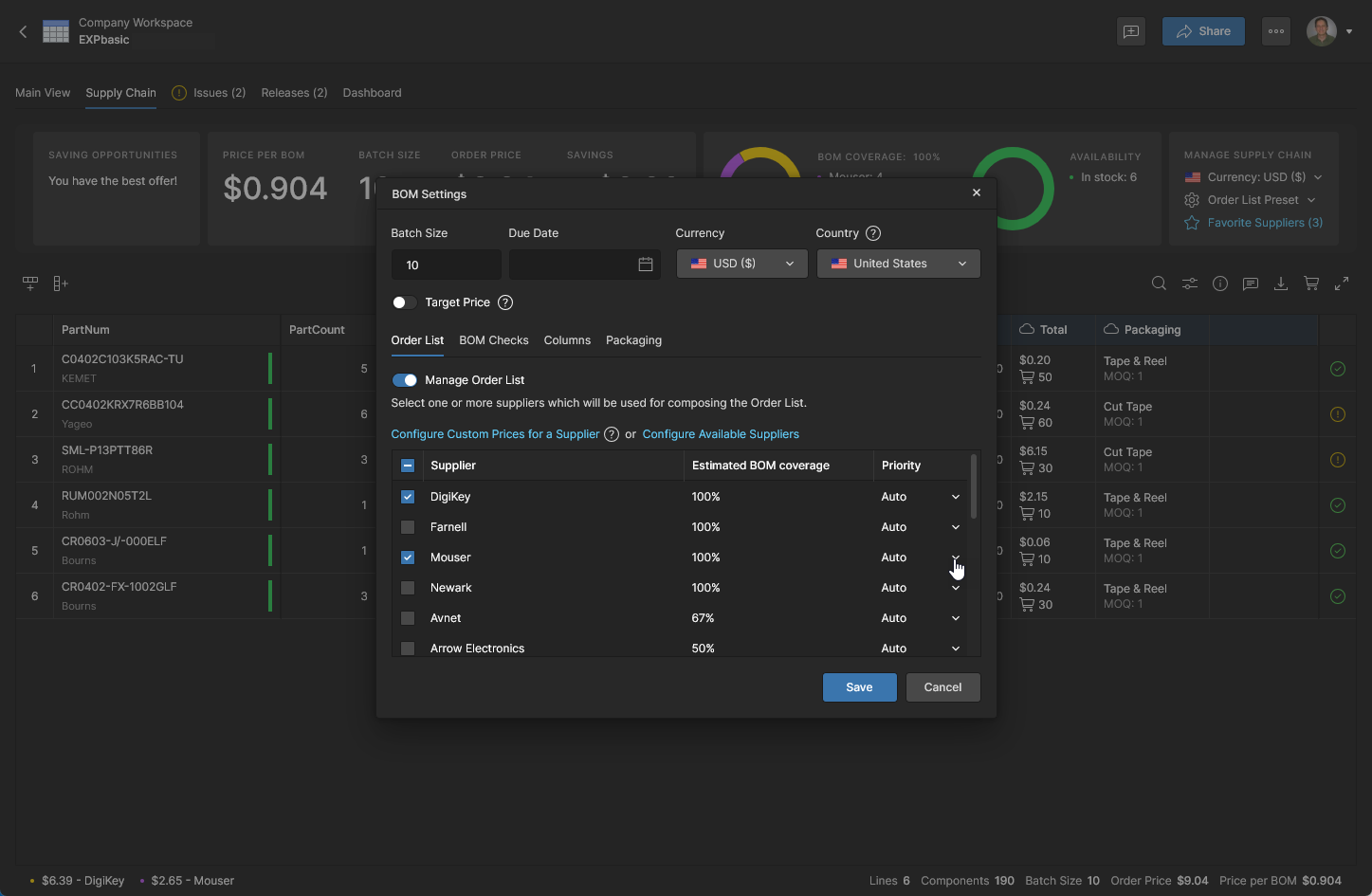
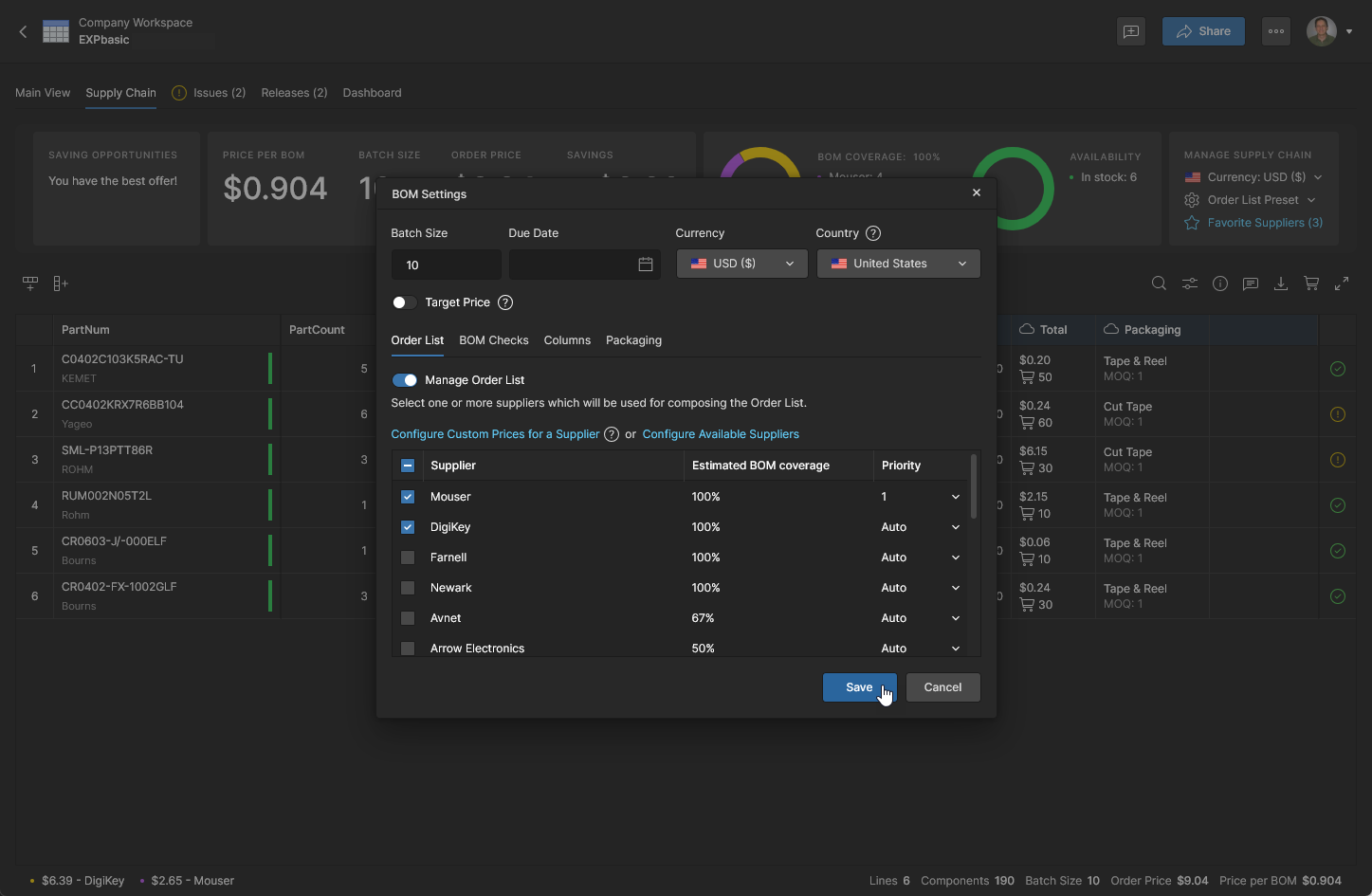
供应商的优先级等级可设置为 1 到 4。可将多个供应商设置为相同的优先级等级。点击  确认更改。
确认更改。
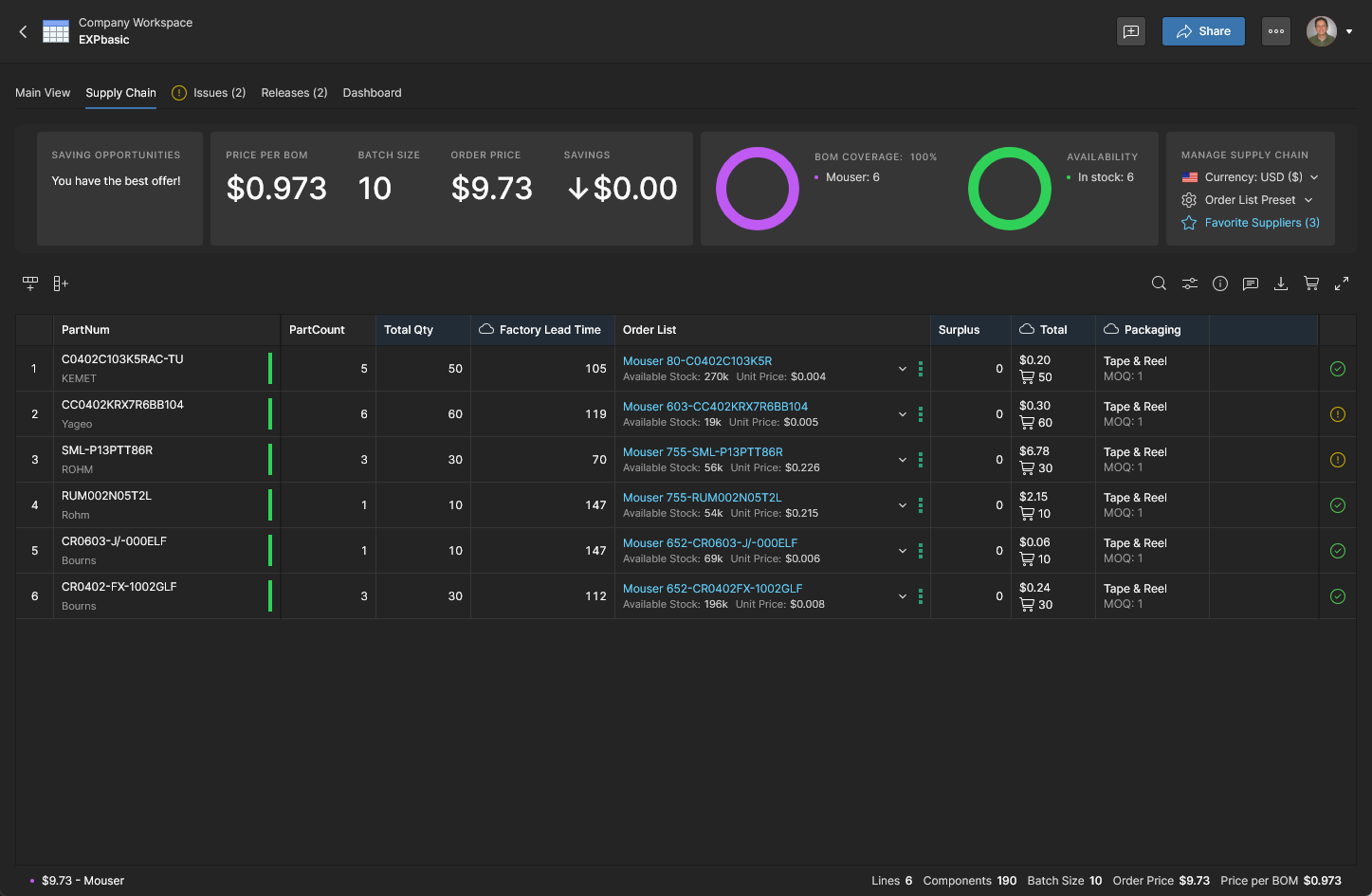
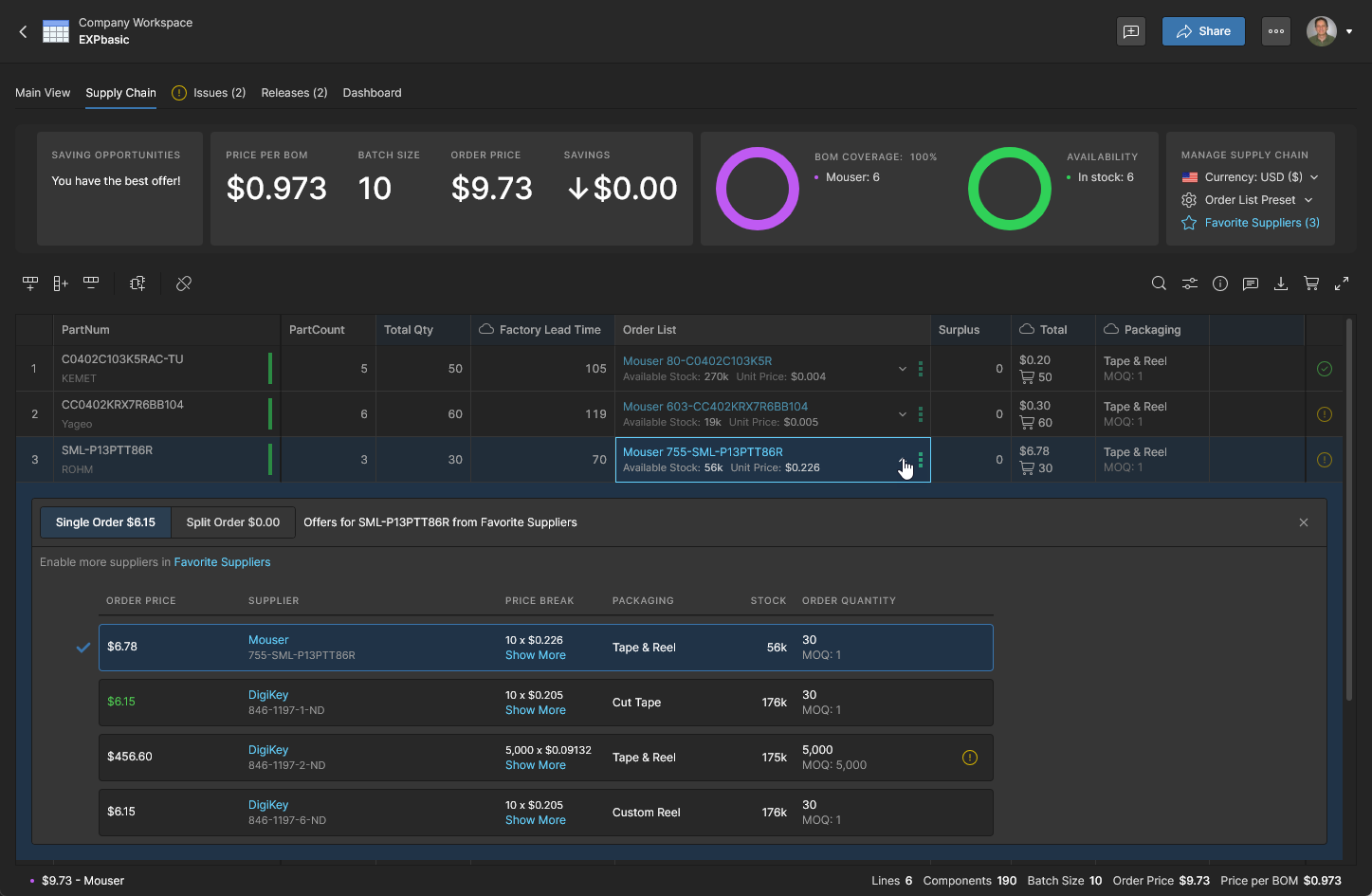
对零件供应商进行优先级排序的能力在以下情况下尤其有用:
-
与特定零件供应商存在 Custom Pricing 协议(见下文),因此该供应商应被高度优先。
-
你的组织要求尽可能使用已批准的零件供应商。
-
将本地零件库存作为 Custom Parts Provider 提供给 BOM Portal。
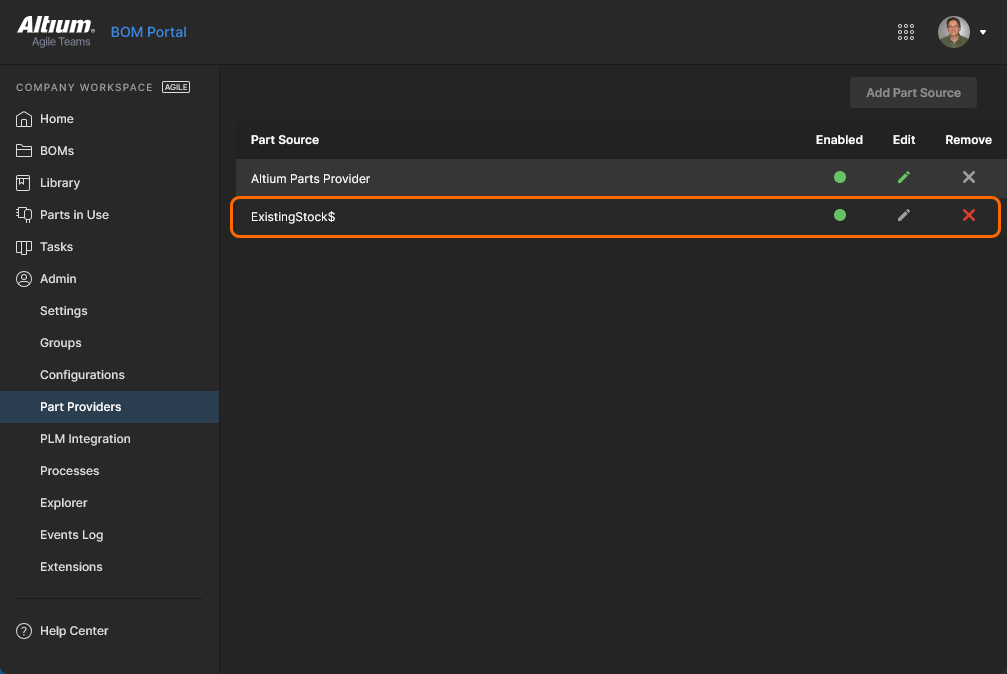
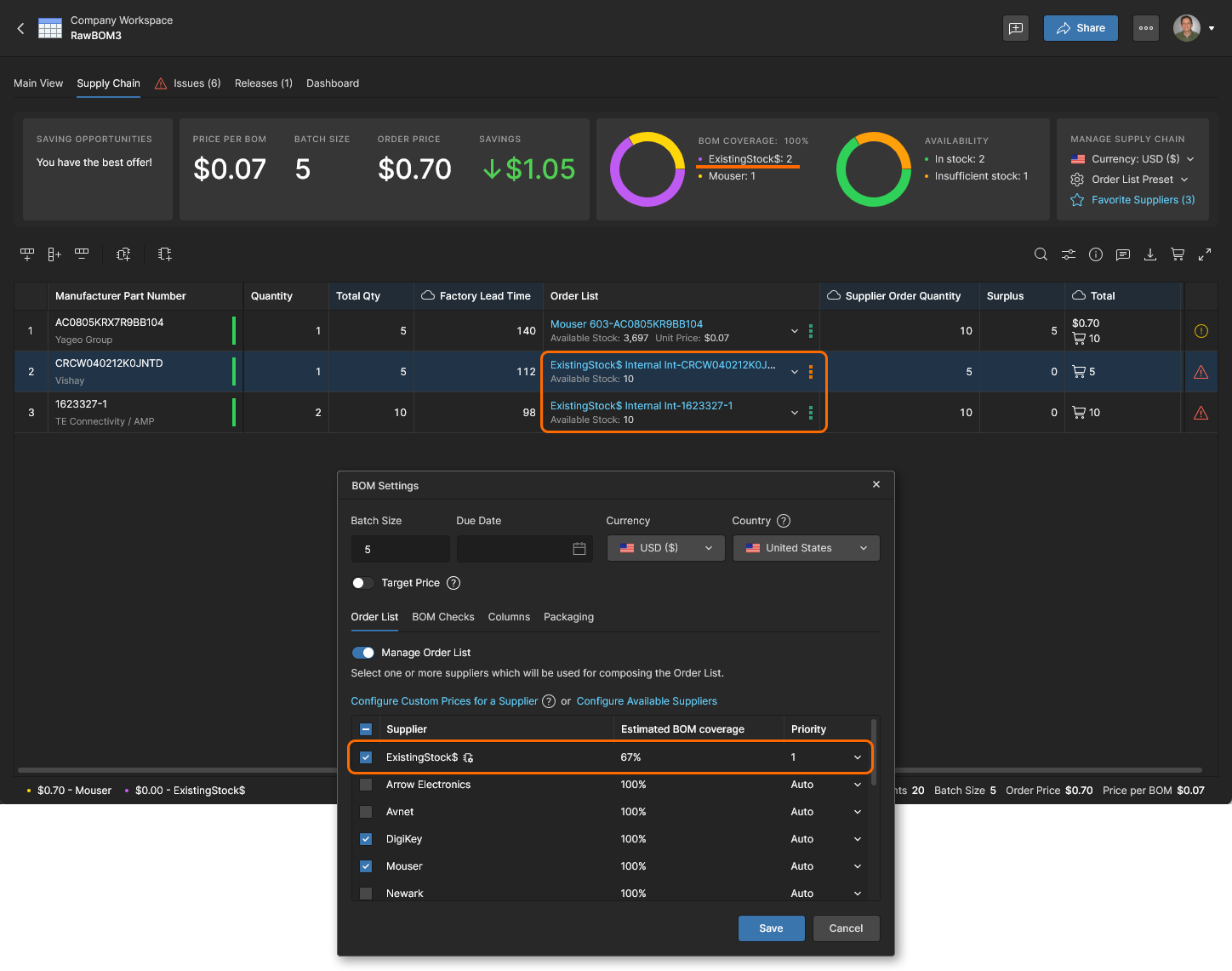 通过启用的 Custom Parts Provider 将公司现有库存零件以优先方式提供给 BOM Portal;该提供方的数据来源于公司数据库或企业系统(PLM、ERP 等)。
Custom Pricing
如果你的公司与某供应商有特殊的账户定价协议,BOM Portal 可通过 BOM Settings 窗口中的 Configure Custom Prices for a Supplier 选项来支持(访问需要管理员权限)。配置完成后,Managed BOM 中使用的该供应商定价数据将反映与你公司供应商账户关联的定价协议。
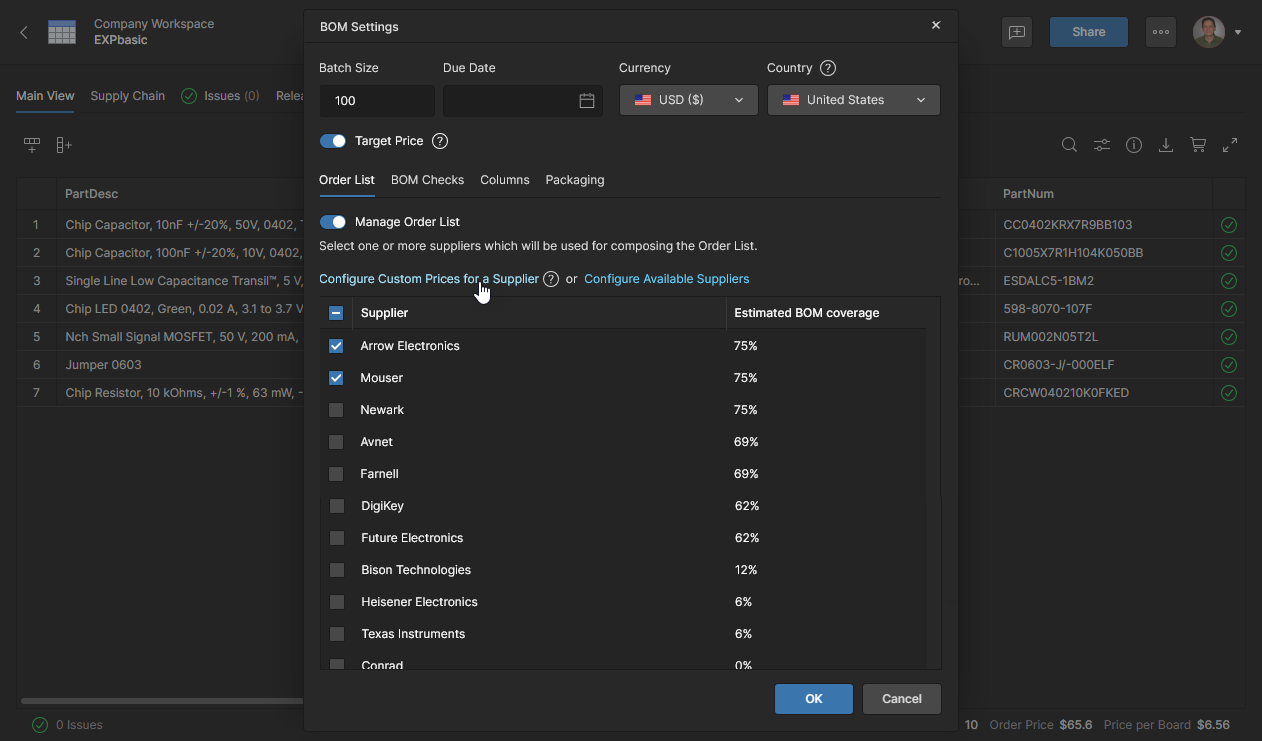
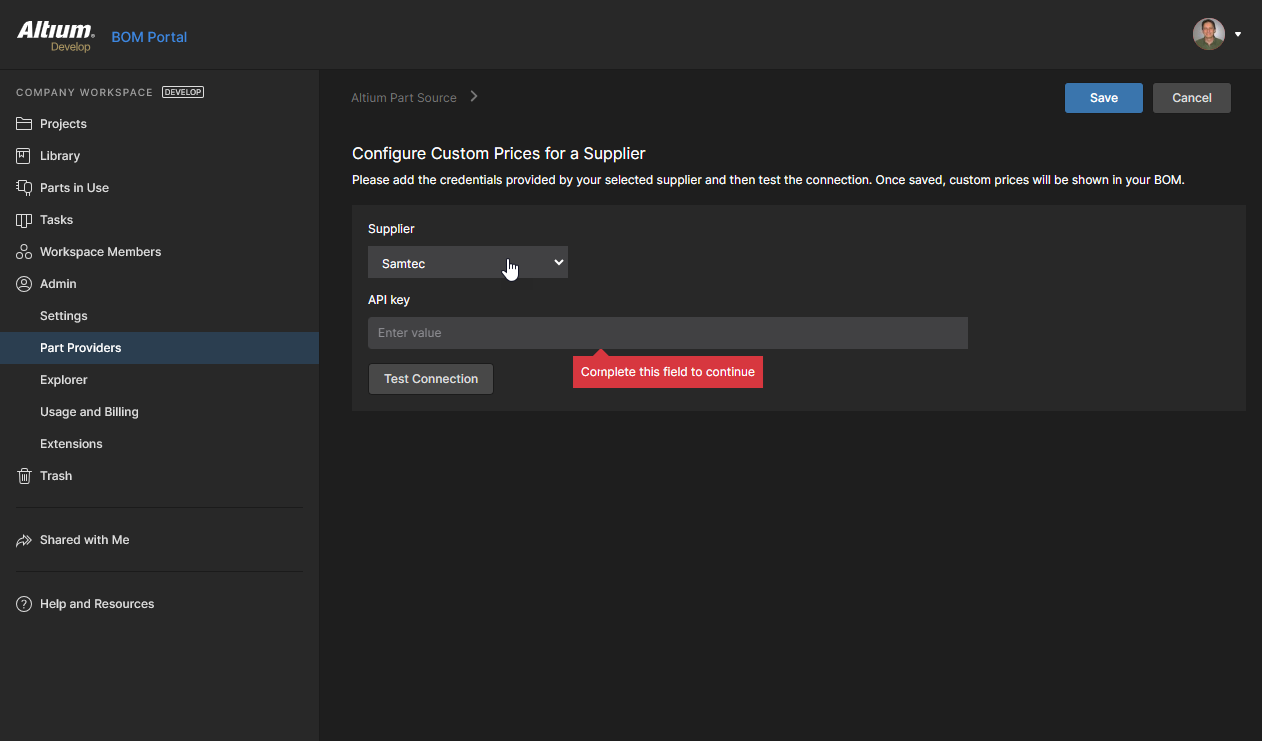
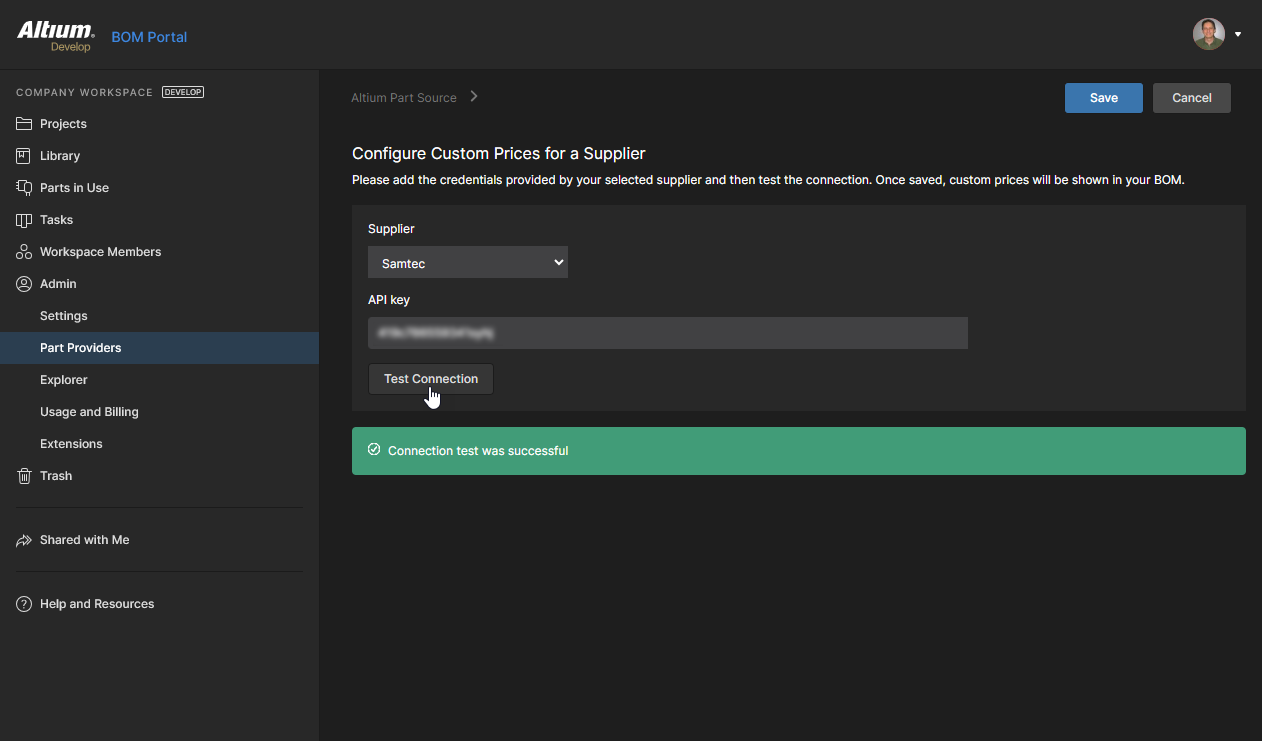
测试供应商账户连接( );若成功,则确认设置(
 )。之后,当使用该供应商的零件时,该供应商的自定义价格将出现在你的 Managed BOMs 中。
BOM Checks
在 BOM Settings 窗口中选择 BOM Checks 选项卡,以查看并自定义当前文档中 BOM 行 Issues 的报告方式。每种 BOM 有效性检查类型都可以更改为任一可用级别进行报告——包括忽略检查(No Report)的选项。更新后的报告级别及其关联图标会在 BOM 文档中遇到匹配问题时显示。

Managed BOM 行项目的问题会在最右侧列以图标标记,对应 Warning、Error 或 Fatal Error。将鼠标悬停在图标上可查看其状态含义,或点击以查看更多信息。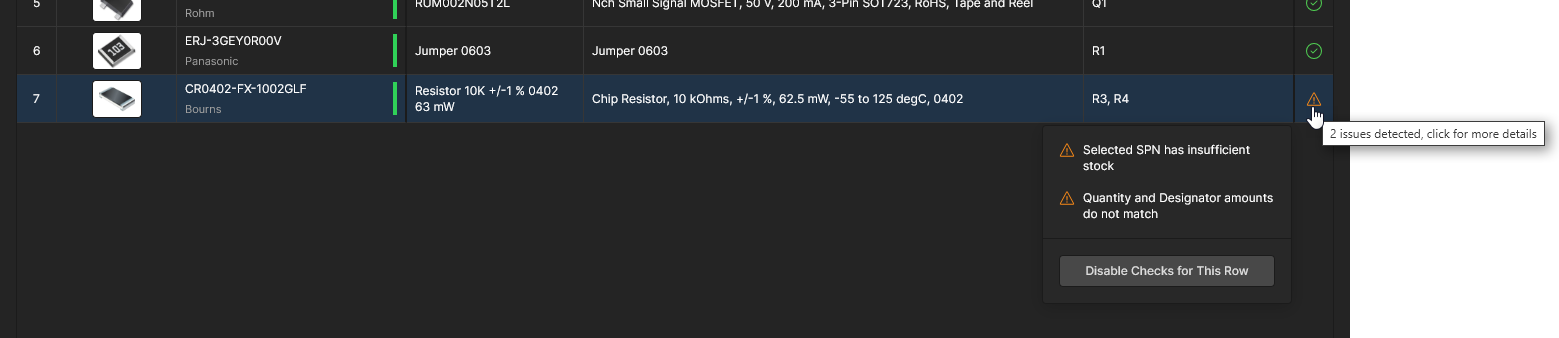


使用 按钮确认后,更新后的报告级别将应用于所有 Managed BOM。你可以使用 Reset to Default 选项将所有检查恢复为其默认的 Report Level 设置。

库列
在 BOM Settings 窗口中选择 Columns 选项卡,可将任何可用的元件库参数或基于云的参数作为数据列添加到 Managed BOM 中。也可通过 Column display preferences 菜单( )中的 Manage Columns 链接打开 BOM Settings 窗口。
此列表会填充该 BOM 文档中来自元件库与云端来源数据的所有可用参数。它允许按需在 BOM 中加入特定或自定义的元件参数数据列。启用这些参数后,可在 Column display preferences 菜单中控制其相关 BOM 列的可见性。


供应商订单预设
Related information: BOM 订单节省
在 Supply Chain view 中使用 BOM 的 Order List Preset 菜单,可更改用于决定 BOM 采购 Order List 条目将采用哪些供应商物料的条件。
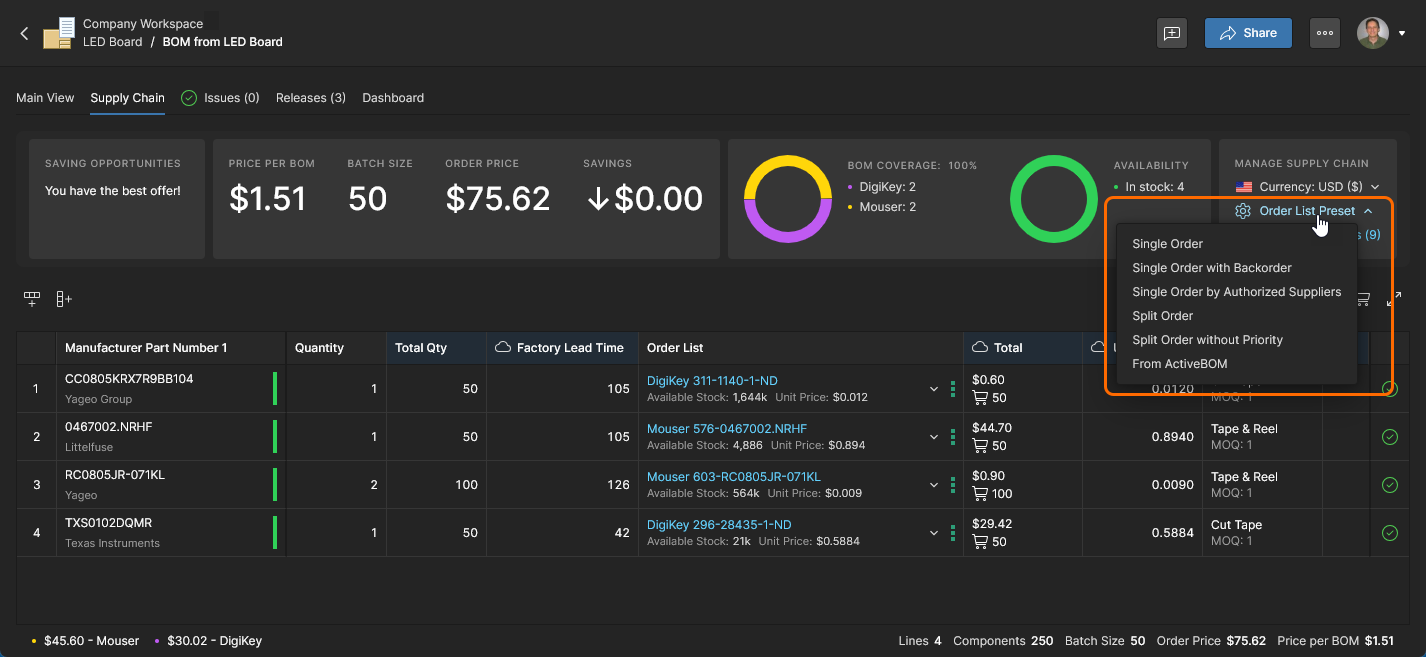
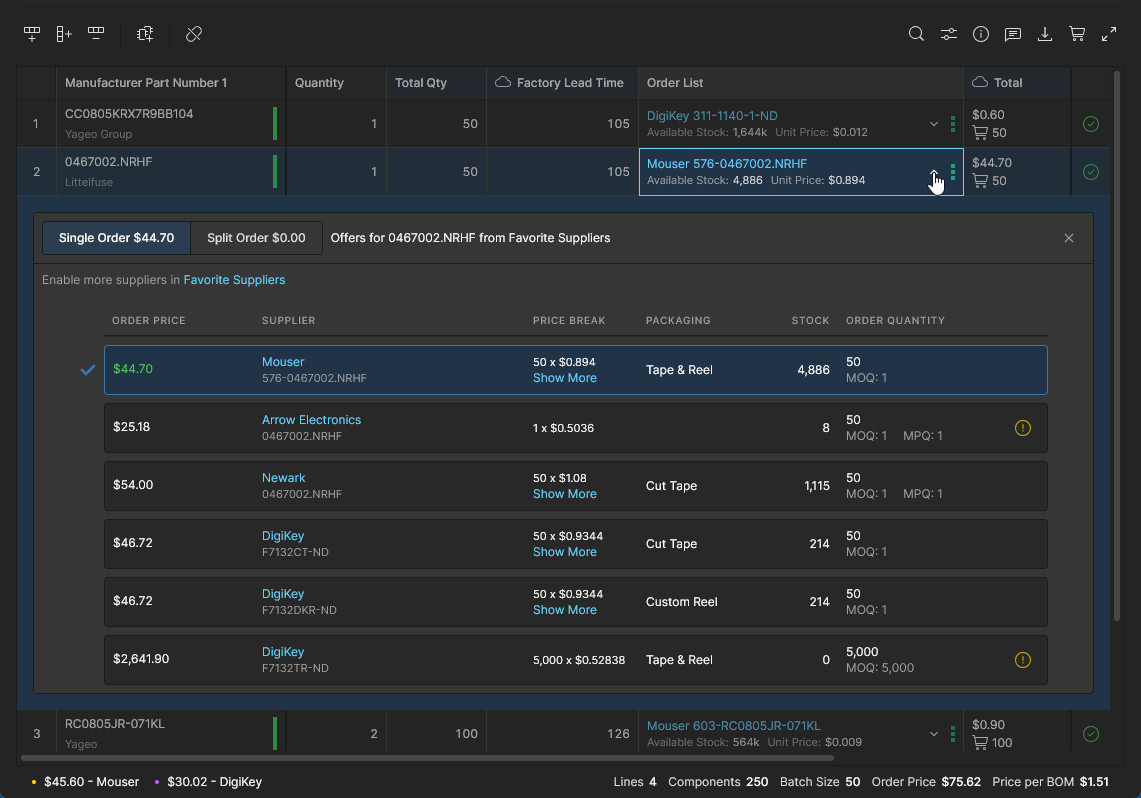
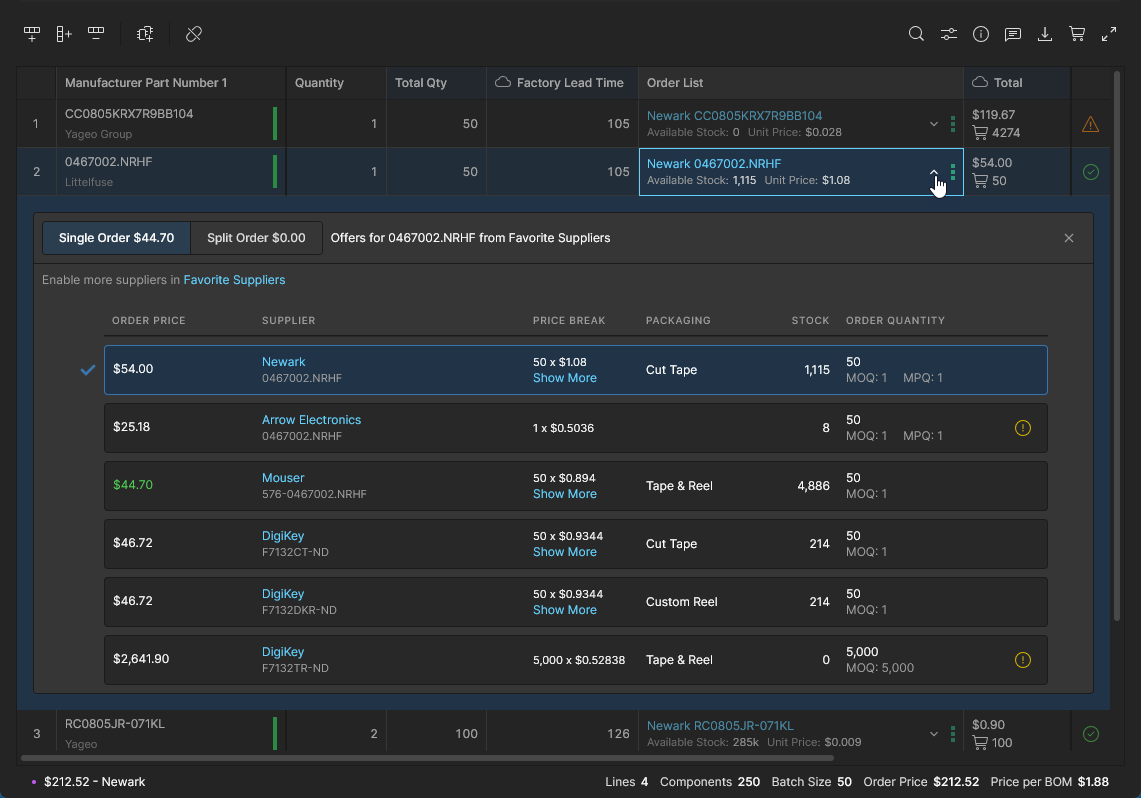
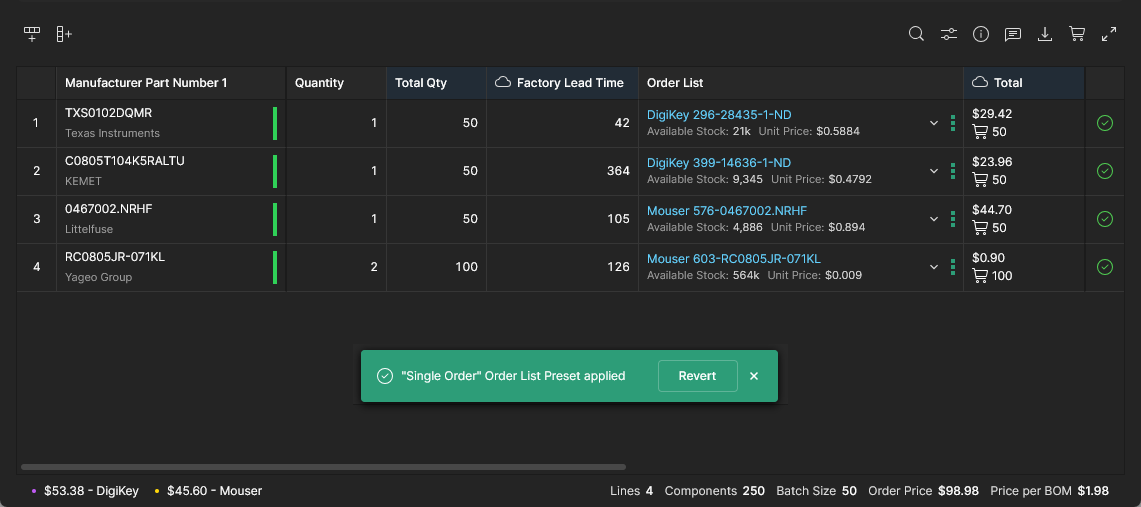
默认情况下,Order List 会由已启用供应商中可用的最低成本选项填充,但会受库存水平、最小订购量等供货因素的约束。这种标准安排被视为 Single Order 采购清单,其中 BOM 条目包含单一供应商方案;相对地,Split Order 清单中的 BOM 条目可包含多个供应商方案(见下文)。
Order List Preset 选项提供了多种方式来控制标准(单一订单)BOM 如何使用供应商报价:
-
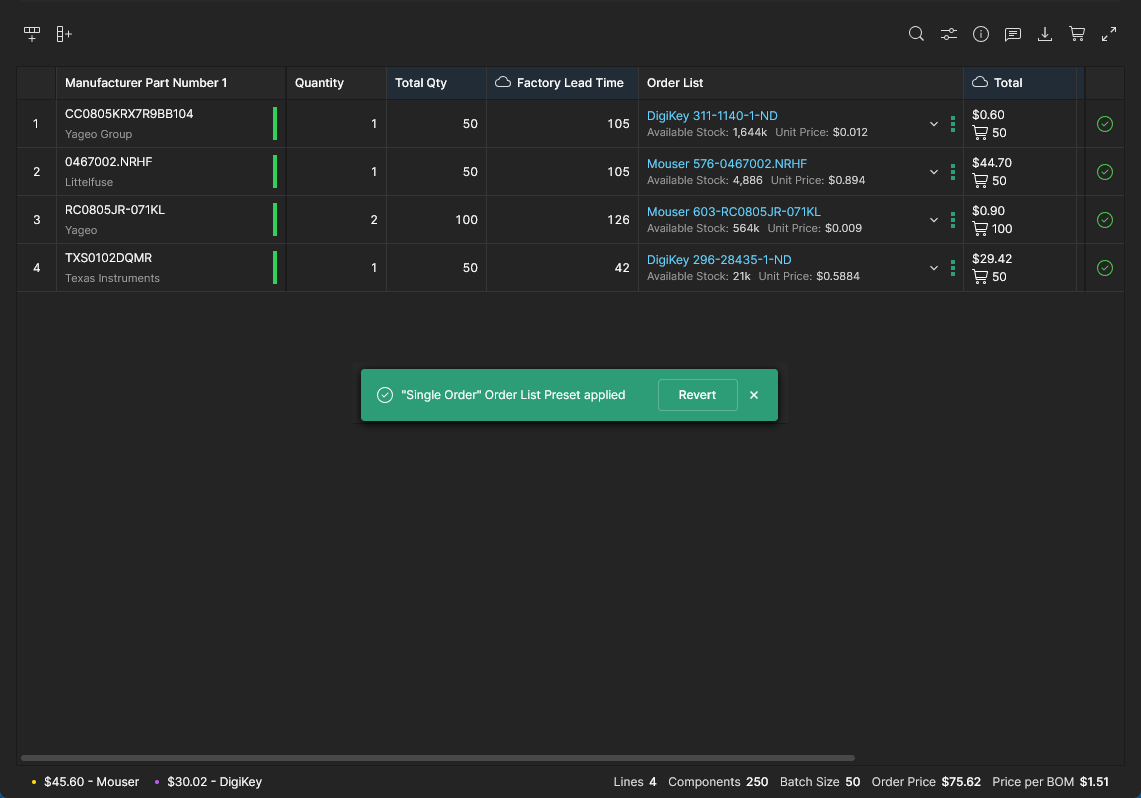
Single Order – 使用库存充足的最低成本供应商报价。若可能,会优先选择设置为 高优先级 的供应商。选择此选项可将订单清单的供应商报价恢复为默认状态。
-
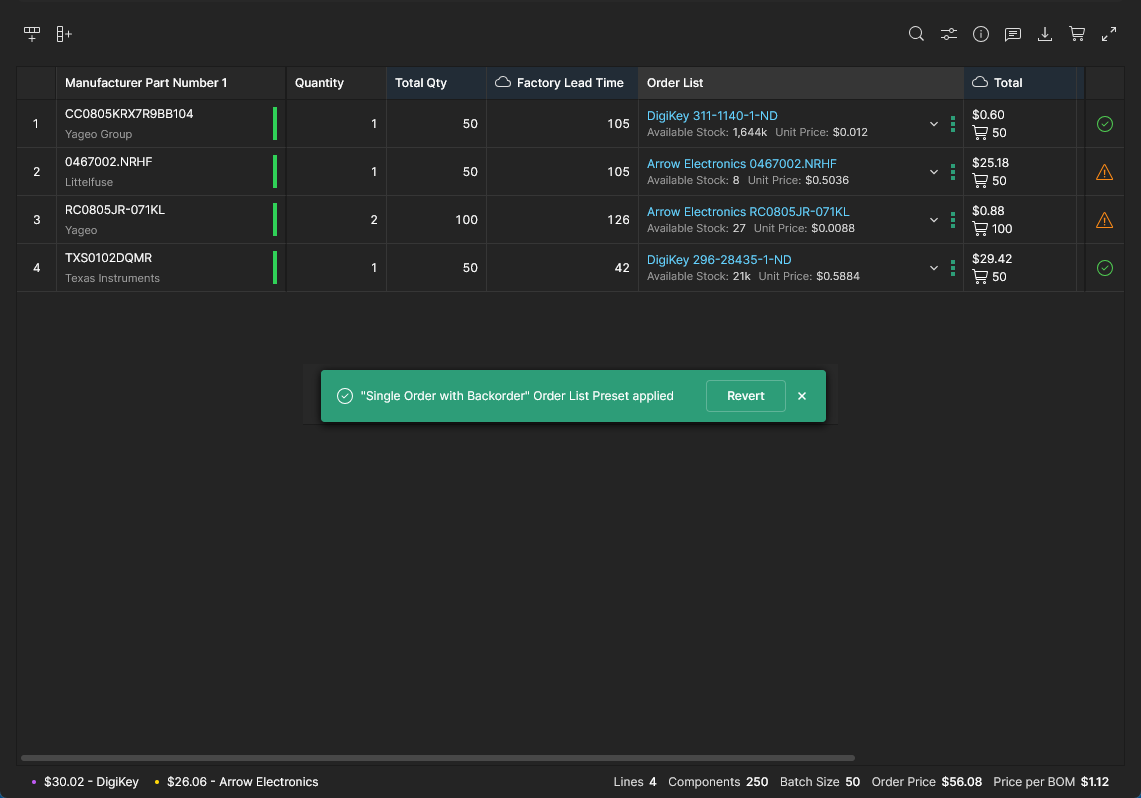
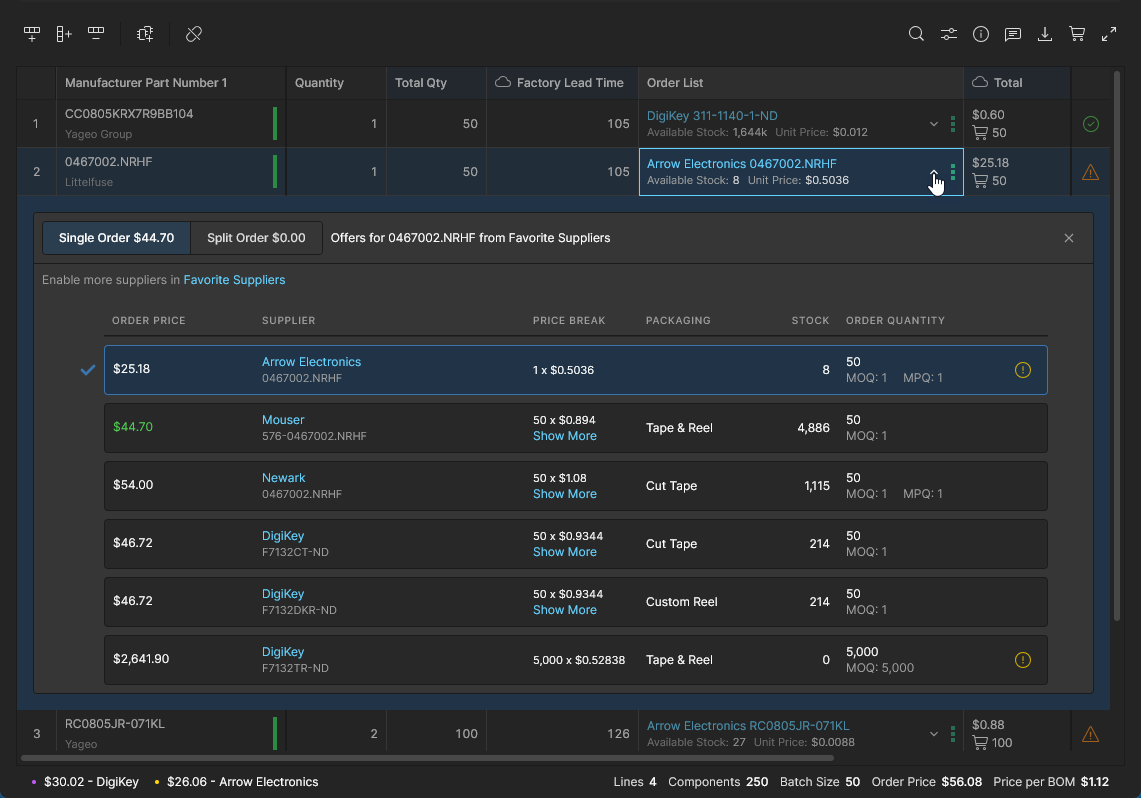
Single Order with Backorder – 无论库存水平如何,均使用最低成本报价。适用于在不受时间限制影响时,确保获得尽可能低的 BOM 订单成本。BOM 物料可保持在订购状态直至到货。
-
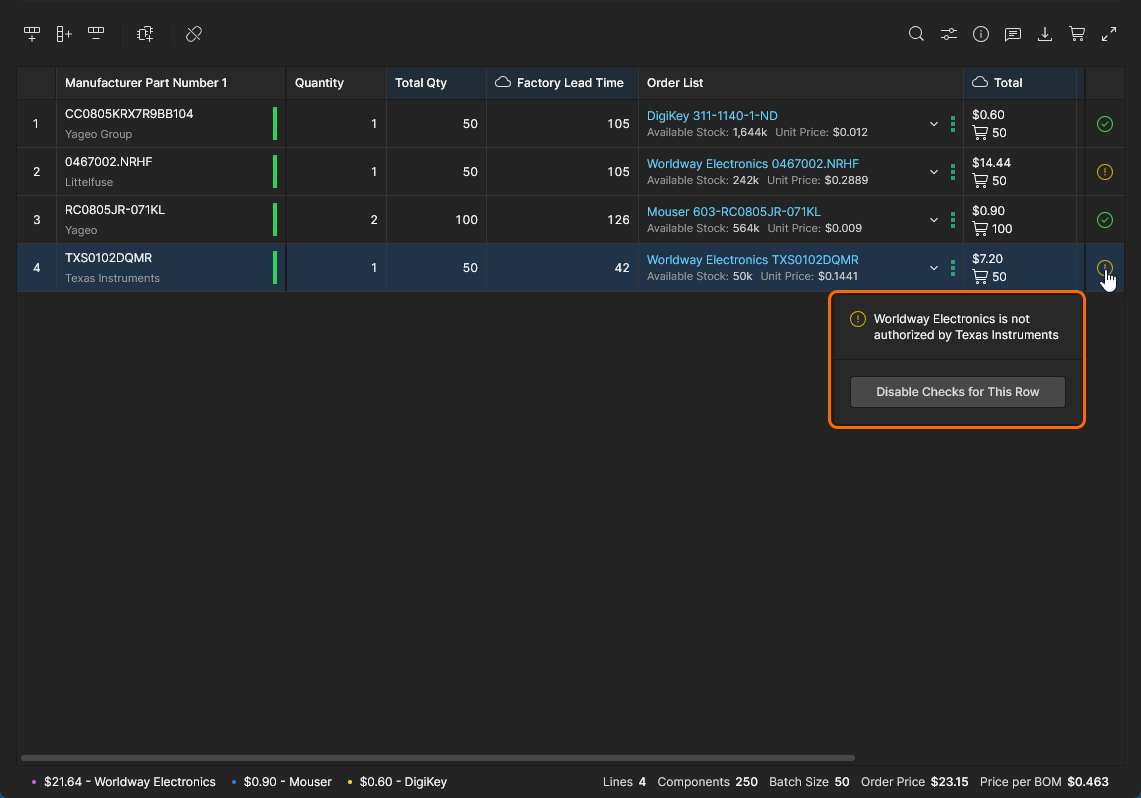
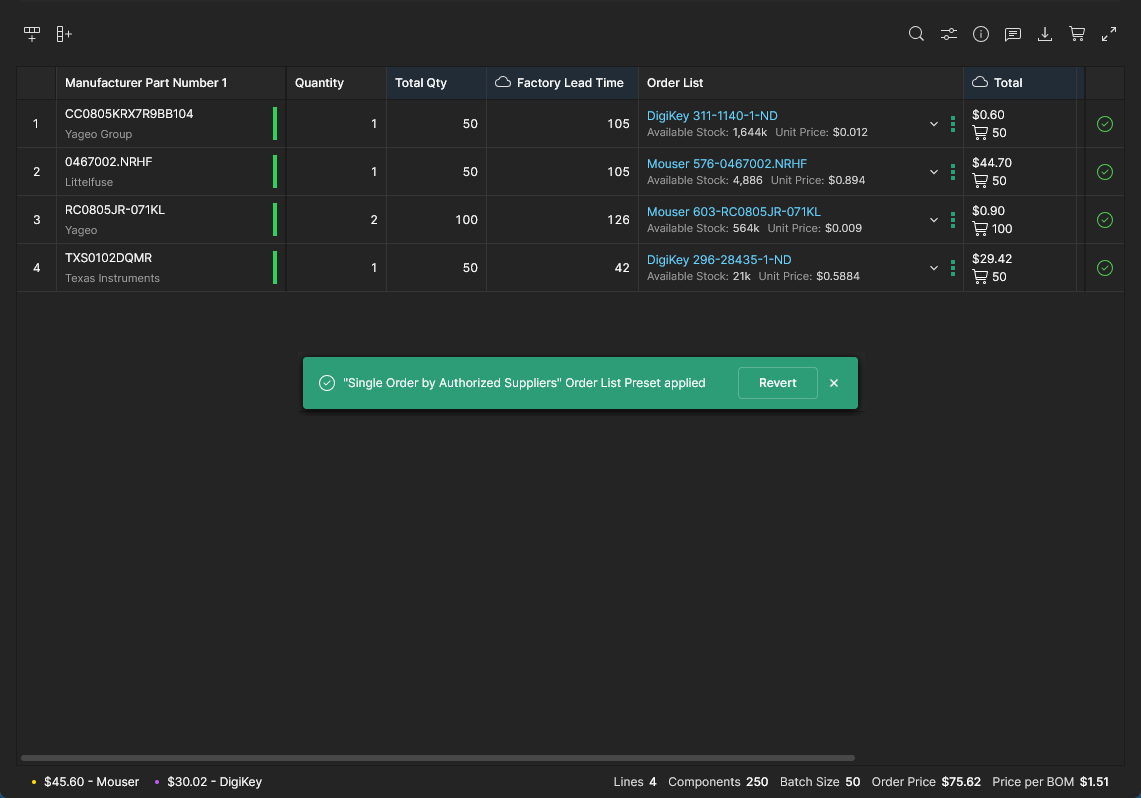
Single Order by Authorized Suppliers – 仅使用来自授权供应商或分销商的最低成本报价。授权供应商由 Octopart’s Classification scheme 定义。
-
All by <supplier> - 尽可能仅使用指定供应商的最佳报价。
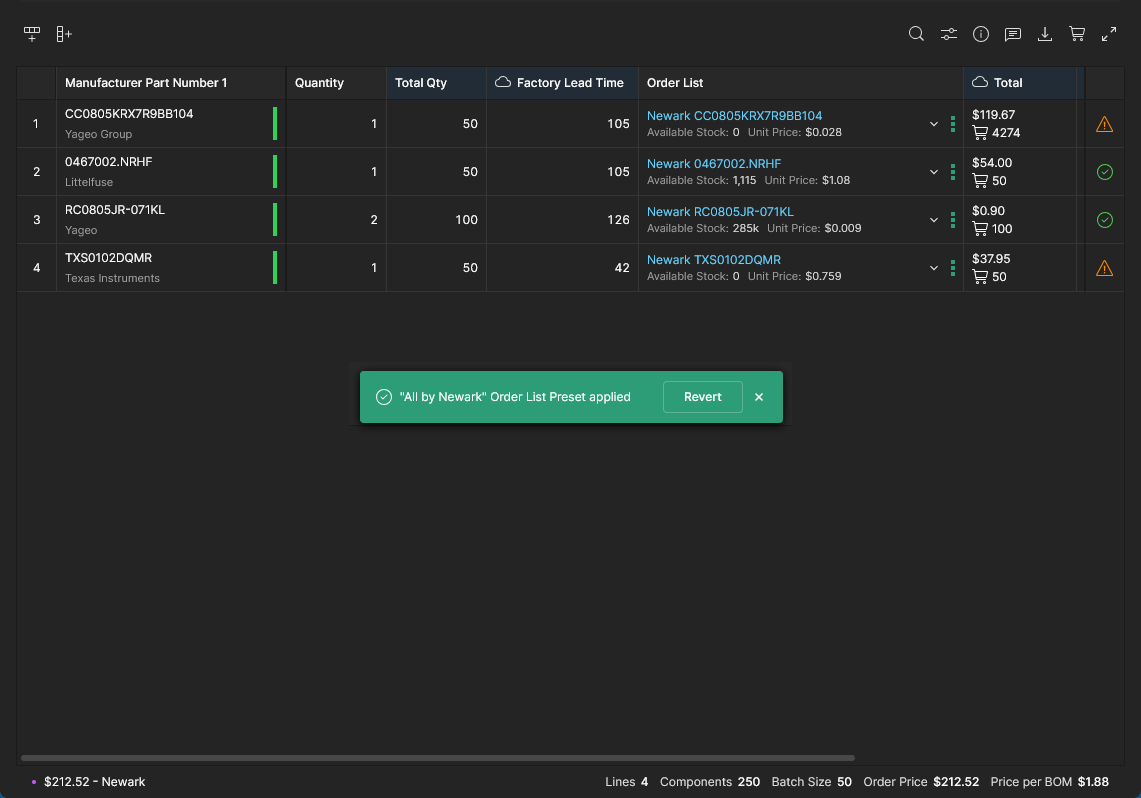
All by <supplier> 预设(
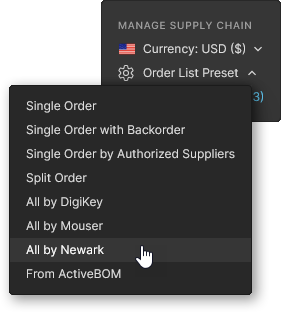 )将尝试在可用库存水平的范围内,专门使用指定供应商的采购方案。
-
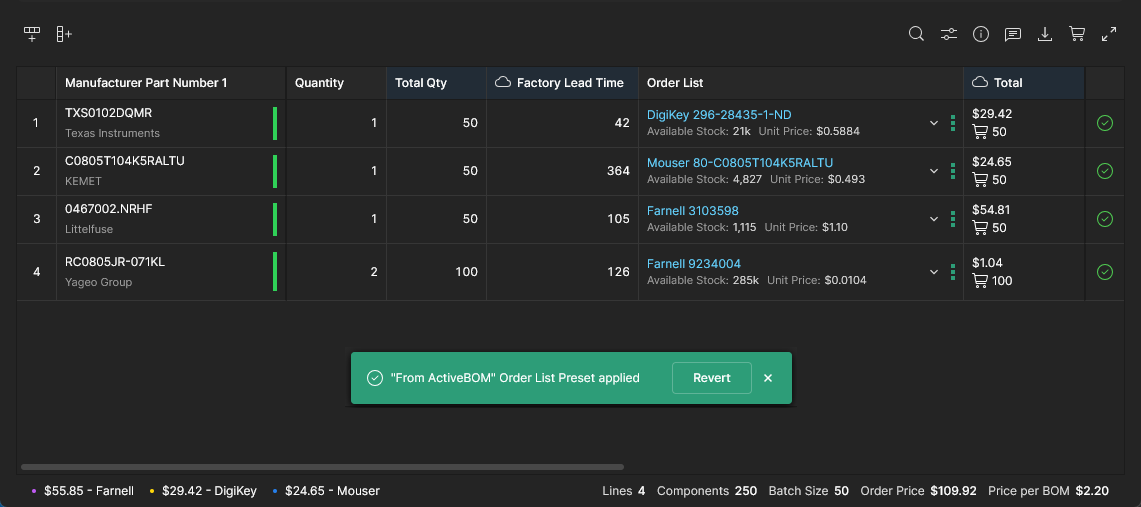
From ActiveBOM - 使用最佳报价,同时优先采用项目 BOM 文档中指定的供应商。请注意,当 BOM 由 Workspace Project 创建 且项目包含 AtiveBOM document 时,此选项可用。
拆分订单
有关拆分订单及其他降本选项的更多信息,请参阅 BOM Order Savings。
Order List Preset 选项提供了如何应用可能的 Split Orders 的选择:
-
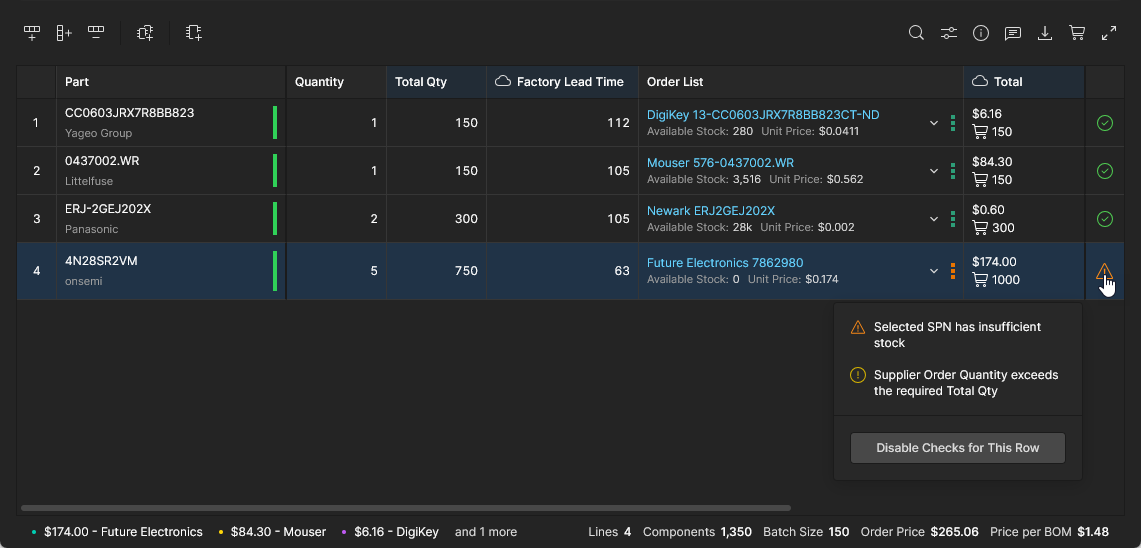
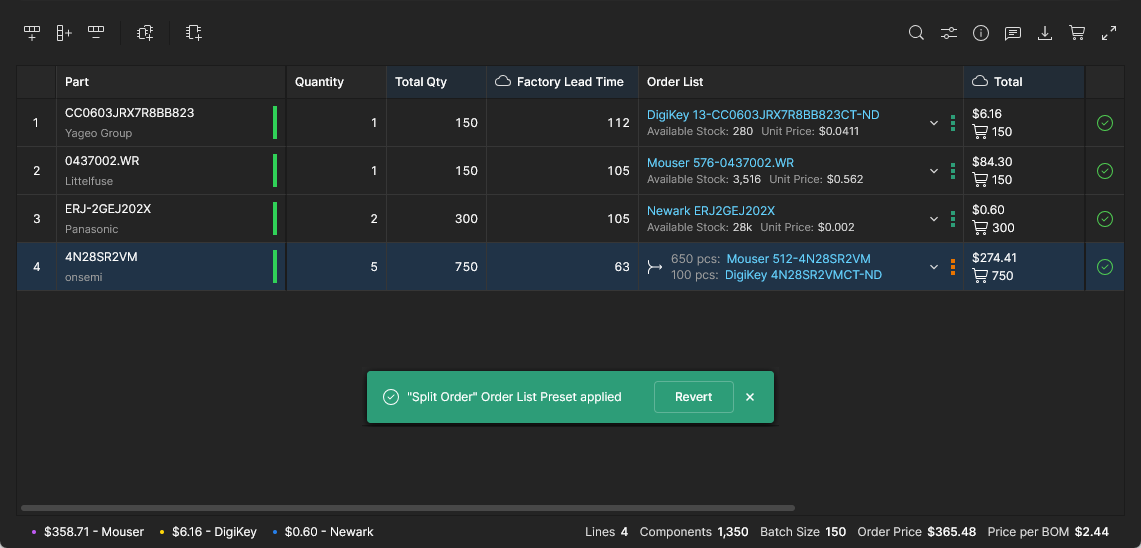
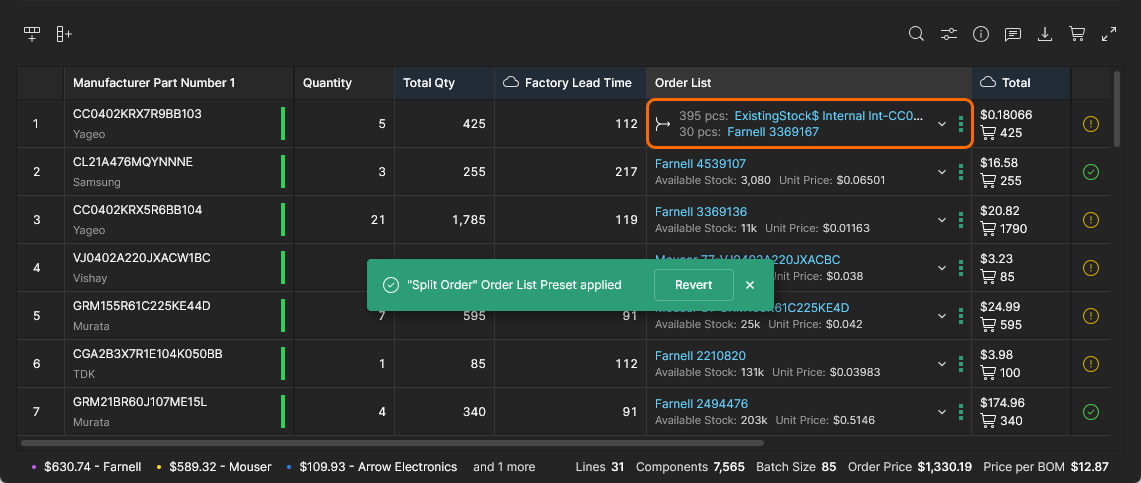
Split Order – 若能带来成本优势或补足库存的优势,则对某个 BOM 行 Order List 应用多个供应商报价。
-
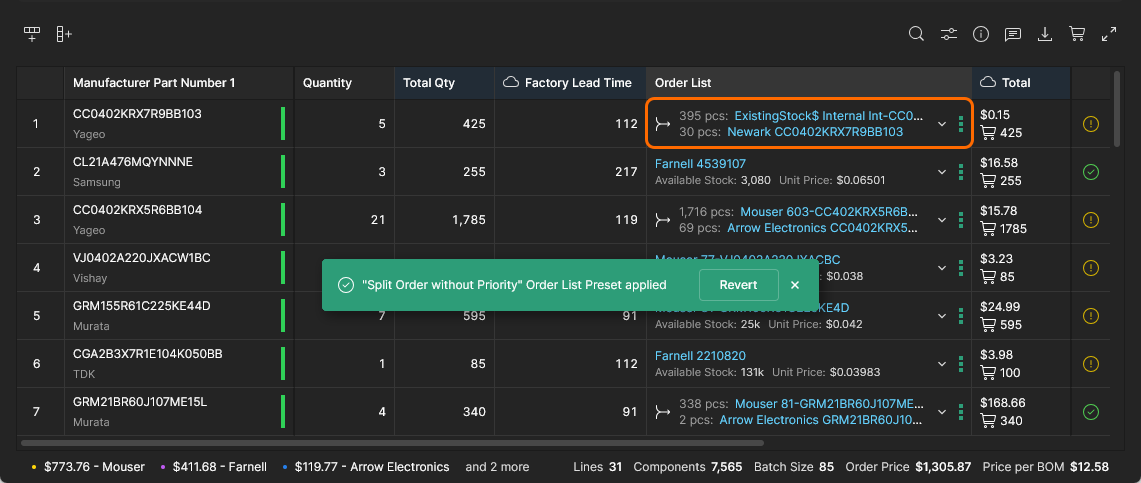
Split Order without Priority – 若能带来成本优势或补足库存的优势,则对某个 BOM 行 Order List(一个 Split Order)应用多个供应商报价,但不遵循 Supplier Priority 设置——将忽略当前的供应商偏好。
封装
在 BOM Settings 窗口中选择 Packaging 选项卡,可指定 BOM Portal 自动 Order List 中使用的首选与允许的元件封装类型。该设置会影响清单生成的供应商方案,并可根据公司的元件封装要求(如制造流程与存储偏好)进行调整。
启用封装类型优先级选项后,窗口会填充一个包含所有可用类型的 Configure Packaging Priority 列表。列表条目可禁用/启用,并可手动重排以确定其从高到低的优先级。


保存窗口设置()后,重新排列的封装类型列表将更改自动类型选择优先级,以符合 Configure Packaging Priority 列表。


列表视图功能
提供了用于处理 BOM 列表及其所含行项目的其他选项:
-
 Search: 查找并高亮显示与输入的搜索字符串匹配的 BOM 数据文本(不区分大小写)。

-
Column Preferences: 启用/禁用参数列的显示。拖放条目以重新排序显示的列——注意,pinned column 在顺序中无法移动。还包含用于将 All Columns 切换为开/关(除已固定的列外)以及禁用/启用器件 Compliance 列(RoHS、REACH 等)的附加选项。
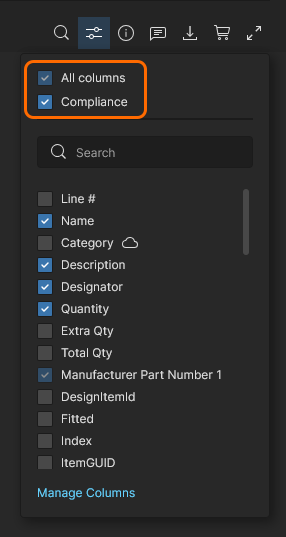 该菜单中的 Manage Columns 链接会打开 Columns 选项卡(位于 BOM Settings 窗口中),你可以在其中管理 BOM 参数列的可用性。
Info Pane
-
 Information (Info) pane: 基于三个选项卡视图,查看当前选中的 BOM 或 advanced search 条目的完整详细信息。
-
Library data 选项卡——当该器件链接到 Workspace Library component 时可用。显示该组件的信息,例如库 ID Reference(点击可跳转到组件库条目)、参数、Part Choices 以及 Where Used 信息(点击某个条目可打开对应项目/BOM)。
-
Part data 选项卡——包含器件信息与库存/价格的摘要、其参数以及可下载的数据手册(References)。
-
Alternates 选项卡——为所选 BOM 行提供一个按置信度评级的、所有可用替代器件列表。该选项卡中的数据卡片分组如下:
-
• Manually Added alternates - 使用 Add Alternate 选项专门添加的现有替代项,或来自导入 BOM 的替代项(在面板中以 Alternate 标签标识;
 )。也可以通过在面板的 Alternates 选项卡列表中,从可用条目里选择 Add as Alternate,将某个替代器件添加到当前 BOM 行——可用条目是同时位于 Part Choices for Primary 与 Suggested Alternates for Primary 分组中的那些。
-
• Part Choices for Primary - 当某个库组件(包括其 Part Choices list)与该 BOM 行关联时可用。应用到该 BOM 行的 Part Choice(作为
Manufacturer和Manufacturer Part Number条目)会在面板中以 Primary 标签标识( )。
)。
-
• Suggested Alternates for Primary - 由 Workspace 的器件数据资源(IHS Markit、SiliconExpert 等)提供的替代器件列表。
Alternates 选项卡还提供用于管理 Managed BOM 中替代器件条目的附加选项,例如从当前选中的 BOM 项中移除已应用的替代条目(
),以及将已应用的替代条目提升为主 BOM 器件()——原先的主器件会被降级为一个替代条目。 此外,还可以通过其条目的 Add to Part Choices 选项,将 Suggested Alternates for Primary 列表中的某个替代器件添加为主组件的 Part Choices 之一。
-
-


Info 面板还提供参数对比模式:当选择两条搜索结果条目时会触发——使用 Crtl+Click 选择额外的条目。器件之间的参数差异会以红色高亮显示,共同数据以及各自的 Reference 信息(如数据手册)会显示在下方。
 选择两条组件搜索结果条目,以在 Info 面板中查看它们的参数差异。
-
 Comments:与其他 Workspace 数据查看器一样,BOM Portal 界面支持 document Commenting。BOM 评论备注从 Comments and Tasks 面板添加到行条目中,可关联到被提及的用户,并可作为 Task 分配给某个用户。打开 Comments and Tasks 面板并按提示放置评论。

使用
图标打开或关闭 Comments and Tasks 面板。


使用生成的放置光标(
 )选择要评论的 BOM 行。


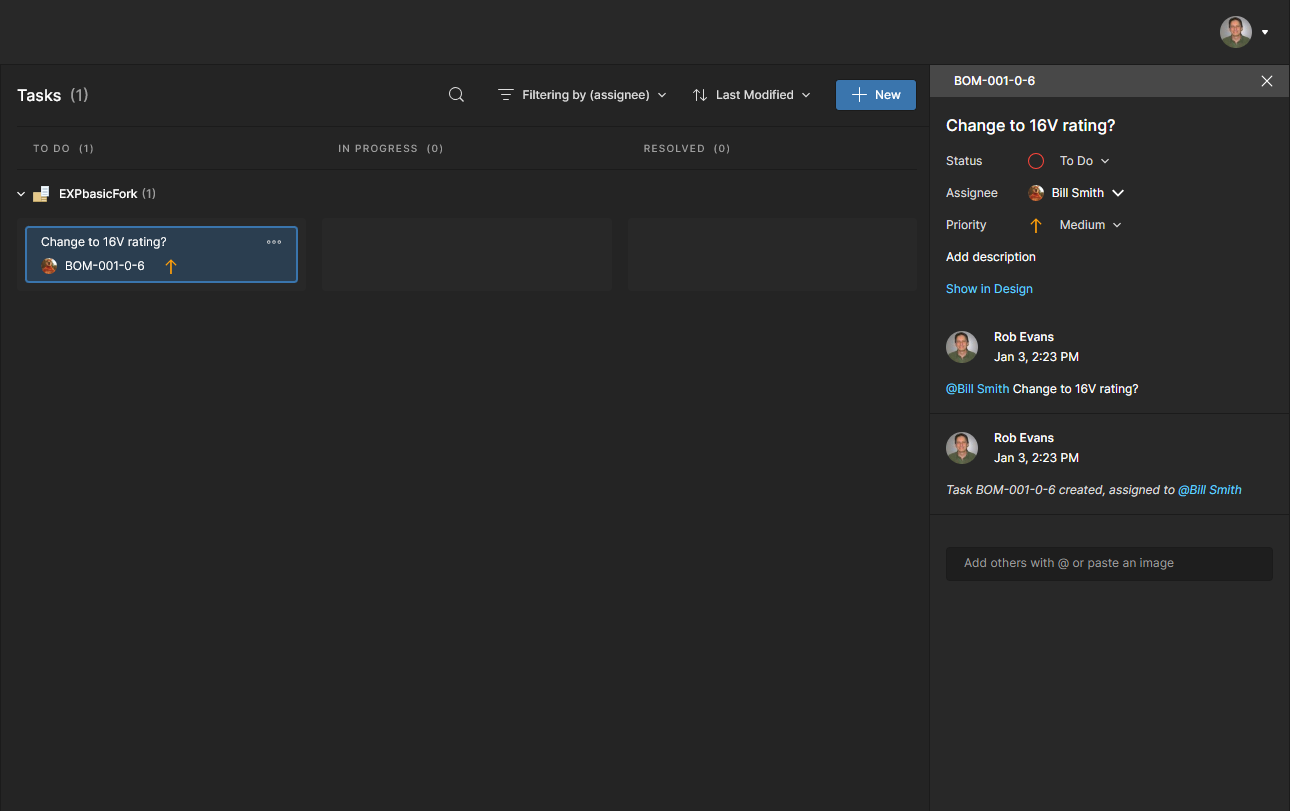
关于使用评论的更多信息请参阅 Web Viewer Commenting。
关于与评论相关的 Task 的更多信息请参阅 Working With Tasks。

-
 Download:保存完整的 BOM 列表(可带或不带 BOM Template),或基于采购 Order List 中的特定供应商保存列表子集。文件将以 CSV 格式(
*.csv)保存到浏览器默认位置;若选择了 Template,则以 Excel(*.xlsx)格式保存。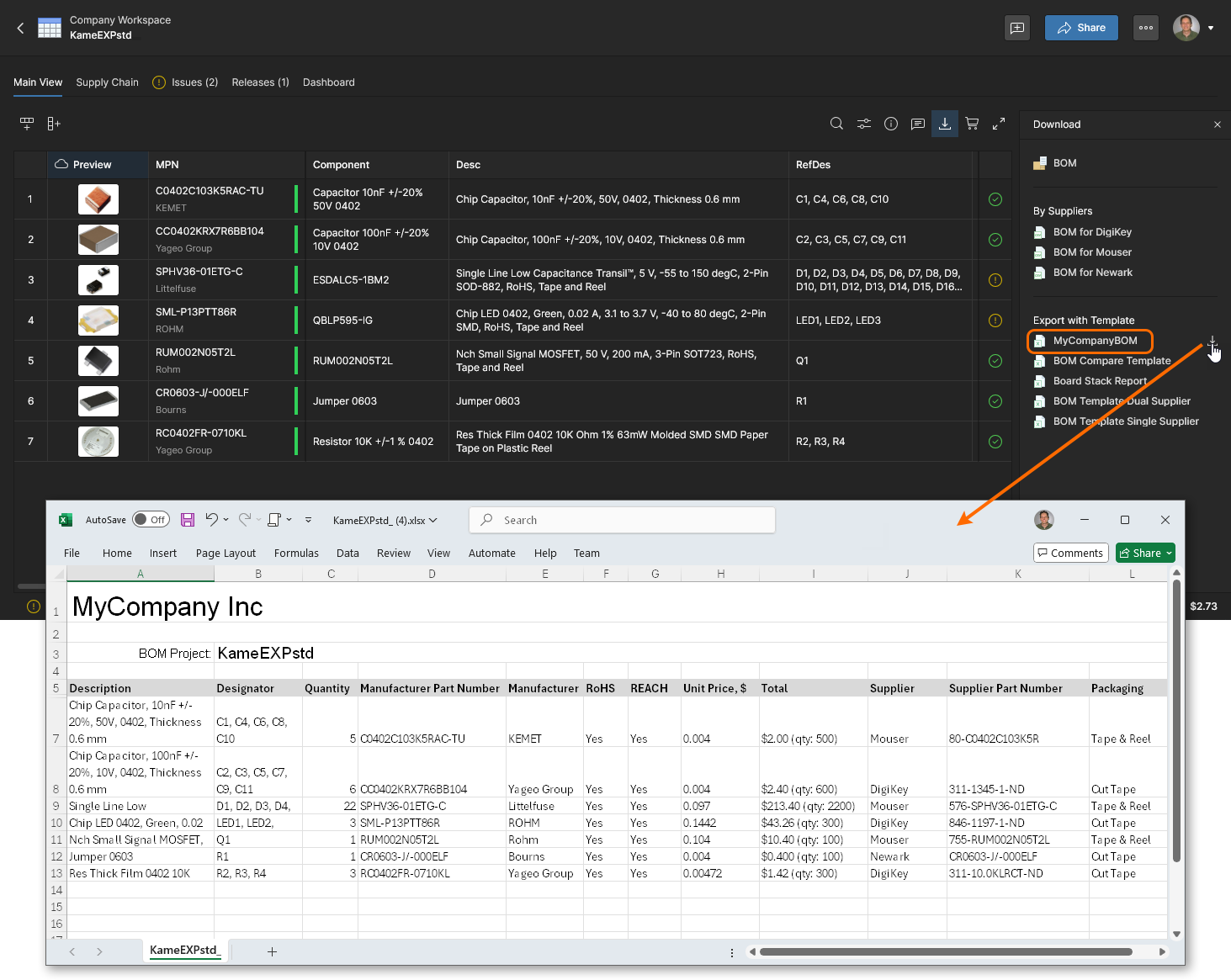

这些文件是进行中的 BOM 列表;而 BOM 可通过 BOM Portal 的 Releases feature 正式发布为新修订版,然后从那里下载。
-
 Octocart:打开 Buy with Octocart 面板,该面板会应用当前 BOM Order List,为各个器件供应商生成虚拟购物车。供应商采购条目利用 Octopart’s 组件数据资源,在选择
  (或
(或  )按钮时自动加载供应商的基于 Web 的购物车。请注意,BOM 的 Total 列数据会按总成本与订购数量汇总器件的订单信息,其中订购数量为所需 Quantity 与任何 Surplus 的总和。

-
 Full Screen:使用浏览器全屏模式显示界面 UI。
BOM Data Order and Filtering
你可以通过特定参数列的升序/降序表头选项对 BOM 行项目重新排序,也可以应用列数据过滤,以按指定的值条目限制行项目:
通过切换该数据列表头中的箭头选项,按特定数据集对 BOM 行项目排序。点击列标题的  图标,可按该数据集将 BOM 列表按升序重排;再次点击则为降序;再点击一次则移除由该列数据定义的 BOM 排序——此时图标会恢复为默认的灰色。


 你可以使用单独的
 使用某一列的筛选选项( ),可将可见的 BOM 行项目限制为与下拉菜单中勾选项或数值范围匹配的条目。这对于隔离包含存在问题的制造商生命周期(例如
 Not for New Designs 或 Obsolete)或 RoHS/REACH 合规性不足(例如 No 或空白)的 BOM 行项目尤其有用。请注意,All 选项可将所有复选框一键切换为全选/全不选。

一些包含复合数据的列(例如 Manufacturer Part Number、Order List 和 Total)允许选择其子参数来应用筛选。以 Manufacturer Part Number 为例,它提供 Part Number、Manufacturer 和 Lifecycle 等子筛选选项,这些内容都包含在该列的数据单元格中。

列表结构功能
BOM 项目网格本身可通过列表左上角的附加选项进行操作:
-
 Add Row: 在 BOM 列表末尾添加另一行项目行,以便你手动加入另一个 BOM 物料条目。在
 Manufacturer Part Number单元格中输入(或搜索并选择)新的部件引用,然后填写Count和Designator单元格以完成流程。更新单元格值时,按Enter确认更改。 -
 Add Column: 向现有 BOM 列表中添加一个参数数据列,使每个行项目都能包含预定义类型的数据(
 )。使用 Column Preferences 选项更改其排序位置。
-
 Delete Row: 完全删除当前选中的行项目行。
-
 Delete Column: 完全删除某一列。选择列标题时可进行列删除,并且仅适用于未映射为 BOM 参数的数据集——例如你手动添加的列。
-
 Hide Column: 从显示的 BOM 列表中移除一个参数列——在选择列标题时可用。等同于在 Column Preferences 菜单中禁用该列条目。
-
 Rename Column: 在 Update Column 窗口中更改某列的
 Title——在选择列标题时可用。 -
 Update to Latest Revision: 刷新某个 BOM 数据条目,以更新被标记为 Out of Date 的 Workspace 组件部件引用。你也可以使用 Update Component Revisions command 更新所有标记为 Out of Date 的 BOM 组件。
-
 Unlink From Component:断开所选 BOM 行制造商物料与具有匹配 Part Choice 条目的 Workspace 组件之间的链接——在已建立 BOM to Workspace library link 时可用。
-
 Add Alternate: 在当前选中行下方添加一条空白条目行。输入合适的
 Manufacturer Part Number或从下拉选项中选择,以完成替代组件条目。注意,也可以在 Info pane’s Alternates tab 视图中选择一个部件条目来手动添加替代项,或使用 Autofill Alternates 功能自动为所有 BOM 物料添加替代项。 -
 Create Library Component: 基于当前选中 BOM 项目行的参数创建一个组件条目。在 Create Library Component 窗口中确认流程后,将创建新的 Workspace library component,并同时链接到当前 BOM 行条目。当 BOM 组件满足要求但尚未 linked to a Workspace component 时可用。
上述部分选项也可从右键上下文菜单中使用,该菜单还包含以下附加选项:
-

 Copy 和 Paste:标准复制/粘贴操作,作用于当前选中的文本/区域(当选择列标题时也包括列数据)。
-
 Add to Part Choices:对于选中的替代 BOM 行,将该组件作为关联 Primary component 的 Part Choice 条目添加——该主组件必须是 Workspace Library 部件。
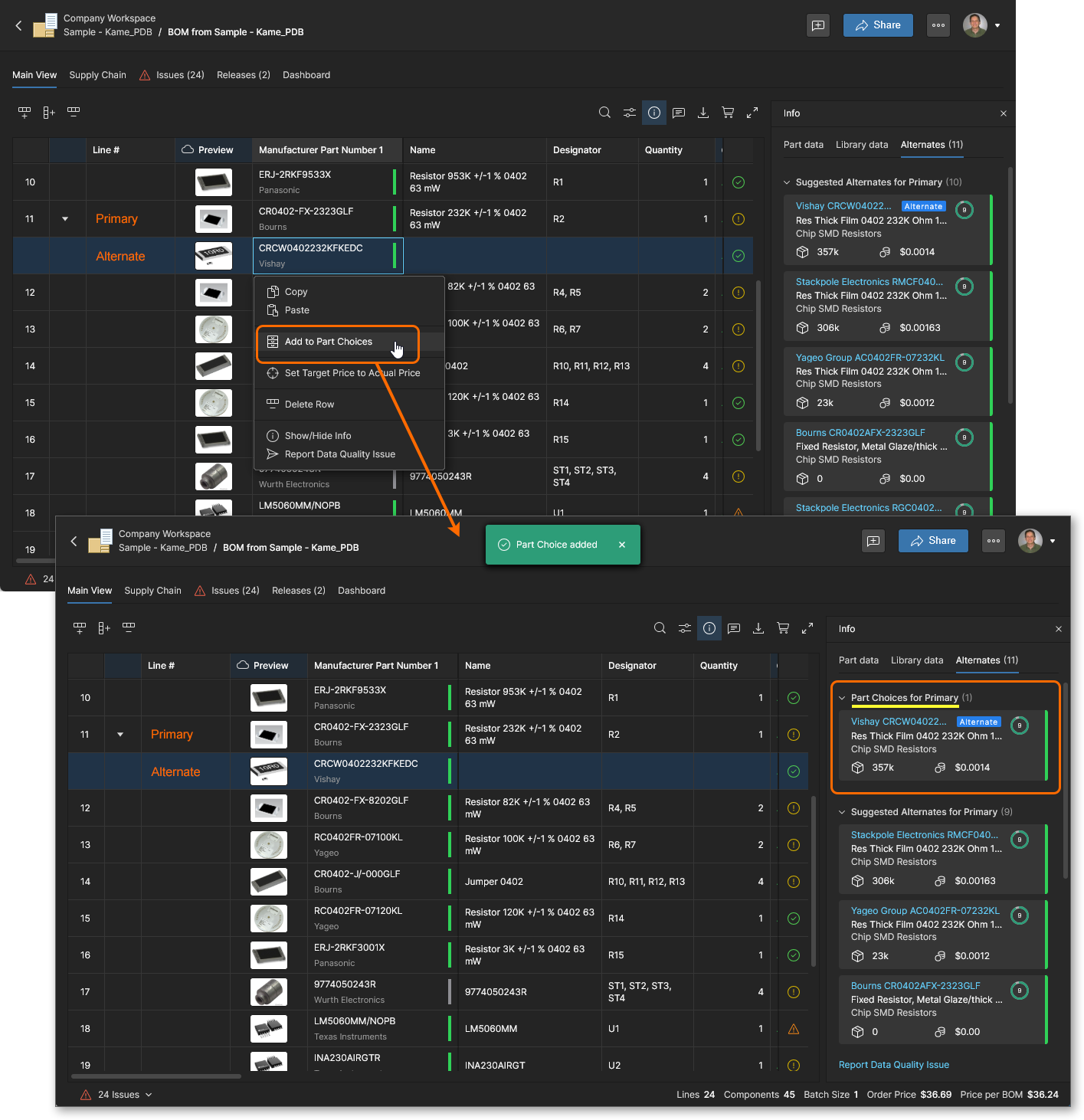 这等同于 Info pane 中的 Add to Part Choices option。
-
 Disable/Enable Checks for This Row(右键或 click on Issue 图标):阻止该行的组件物料数据被纳入 BOM 健康检查流程(由 Issue view 及相关图标报告,例如
  )。被排除检查的部件将显示忽略图标(
 ),并且无论存在何种潜在问题,都不会出现在 Issues 列表中。
-
 Set Target Price to Actual Price:强制 BOM 项目行中的
 Target Price参数条目采用当前供应商方案的Unit Price,该方案由 Order List 条目定义。也可通过上方 菜单中的 Set Price to Actual Price 命令对 all BOM 项目条目执行此更改。注意:仅当在 BOM Settings 中启用 Target Price 选项时,这两个命令才可用。
-
Show/Hide Info:切换 Information pane 中适用于当前选中行(行项目)的数据视图。等同于使用主 图标切换该窗格,如 detailed above 所述。
-
 Pin/Unpin Column:切换在列表视图中固定某列——选择列标题时可用。被固定的列会移到左侧,并在水平滚动视图时保持在该位置。

Autofill Alternates
BOM Portal 支持与特定 BOM 行条目关联的替代物料选项(Alternates)概念。替代物料可能已包含在 uploaded BOM file 中,或可通过 Add Alternate 或 Add as Alternate 功能专门添加到某个 BOM 条目中。在物料选项方面,BOM Portal 还提供可通过 BOM part search 功能( )选择的库组件 Part Choices 和 Suggested Alternates(来自其连接的数据源)。注意:当 BOM 条目 linked to a Workspace component 时,Part Choices 才可用。
所有这些组件替代选项会在 Info pane 的 Alternates 选项卡下汇总显示,分为 Manually Added、Part Choice List for Primary(如可用)和 Suggested Alternates for Primary 区域。要从这些资源中自动为 BOM 文档填充替代物料,请从主 下拉菜单中选择 Autofill Alternates 选项,然后在 Autofill Alternates 窗口中输入希望为每个 BOM 条目添加的替代数量,以及是否将添加限制为仅 Part Choices。


当选择仅用 Part Choices 来填充替代条目且 Add alternates from data providers 选项仍未勾选时,BOM Portal 会尝试从可用的 Part Choices 中添加所请求数量的条目。如果某个 BOM 行物料的 Part Choices 数量不足,将显示警告窗口。注意:由于组件的某个 Part Choice 条目很可能被用作“主” Manufacturer Part Number(MPN),因此可用于添加替代物料的数量会少一个。


Autofill Extra Quantity
BOM Portal 的 Autofill Extra Quantity 功能提供了一种便捷的自动化方式,可基于生产因素(如 SMT 设备上料/调机损耗、典型装配损耗以及额外备料需求)来优化元器件采购数量。
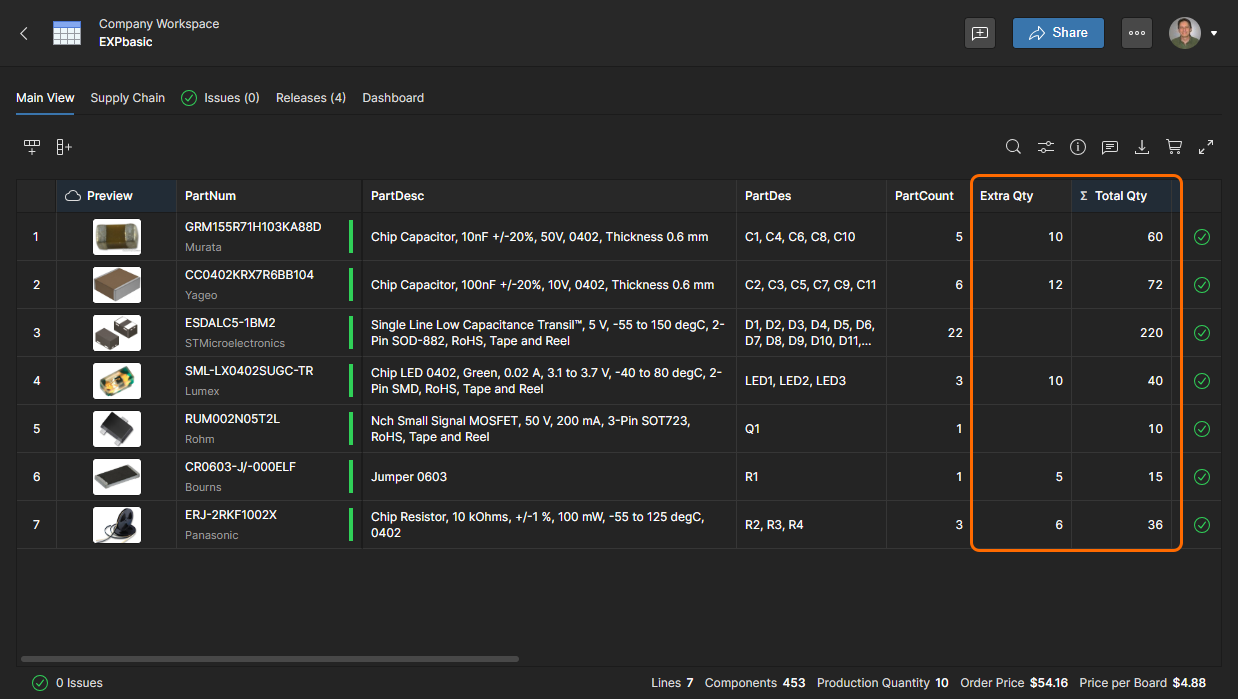
附加的 BOM 数量会自动计算,可按所需生产数量的百分比计算,或按指定的固定增量计算。额外数量可按外壳/封装样式应用于无源器件(电阻、电容等),也可基于其 Component Type 应用于其他特定的器件类别。请注意,某条 BOM 行的总数量数值(Total Qty)等于 BOM 器件数量(Quantity)乘以 BOM 生产数量(Batch Size),再加上任何附加器件数量(Extra Qty)。

从上方 菜单中选择 Autofill Extra Quantity 选项,以配置针对无源器件或其他器件类型自动应用额外器件数量。注意,本示例中已启用 Extra Qty 和 Total Qty BOM 列,并且 BOM 生产批量(Batch Size)已设置为 10 个单位。选择 Add the first one 选项开始设置。

要添加额外的无源器件,请从 Case/Package 下拉菜单选项( )中选择特定的器件封装类型,然后以件数或总数量百分比(Units)的形式输入所需的增量数值(Extra Qty)。使用 图标可添加更多规则。


要为非“无源器件”类别的器件类型添加额外器件,请从 Component Types 下拉菜单( )中选择一个通用器件类型,然后以件数或总数量百分比(Units)的形式输入所需的增量数值(Extra Qty)。


Edit, Move and Clone
BOM Portal 允许通过上方 菜单中的 Edit、Move 和 Clone 选项来管理 BOM 文档本身。

-
Edit – 访问并编辑当前 BOM 文档的 Name 和 Description。点击
 以接受任何更改。

-
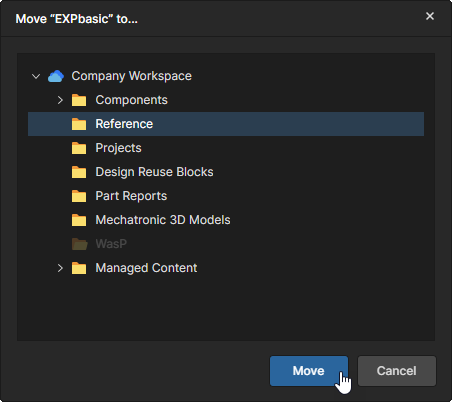
Move – 将 BOM 项目文档重新定位到另一个 Workspace 父文件夹。选择目标文件夹(当前文件夹会变暗显示),然后点击
 按钮确认。注意,移动后的 BOM 文档会遵循 Workspace 的权限继承方案。更多信息请参见 Moving a Project。
-
Clone – 创建当前 BOM 文档的副本。接受或编辑克隆文档的 Name,并可选地添加 Description,以及指定不同的父文件夹(在 Advanced 设置下的 Change 选项中)——点击
 确认。当指定不同的目标文件夹时,该文档将受 Workspace 的 permission inheritance scheme 约束。


 AI 翻译
AI 翻译